前言
你是否遇到过------家里的智能设备 越来越多,可米家 、vivo 、Yeelight 、飞利浦 ......各种品牌各自为阵,互不兼容,彼此无法联动?想让小 V 控制米家 的灯,却发现完全不行;想在手机 上统一管理全屋设备 ,又被各种App分散得手忙脚乱......
其实,这一切都可以被彻底解决------只需一个开源神器:Home Assistant。
本教程专为零基础用户 打造,无需懂代码 、不用复杂配置,只要你有一台支持Docker 的Windows 或NAS 等设备即可,跟着步骤操作,30 分钟 内即可完成部署。通过Home Assistant ,你可以把各种品牌设备 接入统一管理 ,实现跨品牌互联 ;所有操作都可以在Web 页面 上直观管理,小白也能轻松上手。
从此,家里的智能设备 不再各自为阵,你的米家设备 、智能插座 ......都能被统一调度与控制,真正实现**"跨品牌全屋智能"------想开哪个就开,想关哪个就关,想自动化执行的场景**也能随心设置。
准备好了吗?让我们一起用Home Assistant ,把家里的智能设备 彻底打通,实现跨品牌互联 与全屋控制!
1.Home Assistant解决的到底是什么问题?

Home Assistant是一款开源的智能家居自动化平台。它的核心作用不是"再增加一个智能家居App",而是把不同品牌、不同协议的设备尽量集中到同一套控制和自动化体系中。
这篇文章里最重要的能力有几项:
- 跨品牌接入:通过官方集成或社区集成,把不同品牌设备接到Home Assistant;
- 本地管理:Home Assistant本体运行在自己的Windows、NAS或服务器中;
- 统一入口:通过Web界面集中查看和控制已经接入的设备;
- 自动化:可以基于时间、状态和传感器等条件编排联动;
- 开源生态:除内置集成外,还可以通过HACS继续扩展第三方组件。
简单理解,Home Assistant更像一个统一中间层:设备继续属于各自品牌生态,但控制、状态和自动化可以尽量集中到同一处。
2.使用Docker部署Home Assistant
本文先以Windows Docker环境演示Home Assistant部署。原文同时给出了Linux命令,飞牛NAS、群晖NAS等支持Docker的设备也可以参考容器化思路。
Windows中按Win + R输入cmd打开命令提示符,然后执行原文给出的Docker启动命令:
shell
docker run -d --name homeassistant --restart=always -p 8123:8123 -v C:\docker\homeassistant:/config --dns 223.5.5.5 --dns 119.29.29.29 --dns 8.8.8.8 docker.1ms.run/homeassistant/home-assistant:stableLinux环境则使用下面的命令:
shell
sudo docker run -d --name homeassistant --restart=always -p 8123:8123 -v /srv/homeassistant:/config --dns 223.5.5.5 --dns 119.29.29.29 --dns 8.8.8.8 docker.1ms.run/homeassistant/home-assistant:stable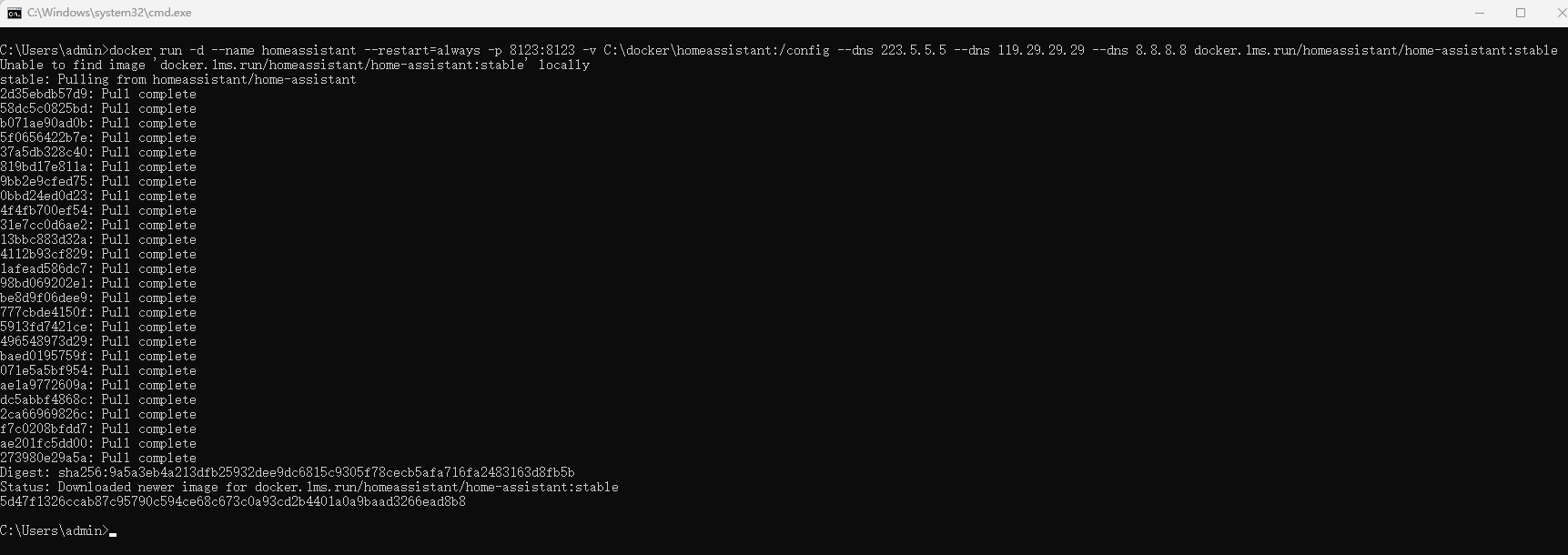
启动后先查看容器状态:
shell
docker ps
如果容器状态显示Up,并且8123端口映射正常,就可以在浏览器访问:
shell
http://localhost:8123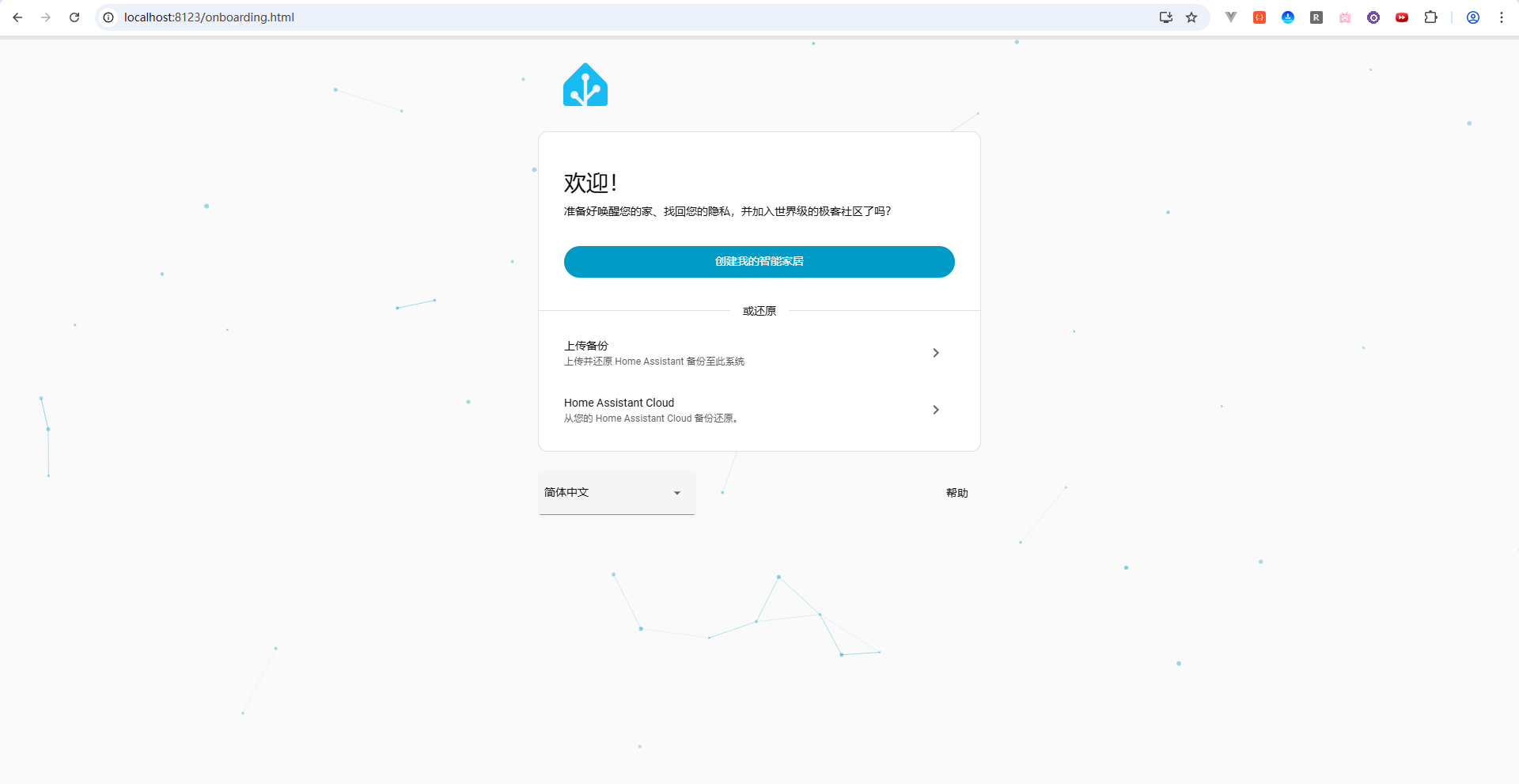
首次打开Home Assistant后,先创建管理员用户。
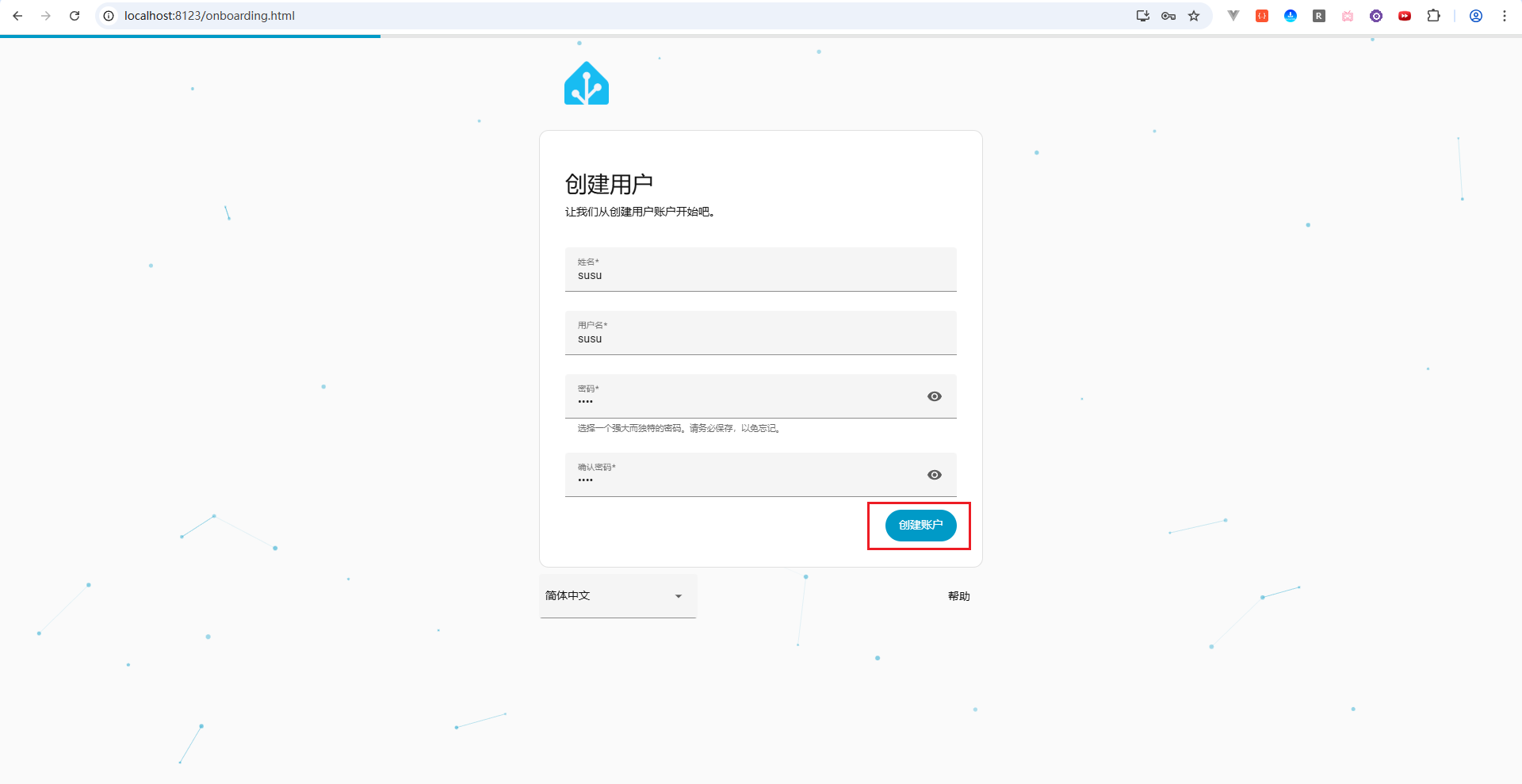
随后按页面提示设置位置等基础信息:
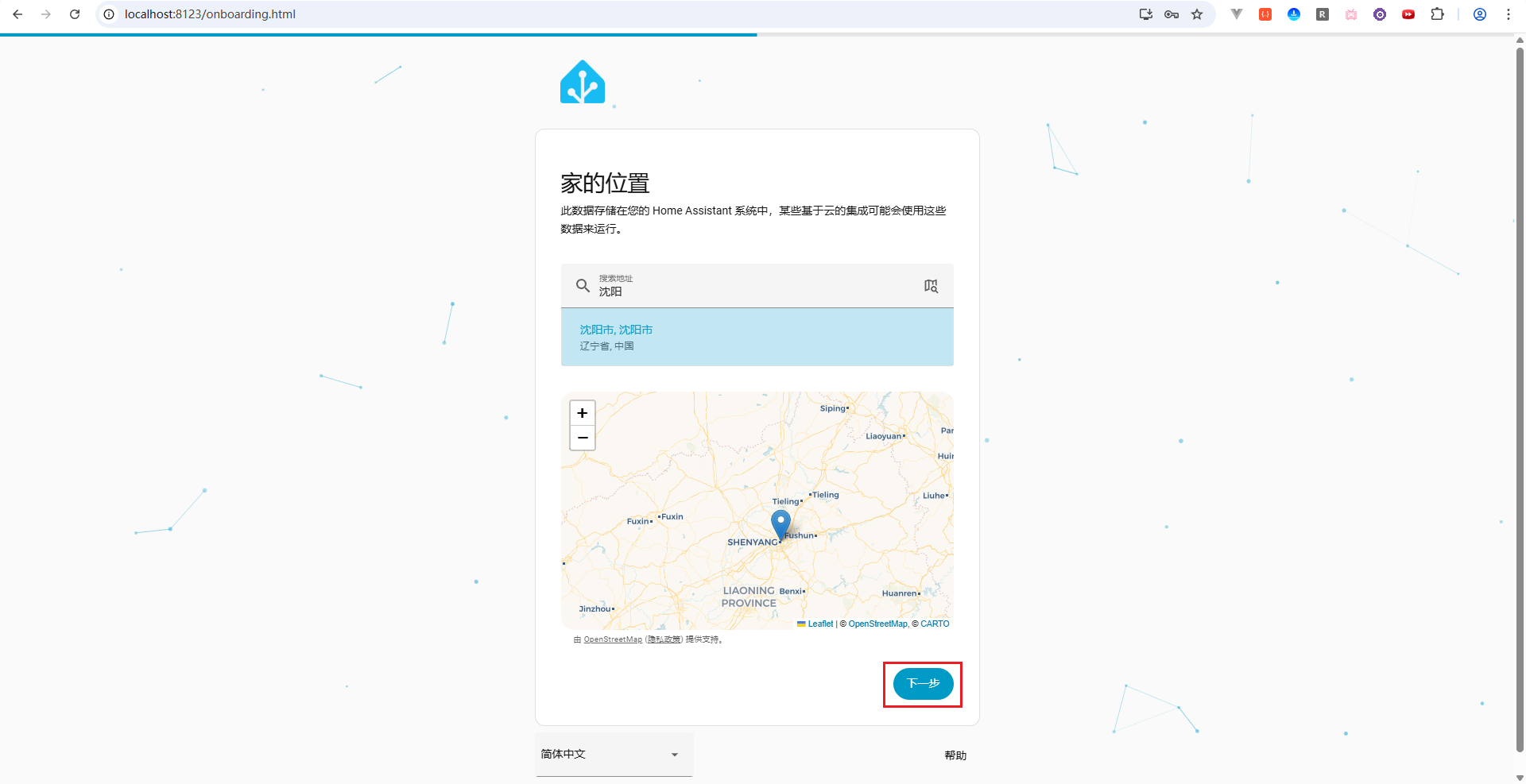
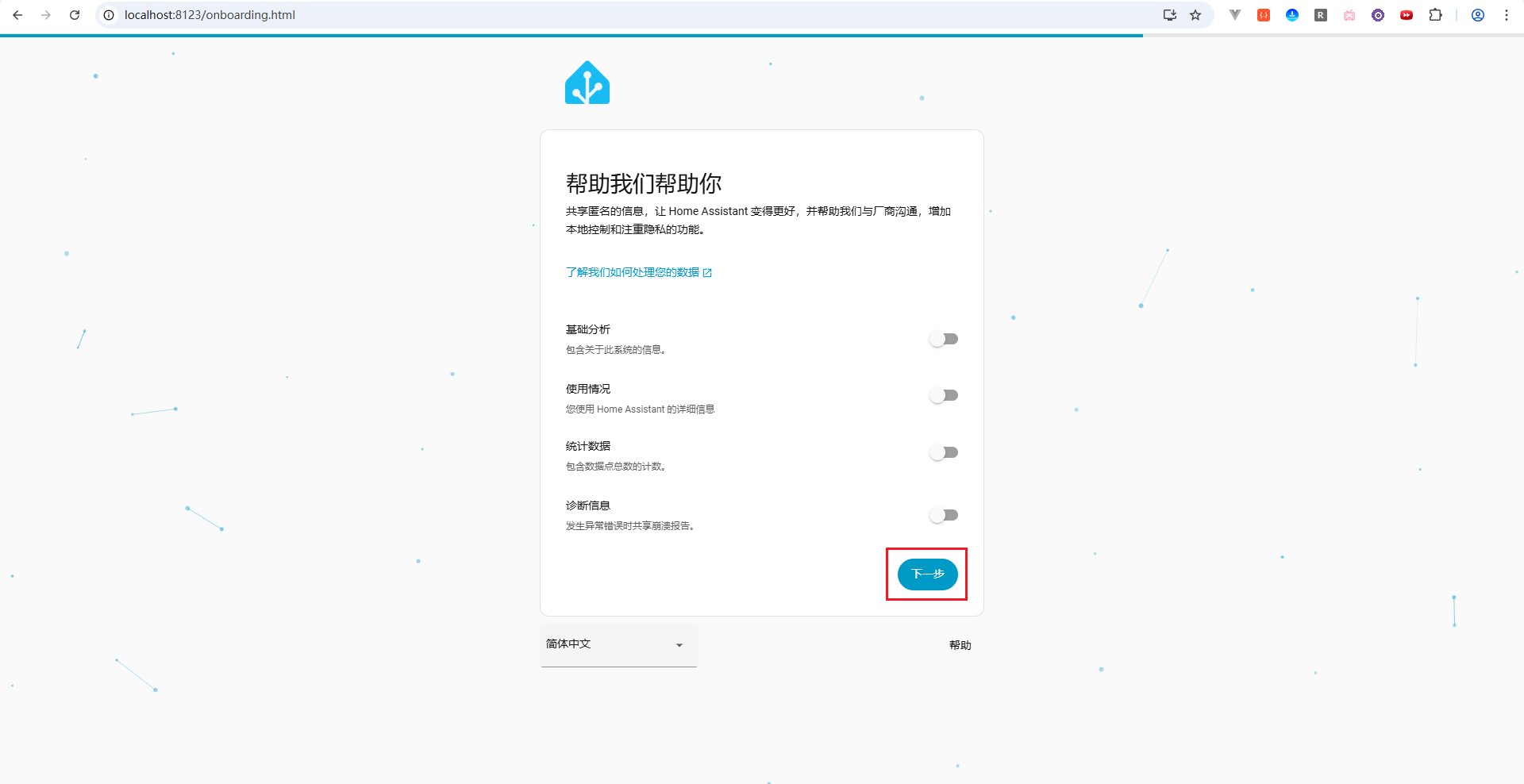
用户体验计划可根据自己的偏好选择是否参加。
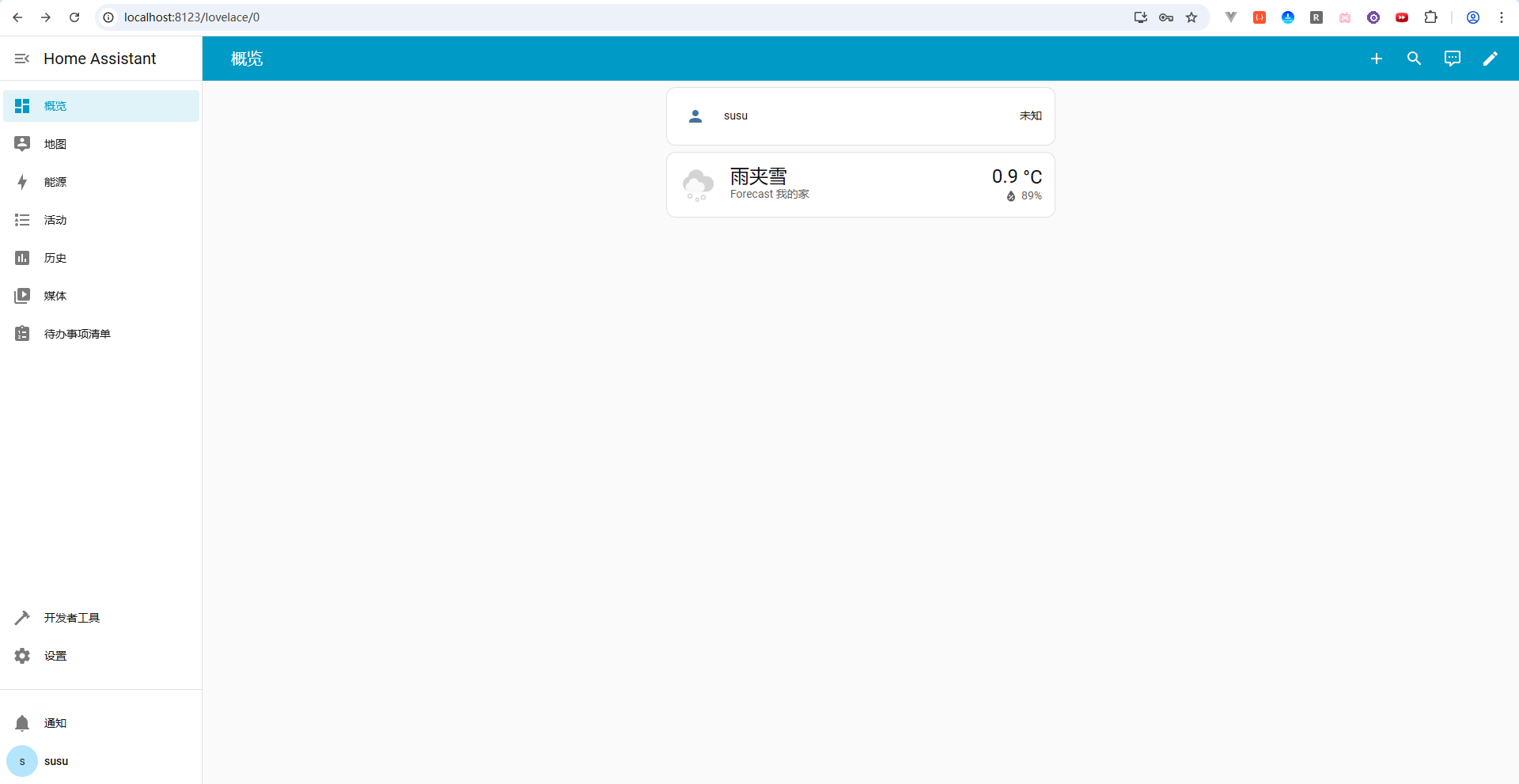
完成初始化后登录,即可进入Home Assistant主页。
3.安装HACS扩展商店
HACS(Home Assistant Community Store)用于管理社区自定义集成、卡片和主题。后面的Xiaomi Home和VivoHomeBridge都依赖这类扩展能力,所以先把HACS装好。
回到终端,先进入homeassistant容器:
shell
docker exec -it homeassistant sh
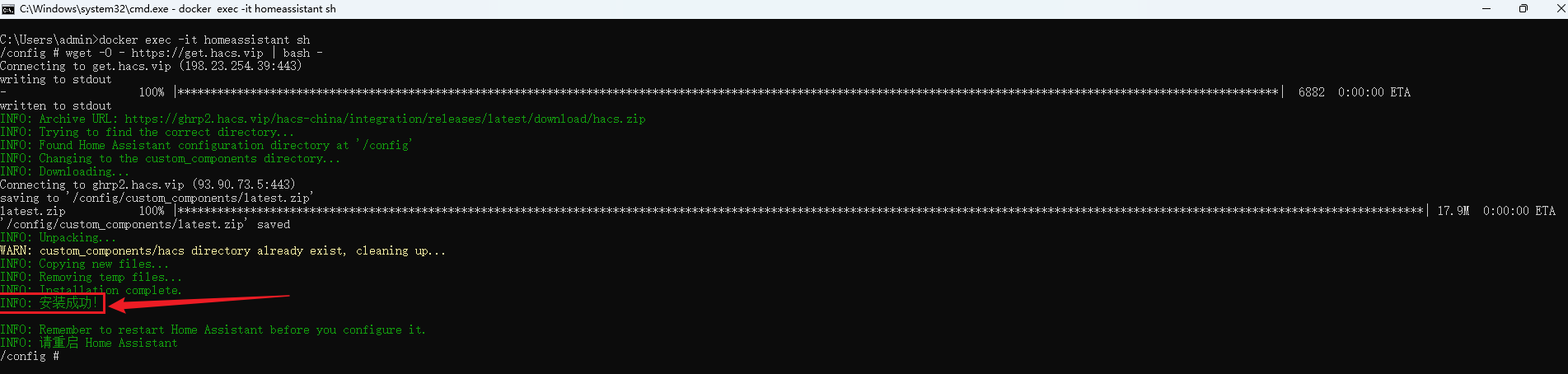
原文使用get.hacs.vip脚本安装HACS,这属于原文选择的加速安装方式:
shell
wget -O - https://get.hacs.vip | bash -

# 或

curl -fsSL get.hacs.vip | bash
看到安装成功提示后继续。
退出容器:
shell
exit随后重启Home Assistant容器:
shell
docker restart homeassistant
回到Home Assistant Web页面,进入"设置 → 设备与服务"。
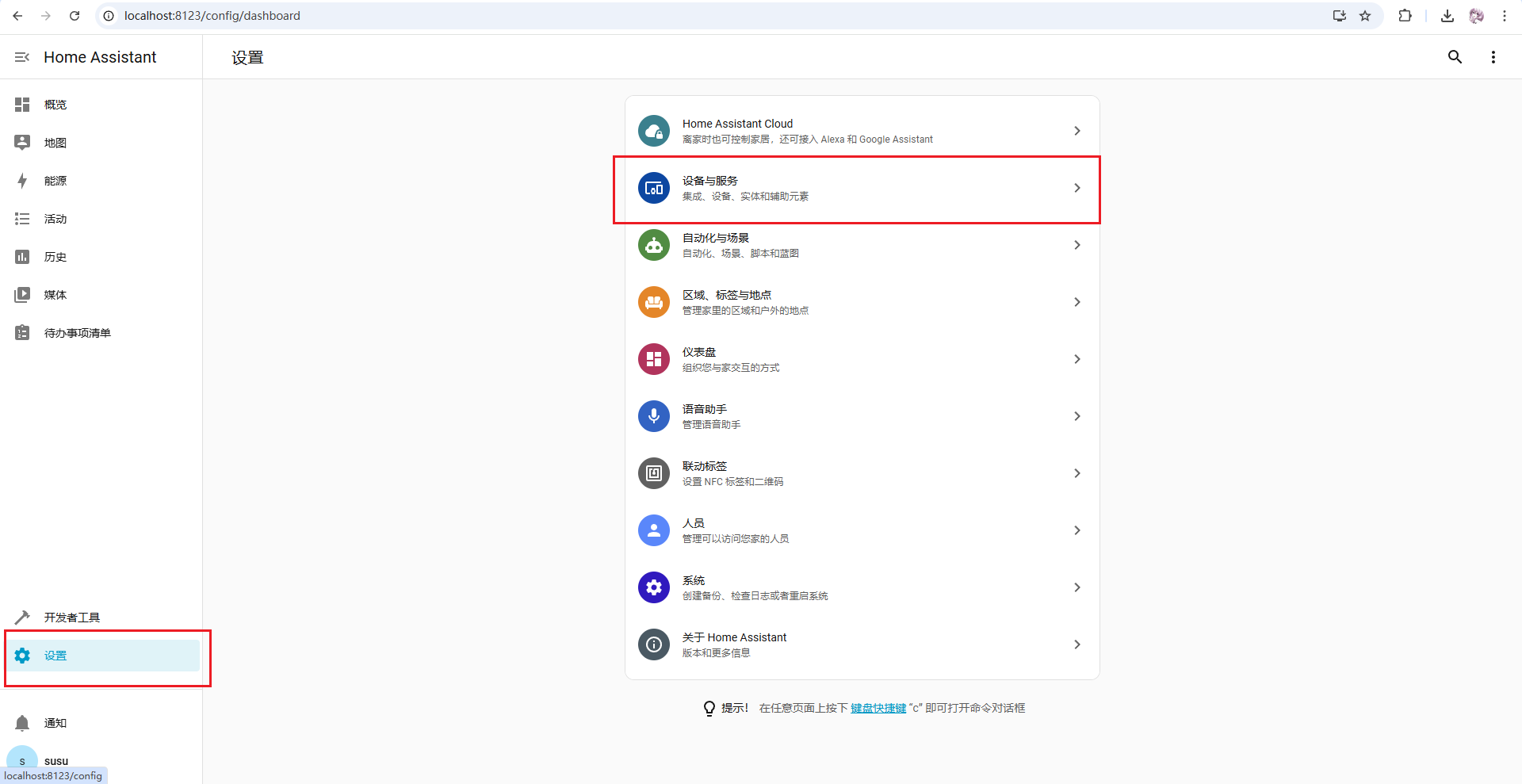
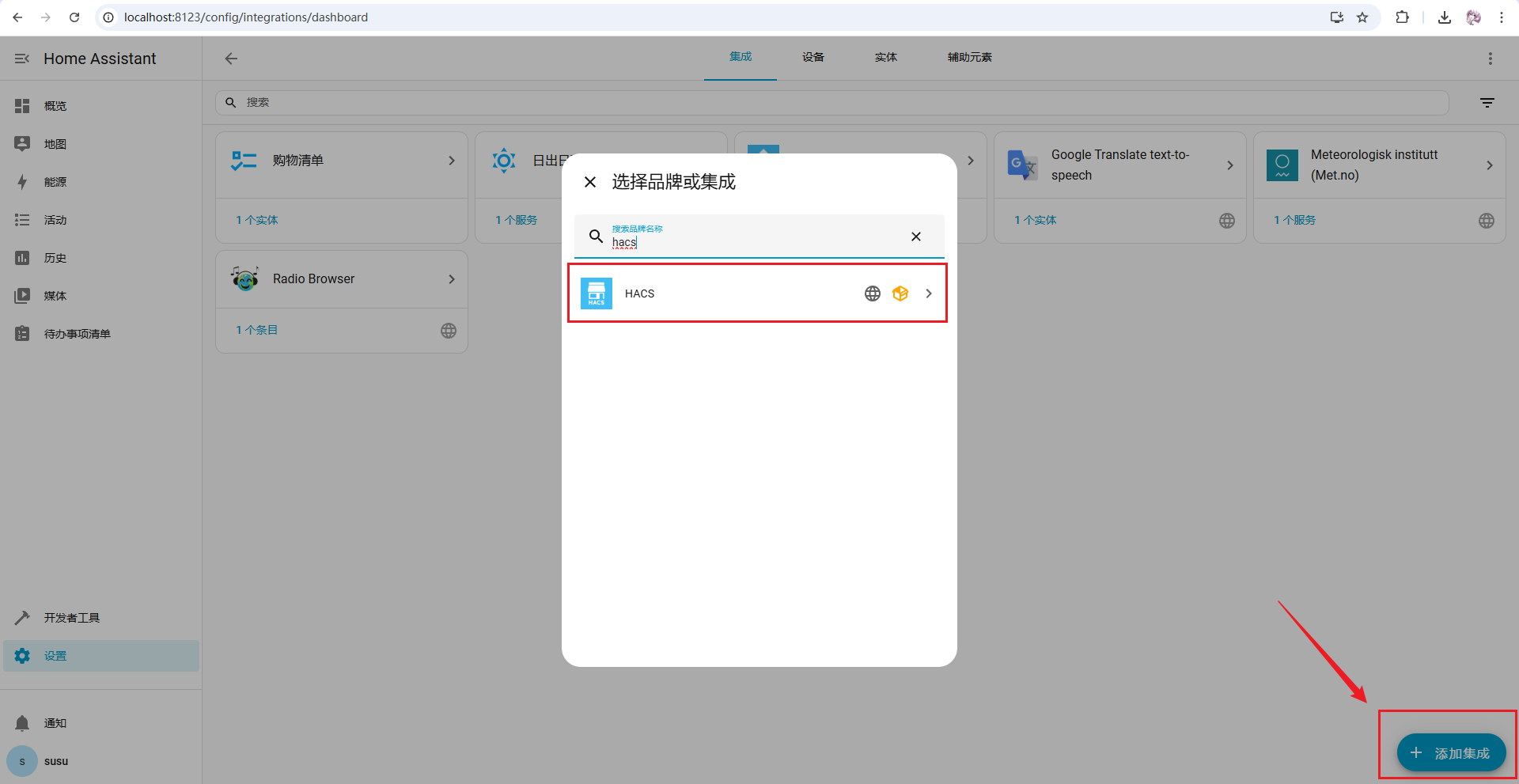
点击"添加集成",搜索HACS并继续。
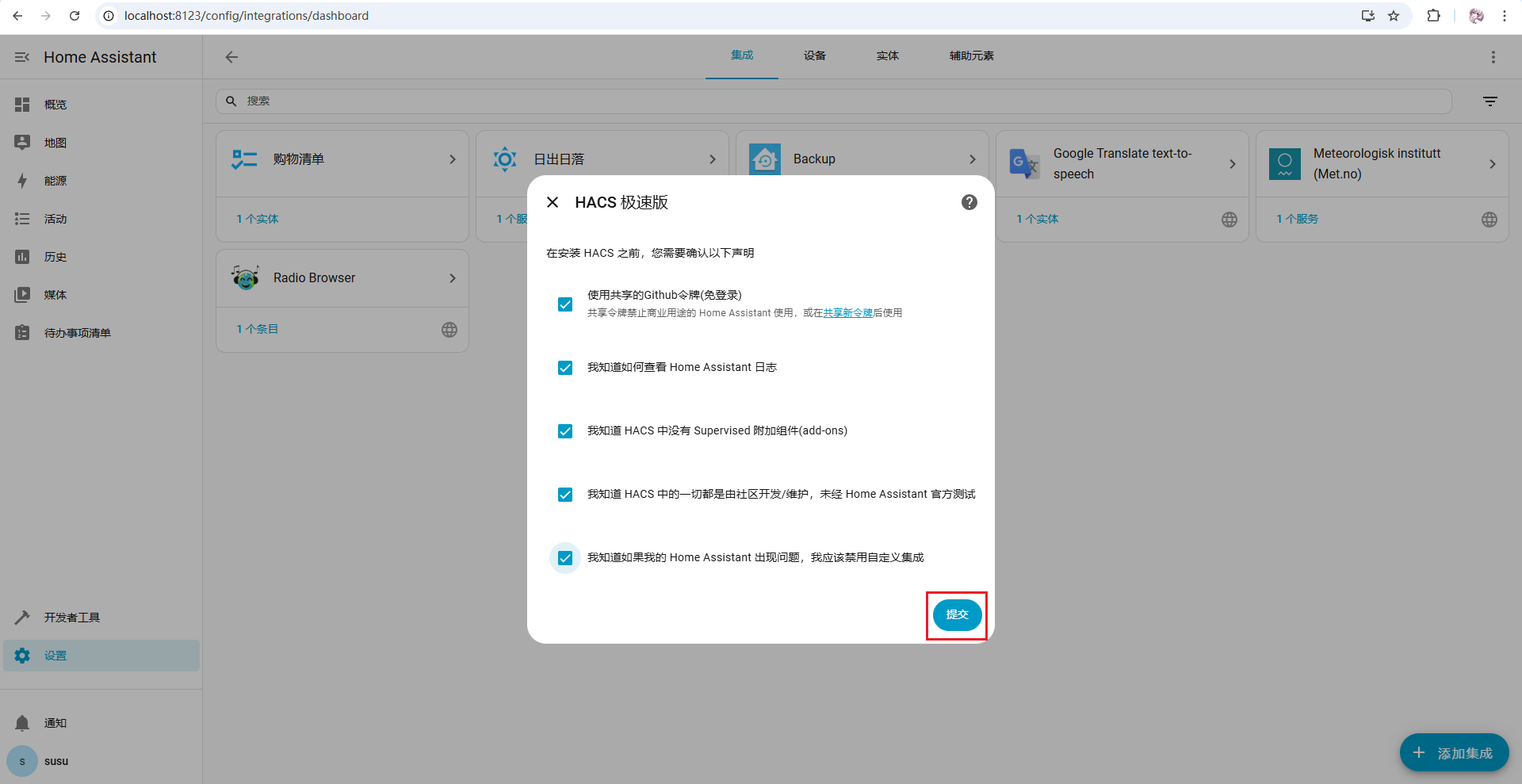
按页面提示确认并提交。
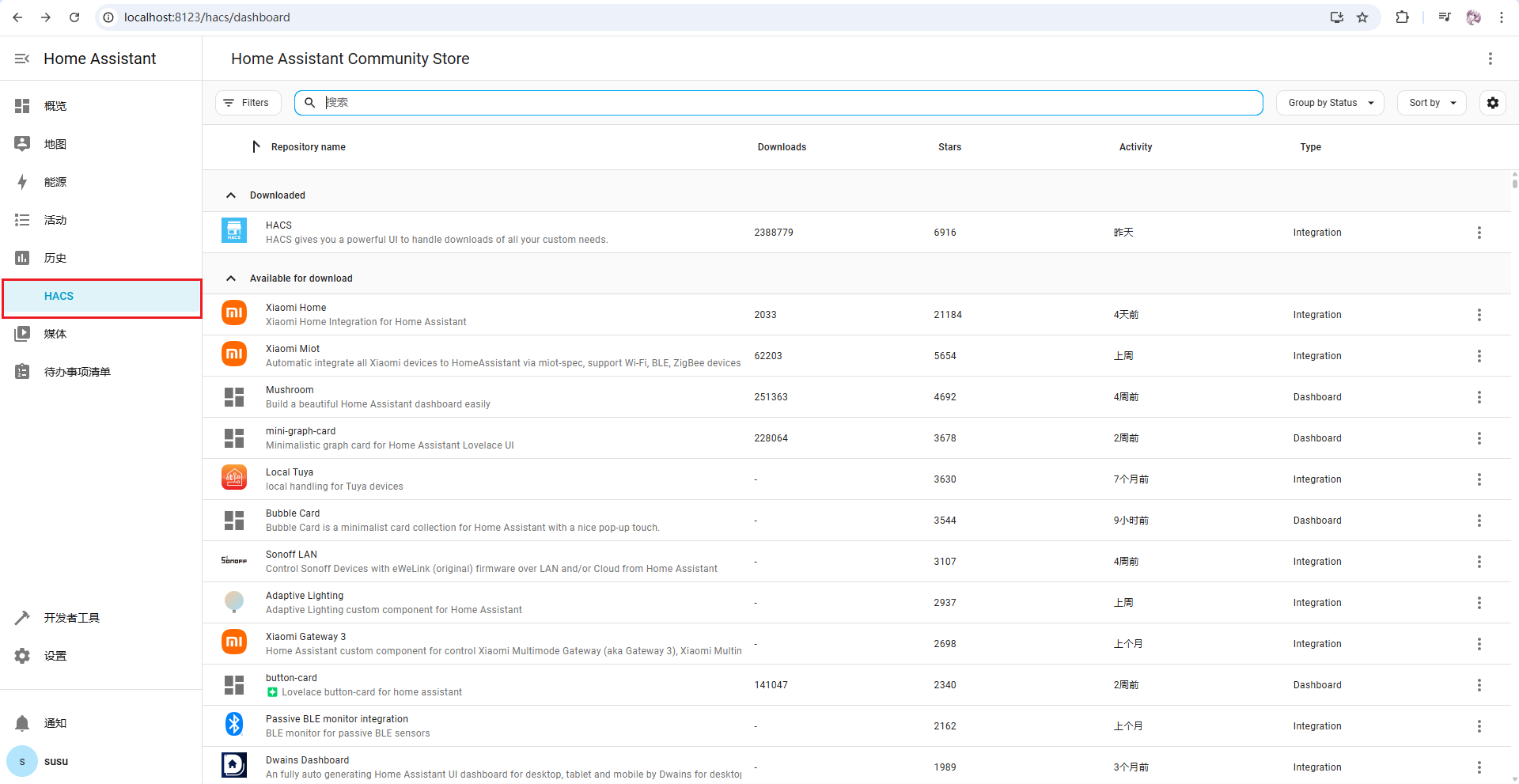
完成后,侧边栏中就会出现HACS入口。
4.把米家设备接入Home Assistant
HACS准备完成后,下面先以米家设备为例,把现有设备导入Home Assistant。
4.1 安装Xiaomi Home集成
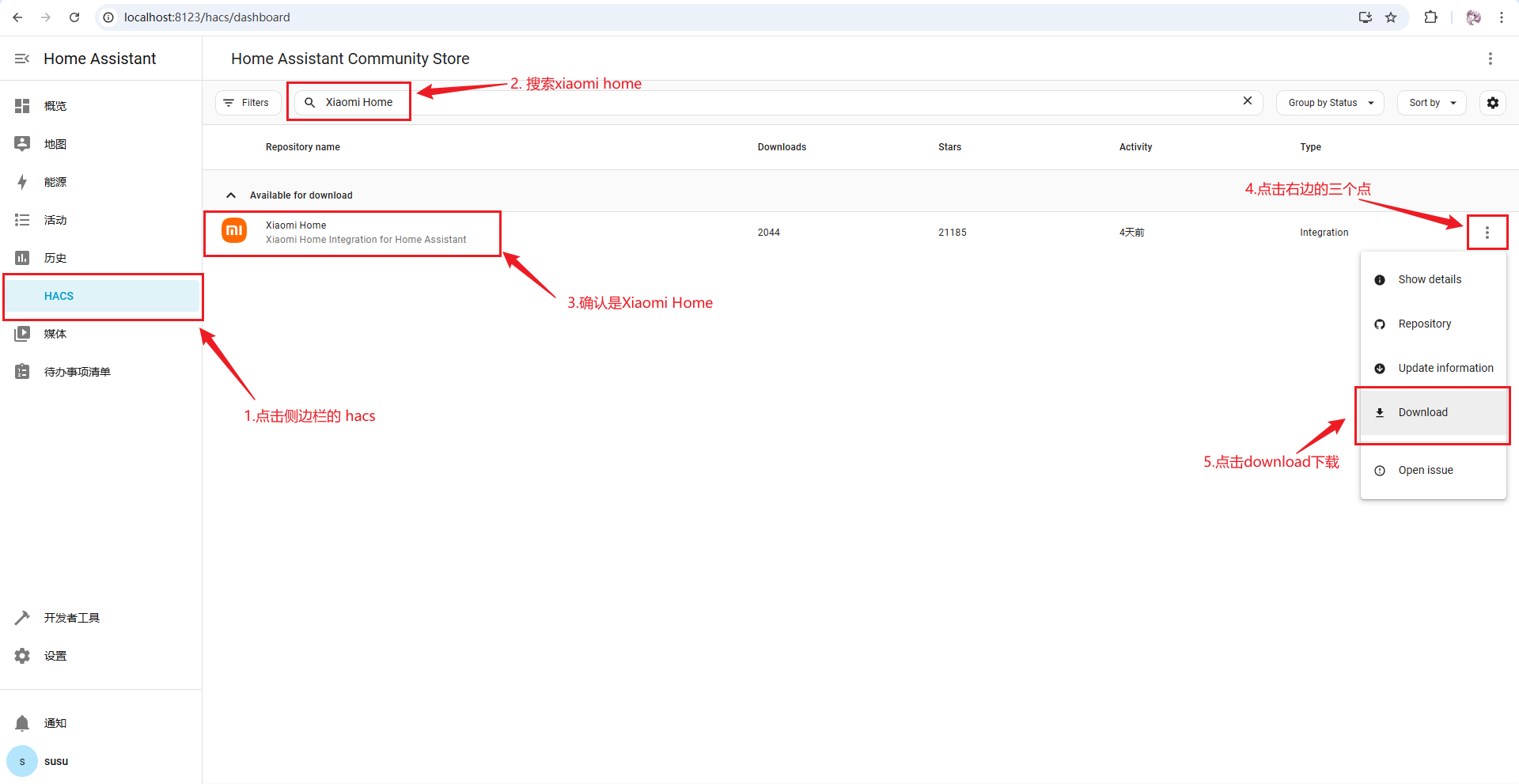
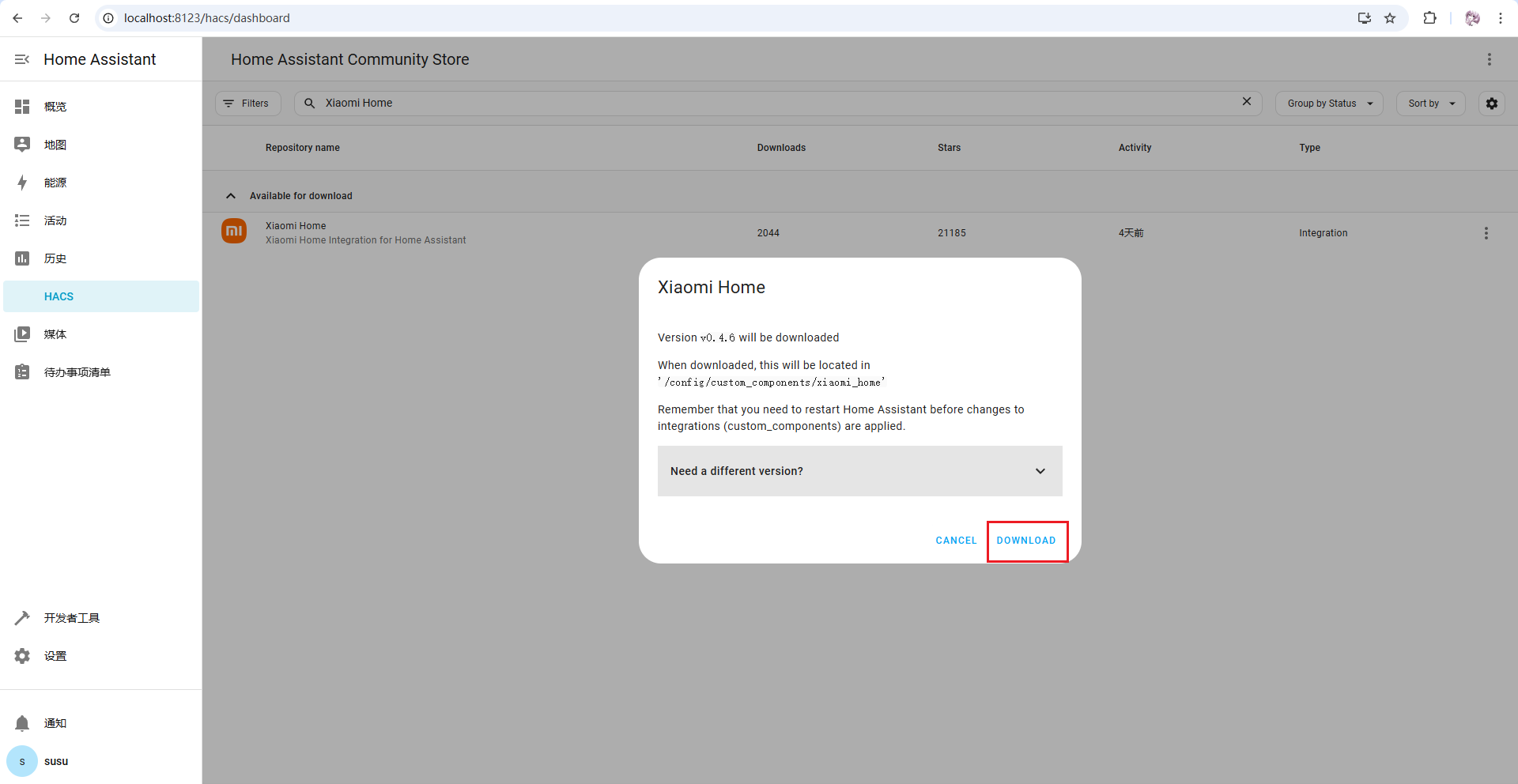
进入Xiaomi Home页面后点击DOWNLOAD安装。
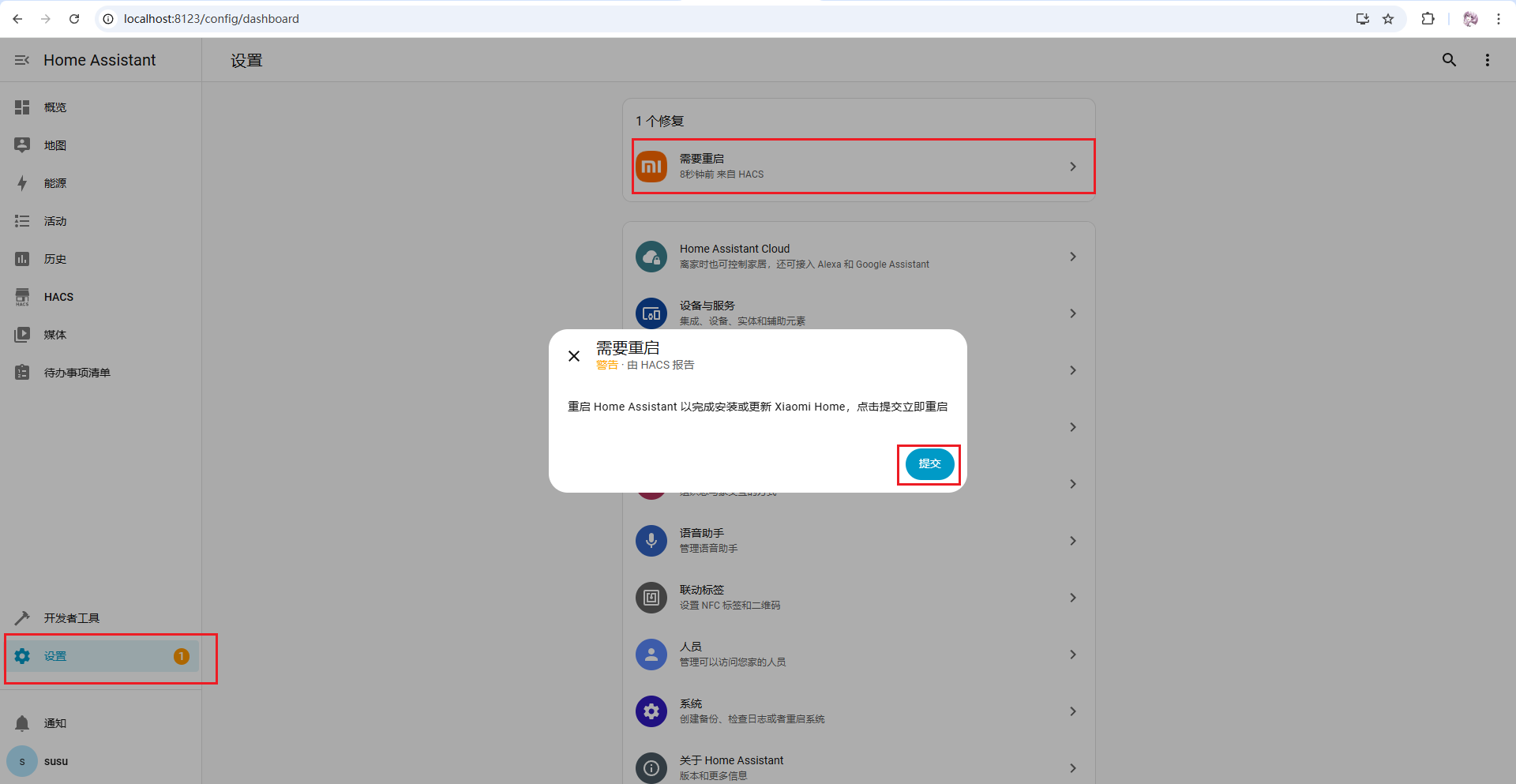
安装完成后按提示重启Home Assistant。
4.2 登录小米账号并导入设备
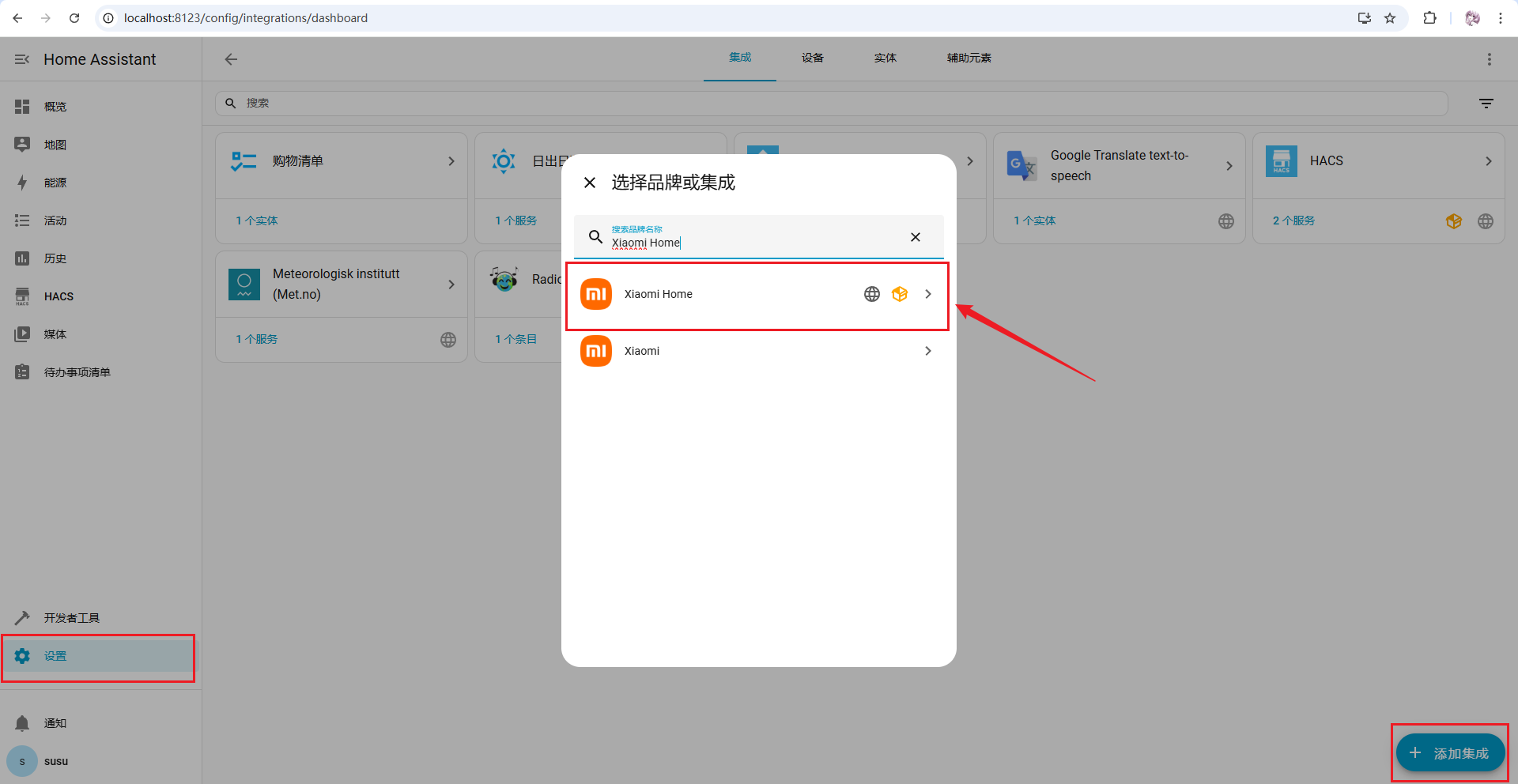
重启后回到"添加集成",搜索Xiaomi Home。
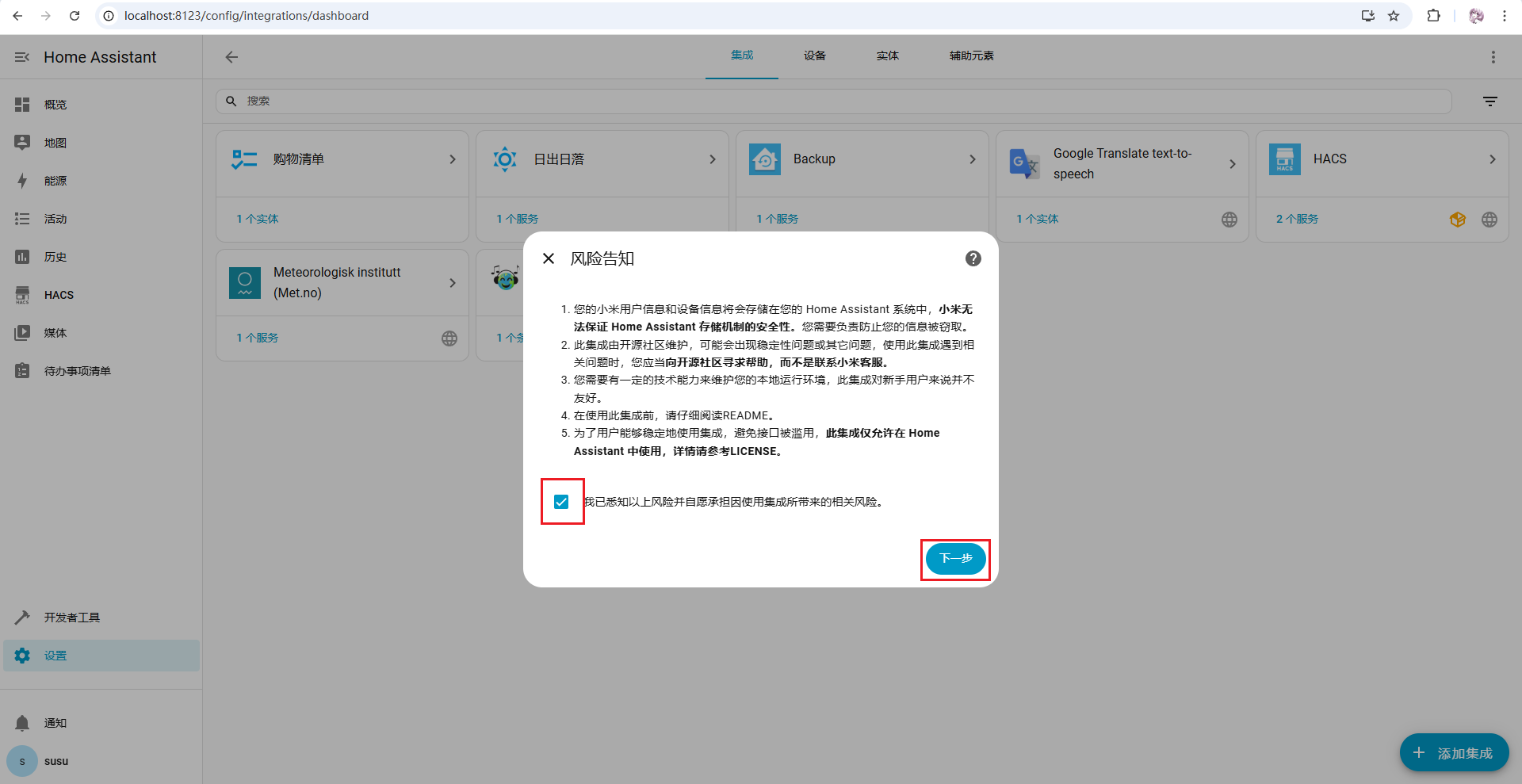
进入后阅读风险提示,确认后继续。
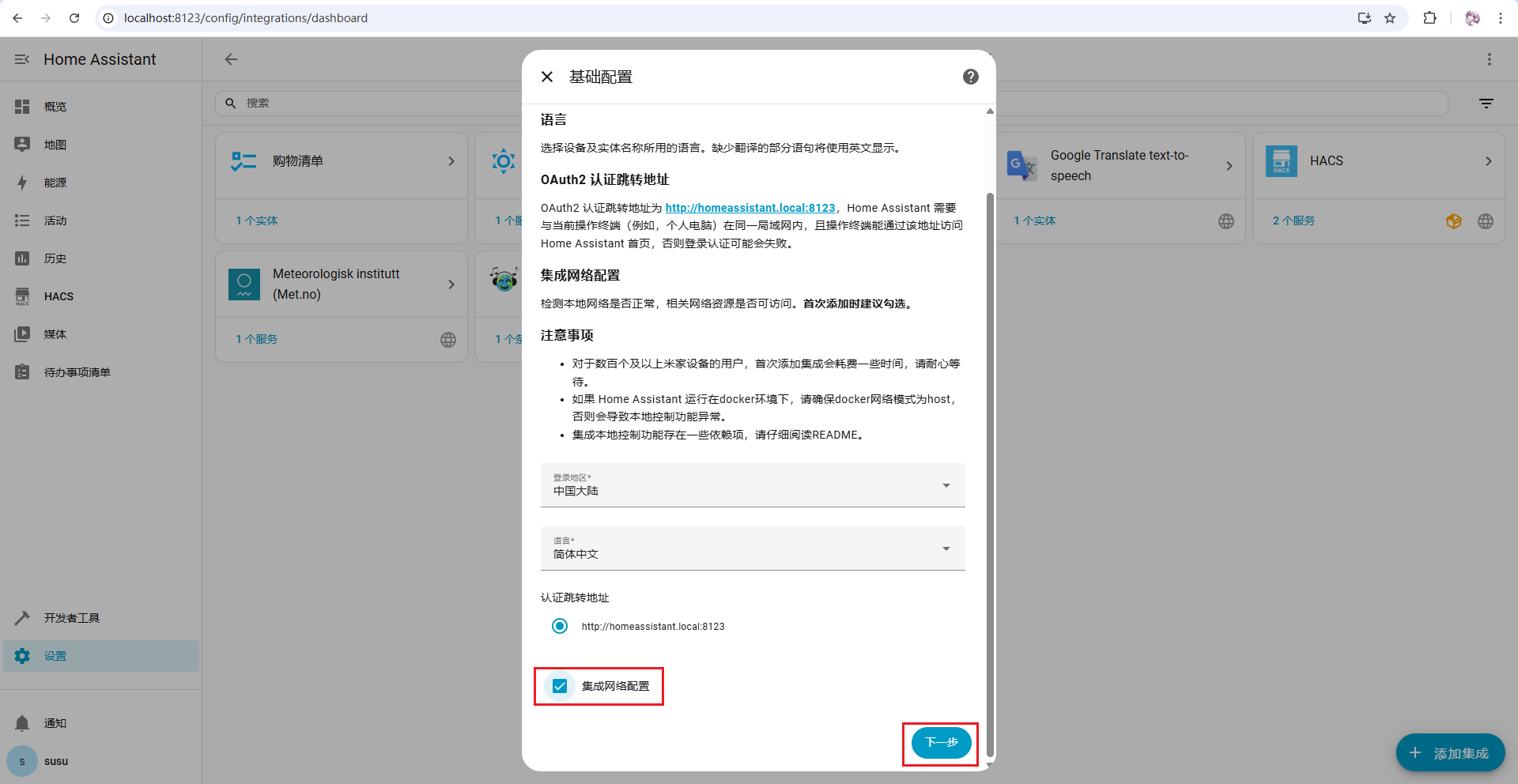
按原文选择继承网络配置。
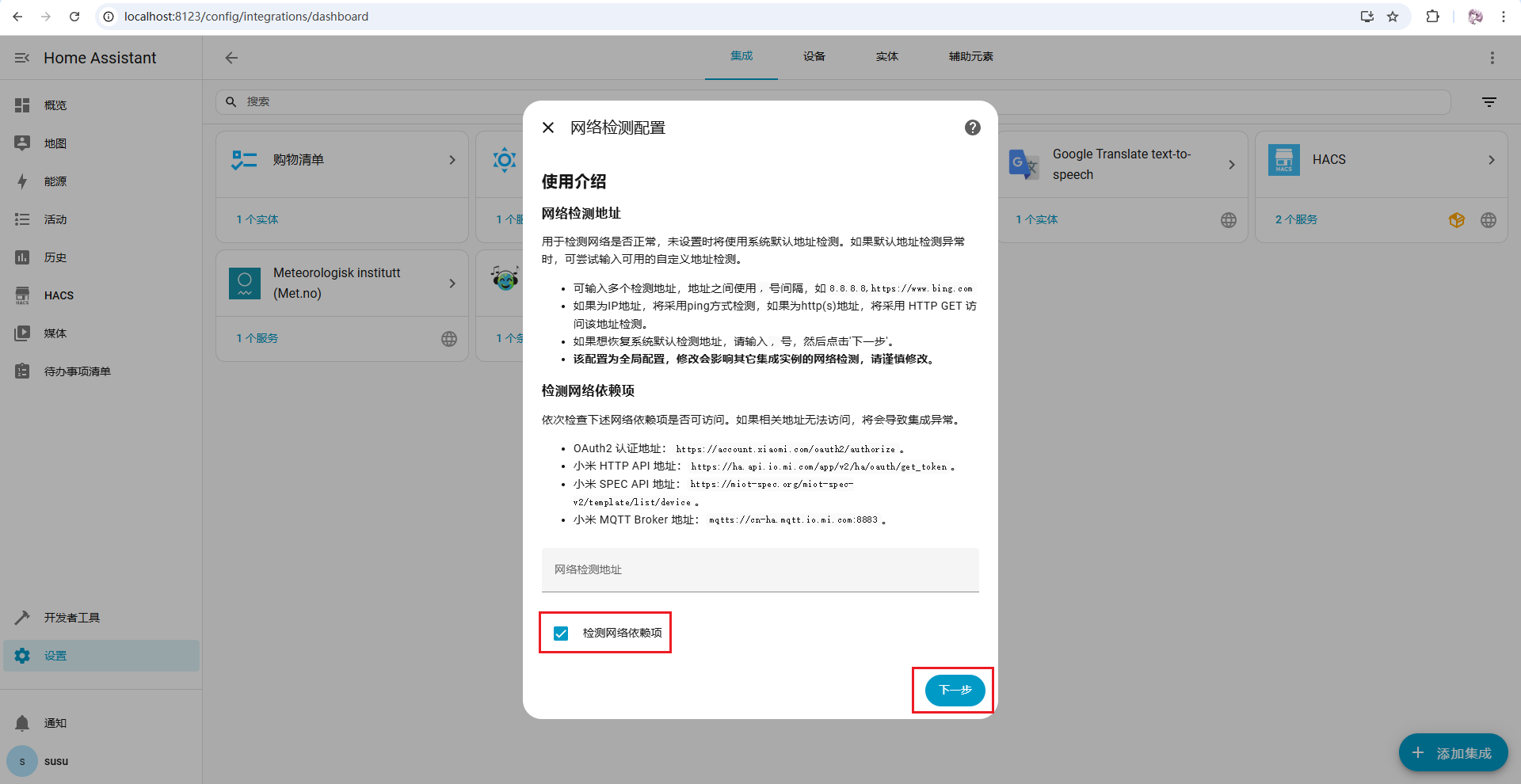
继续检测网络依赖项。
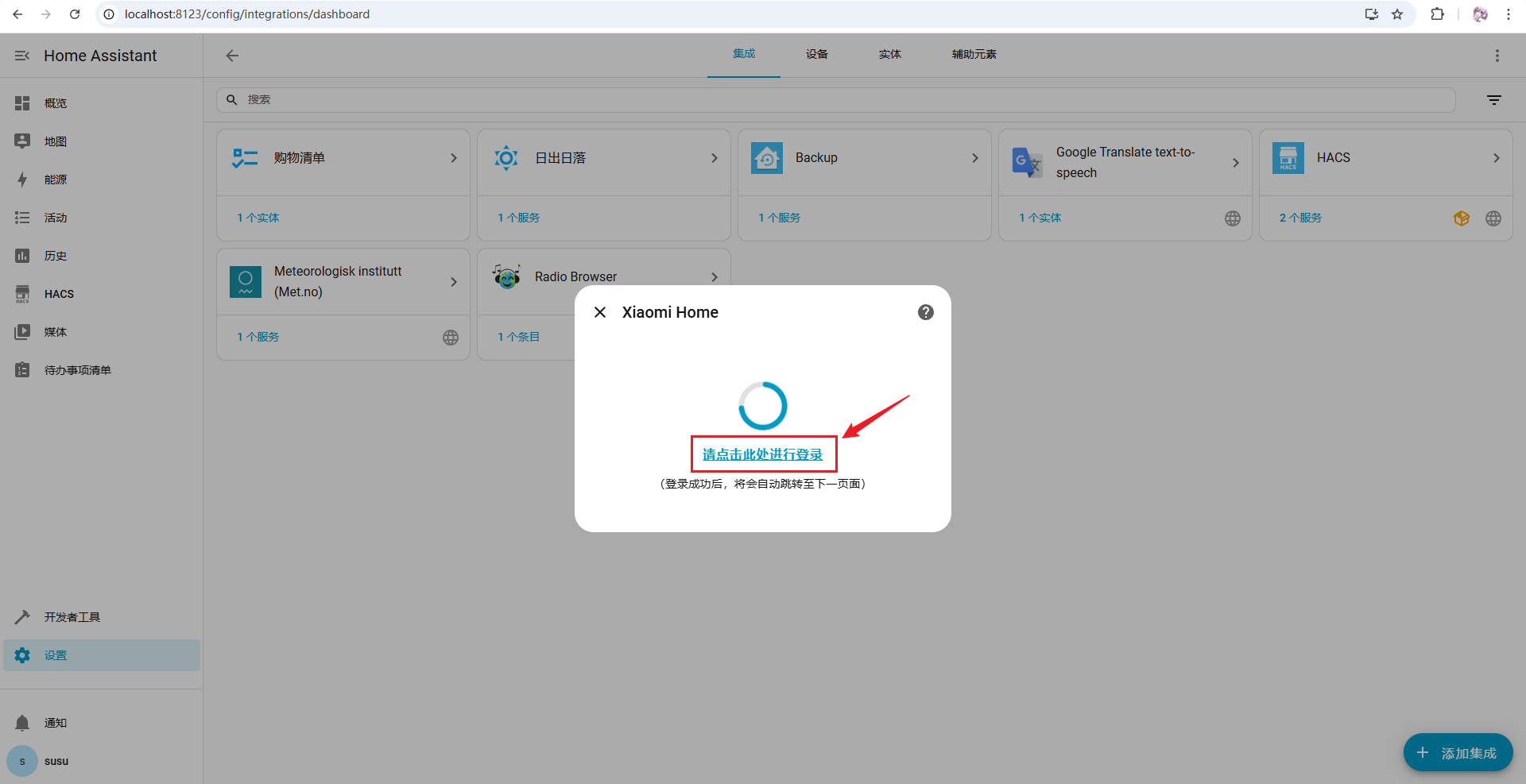
随后跳转到小米账号登录。
原文登录完成后跳转到了homeassistant.local地址,但当前环境无法解析,因此页面显示无法访问:
shell
http://homeassistant.local:8123/api/webhook/xxxxxxxxxxxx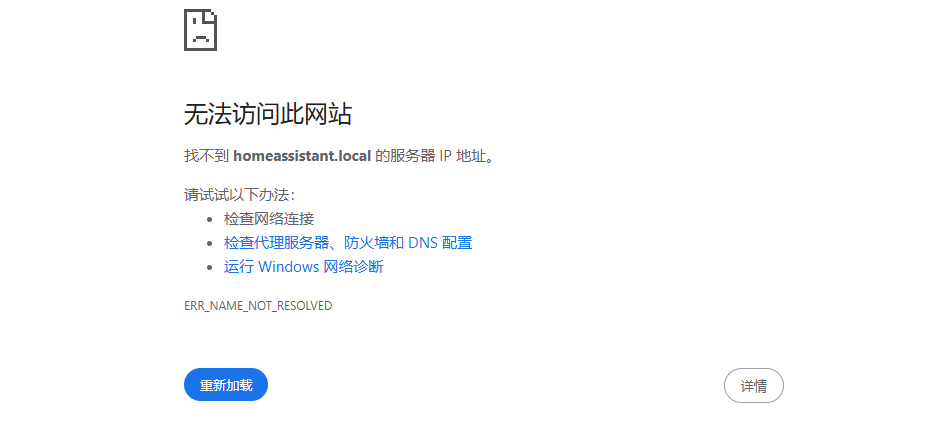
原文的处理方式是把homeassistant.local替换成实际部署主机的IP地址,同时保留后面的Webhook路径,例如:
shell
192.168.50.222:8123/api/webhook/xxxxxxxxxxxx修改后重新访问,完成授权并回到Home Assistant。
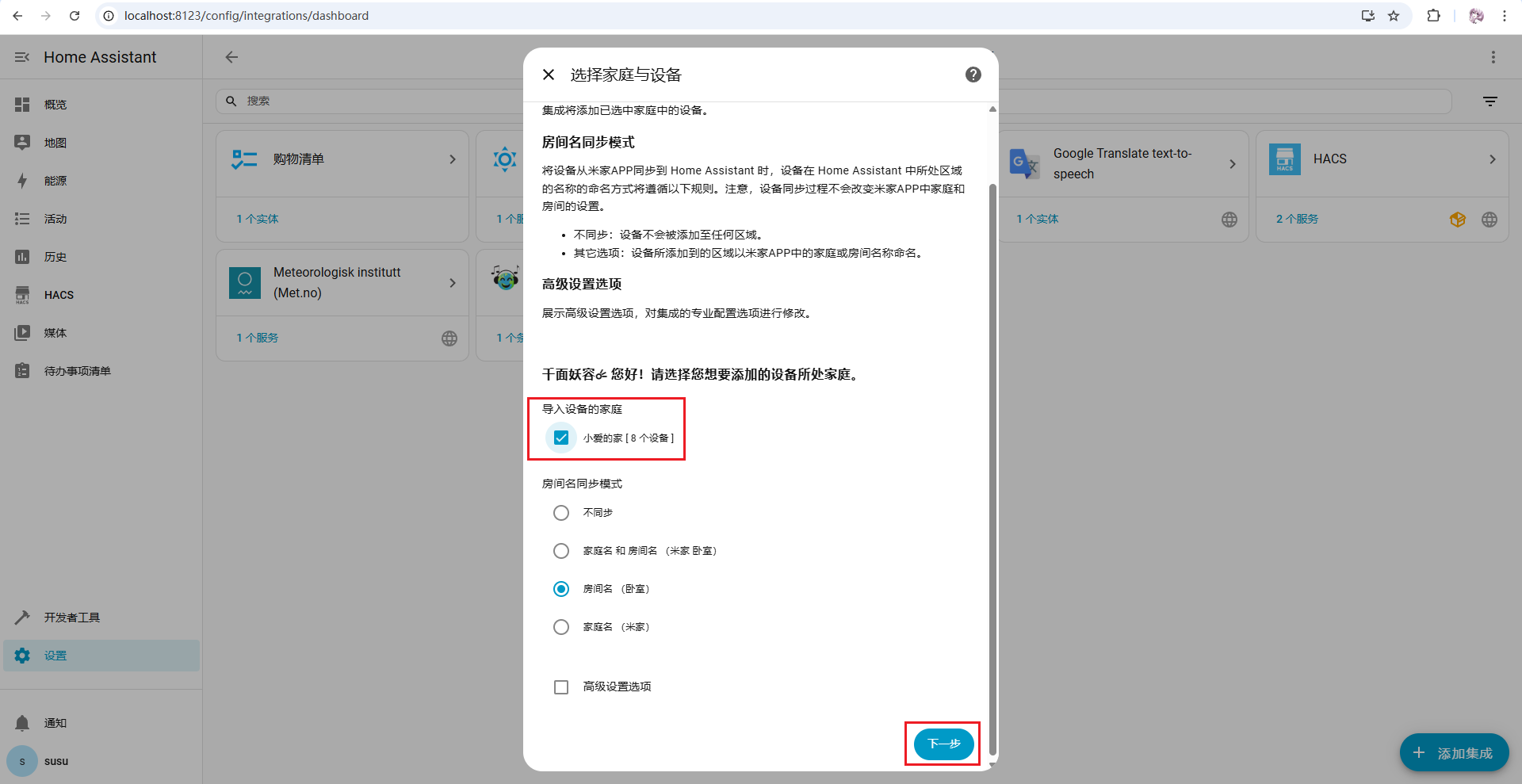
原文账号中识别到8个设备,选择要导入的家庭后继续。
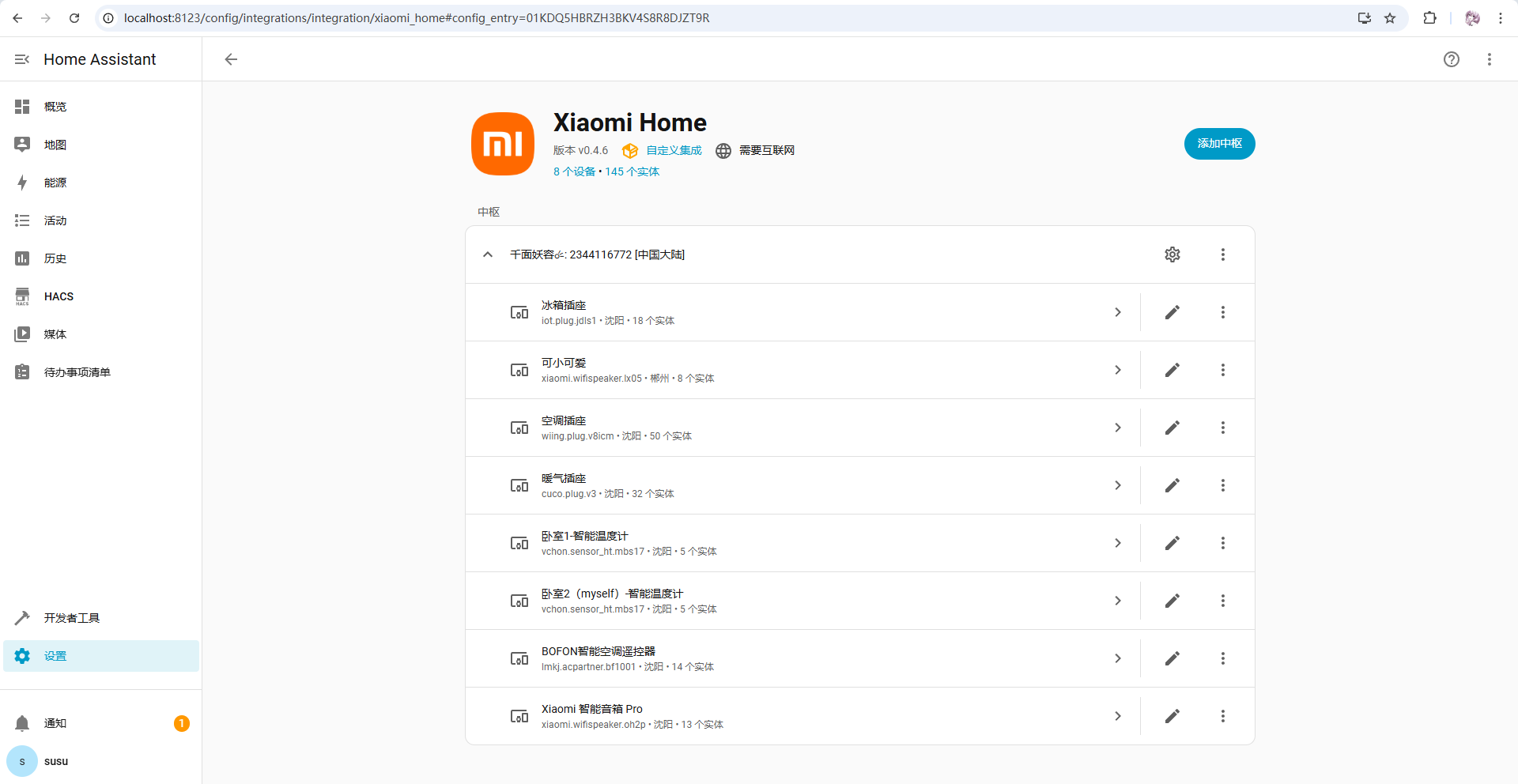
导入完成后,可以在Home Assistant中查看已经同步的米家设备。
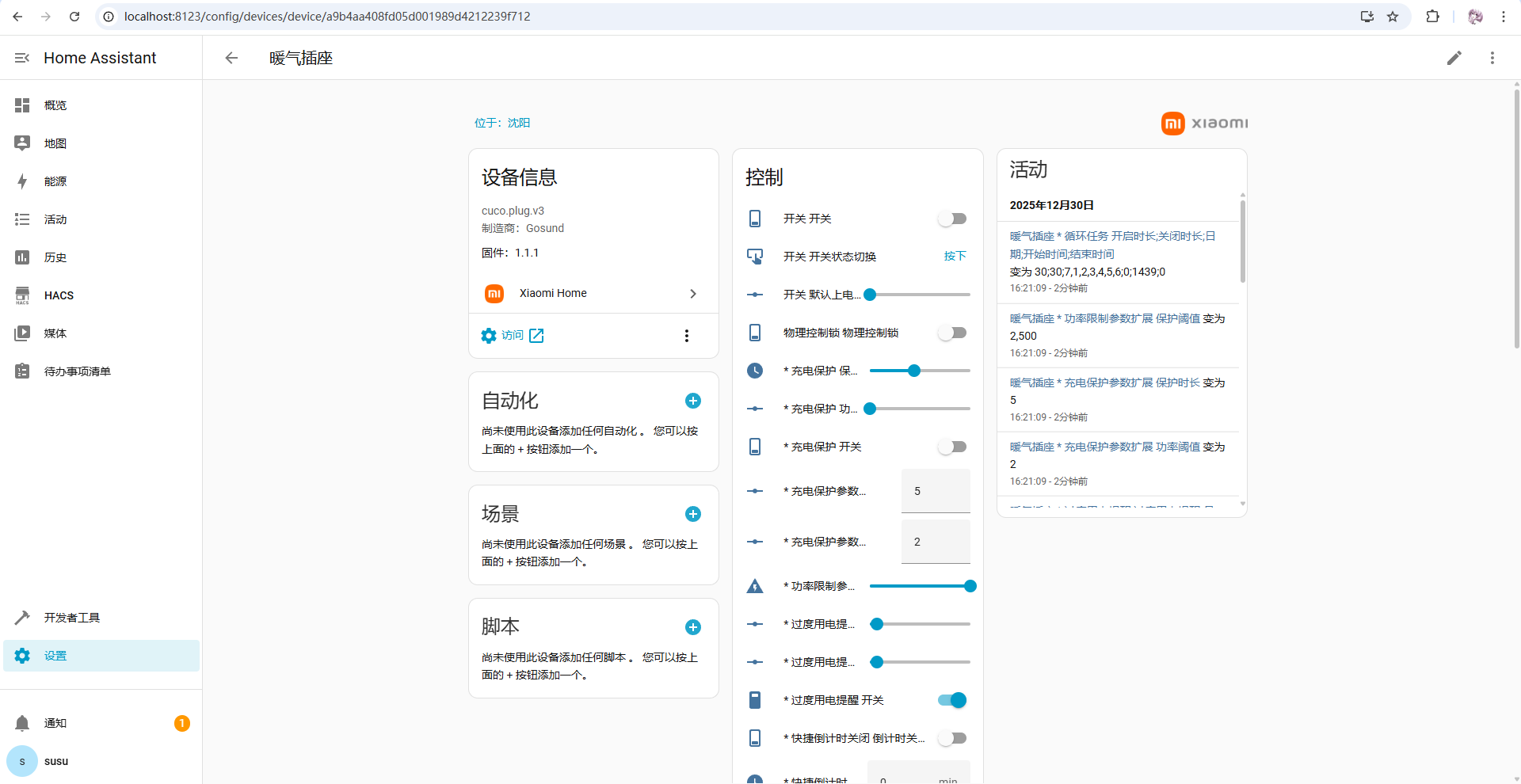
设备可用的实体和控制项会根据具体型号显示。
5.通过VivoHomeBridge把设备桥接到vivo生态
如果手机主要使用vivo生态,而家里的设备又以米家为主,可以继续通过VivoHomeBridge把Home Assistant中的设备桥接到vivo智慧生活。这样Home Assistant负责统一接入,vivo端则提供手机和语音入口。
5.1 VivoHomeBridge负责什么?
VivoHomeBridge是Home Assistant的自定义集成,用于把Home Assistant中的部分设备桥接到vivo智慧生活生态。
- 桥接 Home Assistant 与 vivo 智慧生活,实现设备同步
- 支持跨品牌设备在 vivo 平台统一控制和自动化联动
- 兼容 vivo 语音助手和快捷指令,融入 vivo 原生智能生态
5.2 在HACS安装VivoHomeBridge
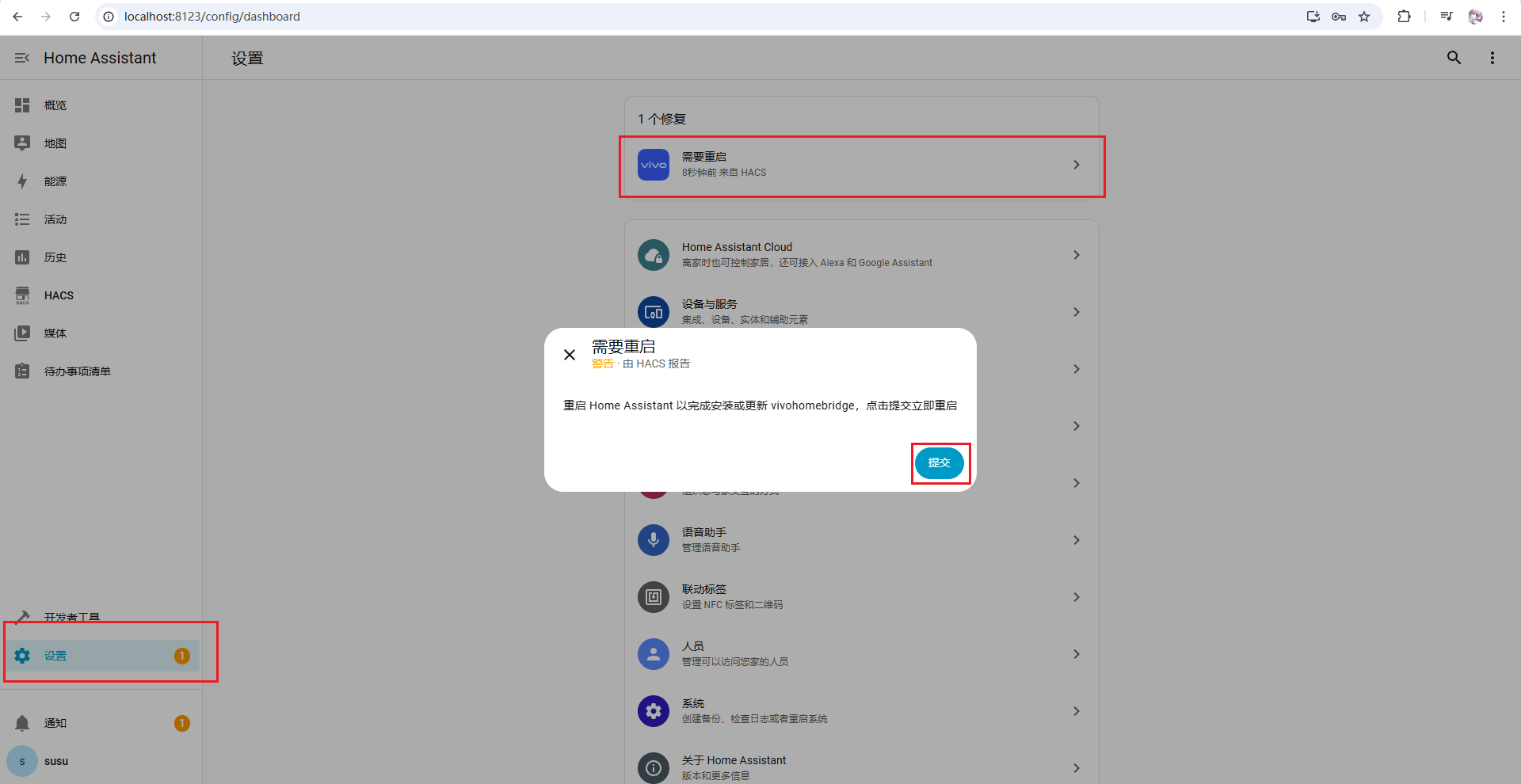
进入HACS搜索VivoHomeBridge并下载安装。
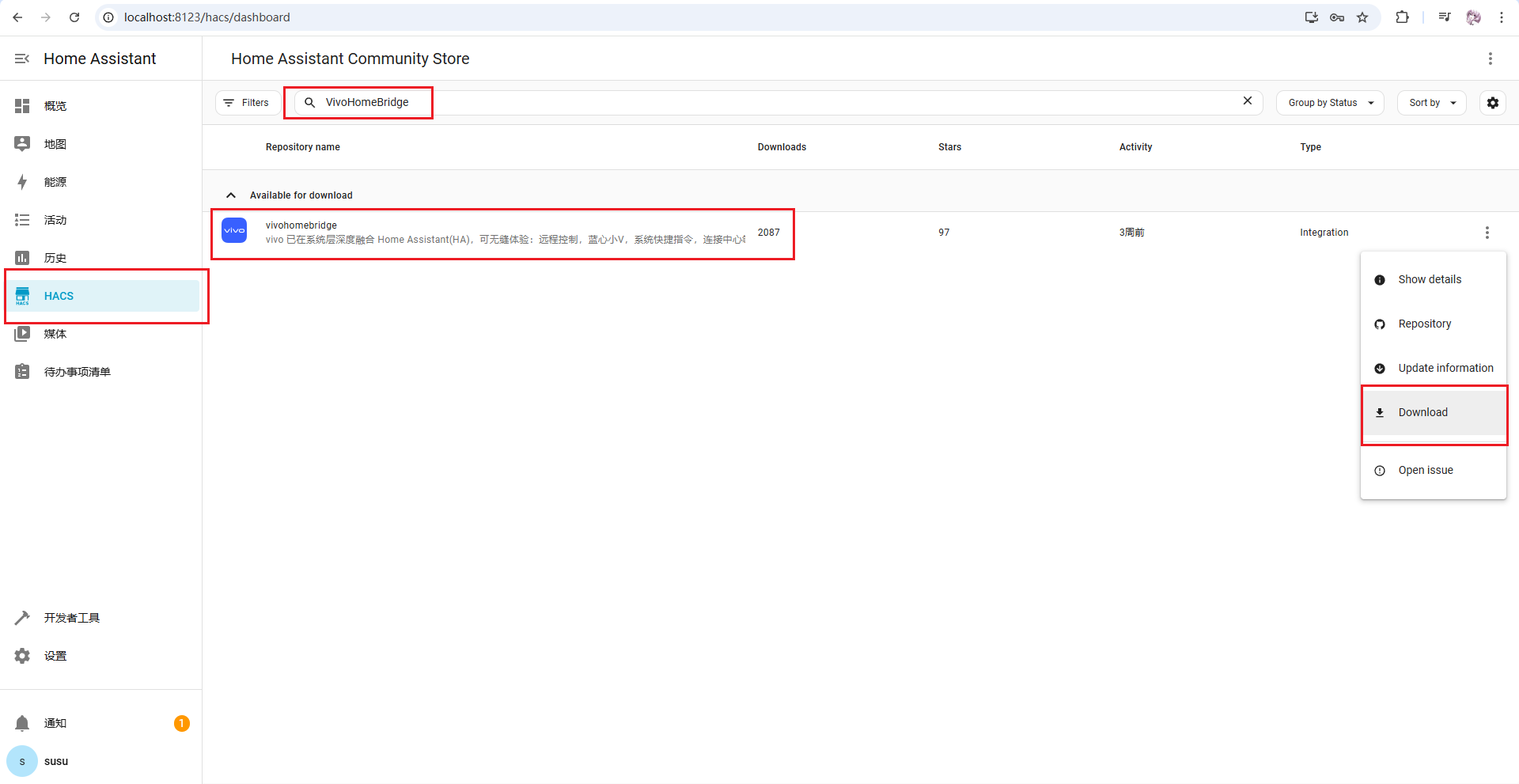
安装后按提示重启Home Assistant。
5.3 配置桥接设备
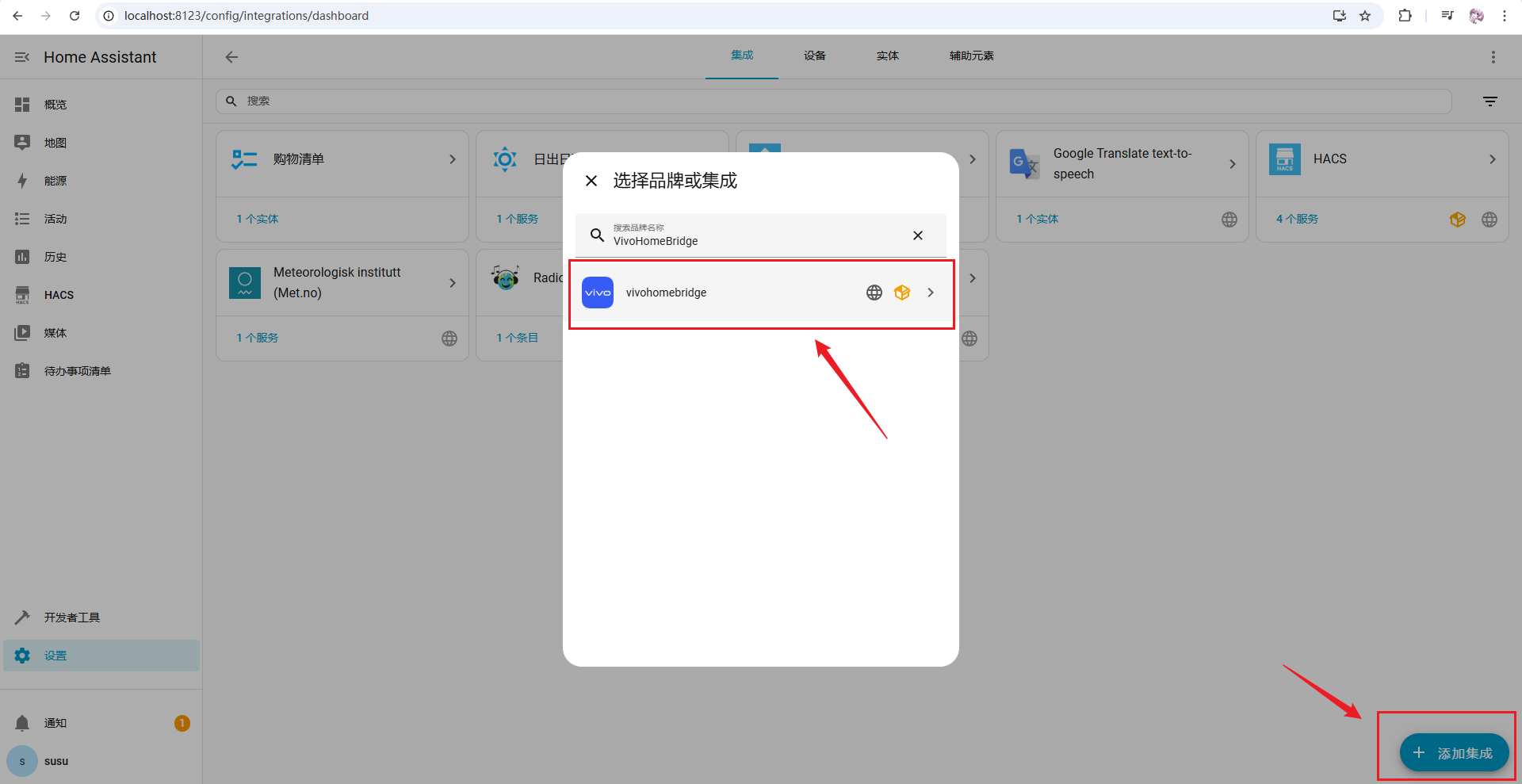
重启后回到"添加集成",搜索VivoHomeBridge。
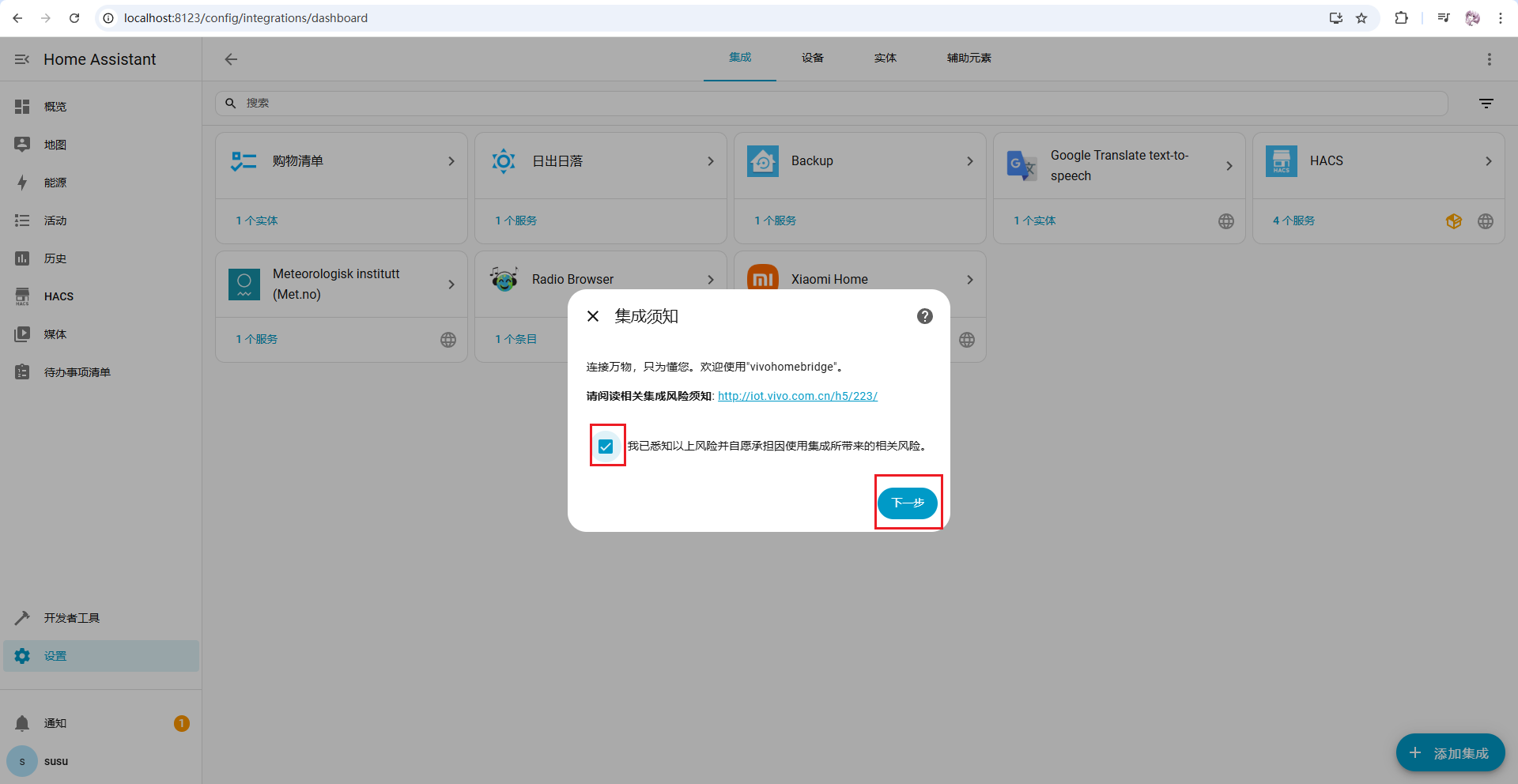
阅读集成提示并确认。
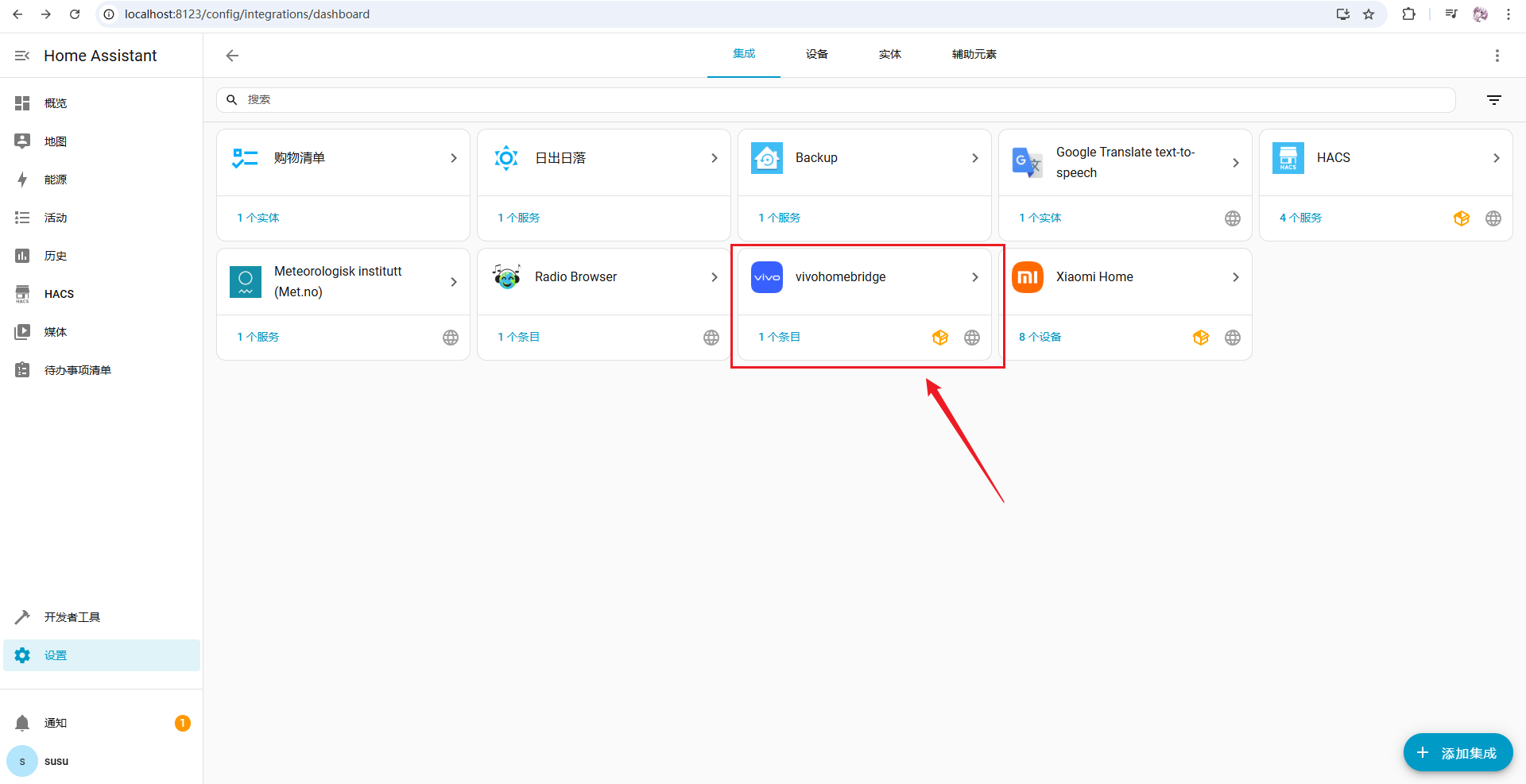
创建完成后进入VivoHomeBridge配置。
点击设置图标后会显示配对二维码。
随后在vivo手机端打开"智慧生活"App完成配对。
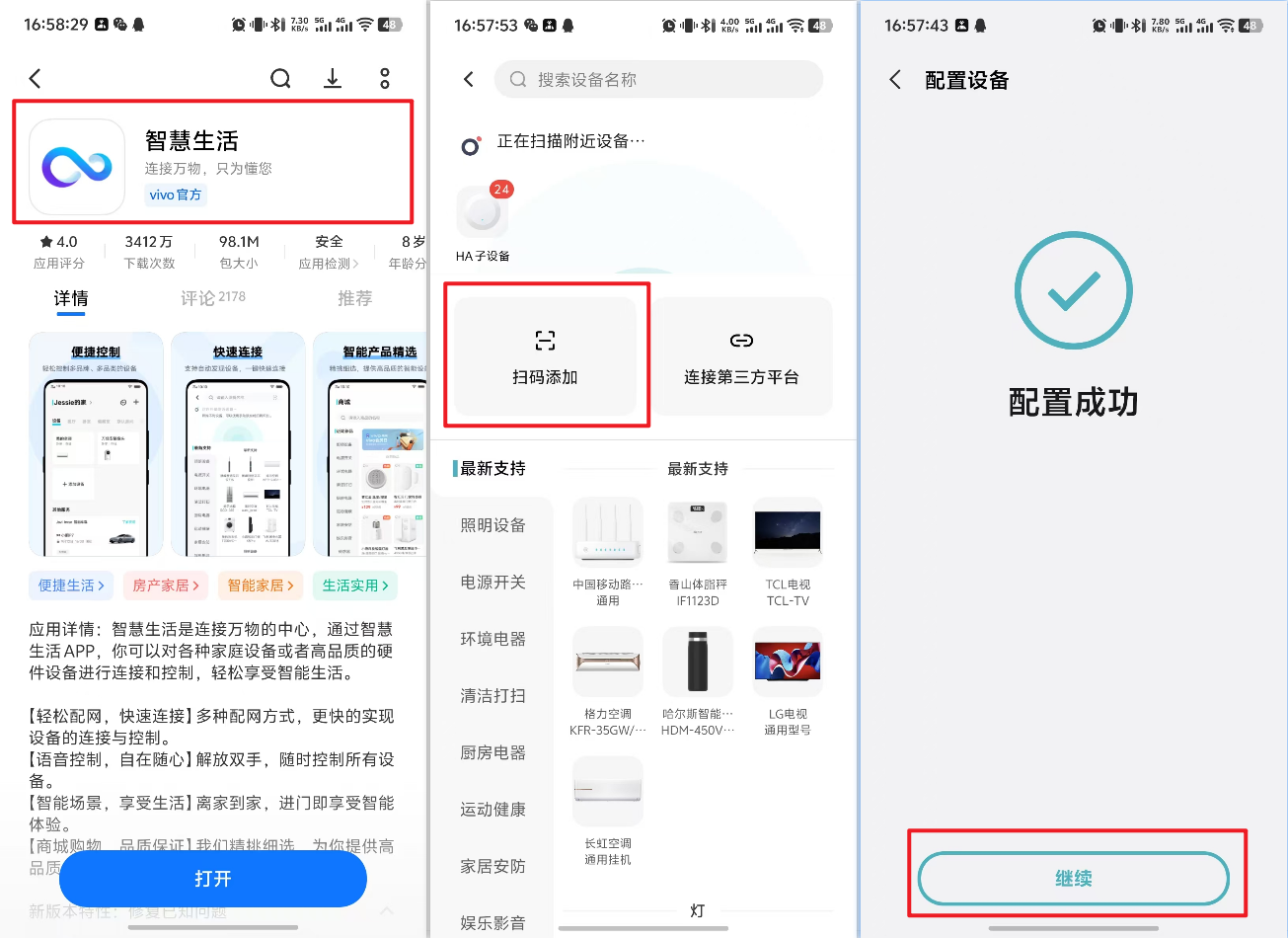
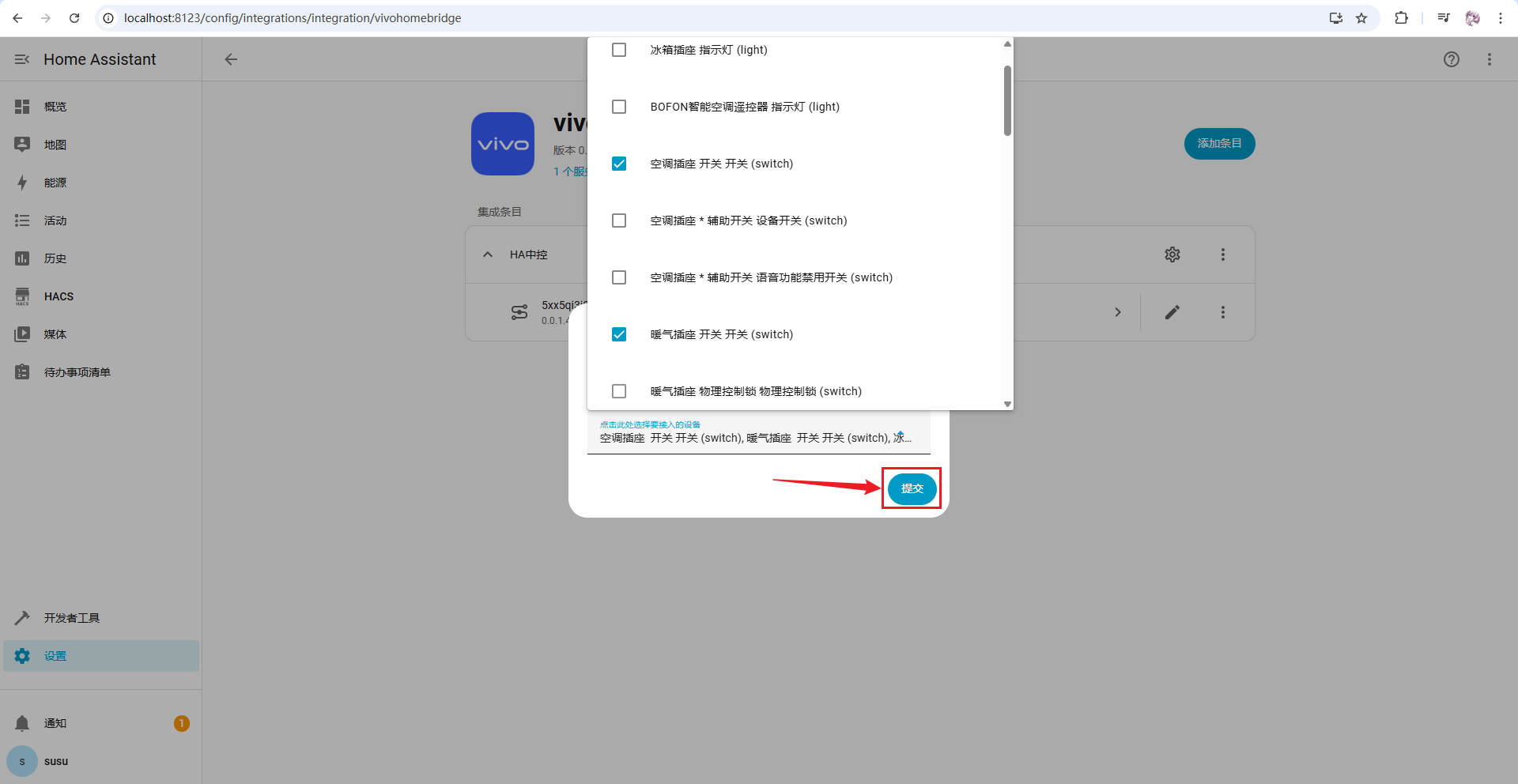
手机端继续后,回到Web页面选择需要桥接的设备并提交。
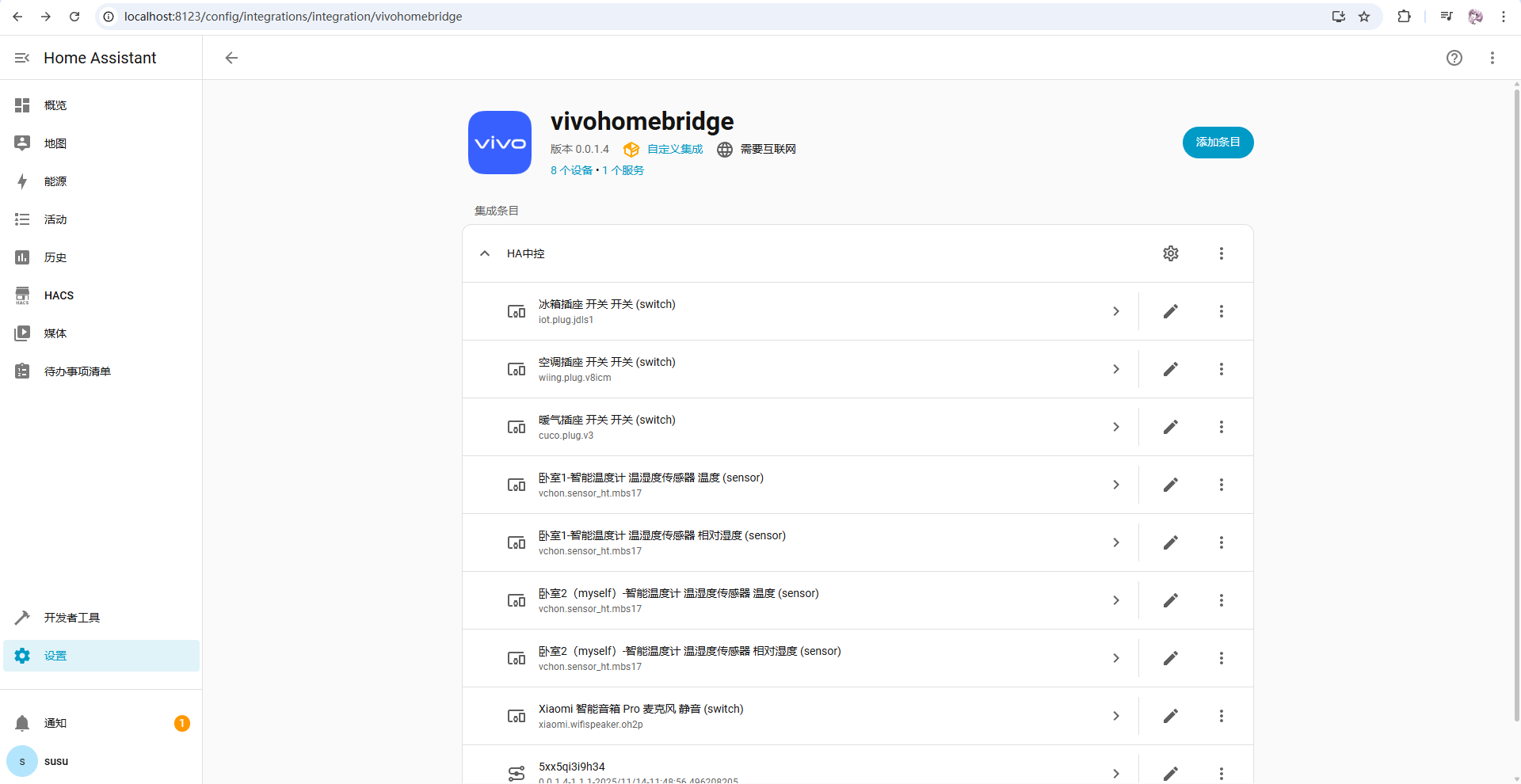
提交后即可看到已经加入的设备。
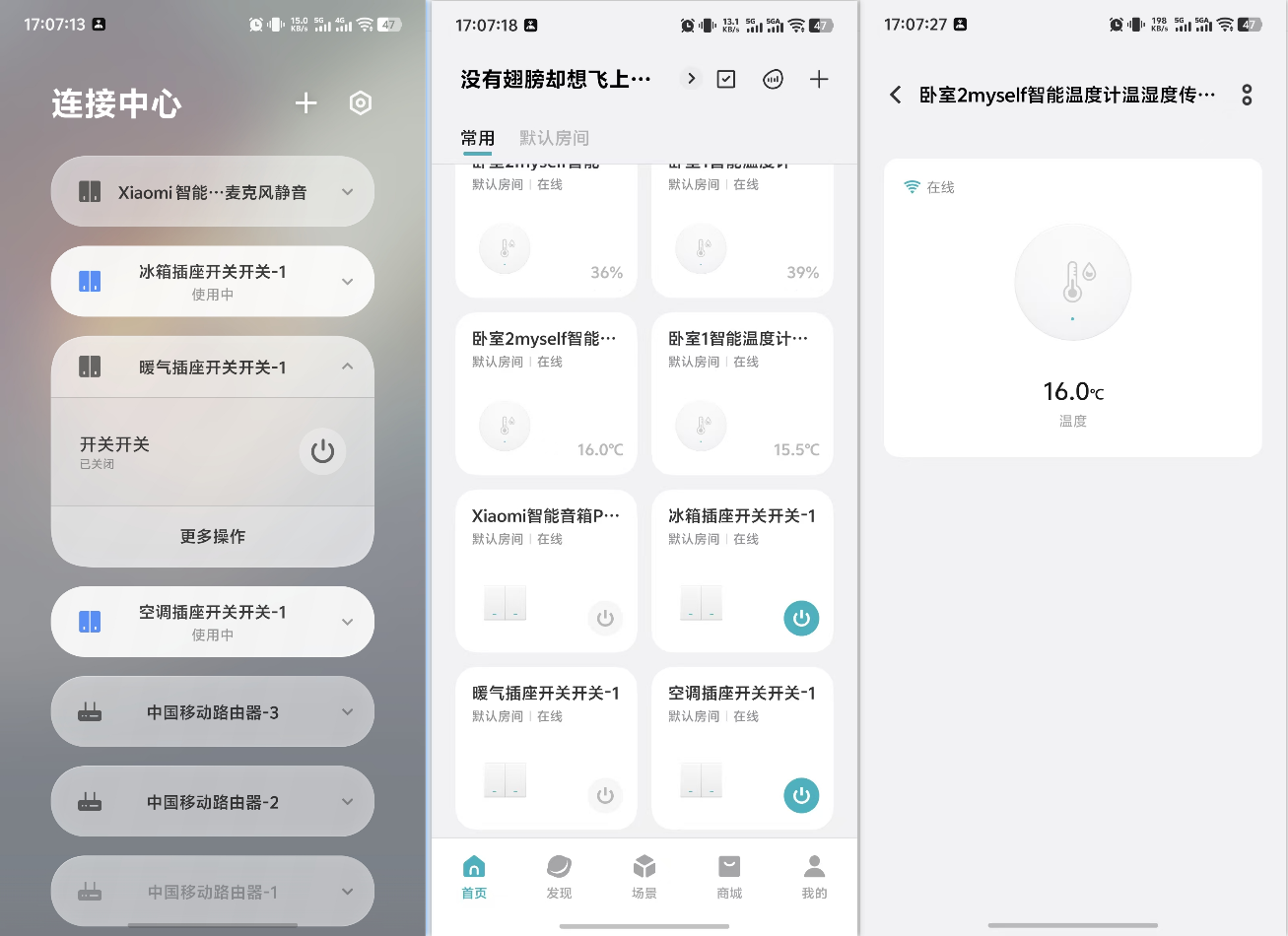
手机端同步完成后,可以在智慧生活中查看和控制这些设备。
5.4 配置蓝心小V快捷指令
前提条件 :你的手机系统需要是 OriginOS 6.0 或更高版本。
配置步骤如下:
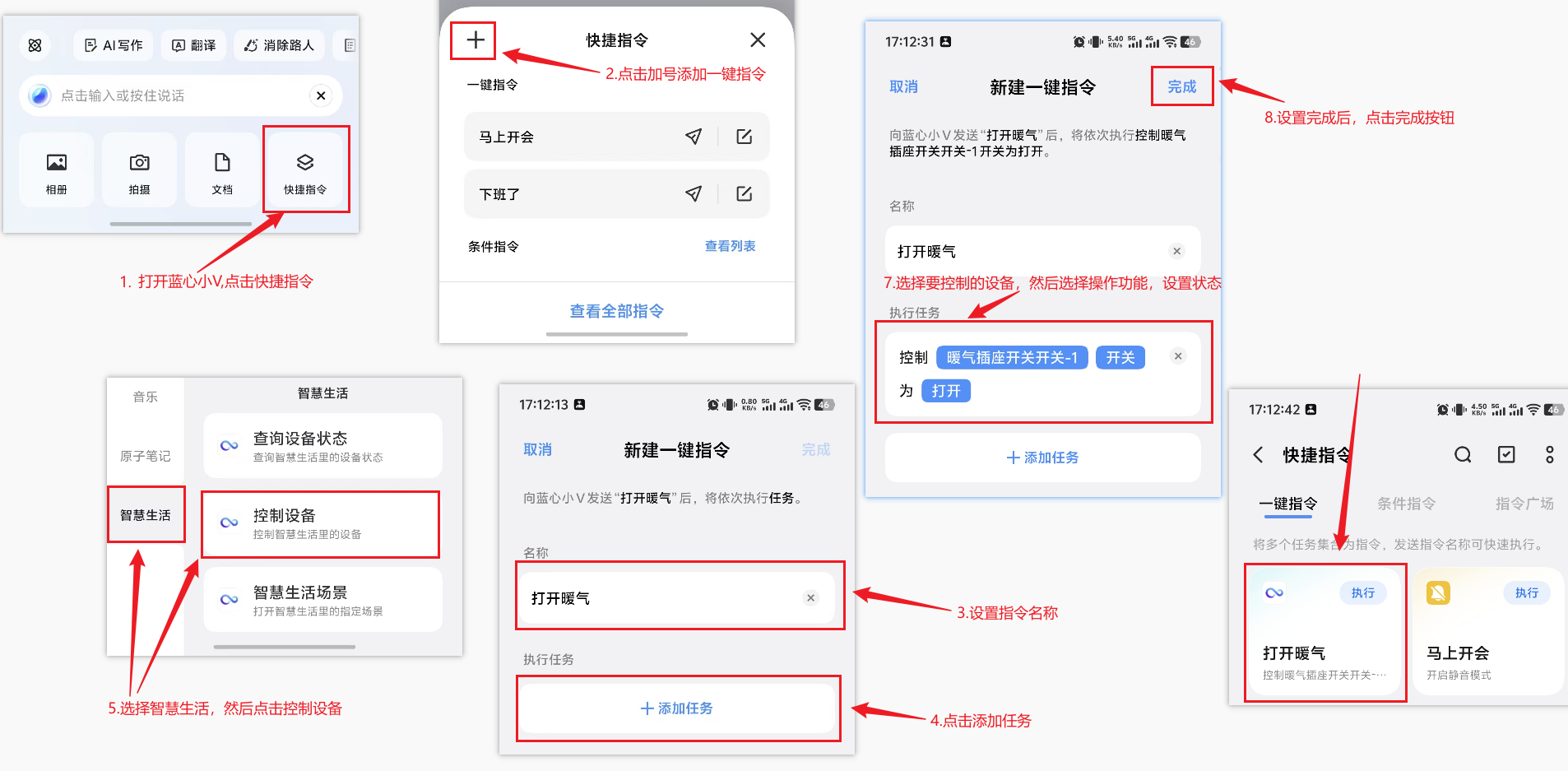
配置完成后先手动执行一次快捷指令进行验证。
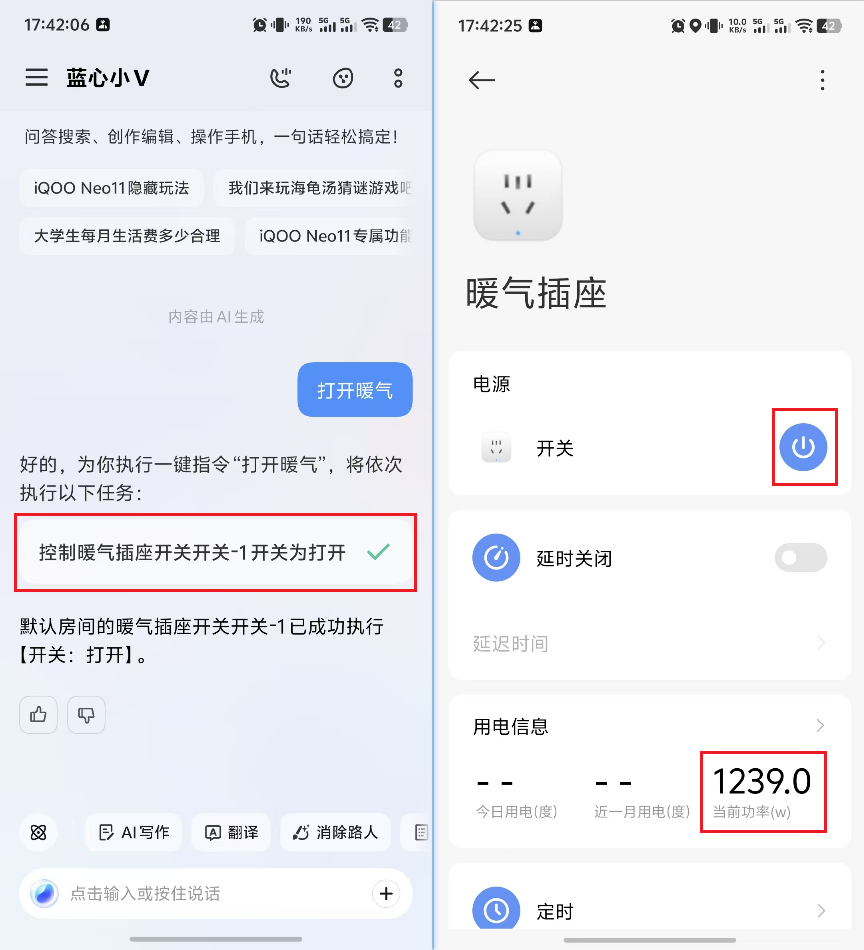
如果执行成功,并且目标米家设备状态发生变化,就说明"小V → vivo智慧生活 → VivoHomeBridge → Home Assistant → 米家设备"这条控制链已经跑通。
6.需要外网管理时,再安装cpolar
到这里,Home Assistant本地控制和跨品牌桥接已经跑通。接下来解决的是远程管理:人在外面时,如果还需要打开Home Assistant面板查看状态或调整配置,就需要额外的远程访问入口。
本文继续使用cpolar把Home Assistant的8123端口映射到公网。
6.1 cpolar在这里负责什么?
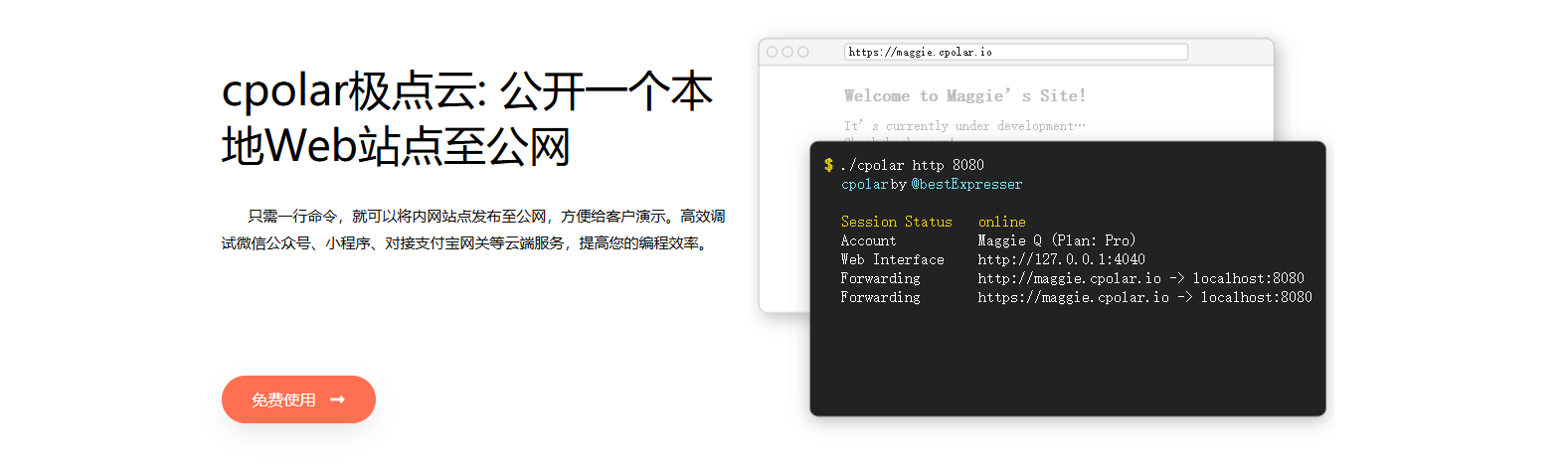
- 本文用cpolar把本地8123端口提供给外部网络访问;
- 原文演示的是Windows客户端安装方式。
6.2 安装Windows版cpolar
进入cpolar下载页面,下载Windows 64-bit安装包。
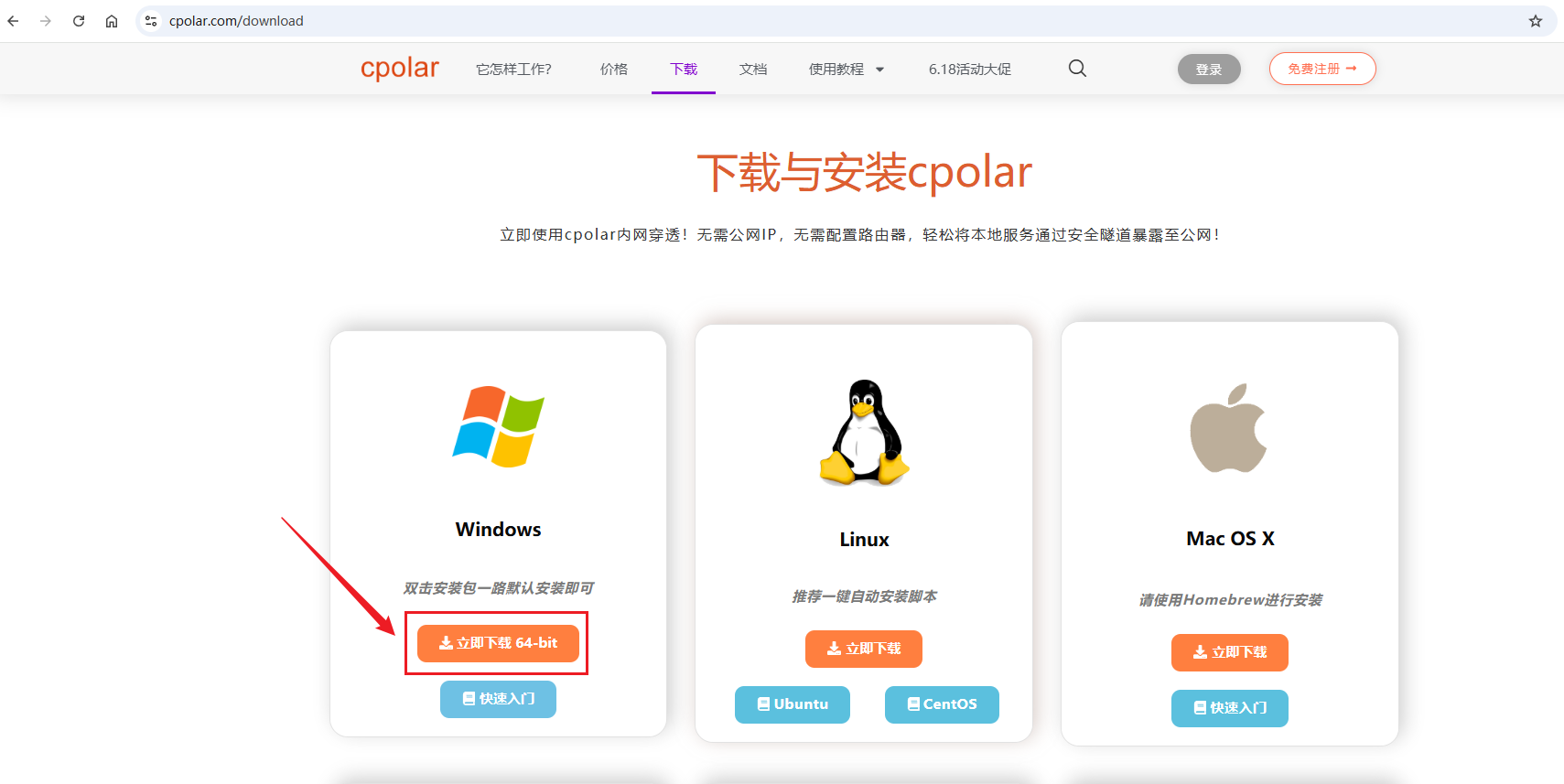
解压并按安装向导完成安装,然后在CMD中检查版本:
shell
cpolar version
如果能够输出版本号,说明cpolar已经安装完成。
6.3 登录cpolar Web UI
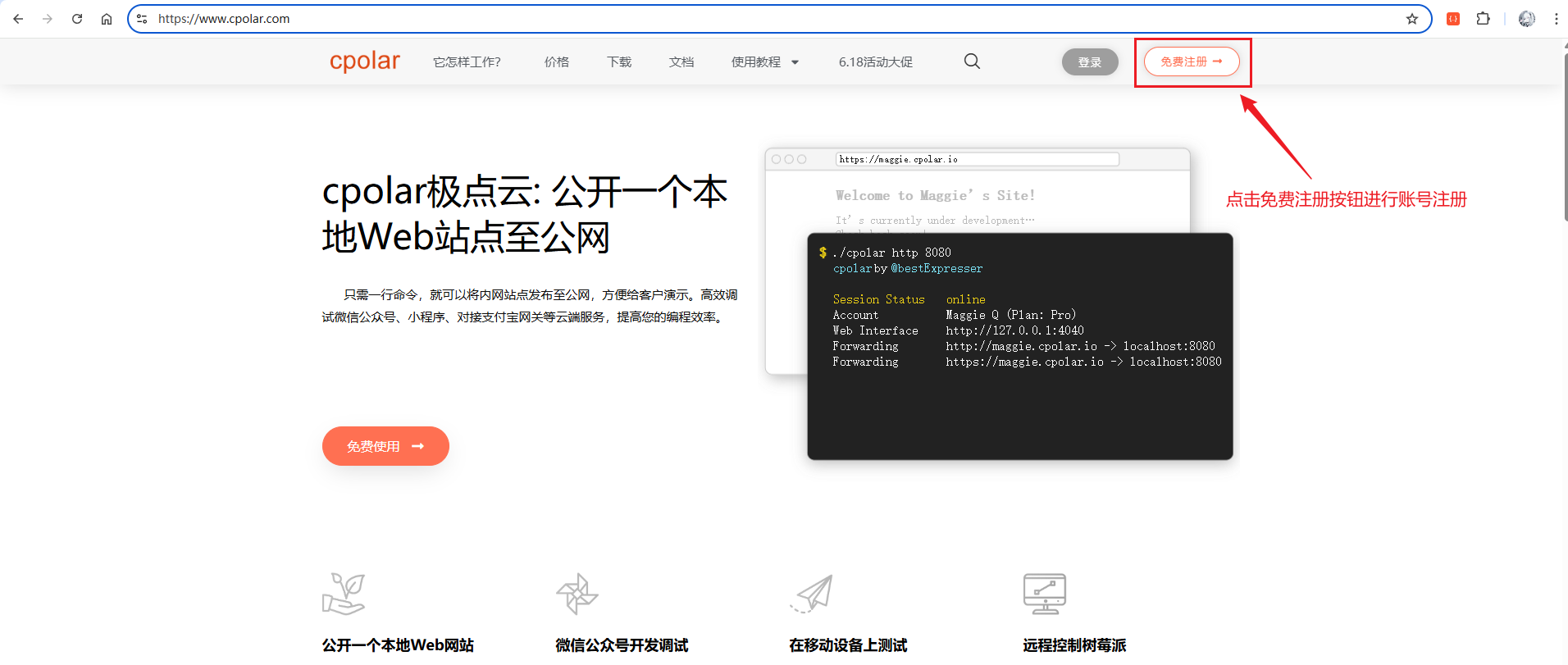
如果还没有账号,先完成注册。

然后在浏览器中访问本地Web UI:
shell
http://127.0.0.1:9200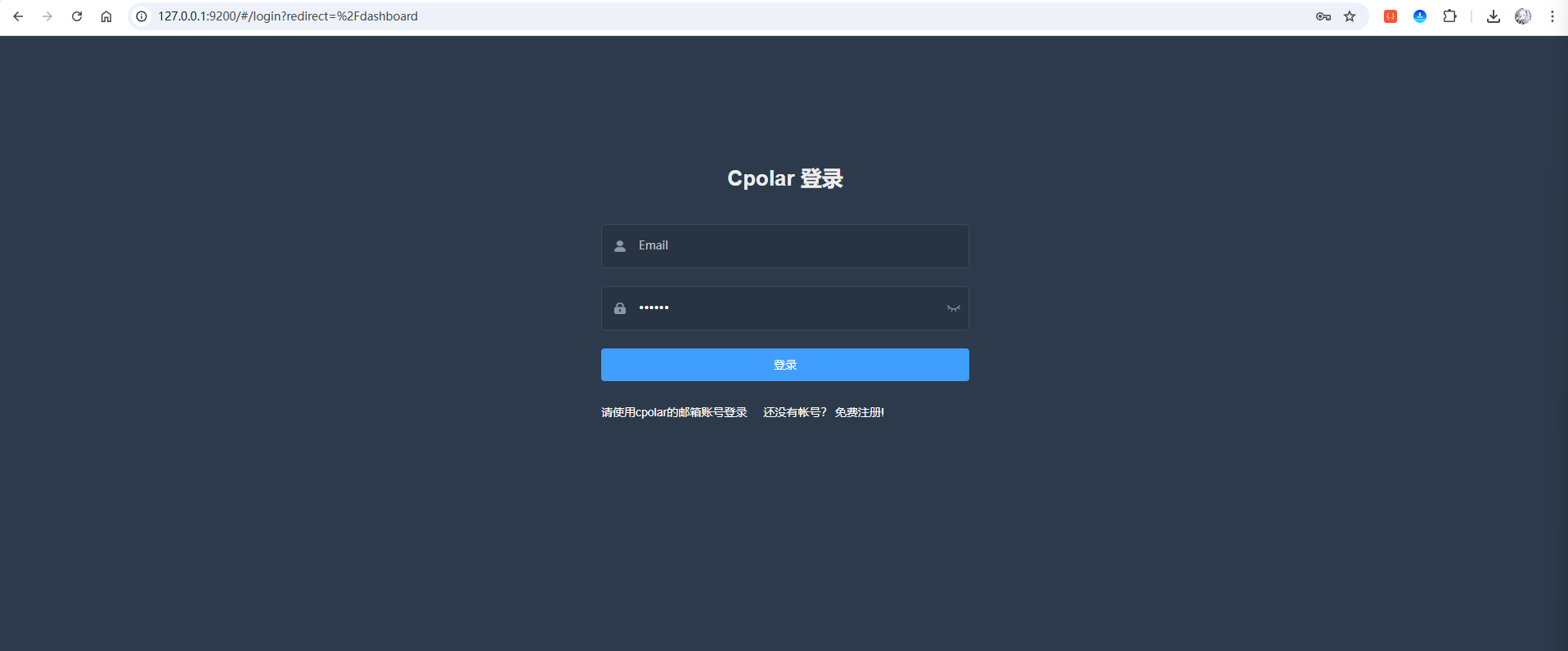
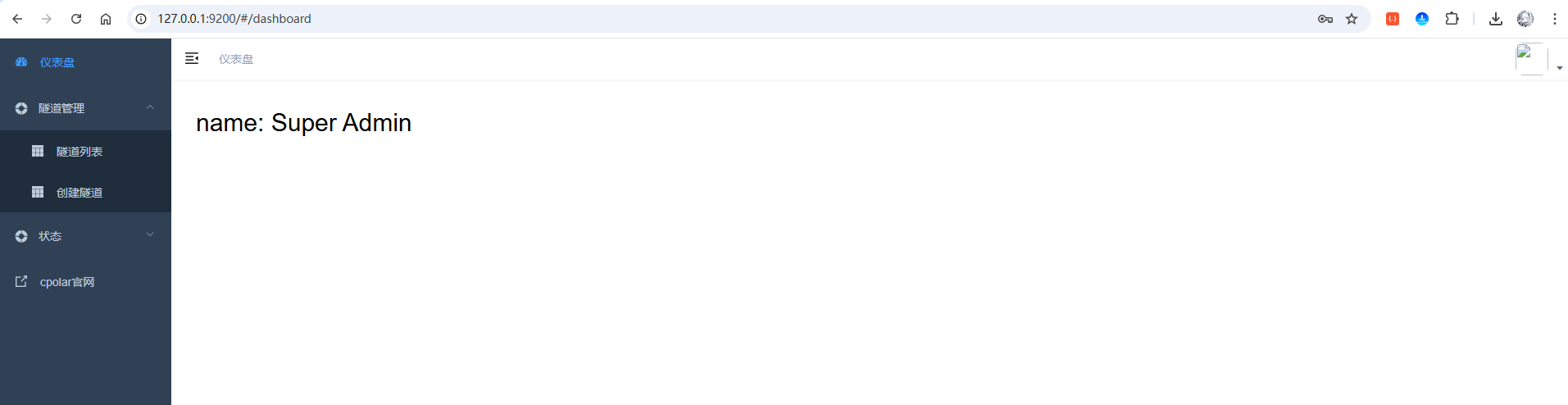
使用账号登录进入后台。
7.把Home Assistant的8123端口映射到公网
进入隧道管理 → 隧道列表。原文Windows环境中默认已经存在两条隧道:
- remoteDesktop隧道,指向3389端口,tcp协议
- website隧道,指向8080端口,http协议(http协议默认会生成2个公网地址,一个是http,另一个https,免去配置ssl证书的繁琐步骤)

原文直接编辑website隧道,把名称改为homeassistant,本地地址指向Home Assistant的8123端口。
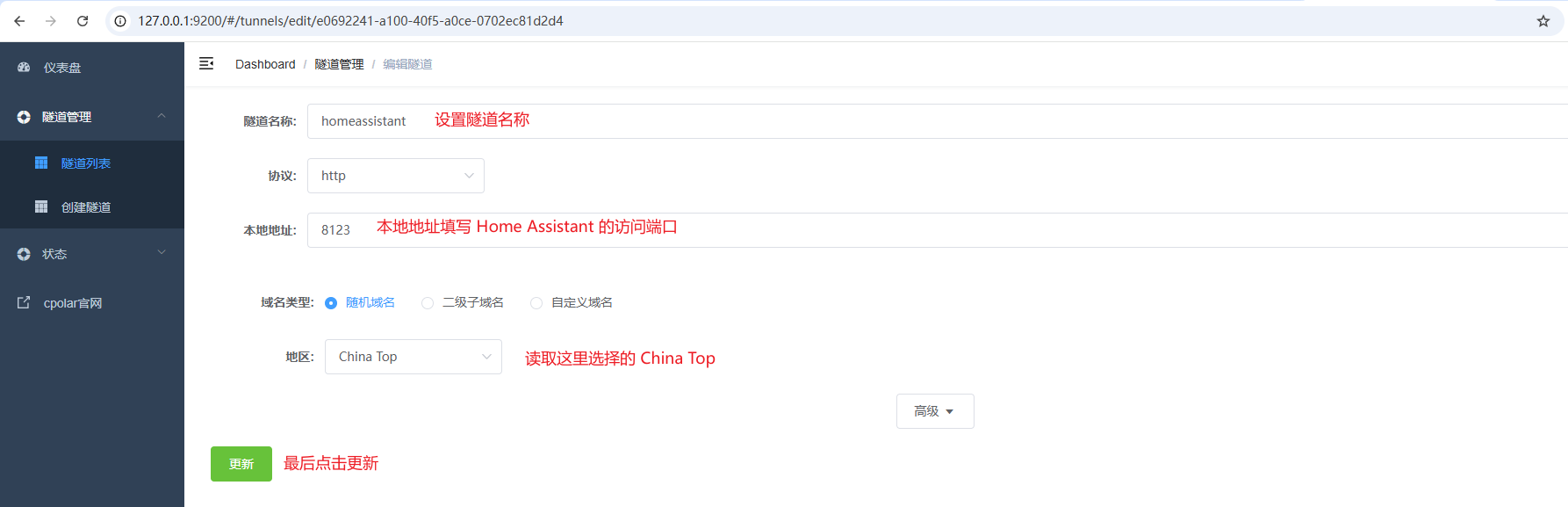
更新后进入状态 → 在线隧道列表,查看生成的HTTP和HTTPS公网地址。
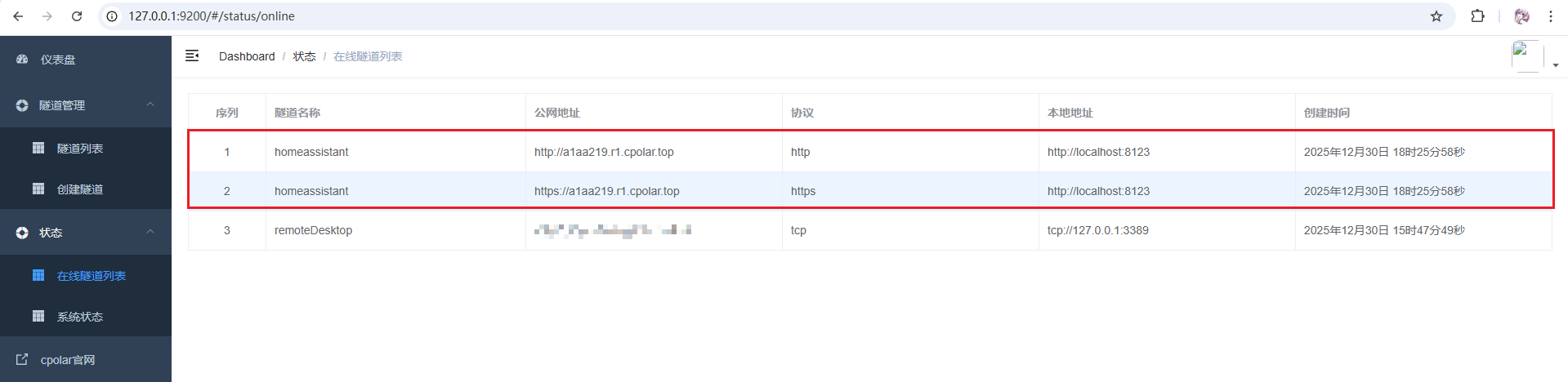
接着使用HTTPS公网地址测试访问。

原文这里首次访问出现了400错误,说明Home Assistant没有接受当前反向代理/隧道请求。下面保留原文使用configuration.yaml配置反向代理信任的处理方式。
2026版本提示 :Home Assistant官方文档显示,从2026.8开始,HTTP Server相关设置已经迁移到"设置 → 系统 → 网络"。如果你使用的是较新的Home Assistant,优先在该页面开启
Trust X-Forwarded-For并配置Trusted proxies;下面的YAML方式主要用于保留原文环境和旧版本操作逻辑。
先进入Home Assistant容器:
shell
docker exec -it homeassistant /bin/sh
然后按原文向configuration.yaml写入反向代理信任配置:
shell
cat << 'EOF' >> /config/configuration.yaml
http:
  use_x_forwarded_for: true
  trusted_proxies:
    - 172.17.0.0/16
EOF
保存后退出容器并重启Home Assistant:
shell
exit

docker restart homeassistant
重启后再次刷新公网地址。
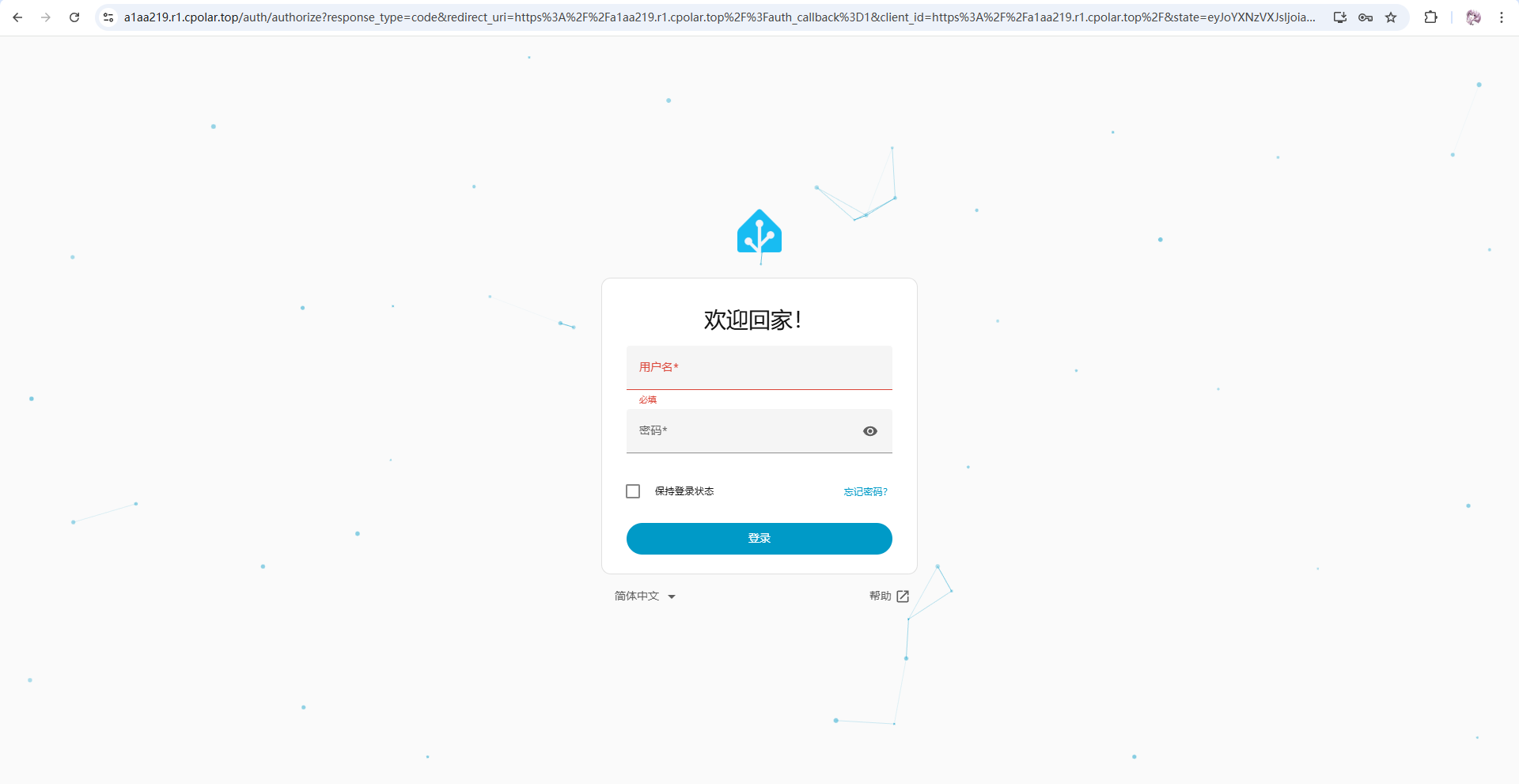
如果页面能够正常打开,说明公网访问链路已经打通。原文后续继续演示固定二级子域名,适合需要长期保持同一入口的场景。
8.长期使用时再配置固定二级子域名
如果不希望远程地址频繁变化,可以继续配置固定二级子域名。原文按下面的流程操作。
先进入原文给出的预留页面:
shell
https://dashboard.cpolar.com/reserved在"预留"中选择保留二级子域名,填写地区、名称和描述后提交。
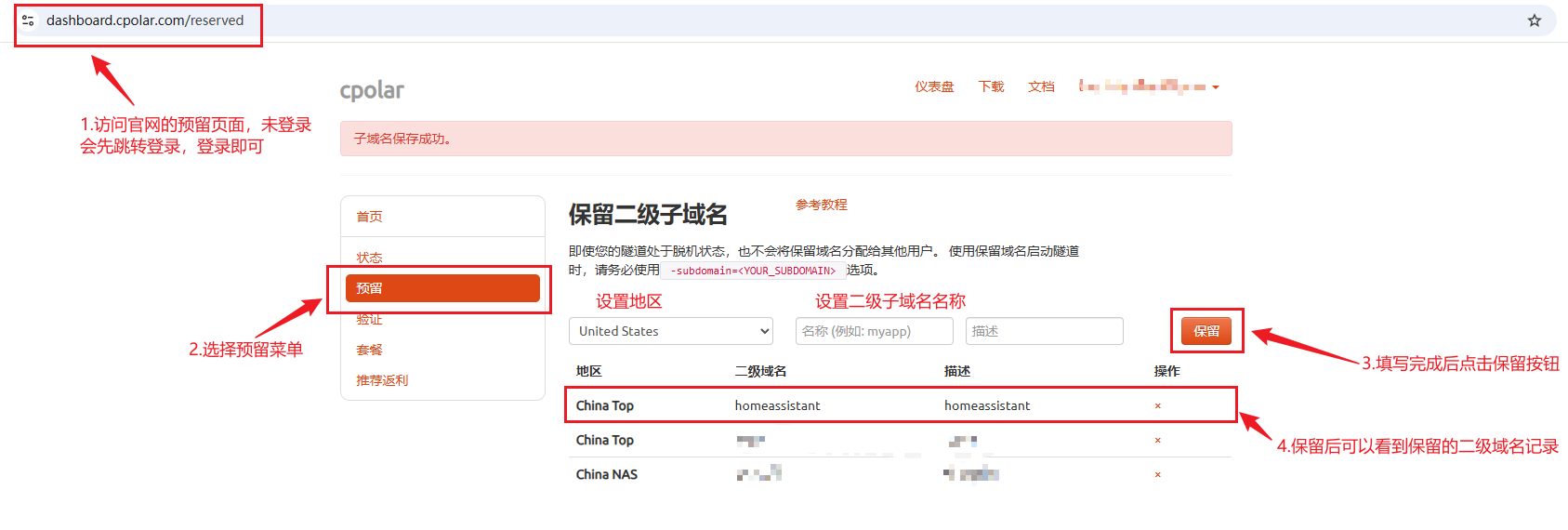
列表中显示了一条已保留的二级子域名记录:
- 地区 :显示为China Top。
- 二级域名 :显示为homeassistant。
二级域名以自己账号实际保留成功的名称为准。
随后回到隧道管理 → 隧道列表,找到homeassistant隧道。

点击编辑,把域名类型改成二级子域名,并填写前面保留的名称。
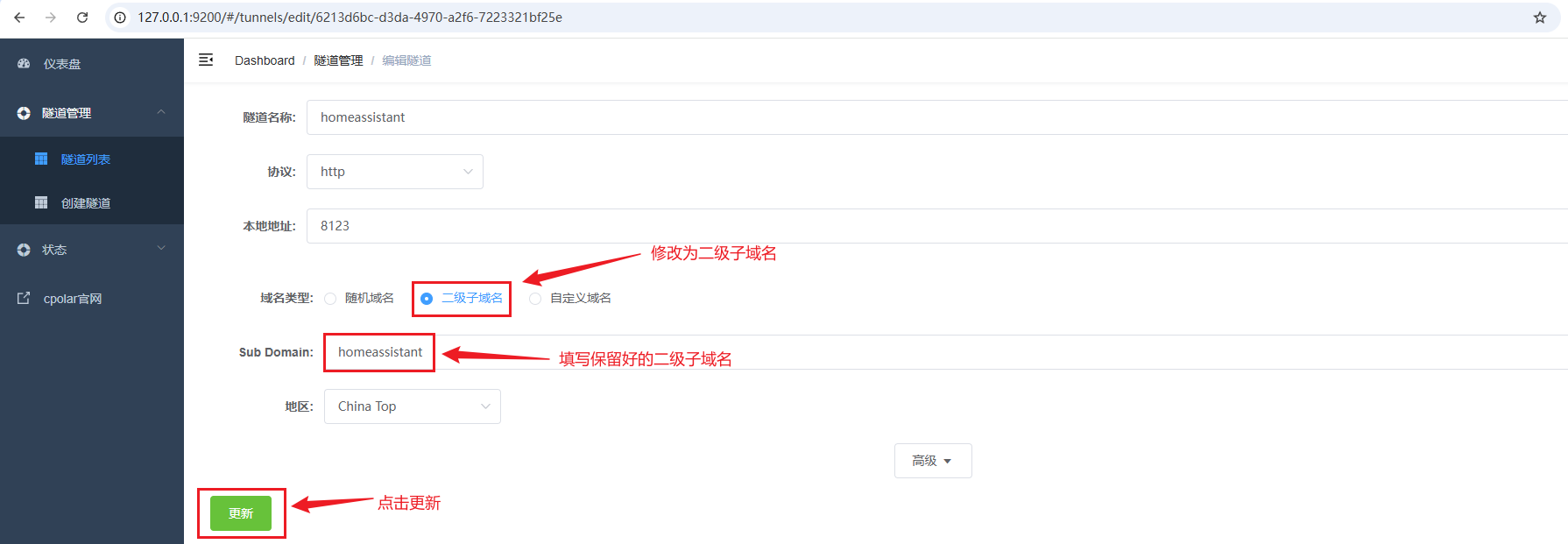
更新后进入状态 → 在线隧道列表确认固定地址已经生效。

最后使用HTTPS固定地址登录测试。
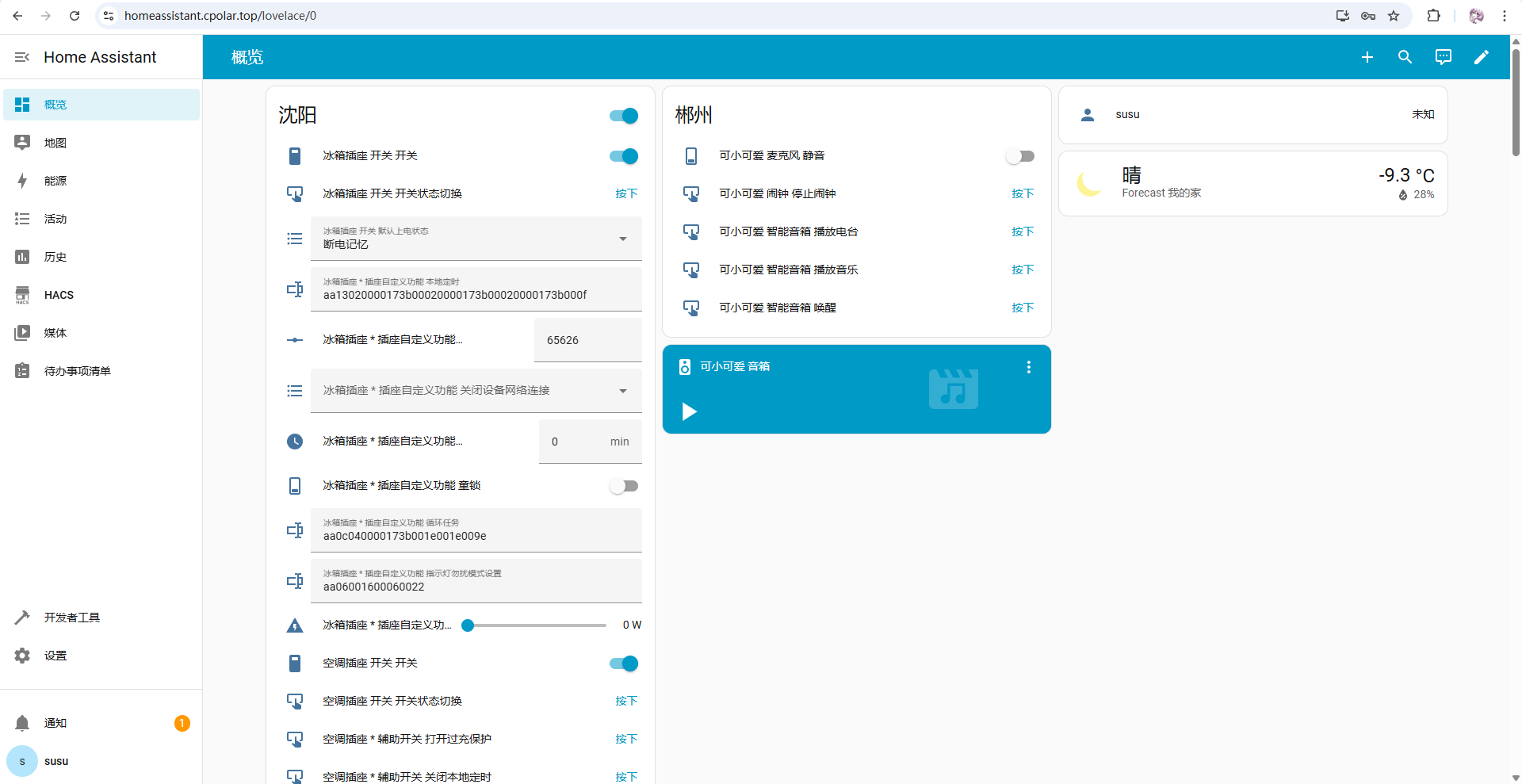
访问成功!
总结
这篇文章最终跑通的是一条跨品牌智能家居链路:
- Home Assistant作为统一控制和自动化平台;
- HACS负责扩展社区集成;
- Xiaomi Home把米家设备接入Home Assistant;
- VivoHomeBridge再把Home Assistant中的设备桥接到vivo智慧生活;
- 蓝心小V快捷指令提供vivo端的语音/快捷控制入口;
- cpolar负责把Home Assistant的8123管理页面扩展到公网。
需要注意,Home Assistant并不是"所有品牌都天然互通"。最终能接入哪些设备、暴露哪些控制项,仍然取决于具体集成、设备型号和账号区域。更合适的理解是:Home Assistant提供了一个统一平台,让原本分散的生态有机会通过集成重新连接起来。
远程访问部分也建议谨慎配置。Home Assistant 2026.8之后,官方已经把HTTP服务器的反向代理相关设置迁移到"设置 → 系统 → 网络"的HTTP Server区域;原文configuration.yaml里的use_x_forwarded_for和trusted_proxies方式更适合旧版本或尚未迁移的环境。新版本优先按当前Home Assistant界面配置,并只信任实际使用的代理地址或网段。
如果家里已经有多个品牌设备,这种"先统一接入,再做自动化和语音入口"的思路,比继续堆更多单独App更容易长期维护。