仓库:google/artemis · 协议:Apache 2.0 · Python 3.12+ · 内置 MCP
前言
做移动端测试或重复性操作时,常见路径是写 Appium / UIAutomator 脚本:维护成本高、界面一改就挂。
Artemis 是 Google 开源的 Android 自主移动 Agent :你用自然语言描述目标,系统在 真机或模拟器 上完成点击、滑动、输入,并在 Web 控制台里回放每一步推理与截图。
我在 Windows 上接 红米 K80 ,用 OpenRouter + DeepSeek 视觉模型 ,完成了 山姆会员商店 App 里「进商品 → 分享 → 生成图片 → 存相册」的全流程。本文结合官方能力说明与一次真实跑通经历,介绍 项目定位、架构、界面与使用方式。
Artemis 是什么?解决什么问题?
一句话:让 AI 像测试工程师一样操作手机。
| 能力 | 说明 |
|---|---|
| 跨 App 自动化 | 自然语言任务,多 App、多步骤 |
| 多模态感知 | UI 树 + 截图;复杂界面可坐标/视觉兜底 |
| 双执行引擎 | Flash 快循环日常任务;Pro 多 Agent 图做长流程与校验 |
| IDE 协同 | 原生 MCP Server,Cursor / Claude Code 等里直接驱真机 |
| 可观测 | 会话 Trace、步骤回放、Token 用量、可选 scrcpy 录屏 |
在 AndroidWorld 基准上官方宣称 99%+ 任务完成率(见 README),适合探索 AI 驱动 UI 测试 、重复业务流自动化 、Bug 复现 等场景。
整体架构(从浏览器到手机)
java
┌─────────────────────────────────────────────────────────────┐
│  Showcase UI (Angular)     http://localhost:8000            │
│  · Setup 向导  · 任务下发  · Workspace 回放                  │
└───────────────────────────┬─────────────────────────────────┘
                            │ REST / SSE
┌───────────────────────────▼─────────────────────────────────┐
│  Admin Console (FastAPI)  · /docs OpenAPI                   │
│  · 任务队列  · 会话/步骤/用量  · 设备流  · 诊断               │
└───────────────────────────┬─────────────────────────────────┘
                            │
        ┌───────────────────┼───────────────────┐
        ▼                   ▼                   ▼
   FlashRunner          Pro LangGraph        MCP Server
   (观察-思考-行动)      Planner/Operator/     (IDE 调 mobile_* 工具)
                        Checker/Explorer...
        └───────────────────┬───────────────────┘
                            ▼
              UnifiedMobileController + ADB
                            ▼
                   Android 真机 / 模拟器
依赖链(本机):
- Python 3.12+ ,推荐 uv 管理
.venv与依赖(uv sync/uv run) - ADB:设备连接与调试
- scrcpy + FFmpeg(可选):投屏与录屏回放
- 多模态 LLM :Gemini / OpenAI / Claude / OpenRouter 等,在
config/artemis.jsonc+.env配置
设备侧:
- 优先 Accessibility Helper (更稳的元素树);装不上时回退 UIAutomator2(小米等需开 USB 安装/安全调试)
启动后你会看到哪些页面?
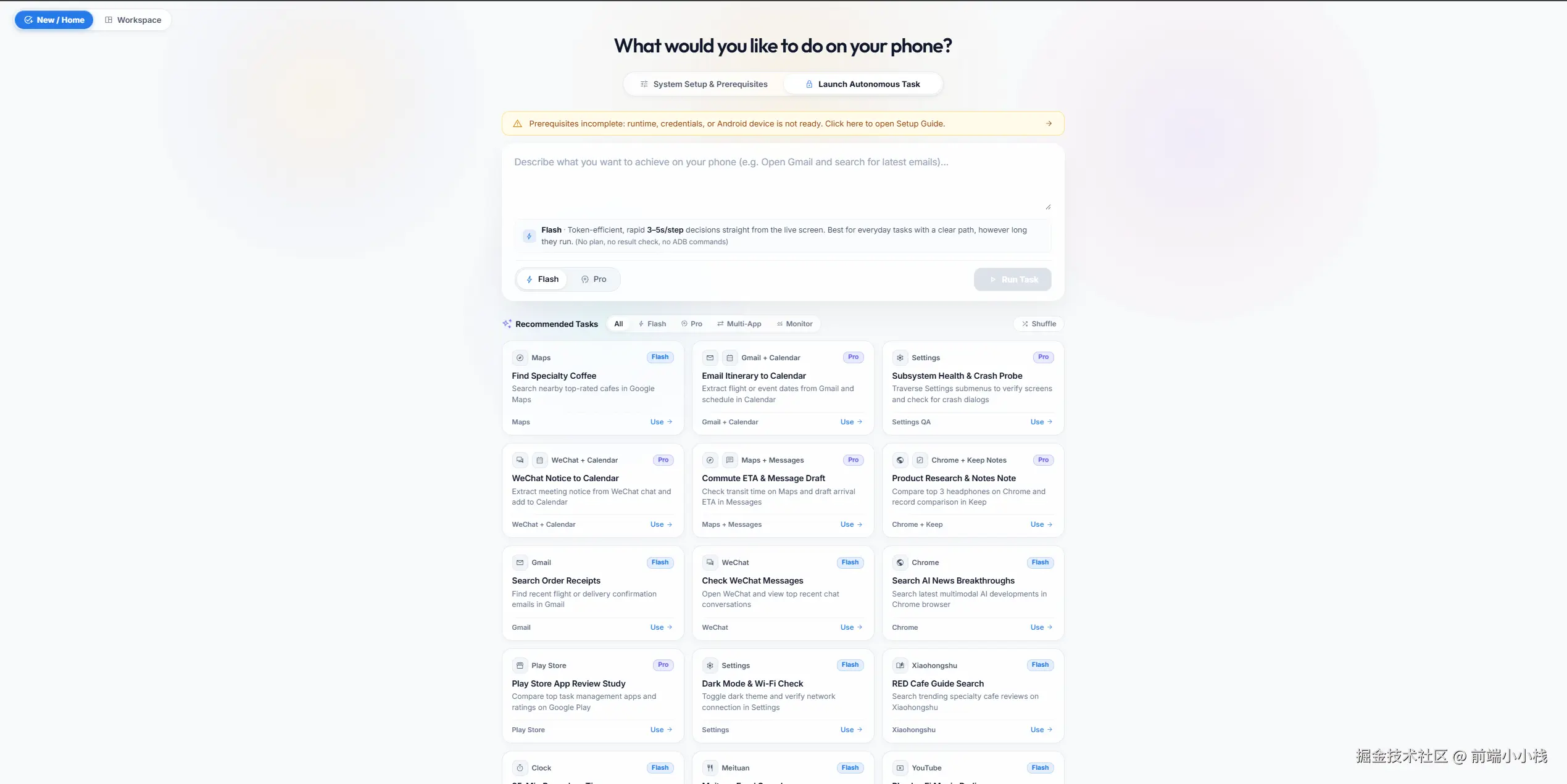
1. 主页 http://localhost:8000
- System Setup & Prerequisites :Python、ADB、API Key、设备连接、模型配置(Gemini 向导或 Custom +
artemis.jsonc) - Launch Autonomous Task :输入任务,选 Flash / Pro ,Run Task
- Recommended Tasks:Maps、Gmail、小红书等示例,可一键填入 Prompt
黄条 Prerequisites incomplete 表示:缺 Key、没连设备或设备锁屏等,点 Setup Guide 逐项修。
2. Workspace /workspace
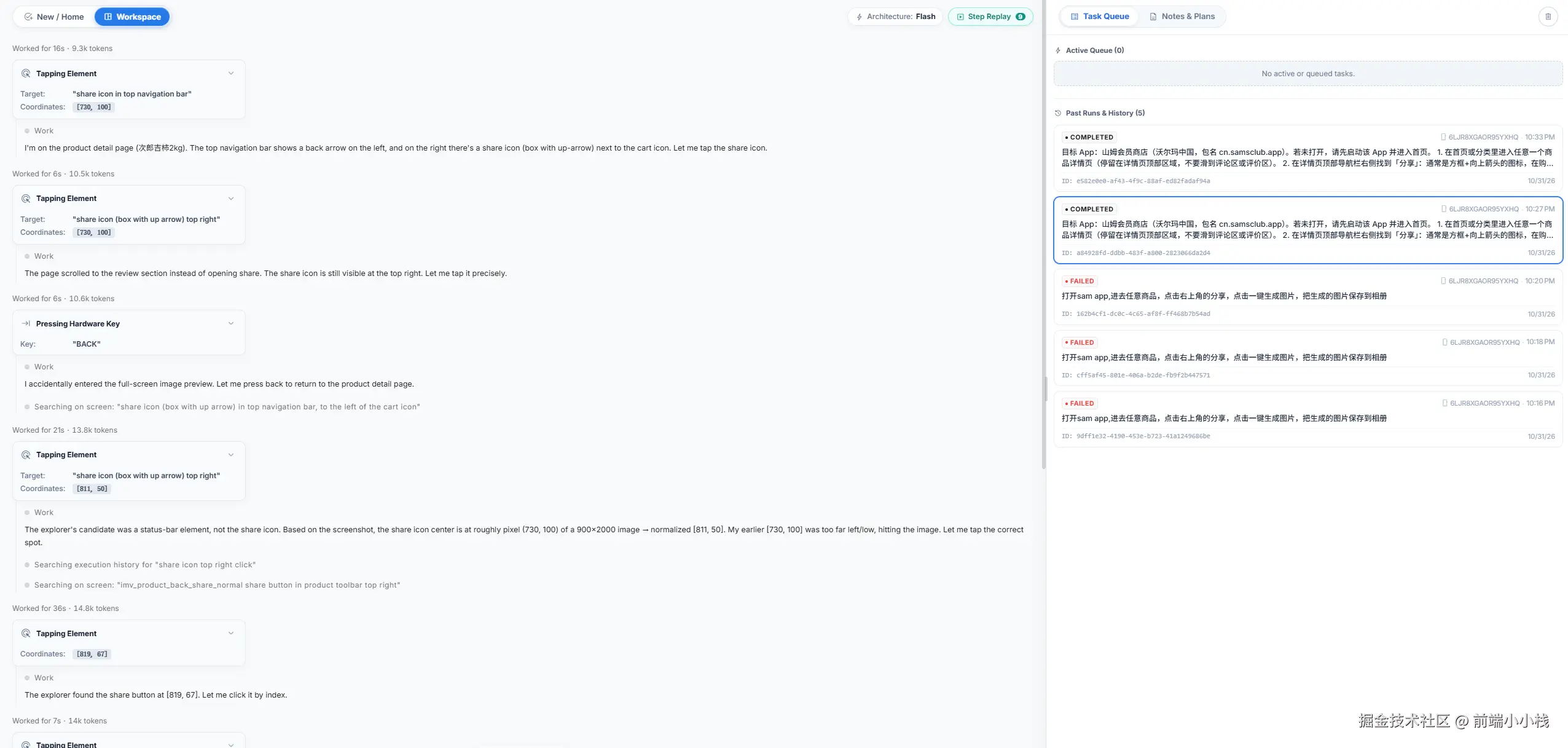
任务运行与复盘主战场:
- 左侧:逐步推理(Work、Tapping Element、坐标/索引)、Token 上下文规模
- 右侧:Task Queue(RUNNING / COMPLETED / FAILED)
- 顶部:Architecture: Flash、录屏状态、Step Replay
适合看 Agent 为什么点偏、如何返回重试。
3. API 文档 http://localhost:8000/docs
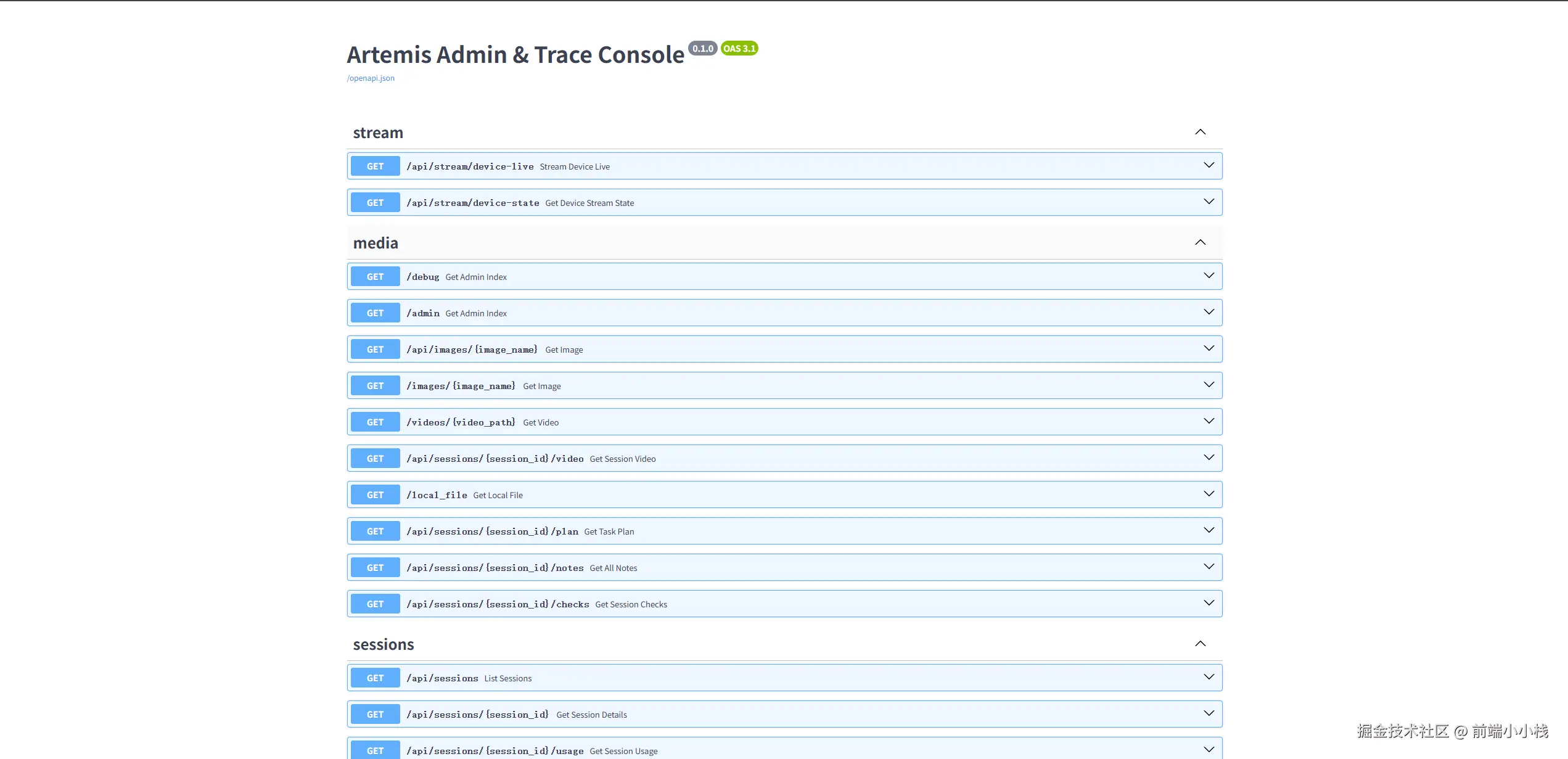
Artemis Admin & Trace Console :OpenAPI 3.1,含 sessions、steps、usage、设备流、图片/视频 Trace 等,便于二次集成或查 单次会话 Token (GET /api/sessions/{id}/usage)。
4. Admin Debug http://localhost:8000/admin
偏调试:会话列表、Filter、Run/Stop Task、历史清理,与 Showcase 共用后端。

Flash 与 Pro:怎么选?
| Flash | Pro | |
|---|---|---|
| 节奏 | 单 Agent 观察→执行,约 3--5 秒/步 | 多节点图,约 15--40 秒/步 |
| 适用 | 路径清晰:打开 App、点按钮、简单表单 | 长流程、检查点、计划与终审 |
| 特点 | 无独立 Planner/Checker,无 ADB shell | Safety Net、Checker、Explorer 多档、可 ADB 诊断 |
| 建议 | 日常「帮我在手机里做一件事」 | 回归测试、复杂业务、要报告 |
山姆「分享图存相册」用 Flash + 写清步骤的 Prompt 即可跑通;100 次批量或强校验再考虑 Pro 或拆批任务。
使用方式(Windows 实战路径)
1. 克隆与一键启动
powershell
git clone https://github.com/google/artemis.git
cd artemis
.\start.bat
脚本会拉 uv 、同步依赖、可选装 ADB/scrcpy、初始化 .env,并打开 http://localhost:8000。
手动启动:
powershell
cd E:\projects\artemis
uv sync
uv run python -m artemis ui --port 8000 --open
2. 手机准备(以红米为例)
- 设置 → 我的设备 → 全部参数 → 连点 HyperOS 版本 7 次
- 更多设置 → 开发者选项 → USB 调试 (建议开 USB 安装)
- 数据线连接,授权调试;
adb devices为device
3. 配置模型与 Key
- Gemini :Setup 选 Google Gemini,填
GEMINI_API_KEY(AI Studio 免费 Key 即可) - OpenRouter(本文做法) :Setup 选 Custom Configuration ,
.env填OPEN_ROUTER_API_KEY;改config/artemis.jsonc的default,例如:
jsonc
"default": {
  "provider": "openrouter",
  "model": "deepseek/deepseek-v4.1-flash",
  "fallback": {
    "provider": "openrouter",
    "model": "deepseek/deepseek-v4-flash-vision-exp"
  }
}
控机需要 支持图像输入 的模型;纯文本 DeepSeek 不能代替。
纯 OpenRouter 时建议 agent.flash.step_summarizer.enabled: false,否则后台摘要可能仍要求 Gemini Key。
4. 下发任务
在 Launch Autonomous Task 输入目标,选 Flash,Run Task 。
进 Workspace 看执行;完成后可在 Past Runs 看 COMPLETED/FAILED。
CLI 等价:
bash
uv run artemis run "打开设置,查看电池电量" --profile flash5. MCP 接入 Cursor(可选)
bash
uv run artemis mcp --install cursorIDE 内用 MCP 工具驱真机、拉 Logcat、看 Trace,适合 开发 + 测 App 一体。
案例:山姆会员商店自动生成分享图
App :山姆会员商店(中国),包名 cn.samsclub.app (勿与美国 com.rfi.sams.android 混淆)。
经验:
- Prompt 写清 页面状态 (详情页顶部、别滑到评论)、误触恢复(大图预览按返回)
- 第一次常在「分享图标」上 点多轮 ;Helper 未装 + 浮动图标时属正常,细化 Prompt 后仍可 COMPLETED
- 一次成功会话 Token 约 16 万 (
/api/sessions/{id}/usage);粗算 100 次类似流程约 千万级 Token ,OpenRouter 费用约 数美元~十美元量级(视模型与失败次数而定)
Prompt 模板(可改商品/App 文案):
text
目标 App:山姆会员商店(包名 cn.samsclub.app)。
进入任意商品详情页(保持顶部,不滑到评论区)。
点顶部导航栏右侧「分享」图标(方框+箭头,非轮播/大图)。
在分享面板点「一键生成图片」,生成后保存到相册;权限点允许。
误进全屏看图则返回再继续。
常见问题(踩坑摘要)
| 现象 | 处理 |
|---|---|
| Device Locked | 解锁并亮屏 |
| Missing scrcpy | 可选;winget install Genymobile.scrcpy |
| INSTALL_FAILED_USER_RESTRICTED | 小米开 USB 安装 |
| OpenRouter 403 ToS | 换模型或查账号/地区策略 |
| Run Task 灰掉 | Setup 全绿 + 输入框非空 + 刷新 |
关掉服务 :结束 uv run python -m artemis ui 进程或终端 Ctrl+C;拔 USB 即断开设备。
小结
Artemis 把 多模态 LLM + ADB +(可选)MCP 收成一套 可本地运行的移动 Agent 平台:Web 负责 Setup 与任务,Workspace 负责可解释执行,Admin/API 负责集成与计量。
若你已在用 Cursor 做客户端开发,Artemis 很适合作为 「真机自动化层」:Flash 验证想法,Pro/MCP 接进 CI 或 IDE 工作流。
参考链接
- 项目仓库:github.com/google/arte...
- 中文 README:github.com/google/arte...
- MCP 说明:github.com/google/arte...