上周换了台显示器,明基 RD270Q。
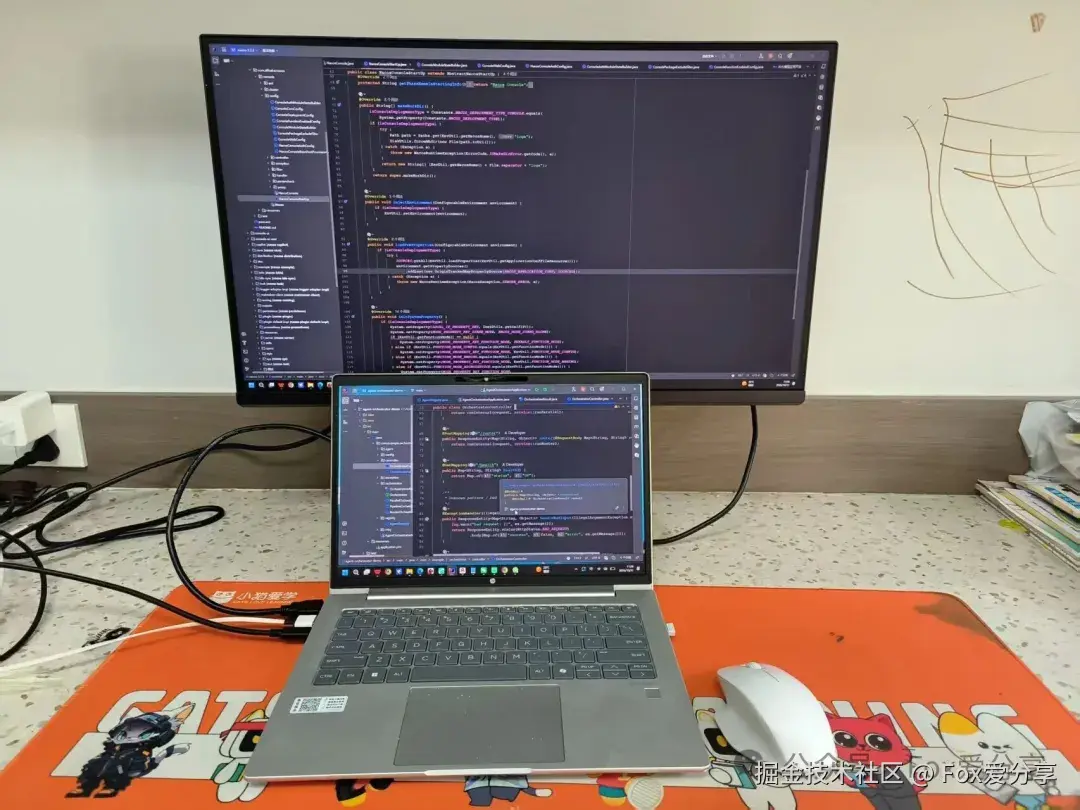
原来是 24 寸 1080p,用了六年。这半年屏幕上的窗口越来越多,因为我开始把一部分写代码的活交给 AI:Claude Code 一个窗,跑测试一个终端,几份 diff,偶尔还要开数据库客户端看一眼数据。挤在 24 寸上,每个都只剩一条缝。写的那部分交出去了,看的那部分全压到屏幕上。我一天要把窗口拖大、看两行、再拖回去,几十次。
新的是 27 寸、2K、144Hz。这几天用下来,最后让我不想换回去的,是眼睛舒服了点。
我不做评测,没校色仪也没做对照实验。下面一个一个说,都是这一周真碰上的。
一、装起来:三分钟,不用工具
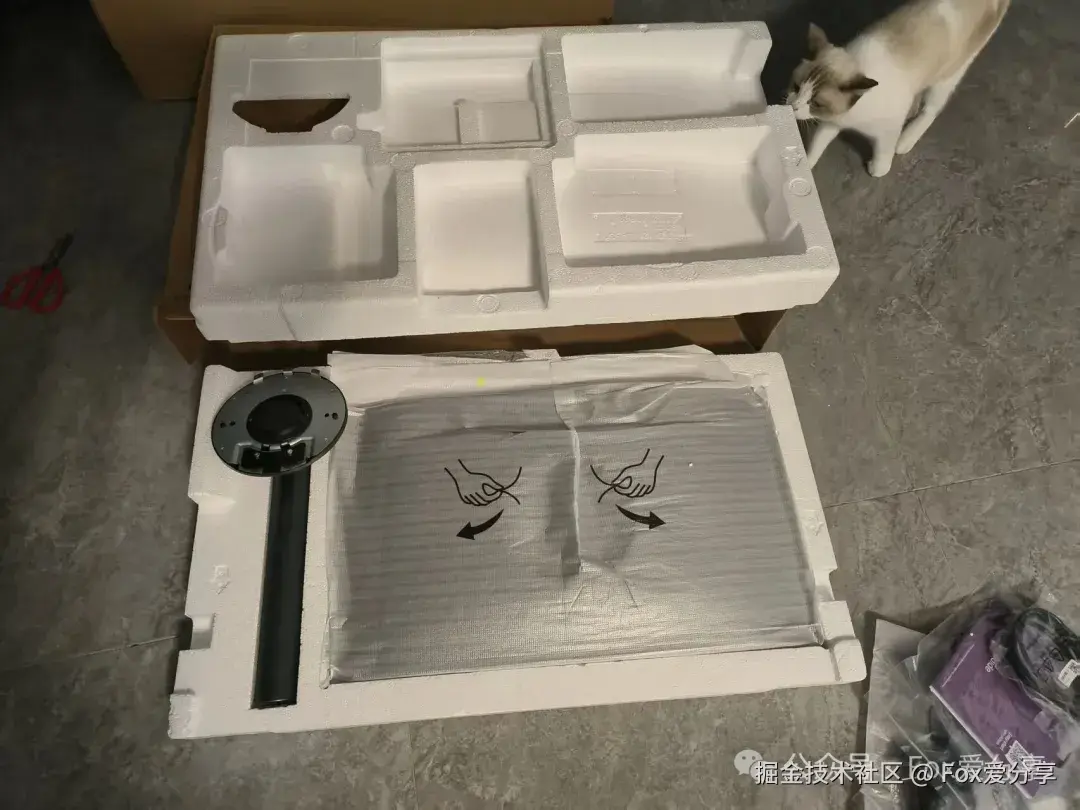
箱子拆开,屏、立柱、圆盘底座、三根线(HDMI、DP、USB-C)。
装的过程比想的简单。底座有个卡扣,立柱怼进去拧一下;立柱再滑进屏幕背面的卡槽,听到咔一声就到位,全程没动螺丝刀。
底座够稳。我桌上那只猫偶尔跳上来扒一下,屏幕没晃。
二、深色模式:背景压得下去,灰字还看得见
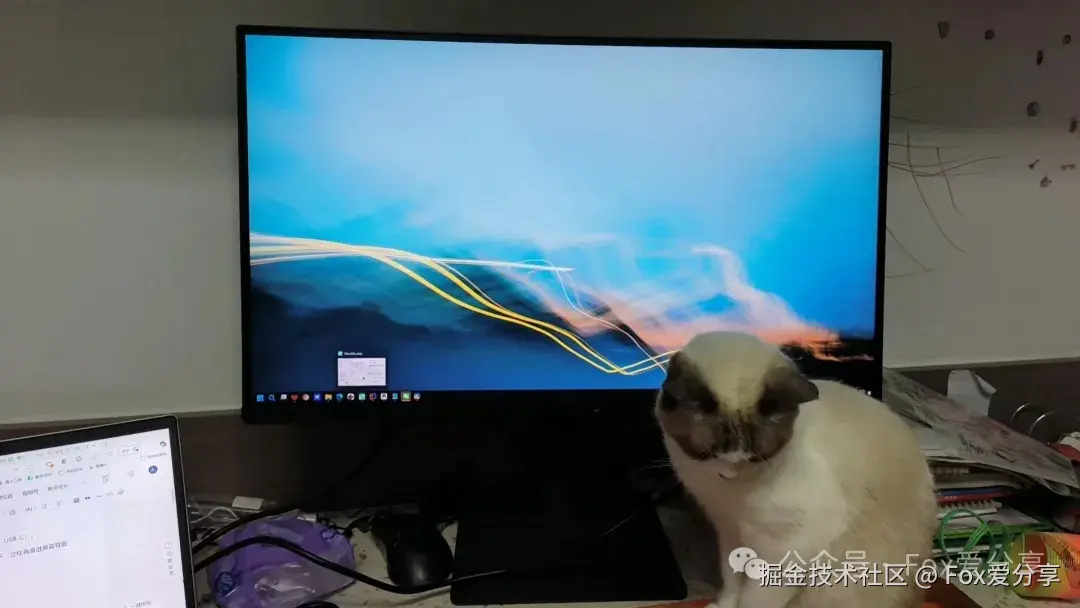
晚上八点以后我基本都在写代码,屋里只开一盏落地灯。
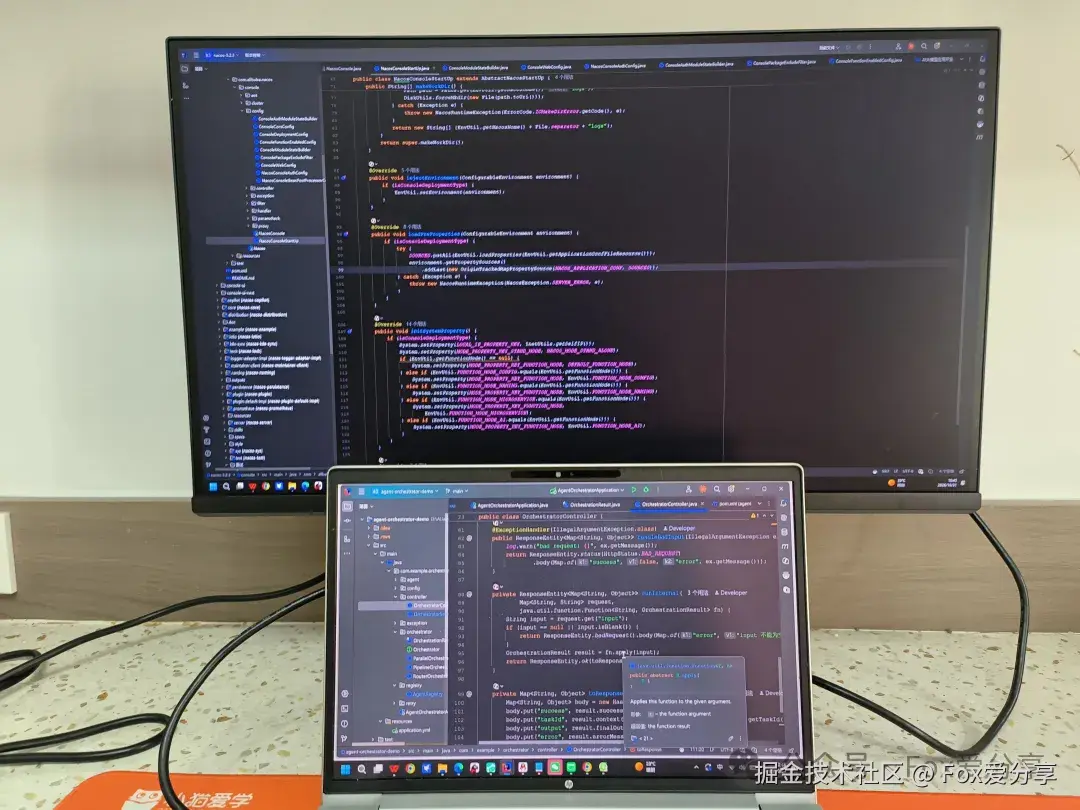
深色主题最怕两件事:黑得没层次,或者黑不下去、整块发灰。这块是 1300:1 的对比度,黑能压下去,键位和行号那种深灰底也还在。
更难的是灰字。注释是灰的,参数提示也是灰的。以前那块屏上,这些字我得凑近看;这块还能扫出来,一眼知道哪行是注释。
另一件是字形。小写 l 带尾巴,1 有底座,O 更圆、0 更窄,q 和 g 的开口方向也分了。我在编辑器里打了一行 l1I O0 qg,截图放大到 400%,能认。
但有一半是字体干的。 你用 JetBrains Mono 或者 Fira Code,字形本身就分开了,跟显示器没关系。显示器负责另一半:像素够不够密、笔画糊不糊。我原来那块 24 寸是 91 PPI,这块 109,尾巴和底座才画得出来。1080p 上开同一套模式,那个尾巴也画不出来,像素不够。
三、亮色模式:编辑器换浅色主题时用这一档
编码-亮色是给浅色主题的编码环境准备的,IDE 换浅色主题就切它,回到深色主题切回去。
白底铺满 27 寸,比深色更挑屏。深色主题里白只落在字上,色温偏了也察觉不到;一整片白摊开,冷暖差一点、左右明暗差一点,眼睛立刻分得出来。这一档要做的事就是把白提住。
白还是 IDE 给的那个白,字和底的关系清楚,扫行不费劲。反过来,深色代码配亮色档会发浮,灰底被提亮,整个界面像蒙了一层。选错了不至于看不清,就是看着不对劲。
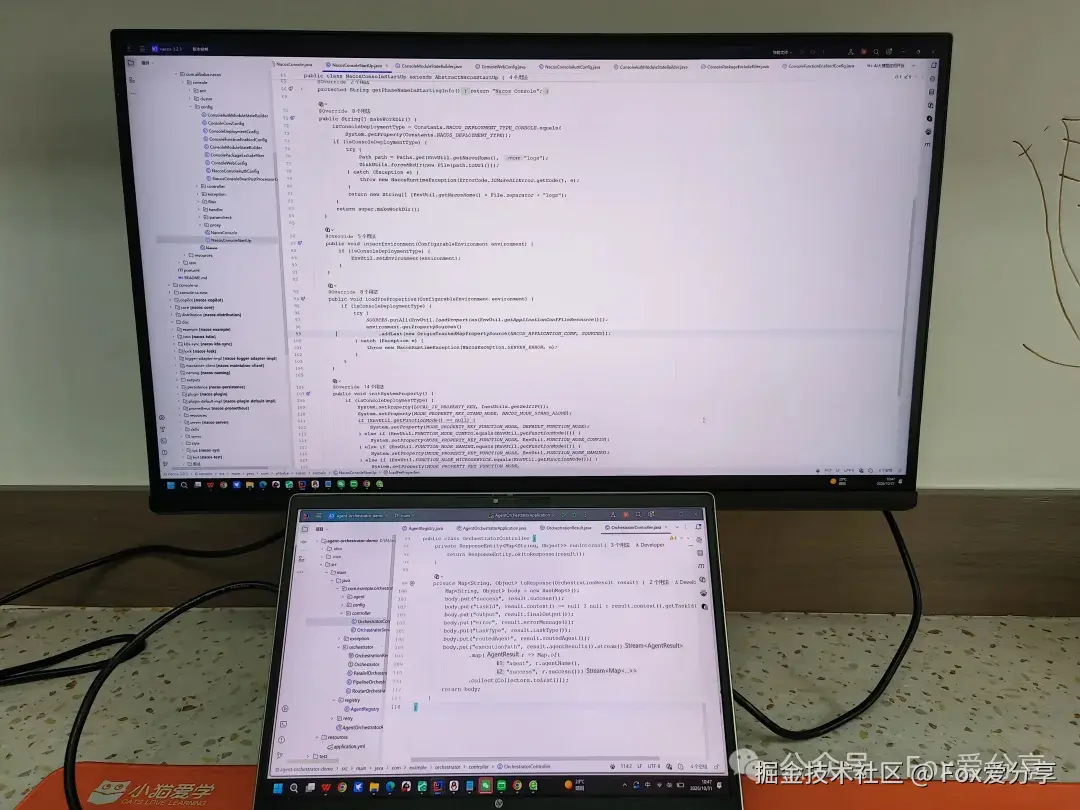
我 IDE 主要用深色,这一档开得最少,能说的就这些。
四、彩纸模式:多色彩文档的那一档
墨水屏为什么舒服,我知道:自己不发光,全靠反光,眼睛一点不受罪。
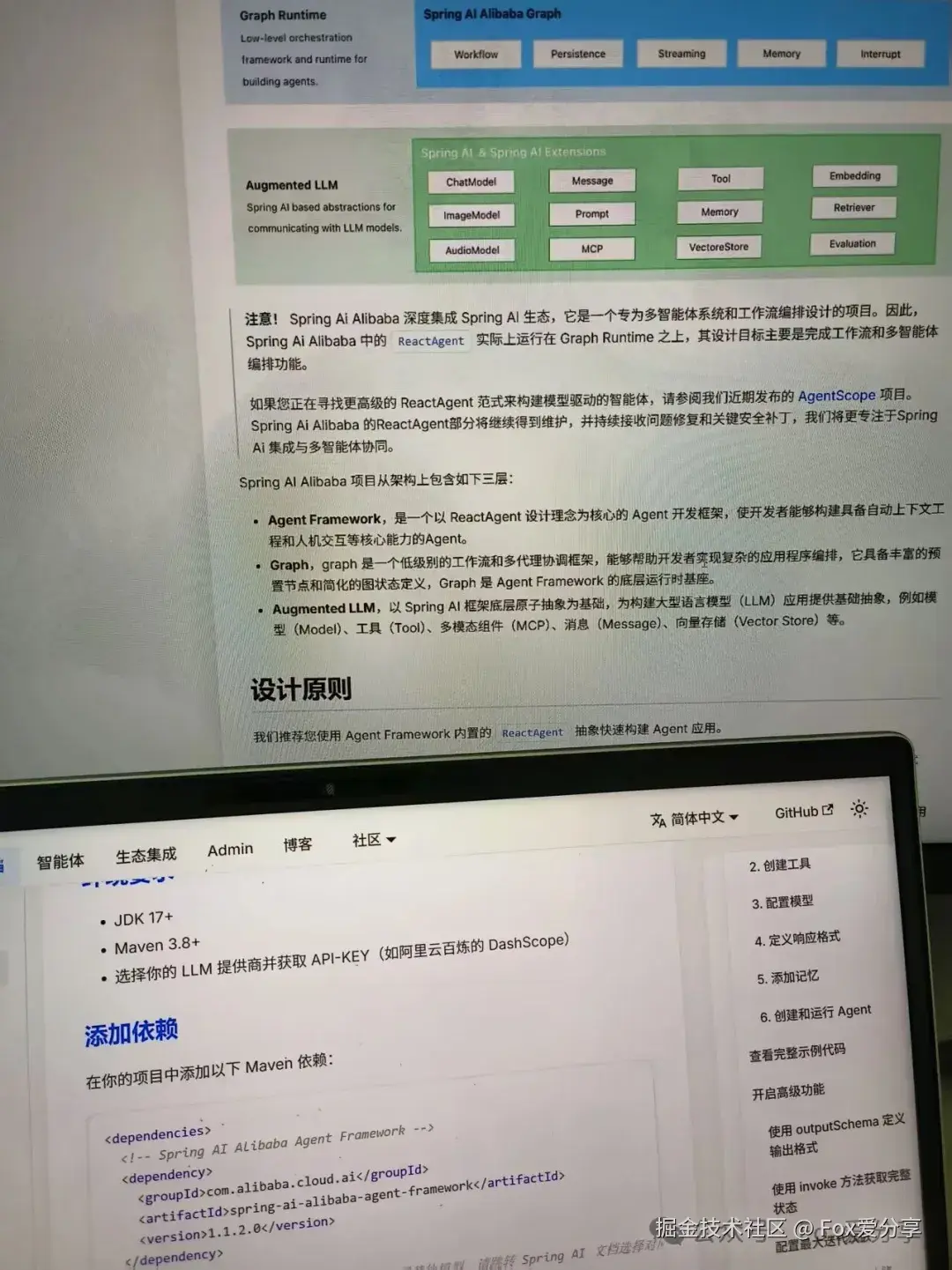
彩纸这个模式我一开始当成凑数的,一个滤镜而已。用了才发现它解决的是另一件事:多色彩的文档摆在屏上太花。
现在的技术文档早就不只有黑白。接口文档里参数表带底色,风险项标红,版本号标黄,架构图整片上色,代码里还有 diff 的红绿。这些东西摆在纯黑底上发跳,摆在纯白底上发刺,盯十分钟眼睛就累。
彩纸把这些颜色整体往纸的方向收一档,亮也压下来一点,红的绿的不再跳出来喊你。字和底之间那种硬碰硬的对比没了,扫行的时候眼睛不用一路绷着。
五、抗反射面板:窗框变成亮斑
下午三点以后光斜进来,屏幕右上角就有一个能看清窗框的倒影。它不亮,但它会动,我身子稍微前倾,窗框跟着挪。人对运动的高对比区域天生敏感,这是生理设定,跟自制力没关系。一天下来,注意力就这么被拽走一次又一次,数不清多少回。
最贵的,是正好卡在快想通的时候。翻到第四层调用,眼睛扫到一半,右上角一晃,抬头找了一下,回来那口气就散了。
普通屏的处理方式是提高亮度硬盖。我试过,屏幕亮得能当台灯,窗框还在。
这台用的是雾面抗反射面板,官方名 Nano Matte Panel,认证里另有一条 TÜV 防反射。
很多人以为雾面的意思是「不反光」。不是。
镜面屏的反射遵循反射定律,一扇窗在屏上必然成一个完整的、能看清窗框的像。这种像是实的,人眼会本能地去对。雾面屏表面有层微结构,不吸光,是把反射光打散到各个方向。同一扇窗的光被拆成无数个小方向,落到眼里就不再是窗框,而是一片弥散的亮斑。亮斑没有清晰边界,眼睛不会去对焦它。
所以雾面不等于不反光。反光一直都在,只是它不成像了。
倒影现在还在,物理上消不掉,但从能看清边框的窗框变成一团模糊的亮斑。以前我会下意识侧身子躲,现在不会。
代价是雾面有轻微蒙感,高光处有点颗粒。这块是 27 寸 2K、109 PPI,不明显;同样的涂层落到 1080p 上,蒙感会跟像素格混在一起,字反而更糙。雾面配不配得上,一半看涂层,一半看像素够不够密。
六、专业护眼:颜色不失真是底线
护眼最容易做坏的地方不是亮度,是颜色。
我见过不少屏,一开护眼就整块泛黄。红字报错滤成橙的,黄的警告变土黄,扫一眼分不清是 error 还是 warning,得停下来读字。护眼本来是为了少费眼,结果把最该一眼扫完的信息弄糊了。
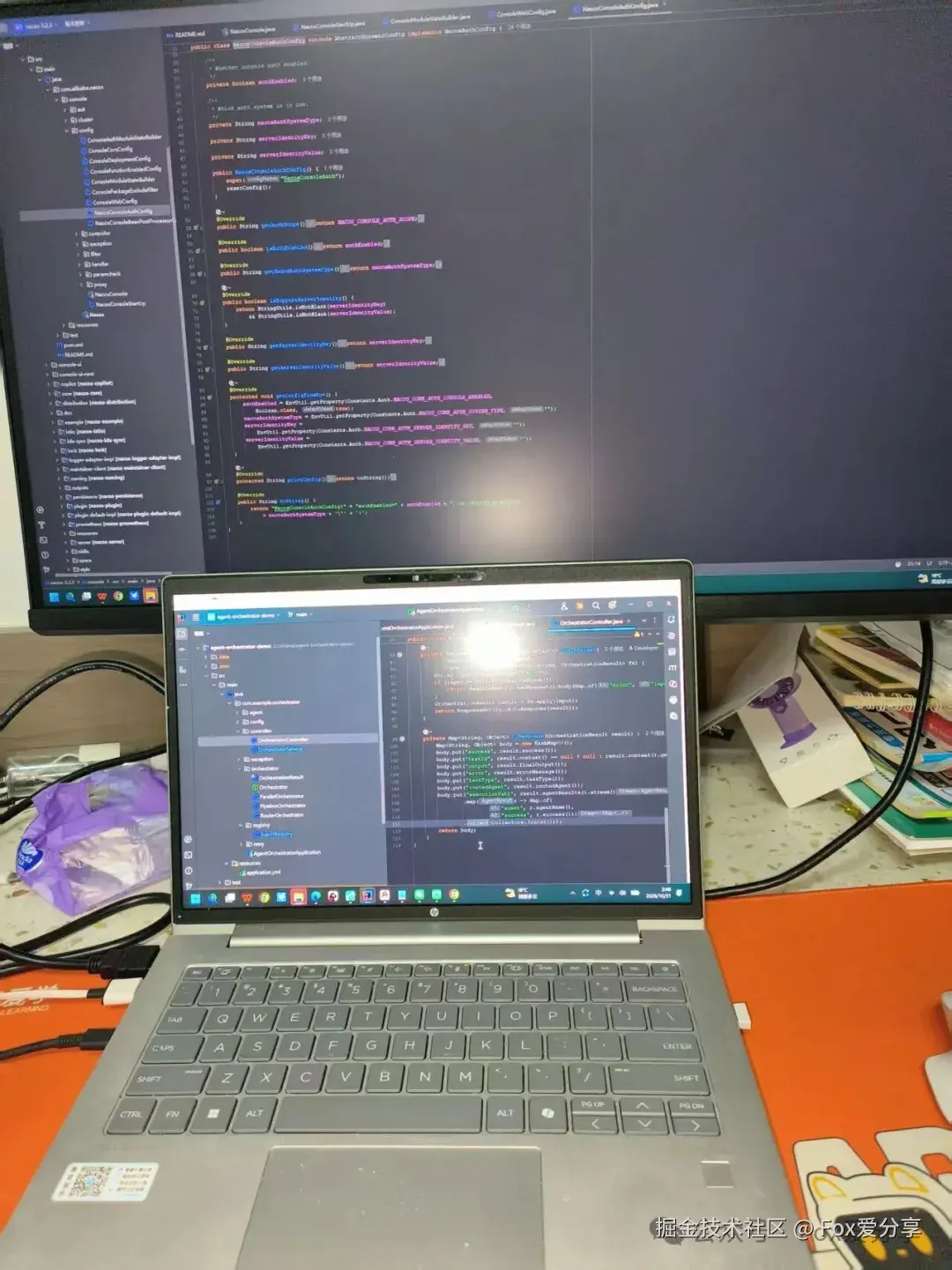
这台是把蓝光滤在背光上,不是给屏幕盖一层黄膜,颜色不动。我特意去看了一遍构建失败的输出,ERROR 还是红的,WARN 还是黄的。
AI 生成的东西现在大部分不是黑白的:diff 的红绿、测试通过的绿、失败的灰底红字。这些颜色被护眼模式挪了位置,我就得停下来多读一遍,快的那点全没了。
夜间保护我开的是自动切换,级别调到 8。晚上关灯只留一盏落地灯,屏幕跟着暖下来,不晃眼。智慧调光跟着环境光走,我基本不手动调。
七、轻松设置:设一次,之后不用管
这么多档,手动切是不现实的。
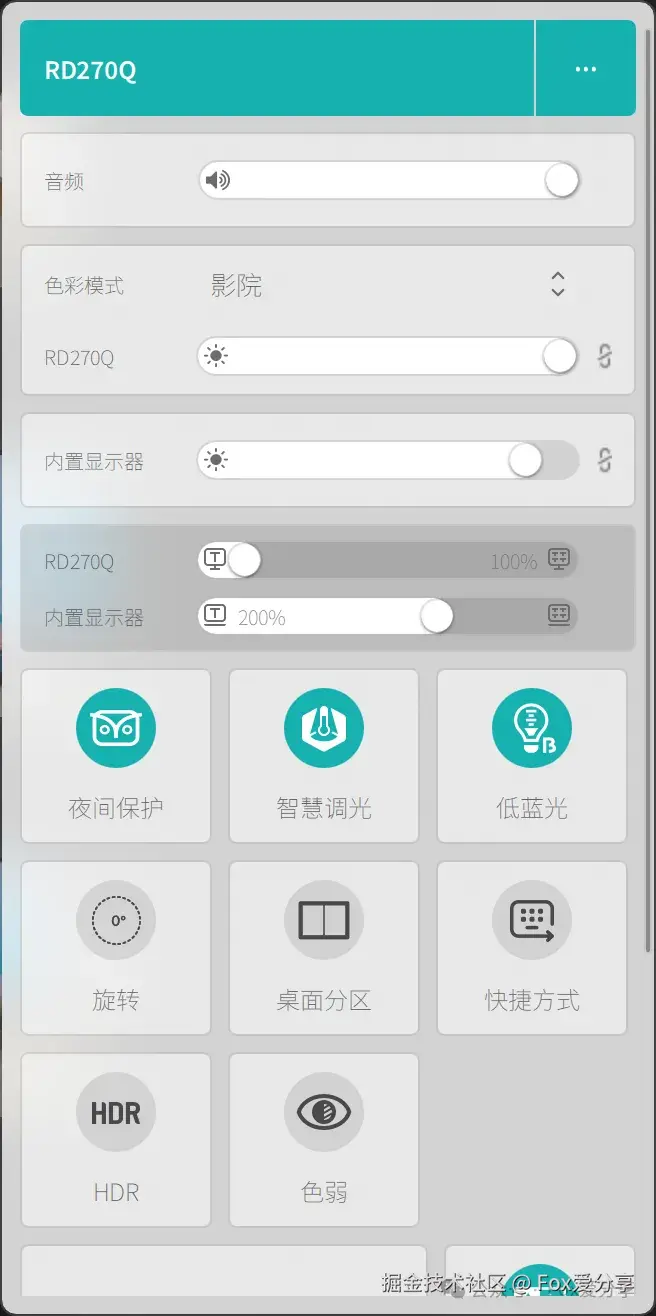
机身屏幕下方单独给了个编码热键,按一下在编码-深色、编码-亮色、彩纸之间循环,不用进菜单。也可以用 Display Pilot 2,这个软件装完之后,我其余设置全在里面做,没再翻过机身菜单。
但快捷键解决不了记性。我早上用一套,下午太阳斜进来该换一档,我正在写代码,想不起来;晚上十点眼睛发酸,bug 还没解决,也不会放下手去调。一整天下来,屏幕就一个状态。
靠自觉是不行的。软件里有两个规则:
一个是 FloW,按时间段自动换。我排了两档,下午光强切彩纸,晚上八点后压暗。这两个时刻我自己永远记不住,交给它反而每次都准。
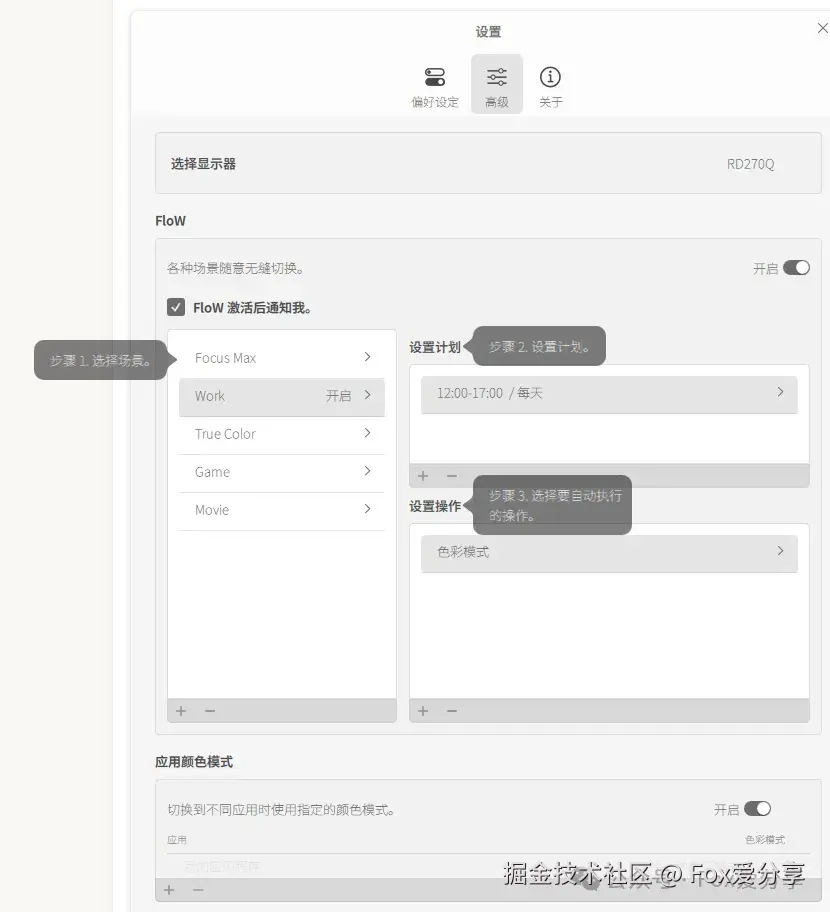
另一个是应用颜色模式,你给每个软件指定一档,它一打开就切过去。我这边 IDE 是编码-深色,切到 PDF 或文档窗口,屏幕换成彩纸。写和读用两套颜色,不用记,也不用切回来。
八、桌面分区:窗口不用再手动拖
这是我换屏的直接原因,窗口太多,每次都要手动摆。
以前是拖:IDE 拖到左边,终端拽到右下,diff 拉一半,再微调边框。一天切几次工作状态,就重拖几次。
智能桌面分区是先划区,有预设模板也能自己拉,然后把应用拖进格子,它自动排好。我左边三分之二放 IDE 和终端,右边三分之一放 diff 和浏览器。最多四个窗口,这是它的上限。
自定义布局最多存两个,想建第三个得先删一个。我第一版就撞上了。
后来发现它能和竖屏叠着用。横屏时把写和审摊开;要钻一份长 diff 或者 Agent 的执行计划,把整块屏转成竖屏,一屏看完再转回来。
左右各 90 度。转前先把屏升到最高,不然边角会扫到底座;转完在系统里设成纵向,屏幕上不用装东西。
高度从 1440px 变成 2560px。按 19px 行高算,单屏从七十多行变一百三十行左右,差不多 1.7 倍。这个数按 19px 估的,你行高不同会浮动。
九、还有两件跟写代码有关的小事
144Hz 我原来觉得是给打游戏的。用下来改口,理由不是看着流畅,是滚动的时候字不糊。Ctrl+F 在长文件里跳,60Hz 下每次跳完眼睛要等一下才能对上焦,144Hz 没那一下。这条也算护眼,一天少对焦好多回。
接线我用的是最简那种:一根 C 线进笔记本,画面、供电、U 盘一起过去。只有翻手册才知道的取舍:走 5Gbps 的 USB 3.2,刷新率就掉到 60Hz;要 144Hz,USB 传输退回 480Mbps。 我选 144Hz,拷大文件插机箱,U 盘和鼠标接收器那点带宽够。
65W 这个数是配轻薄本的。 MacBook Air、X1 Carbon 这类一根线吃满;标压本又经常满载跑编译的,原装电源还是插上。
十、这台屏适合谁
值得买的:
· 每天大部分时间在写代码看代码的。 窗口开一堆又懒得摆,分区省事;眼睛到下午就发涩的,抗反射和配色更直接。
· 桌面只想留一根线的。 一根 C 线过去,画面、65W 供电、U 盘都通。
· 工位背后有窗、或者顶上有灯的。 抗反射这项比参数表上的数字直观。
· 经常竖屏看长文件的。 转过去就行,不用另买支架。
可以先不急着换的:
· 桌子进深不到 60 公分。27 寸会离得近,先量,别信「我坐着应该够」。
· 一个 IDE 从头干到尾、一天切不了几次窗口的,24 寸够用。
· 已经是 27 寸 4K 又不竖屏的,这台给你的是抗反射和分区,不必为分辨率换。
· 做印刷设计要校色的,它的方向是读得舒服不是颜色准,那个方向明基另有 SW 系列。
最后
这半年我一天里的时间重新分过一次。写的那段变短了,读的这段变长:读 diff、读日志、读 Agent 给的方案。盯屏时间没少,反而多了,性质也不一样。写的时候是我在推进;看的时候是一行行东西往眼里灌,得判断,不能走神。
所以我对显示器的判断跟以前不太一样了。以前觉得这是个舒服不舒服的事,忍忍也行。现在它开始影响产出:眼睛一酸就走神,一走神就漏掉一行,漏一行这张单子后面要多花半小时。AI 把写的时间压下来多少,屏幕上再漏出去多少,最后是同一笔账。
用了一周,桌面这边两件:窗口不用我摆,档位不用我记。眼睛这边也两件:窗框从能看清形状变成一团亮斑,报错还是红的。
深色、亮色、彩纸是给不同的读写状态配的色;抗反射是不让窗进画面;硬件滤蓝光让颜色不变形;144Hz 那条是为了 Ctrl+F 之后眼睛不用等一下才能对上。它们不在一处,方向是一个:让这块屏在你面前不作声。
预算更宽裕、桌子也放得下更大尺寸的,明基还有 RD280U 和 RD320U,那是另一个价位,我手上没真机,不给判断。
情况和我差不多的,去官方页面看详细规格,自己核对一遍比听我说有用。
产品:明基 BenQ RD270Q
27 英寸 / 2560×1440 / 144Hz / 1300:1 / Nano Matte 抗反射面板 / 编码模式三档(深色·亮色·彩纸)+ 机身编码热键 / Display Pilot 2(FloW·智能桌面分区·应用颜色模式)/ USB-C 65W / 2×2W 喇叭