我刷到一条帖子(文末): AMD 和魔搭在送免费 GPU,48GB 显存,0 元开机。跟着做完手机号、邮箱验证,领了积分、兑了券,到了「20 小时兑换」这一步,我停住了。
按钮没坏,是我没看懂:明明从魔搭社区点进来,怎么最后要去另一个叫 Radeon Cloud 的地方开机?「AMD 云显存」和魔搭又是什么关系?
顺着流程查下来,才发现三家平台各管一段。更出乎意料的是,实例开起来以后,ComfyUI 已经在挂载目录里等着了。我前面忙着 git clone、pip install,忙得挺认真,方向却错了。先得弄明白的,是平台、积分和开机扣费这三笔账。
先划清实测范围:领卡、兑 20 分、充值、启动实例、用 rocm-smi 读到 47.98 GiB 显存、手动装 ComfyUI 时撞上 pip 报错并定位到镜像源、重新配置启动表单、确认 /comfyui_workspace/ComfyUI 下有整套 ComfyUI、直接运行 python main.py,再用 rc-tunnel 拿到公网地址并在浏览器打开界面,这些我都实际跑过。出第一张图还没验证。魔搭 Notebook 的额度规则,是我根据界面截图和社区教程整理的;这次没在魔搭里开机。积分与有效期按 Radeon Cloud 官方文档,兑换细节按活动原帖,文中会分开说明。
赶时间先记这一句:启动时挂载了 ComfyUI,就不用 clone、不用 pip install,也不用下模型。文末「我走过的弯路」两节是我当时走错的路,急着开机的话可以跳过。

第一笔账:魔搭、AMD 开发者站、Radeon Cloud 是三家
流程绕,是因为三家各管一段:
| 平台 | 角色 | 你在这儿做什么 |
|---|---|---|
| 魔搭社区 ModelScope | 活动入口,联合发起方 | 在「我的 Notebook」顶部横幅点进 AMD 站;它自己另有一套免费实例 |
| AMD 中国开发者站 | 发「开发者积分」 | 完善资料拿积分,再兑成算力券 |
| Radeon Cloud | 真正开机消费的地方 | 用充值后的积分按 1 分/小时开那张 48GB 卡 |
简单说,AMD 和魔搭联合办激励计划,活动从魔搭引流,奖励发的是 AMD 开发者积分,最后要到 AMD 自己的云上消费。魔搭是入口,不是这张 48GB 卡的房东。
兑换顺序是「开发者积分 → 兑换算力券码 → 到 Radeon Cloud 粘贴充值 → 余额换成使用时长 → 开机」。活动原帖作者还踩过个很有时代感的坑:让 AI 从页面里抄券码,它只抄到 512 个字符,充值时报「代码无效」;官方复制按钮给的其实有 684 个字符。长券码这活儿,还是自己点复制稳当。
第二笔账:20 小时不是一次给完,三层「钱」各有期限
第二个让我停下来的,是「20 小时兑换」这个数字。账号明明有 150 分,怎么一次只让兑 20?
因为每个账号每天最多兑换 20 个开发者积分,150 分得分七八天兑完。首页显示的「150 / 200」是等级进度,不是钱包余额;要看能花多少分,认准「剩余可消耗开发者积分」。
更容易弄混的是三样东西:开发者积分、算力券、Radeon Cloud 积分。名字都像余额,过期时间各走各的:
| 手里的东西 | 有效期 |
|---|---|
| 开发者积分(没兑的那部分) | 不过期 |
| 兑换出的优惠码 / 算力券 | 自兑换日起 30 天 |
| 已经充进 Radeon Cloud 的积分 | 到账后 90 天 |
这三条都写在 AMD AI 开发者计划里,活动原帖说法也一致。想把有效期用足,别急着把积分全兑成券:等要开机时,再兑当天的 20 分并充进去,90 天从到账后算。要是提前一次性把积分全兑完、充进云端,90 天就一起开始倒计时,实例开不开都不等人。
顺带:魔搭自己那份 GPU 是怎么计费的
魔搭自己也有免费实例,跟 AMD 活动送的那张卡是两回事。截图里能看到它的额度和规格。
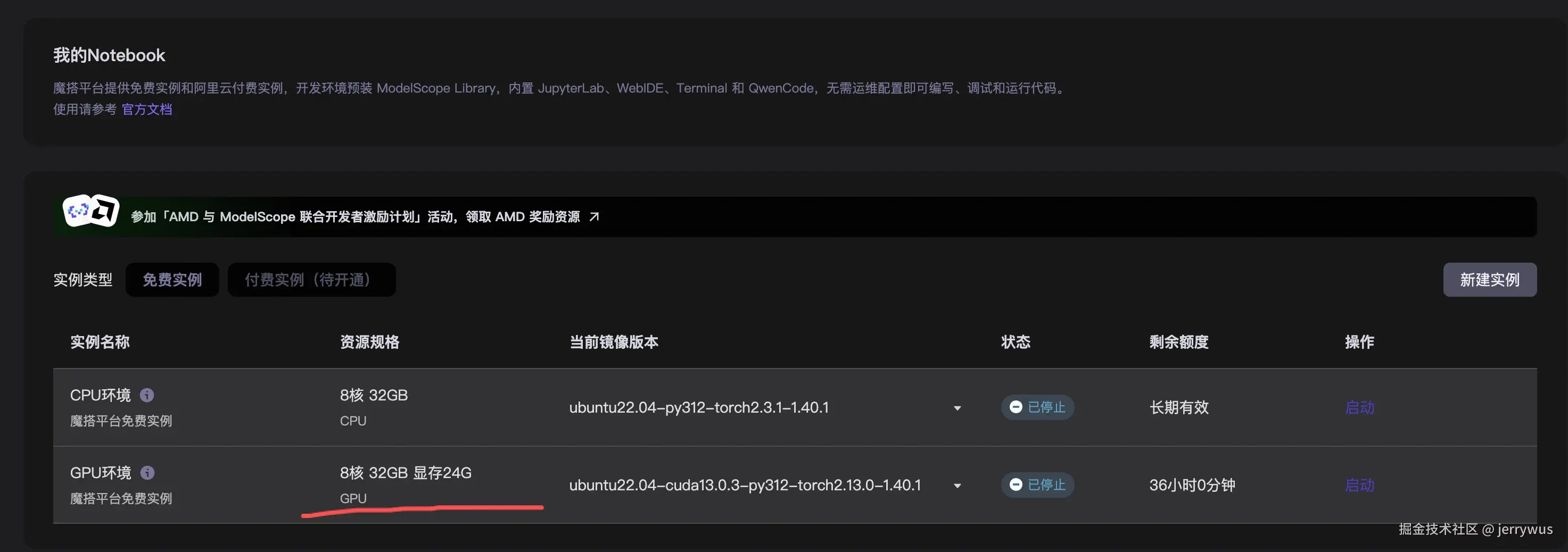
真实界面截图。红线标出 GPU 环境的 24G 显存;「剩余额度」一列分别是「长期有效」和「36 小时 0 分钟」。
两边的规格并不一样:魔搭列表里的 GPU 环境是 8 核 32GB、24G 显存,镜像为 ubuntu22.04-cuda13.0.3-py312-torch2.13.0-1.40.1,也就是 CUDA 镜像和 NVIDIA 卡。AMD 活动那边给的是 48GB Radeon 卡和 ROCm 环境。名字都叫云 GPU,卡、入口和计时规则却不能混着算。
它不扣钱,用的是送的时长。「剩余额度」这一列就是小账本:
| 环境 | 规格 | 额度 |
|---|---|---|
| CPU 环境 | 8 核 32GB | 长期有效 |
| GPU 环境 | 8 核 32GB + 24G 显存 | 36 小时(新用户初始额度) |
以下规则来自社区教程整理,不是官方承诺;我这次也没在魔搭开机验证:
- 启动后才计时,停止就不扣。截图里两行都是「已停止」,那一刻不烧额度;启动失败也不扣。
- 开哪台扣哪台,CPU 和 GPU 两份额度各算各的。
- 36 小时是一次性初始额度,用完即止。网上有写成「每月 36 小时」的,官方介绍页没有这个口径,别按月算账。
- 领取要先授权绑定阿里云账号并完成实名。原帖里那句「已实名」,指的就是这一步。
- 单次运行有时长上限、空闲过久会自动关闭(社区实测说法不一,有写 10 小时 / 空闲 1 小时,也有写 8 小时),长任务自己留意。
- 关机后只有
/mnt/workspace里的文件保留。它不是 Radeon Cloud 的/workspace,两个平台的目录名很像,别放错地方。
因此,把两份额度相加写成「136 小时」是不对的。AMD 奖励里的 20 小时和魔搭这 36 小时,既不能相加,也不能互相转。
页面顶部的「AMD 与 ModelScope 联合开发者激励计划」横幅,才是去领 AMD 奖励的入口;下面两行免费实例属于魔搭自己。同一页上摆着两套账,难怪容易看串。社区教程还提到,参加活动并通过审核后,列表里可能多一行 AMD GPU 环境,额度为 100 小时、显存 192G。这是同一活动的另一条路径,和我走的 Radeon Cloud 并行,不是同一台机器。
第三笔账:实例开着就扣,销毁才停
我第一次启动后,状态栏显示 Runtime 0h 29m / Consumed Credits 1。规则很直接:每张 GPU 每小时 1 积分,实例就绪后一两分钟扣掉第一个小时,此后每开始一个小时再扣一次。机器闲着也照扣,关浏览器更不会替你关机。
开10分钟就删和用到第59分钟再删,都是1分。想省点,就尽量把要做的事攒在一次开机里,别反复开开关关。
听说销毁实例才会停止计费,我还以为每次都得重装环境。平台提供持久化工作区,也能挂载 ComfyUI。配置怎么选、文件能留下哪些,下面接着说。
启动前:把两项配置选对
我第一次直接用了默认配置,等于把 /workspace 放在实例一销毁就会清空的临时盘上。第二次才重新选好配置。实例启动后改不了这些选项,要换配置就得销毁实例再开一台。
在哪选:启动表单右上角的「自定义」
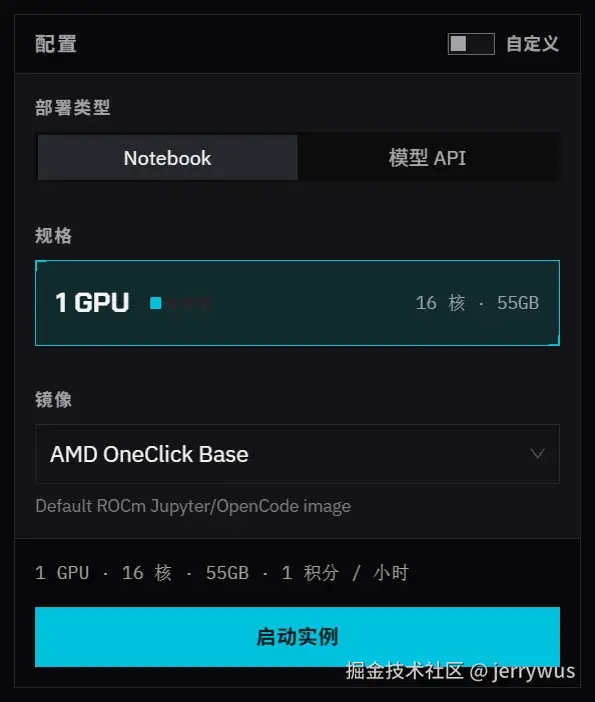
Radeon Cloud 官方文档截图。右上角「自定义」默认关闭,此时只有部署类型、规格、镜像,底部一行配置摘要。来源:启动实例。
「自定义」默认关着,表单会用账号可选的最小规格,工作区是临时的,也不会挂载模型。「工作区存储」选项藏在自定义展开之后。
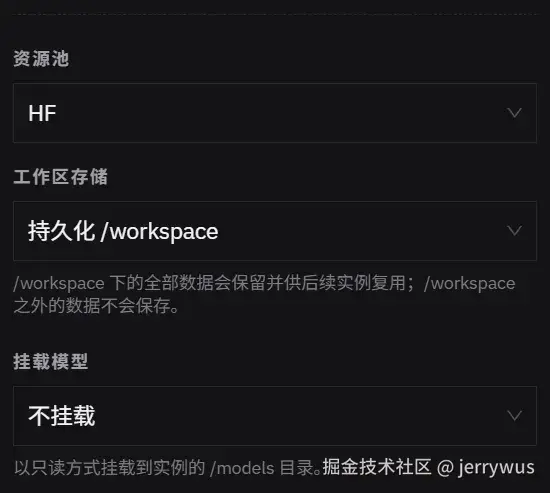
Radeon Cloud 官方文档截图。「工作区存储」下拉已选「持久化 /workspace」,下方说明写着 /workspace 下的全部数据会保留并供后续实例复用。来源:启动实例。
按文档,点击顺序是:
- 回控制台首页 ,保持部署类型 = Notebook 、镜像 = AMD OneClick Base。
- 点开右上角的**「自定义」**开关。
- 展开后找到**「工作区存储」下拉,把「临时工作区(本地高速存储)」改成「持久化 /workspace」**。
- 账号出现 25 GB / 100 GB 选项的话,选一种,以后每次都用同一种。
- 同一屏的**「挂载模型」**下拉选 ComfyUI(默认是「不挂载」)。
- 核对按钮上方那行配置摘要,再点启动实例。
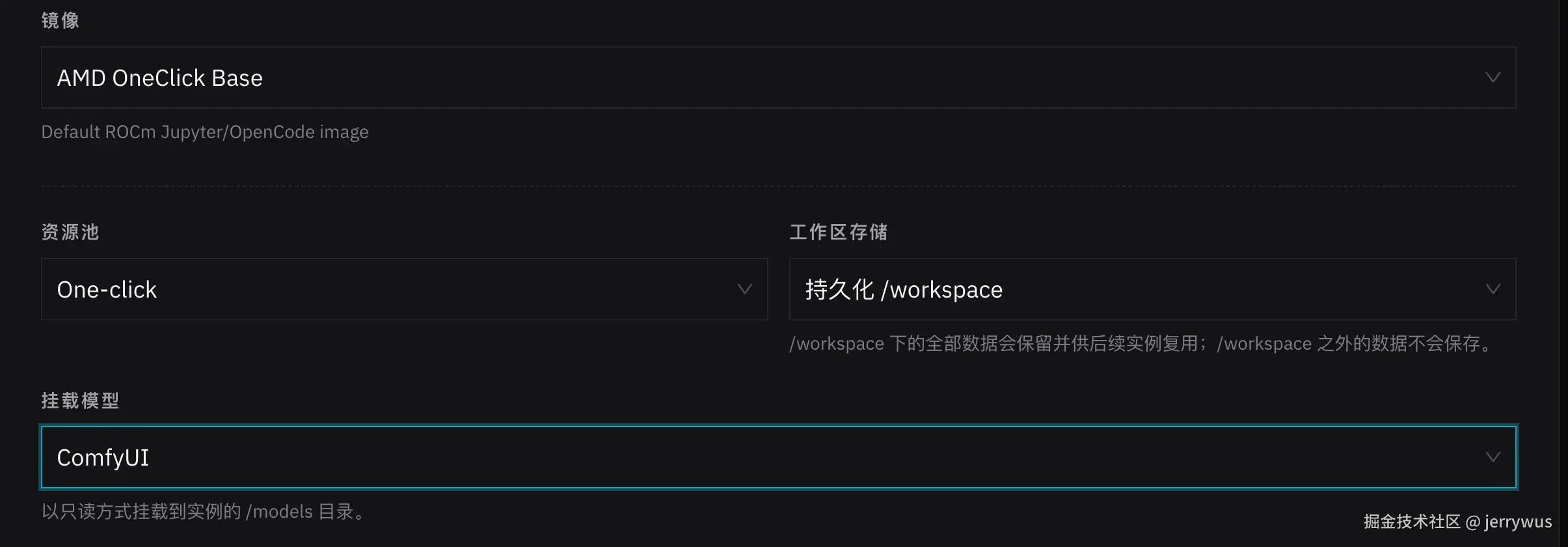
真实界面截图。工作区存储已选「持久化 /workspace」,挂载模型已选 ComfyUI;下方「以只读方式挂载到实例的 /models 目录」是通用文案。
开机前记住两件事:每个账号同一时间只能跑一个实例 ;临时工作区的数据不会自动搬到持久化工作区。销毁旧实例,临时盘就没了;新盘也不会凭空长出旧文件。切换前要留的东西,先在 JupyterLab 里右键 Download,或用 scp 拉回本地。
持久化之后,哪些东西留得下
依据保存数据文档:
| 放在哪里 | 销毁后 |
|---|---|
/workspace 之外:/opt/venv、$HOME、临时目录 |
全部删除 |
/workspace,启动选了持久化 /workspace |
保留 |
/workspace,启动用了默认临时工作区 |
也全部删除 |
要留下来的东西,记得主动放进 /workspace:出图、工作流和脚本、额外下载的模型,以及自己建的虚拟环境(/workspace/venv)。官方文档说 pip 装的包不会保留,指的是装进系统环境的包。venv 本身是一组文件,放在持久化的 /workspace 里就能留下来。
ComfyUI 代码和平台挂载的模型在 /comfyui_workspace/ComfyUI,属于平台提供的那套,不会因为销毁实例而被删。
另外这几处也容易搞混:
- 25 GB 和 100 GB 是两块独立存储,换容量就看不到之前的文件,认准一种别换。
rc-tunnel装在$HOME/.local/bin,属于/workspace之外,每次重建都要重装,分到的域名也会变。- 销毁前用
du -sh /workspace/*看一眼有没有漏掉的输出,再点 Delete instance。
不想每次手敲命令,可以把启动 ComfyUI 和开隧道的步骤写进 /workspace/start.sh。下面脚本是按实测命令拼的,我没有实际运行过这个脚本:
bash
#!/bin/bash
cd /comfyui_workspace/ComfyUI
nohup python main.py > /workspace/comfyui.log 2>&1 &
command -v rc-tunnel >/dev/null || /var/run/secrets/frp-self-service/install
export PATH="$HOME/.local/bin:$PATH"
rc-tunnel expose --port 8188
/workspace 里那个空文件夹是什么
重开实例后,我还被文件浏览器里的一个 ComfyUI 文件夹骗了一下:名字看着像预装程序,点进去却是空的,修改时间还显示 18h ago。
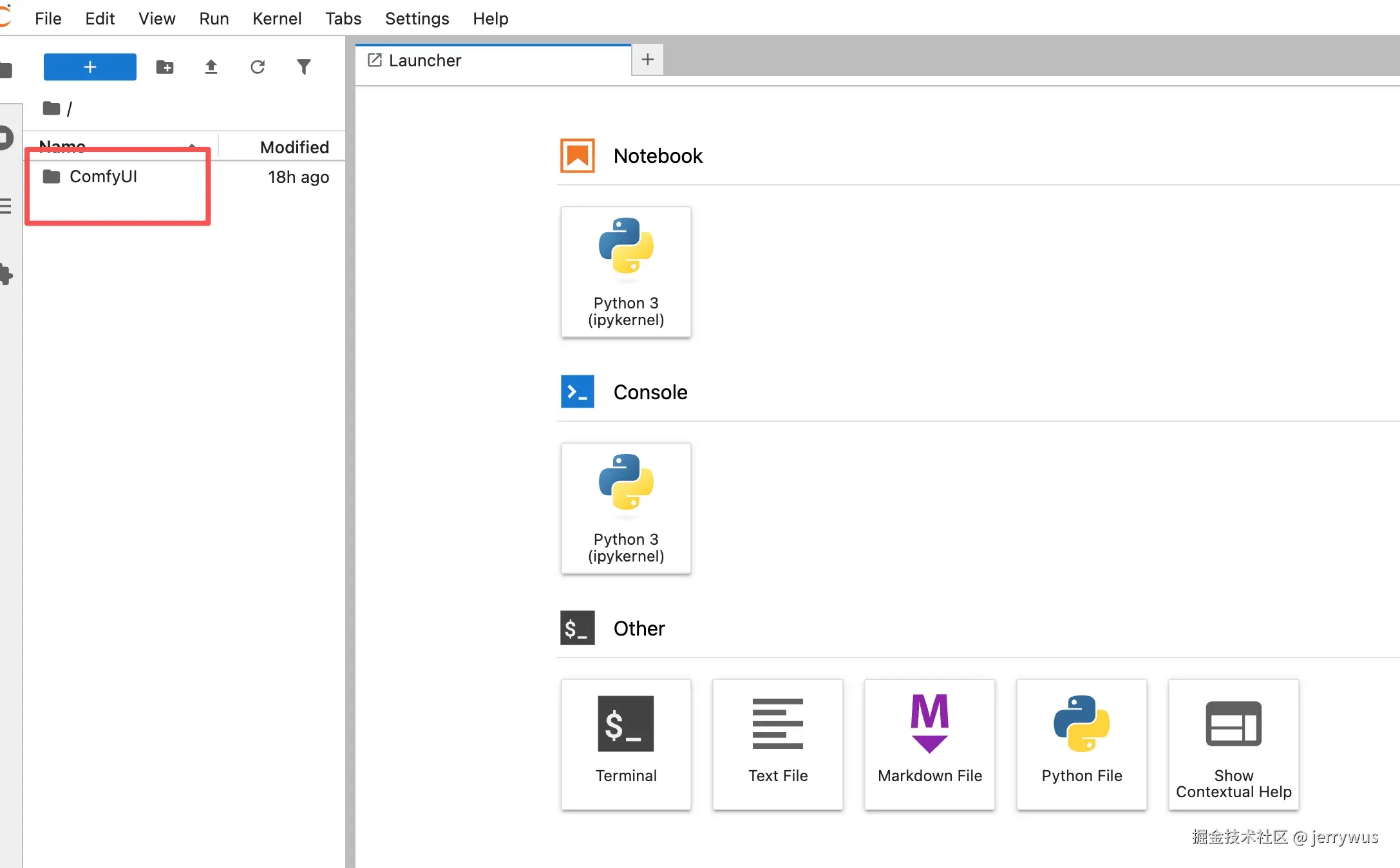
真实界面截图。红框标出左侧的 ComfyUI 文件夹,Modified 显示 18h ago。
这是上一个实例里通过 git clone 留下的空目录 。持久化的 /workspace 把目录名留下来了,但代码没在里面;pip 装进 /opt/venv 的依赖也不随实例保留。真正的 ComfyUI 在 /comfyui_workspace/ComfyUI,看名字很像,内容可不是一回事。
当时不确定,用这几条查了一遍:
bash
find / -maxdepth 5 -iname "*comfyui*" -not -path "/proc/*" -not -path "/sys/*" 2>/dev/null | head -40
ls -la /comfyui_workspace/ComfyUI/ | head
ls -la /models/ 2>/dev/null | head
看到 /comfyui_workspace/ComfyUI 里有 main.py,结论就清楚了。另外「镜像」和「挂载模型」是启动表单里两个不同的下拉,这次起作用的是后者;控制台首页的实例卡片会显示当前实例实际用的镜像。
启动 ComfyUI:平台已经备好整套程序
我一开始也被文档里的「挂载模型」几个字带偏了。实例的组成把它解释为只读挂载模型文件,保存数据又写「ComfyUI 挂载在 /comfyui_workspace/ComfyUI/models」。这里说的是模型所在的子目录,容易让人以为只挂了权重。实际检查后发现,/comfyui_workspace/ComfyUI 下面是一整套 ComfyUI,main.py、代码和模型都在。
| 步骤 | 挂载后还要吗 |
|---|---|
git clone ComfyUI |
不用 |
pip install -r requirements.txt |
不用 |
| 下载 checkpoint | 不用 |
启动 main.py + 开隧道 |
要 |
启动命令只有一条。在挂载目录里直接运行,不用复制代码、建软链或额外加参数:
bash
cd /comfyui_workspace/ComfyUI
python main.py
ComfyUI 默认监听 127.0.0.1:8188,正好是 rc-tunnel 要求的绑定方式。要是报缺包,先看平台有没有自带虚拟环境:
bash
ls -d /comfyui_workspace/ComfyUI/{.venv,venv} 2>/dev/null
python -c "import torch; print(torch.__version__, torch.version.hip, torch.cuda.is_available())"
打开界面:不用查 IP,用 rc-tunnel
容器里的 127.0.0.1:8188 指的是容器自己,不是你的电脑 ,所以本地浏览器打不开。要从外面访问,得用平台自带的 rc-tunnel 生成公网网址。另开一个 Terminal:
bash
/var/run/secrets/frp-self-service/install
export PATH="$HOME/.local/bin:$PATH"
rc-tunnel expose --port 8188
它会返回 https://rc-xxx.radeon.firstdg.ai,这个就是要在浏览器打开的地址。这次实测的状态是这样:

真实终端截图。Status: active、FRPC running: true,日志依次是 login success、proxy added、health check success、start proxy success。
不过,health check success 只说明 frp 客户端连上了服务端,不代表 8188 端口上的 ComfyUI 已经启动 。我遇到的就是隧道全绿、网页打不开,等了一会儿又好了。可能是 ComfyUI 首次启动还在扫模型、初始化前端:隧道已经 active,应用还在慢慢醒。先等几十秒再刷新,暂时不用急着重装。
真打不开,按这个顺序查:
bash
ss -ltnp 2>/dev/null | grep 8188       # ① 有没有人在听
ps aux | grep -E 'main\.py|ComfyUI' | grep -v grep   # ② ComfyUI 进程在不在
curl -i --max-time 5 http://127.0.0.1:8188/ 2>&1 | head -20   # ③ 本地直连
rc-tunnel status && rc-tunnel logs --lines 100
①② 都空就是 ComfyUI 没起来,回上一个 Terminal 看 python main.py 的报错;③ 返回 200 OK 而浏览器还打不开,强刷一次再看。安装脚本若提示「身份目录或 FRP_BROKER_URL 缺失」,说明这个实例比隧道功能还早创建,只能销毁重建。
对外暴露服务还提醒了两条限制:一个实例同时只能暴露一个端口;生成的网址没有鉴权,拿到链接的人都能打开你的 ComfyUI ,所以别随手转发。用完运行 rc-tunnel stop,再记得 Delete instance。
出第一张图
界面打开后按默认工作流走:Load Checkpoint 里选挂载目录带来的模型 → 正向框写 prompt、反向框写 blurry, low quality → 点 Queue Prompt ,图在 Save Image 节点,右键可下载。也可以直接用左上角的 Templates 套现成工作流。
这一步我还没实际验证。界面能打开,不等于我已经成功出图,所以这里就先写到这儿。
我走过的弯路:手动装 ComfyUI(可跳过)
下面两节记录的是我还没发现 ComfyUI 已经备好的时候,自己 git clone、装依赖走过的弯路。选项里注释掉 torch 的 sed 命令和清华镜像缺包的问题,自己搭环境时仍可能用得上。照前面的配置启动的话,这两节可以直接跳过。
从 Launcher 里那个 Terminal 开始
实例就绪后点「打开 Notebook」进入 JupyterLab。要输命令,在 Launcher 的 Other 区点 Terminal,别点上方的 Python 3 Notebook 或 Console。
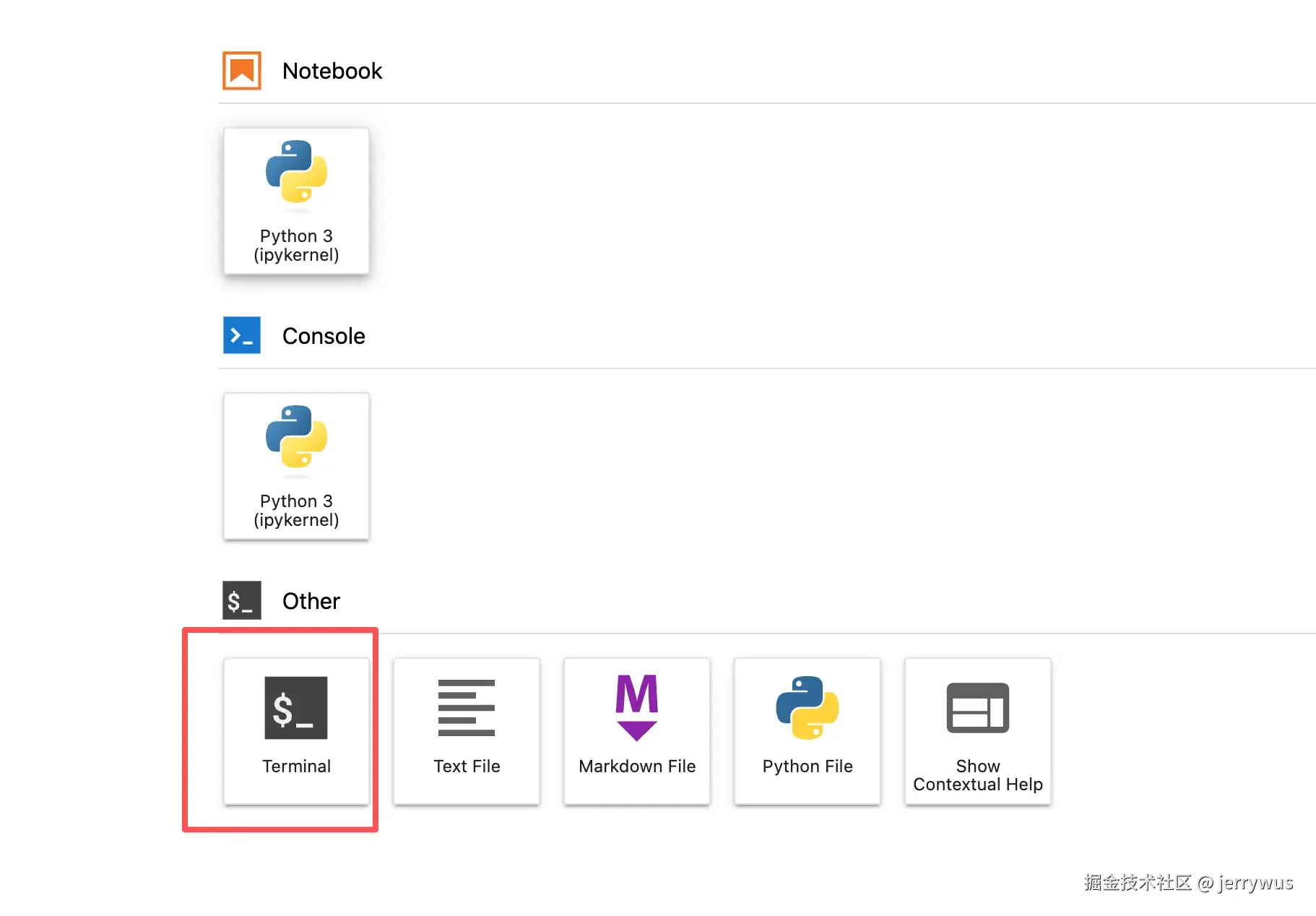
真实运行截图。红框是后加的标注,其余为界面原样。
默认镜像 AMD OneClick Base 的环境是 Ubuntu 24.04、Python 3.12(位于 /opt/venv)、基于 ROCm 7.2 的 PyTorch 2.9.1,以及 JupyterLab 4.5。先检查 GPU 能不能正常用:
bash
pwd
echo $HTTP_PROXY
python -c "import torch; print(torch.__version__, torch.version.hip, torch.cuda.is_available())"
我这里读到 2.9.1+gitff65f5b 7.2.321~1-e1a6c5663 True。torch.version.hip 有值、cuda.is_available() 是 True,说明 ROCm 版 PyTorch 已经认到 GPU。别被 torch.cuda.* 这个名字绕进去,ROCm 也沿用这套接口。平台访问外网要走 egress 代理,echo $HTTP_PROXY 能看到代理地址。
接着装:
bash
cd /workspace
export HTTPS_PROXY="$HTTP_PROXY" HTTP_PROXY="$HTTP_PROXY"
git clone https://github.com/comfyanonymous/ComfyUI.git
cd ComfyUI
sed -i -E 's/^(torch|torchvision|torchaudio)([=<>].*)?$/# &/' requirements.txt
pip install -r requirements.txt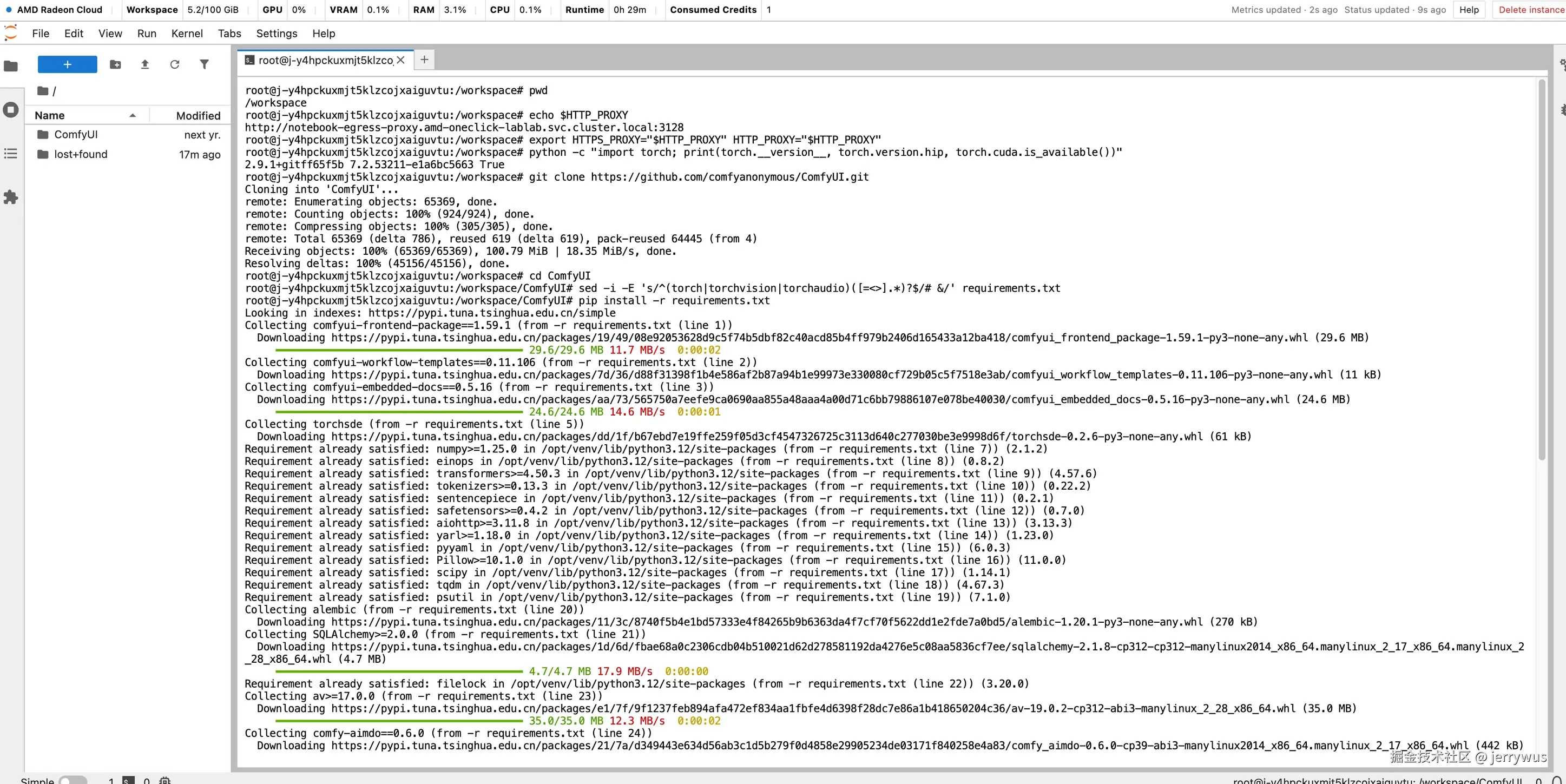
真实运行截图。clone 约 100.79 MiB,pip 走平台预设的清华镜像。
这条 sed 命令是为了保住镜像自带的 ROCm 版 PyTorch。官方文档提醒,运行 pip install torch 可能把它换成 CUDA 版,PyTorch 随后就认不到 GPU。ComfyUI 的 requirements.txt 里列着 torch、torchvision、torchaudio,所以先注释这三行再装依赖。torchsde 仍要保留,它依赖 torch,但不会重新安装 torch。截图里 pip 没有出现 Collecting torch,已有依赖都显示 Requirement already satisfied: ... in /opt/venv/lib/python3.12/site-packages,ROCm 版 PyTorch 留住了。
pip 报错:不是环境错,是镜像少了一个包

真实运行截图。前两个分片已经下载完成,最后一行才是致命错误。
真正让安装停下来的,是最后一行:
text
ERROR: No matching distribution found for comfyui-workflow-templates-media-assets-02==0.1.31红色的 Ignore the following versions that require a different python version 是 pip 在回溯旧版模板包时给的提示:那些旧版本要求 Python <3.12,而本机是 3.12。[notice] pip 26.0.1 -> 26.3 也只是更新提醒。升级 pip,镜像源里没有的包还是不会凭空出现。
comfyui-workflow-templates==0.11.106 把模板预览素材拆成多个分片 wheel,media-assets-02==0.1.31 是其中一个。我用 curl 逐个查了四个源:
| 镜像 | 该包索引 | 0.1.31 |
|---|---|---|
| 清华(平台默认) | HTTP 404 | 无 |
| 中科大 | HTTP 404 | 无 |
| 阿里云 | HTTP 200,29 个版本 | 有 |
| 官方 PyPI | HTTP 200,29 个版本 | 有 |
因此,from versions: none 的原因是清华镜像没有这个包,不是版本冲突。上游也有类似记录:Comfy-Org/workflow_templates#1287,标题就是「PyPI publish failure: missing sub-package」。
补法是只补那一个分片,再挂个阿里云兜底:
bash
pip install "comfyui-workflow-templates-media-assets-02==0.1.31" \
  -i https://mirrors.aliyun.com/pypi/simple
pip install -r requirements.txt \
  --extra-index-url https://mirrors.aliyun.com/pypi/simple
第一条确实跑通了:
text
Downloading .../comfyui_workflow_templates_media_assets_02-0.1.31-py3-none-any.whl (83.2 MB)
     83.2/83.2 MB 102.2 kB/s  0:17:52
Successfully installed comfyui-workflow-templates-media-assets-02-0.1.31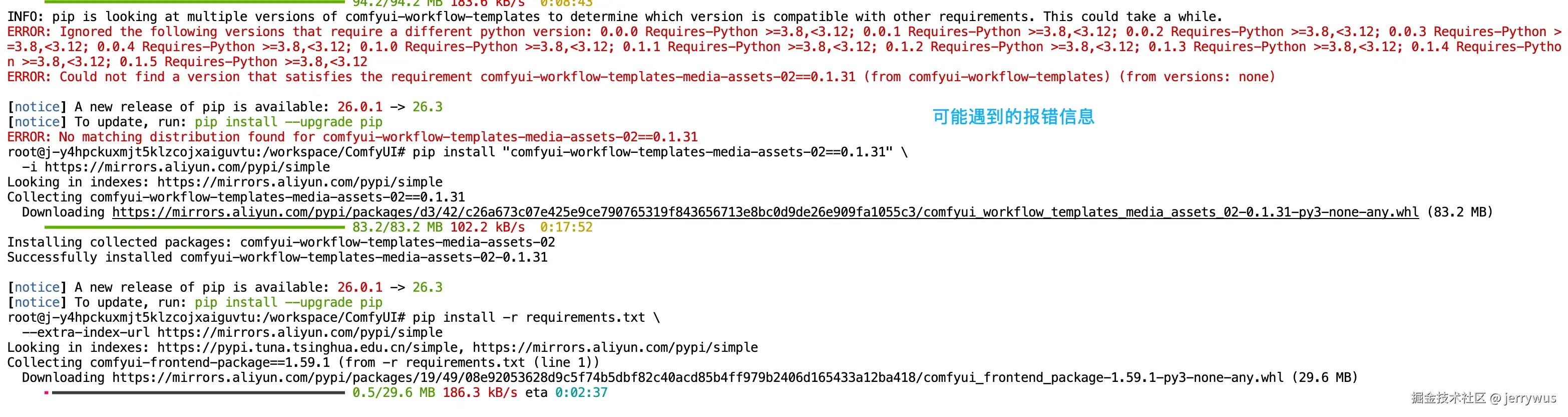
真实运行截图。上半是原报错,下半是补源命令与重跑过程;蓝色标注为截图已有。
「只补一个分片」听起来不费事,下载起来可不客气:83.2 MB 花了17分52秒,再加上前面的89.1 MB和94.2 MB,光模板预览素材就接近半小时。实例每小时扣1分,这些时间都算钱。更意外的是,第二条命令把清华和阿里云都加进 Looking in indexes 后,pip 又开始下载 comfyui-frontend-package==1.59.1,足足29.6 MB。第一轮已经下过了,换了源之后还是重新解析、重新下载。截图停在下载中,这轮没能跑完。
要是只想赶紧出图,把 comfyui-workflow-templates 那行也注释掉更省事:
bash
sed -i -E 's/^(comfyui-workflow-templates)([=<>].*)?$/# &/' requirements.txt
pip install -r requirements.txt
这样会少掉内置模板浏览器。模板素材不是模型权重;如果目标只是尽快出图,花半小时和一两个积分下它,实在有点舍本逐末。
参考资料
- 阿磊:48GB 显存,0 元开机(活动原帖):150 分、每天限兑 20 分、券码字符数、启动耗时等流程细节。
- Radeon Cloud 文档 · 积分:1 分/小时、扣费时点、闲置计费。
- Radeon Cloud 文档 · AMD AI 开发者计划:三层有效期、兑换规则。
- Radeon Cloud 文档 · 保存数据 · 启动实例 · 选择镜像 · 实例的组成 · 对外暴露服务
- AMD ROCm 官方 ComfyUI 安装指南
- Comfy-Org/workflow_templates#1287:模板素材分包发布问题的同类记录。
- 魔搭社区 · 开发者激励计划玩法说明:活动路径说明。
- 魔搭 ModelScope 免费算力整理 · 魔搭 × AMD 激励计划领取全记录:36 小时额度、停止不计时、绑定阿里云实名、
/mnt/workspace等规则来自这两篇第三方整理与实测,非官方承诺。
文中几个结论的来历也分开交代:镜像源收录情况是 curl 实测;补源的第一条命令成功,第二条重跑没完成。/comfyui_workspace/ComfyUI 里有整套 ComfyUI、/workspace/ComfyUI 是上一次 git clone 留下的空目录、python main.py 能启动,以及 rc-tunnel 连接成功、网页最终能打开,都是实际操作结果。网页第一次打不开、稍后恢复,可能和 ComfyUI 初始化较慢有关,但我没有严格复现。
第一张图是否能顺利生成、start.sh 能不能直接跑、持久化工作区能否跨实例保留,这三件事我还没实测。魔搭 Notebook 的36小时额度和计时规则依据界面截图及社区教程整理,既不是官方承诺,也没有在这次操作中验证。