PDF 文档中经常包含需要重点关注的内容,例如合同中的关键条款、报表中的异常数据,以及稿件中需要核对的专业术语。如果依靠人工逐页查找,不仅耗时,也容易遗漏。借助 Python,可以自动定位指定文本,并在对应位置添加高亮标记,让后续审阅更加方便。
查找并高亮与查找替换虽然都是文本处理操作,但用途不同。替换会修改文档内容,而高亮只是在原文上添加可视标记,不会直接改写文本。因此,它更适合用于合同审阅、财务核对、文档校对等场景。将这一过程自动化后,还可以使用统一的关键词和颜色规则批量处理 PDF,减少重复劳动。
本文将使用 Spire.PDF for Python 演示如何查找并高亮 PDF 中的文本,包括单页查找、全文搜索、指定区域查找、正则表达式匹配,以及导出匹配结果等操作。
环境准备
本文使用 Spire.PDF for Python 操作 PDF 文档。该库提供了文本查找和高亮相关的 API,可以直接在 Python 脚本中完成处理。
首先,通过 pip 安装:
bash
pip install Spire.PDF然后导入所需模块:
python
from spire.pdf.common import *
from spire.pdf import *
了解文本查找相关对象
在编写代码之前,可以先了解几个常用对象及其作用。
PdfTextFinder 是用于查找 PDF 页面文本的对象。创建时需要传入页面对象,因此查找操作是针对单个页面进行的。调用 Find() 后,会返回该页面中符合条件的匹配结果。
每个匹配结果都包含文本内容及其页面位置信息,常用属性和方法如下:
Options.Parameter:设置文本匹配方式,例如忽略大小写、全词匹配或正则表达式匹配。Options.Area:设置搜索区域,将查找范围限制在页面的指定矩形区域内。Text:获取匹配到的文本。LineText:获取匹配文本所在的整行内容。Positions[0]:获取匹配文本在页面中的位置坐标。Sizes[0]:获取匹配文本区域的尺寸。HighLight():在匹配文本所在位置添加高亮标记。
其中,Positions 和 Sizes 不仅可以用于定位匹配内容,还可以在需要自定义标记样式时作为绘制参考。
方法一:查找并高亮单页中的关键词
首先来看一个简单的例子:在 PDF 第一页中查找指定关键词,并将所有匹配结果高亮显示。
使用 PdfTextFinder 创建查找器后,调用 Find() 获取匹配结果,再遍历结果并执行 HighLight() 即可。
python
from spire.pdf.common import *
from spire.pdf import *

inputFile = "/示例.pdf"
outputFile = "/highlighted.pdf"

doc = PdfDocument()
doc.LoadFromFile(inputFile)

# 获取第一页
page = doc.Pages.get_Item(0)

# 创建文本查找器
finder = PdfTextFinder(page)
finder.Options.Parameter = TextFindParameter.IgnoreCase

# 查找关键词
result = finder.Find("AI 绘画")

# 高亮所有匹配结果
for find in result:
    find.HighLight()

doc.SaveToFile(outputFile, FileFormat.PDF)
doc.Close()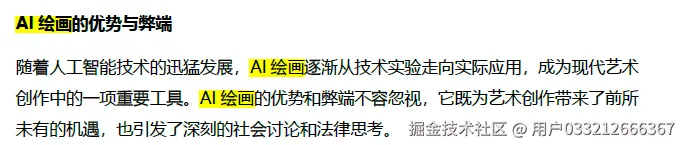
这里使用 TextFindParameter.IgnoreCase 设置忽略大小写,因此无论文档中的关键词是 important、Important 还是 IMPORTANT,都可以匹配。
如果需要区分大小写,可以根据实际需求使用默认匹配参数。HighLight() 不指定颜色时会使用默认高亮样式,也可以传入颜色值自定义标记颜色。
最后,代码通过 SaveToFile() 将结果保存为新的 PDF 文件,原始文档不会被覆盖。
方法二:遍历整份 PDF 并使用不同颜色高亮
如果需要处理的 PDF 包含多页内容,就需要逐页查找。由于 PdfTextFinder 与具体页面绑定,因此每处理一页都需要创建对应的查找器。
下面的示例会遍历整个 PDF,分别查找两个不同的关键词,并使用不同颜色标记匹配结果:
python
from spire.pdf.common import *
from spire.pdf import *

inputFile = "示例.pdf"
outputFile = "/marked.pdf"

doc = PdfDocument()
doc.LoadFromFile(inputFile)

for i in range(doc.Pages.Count):
    page = doc.Pages.get_Item(i)

    # 为当前页面创建查找器
    finder = PdfTextFinder(page)
    finder.Options.Parameter = TextFindParameter.none

    # 使用绿色高亮"优势"
    for find in finder.Find("优势"):
        find.HighLight(Color.get_Pink())

    # 使用黄色高亮"弊端"
    for find in finder.Find("弊端"):
        find.HighLight(Color.get_Yellow())

doc.SaveToFile(outputFile, FileFormat.PDF)
doc.Close()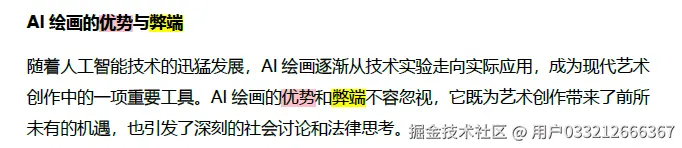
代码通过 doc.Pages.Count 获取文档页数,再使用 get_Item(i) 逐页获取页面对象。每次循环都会创建一个新的 PdfTextFinder,确保查找操作对应当前页面。
同一个查找器可以连续调用多次 Find(),因此可以在一次页面遍历中查找多个关键词,并分别设置高亮颜色。
实际使用时,可以根据业务含义选择颜色。例如,用绿色标记已确认的内容,用黄色标记需要进一步核对的内容。只要在同一批文档中保持颜色含义一致,就能让审阅人员更容易理解标记结果。
方法三:在指定区域内查找文本
有些 PDF 的版式比较固定,特定信息通常只出现在某个区域。例如,版本号可能位于页眉,金额可能集中在表格中。如果直接搜索整页,可能会匹配到正文中不需要标记的相同文本。
这种情况下,可以通过 Options.Area 限定查找范围。
下面的示例将搜索范围设置为页面左上角的一个矩形区域,并在其中查找指定关键词:
python
from spire.pdf.common import *
from spire.pdf import *

inputFile = "示例.pdf"
outputFile = "specification_area.pdf"

doc = PdfDocument()
doc.LoadFromFile(inputFile)

# 定义搜索区域
area = RectangleF(0.0, 0.0, 300.0, 300.0)

page = doc.Pages.get_Item(0)
finder = PdfTextFinder(page)

# 设置匹配方式和搜索区域
finder.Options.Parameter = TextFindParameter.WholeWord
finder.Options.Area = area

# 查找并高亮关键词
for find in finder.Find("绘画"):
    find.HighLight(Color.get_Green())

doc.SaveToFile(outputFile, FileFormat.PDF)
doc.Close()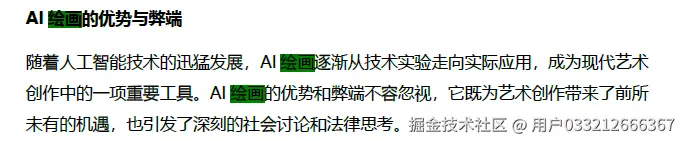
RectangleF(0.0, 0.0, 300.0, 300.0) 用于定义矩形区域,参数分别表示矩形的起始坐标和宽高。通过 Options.Area 设置该区域后,查找操作就会限定在指定范围内。
此外,示例还使用了 TextFindParameter.WholeWord,要求匹配完整的单词。这对于查找英文单词或缩写比较有用,可以减少匹配到其他单词中相同字符片段的情况。
需要注意,区域坐标应根据 PDF 页面尺寸和实际内容位置调整。对于中文文本,全词匹配的适用性相对有限,通常可以根据具体需求选择其他匹配方式。
方法四:使用正则表达式查找文本
如果需要查找的内容具有固定格式,但具体值不确定,例如年份、订单编号或日期,逐个指定关键词就不太方便了。
这时可以使用正则表达式。将 Options.Parameter 设置为 TextFindParameter.Regex 后,Find() 就可以按照正则表达式查找符合条件的文本。
例如,下面的代码会查找 PDF 第一页中所有四位数字,并使用黄色高亮:
python
from spire.pdf.common import *
from spire.pdf import *

inputFile = "annual_report.pdf"
outputFile = "annual_report_years.pdf"

doc = PdfDocument()
doc.LoadFromFile(inputFile)

page = doc.Pages.get_Item(0)
finder = PdfTextFinder(page)

# 设置正则表达式匹配
finder.Options.Parameter = TextFindParameter.Regex

# 查找所有四位数字
for find in finder.Find("\\d{4}"):
    find.HighLight(Color.get_Yellow())

doc.SaveToFile(outputFile, FileFormat.PDF)
doc.Close()
这里的 \\d{4} 是 Python 字符串中的正则表达式写法,用于匹配连续的四位数字。匹配结果可能包括年份、编号或其他数字,因此实际使用时应根据文档内容调整表达式。
例如,如果只需要查找特定格式的订单编号,可以将表达式进一步限定,减少无关匹配。对于页数较多的文档,也可以结合前面介绍的逐页遍历方式,将正则匹配扩展到整份 PDF。
方法五:导出匹配文本及其位置信息
除了在 PDF 中添加高亮标记,有时还需要记录匹配结果,方便后续核对。例如,审阅合同后,可能需要整理所有包含指定关键词的页面、对应文本和所在行。
PdfTextFinder 返回的匹配结果包含文本内容、整行文本以及页面坐标,因此可以在高亮的同时,将这些信息保存到文本文件中。
下面的示例会遍历整份 PDF,查找"重要",并将匹配详情导出到文本文件:
python
from spire.pdf.common import *
from spire.pdf import *

inputFile = "report.pdf"
outputFile = "report_marked.pdf"
logFile = "highlight_details.txt"

doc = PdfDocument()
doc.LoadFromFile(inputFile)

details = []
target = "重要"

for i in range(doc.Pages.Count):
    page = doc.Pages.get_Item(i)
    finder = PdfTextFinder(page)
    finder.Options.Parameter = TextFindParameter.IgnoreCase

    for find in finder.Find(target):
        # 高亮匹配文本
        find.HighLight(Color.get_Green())

        # 记录匹配详情
        details.append(
            "第 {0} 页 | {1} | X={2}, Y={3} | {4}".format(
                i + 1,
                find.Text,
                find.Positions[0].X,
                find.Positions[0].Y,
                find.LineText
            )
        )

doc.SaveToFile(outputFile, FileFormat.PDF)
doc.Close()

# 将匹配详情写入文本文件
with open(logFile, "w", encoding="utf-8") as f:
    f.write("\n".join(details))
这里使用了几个匹配结果属性:
find.Text:记录实际匹配到的关键词。find.LineText:记录关键词所在的整行文本,方便结合上下文判断。find.Positions[0].X和find.Positions[0].Y:记录匹配内容在页面中的坐标。
由于 PDF 页面的索引从 0 开始,导出给用户查看的页码通常需要使用 i + 1,这样才能与阅读器中显示的页码对应。
通过这种方式,可以在一次遍历中同时生成高亮版 PDF 和匹配详情清单。前者方便直接查看标记位置,后者则适合进一步核对、整理和归档。
实用技巧与注意事项
使用 Python 查找并高亮 PDF 文本时,还需要留意以下几点:
每页单独创建查找器。 PdfTextFinder 绑定具体页面,处理多页文档时应在循环中为每一页创建查找器,不要直接复用指向其他页面的查找器。
根据需求选择匹配方式。 忽略大小写适合英文关键词查找;全词匹配适合需要区分完整单词的场景;正则表达式则适合查找具有特定格式的文本。中文文本通常需要根据具体内容选择精确匹配或正则表达式。
扫描版 PDF 需要先进行 OCR。 文本查找接口依赖 PDF 中可读取的文本内容。如果文件只有页面图片,没有可搜索的文本层,就无法直接通过关键词找到对应位置。此时需要先进行 OCR 识别,再执行查找和高亮。
区分高亮与自定义边框。 HighLight() 用于在匹配文本上添加高亮标记。如果希望使用红色矩形框等其他样式,可以结合匹配结果的 Positions[0] 和 Sizes[0] 获取文本区域,再使用页面绘图 API 添加自定义标记。
总结
使用 Spire.PDF for Python 查找并高亮 PDF 文本,主要通过 PdfTextFinder 定位匹配内容,再调用 HighLight() 添加标记。对于单页文档,可以直接创建查找器并搜索关键词;对于多页文档,则需要逐页处理。除此之外,还可以通过 Options.Area 限定搜索范围,使用正则表达式匹配特定格式的文本,并利用匹配结果中的文本和坐标信息生成核对清单。这些方法适用于合同审阅、报表核对和文档校对等场景,能够减少人工查找的工作量,让需要关注的内容更加直观。