我们在进行测试时,不可能一直手动看着服务器的性能消耗,这时候就需要有个工具替我们监控服务器的性能消耗。这里记录下grafana+Prometheus+nodeExporter的组合用于监控服务器。
简单介绍:
grafana:看板工具,所有采集的性能数据都会展示在这个看板上,官网: link
Prometheus: 监控系统,数据的采集、存储、查询等主要功能都是在它这里,参考文档: link
node_exporter:其是Prometheus的一个采集组件,可以用来采集机器上的数据,并暴露接口给Prometheus,以此将数据传过去。
这是prometheus官网的架构图,可以参考这个看一下

我这里简单概述一下我们使用到的功能,即node_exporter采集机器节点上的性能数据,并将数据传给Prometheus处理,grafana再从Prometheus那里获取数据展示在看板上。(exporter有多种类型,比如采集容器的,mysql的,这里node_exporter直接是采集整个机器的)
本文grafana和Prometheus是使用docker安装部署的,如果机器上未装docker,可参考链接: link
本文为最新的安装流程,可直接按照该流程安装部署。
1.安装grafana
命令为:
docker run -d -p 3000:3000 --name=grafana grafana/grafana-oss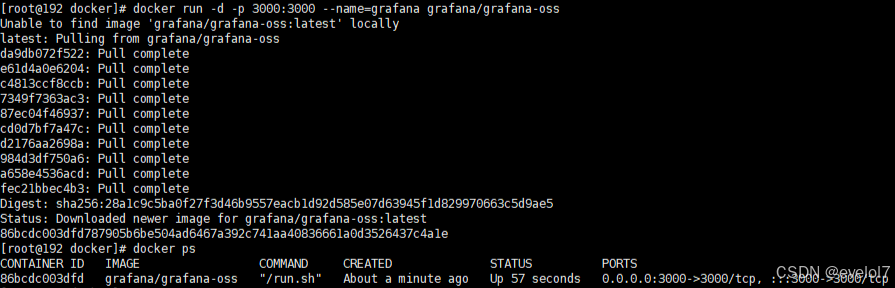
2.安装Prometheus
1.配置Prometheus的配置文件
mkdir -p /opt/monitor/prometheus
tee /opt/monitor/prometheus/prometheus.yml <<- 'EOF'
global:
  # 拉取规则
  scrape_interval: 10s
  # 执行规则频率
  evaluation_interval: 10s

scrape_configs:
  - job_name: prometheus  # 任务名
    static_configs:
      - targets: ['localhost:9100']  # 地址和端口,注意如果是docker安装的话,这个loalhost要替换成ip地址
EOF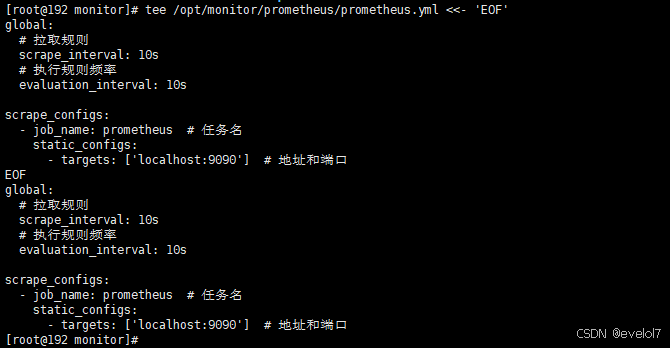
这里的地址如果是采集本机的,写localhost即可,要是采集其它机器的,可以填对应的ip(这里的端口不是9090,而是9100,与下面的node_exporter对应的;而且如果是docker安装的话,这个loalhost要替换成机器的ip地址,不然容器内部根据localhost可识别不了机器实际的ip)
2.用配置文件部署启动Prometheus
docker run -d -p 9090:9090 -v /opt/monitor/prometheus/prometheus.yml:/etc/prometheus/prometheus.yml --name=prometheus prom/prometheus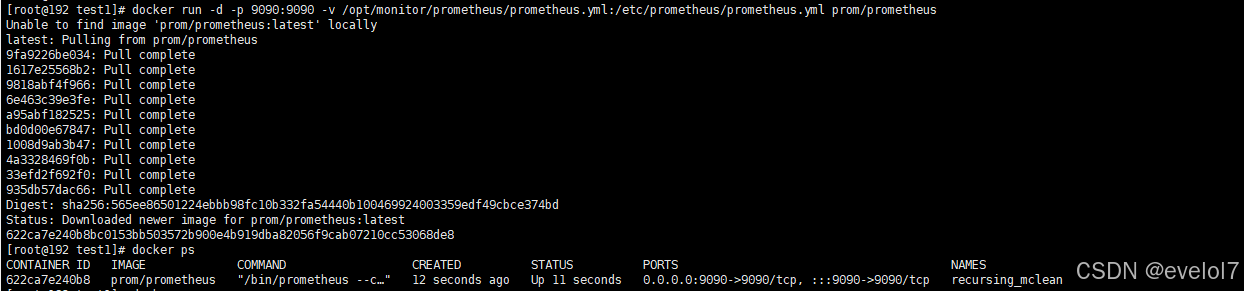
3.安装node_exporter
这里安装node_exporter是手动安装的,为什么不用docker直接安装呢,这是因为docker安装的exporter是在容器里面的,从容器里采集机器本机的数据的时候并不完全,有时会导致和实际数据相差较大(本人已踩过坑),这里建议手动安装到机器上。
下载地址: link

直接下载下来传到机器上并解压

然后我们配置服务启动项
tee /etc/systemd/system/node_exporter.service <<- 'EOF'
[Unit]
Description=node_exporter
After=network.target

[Service]
ExecStart=/opt/monitor/node_exporter/node_exporter --web.listen-address=:9100

[Install]
WantedBy=multi-user.target
EOF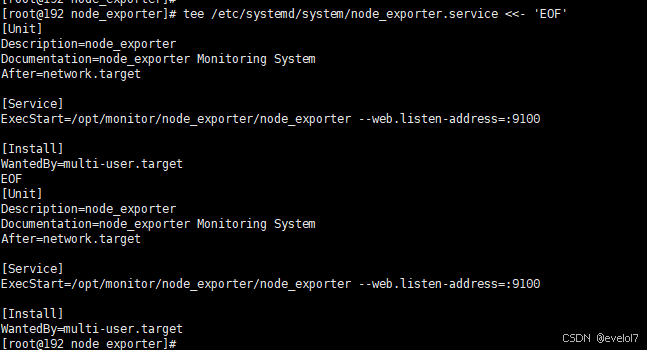
配置完成后,我们启动服务
systemctl enable node_exporter  # 不是root用户前面都加一下sudo
systemctl start node_exporter
systemctl status node_exporter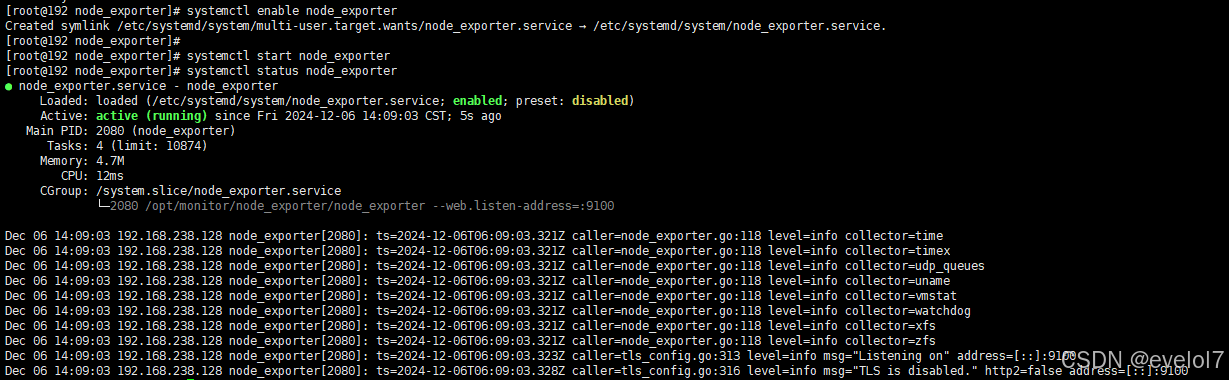
4.监控服务串联
至此,我们各个模块都是各自安装完了,接下来我们把它们连成一个整体,首先看下node_exporter和Prometheus能否正常访问。
node exporter和Prometheus
查看node_exporter:可以浏览器直接访问http://192.168.238.128:9100/,这里192.168.238.128就是我linux机器的地址

显示无法访问。。。排查了一下,防火墙忘记关了。自己内网用的机器平时可以把防火墙关了(docker安装的服务端口未被防火墙限制,手动安装的服务端口会被限制)

这时再重新访问下


这里就是其采集的信息,可以看出采集服务已正常可用了。
然后我们看下Prometheus,浏览器直接访问http://192.168.238.128:9090/

也没问题,我们在上面输入框输点东西试一下数据能不能传上来
100 * (1 - (node_memory_MemAvailable_bytes / node_memory_MemTotal_bytes))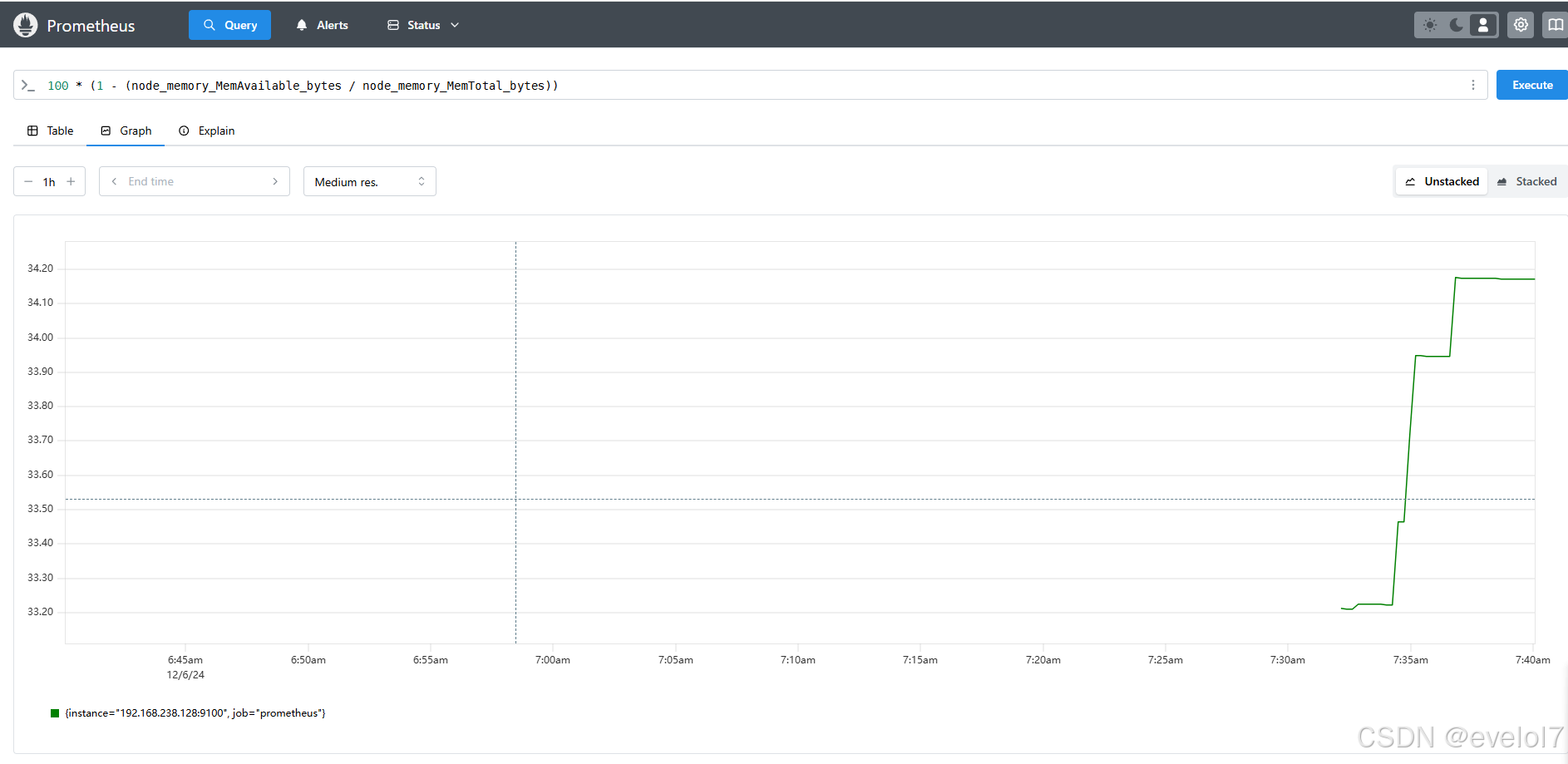
可以看出数据已经传上来了,这里时间不太对,应该是时区的问题吗,暂时不用管。至此,node exporter和Prometheus的对接正常了。
grafana配置
然后我们登录grafana:http://192.168.238.128:3000/

这里初始用户名密码是admin/admin,登录后可以修改下密码,grafana这里我们主要是配置下数据源以及展示模版,因为Prometheus那里的数据还没有和grafana对接,而且展示的数据也未经进一步处理,展示效果一般。
配置数据源:
进去找一下data sources,几个版本的grafana位置是不一样的,这个自己找一下即可
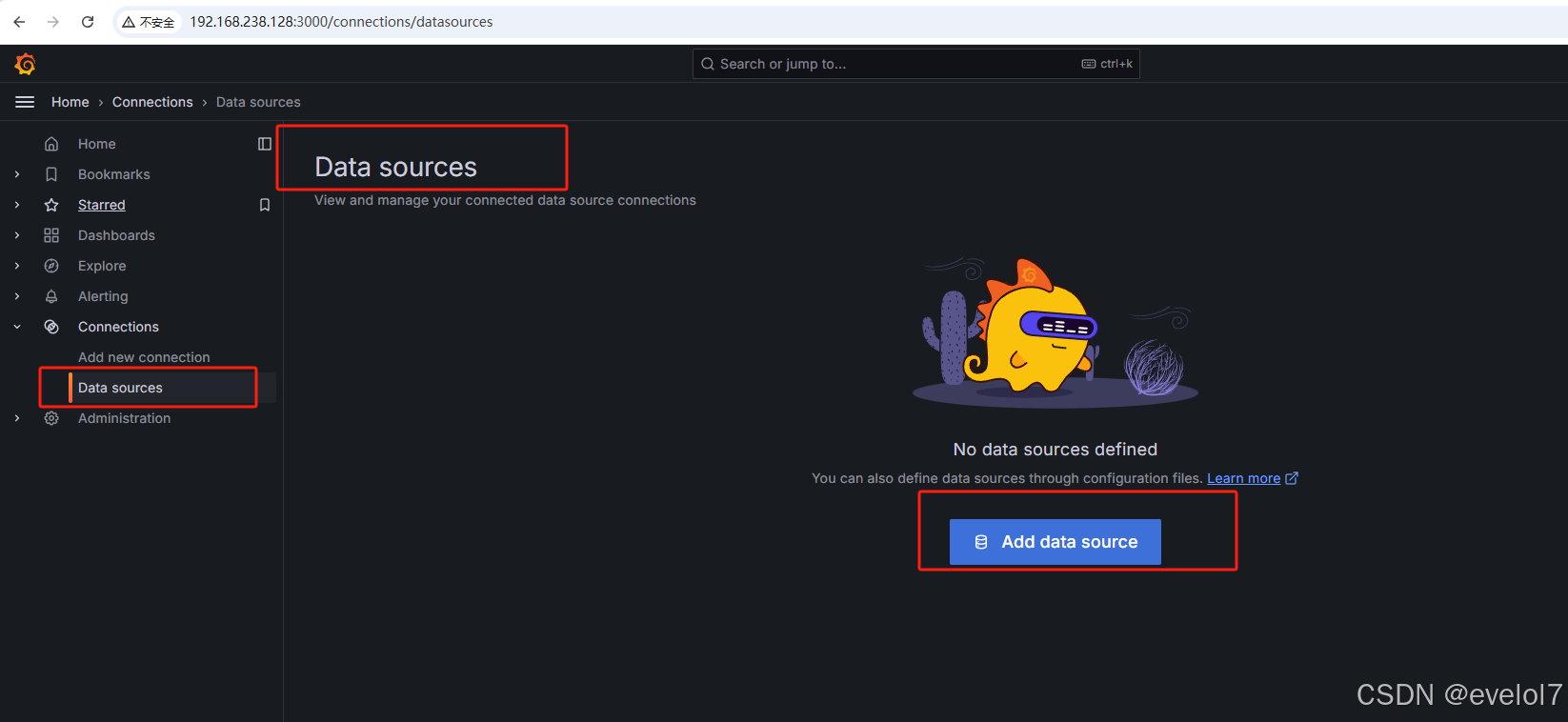
这里选择Prometheus

配置页面配置下名称(可使用默认的),以及连接的url,这个就是Prometheus的地址和端口,即我们上面访问的http://192.168.238.128:9090/

其他的默认即可,最后点击这个save&test,连接正常会弹出绿色的提示

到这里数据源就配置完成了。
导入监控模版:
这时候的数据都是Prometheus处理过的,虽然也有图表,但是比较简单,我们可以导入一个看板的模版,使其展示更加丰富,更加友好。(也可以自己写新的)
我们访问https://grafana.com/grafana/dashboards/这个网址,上面有已有的模版,可以查看下哪个适合我们
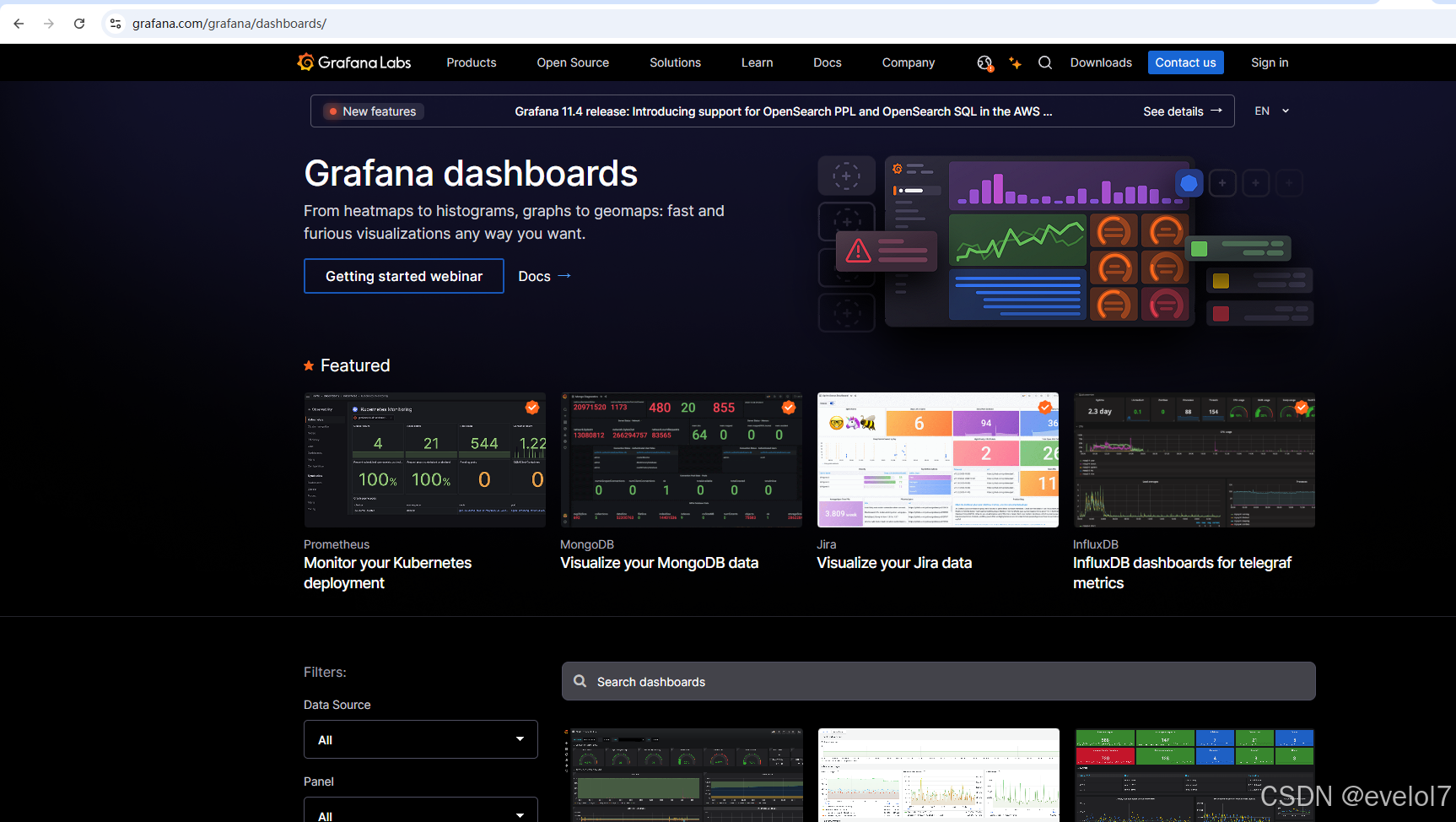
在这边搜索node exporter可以搜索出所有node exporter的模版

这里我们就选用第一个,点击进去

这里有两个选项,一个是复制id,一个是下载json,这里我们直接复制id好了。这个json其实就是模版文件了,但是我们也可以用id来自动导入。
然后我们进入自己搭建的grafana页面,点击这个import(各个版本的UI略有不同,按键位置可能也不同)

这里输入刚刚复制的id,然后点击load

加载完成后进入这个页面

这里选我们刚刚配好的数据源

然后点击import,就跳转到看板页面了,如果页面没有数据,可查看左上角这几个选项是不是正确;或者可以等一会,也有可能数据还没有上传上来。

至此,监控服务就部署好了,无论是做性能还是可靠性,我们可以对服务器进行长时间监测了。
问题记录:
实际部署时,也遇到了一些其他问题,这里记录下:
1.导入Node Exporter Full监控模版(id为1860)时,grafana一直报找不到方法,这个主要是1860这个模板和grafana当前版本不兼容,更新grafana即可。
2.监控数据不准确的问题,这个上面已经提到,解决办法是node_exporter手动直接安装在服务器上。
3.Prometheus可添加多个监控节点,网络能正常连通即可,修改Prometheus配置文件后需重启下服务。