1. Docker环境准备
1.1 安装Docker
在开始Docker安装部署RabbitMQ之前,确保您的系统环境已经满足Docker的运行要求。以下是在不同操作系统上安装Docker的步骤和命令行演示。
对于Linux系统
在基于Debian的系统(如Ubuntu)上,您可以使用以下命令来安装Docker:
sudo apt-get update
sudo apt-get install -y docker.io
安装完成后,启动Docker服务并将其设置为开机启动:
sudo systemctl start docker
sudo systemctl enable docker
验证Docker是否正确安装:
docker --version对于macOS系统
macOS用户可以通过Docker Desktop for Mac来安装Docker。访问Docker Desktop官网下载安装包,按照安装向导完成安装。
安装完成后,打开Docker Desktop应用,它将自动启动Docker服务。
对于Windows系统
Windows 10及以上版本的用户可以通过Docker Desktop for Windows来安装Docker。同样地,访问Docker Desktop官网下载安装包并按照安装向导完成安装。
安装完成后,打开Docker Desktop应用,它将自动启动Docker服务。
验证Docker安装
在任何操作系统上,您可以通过运行以下命令来验证Docker是否已经正确安装并运行:
docker run hello-world此命令将下载一个测试镜像并在容器中运行,如果Docker安装正确,您将看到欢迎消息。
完成以上步骤后,您的Docker环境就已经准备就绪,可以继续进行RabbitMQ的安装和部署。
2. 拉取RabbitMQ镜像
2.1 拉取最新镜像
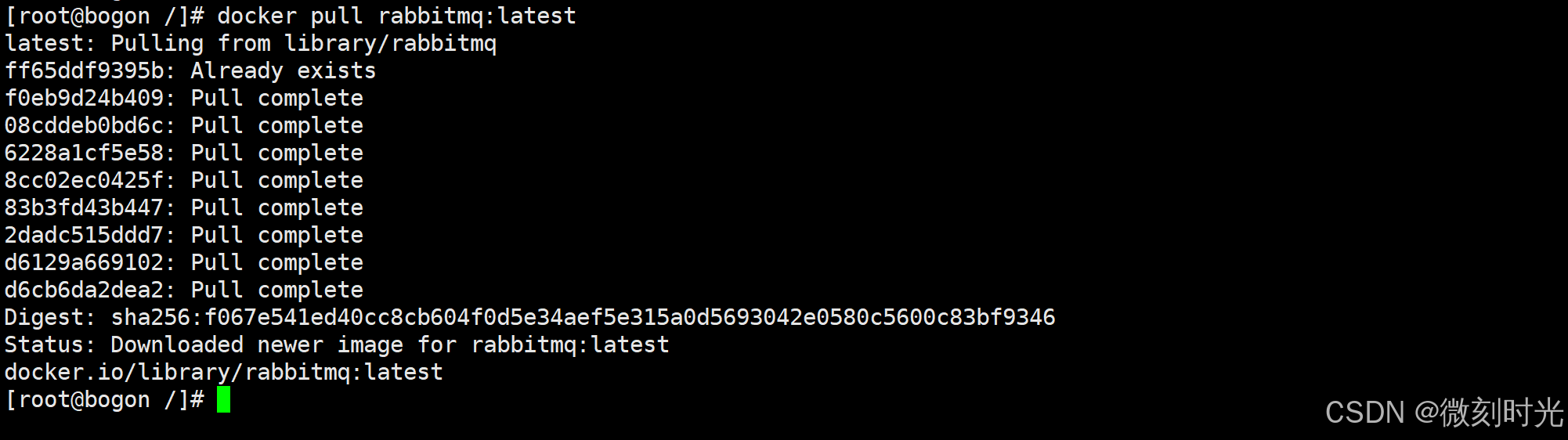
为了在Docker环境中部署RabbitMQ,首先需要从Docker Hub拉取RabbitMQ的官方镜像。RabbitMQ提供了多个版本的镜像,包括带有管理界面的版本和不带管理界面的版本。以下是拉取RabbitMQ最新镜像的命令行演示:
docker pull rabbitmq:latest此命令将从Docker Hub下载RabbitMQ的最新版本镜像。使用latest标签可以确保您获得最新的镜像,但如果您需要特定版本的RabbitMQ,可以通过指定版本号来拉取,例如rabbitmq:3.8.16。
2.2 验证镜像
拉取镜像后,您可以通过以下命令来验证是否成功拉取了RabbitMQ镜像:
docker images此命令将列出本地所有已下载的Docker镜像,您可以在列表中查找rabbitmq相关的条目,确认是否包含您刚刚拉取的镜像。输出结果将显示镜像的REPOSITORY、TAG、IMAGE ID、CREATED、SIZE等信息。例如:

在确认镜像已经成功拉取后,您可以继续进行RabbitMQ容器的创建和配置。这包括设置容器的网络、存储、环境变量等,以确保RabbitMQ容器能够按照您的需求运行。接下来的步骤将详细介绍如何创建并运行RabbitMQ容器。
3. 启动RabbitMQ容器
3.1 创建容器
创建RabbitMQ容器是部署过程中的关键步骤,以下是创建RabbitMQ容器的命令行演示:
docker run -d --name rabbitmq -p 5673:5672 -p 15673:15672 rabbitmq:latest
此命令将创建一个名为rabbitmq的容器,并在后台运行。
-d:参数表示容器将在后台运行,
--name:参数用于指定容器的名称。
-p:参数用于设置端口映射,其中5673:5672表示将容器的5672端口映射到宿主机的5673端口,15673:15672表示将容器的15672端口映射到宿主机的15673端口,这两个端口分别是RabbitMQ的消息接收端口和管理界面端口。
3.2 设置端口映射
端口映射是Docker容器与外部通信的重要配置。以下是如何设置端口映射的详细说明:
-p 5673:5672:此参数将容器内部的5672端口映射到宿主机的5673端口,这是RabbitMQ用于接收客户端连接的标准AMQP协议端口。-p 15673:15672:此参数将容器内部的15672端口映射到宿主机的15673端口,这是RabbitMQ的管理界面端口,允许用户通过Web界面管理RabbitMQ实例。
确保宿主机的这些端口没有被其他应用占用,否则会导致端口冲突。
3.3 设置环境变量
在创建RabbitMQ容器时,可以通过设置环境变量来配置RabbitMQ的默认用户、密码以及其他参数。以下是如何设置环境变量的命令行演示:
docker run -d --name rabbitmq -p 5673:5672 -p 15673:15672 -e RABBITMQ_DEFAULT_USER=admin -e RABBITMQ_DEFAULT_PASS=password rabbitmq:latest在这个命令中,-e参数用于设置环境变量:
RABBITMQ_DEFAULT_USER=admin:设置RabbitMQ的默认用户名为admin。RABBITMQ_DEFAULT_PASS=password:设置RabbitMQ的默认密码为password。
这些环境变量确保了RabbitMQ容器启动时自动配置好默认的用户凭证,方便用户登录管理界面。您可以根据需要修改用户名和密码,以满足安全要求。
4. 验证RabbitMQ服务
4.1 查看容器状态
在RabbitMQ容器创建并运行后,您可以通过查看容器的状态来验证RabbitMQ服务是否正常启动。以下是如何查看容器状态的命令行演示:
docker ps此命令将列出所有正在运行的容器。在输出结果中,您可以查找名为rabbitmq的容器,确认其STATUS列显示为Up,这表示容器正在正常运行。例如:
[root@bogon /]# docker ps
CONTAINER ID   IMAGE             COMMAND                   CREATED         STATUS         PORTS                                                                                                                                      NAMES
7a462270fd11 rabbitmq:latest "docker-entrypoint.s..." 8 seconds ago Up 6 seconds 4369/tcp, 5671/tcp, 15691-15692/tcp, 25672/tcp, 0.0.0.0:5673->5672/tcp, :::5673->5672/tcp, 0.0.0.0:15673->15672/tcp, :::15673->15672/tcp rabbitmq如果容器状态显示为Up,并且端口映射正确,那么RabbitMQ服务已经成功启动。
4.2 查看容器日志
除了查看容器状态外,查看容器日志也是验证RabbitMQ服务是否正常运行的重要步骤。以下是如何查看容器日志的命令行演示:
docker logs rabbitmq此命令将显示名为rabbitmq的容器的日志输出。通过检查日志,您可以确认RabbitMQ是否启动成功,以及是否有任何错误或警告信息。
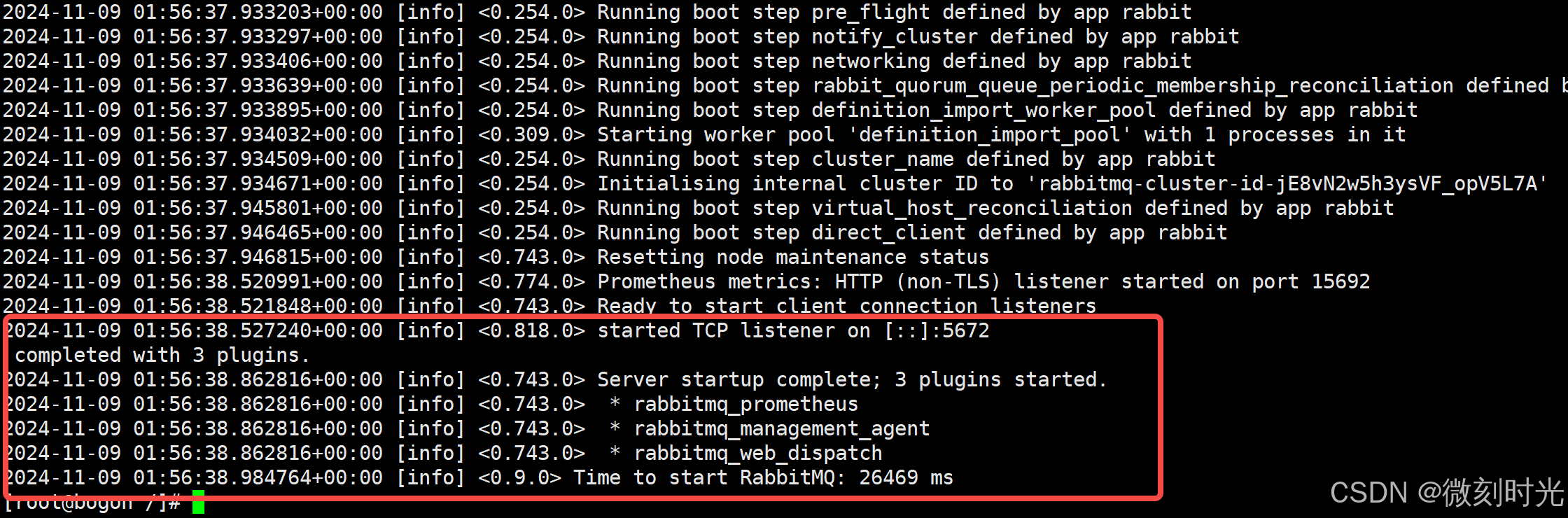
如果日志中没有显示错误信息,并且有类似上述的启动完成信息,那么RabbitMQ服务已经成功启动并运行。如果遇到任何问题,日志中通常会提供错误信息或提示,帮助您进行故障排查。
5. 访问RabbitMQ管理界面
5.1 打开管理界面
进入容器内部
[root@bogon /]# docker ps
CONTAINER ID   IMAGE             COMMAND                   CREATED          STATUS          PORTS                                                                                                                                      NAMES
7a462270fd11   rabbitmq:latest   "docker-entrypoint.s..."   13 minutes ago   Up 13 minutes   4369/tcp, 5671/tcp, 15691-15692/tcp, 25672/tcp, 0.0.0.0:5673->5672/tcp, :::5673->5672/tcp, 0.0.0.0:15673->15672/tcp, :::15673->15672/tcp   rabbitmq
[root@bogon /]# docker exec -it rabbitmq /bin/bash
root@7a462270fd11:/#
开启web管理页面
root@7a462270fd11:/# rabbitmq-plugins enable rabbitmq_management
Enabling plugins on node rabbit@7a462270fd11:
rabbitmq_management
The following plugins have been configured:
  rabbitmq_management
  rabbitmq_management_agent
  rabbitmq_prometheus
  rabbitmq_web_dispatch
Applying plugin configuration to rabbit@7a462270fd11...
The following plugins have been enabled:
  rabbitmq_management

started 1 plugins.
root@7a462270fd11:/#
在RabbitMQ容器成功启动后,可以通过浏览器访问其管理界面来监控和管理RabbitMQ实例。以下是如何打开RabbitMQ管理界面的步骤:
-
确认宿主机的IP地址或域名。如果您在本地部署,可以使用
localhost或127.0.0.1。如果您在远程服务器或虚拟机上部署,需要使用相应的IP地址或域名。 -
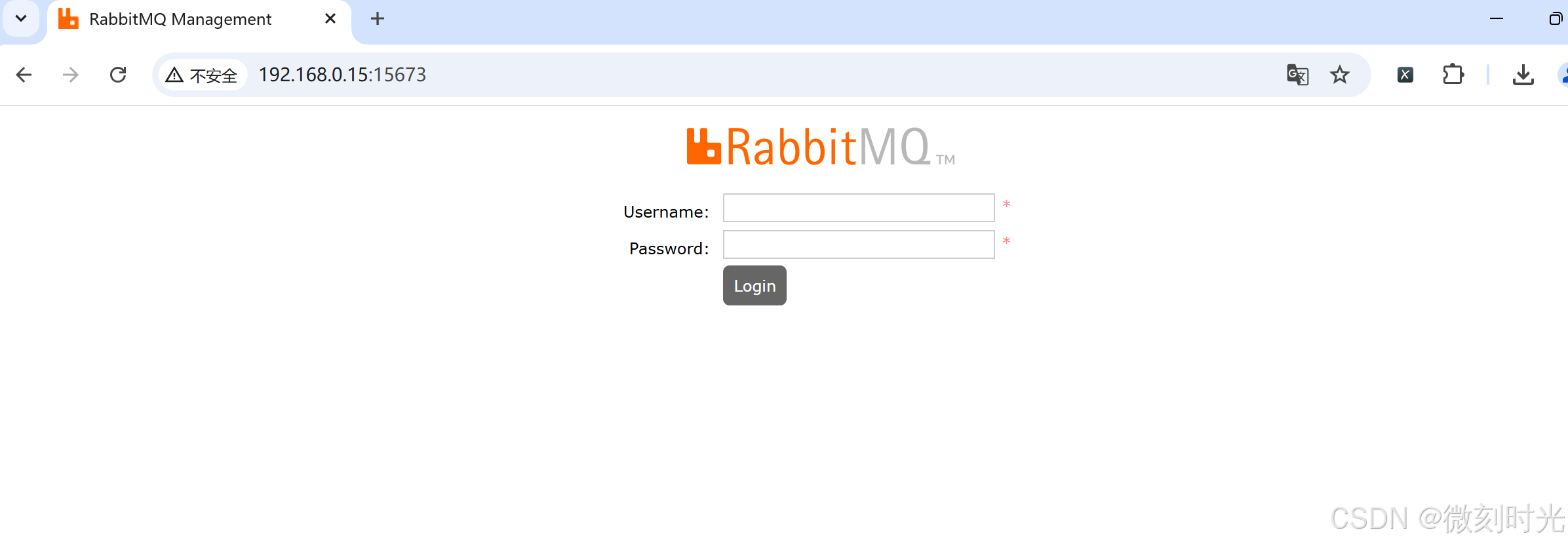
使用浏览器打开RabbitMQ管理界面。默认情况下,管理界面端口为15673。在浏览器地址栏输入以下URL:
http://<宿主机IP地址>:15673例如,如果您在本地部署,可以访问:
http://localhost:15673 -
等待页面加载完成。如果一切配置正确,您将看到RabbitMQ管理界面的登录页面。
默认账号与密码:guest
5.2 登录默认账户
在RabbitMQ管理界面的登录页面,您需要输入默认的用户名和密码进行登录。以下是登录步骤:
-
输入默认的用户名和密码。在创建RabbitMQ容器时,我们通过环境变量
RABBITMQ_DEFAULT_USER和RABBITMQ_DEFAULT_PASS设置了默认的用户名和密码。如果您没有修改这些环境变量,那么默认的用户名和密码分别是admin和password。假如你没有设置这个变量,账号与密码:guest -
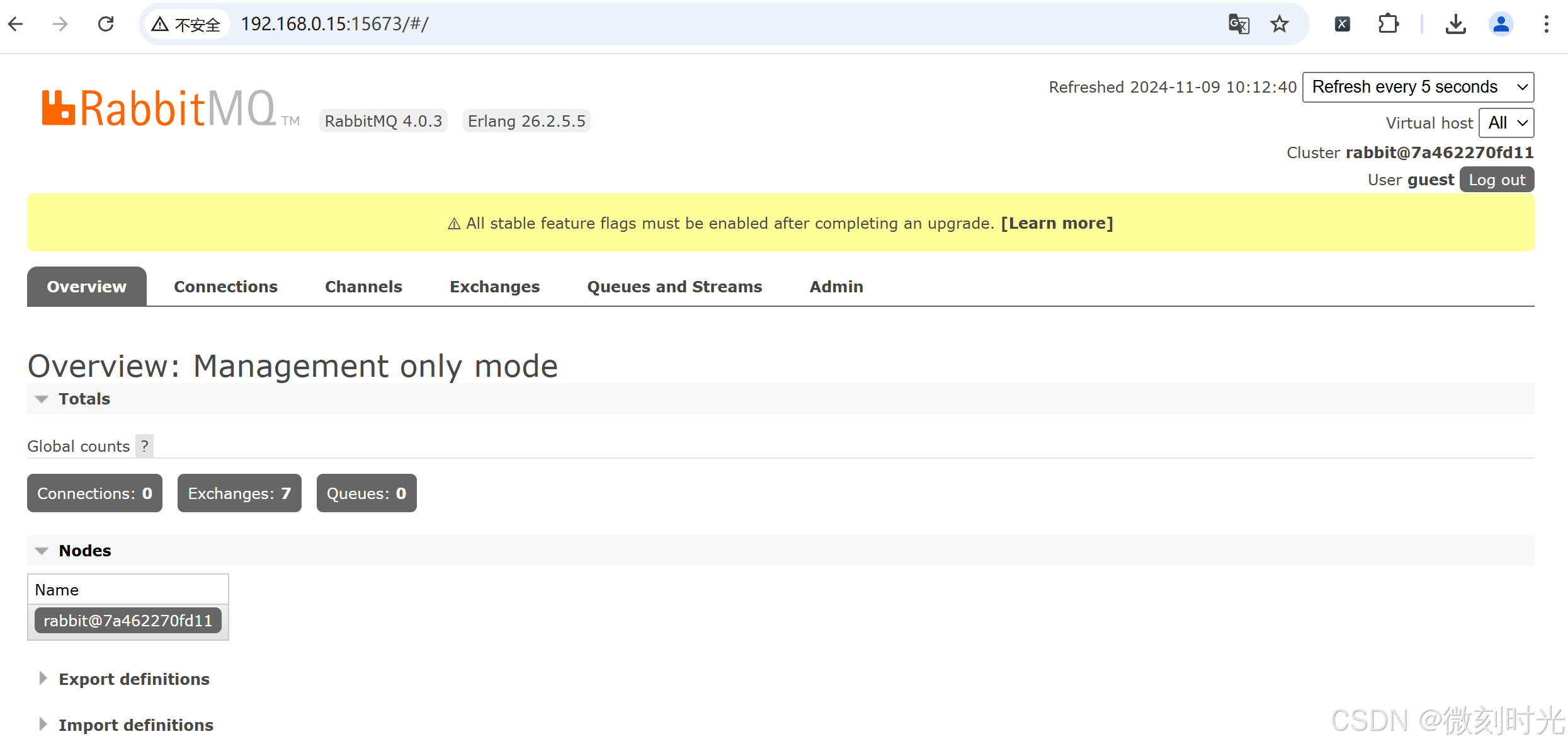
点击登录按钮。输入正确的用户名和密码后,点击登录按钮,您将进入RabbitMQ管理界面的仪表板。
-
管理界面功能概览。登录成功后,您将看到RabbitMQ管理界面的仪表板,这里提供了关于RabbitMQ实例的各种信息,包括节点信息、连接数、队列状态、交换器和绑定等。您可以使用这些工具来监控RabbitMQ的性能,创建和管理队列,以及配置交换器和绑定。
通过以上步骤,您可以成功访问并登录RabbitMQ的管理界面,开始对RabbitMQ实例进行管理和监控。
6. 命令行操作演示
6.1 停止和启动RabbitMQ应用
在Docker中管理RabbitMQ容器的生命周期是一项基本操作,以下是如何停止和启动RabbitMQ容器的命令行演示:
停止RabbitMQ容器
要停止正在运行的RabbitMQ容器,可以使用以下命令:
docker stop rabbitmq此命令将停止名为rabbitmq的容器。您可以使用docker ps命令查看容器状态,确认容器是否已停止。
启动RabbitMQ容器
如果RabbitMQ容器已经停止,您可以通过以下命令启动它:
docker start rabbitmq此命令将启动之前停止的名为rabbitmq的容器。启动后,您可以再次使用docker ps命令查看容器状态,确认容器是否已成功启动。
6.2 查看节点状态
查看RabbitMQ节点状态是监控RabbitMQ健康的重要步骤。以下是如何查看节点状态的命令行演示:
docker exec rabbitmq rabbitmqctl status此命令将进入名为rabbitmq的容器内部,并执行rabbitmqctl status命令,输出RabbitMQ节点的详细信息,包括节点状态、内存使用情况、磁盘空间、Erlang版本等关键信息。输出结果将类似于以下格式:
{
  "nodes": [
    "rabbit@hostname",
    ...
  ],
  "running_nodes": [
    "rabbit@hostname",
    ...
  ],
  "cluster_name": "rabbit@hostname",
  "node_type": "disc",
  ...
}
通过这些信息,您可以了解RabbitMQ节点的运行状态和性能指标。
6.3 添加用户和设置权限
管理RabbitMQ用户和权限是确保消息队列安全的关键操作。以下是如何在RabbitMQ中添加用户和设置权限的命令行演示:
添加用户
要添加一个新的用户,可以使用以下命令:
docker exec rabbitmq rabbitmqctl add_user username password将username替换为您想要设置的用户名,password替换为相应的密码。此命令将在RabbitMQ实例中创建一个新的用户。
设置用户权限
设置用户权限允许您控制用户对RabbitMQ资源的访问。以下是如何设置用户权限的命令:
docker exec rabbitmq rabbitmqctl set_permissions -p / username ".*" ".*" ".*"在这个命令中,-p /指定了虚拟主机(默认为/),username是您要设置权限的用户名。三个".*"分别代表对资源(queues、exchanges、bindings)的配置、写入和读取权限。您可以根据需要调整这些权限。
通过以上步骤,您可以在RabbitMQ中管理用户和权限,确保消息队列的安全性和合规性。
7. 数据持久化
7.1 挂载数据卷
数据持久化是确保RabbitMQ在容器重启或删除后数据不丢失的关键。Docker提供了卷(volume)功能来实现数据的持久化。通过将容器中的关键数据目录挂载到宿主机上,可以实现数据的持久存储和备份。
-
挂载数据卷的必要性 :RabbitMQ的数据存储在容器的
/var/lib/rabbitmq目录中,如果不进行挂载,容器的删除或重启将导致数据丢失。为了避免这种情况,需要将宿主机的目录挂载到容器的这个目录上。 -
创建挂载目录 :在宿主机上创建一个专用于RabbitMQ的目录,并确保Docker进程有权访问。例如,在Linux系统上,可以创建一个目录
/usr/local/docker/rabbitmq,并设置适当的权限:sudo mkdir -p /usr/local/docker/rabbitmq && sudo chmod 777 /usr/local/docker/rabbitmq。 -
挂载数据卷的命令 :在启动RabbitMQ容器时,使用
-v标志将宿主机的目录挂载到容器的/var/lib/rabbitmq目录。例如,docker run -d --name rabbitmq-instance -v /usr/local/docker/rabbitmq:/var/lib/rabbitmq -p 5672:5672 -p 15672:15672 rabbitmq:management。这条命令将启动一个名为rabbitmq-instance的容器,并将宿主机的/usr/local/docker/rabbitmq目录挂载到容器的/var/lib/rabbitmq目录。 -
数据卷的优势:使用数据卷有多个优势。首先,即使容器被删除,数据也不会丢失,因为数据存储在宿主机的目录中。其次,数据卷可以在不同的容器间共享,这意味着可以从备份中快速恢复数据。最后,数据卷的备份和恢复操作更简单,因为只需操作宿主机上的目录。
-
数据备份与恢复 :为了进一步保护数据,应定期备份挂载的数据卷。可以使用
docker exec命令在容器内部创建备份,例如:docker exec rabbitmq-instance tar czf /backup/rabbitmq_backup.tar.gz /var/lib/rabbitmq。恢复数据时,将备份文件复制到宿主机的挂载目录中,并解压缩:tar xzf /backup/rabbitmq_backup.tar.gz -C /usr/local/docker/rabbitmq。 -
性能和可靠性:挂载的数据卷性能和可靠性取决于宿主机的文件系统和硬件。为了提高性能,可以考虑使用SSD存储和配置文件系统的最佳实践。为了提高可靠性,可以设置定期备份并测试恢复流程,确保在出现故障时能够快速恢复服务。
通过以上步骤,可以实现RabbitMQ在Docker容器中的数据持久化,确保服务的高可用性和数据的安全性。
8. 备份与恢复
8.1 备份数据命令
在Docker中备份RabbitMQ的数据是确保数据安全性和可恢复性的重要步骤。备份操作可以通过Docker命令行工具执行,具体命令如下:
-
备份命令 :使用
docker exec命令结合tar工具来打包RabbitMQ的数据目录。命令如下:docker exec rabbitmq-instance tar czf /backup/rabbitmq_backup.tar.gz /var/lib/rabbitmq此命令在名为
rabbitmq-instance的容器内执行,将/var/lib/rabbitmq目录下的所有数据打包成一个名为rabbitmq_backup.tar.gz的压缩文件,并存储在容器的/backup目录中。 -
备份频率:为了确保数据的完整性和一致性,建议定期执行备份操作。具体的备份频率可以根据业务需求和数据变化的频率来确定,例如每天或每周进行一次备份。
-
备份存储:备份文件可以存储在容器内部、宿主机的某个目录,或者云端对象存储服务中。选择存储位置时,需要考虑数据的安全性、访问速度和成本。
-
备份验证:备份完成后,建议定期验证备份文件的完整性和可用性。可以通过解压缩备份文件并检查其内容是否完整来完成验证。
8.2 恢复数据命令
在需要恢复RabbitMQ的数据时,可以使用以下命令将备份文件恢复到容器中:
-
恢复命令 :使用
docker exec命令结合tar工具来解压缩备份文件。命令如下:docker exec rabbitmq-instance tar xzf /backup/rabbitmq_backup.tar.gz -C /此命令在名为
rabbitmq-instance的容器内执行,将/backup目录下的rabbitmq_backup.tar.gz备份文件解压缩到容器的根目录下。 -
恢复前的准备 :在执行恢复操作之前,需要确保RabbitMQ容器已经停止,以避免数据一致性问题。可以使用
docker stop rabbitmq-instance命令来停止容器。 -
恢复操作:恢复操作需要谨慎执行,确保备份文件的版本与当前RabbitMQ版本兼容。如果备份文件是在不同版本的RabbitMQ上创建的,可能需要额外的步骤来迁移数据。
-
验证恢复 :恢复完成后,启动RabbitMQ容器并验证数据是否正确恢复。可以使用RabbitMQ管理界面或
rabbitmqctl命令行工具来检查队列、交换器和绑定等是否与备份前一致。 -
恢复策略:在生产环境中,建议制定详细的恢复策略和流程。这包括恢复操作的步骤、责任人、通讯机制和应急响应计划,以确保在数据丢失或损坏时能够快速恢复服务。
9. 最后
感谢大家,请大家多多支持!