目录
[1. 初始化地图](#1. 初始化地图)
[2. 加载geojson数据](#2. 加载geojson数据)
鼠标移入改变颜色,设置图层属性,此处是fill-extrusion类型
使用mapbox地图加载geojson数据
html加载全部代码
<!DOCTYPE html>
<html>
<head>
    <meta charset="utf-8">
    <title>Create a hover effect</title>
    <meta name="viewport" content="initial-scale=1,maximum-scale=1,user-scalable=no">
    <link href="https://api.mapbox.com/mapbox-gl-js/v3.1.2/mapbox-gl.css" rel="stylesheet">
    <script src="https://api.mapbox.com/mapbox-gl-js/v3.1.2/mapbox-gl.js"></script>
    <style>
        body { margin: 0; padding: 0; }
        #map { position: absolute; top: 0; bottom: 0; width: 100%; }
    </style>
</head>
<body>
<div id="map"></div>
<script>
    let dataJson = {}
    mapboxgl.accessToken = '你的密钥';
    fetch(url).then((response)=>{ return response.json();})
        .then((data)=>{
            dataJson = data
            dataJson.features.map((item, index) => {
                item['id'] = index
                item.properties['color'] = '#9b46e1'
                item.properties['height'] = Math.floor(Math.random() * (10000 - 9500 + 1)) + 9500
            })
        })
        .catch((error)=>{})

    const map = new mapboxgl.Map({
        container: 'map',
        style: 'mapbox://styles/mapbox/streets-v12',
        center: [107.164659,33.95191],
        zoom: 7.5,
        pitch:45
    });
    let hoveredPolygonId = null;

    map.on('load', () => {
        map.addSource('states', {
            'type': 'geojson',
            'data': dataJson
        });

        map.addLayer({
            'id': 'state-fills',
            'type': 'fill-extrusion',
            'source': 'states',
            'layout': {},
            'paint': {
                'fill-extrusion-color': [
                    'case',
                    ['boolean', ['feature-state', 'hover'], false],
                    'rgba(255,228,96,0.80)',// 鼠标移入颜色
                    'rgba(25,172,230,0.75)' // 默认颜色
                ],
                "fill-extrusion-opacity":0.85,
                //    从source 'height'属性获取填充-挤出-高度。
                'fill-extrusion-height': ['get', 'height'],
            }
        });

        map.addLayer({
            'id': 'state-borders',
            'type': 'line',
            'source': 'states',
            'layout': {},
            'paint': {
                'line-color': '#627BC1',
                'line-width': 0.8
            }
        });

        map.on('mousemove', 'state-fills', (e) => {
            if (e.features.length > 0) {
                if (hoveredPolygonId !== null) {
                    map.setFeatureState(
                        { source: 'states', id: hoveredPolygonId },
                        { hover: false }
                    );
                }
                hoveredPolygonId = e.features[0].id;
                map.setFeatureState(
                    { source: 'states', id: hoveredPolygonId },
                    { hover: true }
                );
            }
        });

        map.on('mouseleave', 'state-fills', () => {
            if (hoveredPolygonId !== null) {
                map.setFeatureState(
                    { source: 'states', id: hoveredPolygonId },
                    { hover: false }
                );
            }
            hoveredPolygonId = null;
        });
    });
</script>

</body>
</html>
方式一:使用html方式加载geojson
1. 初始化地图
<div id="map"></div>

<style>
      body { margin: 0; padding: 0; }
      #map { position: absolute; top: 0; bottom: 0; width: 100%; }
</style>

mapboxgl.accessToken = '你的密钥';
const map = new mapboxgl.Map({
        container: 'map',
        style: 'mapbox://styles/mapbox/streets-v12',
        center: [107.164659,33.95191],
        zoom: 7.5,
        pitch:45
    });
2. 加载geojson数据
当地图初始化成功好后,在对地图做操作处理map.on('load',()=>{}),将geojson数据加载至地图上
     fetch(url).then((response)=>{ return response.json();})
        .then((data)=>{
            dataJson = data
            dataJson.features.map((item, index) => {
                // 添加id、color、height下面做渐变展示效果
                item['id'] = index
                item.properties['color'] = '#9b46e1'
                item.properties['height'] = Math.floor(Math.random() * (10000 - 9500 + 1)) + 9500
            })
        })
        .catch((error)=>{})

map.addSource('states', {
   'type': 'geojson',
   'data': dataJson
});
设置geojson图层样式,设置type加载数据类型
type类型:(根据官网使用百度翻译,如有不准确,请多指教)
-
fill 填充多边形
-
line 线
-
symbol 图标或文本标签
-
circle 圆
-
heatmap 热力图
-
fill-extrusion 3d立体多边形
-
raster 贴图纹理,如:卫星图像
-
raster-particle 贴图纹理的驱动的粒子动画
-
hillshade 基于DEM数据的客户端山坡可视化。目前,该实现仅支持Mapbox Terrain RGB和 Mapzen Terrarium图块
-
model 3D模型
-
background 地图的背景颜色或图案
-
sky 地图周围的球形圆顶,始终在所有其他层后面渲染
-
slot 标记插槽的位置
-
clip Layer that removes 3D content from map
      map.addLayer({
          'id': 'state-fills',
          'type': 'fill-extrusion',
          'source': 'states',
          'layout': {},
          'paint': {
              'fill-extrusion-color': {//根据数值中加载相对应颜色
                  property: "height",
                  stops: [
                      [9500, "#29D2F1"],
                      [9600, "#27C2EC"],
                      [9700, "#18AFE7"],
                      [9800, "#0E83DA"],
                      [9900, "#0D80D9"],
                      [10000, "#0B64D1"]
                  ]
              },
              "fill-extrusion-opacity":0.85,
              //    从source 'height'属性获取填充-挤出-高度。
              'fill-extrusion-height': ['get', 'height'],
          }
      });
设置线条
       map.addLayer({
            'id': 'state-borders',
            'type': 'line',
            'source': 'states',
            'layout': {},
            'paint': {
                'line-color': '#627BC1',
                'line-width': 0.8
            }
        });
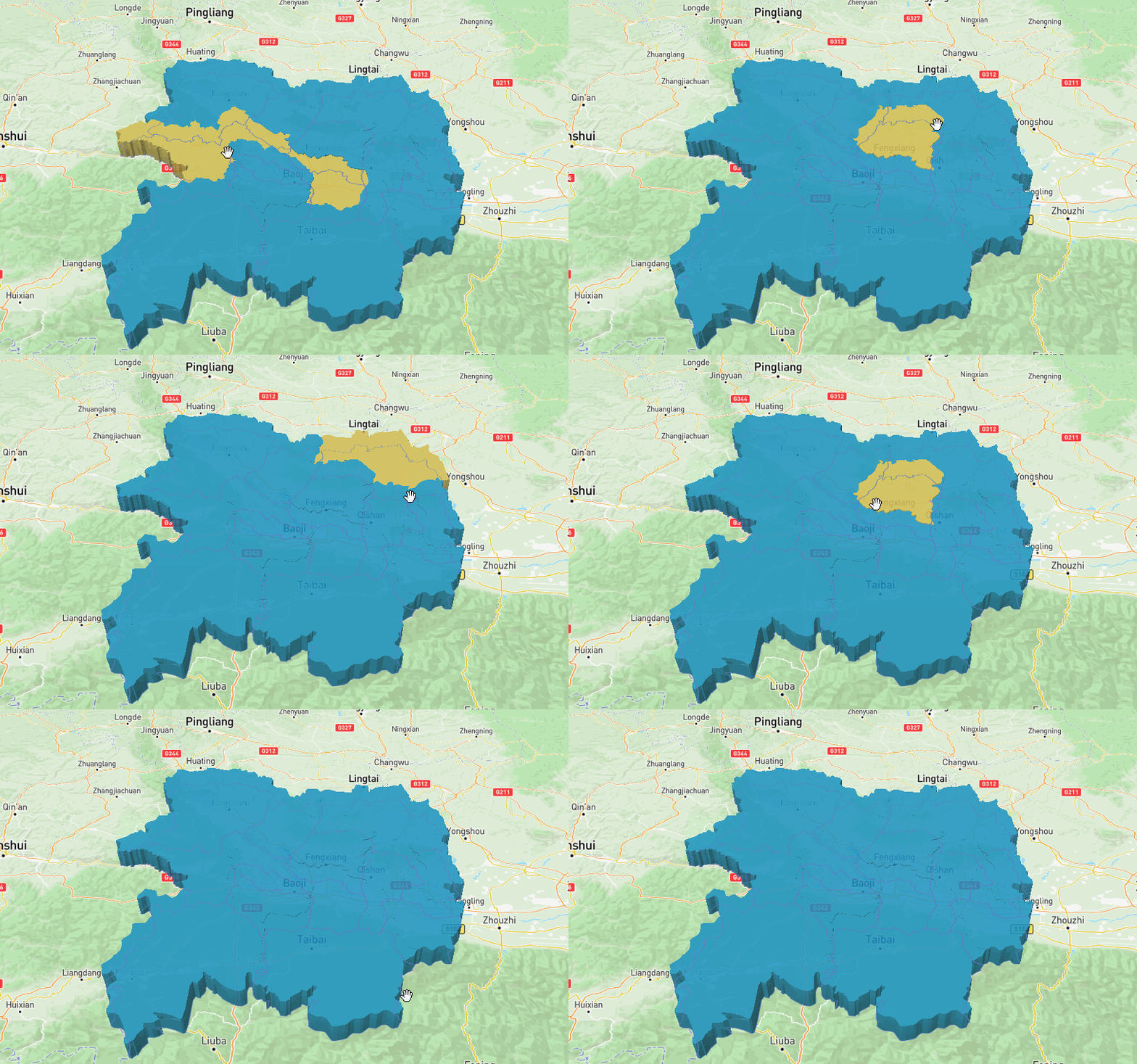
鼠标移入改变颜色,设置图层属性,此处是fill-extrusion类型
        map.addLayer({
            'id': 'state-fills',
            'type': 'fill-extrusion',
            'source': 'states',
            'layout': {},
            'paint': {
                // 设置颜色表达式
                'fill-extrusion-color': [
                    'case',
                    ['boolean', ['feature-state', 'hover'], false],
                    'rgba(255,228,96,0.80)',// 鼠标移入颜色
                    'rgba(25,172,230,0.75)' // 默认颜色
                ],
                "fill-extrusion-opacity":0.85,
                //    从source 'height'属性获取填充-挤出-高度。
                'fill-extrusion-height': ['get', 'height'],
            }
        });
效果图:
方式二:使用vue加载geojson
<template>
    <div class="mapContainer">
     <div id='map' style='width: 100%; height: 800px;'></div>
    </div>
</template>

<script>
import 'mapbox-gl/dist/mapbox-gl.css';
import mapboxgl from 'mapbox-gl'; // or "const mapboxgl = require('mapbox-gl');"
mapboxgl.accessToken = '你的密钥';
import { nextTick, onMounted } from 'vue'

export default {
  setup(){
    onMounted(()=>{
        const map = new mapboxgl.Map({
          container: 'map',
          style: 'mapbox://styles/mapbox/streets-v12',
          center: [-74.5, 40],
          zoom: 9,
        });
    })
  }


}
</script>