转载请注明出处:小锋学长生活大爆炸xfxuezhagn.cn
如果本文帮助到了你,欢迎***点赞、收藏、关注***哦~
目录
对于交换机的配置,可以看这篇:
检查硬件和驱动状态
1、查看是否识别到网卡(PCI 层)
bash
lspci | grep -i mellanox如果输出类似以下内容,说明系统已经识别到了硬件设备。
40:00.0 Ethernet controller: Mellanox Technologies MT27800 Family ConnectX-5
40:00.1 Ethernet controller: Mellanox Technologies MT27800 Family ConnectX-5
2. 查看驱动是否加载成功(内核模块)
bash
lsmod | grep mlx5mlx5_ib 466944 0
ib_uverbs 163840 2 rdma_ucm,mlx5_ib
ib_core 417792 8
mlx5_core 2191360 1 mlx5_ib
mlx_compat 69632 12
上述输出说明:
模块名 说明 mlx5_coreMellanox 网卡核心驱动,控制数据面 mlx5_ib用于 RDMA(InfiniBand verbs)的支持 ib_uverbs用户态 Verbs 接口(userspace RDMA 程序会依赖) ib_coreRDMA 核心抽象层(通用 InfiniBand 子系统) mlx_compatMellanox 向后兼容层(用于 OFED 内核兼容性)
如果没加载,可尝试手动加载:
bash
sudo modprobe mlx5_ib还可以查看所有与 RDMA 相关模块:
bash
lsmod | grep rdmaib_uverbs
rdma_ucm
mlx5_ib
3. 查看网卡驱动和状态
bash
ethtool -i ens1f1np1 # 替换为你的网卡名,ifconfig可查看driver: mlx5_core
version: 24.10-2.1.8
firmware-version: 16.35.4506 (MT_0000000012)
expansion-rom-version:
bus-info: 0000:1a:00.1
supports-statistics: yes
supports-test: yes
supports-eeprom-access: no
supports-register-dump: no
supports-priv-flags: yes
4. 查看 RDMA 设备信息(核心)
bash
ibv_devinfohca_id: mlx5_0
transport: InfiniBand (0)
fw_ver: 16.35.4506
node_guid: 043f:7203:00dc:00d4
sys_image_guid: 043f:7203:00dc:00d4
vendor_id: 0x02c9
vendor_part_id: 4119
hw_ver: 0x0
board_id: MT_0000000012
phys_port_cnt: 1
port: 1
state: PORT_ACTIVE (4)
max_mtu: 4096 (5)
active_mtu: 1024 (3)
sm_lid: 0
port_lid: 0
port_lmc: 0x00
link_layer: Ethernet
这表示 RDMA 核心层已经注册并初始化成功。
5. 查看 RDMA 子系统
bash
rdma link showlink mlx5_0/1 state ACTIVE physical_state LINK_UP netdev ens1f0np0
link mlx5_1/1 state ACTIVE physical_state LINK_UP netdev ens1f1np1
说明 RDMA 子系统已加载并绑定到对应网卡。
6. 检查 OFED 安装状态
如果你使用 Mellanox OFED(不是内核默认驱动),可以运行:
bash
ofed_info -sMLNX_OFED_LINUX-24.10-2.1.8.0:
确认你装的是 Mellanox 官方驱动栈。
测试RDMA通信
1、在两台服务器上新建以下脚本,命名为:rdma_test.sh 。
bash
#!/bin/bash

# ===============================================
# Script: rdma_test.sh
# Author: 小锋学长
# Description:
#   一键运行 RDMA 带宽测试(ib_write_bw)工具,自动完成:
#     - 自动检测 GID index
#     - 切换 CPU governor 为 performance
#     - 支持 server/client 模式
#     - 支持 read / write / send 操作类型(默认 read)
#     - 支持传入设备名、端口号
#     - 测试后自动恢复 CPU governor
#
# Requirements:
#   - ib_write_bw 工具(来自 perftest 包)
#   - Mellanox 驱动已正确加载
#   - RDMA 设备支持 RoCE 并已配置 IP + GID
#
# Usage:
#   Server 模式:
#     bash rdma_test.sh server
#     bash rdma_test.sh server [device] [port] [mode_type]
#
#   Client 模式:
#     bash rdma_test.sh client <server_ip>
#     bash rdma_test.sh client <server_ip> [device] [port] [mode_type]
#
# Examples:
#   bash rdma_test.sh server mlx5_1 1 read
#   bash rdma_test.sh client 192.168.5.228 mlx5_1 1 read
#
# Note:
#   - 默认设备为 mlx5_1,默认物理端口为 1
#   - GID index 会根据本地 IP 自动选择
#   - 支持异常退出自动清理 CPU governor 设置
# ===============================================

# CONFIGURATION (默认值)
MODE=""           # 第一个参数为运行模式,server 或 client
PEER_IP=""        # 第二个参数作为 Server IP(仅 client 模式使用)
DEVICE="mlx5_1"   # 第三个参数为设备名,默认值为 mlx5_1
PORT=1            # 第四个参数为物理端口,默认 1
MODE_TYPE="read"  # 第五个参数为传输模式,read/write/send(默认 read)
GID_INDEX=-1      # 自动检测

# 解析参数
ARGS=$(getopt -o m:i:d:p:t: \
  -l mode:,peer_ip:,device:,port:,mode_type: \
  -n "$0" -- "$@")
if [ $? -ne 0 ]; then
  echo "❌ 参数解析失败"
  exit 1
fi
eval set -- "$ARGS"
while true; do
  case "$1" in
    -m|--mode) MODE="$2"; shift 2 ;;
    -i|--peer_ip) PEER_IP="$2"; shift 2 ;;
    -d|--device) DEVICE="$2"; shift 2 ;;
    -p|--port) PORT="$2"; shift 2 ;;
    -t|--mode_type) MODE_TYPE="$2"; shift 2 ;;
    --) shift; break ;;
    *) echo "❌ 未知参数: $1" >&2; exit 1 ;;
  esac
done


# 确定实际运行的测试工具
case "$MODE_TYPE" in
  write) TEST_TOOL="ib_write_bw" ;;
  send)  TEST_TOOL="ib_send_bw" ;;
  *)     TEST_TOOL="ib_read_bw" ;;
esac
echo "==== RDMA 快速检查和测试工具 ===="
echo "运行模式   : $MODE"
echo "操作类型   : $TEST_TOOL"
echo "网卡设备   : $DEVICE"
echo "物理端口   : $PORT"
[[ "$MODE" == "client" ]] && echo "目标Server: $PEER_IP"


# === 1. 检查 Mellanox 驱动加载状态 ===
echo "[1] 检查驱动模块加载状态"
lsmod | grep mlx5 || echo "❌ 未加载 Mellanox 驱动模块"


# === 2. 查看设备状态 ===
echo -e "\n[2] 查看设备列表与状态"
ibv_devinfo -d "$DEVICE" || { echo "❌ RDMA 设备不可用"; exit 1; }


# === 3. 自动识别 GID index ===
echo -e "\n[3] 显示端口 $PORT 的 GID 表:"
for i in {0..15}; do
  GID=$(cat /sys/class/infiniband/${DEVICE}/ports/${PORT}/gids/$i)
  echo "GID[$i] = $GID"
  if [[ "$GID" =~ .*c0a8.* ]]; then  # 检查是否含有192.168.5.x对应十六进制段
    GID_INDEX=$i
  fi
done
if [[ "$GID_INDEX" -eq "-1" ]]; then
  echo "❌ 未能自动识别出 GID index,请手动设置 GID_INDEX"
  exit 1
else
  echo "✅ 使用 GID index: $GID_INDEX"
fi


# === 3.5 临时将 CPU governor 切换为 performance,并注册恢复 ===
echo -e "\n[3.5] 临时切换 CPU governor 为 performance"
declare -A ORIGINAL_GOVERNORS
for cpu in /sys/devices/system/cpu/cpu[0-9]*; do
  gov_file="$cpu/cpufreq/scaling_governor"
  cpu_name=$(basename "$cpu")
  ORIGINAL_GOVERNORS[$cpu_name]=$(cat "$gov_file")
  echo performance | sudo tee "$gov_file" > /dev/null
done
sleep 1

restore_governors() {
  echo -e "\n[清理] 恢复原有 CPU governor 设置..."
  for cpu in "${!ORIGINAL_GOVERNORS[@]}"; do
    echo "${ORIGINAL_GOVERNORS[$cpu]}" | sudo tee /sys/devices/system/cpu/$cpu/cpufreq/scaling_governor > /dev/null
  done
}
trap restore_governors EXIT


# === 4. 启动 RDMA 测试 ===
echo -e "\n[4] 启动 ib_write_bw 测试"
COMMON_ARGS="-d $DEVICE -i $PORT -x $GID_INDEX -s 65536 -q 8 -n 500000 --noPeak --report_gbits"

if [[ "$MODE" == "server" ]]; then
  echo "🟢 正在启动 server(设备=$DEVICE, 端口=$PORT, GID=$GID_INDEX, 模式=$TEST_TOOL)"
  # send 模式提示 + 参数处理
  if [[ "$MODE_TYPE" == "send" ]]; then
    echo -e "\n📢 注意:当前为 send 模式,client需要主动发送数据"
    if [[ "$MODE" == "server" ]]; then
      COMMON_ARGS="$COMMON_ARGS --run_infinitely"
    fi
  fi
  echo "🔧 实际执行命令:sudo $TEST_TOOL $COMMON_ARGS"
  while true; do
    echo -e "\n🟢 等待 client 连接..."
    sudo $TEST_TOOL $COMMON_ARGS
    echo -e "\n✅ 当前 client 测试完成,等待下一个连接...\n"
    sleep 1
  done
elif [[ "$MODE" == "client" ]]; then
  if [[ -z "$PEER_IP" ]]; then
    echo "❌ 错误:client 模式需要指定 server IP"
    echo "用法:$0 client <server_ip> [device] [port] [mode_type]"
    exit 1
  fi
  echo "🚀 正在连接到 server $PEER_IP(设备=$DEVICE, 端口=$PORT, GID=$GID_INDEX, 模式=$TEST_TOOL)"
  echo "🔧 实际执行命令:sudo $TEST_TOOL $COMMON_ARGS $PEER_IP"
  sudo $TEST_TOOL $COMMON_ARGS "$PEER_IP"
else
  echo "❌ 错误:必须指定模式参数 server 或 client"
  echo "用法:$0 server [device] [port] [mode_type] 或 $0 client <server_ip> [device] [port] [mode_type]"
  exit 1
fi
2、在服务端运行(根据你的情况修改):
bash
bash rdma_test.sh -m server -t read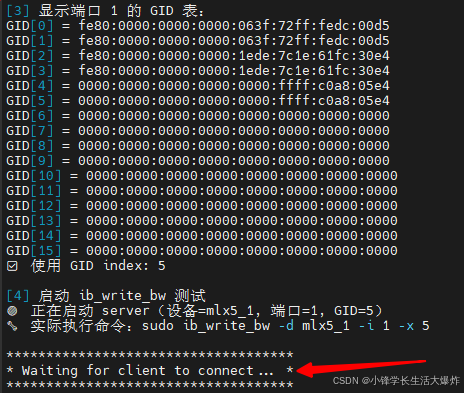
3、在客户端运行(根据你的情况修改):
bash
bash test_rdma.sh -m client -i 192.168.5.228 -d mlx5_1 -p 1 -t read
4、测试结果:
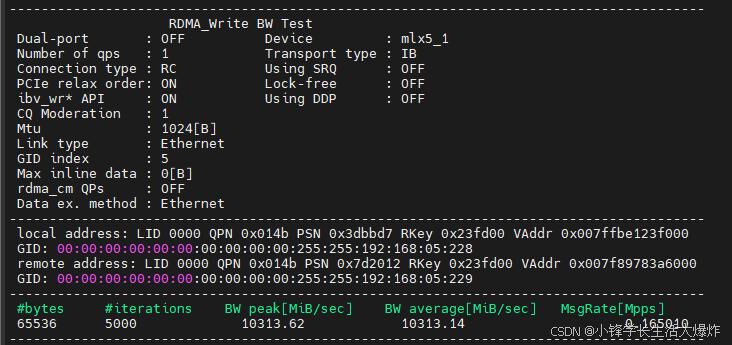
字段解释:
字段名 含义 #bytes每个 RDMA 消息的 payload 大小(本例为 64 KiB) #iterations总共发送了多少条消息(5000 次) BW peak [MiB/sec]测试过程中的瞬时最大带宽(本例为 10313.62 MiB/s) BW average [MiB/sec]平均带宽(本例为 10313.14 MiB/s) MsgRate [Mpps]平均消息发送速率(每秒多少条消息,单位:百万条) (本例为 0.165 Mpps,也就是 165,010 条/秒)
5、结果解析:
平均带宽换算为 Gbps(千兆位每秒):
1 MiB = 2²⁰ 字节 = 8.388608 Mbit
所以实际达到了 86.5 Gbps 的有效吞吐量:
10313.14 MiB/sec × 8.388608 = ≈ 86520.2 Mbit/sec ≈ 86.5 Gbps
由于是mlx5 RoCE 网卡(ConnectX-4 或以上),active_speed = 25 Gbps × 4x,因此理论带宽为:25 × 4 = 100 Gbps(最大可用)。
-
实测:86.5 Gbps
-
达标率:≈ 86.5%
在真实环境下由于 PCIe 延迟、内存访问、系统 jitter、未调优参数等因素,能达到 80~90% 的理论带宽就已经非常理想。
6、进一步提升性能:
| 方法 | 效果 |
|---|---|
增加 -q(Queue Pairs 数) |
提高并发度 |
增加 -s 消息大小(如 128KB) |
增加吞吐上限 |
使用 -F |
跳过 CPU 频率校验 |
使用 --report_gbits |
直接用 Gbps 输出,避免换算 |
| 绑定 NUMA 节点 | 降低内存访问延迟 |
使用 --duration 模式长期运行 |
稳定性更好 |
示例命令:
bash
sudo ib_write_bw -d mlx5_1 -i 1 -x 5 -s 65536 -q 8 -F -n 1000000 --report_gbits报错修复
1、Unable to init the socket connection
把防火墙都关了。
bash
sudo systemctl stop firewalld    # 重启会恢复
sudo systemctl disable firewalld # 禁用后重启也不会恢复
sudo ufw disable
sudo iptables -F