文章目录
一、开发步骤

二、效果图
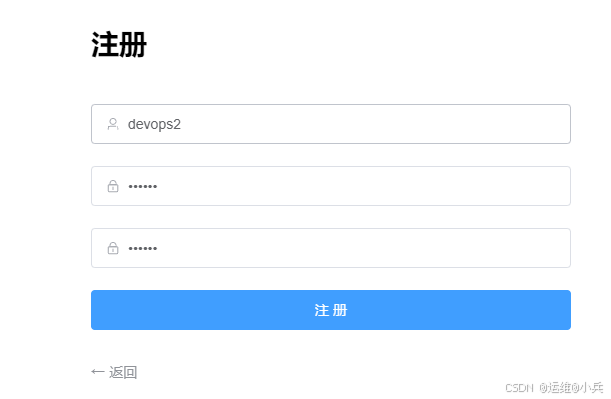
三、搭建页面
创建views/Login.vue
完整内容在后面
在App.vue中导入Login.vue
csharp
<script setup>
  import LoginVue from '@/views/Login.vue'

</script>

<template>
  <LoginVue/>
</template>

<style scoped>

</style>
四、数据绑定
五、表单校验
vue使用rules实现表单校验------校验用户名和密码
六、访问后端 API 接口,完成注册
七、完整的Login.vue代码
csharp
<script setup>
import { User, Lock } from '@element-plus/icons-vue'
import { ref } from 'vue'
//控制注册与登录表单的显示, 默认显示注册
const isRegister = ref(false)
//定义数据模型
const registerData = ref({
    username: '',
    password: '',
    confirmPassword: ''
})

//校验密码的函数
const validateConfirmPassword = (rule, value, callback) => {
    if (value === '') {
        callback(new Error('请再次输入密码'))
    } else if (value !== registerData.value.password) {
        callback(new Error('两次密码不一致'))
    } else {
        callback()
    }
}

//定义表单校验规则
const rules = {
    username: [
        { required: true, message: '请输入用户名', trigger: 'blur' },
        { min: 5, max: 16, message: '长度在 5 到 16 个字符', trigger: 'blur' }
    ],
    password: [
        { required: true, message: '请输入密码', trigger: 'blur' },
        { min: 5, max: 16, message: '长度在 5 到 16 个字符', trigger: 'blur'}
    ],
    confirmPassword: [
        {validator: validateConfirmPassword, trigger: 'blur'}
    ]
}

//调用后台接口完成注册
import { userRegisterService } from '@/api/user.js'
const register = async () => {
    let result = await userRegisterService(registerData.value)
    if (result.code === 0) {
        //注册成功
        alert(result.msg ? result.msg : '注册成功')
    } else {
        //注册失败
        alert('注册失败')
    }
    alert(result.msg ? result.msg : '注册成功')
}
</script>

<template>
    <el-row class="login-page">
        <el-col :span="12" class="bg"></el-col>
        <el-col :span="6" :offset="3" class="form">
            <!-- 注册表单 -->
            <el-form ref="form" size="large" autocomplete="off" v-if="isRegister" :model="registerData" :rules="rules">
                <el-form-item>
                    <h1>注册</h1>
                </el-form-item>
                <el-form-item prop="username">
                    <el-input :prefix-icon="User" placeholder="请输入用户名" v-model="registerData.username"></el-input>
                </el-form-item>
                <el-form-item prop="password">
                    <el-input :prefix-icon="Lock" type="password" placeholder="请输入密码" v-model="registerData.password"></el-input>
                </el-form-item>
                <el-form-item prop="confirmPassword">
                    <el-input :prefix-icon="Lock" type="password" placeholder="请输入再次密码" v-model="registerData.confirmPassword"></el-input>
                </el-form-item>
                <!-- 注册按钮 -->
                <el-form-item>
                    <el-button class="button" type="primary" auto-insert-space @click="register">
                        注册
                    </el-button>
                </el-form-item>
                <el-form-item class="flex">
                    <el-link type="info" :underline="false" @click="isRegister = false">
                        ← 返回
                    </el-link>
                </el-form-item>
            </el-form>
            <!-- 登录表单 -->
            <el-form ref="form" size="large" autocomplete="off" v-else>
                <el-form-item>
                    <h1>登录</h1>
                </el-form-item>
                <el-form-item>
                    <el-input :prefix-icon="User" placeholder="请输入用户名"></el-input>
                </el-form-item>
                <el-form-item>
                    <el-input name="password" :prefix-icon="Lock" type="password" placeholder="请输入密码"></el-input>
                </el-form-item>
                <el-form-item class="flex">
                    <div class="flex">
                        <el-checkbox>记住我</el-checkbox>
                        <el-link type="primary" :underline="false">忘记密码?</el-link>
                    </div>
                </el-form-item>
                <!-- 登录按钮 -->
                <el-form-item>
                    <el-button class="button" type="primary" auto-insert-space>登录</el-button>
                </el-form-item>
                <el-form-item class="flex">
                    <el-link type="info" :underline="false" @click="isRegister = true">
                        注册 →
                    </el-link>
                </el-form-item>
            </el-form>
        </el-col>
    </el-row>
</template>

<style lang="scss" scoped>
/* 样式 */
.login-page {
    height: 100vh;
    background-color: #fff;

    .bg {
        background: url('@/assets/logo2.png') no-repeat 60% center / 240px auto,
            url('@/assets/login_bg.jpg') no-repeat center / cover;
        border-radius: 0 20px 20px 0;
    }

    .form {
        display: flex;
        flex-direction: column;
        justify-content: center;
        user-select: none;

        .title {
            margin: 0 auto;
        }

        .button {
            width: 100%;
        }

        .flex {
            width: 100%;
            display: flex;
            justify-content: space-between;
        }
    }
}
</style>