Docker在主流的操作系统和云平台上都可以使用,包括Linux操作 系统(如Ubuntu、
Debian、Rocky、Redhat等)、MacOS操作系统和 Windows操作系统,以及AWS等云平
台。
Docker官网: https://docs.docker.com/
配置宿主机网卡转发


1.1Windows安装
打开浏览器,输入 https://www.docker.com/ 后就可以打开 docker 官网。
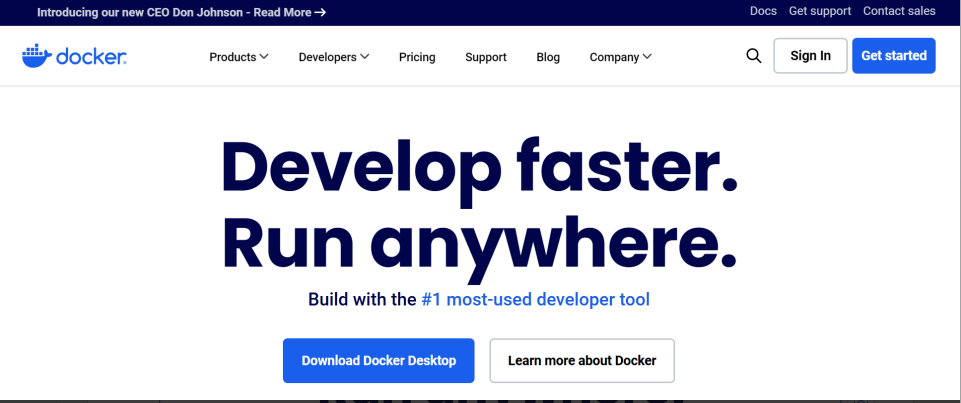
点击上图中"Download Docker Desktop" 按钮,然后选择对应系统进行下载,以
Windows 为例,选择 Download for Windows - AMD64 进行下载。下载好后,双击下载
文件就可以开始安装,如下图所示。
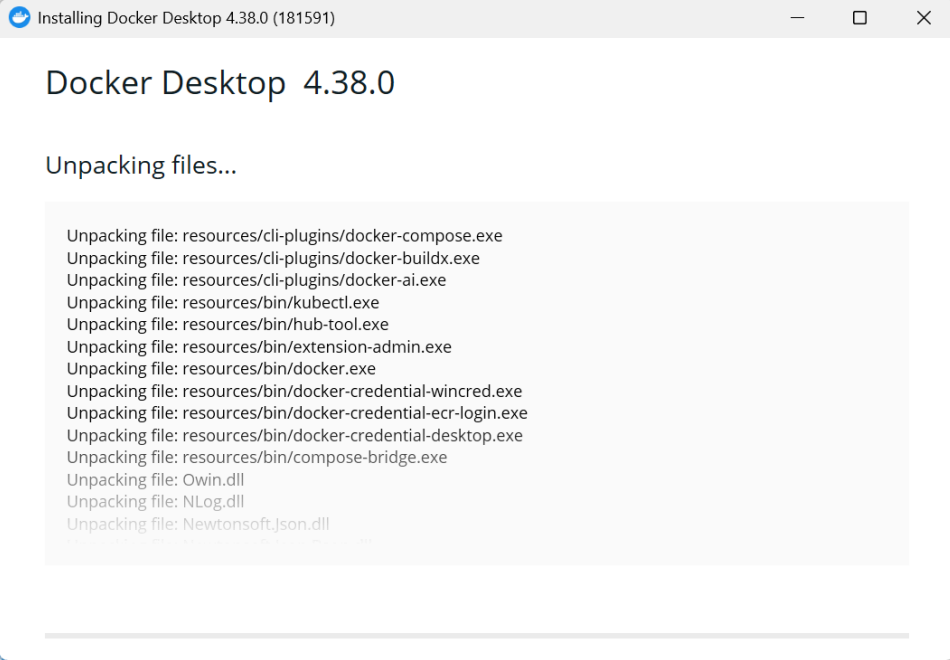
安装完成后点击"Close and log out"按钮,如下图所示。
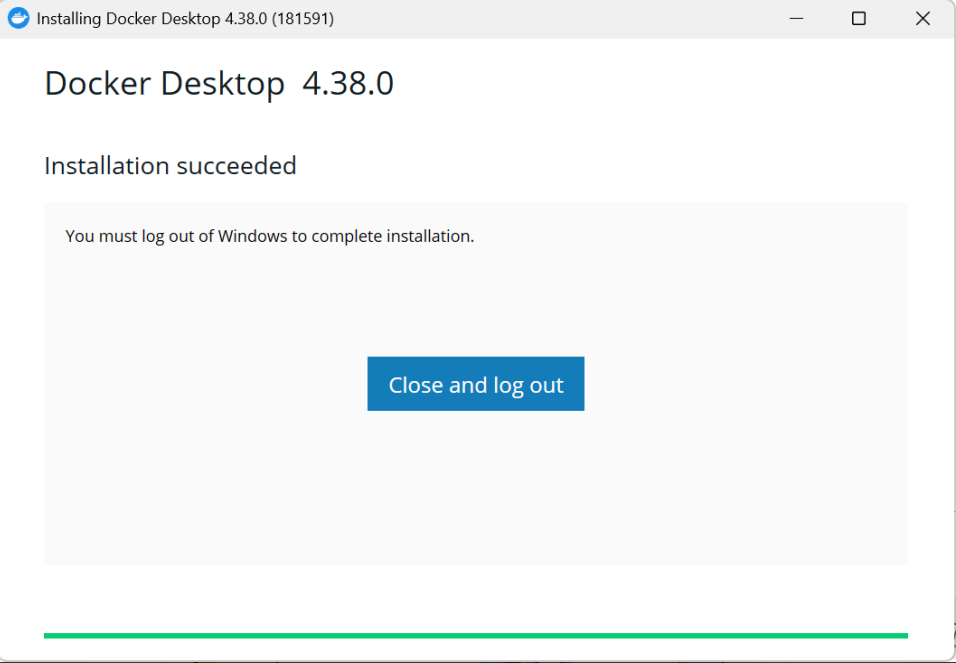
点击后系统会注销后重新登录,并启动如下界面。

点击"Accept"按钮接收,会进入如下图所示界面。
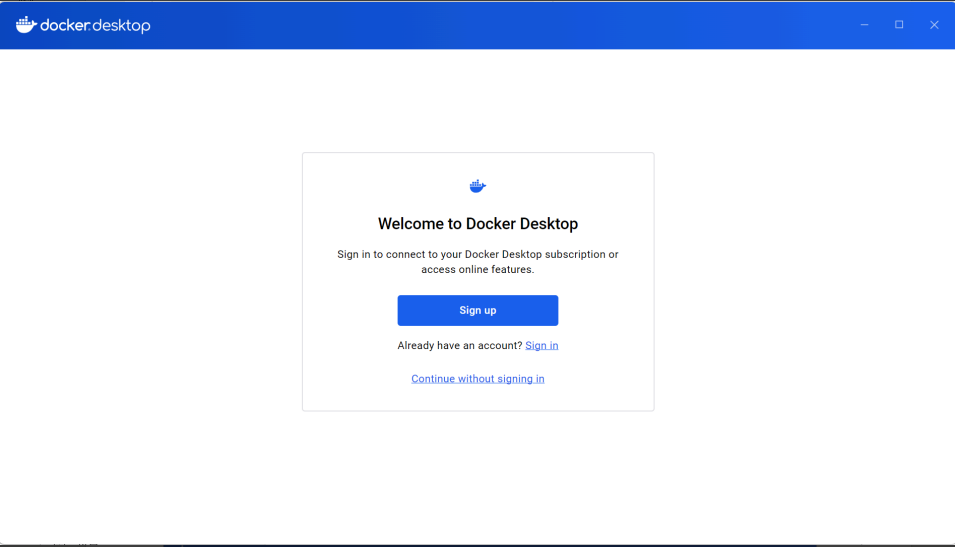
点击"Continue without signing in"进入启动软件
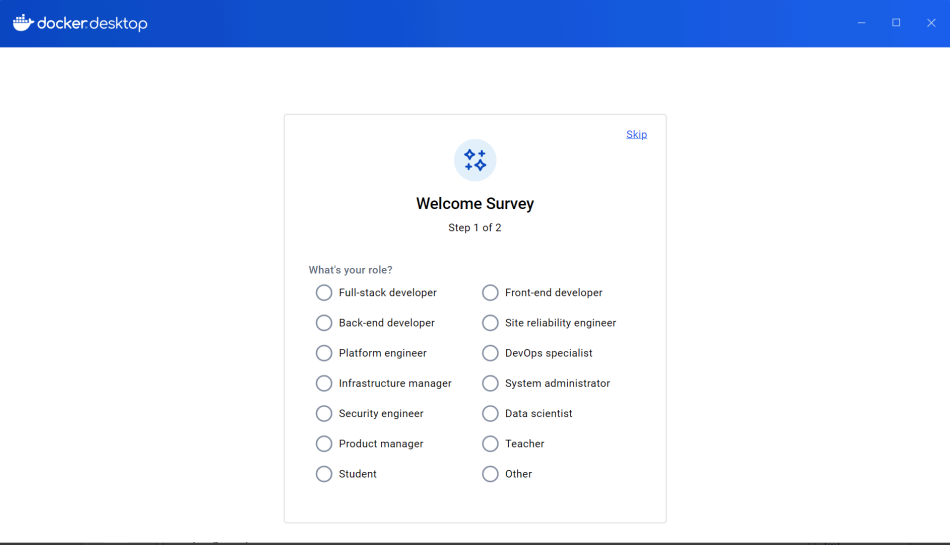
然后点击右上角的"Skip"跳过就进入 Docker Distop 界面了。
考虑到很多小伙伴使用的是Linux系统,我们接下来介绍Linux安装docker
1.2 Linux 安装
1.2.1 Ubuntu
官方安装方法
https://docs.docker.com/engine/install/ubuntu/
1 、运行以下命令来卸载所有冲突的包
for pkg in docker.io docker-doc docker-compose docker-compose-v2
podman-docker containerd runc; do sudo apt-get remove $pkg ; done2 、设置 Docker 的 apt 存储库
Add Docker's official GPG key:
sudo apt-get update
sudo apt-get install ca-certificates curl
sudo install -m 0755 -d /etc/apt/keyrings
sudo curl -fsSL https://download.docker.com/linux/ubuntu/gpg -o
/etc/apt/keyrings/docker.asc
sudo chmod a + r /etc/apt/keyrings/docker.ascAdd the repository to Apt sources:
echo \
"deb arch= $(dpkg --print-architecture) signed by=/etc/apt/keyrings/docker.asc
https://download.docker.com/linux/ubuntu \
(. /etc/os-release \&\& echo " {UBUNTU_CODENAME:-$VERSION_CODENAME} ")
stable" | \
sudo tee /etc/apt/sources.list.d/docker.list > /dev/null
sudo apt-get update3 、要安装最新版本
sudo apt-get install docker-ce docker-ce-cli containerd.io docker
buildx-plugin docker-compose-plugin
官方卸载
1. 卸载引擎
sudo apt-get purge docker-ce docker-ce-cli containerd.io docker
buildx-plugin docker-compose-plugin docker-ce-rootless-extras2. 删除镜像,容器和数据卷
sudo rm -rf /var/lib/docker
sudo rm -rf /var/lib/containerd3. 删除认证
sudo rm /etc/apt/sources.list.d/docker.list
sudo rm /etc/apt/keyrings/docker.asc
阿里云安装
https://developer.aliyun.com/mirror/docker-ce?spm=a2c6h.13651102.0.0.57e31b11Kp75GW
step 1: 安装必要的一些系统工具
sudo apt-get update
sudo apt-get install ca-certificates curl gnupgstep 2: 信任 Docker 的 GPG 公钥
sudo install -m 0755 -d /etc/apt/keyrings
curl -fsSL https://mirrors.aliyun.com/docker-ce/linux/ubuntu/gpg |
sudo gpg --dearmor -o /etc/apt/keyrings/docker.gpg
sudo chmod a + r /etc/apt/keyrings/docker.gpgStep 3: 写入软件源信息
echo \
"deb arch= $(dpkg --print-architecture) signed by=/etc/apt/keyrings/docker.gpg https://mirrors.aliyun.com/docker
ce/linux/ubuntu \
" (. /etc/os-release \&\& echo " VERSION_CODENAME ") " stable" | \
sudo tee /etc/apt/sources.list.d/docker.list > /dev/nullStep 4: 安装 Docker
sudo apt-get update
sudo apt-get install docker-ce docker-ce-cli containerd.io docker
buildx-plugin docker-compose-plugin
倘若在 Linux里输入命令进行安装报错安装失败可进行离线安装。
离线安装
Docker 官网离线安装文档:https://docs.docker.com/engine/install/binaries/
官网下载 docker 安装包:https://download.docker.com/linux/ubuntu/dists/noble/poo
l/stable/amd64/
#1 、将下载的文件上传到服务器
docker-ce_28.0.1-1~ubuntu.24.04~noble_amd64.deb
docker-ce-cli_28.0.1-1~ubuntu.24.04~noble_amd64.deb
containerd.io_1.7.25-1_amd64.deb
docker-buildx-plugin_0.21.1-1~ubuntu.24.04~noble_amd64.deb
docker-compose-plugin_2.33.1-1~ubuntu.24.04~noble_amd64.deb
#2 、进行安装
sudo dpkg -i containerd.io_1.7.25-1_amd64.deb
sudo dpkg -i docker-ce-cli_28.0.1-1~ubuntu.24.04~noble_amd64.deb
sudo dpkg -i docker-ce_28.0.1-1~ubuntu.24.04~noble_amd64.deb
sudo dpkg -i docker-buildx-plugin_0.21.1-1~ubuntu.24.04~noble_amd64.deb
sudo dpkg -i docker-compose-plugin_2.33.1-1~ubuntu.24.04~noble_amd64.deb
#3 、查看是否安装成功
docker -v
1.2.2 RHEL
首先在虚拟机中安装 Redhat 9.5 操作系统,安装好后,关闭防火墙和 Selinux 服务。
root@localhost \~ # systemctl disable --now firewalld.service
root@localhost \~ # sed -i 's/^SELINUX=enforcing$/SELINUX=permissive/' /etc/selinux/config
然后配置本地仓库:
root@localhost \~ # vim /etc/yum.repos.d/base.repo在文件中添加如下内容
baseOS
name = baseos
baseurl = /mnt/BaseOS
gpgcheck = 0appstream
name = appstream
baseurl = /mnt/AppStream
gpgcheck = 0
配置好后,挂载镜像源。
官网安装方法
https://docs.docker.com/engine/install/rhel/
1. 删除旧版本
root@localhost \~ # sudo dnf remove docker \
docker-client \
docker-client-latest \
docker-common \
docker-latest \
docker-latest-logrotate \
docker-logrotate \
docker-engine \
podman \
runc2. 安装仓库
root@localhost \~ # dnf -y install dnf-plugins-core
root@localhost \~ # dnf config-manager --add-repo
https://download.docker.com/linux/rhel/docker-ce.repo3. 安装 docker-ce 引擎
root@localhost \~ # dnf install docker-ce docker-ce-cli containerd.io
docker-buildx-plugin docker-compose-plugin4. 运行 docker 引擎
root@localhost \~ # systemctl enable --now docker
官方卸载
#1. 卸载引擎
sudo dnf remove docker-ce docker-ce-cli containerd.io docker-buildx
plugin docker-compose-plugin docker-ce-rootless-extras2. 删除镜像,容器和数据卷
sudo rm -rf /var/lib/docker
sudo rm -rf /var/lib/containerd
清华镜像安装方法
https://mirrors.tuna.tsinghua.edu.cn/docker-ce/linux/rhel/
step 1: 安装必要的一些系统工具
root@localhost \~ # yum install -y yum-utils
Step 2: 添加软件源信息
root@localhost \~ # yum-config-manager --add-repo
https://mirrors.tuna.tsinghua.edu.cn/docker-ce/linux/rhel/docker
ce.repoStep 3: 安装 Docker
root@localhost \~ # yum install docker-ce docker-ce-cli containerd.io
docker-buildx-plugin docker-compose-pluginStep 4: 开启 Docker 服务
root@localhost \~ # systemctl enable --now docker
理同,倘若在 Linux里输入命令进行安装报错安装失败可进行离线安装。
离线安装
下载地址:https://download.docker.com/linux/rhel/9/x86_64/stable/Packages/
#1 、将下载的文件上传到服务器
containerd.io-1.7.25-3.1.el9.x86_64.rpm
docker-ce-28.0.1-1.el9.x86_64.rpm
docker-ce-cli-28.0.1-1.el9.x86_64.rpm
docker-buildx-plugin-0.21.1-1.el9.x86_64.rpm
docker-compose-plugin-2.33.1-1.el9.x86_64.rpm
#2 、进行安装
sudo dnf install ./containerd.io-1.7.25-3.1.el9.x86_64.rpm \
./docker-ce-28.0.1-1.el9.x86_64.rpm \
./docker-ce-cli-28.0.1-1.el9.x86_64.rpm \
./docker-buildx-plugin-0.21.1-1.el9.x86_64.rpm \
./docker-compose-plugin-2.33.1-1.el9.x86_64.rpm或者
rpm -ivh --nodeps --force ./*.rpm
#3 、启动引擎
sudo systemctl enable --now docker
#4 、查看是否安装成功
docker -v
1.2.3 脚本安装
root@localhost \~ # curl -fsSL https://get.docker.com -o get-docker.sh
清理旧版本
root@localhost \~ # sh get-docker.sh --dry-run
安装新版本
root@localhost \~ # sh get-docker.sh
Executing docker install script, commit:
7cae5f8b0decc17d6571f9f52eb840fbc13b2737
<...>
root@localhost \~ # docker version
1.2.4 配置镜像加速
2025 年开始,各大厂商都不支持 docker 镜像拉取,需要找别外的加速器。
1. 配置 Docker 镜像加速
vim /etc/docker/daemon.json
{
"registry-mirrors": "https://docker.1ms.run", "https://func.ink", "https://proxy.1panel.live", "https://docker-0.unsee.tech", "https://docker.zhai.cm", "https://a.ussh.net", "https://docker.1ms.run", "https://docker.melikeme.cn", "https://lispy.org", "https://docker.hlmirror.com", "https://docker.1panel.live", "https://docker.xiaogenban1993.com", "https://docker.1panel.top", "https://docker.kejilion.pro", "https://dockerpull.cn", "https://docker.xuanyuan.me", "https://docker.anye.in", "https://hub.fast360.xyz"
}
2. 重启 Docker 服务
sudo systemctl daemon-reload
sudo systemctl restart docker
3. 查看是否生效
docker info | grep "Registry Mirrors" -A 5
下一期将docker的 基本操作。