一、首先安装Nginx:
官网链接:https://nginx.org/en/download.html
下载完成后,在本地文件中解压。
解压完成之后,打开conf --> nginx.config 文件
1、在 http 里面加入以下代码
upstream GY{
        #Nginx是如何实现负载均衡的,Nginx的upstream目前支持以下几种方式的分配
         #1、轮询(默认)
         #每个请求按时间顺序逐一分配到不同的后端服务器,如果后端服务器down掉,能自动剔除。
         #2、weight
         #指定轮询几率,weight和访问比率成正比,用于后端服务器性能不均的情况。
         #3、ip_hash
         #每个请求按访问ip的hash结果分配,这样每个访客固定访问一个后端服务器,可以解决session的问题。
         #4、fair(第三方)
         #按后端服务器的响应时间来分配请求,响应时间短的优先分配。
         #5、url_hash(第三方)
         #按访问url的hash结果来分配请求,使每个url定向到同一个后端服务器,后端服务器为缓存时比较有效。  ip_hash;
        #weigth参数表示权值,权值越高被分配到的几率越大
        server 127.0.0.1:8088 weight=2;
        server 127.0.0.1:8089  weight=1;
    }
解释说明:
- 其中
upstream为固定单词,用于定义后端服务器组,后面紧跟的GY可 自定义 (它叫做 服务器组名称 ) 127.0.0.1:8088 / 127.0.0.1:8089这个代表服务启动的端口号,这个服务可以自己写js文件,也可以安装两个tomcat服务启动(两者选其一)。至于怎么启动,下面会有说明。
2、在 server 里面修改为下面代码
listen  888;
   server_name  localhost;
   #charset koi8-r;
   #access_log  logs/host.access.log  main;
   location / {
     # root   html;
     # index  index.html index.htm;
     proxy_pass http://GY;
   }
**解释说明: **
- 这里把之前nginx默认的 端口号 80改为 888,以防止80端口占用,把原来默认的页面注释掉,增加了服务代理,这样直观看到调用了哪一个server。
- 这里
proxy_pass的值 和上面的upstream后面的要保持一致。
二、配置以及启动服务(这两个选一个,否则会端口冲突,如果都要试试,端口号记得避开)
1、使用简单的js文件启动(前提要安装 node.js)
在任意目录下新建两个文件命名为 webserver1.js 和 webserver2.js。代码如下:
webserver1.js:
var http = require('http');
var server = http.createServer(function(req,res){
    res.write("Hello world from Serve One.");
    res.end();
});
server.listen(8088);
console.log("running at http://127.0.0.1:8088");
webserver2.js:
var http = require('http');
var server = http.createServer(function(req,res){
    res.write("Hello world from Server Two.");
    res.end();
});
server.listen(8089);
console.log("running at http://127.0.0.1:8089");
保存后,分别在相应的目录下输入 cmd ,然后输入 node webserver1.js 和 node webserver2.js,来启动两个服务。可以在终端控制器中查看打印的内容。
2、使用tomcat
2.1 下载
首先下载tomcat:https://tomcat.apache.org/download-90.cgi(官网比较慢)。 注意: 这里要下载两遍,最好下载不同的两个版本,用来区分两个服务
我下载了一个9.0.105版本和10.1.41版本。
apache-tomcat-9.0.105-windows-x64.zip
apache-tomcat-10.1.41-windows-x64.zip
下载完成之后解压,下一步需要配置环境变量。
2.2 配置环境变量
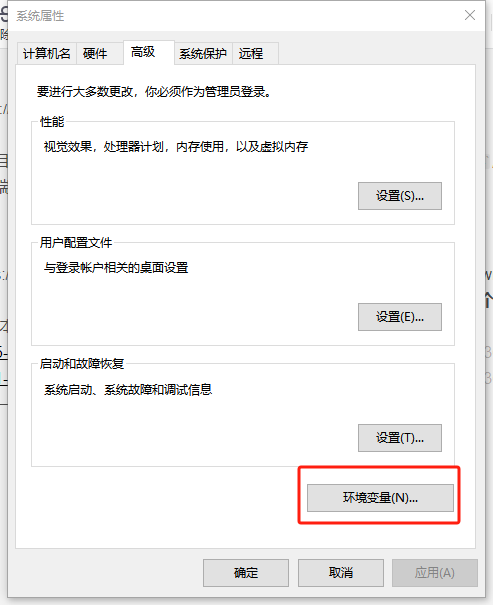
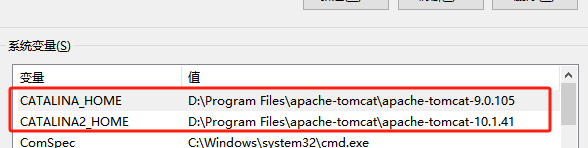
同时配置两个环境变量:
CATALINA_HOME :自己电脑里9.0.105 的根目录
CATALINA2_HOME:自己电脑里10.1.41 的根目录
同时,在 Path 中添加下面两项。

**环境变量配置好后,分别打开两个目录下的conf --> tomcat-users.xml,**最后一行上面加上下面代码:
2.3 修改文件
<!-- 定义角色 -->
<role rolename="manager-gui"/>
<role rolename="manager-script"/>

<!-- 定义用户及其角色 -->
<user username="tomcat" password="123456" roles="manager-gui,manager-script"/>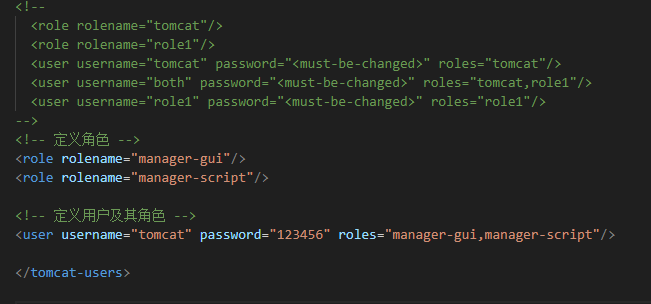
分别打开两个文件的 server.xml:保证两个端口号不同
1、修改 port
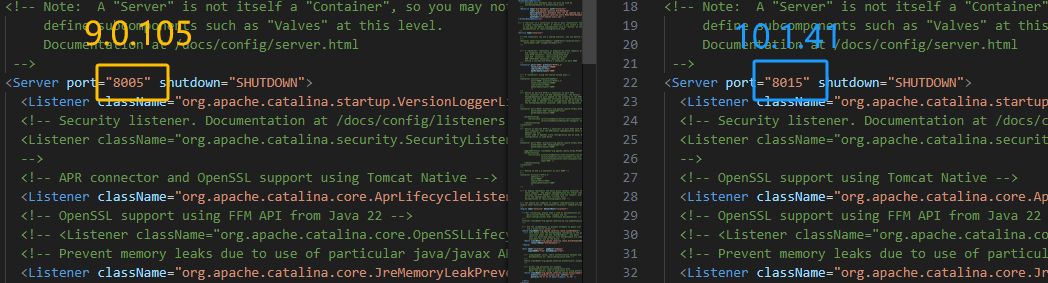
2、修改connector
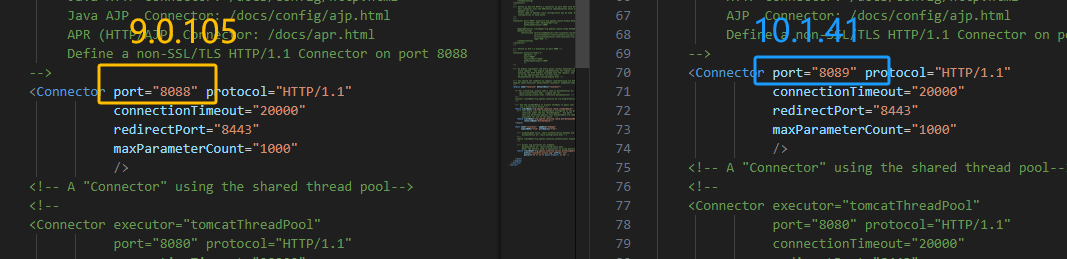
下面9.0.105 文件不动,修改 10.1.41文件!!
将下列圈中的文件,分别用编辑器打开,然后将里面的CATALINA_HOME替换为CATALINA2_HOME,将CATALINA_BASE替换为CATALINA2_BASE
文件里如果没有CATALINA_BASE字段,则只替换CATALINA_HOME即可;
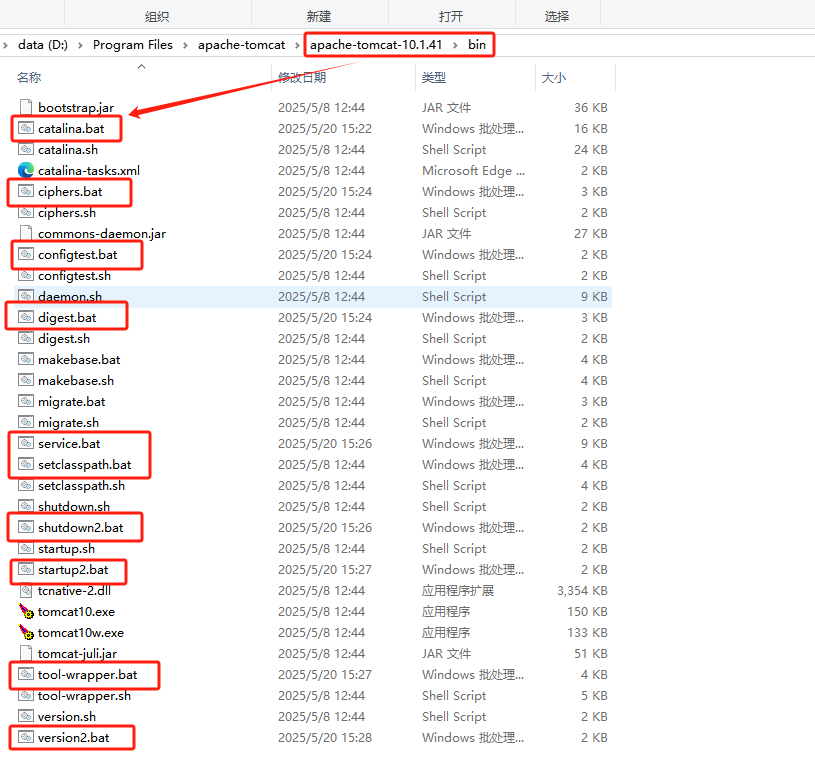
替换完成后,将该文件下的startup.bat,shutdown.bat,version.bat文件名重命名为startup2.bat,shutdown2.bat,version2.bat。(上图是已经替换后的名称)
2.4 启动服务
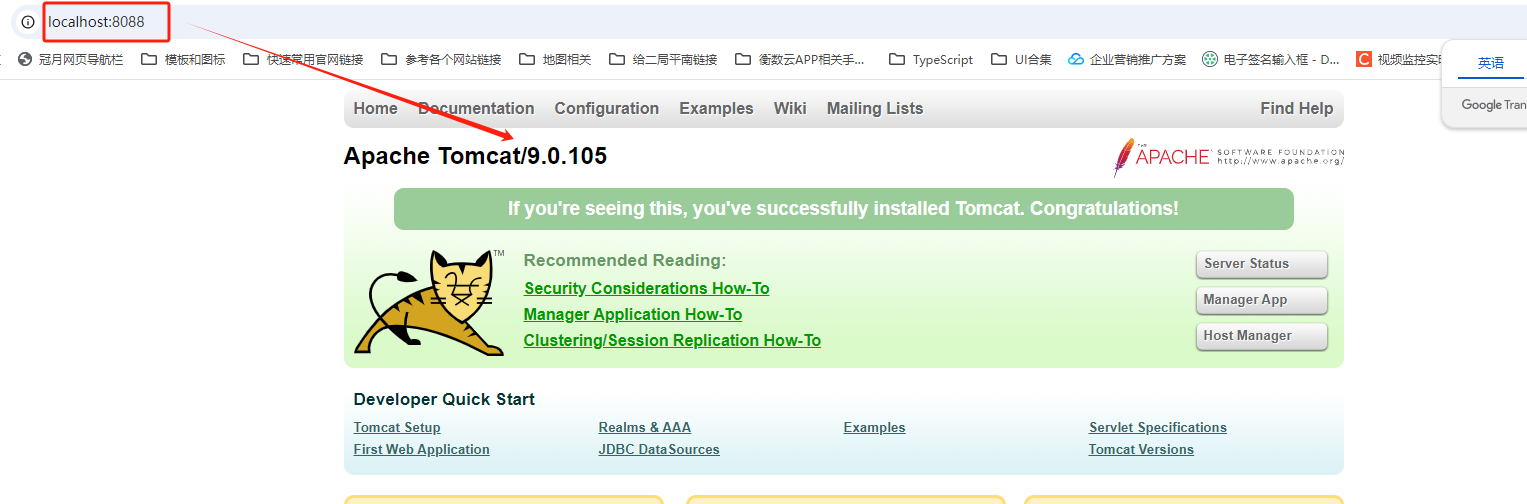
在9.0.105下的 bin输入startup.bat启动tomcat9.0.105
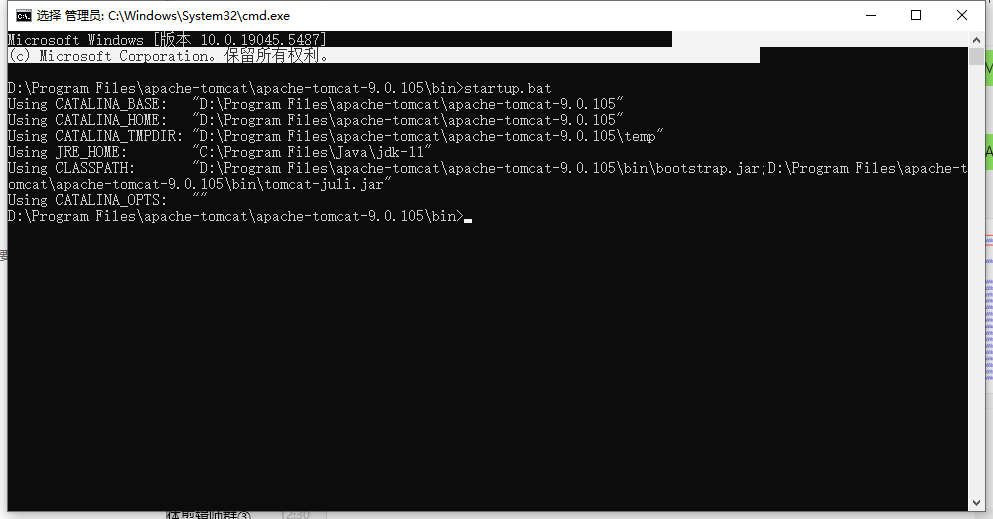
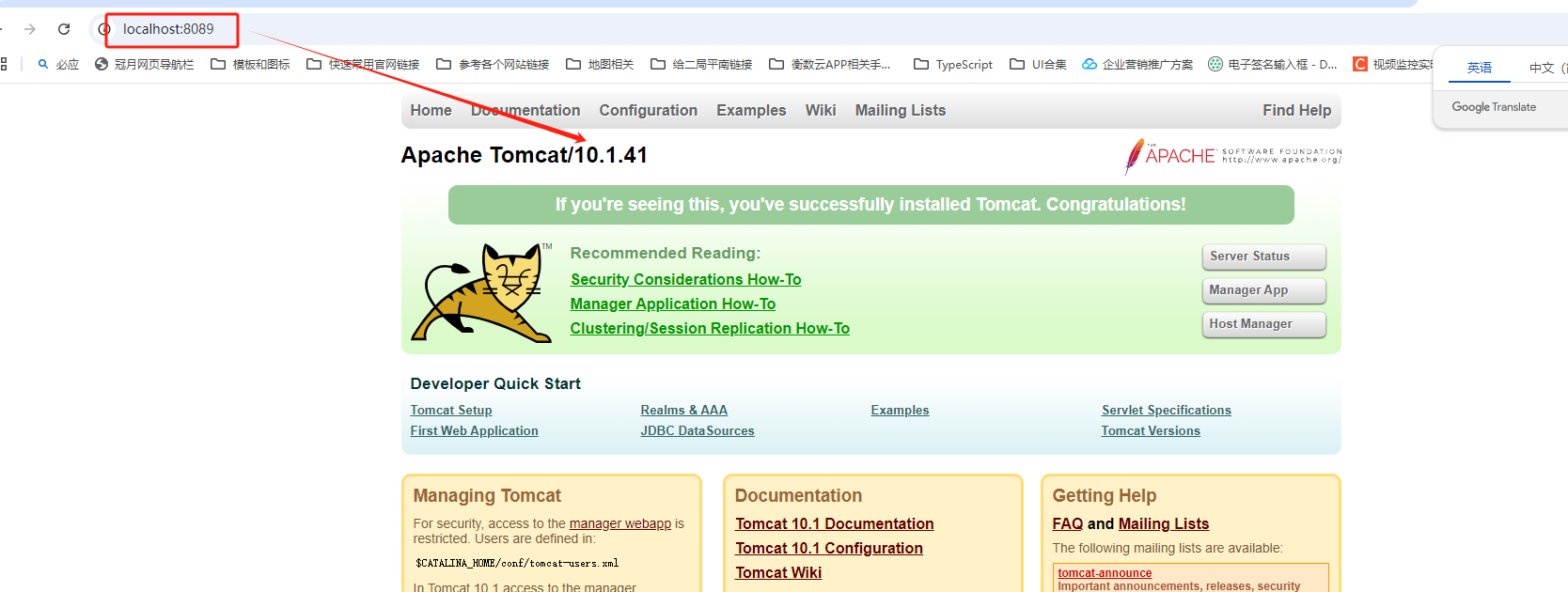
新打开一个CMD窗口,在10.1.41输入startup2.bat启动服务,页面同上。
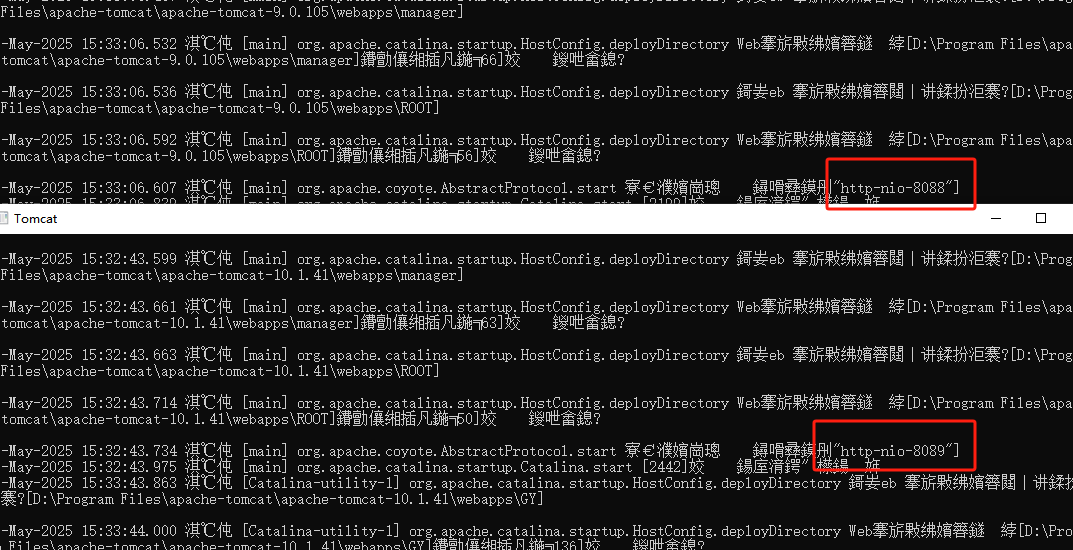
启动成功后就可以在浏览器中输入:
http://localhost:8088/
http://localhost:8089/
三、最后启动 nginx
也可以在tomcat后安装nginx,安装解压修改后双击 nginx.exe,页面会一闪而过,然后关闭,表示启动成功。
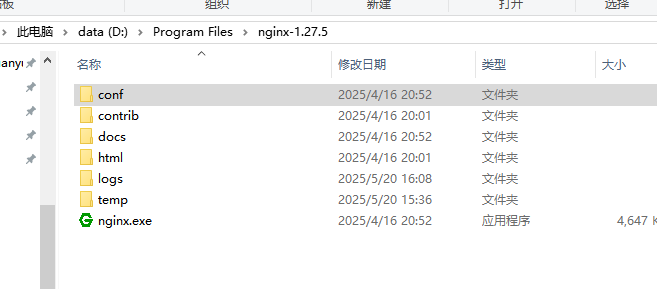
也可以打开 cmd 启动,启动后,若修改了config文件,需要输入 nginx -s reload 重启。
所有的配置完成后,在浏览器中输入 http://localhost:888/ 多刷新几遍,查看页面是否有变化,除此之外,还可以在nginx中配置更多的选项,使得分配的机制更适应于你的项目和服务器。
四、扩展
上述tomcat默认打开的是该页面:
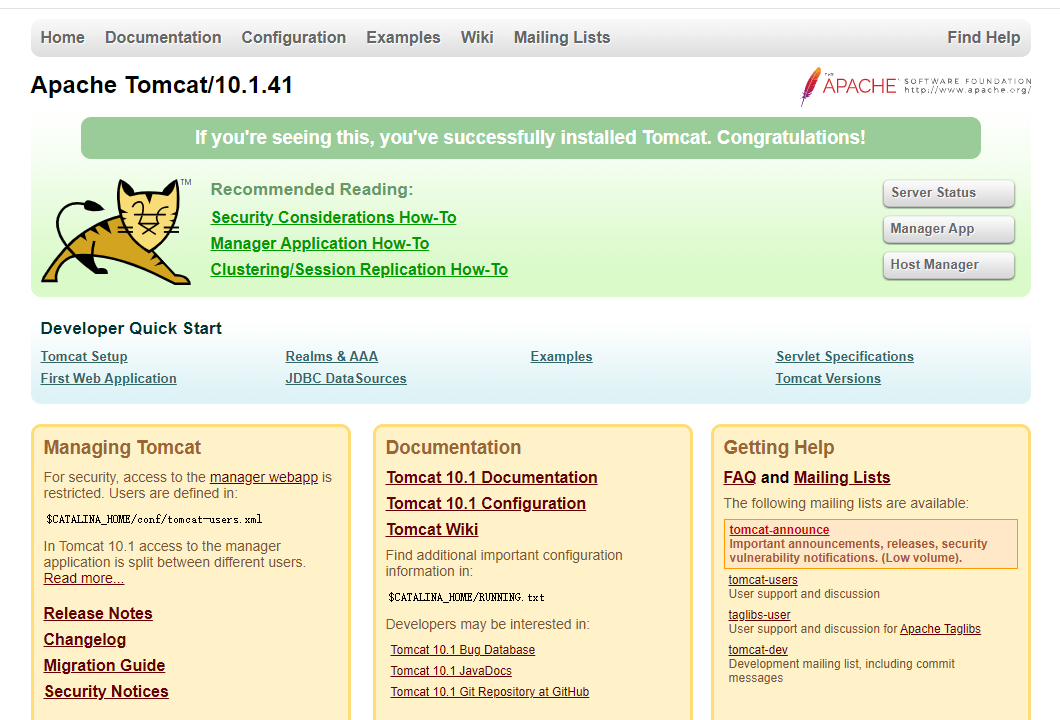
如果想要额外配置自定义页面,则
分别(两个目录都要配一样的文件名) 在 tomcat 目录下的 webapps下新增一个文件,将 ROOT 下的
WEB-INF复制。
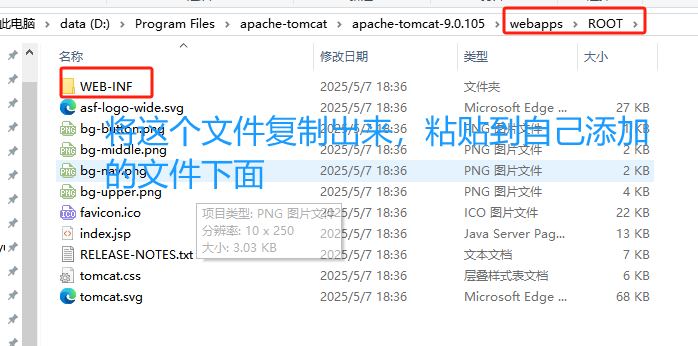
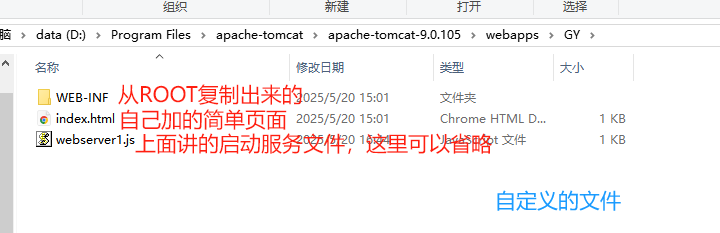
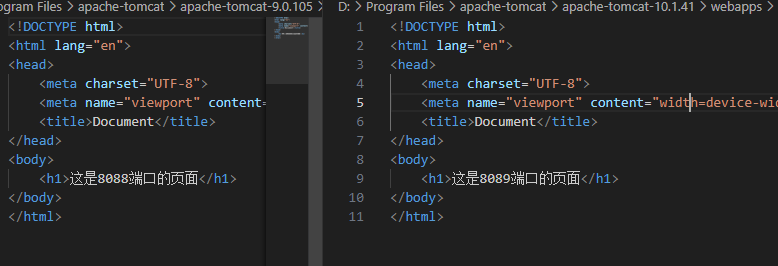
两个index.html 里面只有一行
然后就可以在刚才地址后面加上自定义的文件名就可以访问两个文件。

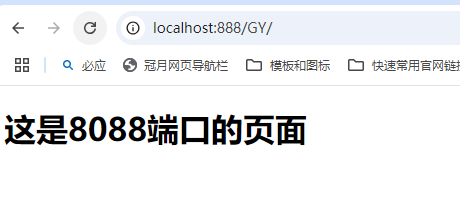
到这里一个简单的负载测试已完成,也可以在这个基础上增加额外的配置来测试。
【参考文章】
配置两个tomcat:
https://blog.csdn.net/zouguo1211/article/details/83997231
基于Nginx的负载均衡实验,验证不同负载均衡策略:https://blog.csdn.net/OMio__/article/details/122539389
Nginx负载均衡原理及配置实例:
https://www.cnblogs.com/qinlulu/p/12821289.html
如何在Tomcat上部署自己的静态web页面:
https://blog.csdn.net/Versionssf/article/details/116210978