前言:前篇讲解了简单HTML的创建以及一些基本的用法,本篇开始讲解用css将HTML美化(给HTML的标签设置样式)

CSS的引入方式:
|------|--------------------------|------|------|
| 引入方式 | 书写方式 | 作用范围 | 使用场景 |
| 内嵌式 | css写在style标签中 | 当前页面 | 小案例 |
| 外联式 | css单独写在css文件中,通过link标签引入 | 多个页面 | 项目中 |
| 行内式 | css写在标签的上style属性中 | 当前项目 | 配合使用 |
内嵌式:
内嵌式是将 CSS 样式代码写在 HTML 文件的
<style>标签内。这种方式的优点是样式代码和 HTML 代码在同一个文件中,对于简单的页面或者小案例很方便。缺点是样式代码无法复用,如果多个页面需要相同的样式,每个页面都要重新写一遍。
html
<!DOCTYPE html>
<html>
<head>
    <style>
        /* 内嵌式 CSS */
        body {
            font-family: Arial, sans-serif;
            background-color: #f0f0f0;
        }
        h1 {
            color: #333;
            text-align: center;
        }
        p {
            color: #666;
            line-height: 1.6;
        }
    </style>
</head>
<body>
    <h1>这是一个内嵌式样式的示例</h1>
    <p>段落内容,带有内嵌式定义的样式。</p>
</body>
</html>
外联式:
外联式是将 CSS 样式代码单独写在一个 CSS 文件中,然后通过 HTML 文件中的
<link>标签引入。这种方式的优点是 CSS 代码可以被多个 HTML 页面共享,便于维护和更新。在大型项目中,通常会采用这种方式来组织代码。
HTML:
html
<!DOCTYPE html>
<html>
<head>
    <link rel="stylesheet" href="styles.css">
</head>
<body>
    <h1>这是一个外联式样式的示例</h1>
    <p>段落内容,带有外联式定义的样式。</p>
</body>
</html>
css:
css
/* styles.css */
body {
    font-family: Arial, sans-serif;
    background-color: #f0f0f0;
}
h1 {
    color: #333;
    text-align: center;
}
p {
    color: #666;
    line-height: 1.6;
}
行内式:
行内式是将 CSS 样式代码直接写在 HTML 标签的 style 属性中。这种方式的优点是可以直接为特定元素设置样式,简单直观。缺点是样式代码无法复用,而且会污染 HTML 结构,使 HTML 代码变得冗长。
html
<!DOCTYPE html>
<html>
<body>
    <h1 style="color: #333; text-align: center;">这是一个行内式样式的示例</h1>
    <p style="color: #666; line-height: 1.6;">段落内容,带有行内式定义的样式。</p>
</body>
</html>
基础选择器:
| 选择器类型 | 选择器语法 | 描述 | 示例代码 |
|---|---|---|---|
| 标签选择器 | element |
选择页面中某一类标签的所有元素 | p { color: blue; } |
| 类选择器 | .class |
选择具有特定类属性值的元素 | .important { font-weight: bold; color: red; } |
| ID 选择器 | #id |
选择具有特定 ID 属性值的唯一元素 | #header { background-color: #f0f0f0; padding: 20px; } |
| 通配符选择器 | * |
选择页面中的所有元素 | * { margin: 0; padding: 0; box-sizing: border-box; } |
| 属性选择器 | element[attribute="value"] |
根据元素的属性及属性值来选择元素 | input[type="text"] { border: 1px solid #ddd; padding: 5px; } |
| 伪类选择器 | element:pseudo-class |
在元素的特定状态或位置时选择该元素 | a:hover { color: red; text-decoration: underline; } |
标签选择器:
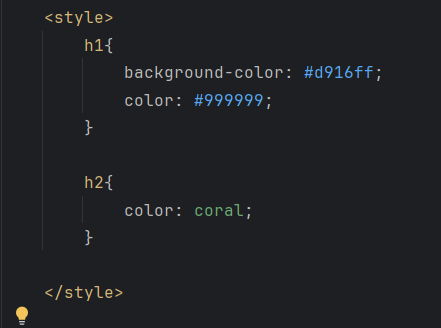
定义:直接使用 HTML 标签名称作为选择器,用于选择页面中某一类标签的所有元素。通过标签名,找到页面中所有这类标签,设置样式
语法:直接使用 HTML 标签名称作为选择器。标签名 { css属性名:属性值; }
匹配方式 :匹配页面中所有该标签的元素。例如,上面的代码会选中页面中所有的 <p> 标签元素。
适用场景:适用于对某类元素进行统一的样式设置。例如,设置所有段落的字体颜色、行距等。
优先级:标签选择器的优先级较低。如果其他选择器(如类选择器、ID 选择器)也对同一个元素设置了样式,会覆盖标签选择器的样式。
html
p {
    color: blue;
}
这会选中页面中所有的 <p> 标签元素,将它们的文本颜色设置为蓝色。
类选择器:
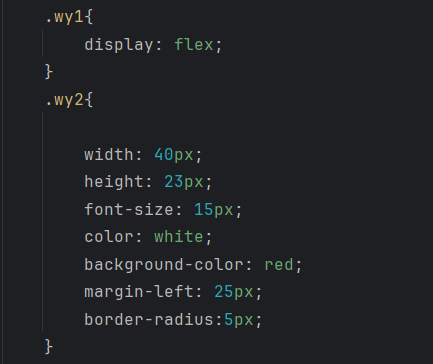
定义:使用类名作为选择器,用于选择具有特定类属性值的元素。通过类名,找到页面中所有带有这个类名的标签,设置样式
语法 :以 . 开头,后面跟类名。.类名 { css属性名:属性值; }
匹配方式 :匹配页面中所有带有对应类属性值的元素。例如,上面的代码会选中页面中带有 class="important" 属性的元素。
适用场景:适用于对一类元素进行样式设置。例如,设置所有重要的文本内容的样式。
优先级:类选择器的优先级高于标签选择器,但低于 ID 选择器。如果类选择器和标签选择器同时对同一个元素设置样式,类选择器的样式会生效。
html
.important {
    font-weight: bold;
    color: red;
}
这会选中页面中所有带有 class="important" 属性的元素,将它们的字体加粗并设置为红色。
id选择器
定义:使用 ID 名称作为选择器,用于选择具有特定 ID 属性值的唯一元素。
语法 :以 # 开头,后面跟 ID 名称。#id属性值 { css属性名:属性值; }
匹配方式 :匹配页面中带有对应 ID 属性的唯一元素。例如,上面的代码会选中页面中带有 id="header" 属性的元素。
适用场景:适用于对页面中某个唯一的元素进行样式设置。例如,设置页面头部、底部等唯一区域的样式。
优先级:ID 选择器的优先级较高。如果 ID 选择器和其他选择器(如类选择器、标签选择器)同时对同一个元素设置样式,ID 选择器的样式会生效。
html
#header {
    background-color: #f0f0f0;
    padding: 20px;
}
这会选中页面中带有 id="header" 属性的唯一元素,将它的背景颜色设置为浅灰色并添加内边距。
通用选择器
定义 :使用 * 符号作为选择器,用于选择页面中的所有元素。
语法 :使用 * 符号。
匹配方式:匹配页面中的所有元素。例如,上面的代码会选中页面中所有的元素。
适用场景:适用于对页面中所有元素进行统一的样式设置。例如,重置所有元素的外边距和内边距,设置统一的盒子模型。
优先级:通用选择器的优先级最低。如果其他选择器对某个元素设置了样式,会覆盖通用选择器的样式。
html
* {
    margin: 0;
    padding: 0;
    box-sizing: border-box;
}
这会选中页面中所有的元素,将它们的外边距和内边距都设置为 0 并使用 box-sizing: border-box 这种盒子模型。
CSS样式:
字体样式:
(1)字体大小:font-size
(2)字体粗细:font-weight
(3)字体样式:font-style
(4)字体类型:font-family
| 属性名称 | 定义 | 常见取值及解释 | 应用场景 |
|---|---|---|---|
| font | 属性 | 无 | 简写属性。把所有针对字体的属性设置在一个声明中 |
| font - size | 设置字体大小 | px(像素,如 16px)、em(相对父元素字体大小)、rem(相对根元素字体大小) |
控制标题、正文、按钮等文本元素大小 |
| font - weight | 设置字体粗细 | 数值(100 - 900)、关键字(normal、bold) |
强调文本内容,区分不同重要程度的信息 |
| font - style | 设置字体风格 | 关键字(normal、italic) |
引用、强调特殊词汇(如外文词汇、特殊术语) |
| font - family | 指定字体系列 | 字体系列名称(如 "Microsoft YaHei")、通用字体家族(如 sans - serif) | 根据网页主题和风格选择合适的字体系列,确保文字美观、易读 |
字体大小**(font - size)**:
-
定义 :用于设置文本内容的大小。
-
常用单位及取值 :
-
像素(px):是最常用的单位。例如,
font - size:16px;,这表示字体大小为 16 像素。像素单位可以精确地控制字体大小,在不同的设备和屏幕分辨率下,显示效果相对稳定。 -
相对长度单位:
-
em:是一个相对单位,它是相对于当前元素的字体大小。例如,如果一个元素本身font - size是 16px,那么1em就等于 16px。如果它的子元素设置了font - size:1.5em;,那么子元素的字体大小就是 16 × 1.5 = 24px。这使得字体大小可以相对父元素进行调整,有利于在不同层次的元素中灵活控制字体大小比例。 -
rem:是相对于根元素(html 元素)的字体大小。例如,假设根元素font - size:16px;,那么1rem就是 16px。无论在文档的哪个位置,rem都是相对于根元素的字体大小来计算的,这有助于在整个文档中保持字体大小的一致性和可维护性。
-
-
html
<!DOCTYPE html>
<html>
<head>
    <style>
        .small-text {
            font-size: 12px; /* 使用像素单位 */
        }
        .large-text {
            font-size: 1.5em; /* 相对于父元素字体大小 */
        }
        .global-large-text {
            font-size: 2rem; /* 相对于根元素字体大小 */
        }
    </style>
</head>
<body>
    <p class="small-text">这是小号字体文本。</p>
    <p class="large-text">这是相对于父元素的较大字体文本。</p>
    <p class="global-large-text">这是相对于根元素的较大字体文本。</p>
</body>
</html>
字体粗细(font - weight)
-
定义 :用于设置字体的粗细程度。
-
取值及解释 :
-
数值:可以取 100 - 900 之间的整数,数值越大,字体越粗。例如,
font - weight:400;表示正常粗细,font - weight:700;表示加粗。 -
关键字:
normal表示正常粗细,等同于 400;bold表示加粗,等同于 700。
-
html
<!DOCTYPE html>
<html>
<head>
    <style>
        .light-text {
            font-weight: 300; /* 较细字体 */
        }
        .bold-text {
            font-weight: bold; /* 加粗字体 */
        }
        .extra-bold-text {
            font-weight: 800; /* 特别粗的字体 */
        }
    </style>
</head>
<body>
    <p class="light-text">这是较细的字体文本。</p>
    <p class="bold-text">这是加粗的字体文本。</p>
    <p class="extra-bold-text">这是特别粗的字体文本。</p>
</body>
</html>
字体样式(font - style)
-
定义 :用于设置字体的风格,主要是控制字体是正常样式还是斜体。
-
取值及解释 :
-
normal:正常字体样式,这是默认值。例如,font - style:normal;将文本设置为正常样式。 -
italic:表示斜体。例如,font - style:italic;可以将文本设置为斜体,这在排版中有特殊用途,如表示强调、引用等场景。
-
html
<!DOCTYPE html>
<html>
<head>
    <style>
        .normal-style {
            font-style: normal; /* 正常字体风格 */
        }
        .italic-style {
            font-style: italic; /* 斜体风格 */
        }
    </style>
</head>
<body>
    <p class="normal-style">这是正常风格的文本。</p>
    <p class="italic-style">这是斜体风格的文本。</p>
</body>
</html>
字体类型(font - family)
-
定义 :用于指定文本所使用的字体系列。
-
取值及解释 :可以是一个字体系列名称,也可以是多个字体系列名称,以逗号分隔。例如,
font - family:"Microsoft YaHei", SimSun, sans - serif;表示优先使用 "Microsoft YaHei" 字体,如果系统中没有这个字体,则使用 "SimSun" 字体,最后使用无衬线字体(sans - serif 是一种通用字体家族)。
html
<!DOCTYPE html>
<html>
<head>
    <style>
        .yahei-font {
            font-family: "Microsoft YaHei", sans-serif; /* 优先使用微软雅黑,若不存在则使用无衬线字体 */
        }
        .times-font {
            font-family: "Times New Roman", serif; /* 使用 Times New Roman 字体,若不存在则使用衬线字体 */
        }
    </style>
</head>
<body>
    <p class="yahei-font">这是使用微软雅黑字体的文本。</p>
    <p class="times-font">这是使用 Times New Roman 字体的文本。</p>
</body>
</html>
文本样式:
| 属性名称 | 定义 | 常见取值及解释 | 应用场景 |
|---|---|---|---|
| text-indent | 设置文本的首行缩进 | 像素(px)、百分比(%)等 | 用于段落首行缩进,符合排版习惯 |
| text-align | 设置文本内容的水平对齐方式 | left、right、center、justify |
控制文本水平对齐方式,实现文本居中、左右对齐等效果 |
| text-decoration | 设置文本的装饰效果 | none、underline、overline、line-through |
添加或移除文本装饰效果,如链接默认下划线,可设置为无装饰 |
| line-height | 设置文本的行高 | 数值、像素(px)、百分比(%)、normal |
控制行间距,提高文本可读性 |
文本缩进:text-indent
定义:用于指定文本的首行缩进。
常见取值:
- 用像素(px)、百分比(%)等指定缩进长度。
html
<!DOCTYPE html>
<html>
<head>
    <style>
        .indented-para {
            text-indent: 2em; /* 首行缩进2个字符宽度 */
        }
    </style>
</head>
<body>
    <p class="indented-para">
        这是一个首行缩进的段落。首行会缩进2个字符的宽度。
        后续行不会缩进。
    </p>
</body>
</html>
文本水平对齐方式:text-align
定义 :用于设置文本内容的水平对齐方式。 常见取值:
-
left:文本左对齐。 -
right:文本右对齐。 -
center:文本居中对齐。 -
justify:文本两端对齐。
html
<!DOCTYPE html>
<html>
<head>
    <style>
        .left-aligned {
            text-align: left; /* 左对齐 */
        }
        .center-aligned {
            text-align: center; /* 居中对齐 */
        }
        .right-aligned {
            text-align: right; /* 右对齐 */
        }
        .justified {
            text-align: justify; /* 两端对齐 */
        }
    </style>
</head>
<body>
    <p class="left-aligned">这是左对齐的文本。</p>
    <p class="center-aligned">这是居中对齐的文本。</p>
    <p class="right-aligned">这是右对齐的文本。</p>
    <p class="justified">
        这是两端对齐的文本。这种对齐方式常用于正式文档,
        可以使文本看起来更整齐。
    </p>
</body>
</html>
文本修饰:text-decoration
定义 :用于设置文本的装饰效果。 常见取值:
-
none:无装饰。 -
underline:下划线。 -
overline:上划线。 -
line-through:删除线。
html
<!DOCTYPE html>
<html>
<head>
    <style>
        .no-decoration {
            text-decoration: none; /* 无装饰 */
        }
        .underlined {
            text-decoration: underline; /* 下划线 */
        }
        .overlined {
            text-decoration: overline; /* 上划线 */
        }
        .strikethrough {
            text-decoration: line-through; /* 删除线 */
        }
    </style>
</head>
<body>
    <p class="no-decoration">这是无装饰的文本。</p>
    <p class="underlined">这是带下划线的文本。</p>
    <p class="overlined">这是带上划线的文本。</p>
    <p class="strikethrough">这是带删除线的文本。</p>
</body>
</html>
行高:line-height
定义 :用于设置文本的行高,即行与行之间的垂直间距。 常见取值:
-
数值:无单位的数值,表示行高与字体大小的倍数。
-
像素(px):绝对值设置行高。
-
百分比(%):相对于父元素的行高百分比。
-
normal:默认值,通常等同于数值 1.0 到 1.2 之间,具体取决于浏览器。
html
<!DOCTYPE html>
<html>
<head>
    <style>
        .tight-line-height {
            line-height: 1.0; /* 行高为字体大小的1倍 */
        }
        .normal-line-height {
            line-height: 1.5; /* 行高为字体大小的1.5倍 */
        }
        .loose-line-height {
            line-height: 2.0; /* 行高为字体大小的2倍 */
        }
        .pixel-line-height {
            line-height: 24px; /* 固定行高为24像素 */
        }
        .percentage-line-height {
            line-height: 150%; /* 行高为父元素行高的150% */
        }
    </style>
</head>
<body>
    <p class="tight-line-height">
        这是行高为1.0的文本。行与行之间的间距较小。
    </p>
    <p class="normal-line-height">
        这是行高为1.5的文本。这是比较常见的默认行高设置,可读性较好。
    </p>
    <p class="loose-line-height">
        这是行高为2.0的文本。行与行之间的间距较大。
    </p>
    <p class="pixel-line-height">
        这是行高为24像素的文本。使用绝对值设置行高。
    </p>
    <p class="percentage-line-height">
        这是行高为父元素行高的150%的文本。使用百分比设置行高。
    </p>
</body>
</html>
复合选择器:
| 选择器类型 | 语法 | 描述 |
|---|---|---|
| 后裔选择器 | ancestor descendant |
选择 ancestor 元素内的所有 descendant 元素。 |
| 子选择器 | parent > child |
选择 parent 元素的直接 child 元素。 |
| 相邻兄弟选择器 | element + adjacent |
选择紧跟在 element 后的 adjacent 元素。 |
| 一般兄弟选择器 | element ~ siblings |
选择 element 之后的所有 siblings 元素。 |
| 交集选择器 | selector1 selector2 |
选择同时匹配 selector1 和 selector2 的元素。 |
| 并集选择器 | selector1, selector2, ... |
选择匹配任何一个选择器的元素。 |
伪类选择器 :hover |
selector:hover |
选择鼠标悬停在元素上时的状态,常用于交互效果。 |
后代选择器(Descendant Selector)
后代选择器用于选择某个元素的后代元素。它的语法是将父元素选择器和后代元素选择器用空格隔开。
html
<!DOCTYPE html>
<html>
<head>
    <style>
        div p {
            color: blue;
        }
    </style>
</head>
<body>
    <div>
        <p>这是一个被选中的段落。</p>
        <div>
            <p>这也是一个被选中的段落。</p>
        </div>
    </div>
    <p>这个段落不会被选中。</p>
</body>
</html>
子选择器(Child Selector)
子选择器用于选择某个元素的直接子元素。它的语法是将父元素选择器和子元素选择器用>隔开。
html
<!DOCTYPE html>
<html>
<head>
    <style>
        div > p {
            color: red;
        }
    </style>
</head>
<body>
    <div>
        <p>这是一个被选中的段落。</p>
        <div>
            <p>这个段落不是div的直接子元素,不会被选中。</p>
        </div>
    </div>
</body>
</html>
相邻兄弟选择器(Adjacent Sibling Selector)
相邻兄弟选择器用于选择某个元素的下一个相邻兄弟元素。它的语法是将两个选择器用+隔开。
html
<!DOCTYPE html>
<html>
<head>
    <style>
        p + p {
            color: green;
        }
    </style>
</head>
<body>
    <p>这是一个段落。</p>
    <p>这是下一个段落,会被选中并显示为绿色。</p>
    <div>
        <p>这个段落不会被选中。</p>
    </div>
</body>
</html>
一般兄弟选择器(General Sibling Selector)
一般兄弟选择器用于选择某个元素之后的所有同辈元素。它的语法是将两个选择器用~隔开。
html
<!DOCTYPE html>
<html>
<head>
    <style>
        p ~ p {
            color: purple;
        }
    </style>
</head>
<body>
    <p>这是一个段落。</p>
    <p>这是之后的段落,会被选中并显示为紫色。</p>
    <div>
        <p>这个段落不会被选中。</p>
    </div>
    <p>这个段落也会被选中并显示为紫色。</p>
</body>
</html>
交集选择器(Intersection Selector)
交集选择器用于选择同时匹配多个选择器的元素。它的语法是将多个选择器连在一起。
html
<!DOCTYPE html>
<html>
<head>
    <style>
        .container .box.special {
            background-color: yellow;
        }
    </style>
</head>
<body>
    <div class="container">
        <div class="box">这个盒子不会被选中。</div>
        <div class="box special">这个盒子会被选中并显示为黄色背景。</div>
    </div>
</body>
</html>
并集选择器
并集选择器用于选择匹配多个选择器之一的元素。它的语法是将多个选择器用逗号(,)分隔。并集选择器会将所有匹配的选择器结果合并,然后对合并后的元素集合应用样式。
html
<!DOCTYPE html>
<html>
<head>
    <style>
        .highlight, .important {
            color: red;
            font-weight: bold;
        }
    </style>
</head>
<body>
    <p class="highlight">这个段落会被选中并显示为红色加粗。</p>
    <p class="important">这个段落也会被选中并显示为红色加粗。</p>
    <p class="normal">这个段落不会被选中。</p>
</body>
</html>
伪类选择器 :hover
伪类选择器 :hover 用于选择鼠标悬停在元素上时的状态,常用于为交互元素添加悬停效果。
- :link: 选择未访问的链接。
- :visited: 选择已访问的链接。
- :hover:选择鼠标指针移人链接。
- :active: 被激活的链接,即按下鼠标左键但未松开。
- :focus: 选择获取焦点的输人字段。
html
<!DOCTYPE html>
<html>
<head>
    <style>
        .hover-demo {
            color: blue;
            padding: 10px;
            background-color: white;
        }
        .hover-demo:hover {
            color: red;
            background-color: yellow;
        }
    </style>
</head>
<body>
    <div class="hover-demo">
        将鼠标悬停在此处,文本颜色和背景颜色会改变。
    </div>
</body>
</html>| 语法 | 描述 | 示例及生成代码 |
|---|---|---|
| 元素 | 生成一个元素。 | div → <div></div>。 |
嵌套元素 (>) |
用于表示嵌套关系。 | div>h1 → div 中包含 h1。 |
兄弟元素 (+) |
用于表示兄弟元素关系。 | div+h1 → div 和 h1 并列。 |
多个子元素 (*) |
用于生成多个子元素。 | ul>li*3 → ul 中生成 3 个 li。 |
类和 ID (. 和 #) |
用于指定元素的类和 ID。 | div.class-name#id-name → 带类和 ID 的 div。 |
文本内容 ({}) |
用于添加文本内容。 | h1{标题} → <h1>标题</h1>。 |
属性 ([]) |
用于添加属性。 | a[href="url"] → 带 href 属性的 a 标签。 |
| 列表 | 用于生成列表。 | ol>li*3 → 有序列表,3 个 li。 |
重复结构 (* 和 $) |
用于生成带数字的元素。 | div.item-$*3 → 3 个带递增数字类名的 div。 |
特殊缩写 (! 或 html) |
快速生成常见结构。 | ! 或 html → 生成基本 HTML5 文档结构。 |
结构伪类选择器
结构伪类选择器是CSS中用于选择文档中具有特殊位置或状态的元素的一类选择器。它们不依赖于文档的标签结构,而是基于元素在文档中的位置或状态来选择元素。
| 选择器 | 描述 | 示例代码 |
|---|---|---|
:root |
选择文档的根元素 | :root { --main-color: blue; } |
:nth-child() |
选择父元素的第n个子元素 | p:nth-child(2) { color: red; } |
:nth-last-child() |
选择父元素倒数第n个子元素 | p:nth-last-child(2) { color: red; } |
:first-child |
选择父元素的第一个子元素 | p:first-child { color: red; } |
:last-child |
选择父元素的最后一个子元素 | p:last-child { color: red; } |
:only-child |
选择父元素中唯一的子元素 | .container:only-child { color: red; } |
:nth-child()
用于选择其父元素的第n个子元素或符合特定模式的子元素。
html
<!DOCTYPE html>
<html>
<head>
    <style>
        p:nth-child(2) {
            color: red;
        }
    </style>
</head>
<body>
    <div>
        <p>这是第一个段落。</p>
        <p>这是第二个段落,会被选中并显示为红色。</p>
        <p>这是第三个段落。</p>
    </div>
</body>
</html>
:nth-last-child()
用于选择其父元素倒数第n个子元素。
html
<!DOCTYPE html>
<html>
<head>
    <style>
        p:nth-last-child(2) {
            color: red;
        }
    </style>
</head>
<body>
    <div>
        <p>这是第一个段落。</p>
        <p>这是第二个段落,会被选中并显示为红色。</p>
        <p>这是第三个段落。</p>
    </div>
</body>
</html>
颜色:
字体颜色:color
文本颜色:background-color
| 颜色表示方式 | 表示含义 | 属性值示例 |
|---|---|---|
| 关键词 | 预定义的颜色名 | red、green、blue、yellow...... |
| rgb表示法 | 红绿蓝三原色,每项取值范围:0~255 | rgb(0,0,0)、rgb(255,255,255)、rgb(255,0,0)...... |
| rgba表示法 | 红绿蓝三原色+a表示透明度,取值范围0~1 | rgba(255,255,255,0.5)、rgba(255,0,0,0.3)...... |
| 十六进制表示法 | #开头,将数字转换成十六进制表示 | #000000、#ff0000、#e92322,简写:#000、#f00...... |
背景:
背景颜色(background-color)
用法 :用于设置元素的背景颜色。 注意点:
-
颜色可以通过颜色名称(如
red)、十六进制代码(如#ff0000)、RGB值(如rgb(255, 0, 0))或RGBA值(如rgba(255, 0, 0, 0.5))来指定。 -
默认情况下,背景颜色会填充元素的整个内容区域。
-
配合其他属性(如
padding、border)使用,可以更好地控制背景颜色的显示范围。
html
<!DOCTYPE html>
<html>
<head>
    <style>
        .bg-repeat {
            background-image: url('https://picsum.photos/50/50'); /* 设置背景图片 */
            width: 200px;
            height: 100px;
            background-repeat: repeat-x; /* 背景图片在水平方向重复 */
            padding: 10px;
            border: 1px solid #333;
        }
    </style>
</head>
<body>
    <div class="bg-repeat">这是一个背景图片在水平方向重复的div元素。</div>
</body>
</html>| 属性 | 描述 | 示例代码 |
|---|---|---|
background-color |
设置元素的背景颜色 | .bg-color { background-color: #ffcc00; } |
background-image |
设置元素的背景图片 | .bg-image { background-image: url('image.jpg'); } |
background-repeat |
控制背景图片是否重复 | .bg-repeat { background-repeat: no-repeat; } |
background-size |
设置背景图片的大小 | .bg-size { background-size: cover; } |
background-position |
设置背景图片的位置 | .bg-position { background-position: right top; } |
| 多个背景图片 | 设置多个背景图片 | .multi-bg { background-image: url('image1.jpg'), url('image2.jpg'); } |
HTML背景相关属性连写用法说明
属性名:background
属性值规范
-
单个属性值的合写,取值之间以空格隔开
-
书写顺序推荐:
background: color image repeat position; -
省略规则:可根据实际需求省略部分属性值
特殊情况处理
- 在PC端开发中,若盒子大小与背景图片大小完全一致,可简化写法为:
html
background: url('image-url');注意事项
-
单独样式与连写的搭配
- 若需对某些背景属性单独设置,推荐将单独样式写在连写样式下方,以便于维护和覆盖:
html
.example {
  background: #ffcc00 url('image.jpg') no-repeat left top;
  background-size: cover; /* 单独设置背景图片大小 */
}
或者将单独样式融入连写中,确保所有相关样式集中定义:
html
.example {
  background: #ffcc00 url('image.jpg') no-repeat left top / cover;
}