1、概 述
针对常见的开发场景,ArkUI开发框架提供了非常多的自适应布局能力,这些布局可以独立使用,也可多种布局叠加使用。本文针对ArkUI提供的拉伸能力做简单讨论。
拉伸能力是指容器组件尺寸发生变化时,增加或减小的空间全部分配给容器组件内指定区域。效果类似如下:
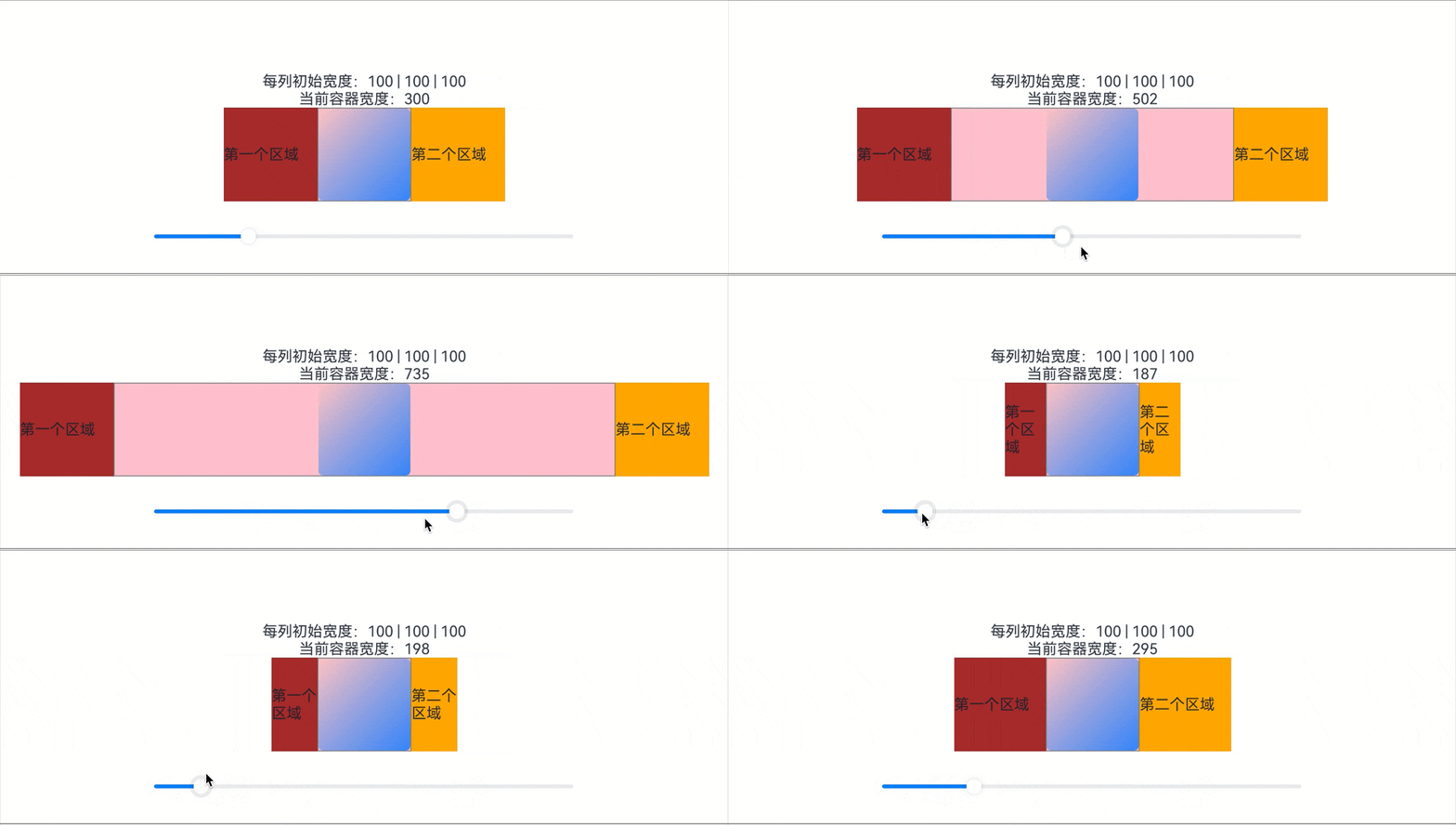
做过前端开发的朋友应该使用过Flex布局,这是一个非常常用的布局方式,类似的,ArkUI也提供了Flex布局,我们在ArkUI中,可以借助flexGrow和flexShrink属性可以方便地实现自适应拉伸能力。
2、Flex布局实现拉伸能力
拉伸能力通常通过Flex布局中的flexGrow和flexShrink属性实现,flexGrow和flexShrink属性常与flexBasis属性搭配使用,这三个属性介绍如下:
|------------|------------------|----------------------------------------------------------------------------------------------------------------------------------------------------|
| 属性 | 类型 | 描述 |
| flexGrow | number | 默认为:0 仅当父容器宽度大于所有子组件宽度的总和时,该属性生效。配置了此属性的子组件,按照比例拉伸,分配父容器的多余空间。 |
| flexShrink | number | 默认为:1 仅当父容器宽度小于所有子组件宽度的总和时,该属性生效。配置了此属性的子组件,按照比例收缩,分配父容器的不足空间。 |
| flexBasis | 'auto' | Length | 默认为:'auto' 设置组件在Flex容器中主轴方向上基准尺寸。 'auto'意味着使用组件原始的尺寸,不做修改。flexBasis属性不是必须的,通过width或height也可以达到同样的效果。当flexBasis属性与width或height发生冲突时,以flexBasis属性为准。 |
3、案 例
本示例中的页面由中间的内容区(包含一张图片)以及两侧的留白区组成,各区域的属性配置如下。
-
中间内容区的宽度设置为100vp,同时将flexGrow属性设置为1,flexShrink属性设置为0。
-
两侧留白区的宽度设置为100vp,同时将flexGrow属性设置为0,flexShrink属性设置为1。
由上可知,父容器的基准尺寸是300vp(100vp+100vp+100vp)。我们可以通过拖动底部的滑动条改变父容器的尺寸,查看布局变化。
-
当父容器的尺寸大于300vp时,父容器中多余的空间全部分配给中间内容区。
-
当父容器的尺寸小于300vp时,左右两侧的留白区按照"1:1"的比例收缩(即平均分配父容器的不足空间)。
效果如下:
代码如下(25、30、34行代码):
@Entry@Componentstruct FlexibleCapabilitySample1 { @State containerWidth: number = 300 // 底部滑块,可以通过拖拽滑块改变容器尺寸。 @Builder slider() { Slider({ value: this.containerWidth, min: 100, max: 1000, style: SliderStyle.OutSet }) .blockColor(Color.White) .width('60%') .onChange((value: number) => { this.containerWidth = value; }) .position({ x: '20%', y: '80%' }) } build() { Column() { Text(`每列初始宽度:100 | 100 | 100`) Text(`当前容器宽度:${this.containerWidth}`) Column() { Row() { // 通过flexGrow和flexShrink属性,将多余的空间全部分配给图片,将不足的空间全部分配给两侧空白区域。 Row(){ Text('第一个区域') }.width(100).height(100).backgroundColor(Color.Brown) .flexGrow(0).flexShrink(1) Image($r("app.media.background")).width(100).height(100) .objectFit(ImageFit.Contain) .backgroundColor(Color.Pink) .border({width: 1, color: Color.Gray}) .flexGrow(1).flexShrink(0) Row(){ Text('第二个区域') }.width(100).height(100).backgroundColor(Color.Orange) .flexGrow(0).flexShrink(1) } .width(this.containerWidth) .justifyContent(FlexAlign.Center) .alignItems(VerticalAlign.Center) } this.slider() } .width('100%') .height('100%') .border({ width: 1, color: Color.Gray }) .justifyContent(FlexAlign.Center) .alignItems(HorizontalAlign.Center) }}4、one more thing..
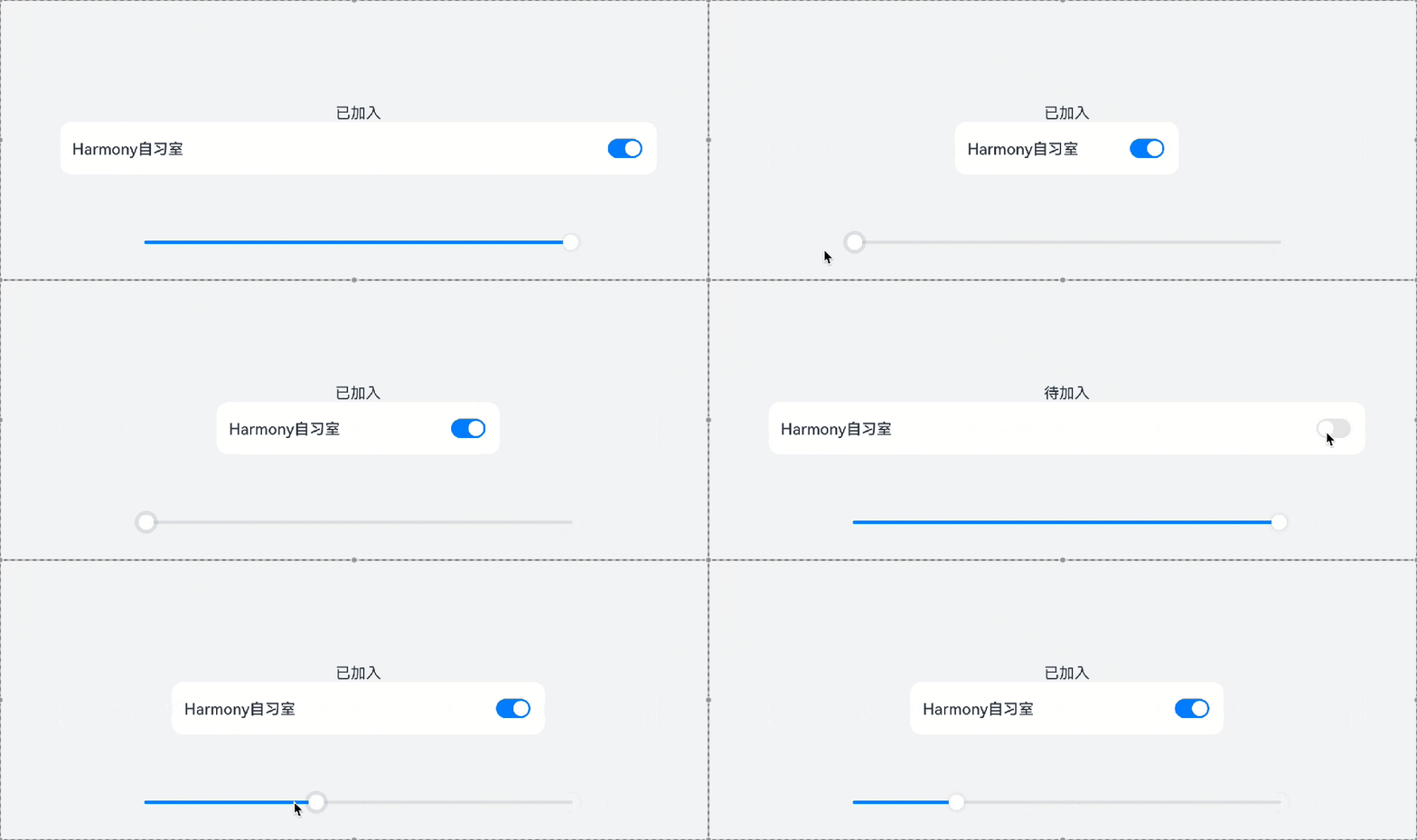
如果我们期望将父容器的剩余空间全部分配给某空白区域时,也可以通过Blank组件实现。
📢📢注意:
当仅当父组件为Row\Column\Flex组件时,Blank组件才会生效。
一个通过Blank实现拉伸效果的示例如下:
代码如下(27行代码):
@Entry@Componentstruct FlexibleCapabilitySample2 { @State rate: number = 0.8 @State value: boolean = true; // 底部滑块,可以通过拖拽滑块改变容器尺寸 @Builder slider() { Slider({ value: this.rate * 100, min: 30, max: 80, style: SliderStyle.OutSet }) .blockColor(Color.White) .width('60%') .onChange((value: number) => { this.rate = value / 100; }) .position({ x: '20%', y: '80%' }) } build() { Column() { Column() { Text(`${this.value ? '已加入' : '待加入'}`) Row() { Text('Harmony自习室') .fontSize(16) .width(140) .height(22) .fontWeight(FontWeight.Medium) .lineHeight(22) Blank() // 通过Blank组件实现拉伸能力 Toggle({ type: ToggleType.Switch, isOn: $$this.value }) .width(36) .height(20) } .height(55) .borderRadius(12) .padding({ left: 13, right: 13 }) .backgroundColor('#FFFFFF') .width(this.rate * 100 + '%') } this.slider() } .width('100%') .height('100%') .backgroundColor('#F1F3F5') .justifyContent(FlexAlign.Center) .alignItems(HorizontalAlign.Center) }}