前言
在移动应用设计与开发领域,深色模式已从可选功能升级为用户体验的核心标配。它不仅能适配夜间使用场景、降低屏幕功耗与视觉疲劳,更能彰显应用的设计质感与人性化考量,成为衡量产品成熟度的重要指标。 本文聚焦手机应用开发中的深色模式适配实践,从设计原则、色彩体系构建、代码实现逻辑等维度展开解析,结合实际开发中的常见问题与优化方案,为开发者提供一套可落地的适配思路与技术参考,助力打造兼顾视觉体验与用户需求的高品质应用。
粗暴不适配
最粗暴的方法就是不适配,强制写死为亮色(浅色)模式. 在Ability 的 onCreate 方法中
typescript
this.context
  .getApplicationContext()
  .setColorMode(ConfigurationConstant.ColorMode.COLOR_MODE_LIGHT);
这样,即使我们引用了一些系统资源,也不会在用户开启深色模式后随着改变。
适配
颜色适配
需要将之前硬编码在组件中的色值提取到 color.json文件中。
- 在
base/element/color.json定义浅色模式颜色 - 在
dark/element/color.json定义深色模式同名颜色 - 通过
$r('app.color.resource_name')引用资源
这样在切换深色模式时,系统会根据当前模式自动匹配对应目录下的颜色值。 比如,在base/element/color.json文件中
json
{
  "color": [
    {
      "name": "page_background_color",
      "value": "#ffffff"
    },
    {
      "name": "text_desc_color",
      "value": "#999999"
    },
    {
      "name": "text_subtitle_color",
      "value": "#666666"
    },
    {
      "name": "text_title_color",
      "value": "#333333"
    }
  ]
}在dark/element/color.json文件中
json
{
  "color": [
    {
      "name": "page_background_color",
      "value": "#000000"
    },
    {
      "name": "text_desc_color",
      "value": "#666666"
    },
    {
      "name": "text_subtitle_color",
      "value": "#999999"
    },
    {
      "name": "text_title_color",
      "value": "#cccccc"
    }
  ]
}
然后在代码引用
typescript
Text(
  '在 resource 文件夹下新建 dark/element/color.json文件,同时在该文件中配置和 base/element/color.json文件中相同的颜色名称和不同的颜色值',
)
  .fontSize(14)
  .fontColor($r('app.color.text_desc_color'));
Text("在页面中应用配置文件中的色值,例如$r('app.color.text_title_color')")
  .fontSize(14)
  .fontColor($r('app.color.text_desc_color'));
Text('在手机中切换颜色模式,再返回应用')
  .fontSize(14)
  .fontColor($r('app.color.text_desc_color'));
媒体图片资源适配
静态图片适配:在 base/media 和 dark/media 目录放置同名图片文件,深色模式下系统优先加载 dark 目录的图片。 对于 svg 格式的图片,我们还可以使用 Image 组件的fillColor属性根据当前的颜色模式填充不同的颜色已达到适配的目的,但对于 svg 图片来讲,这个属性不是太好用,还不如再设计一张深色模式的svg 图片来的方便。
typescript
Row() {
  Image($r('app.media.color_mode_icon')).width('50%')
  Column() {
    Image($r('app.media.color_mode_icon_svg')).height('50%').objectFit(ImageFit.Contain)
    Image($r('app.media.color_mode_icon_svg'))
      .height('50%')
      .fillColor($r('app.color.text_subtitle_color'))
      .objectFit(ImageFit.Contain)
  }.height(px2vp(1024)).width('50%').justifyContent(FlexAlign.Start)
}.width('100%').alignItems(VerticalAlign.Top)
状态栏适配
在 Ability 的onConfigurationUpdate回调中判断当前颜色模式,设置不同的状态栏颜色.
typescript
  onConfigurationUpdate(newConfig: Configuration): void {
    this.setColorMode(newConfig.colorMode == ConfigurationConstant.ColorMode.COLOR_MODE_DARK)
  }

    setColorMode(isDark: boolean) {
    if (isDark) {
      window.getLastWindow(this.context).then((win) => {
        console.error('设置状态栏为深色模式')
        win.setWindowSystemBarProperties({
          statusBarColor: "#ff0000",
          statusBarContentColor: "#000000",

        }).catch((error:BusinessError) => {
          console.error('设置状态栏为深色模式 出错 ' + error.message)
        })
      })
    } else {
      window.getLastWindow(this.context).then((win) => {
        console.error('设置状态栏为浅色模式')
        win.setWindowSystemBarProperties({
          statusBarColor: "#00ff00",
          statusBarContentColor: "#ffffff",

        }).catch((error:BusinessError) => {
          console.error('设置状态栏为浅色模式 出错 ' + error.message)
        })
      })
    }
}当然也可以在onWindowStageCreate回调的windowStage.loadContent方法中判断一下当前的颜色模式,来设置初始状态
typescript
windowStage.loadContent('pages/Index', (err) => {
  this.setColorMode(
    this.context.config.colorMode ==
      ConfigurationConstant.ColorMode.COLOR_MODE_DARK,
  );
});
webview适配
Web组件设置:通过 Web 组件的 .darkMode(WebDarkMode.Auto) 使网页跟随系统模式,或手动设置 .darkMode(WebDarkMode.On/Off)2。 强制深色转换:使用 .forceDarkAccess(true) 对未适配深色的网页进行色值算法转换(需注意部分颜色可能不符合预期)。
设置颜色模式
我们也可以通过代码的方式指定当前 app 使用哪种颜色模式
typescript
Button('切换深色模式').onClick((_) => {
  this.getUIContext()
    .getHostContext()
    ?.getApplicationContext()
    .setColorMode(ConfigurationConstant.ColorMode.COLOR_MODE_DARK);
});
Button('切换浅色模式').onClick((_) => {
  this.getUIContext()
    .getHostContext()
    ?.getApplicationContext()
    .setColorMode(ConfigurationConstant.ColorMode.COLOR_MODE_LIGHT);
});
Button('跟随系统').onClick((_) => {
  this.getUIContext()
    .getHostContext()
    ?.getApplicationContext()
    .setColorMode(ConfigurationConstant.ColorMode.COLOR_MODE_NOT_SET);
});
效果
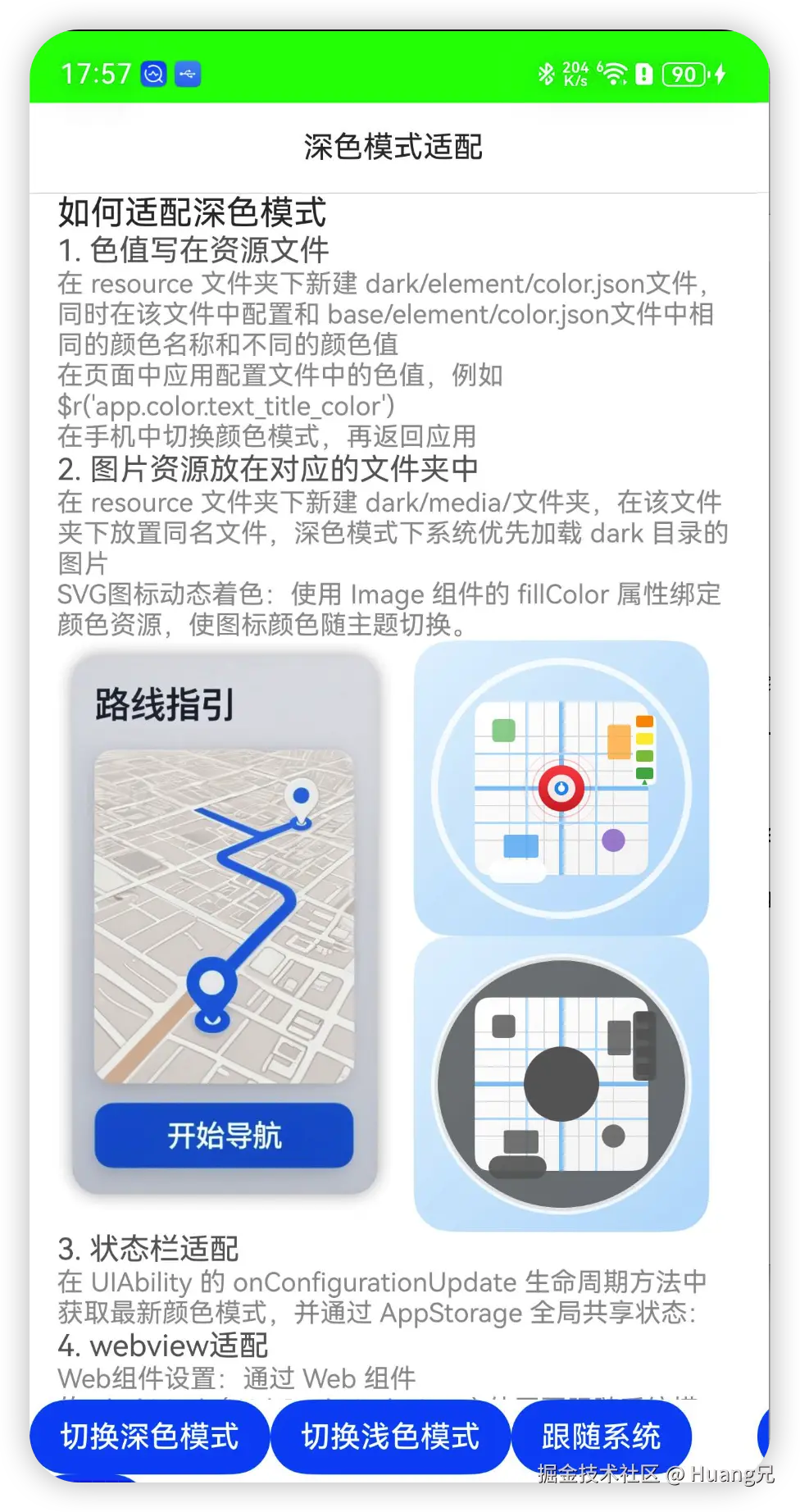
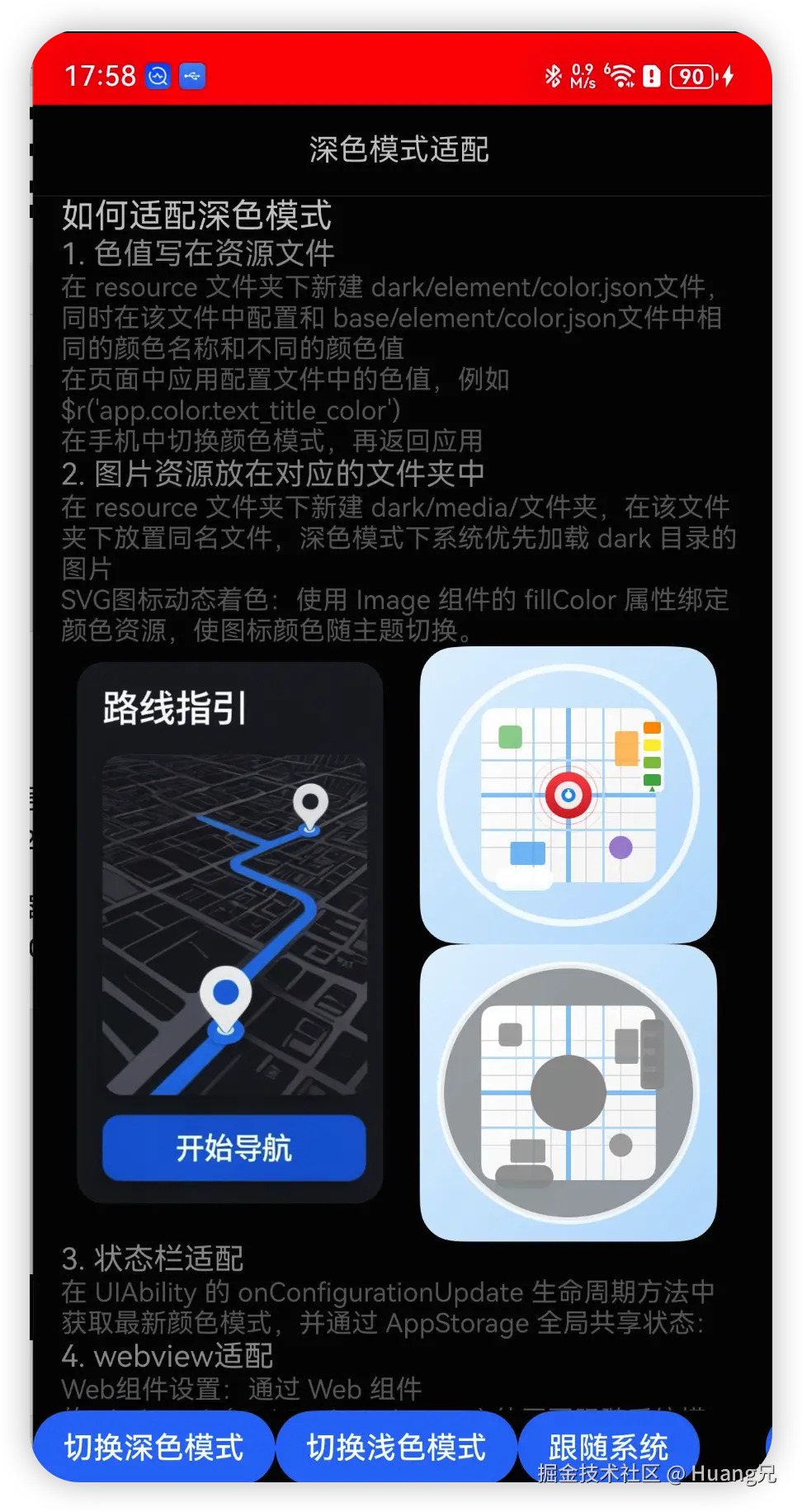
源码
github: github.com/huangyuanlo...
gitcode: gitcode.com/huangyuan_x...