Azure 机器学习初学者指南
在我们的初学者指南中探索Azure机器学习,了解如何设置、部署模型以及在Azure生态系统中使用AutoML & ML Studio。Azure 机器学习 (Azure ML) 是一项全面的云服务,专为机器学习项目生命周期而设计,面向数据科学家、机器学习专业人员和工程师。它与 Azure 生态系统无缝集成,为构建、部署和管理机器学习模型提供了一个强大的平台。
Azure 机器学习概述
Azure 机器学习 (ML) 可加速机器学习生命周期,提供用于模型训练、部署和管理的工具。它支持协作,允许用户通过机器学习工作室 UI 共享和查找项目的资产、资源和指标。
该平台是开放且可互作的,支持常见的 Python 框架,如 PyTorch、TensorFlow、scikit-learn 等,以及 R 和 .NET 支持。
Azure ML 通过提供企业级安全性(包括与 Azure 虚拟网络、Azure Key Vault 和 Azure 容器注册表的集成)而脱颖而出,确保机器学习项目的安全性和协作性。
设置 Azure ML 工作区的分步指南
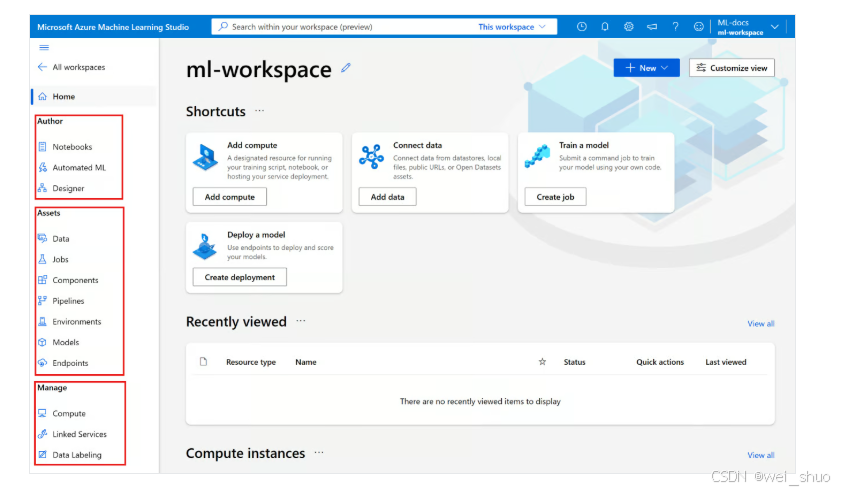
登录到 Azure 门户:首先登录到 Azure 门户帐户,或根据需要创建一个帐户。
在 g 中查找 Azure 机器学习:使用门户的搜索在服务中查找并选择"机器学习"。
启动工作区创建:按"创建"开始设置新的机器学习工作区。
配置基本设置:
- 订阅:选择计费 Azure 订阅。
- 资源组:使用现有组或建立新组来组织 Azure 资源。
- 工作区名称:为您的工作区分配一个唯一的名称。
- Region(区域):选择一个区域,最好靠近您或您的数据源。
设置资源详细信息:
- 存储帐户:为项目文件存储分配现有帐户或新帐户。
- Key Vault:选择或创建用于安全存储机密的 Key Vault。
- Application Insights:选择 Application Insights 资源进行监视。
- Container Registry:为任何容器化模型或服务指定 Container Registry。
查看并部署:检查您的设置,然后单击 Azure 的"查看 + 创建"以验证您的设置。
Azure 机器学习工作室
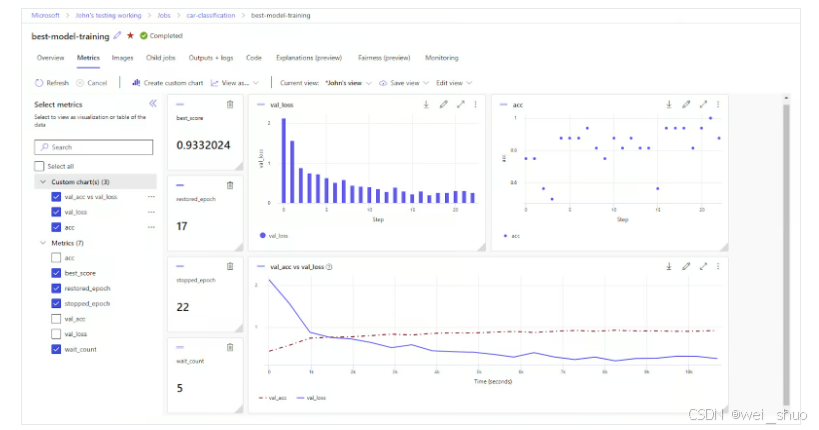
Azure 机器学习工作室是 Azure 机器学习 (ML) 的核心组件之一。它是一个图形界面集成开发环境 (IDE),专为在 Azure 上开发和作机器学习工作流而设计。
它简化了从数据准备到模型部署的过程,提供无代码或低代码体验,使机器学习可供更广泛的用户使用,从初学者到经验丰富的数据科学家。
Azure ML Studio 的核心吸引力在于其简单性和强大功能。它提供了一个用户友好的拖放式界面,无需深入的编程知识即可简化机器学习模型的创建、训练和部署。
然而,它仍然足够强大,适用于复杂的工作流程,提供自动化 ML (AutoML) 和 ML Designer 等功能,以实现更可控的自定义管道结构。
ML Studio 还与 Azure 生态系统无缝集成,提供用于监视应用程序和服务、安全存储机密和管理计算资源的工具。它支持通过共享笔记本和实验进行协作,增强团队在机器学习项目上有效协作的能力。
对于喜欢编码的数据科学家,ML Studio 提供了 Azure SDK,它允许 Python 代码与 ML Studio 资源和试验交互,从而在无代码/低代码和以代码为中心的机器学习方法之间架起了一座桥梁。
这种灵活性确保 Azure ML Studio 可以满足各种需求和偏好,从喜欢可视化编程和简单拖放作的人,到喜欢编码提供的控制和可自定义性的人。
Azure 自动化机器学习 (AutoML)
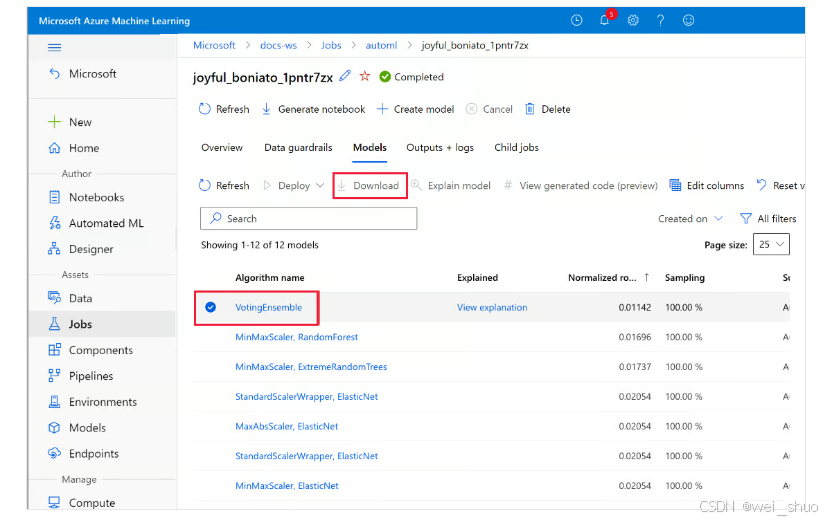
自动化 ML (AutoML) 是 Azure 机器学习的核心组件之一。它以其能够自动选择算法和超参数的能力而闻名,从而简化了模型训练过程。
用户只需指定数据集、机器学习任务(例如分类、回归)和一些可选参数,Azure ML Studio 会处理其余工作,根据提供的标准提供性能最佳的模型。
这不仅加快了开发周期,还使机器学习的访问民主化,使具有不同专业知识水平的用户能够参与 ML 项目。
在 Azure ML 中使用 AutoML 服务非常简单。请执行以下步骤:
- 导航:转到"Authoring"部分下的"Automated ML"。
- **New Job(新建作业):**单击"+ New automated ML job"(新建自动化 ML 作业)。
- 选择数据:选择现有数据资产或创建新数据资产,确保其采用表格形式并存在目标列。
- Experiment Setup(实验设置):为实验命名并选择作业的计算类型。
- 配置任务:选择您的任务类型(分类、回归或预测)并配置主要指标和阻止模型等设置。
- Launch:完成配置并开始实验。
使用 Azure ML 中的代码开发机器学习模型
虽然 Azure ML Studio 的无代码拖放界面对许多人来说是一个主要吸引力,但它并不总是足以满足每个场景。对于需要更多自定义和控制的情况,Azure ML 支持通过其 SDK(主要使用 Python)进行开发。
这使数据科学家和开发人员能够以编程方式构建和管理他们的机器学习工作流程,从而灵活地与现有代码库集成并使用高级机器学习技术。
通过 SDK,用户可以自动执行数据准备、模型训练、超参数调优和部署等任务,从而满足更复杂的项目要求。
使用 Azure ML SDK 时,用户可以直接在本地开发环境(如 VS Code)中使用标准 ML 代码开发和评估机器学习模型。
此设置允许利用 Azure 的计算资源来执行训练作业。该过程从创建一个 ml_client 作为与 Azure 工作区的连接开始,从而促进该环境中的资源管理和作业编排。
python
from azure.ai.ml import MLClient
from azure.identity import DefaultAzureCredential


# authenticate
credential = DefaultAzureCredential()


SUBSCRIPTION="<SUBSCRIPTION_ID>"
RESOURCE_GROUP="<RESOURCE_GROUP>"
WS_NAME="<AML_WORKSPACE_NAME>"
# Get a handle to the workspace
ml_client = MLClient(
    credential=credential,
    subscription_id=SUBSCRIPTION,
    resource_group_name=RESOURCE_GROUP,
    workspace_name=WS_NAME,
)
结论
Azure 机器学习因其简化机器学习项目生命周期的能力而脱颖而出,提供从模型训练到部署的广泛功能。它迎合了从数据科学家到应用程序开发人员的广泛受众,提供可提高生产力和创新能力的工具。
通过集成到 Azure 生态系统中,Azure ML 可确保项目不仅先进而且安全。该平台平衡了可访问性与深度,在 ML Studio 中提供用户友好的界面,并通过 SDK 提供全面的编码功能,巩固了其作为机器学习领域基石的地位