安装插件
1、安装插件:Email Extension Plugin
从上一篇文章想必大家都知道了如何安装插件的两种方法了吧。在这里还是选择第二种方法,建议也选择这种方法。这样就不需要找那个插件文件的下载地址,版本与jenkins的兼容等等一系列奇奇怪怪的问题了。不要自己给自己挖坑,自己坑自己。
步骤:系统管理-插件管理-安装Email Extension插件


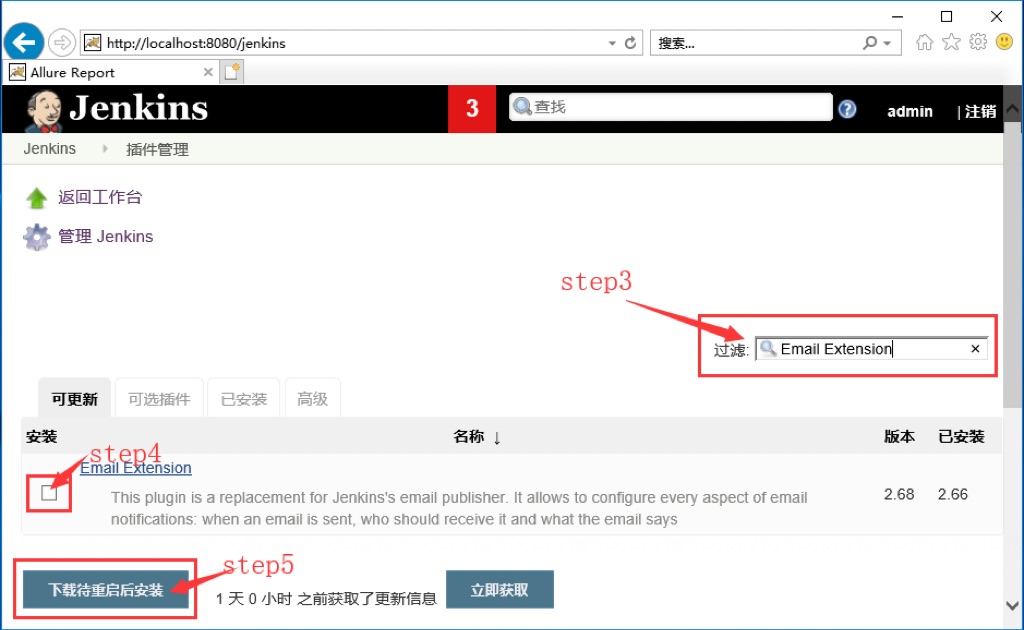
从上图可以看出,这里已经安装好了2.66的,如果需要更新的可以更新到最新的2.68。由于时间关系,这里就不做更新操作了。
配置发送邮件信息
1)系统管理-系统设置-Jenkins Location,这里的管理员地址要和发送人的邮箱地址一样,要不然会有问题。


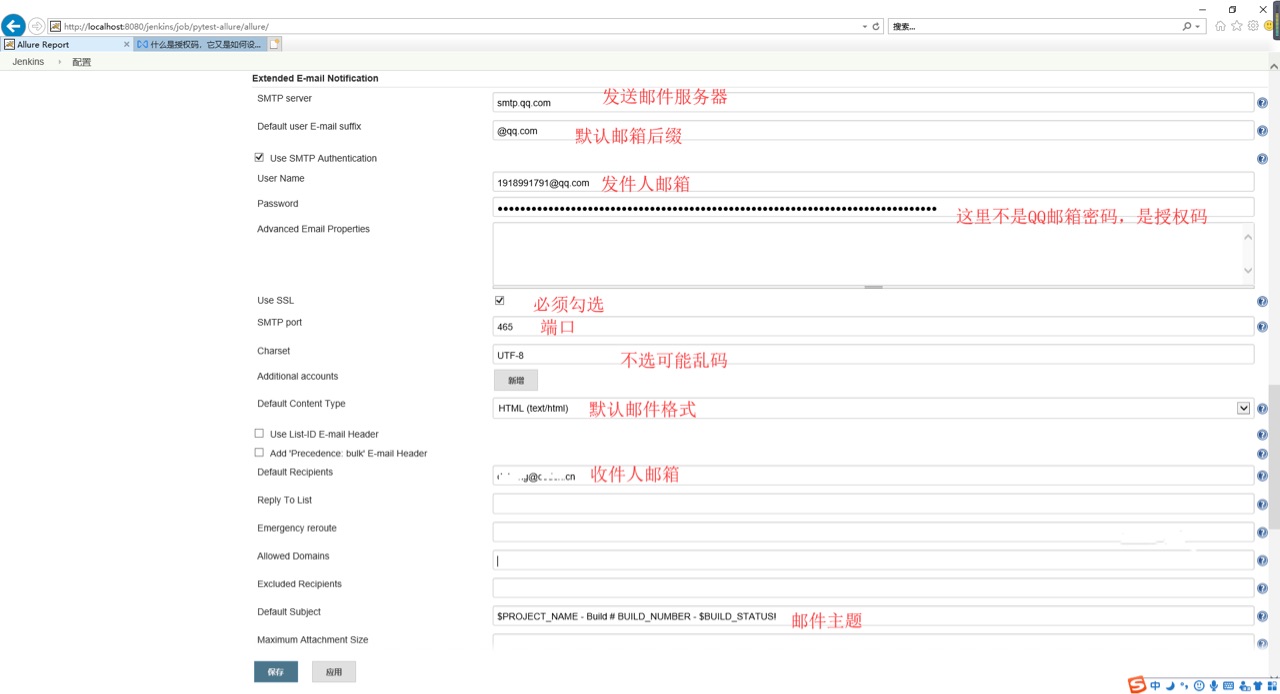
2)系统管理-系统设置-Extended E-mail Notification-高级,根据红框内容填写。


Extended E-mail Notification和高级的配置如下:
-
Override Global Settings:如果不选,该插件将使用默认的E-mail Notification通知选项。反之,您可以通过指定不同于( 默认选项)的设置来进行覆盖。
-
Default Content Type:指定构建后发送邮件内容的类型,有Text和HTML两种.
-
Use List-ID Email Header:为所有的邮件设置一个List-ID的邮件信头,这样你就可以在邮件客户端使用过滤。它也能阻止邮件发件人大部分的自动回复(诸如离开办公室、休假等等)。你可以使用你习惯的任何名称或者ID号,但是他们必须符合如下其中一种格式(真实的ID必须要包含在<和>标记里): <ci-notifications.company.org> Build Notifications <ci-notifications.company.org> "Build Notifications" <ci-notifications.company.org>
-
Add 'Precedence: bulk' Email Header:设置优先级,
-
Default Recipients:自定义默认电子邮件收件人列表。如果没有被项目配置覆盖,该插件会使用这个列表。您可以在项目配置使用$ DEFAULT_RECIPIENTS参数包括此默认列表,以及添加新的地址在项目级别。添加抄送:cc:电子邮件地址例如,CC:someone@somewhere.com
-
Reply To List:回复列表, A comma separated list of e-mail addresses to use in the Reply-To header of the email. This value will be available as $DEFAULT_REPLYTO in the project configuration.
-
Emergency reroute:如果这个字段不为空,所有的电子邮件将被单独发送到该地址(或地址列表)。
-
Excluded Committers:防止邮件被邮件系统认为是垃圾邮件,邮件列表应该没有扩展的账户名(如:@domain.com),并且使用逗号分隔
-
Default Subject:自定义邮件通知的默认主题名称。该选项能在邮件的主题字段中替换一些参数,这样你就可以在构建中包含指定的输出信息。
-
Maximum Attachment Size:邮件最大附件大小。
-
Default Content:自定义邮件通知的默认内容主体。该选项能在邮件的内容中替换一些参数,这样你就可以在构建中包含指定的输出信息。
-
Default Pre-send Script:默认发送前执行的脚本(注:grooy脚本,这是我在某篇文章上看到的,不一定准确)。
-
Enable Debug Mode:启用插件的调试模式。这将增加额外的日志输出,构建日志以及Jenkins的日志。在调试时是有用的,但不能用于生产。
-
Enable Security:启用时,会禁用发送脚本的能力,直接进入Jenkins实例。如果用户试图访问Jenkins管理对象实例,将抛出一个安全异常。
-
Content Token Reference:邮件中可以使用的变量,所有的变量都是可选的。
邮件模板引用别的模板,然后自己改编的:
default subject 构建通知:{BUILD_STATUS} - {PROJECT_NAME} - Build # ${BUILD_NUMBER} !
1)模板1
<!DOCTYPE html>

<html lang="en">
<body leftmargin="8" marginwidth="0" topmargin="8" marginheight="4" offset="0">
    <table width="95%" cellpadding="0" cellspacing="0"  style="font-size: 11pt; font-family: Tahoma, Arial, Helvetica, sans-serif">
        <tr>
            本邮件由系统自动发出,无需回复!<br/>
            各位同事,大家好,以下为${PROJECT_NAME }项目构建信息</br>
            <h1><center><font color="red">allure报告在线查看or下载allure-report.zip用firefox离线查看,测试用例见附件</font><center></h1>
        </tr>
        <tr>
            <td><br/>
            <b><font color="#0B610B">项目描述:${JOB_DESCRIPTION}<br></font></b>
            <hr size="2" width="100%" align="center" /></td>
        </tr>
        <tr>
            <td>
                <ul>
                    <li>项目名称 : ${PROJECT_NAME}</li>
                    <li>构建编号 : 第${BUILD_NUMBER}次构建</li>
                    <li>SVN 版本: ${SVN_REVISION}</li>
                    <li>触发原因: ${CAUSE}</li>
                    <li>构建状态: ${BUILD_STATUS}</li>
                    <li>构建日志: <a href="${BUILD_URL}console">${BUILD_URL}console</a></li>
                    <li>构建  Url : <a href="${BUILD_URL}">${BUILD_URL}</a></li>
                    <li>工作目录 : <a href="${PROJECT_URL}ws">${PROJECT_URL}ws</a></li>
                    <li>项目  Url : <a href="${PROJECT_URL}">${PROJECT_URL}</a></li>
                    <li>系统allure测试报告:<a HREF="${PROJECT_URL}${BUILD_NUMBER}/allure">${PROJECT_URL}${BUILD_NUMBER}/allure</a><li>
                </ul>
    </td>
        <tr>
         <td>
            <b><font color="#0B610B">构建日志 (最后 100行):</font></b>
        <hr size="2" width="100%" align="center" />
            </td>
        </tr>
        <tr>
           <td>
                <textarea cols="80" rows="30" readonly="readonly" style="font-family: Courier New">${BUILD_LOG, maxLines=100}</textarea>
            </td>
        </tr>
        ${JELLY_SCRIPT}
    </table>
</body>
</html>
3)配置后发送测试邮件看是否成功发送。这里发送测试邮件成功如下:

到邮箱查看如下图:

配置构建后操作
jenkins-项目(需要发送邮件的任务)-配置-构建后操作-Editable Email Notification


点击"Advanced Settings"

点击"Add Trigger",设置邮件的触发条件:


当插件激活后你就能编辑如下字段(只列出常用的字段):
Project Recipient List:这是一个以逗号(或者空格)分隔的收件人邮件的邮箱地址列表。允许您为每封邮件指定单独的列表。Ps:如果你想在默认收件人的基础上添加收件人:$DEFAULT_RECIPIENTS,<新的收件人>
Default Subject:允许你配置此项目邮件的主题。
Default Content:跟Default Subject的作用一样,但是是替换邮件内容。
Attach Build Log:附件构建日志。
Compress Build Log before sending:发送前压缩生成日志(zip格式)。
Triggers条件:
Failure:即时发送构建失败的邮件。如果"Still Failing"触发器已配置,而上一次构建的状态是"Failure",那么"Still Failing"触发器将发送一封邮件来替代(它)。
Unstable:即时发送构建不稳固的邮件。如果"Still Unstable"触发器已配置,而上一次构建的状态是"Unstable",那么"Still Unstable"触发器将发送一封邮件来替代(它)。
Still Failing:如果两次或两次以上连续构建的状态为"Failure",发送该邮件。
Success:如果构建的状态为"Successful"发送邮件。如果"Fixed"已配置,而上次构建的状态为"Failure"或"Unstable",那么"Fixed"触发器将发送一封邮件来替代(它)。
Fixed:当构建状态从"Failure"或"Unstable"变为"Successful"时发送邮件。
Still Unstable:如果两次或两次以上连续构建的状态为" Unstable ",发送该邮件。Before Build:当构建开始时发送邮件。
构建生成报告,并发送邮件
1)点击"立即构建"生成测试报告,然后发送邮件到相关的负责人邮箱


梳理
1)那个邮件的主题和模板内容可以单独给项目配置,也可以统一在插件处配置。单独项目配置的会覆盖插件出的配置,如果单独项目没有配置,会默认使用插件的配置。
2)可能存在发送报错501

501解决方法:

3)可能存在发送报错535

535解决方法:
检查授权码是否正确

4)QQ邮箱注意事项
QQ邮箱开启IMAP/SMTP服务:设置--账户

QQ邮箱服务器端口号

5)如果测试邮件发送成功,立即构建后,邮件却发送失败,将这个勾选上,在构建时查看控制台的日志,进行错误排查

