
背景描述:
起初Android Studio创建的apk工程,为了方便系统版本发布和后期维护需要同时支持两种构建方式:
- Android Studio Gradle构建 IDE界面环境,对习惯java环境变成的友好、UI设计方便看效果
- Android15系统构建时自动构建 Soong构建 这种构建apk源码放在aosp系统源码中,作为一个普通的module来进行编译构建。对于平时中心在系统集成的同学友好,对版本管理也方便。
由于Android Studio创建的app工程有固定的文件结构,和Soong构建时文件结构组织会有些差异,所以做两套构建系统的兼容,主要从以下几个方面进行:
- 调整apk源码的目录结构,兼容Gradle构建和Soong构建
- 添加Soong构建相关的脚本
- 调整apk源码文件(包括ui相关脚本、res文件等), 使兼容Gradle构建和Soong构建
下面以具体例子来讲解自己是如何实现Androd Studio创建的CameraDemo.apk同时支持:
- Windows11 Android Studio构建
- Linux ubuntu aosp源码构建
1.Android Studio创建的CameraDemo Project
Android Studio创建一个新的工程,工程名为camerademo, 创建完成的工程文件结构如下:
bash
├── app
│   ├── build.gradle
│   ├── libs
│   ├── proguard-rules.pro
│   └── src
│       ├── androidTest/java/com/example/camerademo //测试程序目录
│       ├── main
│       │   ├── AndroidManifest.xml                 //声明camerademo所需权限等内容
│       │   ├── java/com/example/camerademo         //camerademo程序源码.java目录
│       │   └── res                                 //camerademo程序资源文件(ui, layout等)目录
│       └── test/java/com/example/camerademo        //test程序目录
├── build.gradle                                    //下边是gralde构建相关的脚本文件
├── gradle
│   └── wrapper
│       ├── gradle-wrapper.jar
│       └── gradle-wrapper.properties
├── gradle.properties
├── gradlew
├── gradlew.bat
├── local.properties
└── settings.gradle
2.调整CameraDemo目录结构,兼容Soong构建
Soong编译的模块,构建目录结构如下:
bash
aosp/vendor/amlogic/package/camerademo/
├── Android.bp                            //camerademo soong构建的脚本
├── AndroidManifest.xml                   //声明camerademo应用所需的权限和Activity
├── res                                   //camerademo应用资源文件
└── src/com/example/android/camera2demo/  //camerademo应用程序代码目录
基于上边Android Studio创建的camerademo工程,修改出兼容上边Soong编译模块目录结构, 修改后的兼容结构如下:
bash
├── app
│   ├── build.gradle
│   ├── libs
│   ├── proguard-rules.pro
│   └── src
│       ├── androidTest/java/com/example/camerademo //测试程序目录
│       ├── main
│       │   ├── AndroidManifest.xml                 //【gradle构建】声明camerademo所需权限等内容
│       │   ├── java/com/example/camerademo         //【gradle/soong构建】camerademo程序源码.java目录
│       │   └── res                                 //【gradle/soong构建】camerademo程序资源文件(ui, layout等)目录
│       └── test/java/com/example/camerademo        //test程序目录
├── build.gradle                                    //下边是gralde构建相关的脚本文件
├── gradle
│   └── wrapper
│       ├── gradle-wrapper.jar
│       └── gradle-wrapper.properties
├── gradle.properties
├── gradlew
├── gradlew.bat
├── local.properties
├── settings.gradle
├── Android.bp                                     //【soong构建】构建配置脚本
├── AndroidManifest.xml                            //【soong构建】声明camerademo所需权限、Activity等
├── CleanSpec.mk                                   //【soong构建】make clean脚本
├── src
│   └── com -> ../app/src/main/java/com/           //【soong构建】实现源码文件的软连接
├── res -> app/src/main/res                        //【soong构建】实现资源文件的软连接
└── keys                                           //【soong构建】签名证书文件
    ├── com.example.camerademo.avbpubkey
    ├── com.example.camerademo.pem
    ├── camerademo.jks
    ├── camerademo.p12
    ├── camerademo.pk8
    └── camerademo.x509.pem
如上,camerademo project为了兼容soong构建,添加了6个文件:
- Android.bp 配置camerademo构建参数
- AndroidManifest.xml 声明camerademo权限等内容
- src/com和res 这两个软链接使soong构建和gradle构建时src(源文件、资源文件)是同一份,后期维护修改只针对一份代码。
- keys 目录存放的是soong构建系统进行apk打包签名时用到的文件。
3.添加CameraDemo到Soong构建系统
将CameraDemo添加到aosp源码构建系统需要加两个内容:
- 将camerademo添加到系统镜像(注意:非prebuild构建)
- 添加camerademo的构建脚本,即Android.bp
添加到系统镜像
假设,我们是基于amlogic/yukawa构建系统镜像。
bash
#当前文件:android/device/amlogic/yukawa/device-yukawa.mk
#在设备mk文件中添加:

PRODUCT_PACKAGES += CameraDemo
如果之前镜像打包的时候已经带CameraDemo并且是prebuilt构建的,则需要从预构建列表中去掉对应的预构建配置:

camerademo soong构建之Android.bp
对应camerademo工程目录中的./Android.bp文件:
bash
//
// Copyright (C) 2013 Google Inc.
//

package {
    // See: http://go/android-license-faq
    default_applicable_licenses: [
        "Android-Apache-2.0",
    ],
}

apex_key {
    name: "com.example.camera2demo.key",
    public_key: "keys/com.example.camerademo.avbpubkey",
    private_key: "keys/com.example.camerademo.pem",
}

android_app_certificate {
    name: "com.example.camerademo.certificate",
    certificate: "keys/vk",
}

apex_defaults {
    name: "com.example.camerademo.apex-defaults",
    key: "com.example.camerademo.key",
    certificate: ":com.example.camerademo.certificate",
}

android_app {
    name: "CameraDemo",
    sdk_version: "current",
    manifest: "AndroidManifest.xml",
    optimize: {
        enabled: true,
    },
    defaults: ["com.example.camerademo.apex-defaults"],
    privileged: true,

    static_libs: [
        "androidx.appcompat_appcompat",
        "com.google.android.material_material",
        "androidx.legacy_legacy-support-v13",
        "androidx.legacy_legacy-support-v4",
        "androidx.core_core",
        "android-ex-camera2-portability",
        "xmp_toolkit",
        "glide",
        "guava",
        "jsr305",
    ],

    srcs: [
        "src/**/*.java",
    ],

    resource_dirs: [
        "res",
    ],

    product_specific: true,
}
camerademo soong构建之AndroidManifest.xml
对应camerademo工程目录中的./AndroidManifest.xml文件, 是从Android Studio构建使用的AndroidManifest.xml文件拿过来的:
bash
<?xml version="1.0" encoding="utf-8"?>
<manifest xmlns:android="http://schemas.android.com/apk/res/android"
    package="com.example.camera2demo">
    <uses-feature android:name="android.hardware.camera.autofocus" />
    <uses-permission android:name="android.permission.CAMERA" />
    <uses-permission android:name="android.permission.RECORD_AUDIO" />
    <uses-permission android:name="android.permission.WRITE_EXTERNAL_STORAGE" />

    <application
        android:allowBackup="true"
        android:icon="@mipmap/ic_launcher"
        android:label="@string/app_name"
        android:supportsRtl="true"
        android:theme="@style/Theme.AppCompat">
        <activity
            android:name=".MainActivity"
            android:exported="true"
            android:label="@string/app_name"
            >
            <intent-filter>
                <action android:name="android.intent.action.MAIN" />

                <category android:name="android.intent.category.LAUNCHER" />
            </intent-filter>
        </activity>
    </application>

</manifest>
4.为CameraDemo添加签名配置
为了让soong构建的camerademo是签名后的.apk,需要为camerademo添加签名:
- 制作camerademo签名使用的密钥库文件
- camerademo构建脚本中添加签名配置
制作camerademo应用签名的密钥文件
有两种方法生成.jks文件:
- 使用Android Studio,通过界面配置生成.jks
- 使用jdk keytool命令行工具,生成.jks
方法1.使用Android Studio生成
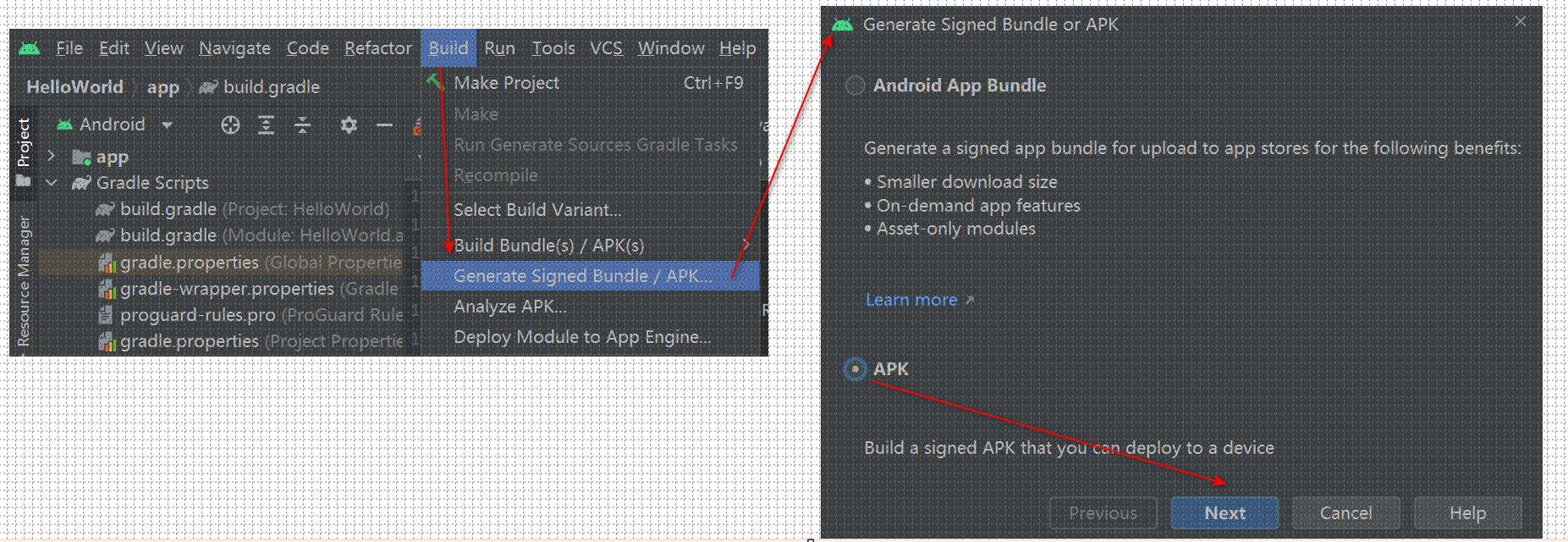
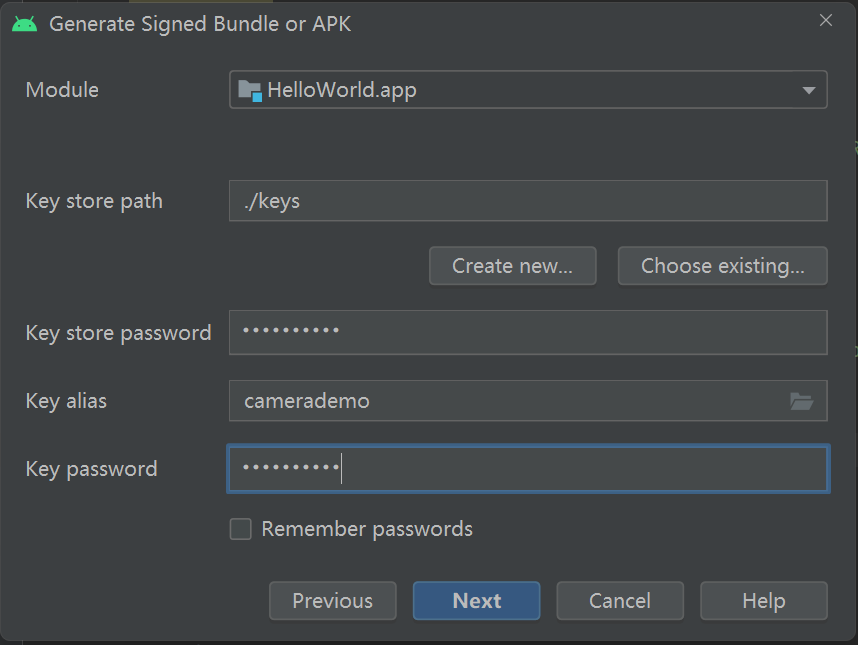
注:根据自己需要配置好key,点击next选择应用的apk版本为debug或者relase。这是会生成一个.jks文件。
方法2.使用keytool命令行工具生成.jks
keytool工具是jdk自带的命令行工具,所以需要先配置好jdk环境。
bash
$keytool -genkeypair -v -keystore my-release-key.jks -keyalg RSA -keysize 2048 -validity 10000 -alias my-alias参数说明:
- -keystore:指定生成的.jks文件名
- -alias:密钥别名(后续签名会用到)
- -keyalg:密钥算法(推荐RSA)
- -keysize:密钥大小(推荐2048)
- -validity:有效期天数(单位:天)
执行后会提示输入密钥库密码、密钥密码以及一些个人信息。
将JKS转换成soong构建系统需要的格式
使用keytool和openssl将JKS转换为Android构建系统需要的格式:
bash
##进入证书目录
#cd vendor/google/packages/apps/camerademo/keys

##从JKS导出P12格式
#keytools -importkeystore \
    -srckeystore camerademo.jsk \
    -destkeystore camerademo.p12 \
    -deststoretype PKCS12


##导出证书(PEM格式)
#openssl pkcs12 -in camerademo.p12 -nokeys -out camerademo.x509.pem

##导出私钥(PKCS8格式)
#openssl pkcs12 -in camerademo.p12 -nodes -nocerts \
    | openssl pkcs8 -topk8 -outform DER -out camerademo.pk8 -nocrypt
生成如下文件:
bash
keys/
  ├── camerademo.jks        # 原始文件
  ├── camerademo.x509.pem   # 证书文件
  └── camerademo.pk8        # 私钥文件
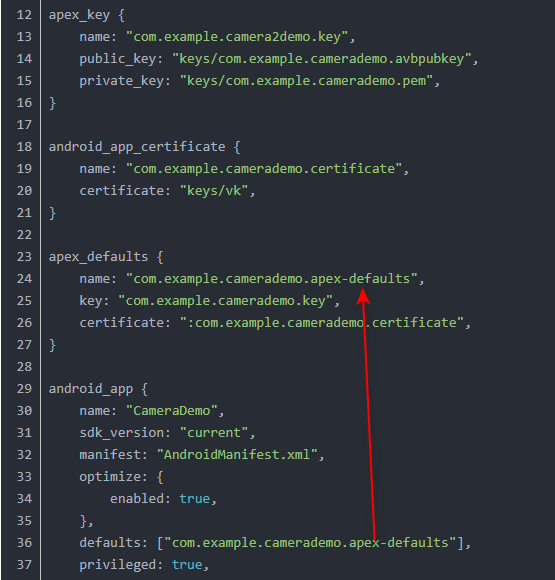
camerademo构建脚本中添加签名配置
即如上Android.bp中的如下内容:
5.aosp源码方式编译CameraDemo
bash
$cd android
$source build/envsetup.sh
$lunch xx-userdebug
$make camerademo
##或者
$cd /vendor/amlogic/package/camerademo
$mm