注意事项:
PXE服务器软件用的iventoy,iventoy不支持安全启动,所以使用本方法的同学记得先关闭安全启动
rockylinux和almalinux测试版本是9.2-10(9.0失败),低于9.2的切勿直接套脚本
Ubuntu仅测试了server版本,且版本大于20.04
仅支持UEFI模式的启动
1.iventoy下载及启动
本次使用windows进行部署,linux部署移步官网文档安装
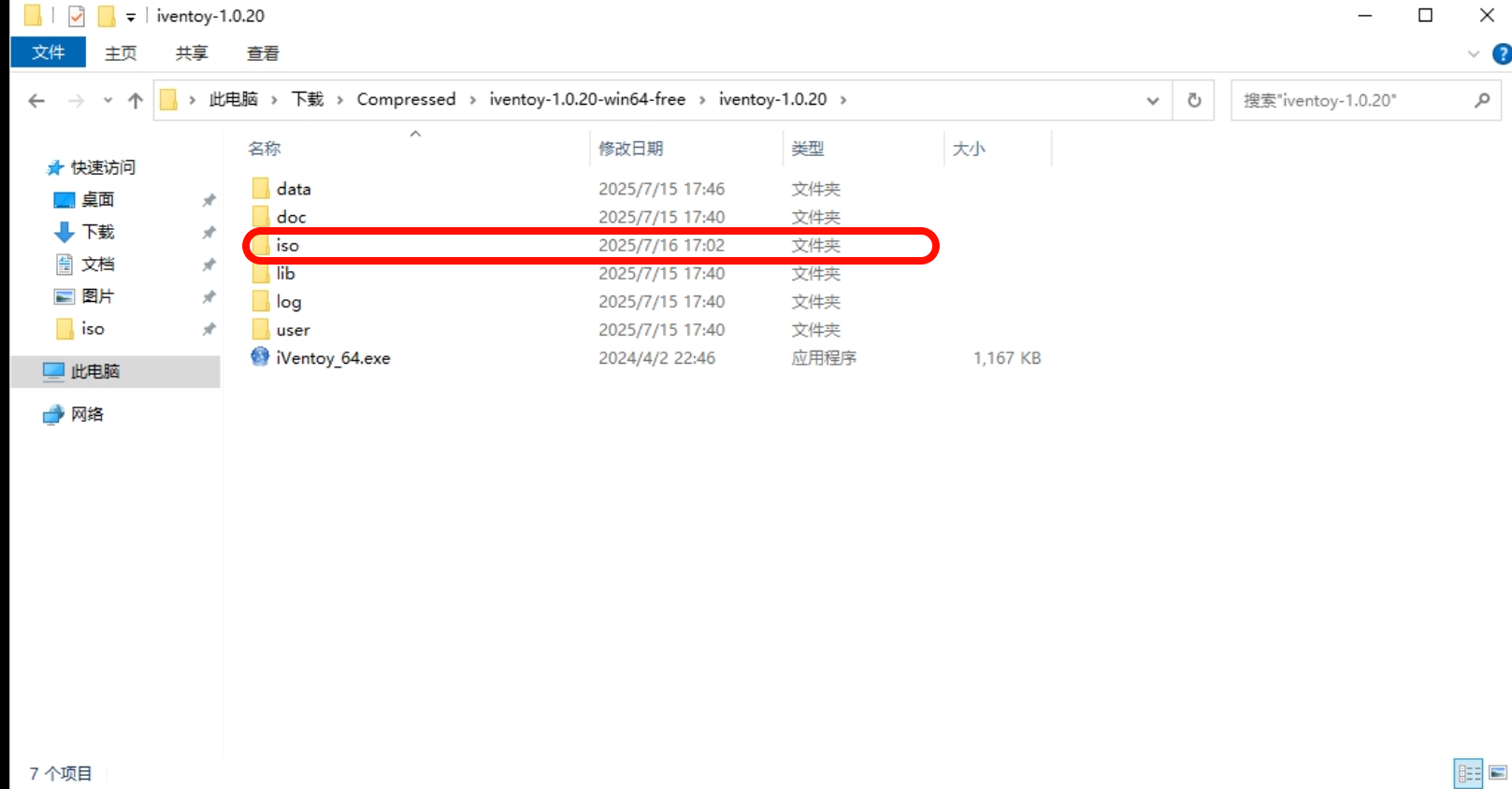
把下载好的iventoy文件进行解压,得到以下文件,只需要记得一个点,ISO目录是存放ISO镜像的即可(需要PXE自动安装的系统ISO镜像要放到这个目录)
双击exe文件,可以看到如下提示框
2.软件配置
点击上图的打开链接,进入web管理页面
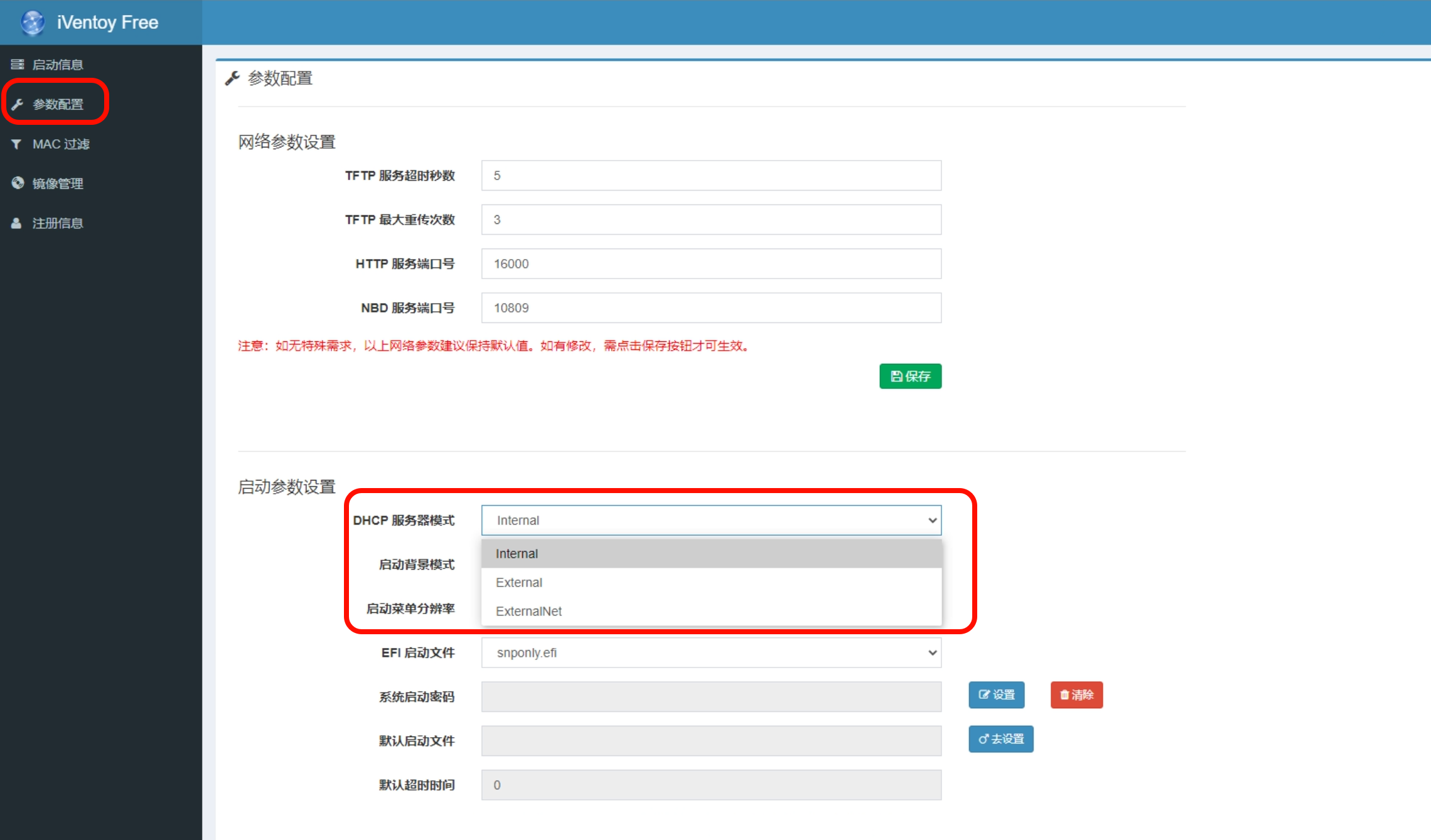
找到参数配置-DHCP服务器模式可以看到三种模式
这里简单讲解以下三个模式不同
internal
在已有DHCP服务器的基础上,软件再次作为DHCP服务器下发IP地址实现PXE(可能会与现网环境冲突,比如你设置internal模式分配的IP区间是192.168.1.230-240,同时有台主机静态设置了IP192.168.1.230,就有IP地址冲突)
External
External模式不再开启软件的DHCP功能而是侦听同网段的DHCP报文,然后下发给客户端启动文件(需在DHCP服务器指定next server为iventoy服务器IP,option67文件名为iventoy_loader_16000)
ExternalNet
ExternalNet模式也不会开启软件的DHCP功能,需要同网段以及跨网段的DHCP服务器配置next server为iventoy服务器IP,option67文件名为iventoy_loader_16000_uefi(官网也写了bios模式的参数,但是大多数情况支持uefi就够了;而且跨网段两种模式都想支持DHCP服务器只能是windows或者LINUX因为交换机,路由器等网络设备不能够根据DHCP报文的信息动态设置bootfile选项)
我是为了局域网内所有网段能够实现uefi的PXE去自动装机,所以用ExternalNet模式,下文全部用ExternalNet模式下的配置进行讲解,看到这一步也请把的DHCP服务器模式设置为ExternalNet模式
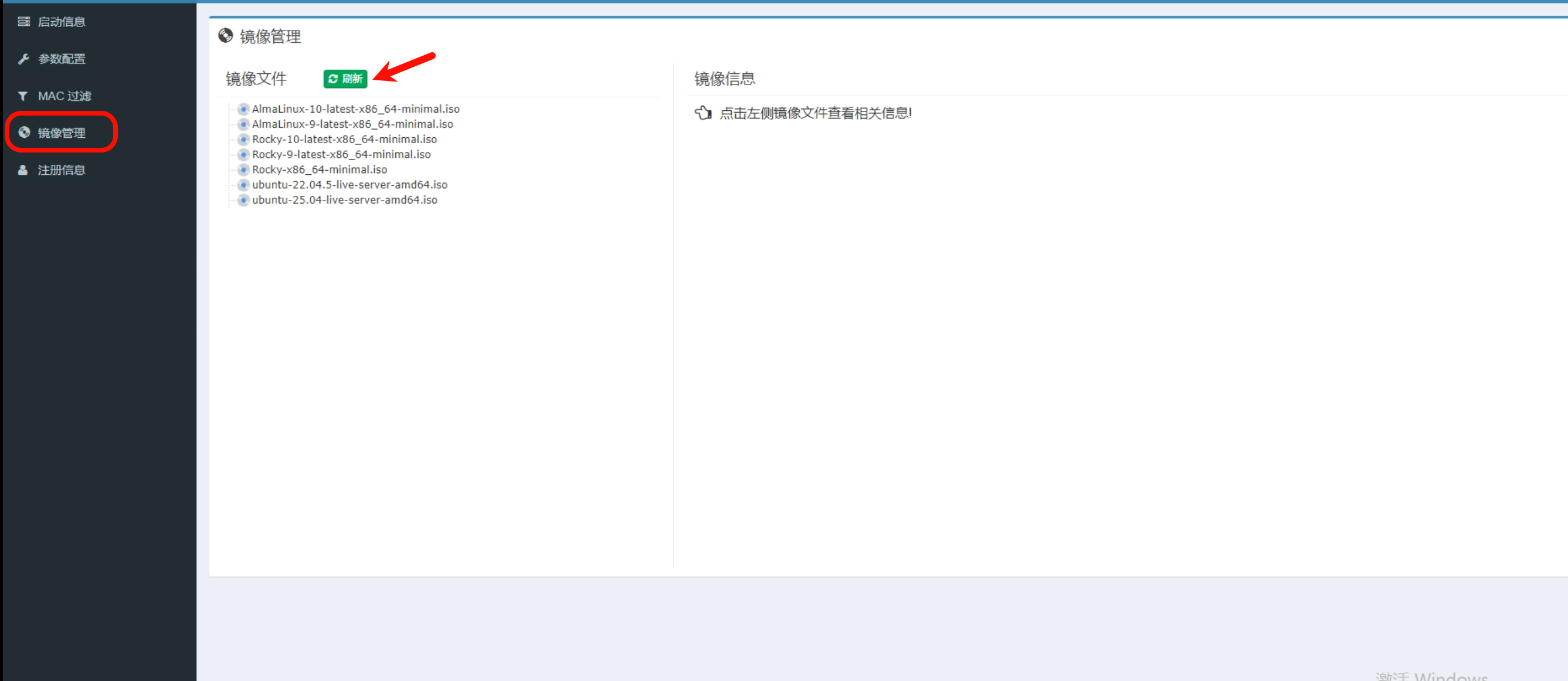
下载需要自动安装的镜像,把镜像放到前文所提到的ISO目录,放好后点击刷新,保证镜像看见
3.自动安装脚本
首先我们了解以下rockylinux以及almalinux的自动安装实现
kickstart
ks文件定义了系统在安装过程中的各个操作,例如:时区,用户,分区等等
所以我们通过编写ks.cfg自动应答脚本来实现自动安装
有以下注意事项:
1.该脚本用于单盘的情况,如果有多个硬盘,自己把这个脚本喂给AI处理
2.代码中的"6AiIM4lJda4tg.22v$y9tsaUfS8SuK43xi19RJd1.jmfZzm7xB8UiYMaoZdtWsC3mcawqaNX.YHDJcYKTZrdBsRBuhX67X9tiUHbhio0"其实是密码的加密,对应的密码是Test@321。
怎么生成自己的加密密钥呢,在现有的linux系统中输入以下命令进行生成
openssl passwd -6 'Test@321'(Test@321换成你自己的密码)
# Generated by Anaconda 34.25.5.17
# Generated by pykickstart v3.32
#version=RHEL9
# Use graphical install
graphical

%addon com_redhat_kdump --enable --reserve-mb='auto'
%end

# Keyboard layouts  设置键盘为中文
keyboard --xlayouts='cn'
# System language 设置语言为中文
lang zh_CN.UTF-8

# SELinux configuration 关闭selinux
selinux --disabled

%pre
#!/bin/sh
wipefs -a /dev/sda              # 清除所有文件系统签名
dd if=/dev/zero of=/dev/sda bs=1M count=10  # 清除分区表和引导区
vgremove -f $(vgs -o vg_name --noheadings) 2>/dev/null || true  # 强制删除卷组
pvremove -ff /dev/sda* 2>/dev/null || true  # 强制删除物理卷 这一步的意义是本身有系统的话,先把硬盘的东西删除
%end


%packages
@^minimal-environment	#最小化安装

%end

# Run the Setup Agent on first boot 同意eula以及关闭快速启动
eula --agreed
firstboot --disable

# Disk partitioning - 这一步的意义就是创建启动分区,分20G给home目录,其他全给根目录
ignoredisk --only-use=sda
clearpart --all --initlabel --drives=sda
part /boot/efi --fstype="efi" --ondisk=sda --size=600 --fsoptions="umask=0077,shortname=winnt"
part /boot --fstype="xfs" --ondisk=sda --size=1024
part pv.116 --fstype="lvmpv" --ondisk=sda --size=1 --grow
volgroup linux --pesize=4096 pv.116
logvol /home --fstype="xfs" --size=20480 --name=home --vgname=linux
logvol / --fstype="xfs" --size=1 --grow --name=root --vgname=linux

# System timezone 设置时区
timezone Asia/Shanghai --utc

# Root password  配置root密码以及允许ssh登录,因为我没打算创建新用户直接使用root
rootpw --iscrypted --allow-ssh $6$AiIM4lJda4tg.22v$y9tsaUfS8SuK43xi19RJd1.jmfZzm7xB8UiYMaoZdtWsC3mcawqaNX.YHDJcYKTZrdBsRBuhX67X9tiUHbhio0

#安装后自动重启
reboot
同样的乌班图基于autoinstall进行自动安装,我们通过编写user-data脚本(注意user-data没有后缀)如下
#cloud-config
autoinstall:
  version: 1
  # 语言和键盘设置
  locale: zh_CN.UTF-8
  keyboard:
    layout: cn
  # 时区设置
  timezone: Asia/Shanghai

  # 用户和身份配置
  identity:
    hostname: ubuntu-server
    username: test
    password: "wadwadwaeawewadw"  # 随便填,反正下面会修改

  # 启用root并允许SSH登录,设置root和test的密码为Test@321
  ssh:
    install-server: true
    allow-pw: true
    allow-root: true
  user-data:
    disable_root: false
    chpasswd:
      list: |
        root:Test@321
        test:Test@321
      expire: false

  # 修复后的存储分区配置 (UEFI模式)
  storage:
    config:
      - type: disk
        id: disk0
        path: /dev/sda
        ptable: gpt
        wipe: superblock
        grub_device: true
      - type: partition
        id: efi-partition
        device: disk0
        size: 512M
        flag: boot
        grub_device: true
      - type: partition
        id: root-partition
        device: disk0
        size: -1  # 使用所有剩余空间
      - type: format
        id: efi-format
        volume: efi-partition
        fstype: fat32
      - type: format
        id: root-format
        volume: root-partition
        fstype: ext4
      - type: mount
        id: efi-mount
        device: efi-format
        path: /boot/efi
      - type: mount
        id: root-mount
        device: root-format
        path: /

  # 网络配置 (匹配所有网卡)
  network:
    version: 2
    ethernets:
      all-en:
        match:
          name: "*"
        dhcp4: true
        dhcp6: false

  # 安装选项和软件包
  source:
    id: ubuntu-server  # server安装
  packages:
    - vim                     # 安装vim,nano,wget软件
    - nano
    - wget

  # 安装前后命令
  early-commands:
    - systemctl stop ssh  # 防止安装时SSH冲突

  # 安装后配置和重启
  late-commands:
    # 确保允许root登录
    - curtin in-target --target /target -- sed -i 's/#\?PermitRootLogin.*/PermitRootLogin yes/g' /etc/ssh/sshd_config
    # 重启SSH服务
    - curtin in-target --target /target -- systemctl restart ssh
    # 安装完成后自动重启
    - shutdown -r now

  # 确保安装完成后自动重启
  shutdown: reboot
文档供大家参阅以及修改脚本
Ubuntu:
自动安装配置参考手册 - Ubuntu 安装文档 https://canonical-subiquity.readthedocs-hosted.com/en/latest/reference/autoinstall-reference.html#packagesalmalinux以及rockylinux:
Introduction · kickstart 系统安装中文文档https://octowhale.gitbooks.io/kickstart/content/
4.镜像绑定自动安装脚本
还是到管理界面,点击镜像管理选择要绑定自动安装脚本的镜像,然后点击右下方的新增,添加脚本的绝对路径,比如我把user-data放到了桌面,我的路径就是:C:\Users\Administrator\Desktop\user-data;添加上去后会自动变成反斜杠的格式,这个不用管。然后默认自动脚本编号是0代表不选择自动安装脚本,把它改成1(对应下面的编号),然后设置一个超时时间
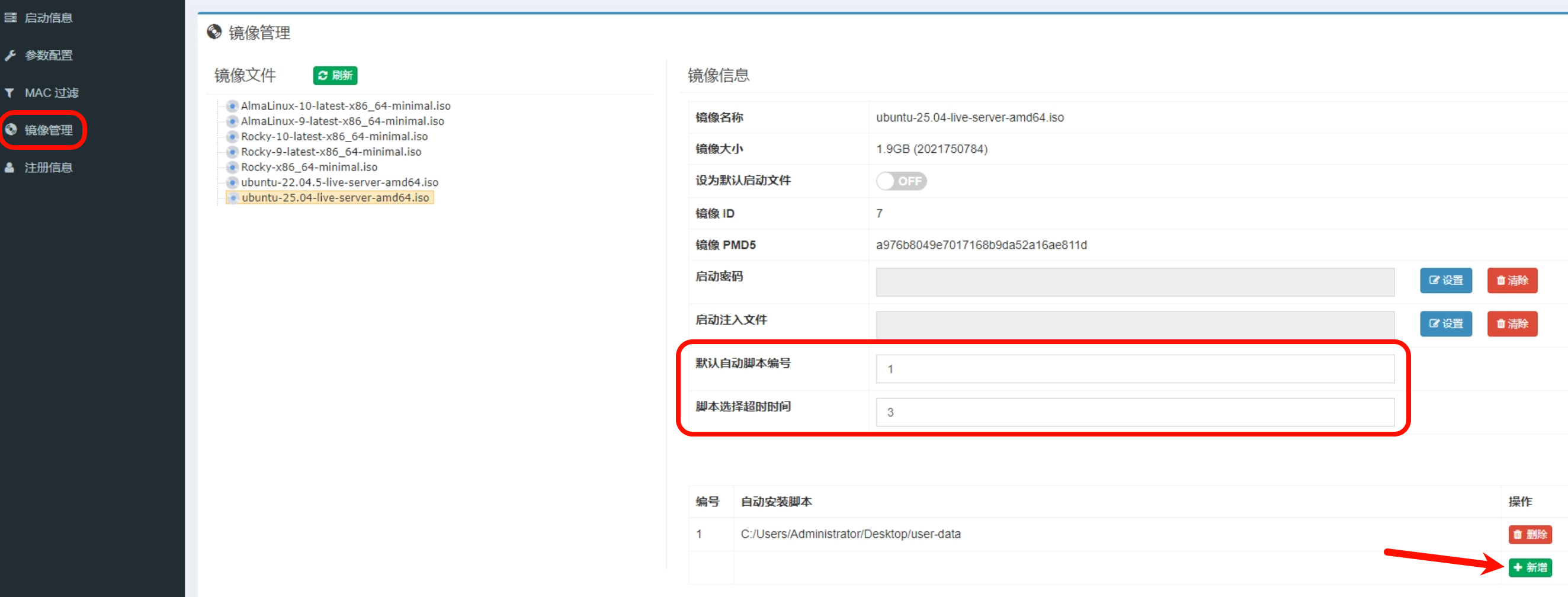
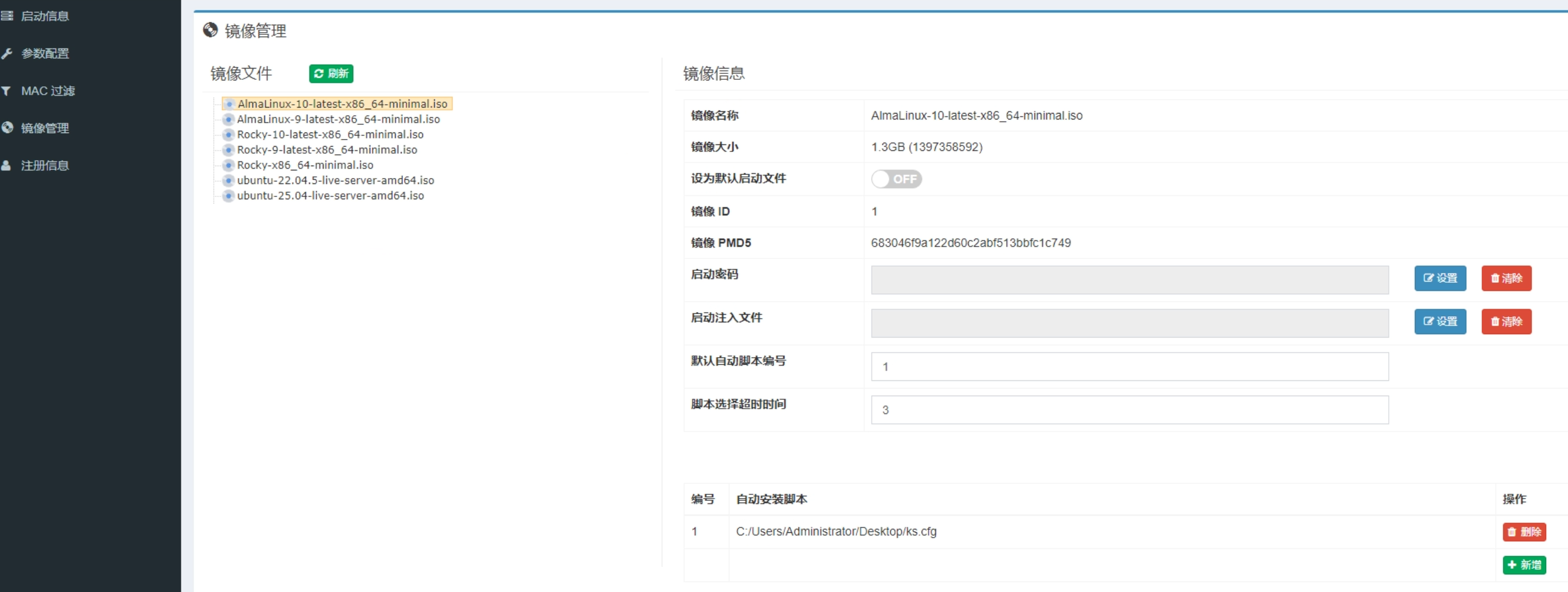
下图是rockylinux和almalinux的;不过脚本变成了ks.cfg,大家一定要注意
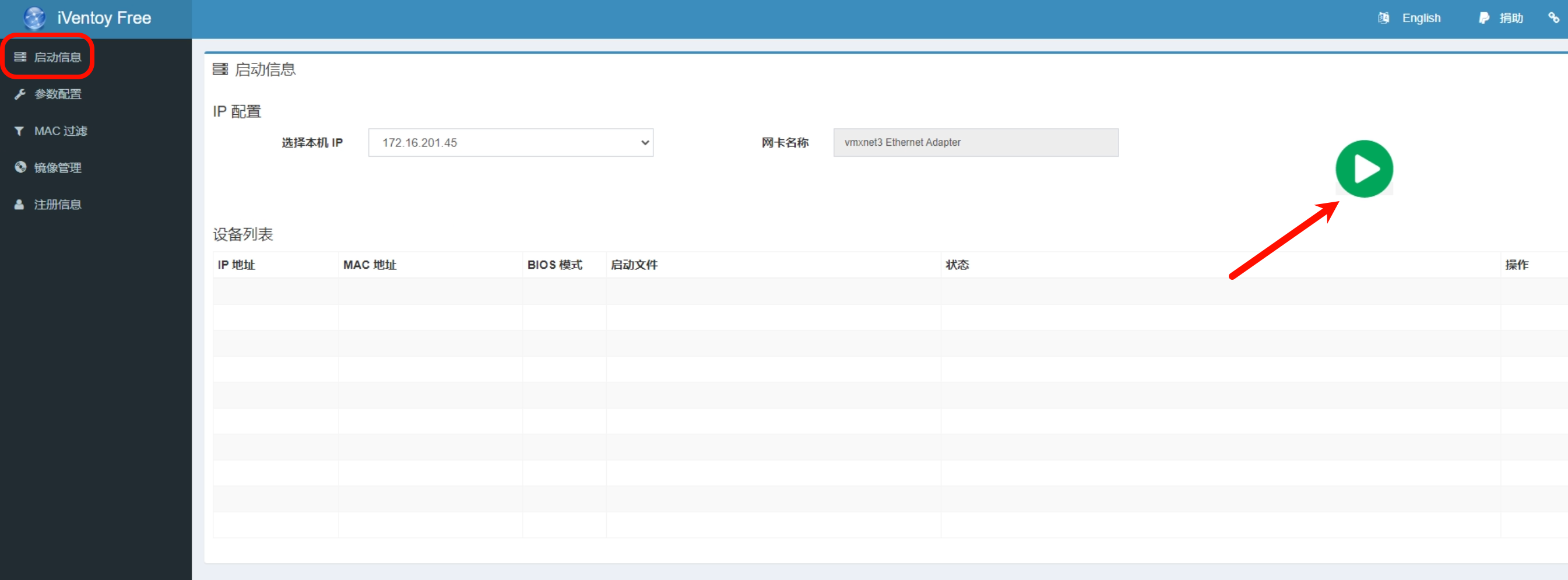
回到启动信息,点击绿色按钮启动
5.DHCP网络配置
前面提到了ExternalNet模式不侦听DHCP报文,所以同网段和其他网段都得指定DHCP next server和option67参数,以华为交换机为例配置如下(172.16.201.45是iventoy服务器的IP地址,iventoy_loader_16000_uefi是前文提到的引导文件):
#接口DHCP
interface Vlanif1000
 ip address 192.168.188.1 255.255.255.0
 dhcp select interface
 dhcp server ip-range 192.168.188.21 192.168.188.199
 dhcp server gateway-list 192.168.188.1
 dhcp server dns-list 223.5.5.5
 dhcp server next-server 172.16.201.45
 dhcp server option 67 ascii iventoy_loader_16000_uefi

#全局DHCP地址池
ip pool vlan100
 gateway-list 172.31.100.1
 network 172.31.100.0 mask 255.255.255.0
 excluded-ip-address 172.31.100.2 172.31.100.50
 dns-list 223.5.5.5
 next-server 172.16.201.45
 option 67 ascii iventoy_loader_16000_uefi
6.测试
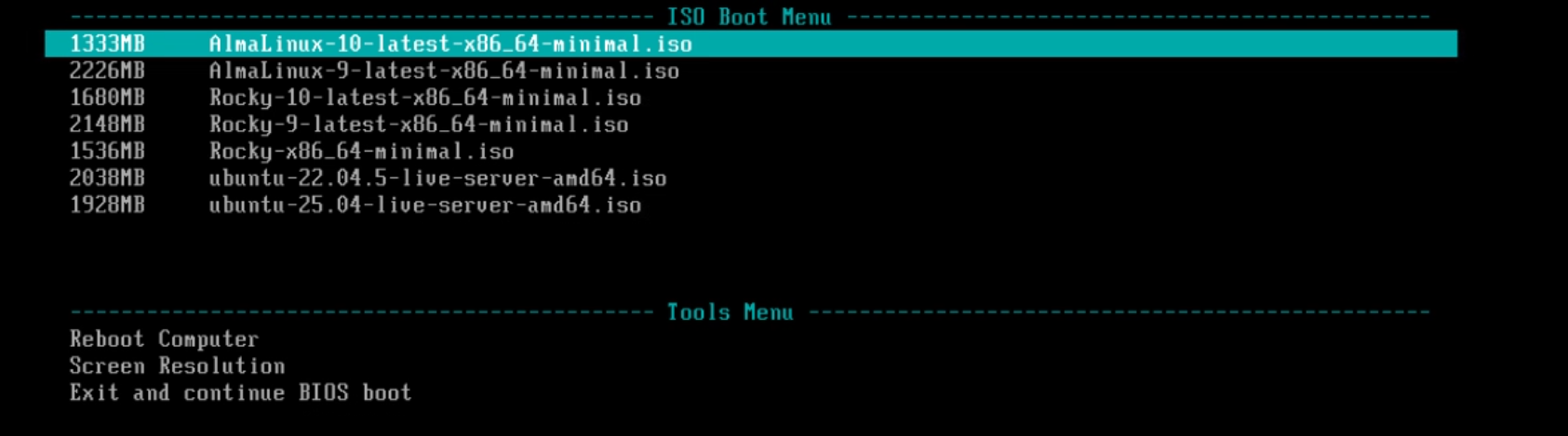
先看一下效果图