前提:安装Docker。
1、Docker拉取镜像、启动服务
(可参考Jenkins官网教程:安装Jenkins)
- 从Docker Hub下载最新的Jenkins LTS(长期支持)镜像:
bash
docker pull jenkins/jenkins:lts- 使用Docker命令启动jenkins容器服务
bash
docker run \
  -u root \
  --rm \
  -d \
  -p 8080:8080 \
  -p 50000:50000 \
  --name=jenkins \
  -v /Users/zhangyue/workspace/jenkins_home:/var/jenkins_home \
  -v /var/run/docker.sock:/var/run/docker.sock \
jenkins/jenkins:lts-
docker run:Docker的运行容器命令。 -
-u root:设置容器内运行的用户为root。 -
--rm:容器退出时自动删除容器。 -
-d:后台运行容器。 -
-p 8080:8080:将容器的8080端口映射到主机的8080端口。 -
-p 50000:50000:将容器的50000端口映射到主机的50000端口。 -
-v/Users/zhangyue/workspace/jenkins_home:/var/jenkins_home:将主机的/Users/zhangyue/workspace/jenkins_home目录挂载到容器的/var/jenkins_home目录。(是Jenkins的数据目录,包含所有的配置和插件) -
-v /var/run/docker.sock:/var/run/docker.sock:这是将主机的Docker套接字挂载到容器中,允许Jenkins与Docker守护进程进行通信。 -
jenkins/jenkins:lts:要运行的Docker镜像的名称和标签。jenkins/jenkins是Jenkins的官方Docker镜像,lts是长期支持版本。
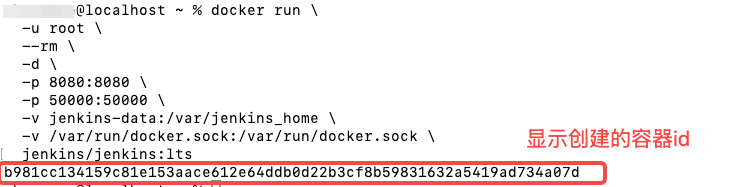 复制命令并回车,启动成功,会返回容器id
- 使用命令列出当前正在运行的容器:
bash
docker ps
(可以使用容器ID的前12位来删除Docker容器。Docker会自动匹配与提供的ID前缀匹配的容器。)
- 访问浏览器:127.0.0.1:8080 或**http://localhost:8080**即可访问jenkins。
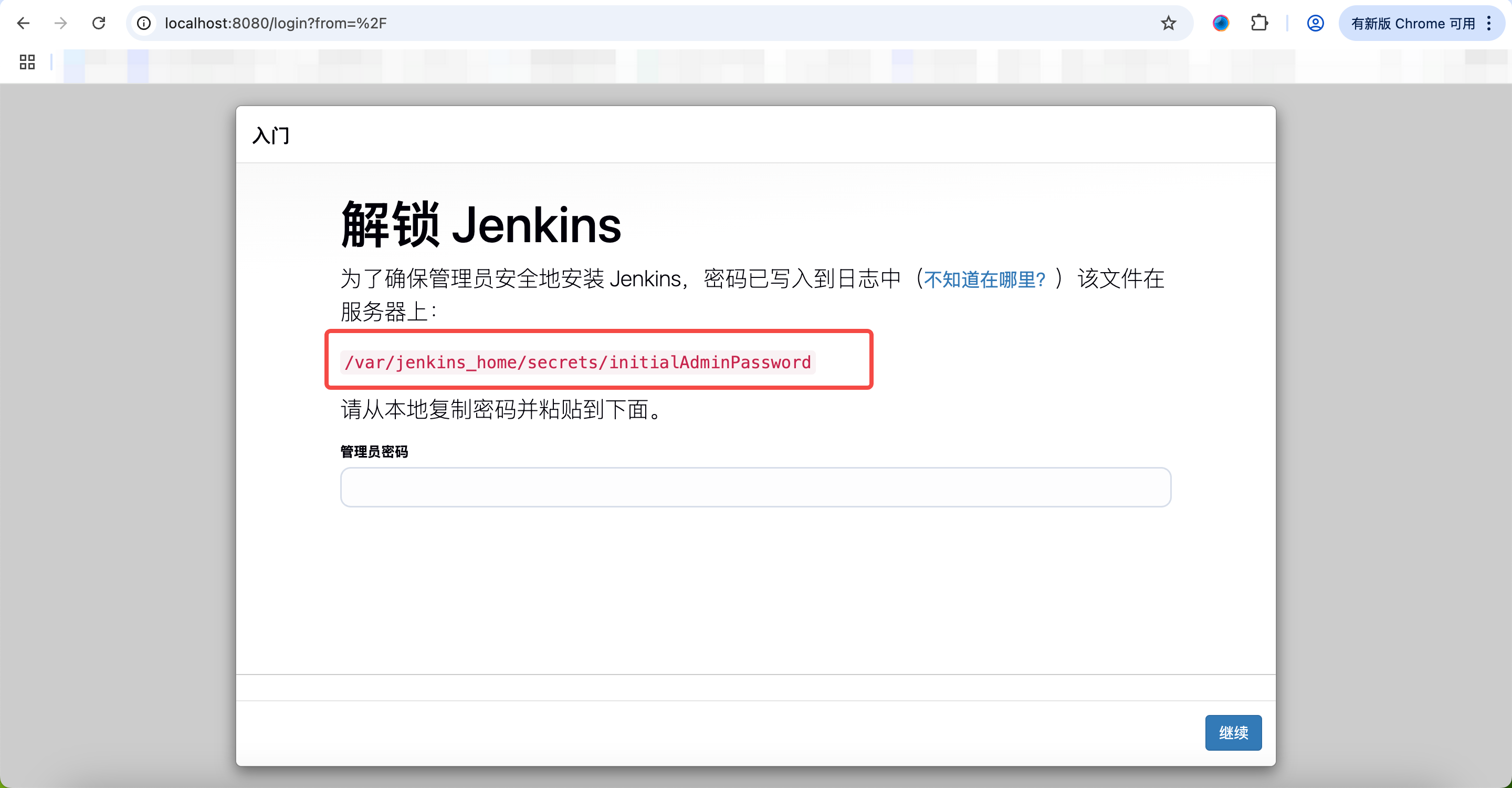 首次访问Jenkins需要使用初始密码登录后配置,注意:这是docker容器内的路径!
2、Jenkins初始配置

- 使用容器id进入容器:
bash
docker exec -it [容器id] /bin/bash- 容器内执行命令查看初始管理密码:
bash
cat /var/jenkins_home/secrets/initialAdminPassword- 输入密码,进行配置(我选推荐的插件):
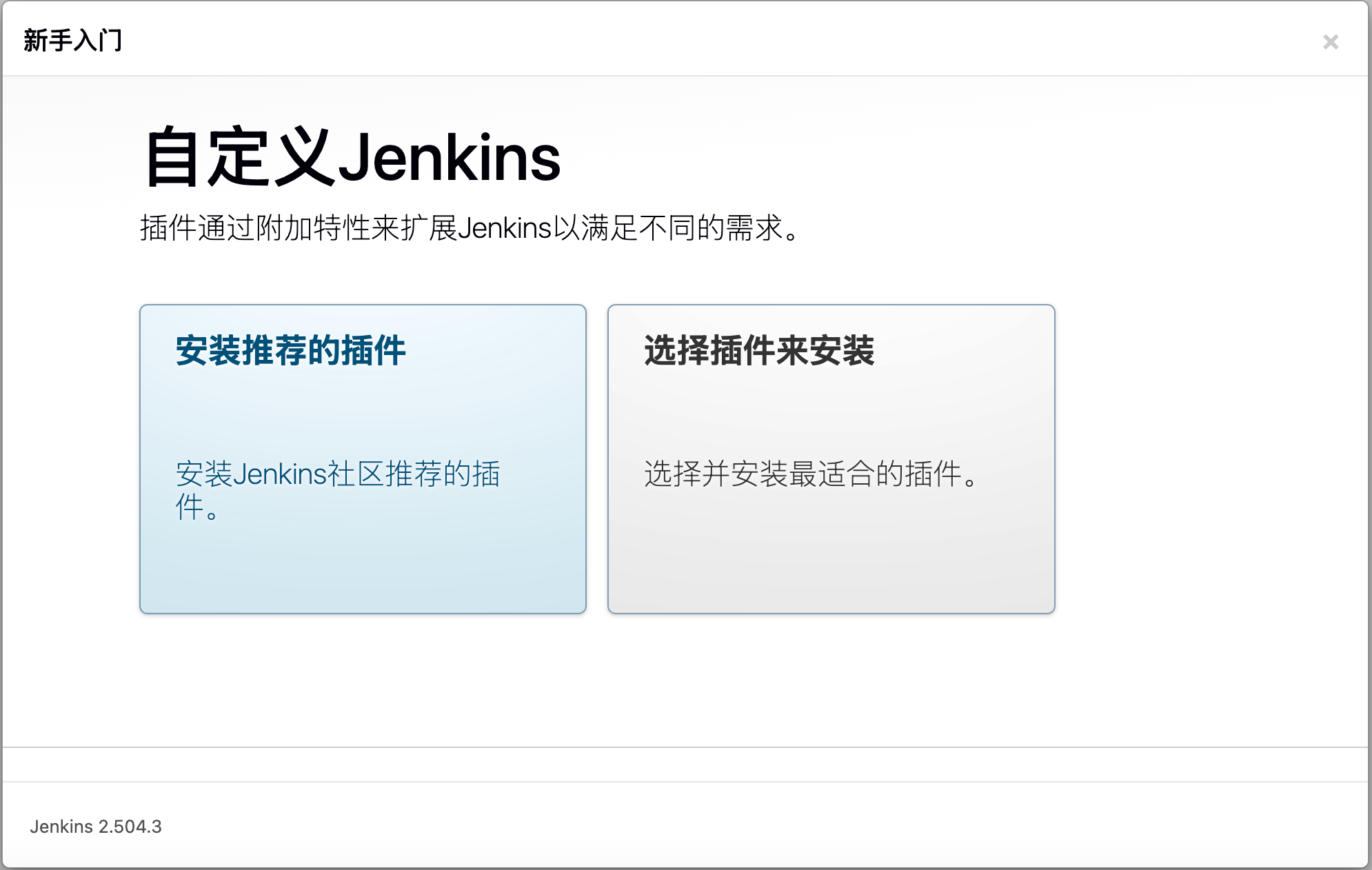 默认推荐
默认推荐 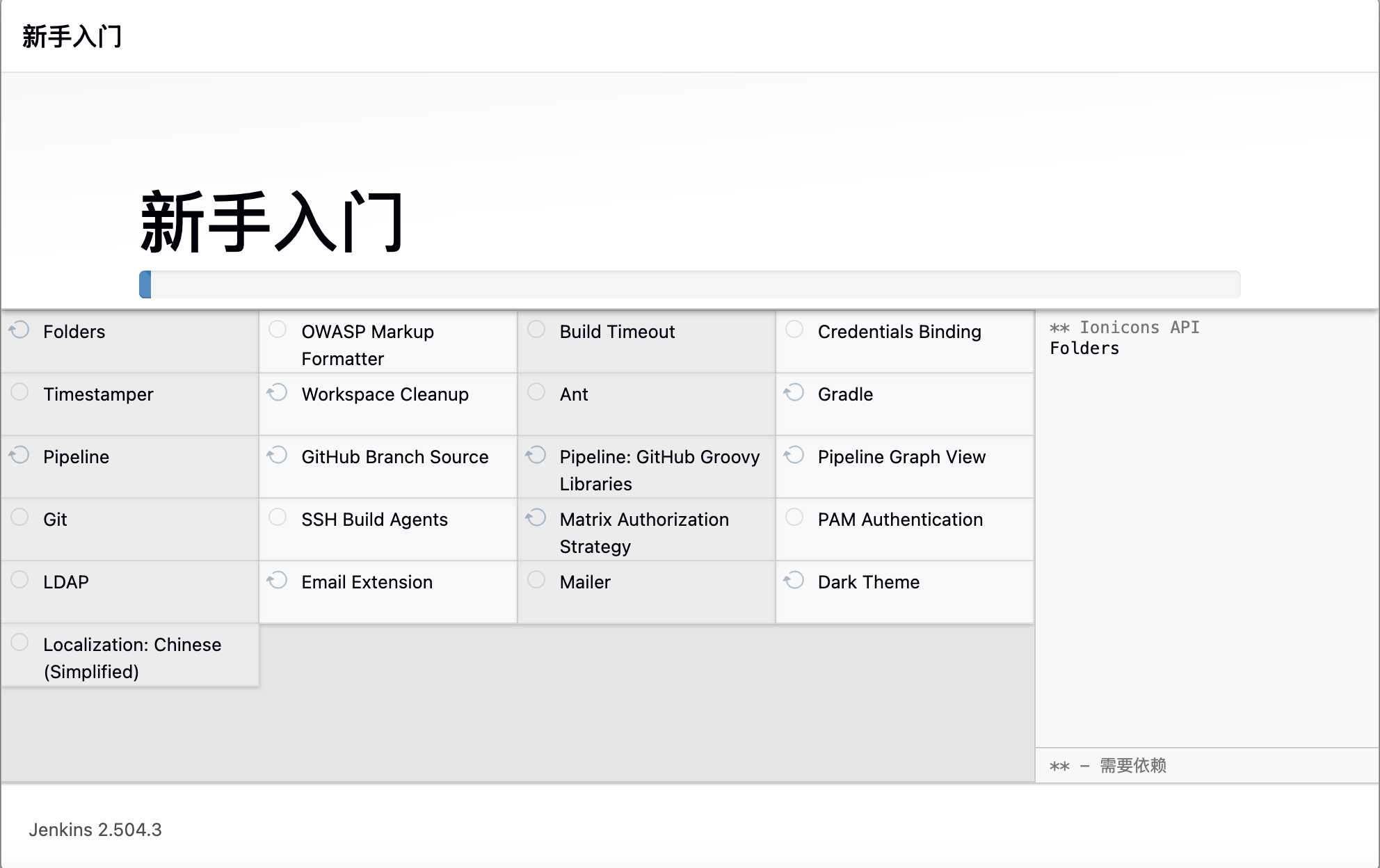 自动安装配置插件中...
 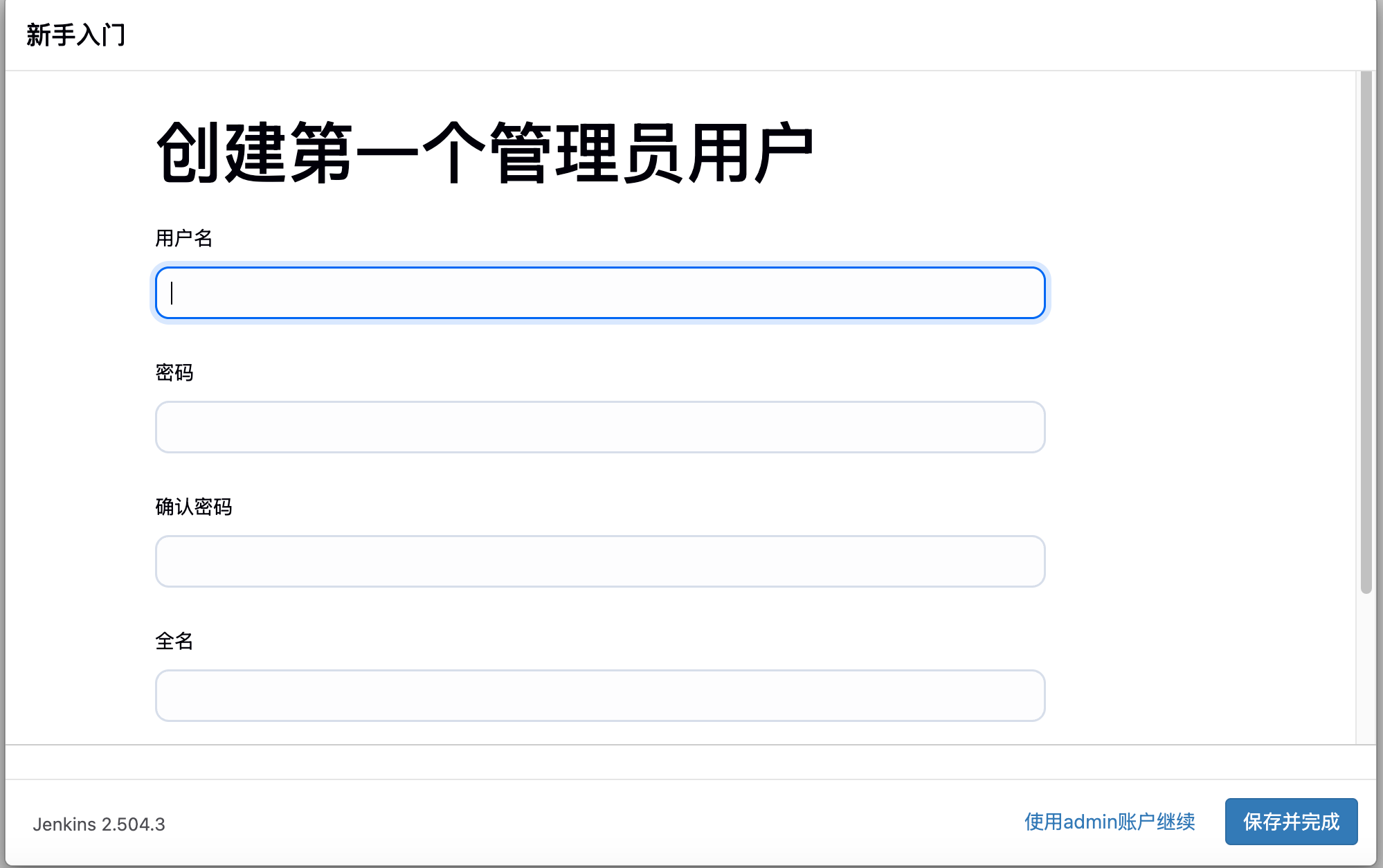 可以新建,也可以直接用admin(我跳过)
 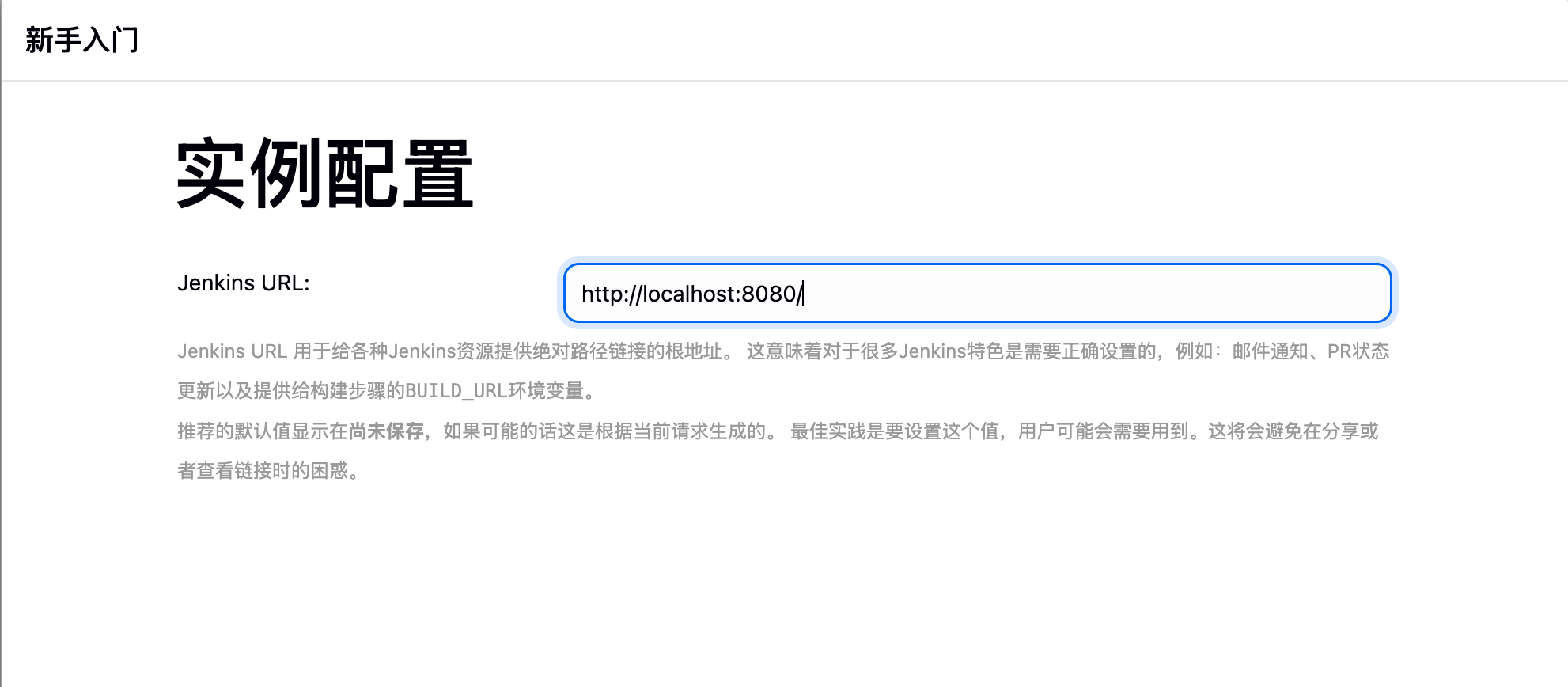 没太懂,就确认吧
 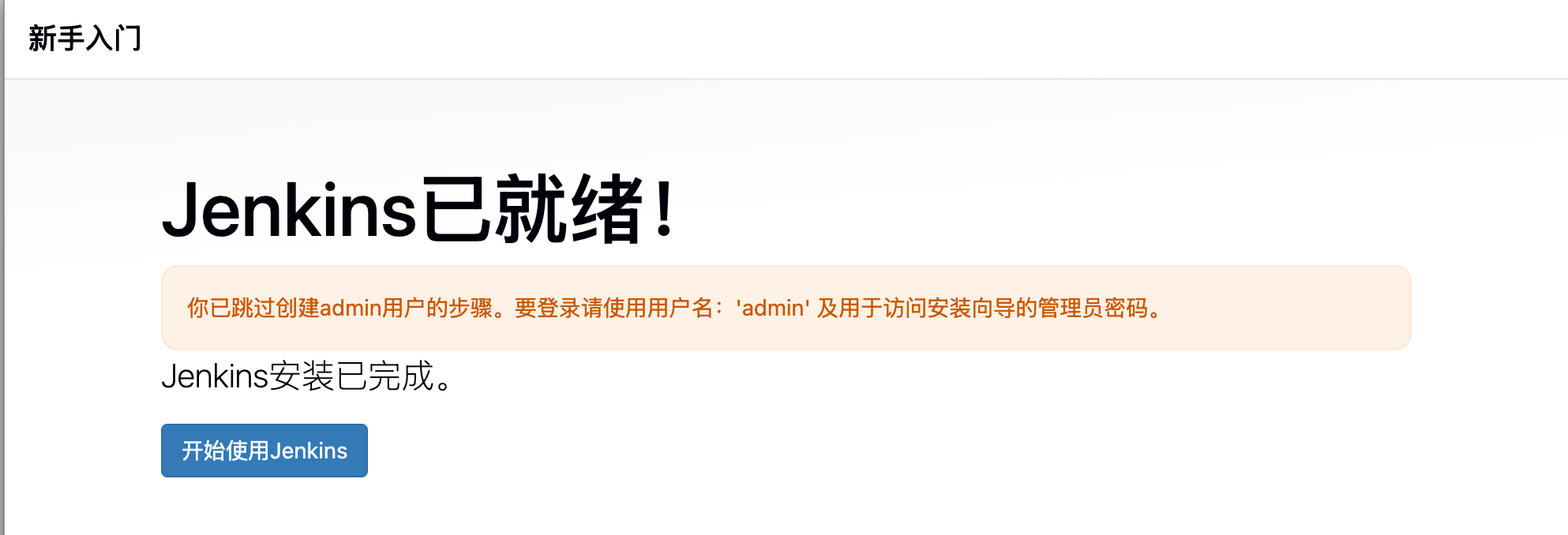 可以进jenkins系统了
 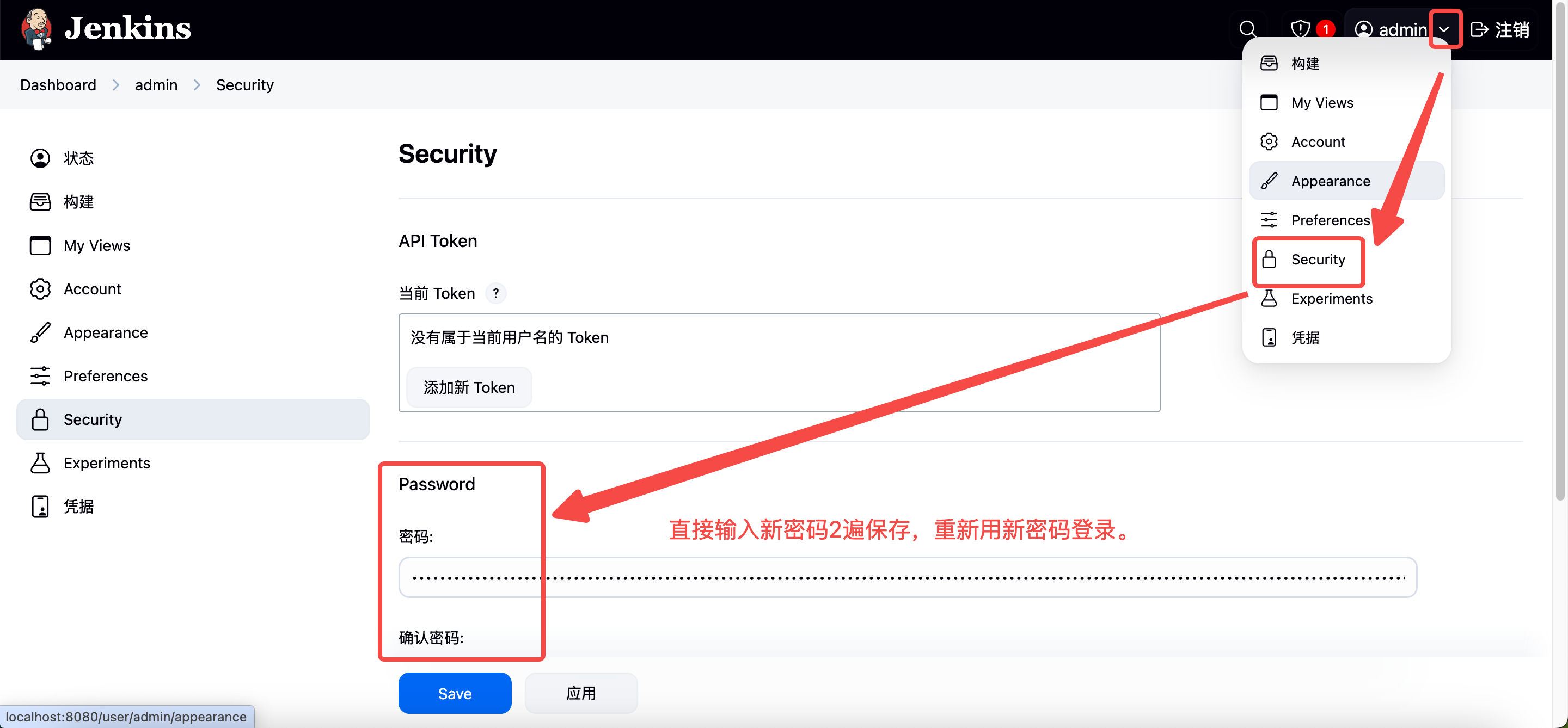 进来先把初始密码改成简单的,直接写新密码后重新登录即可。
3、设置中文界面
1. 安装中文插件
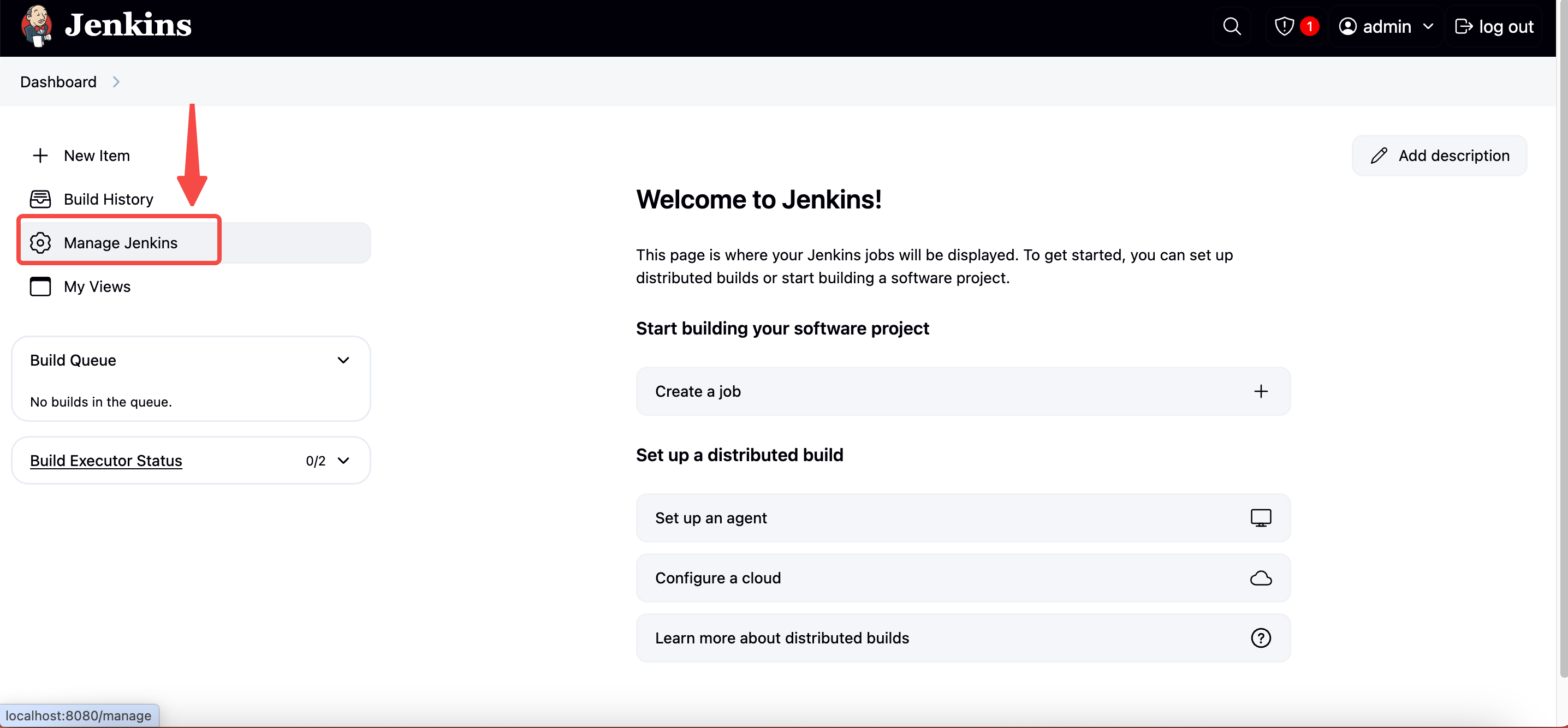
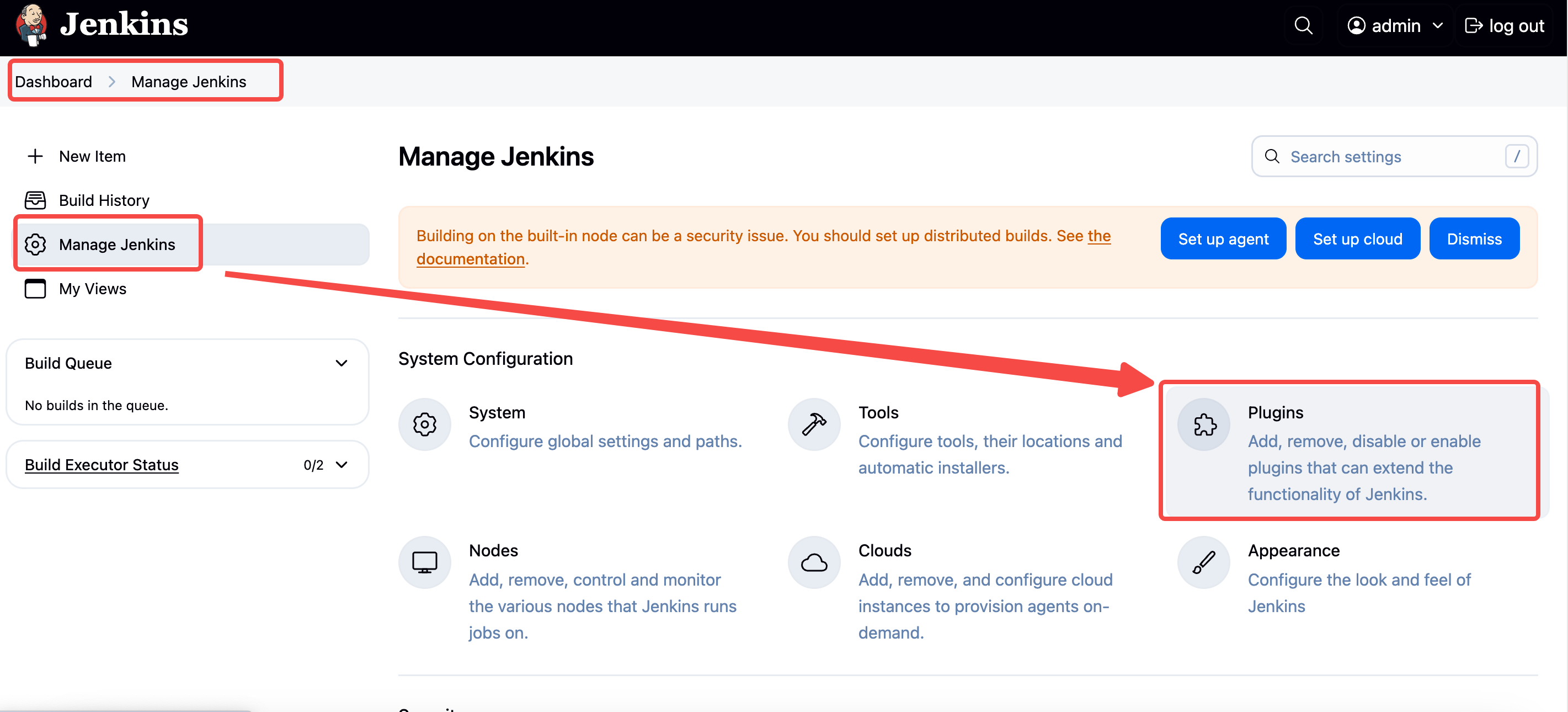
首页 - Manage Jenkins(管理) - Plugins(插件)。
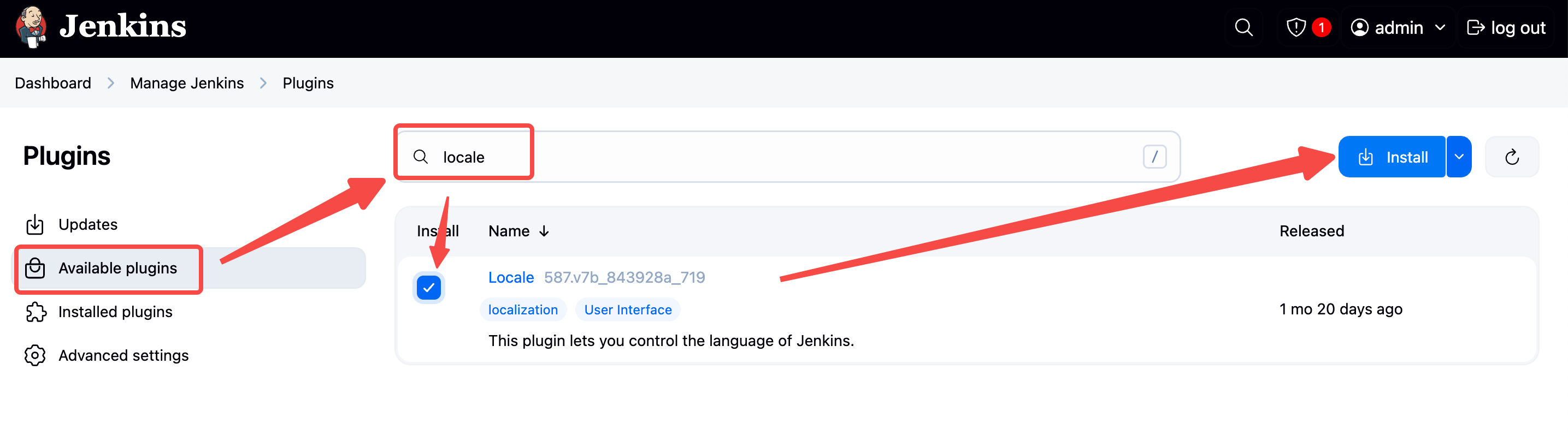
左侧选"Available plugins"(可用的插件,即插件市场),搜索"Locale"插件并安装,这是管理jenkins语言的插件。
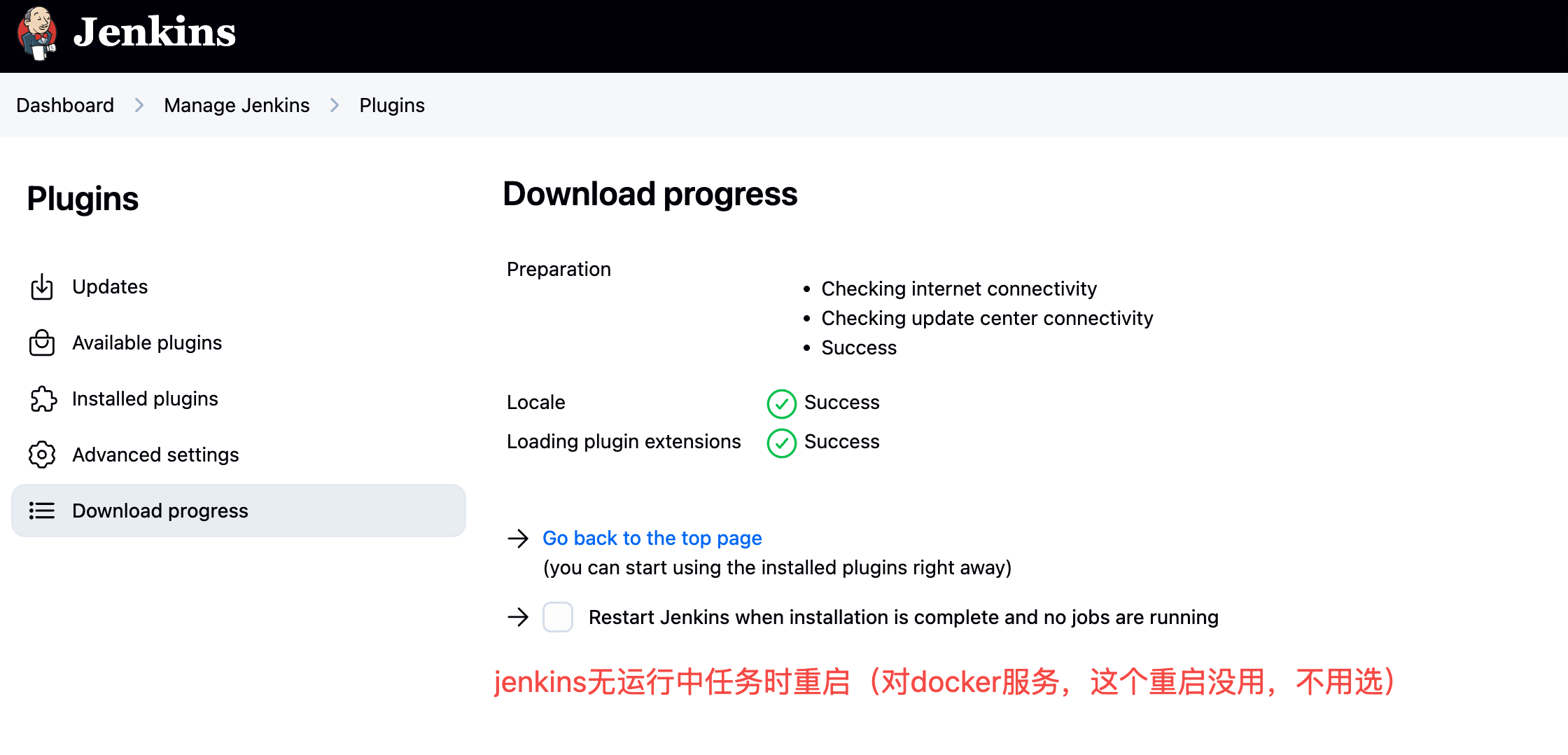 点击"go back to the top page",会返回首页。
再搜索"Localization: Chinese (Simplified)"并安装,这是中文语言包。
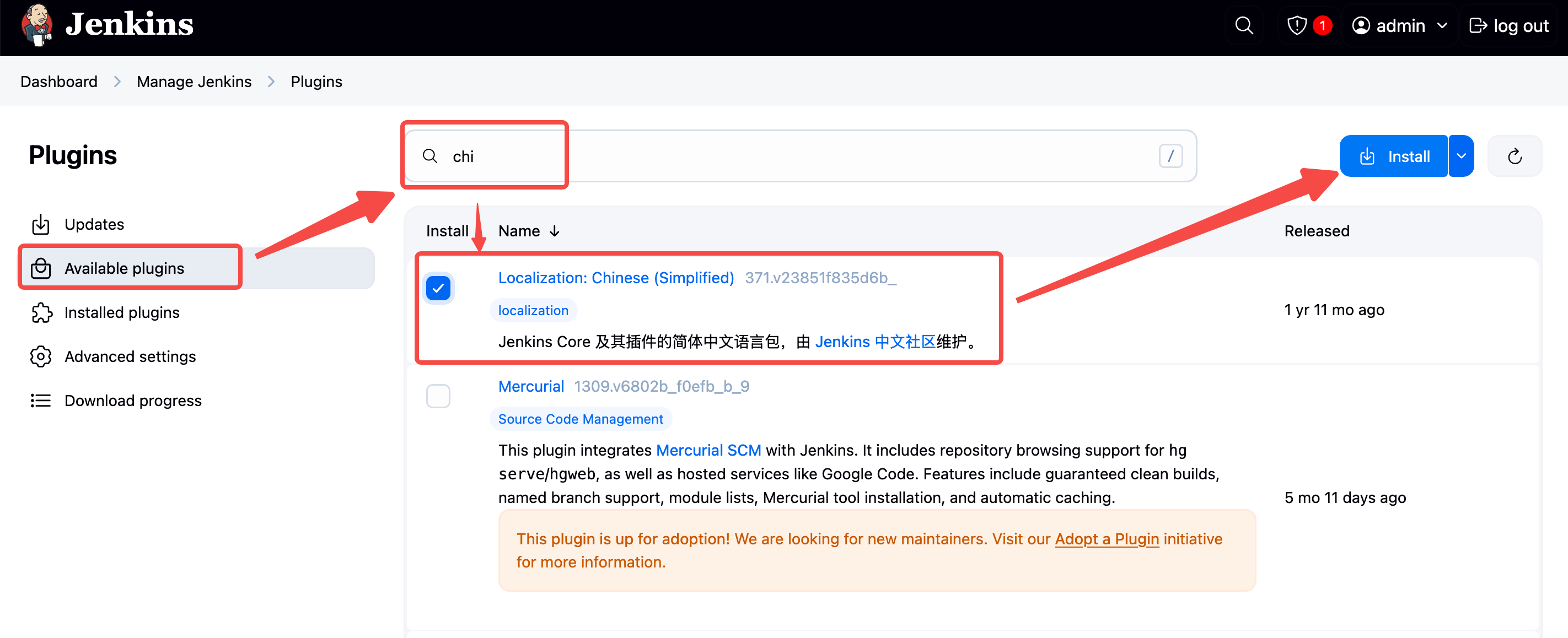
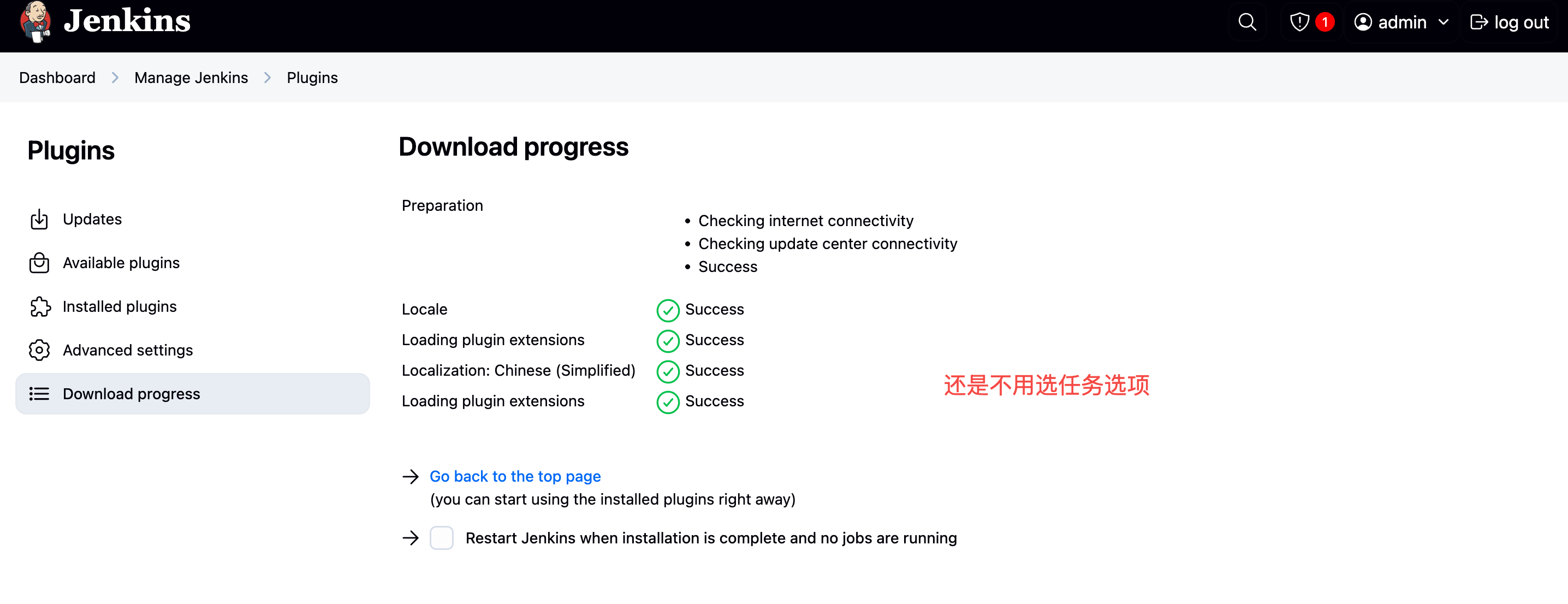
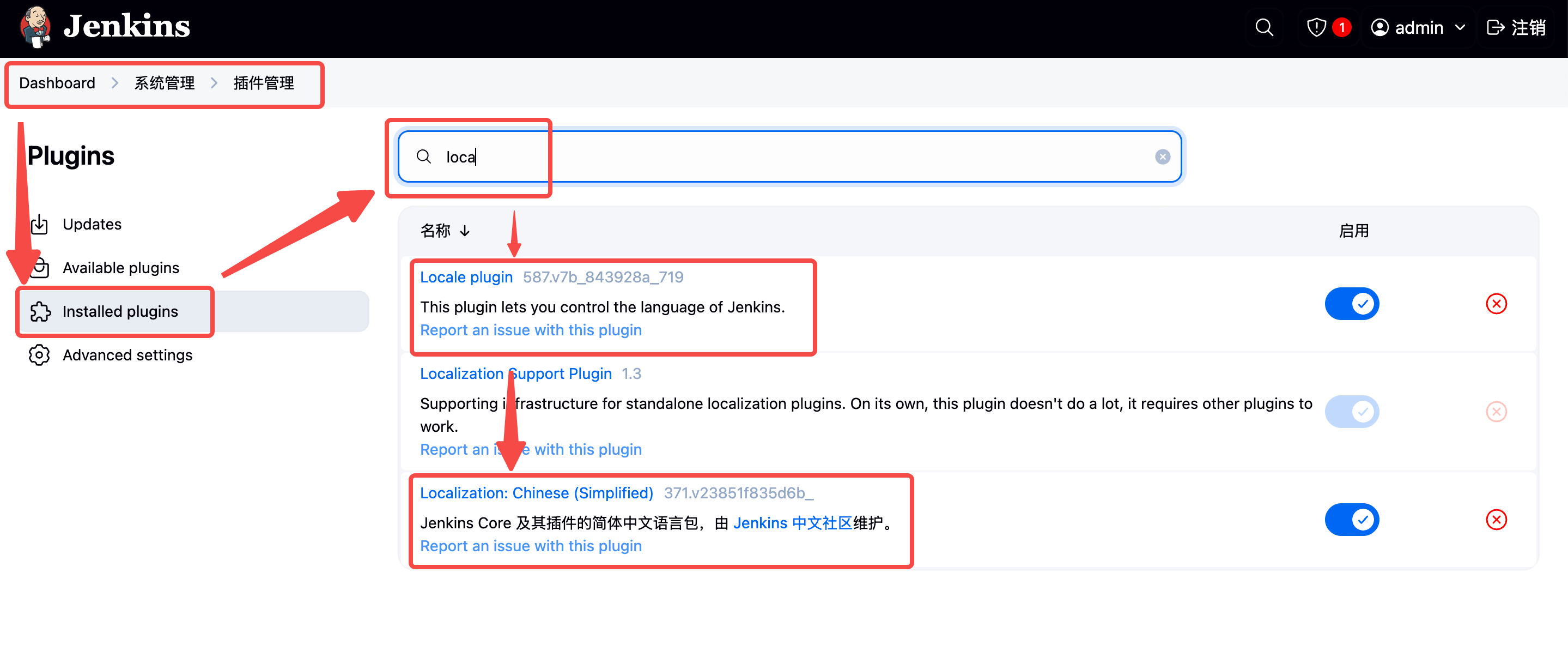
返回上一页,左侧选中"Installed plugins"(已安装的插件)。如下,可见两个插件已安装和启用:
2. 重启Jenkins服务
重启有2种方式:① docker命令;② 界面开关。
对于docker方式启动的服务,使用docker命令重启。尝试发现界面重启,关闭后无法启动。
① docker命令重启: 
- docker ps,查看容器列表,获取容器id或名称
- docker restart 容器id或name ,重启容器/服务
bash
tuxiaomao@bogon ~ % docker ps
CONTAINER ID   IMAGE                 COMMAND                   CREATED        STATUS        PORTS                                              NAMES
b9226fe142c3   jenkins/jenkins:lts   "/usr/bin/tini -- /u..."   20 hours ago   Up 20 hours   0.0.0.0:8080->8080/tcp, 0.0.0.0:50000->50000/tcp   jenkins

tuxiaomao@bogon ~ % docker restart jenkins
jenkins
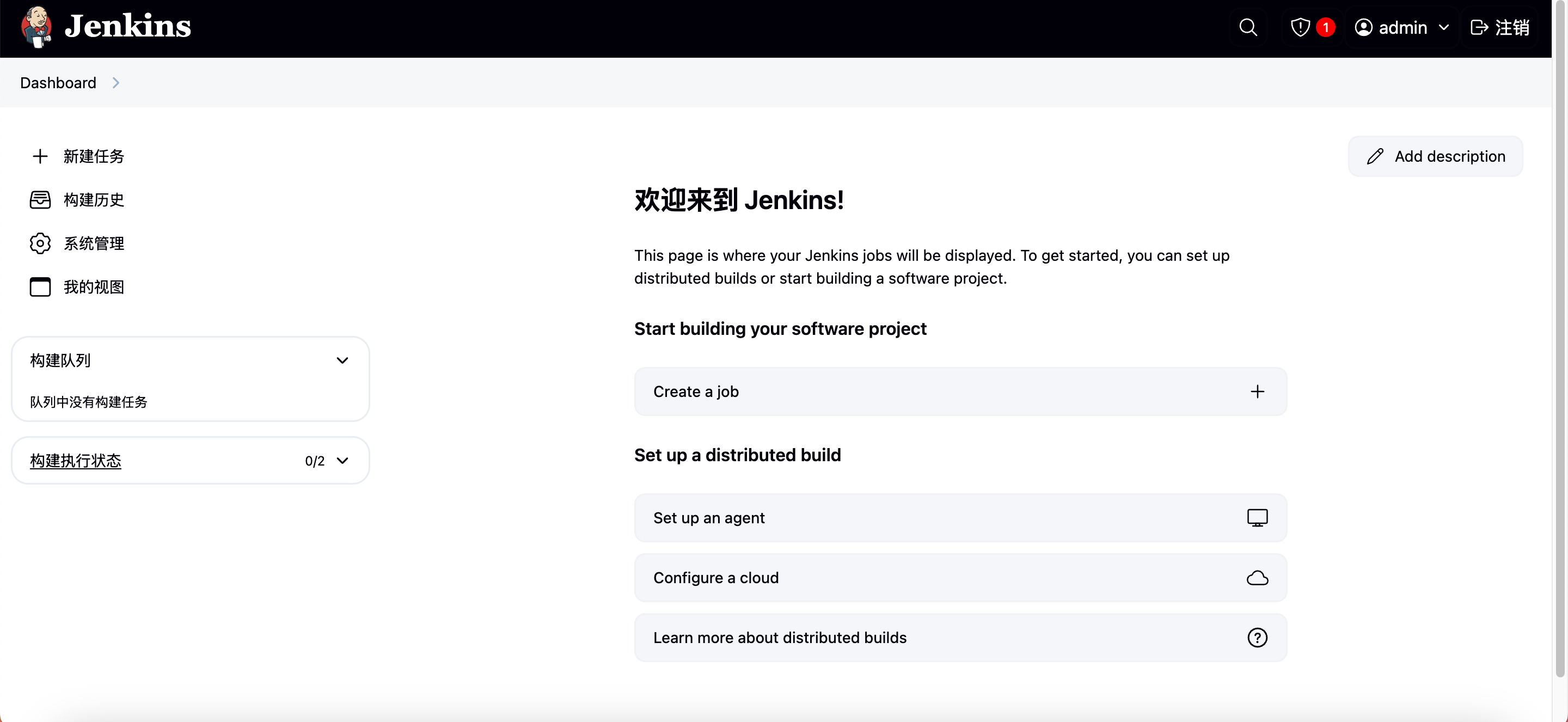
3. 刷新浏览器看效果
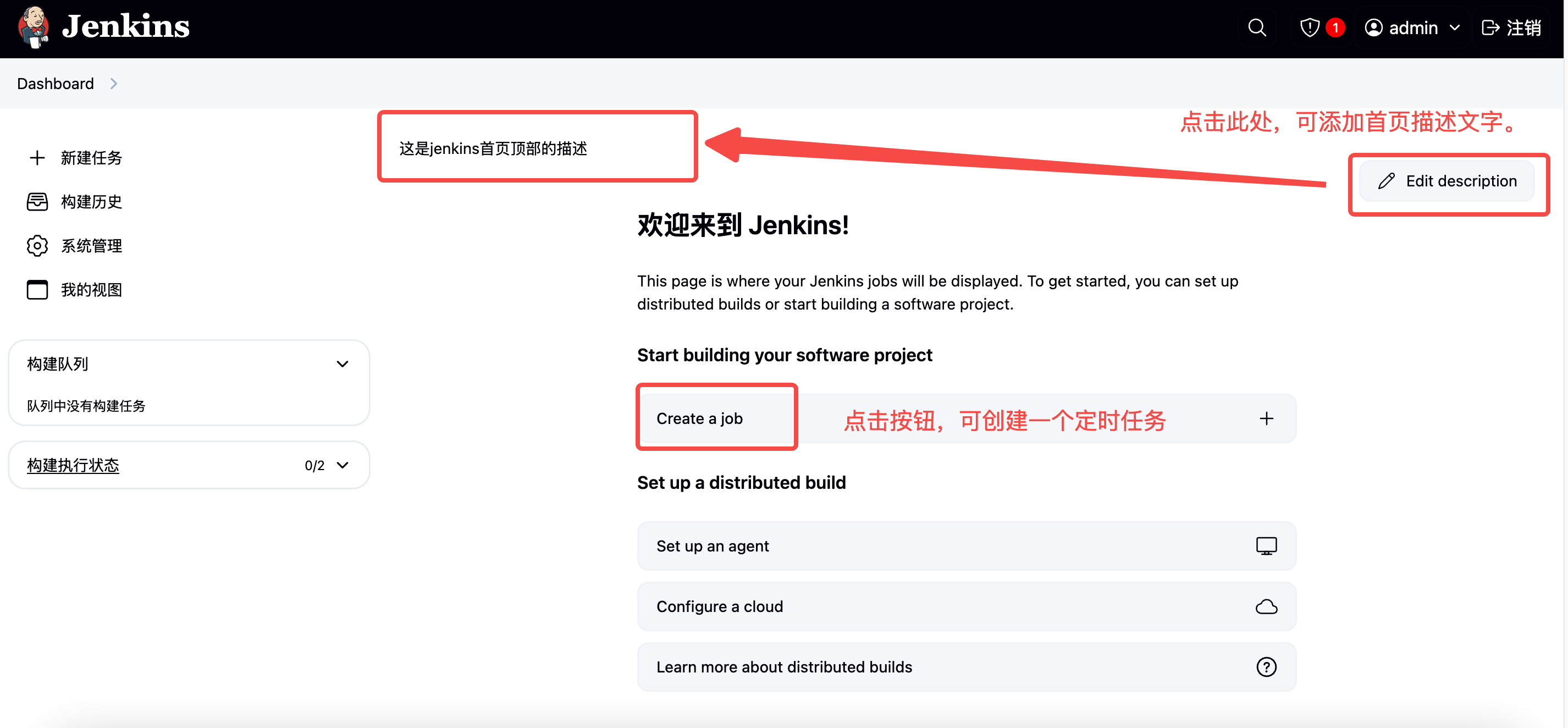
界面已经更新为中文(根据插件情况,部分字段可能未翻译)。
4、jenkins创建接口自动化定时任务
docker启动的jenkins容器内无python,无法使用机器已装的python,决定更换jenkins安装方式,使用brew安装jenkins。
