nastools继任者?极空间部署影视自动化订阅系统『MediaMaster』
哈喽小伙伴们好,我是Stark-C~
对于我们NAS玩家来说,观影总是大家绕不开的一个执念,并且为观影的折腾大家也都是乐此不疲~
曾经有一个非常绝绝子的观影神器摆在我们的面前,我们没有好好珍惜,直到我们失去的失去的时候才后悔莫及,人世间最痛苦的事莫过于此,如果上天能够给我们一个重新来过的机会,那个神器还是会离去。而它,便是曾经的牛夫人--nastools。
好在一代新人换旧人,牛夫人不在了,小甜甜(的雏形)不就来了嘛!没错,它便是我今天将要为大家分享的一个和nastools类似,但比nastools更容易上手的一个新的影视自动化订阅管理系统--MediaMaster。
关于MediaMaster
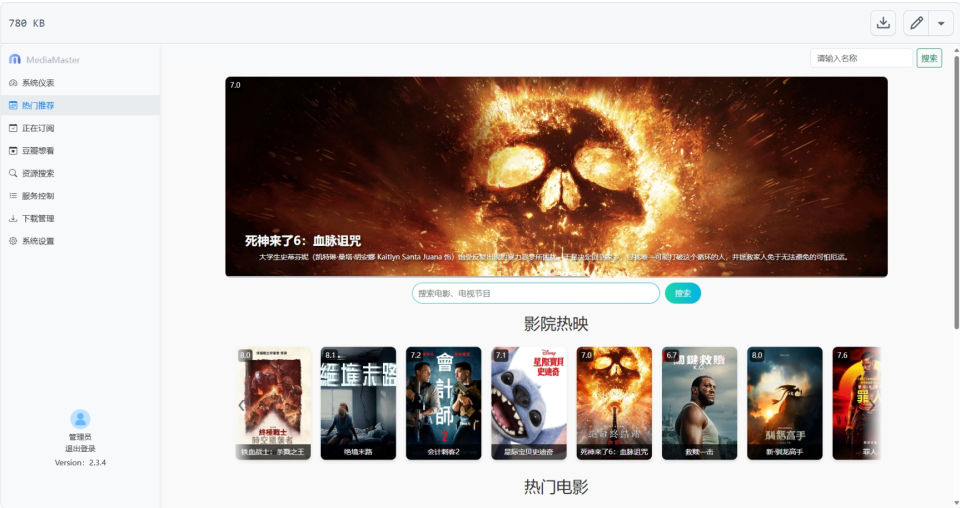
🔺MediaMaster和nastools一样,也是一个影视自动化订阅管理的工具。最开始我是在极空间论坛中,看到项目作者**@smy.song**大佬分享的,而且我看评论大家对该项目的热情也很高。
该项目目前和最初的nastools一样,不需要玩家有PT账号就可以使用。它也是通过多个不同的Docker服务联动(准确说就两个),自动订阅与搜索的方式下载自己需要的影视剧集,只不过资源站点是指定的,并且一开始还是付费的两个站点。
好在最近作者又将该项目更新到了V2版本,支持了多个免费站点,以及一些新的功能。这个对于和我一样家境贫寒的NAS玩家来说简直不要太友好,所以这么好的福利,我也必须来和大家分享了!
-
项目目前支持站点:BT影视、不太灵影视、观影、高清剧集网、高清影视之家(说的是新增了3个免费站点,实则现在真正免费的只有BT影视,这个应该是目前该项目最大的槽点)。
-
项目目前支持下载器:迅雷、qBittorrent、Transmission。
-
项目Github官方地址:https://github.com/smysong/mediamaster-v2(因为项目太新,所以目前Star有点少,小伙伴们过去记得顺手支持一波~)
-
项目详细帮助文档: ShowDoc
MediaMaster部署
前面说了,该项目目前支持迅雷、qBittorrent、Transmission三种下载方式,且支持Bridge与Host两种网络模式部署,我今天的教程为大家分享的是采用qBittorrent下载,并以Bridge网络模式部署的方式。毕竟极空间自己的下载套件就是使用的Transmission内核,所以是用不了的。至于迅雷~~呵呵,滚粗吧。
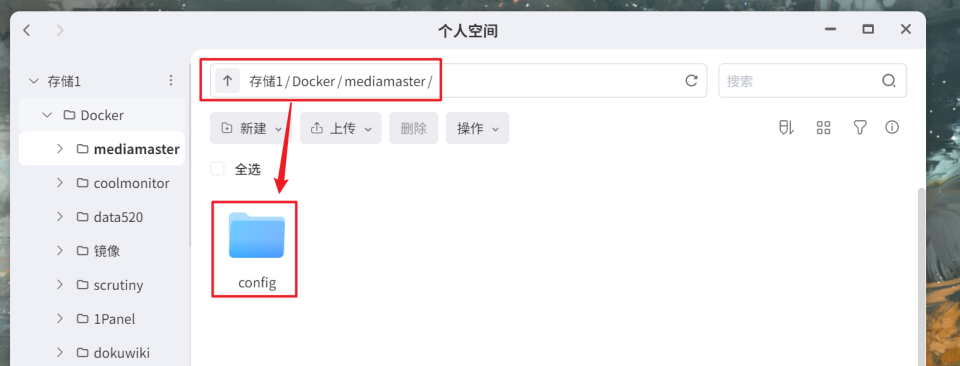
🔺BB那么多,现在言归正传吧。先在文件管理器的Docker目录新建一个mediamaster的文件夹,然后在该文件夹下再建一个config的子文件夹,用来映射对应配置文件的持久性。
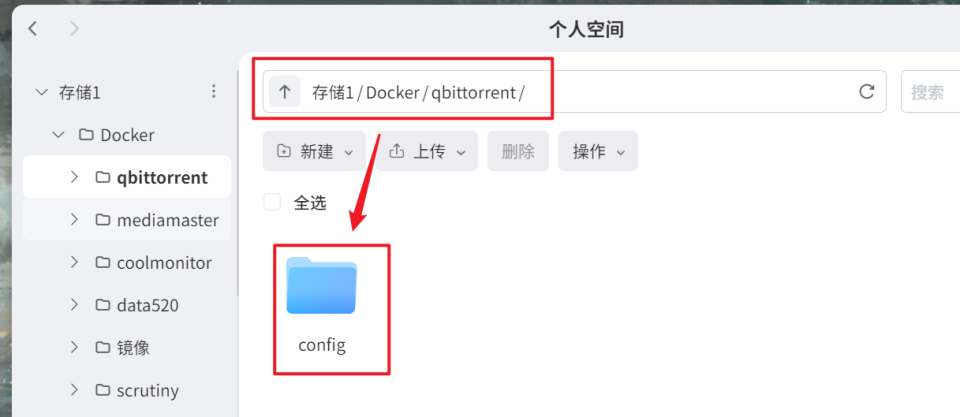
🔺同样的方式,在新建一个qbittorrent的文件夹,然后在该文件夹下再建一个config的子文件夹,用来映射对应配置文件的持久性。
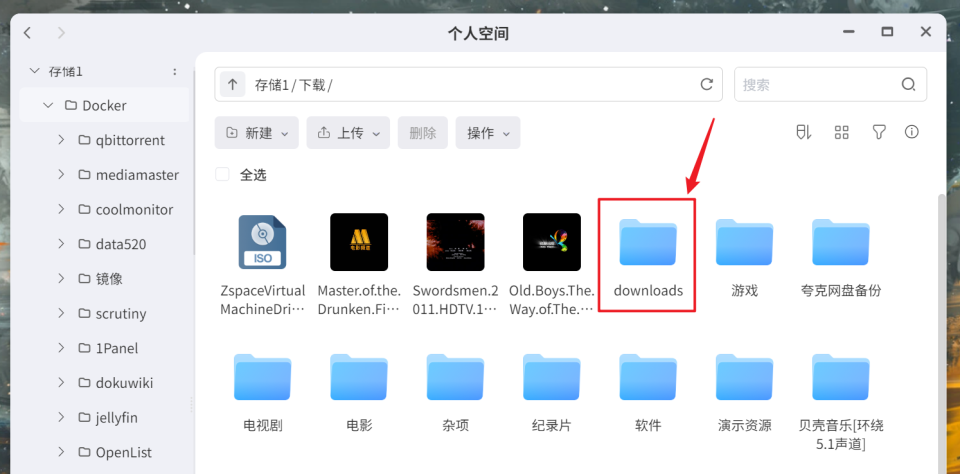
🔺另外还要有一个downloads的目录,该目录除了是qbittorrent的下载目录,也是mediamaster的监控目录,同时mediamaster也可以将该目录的影视文件自动转移到NAS的本地媒体库。
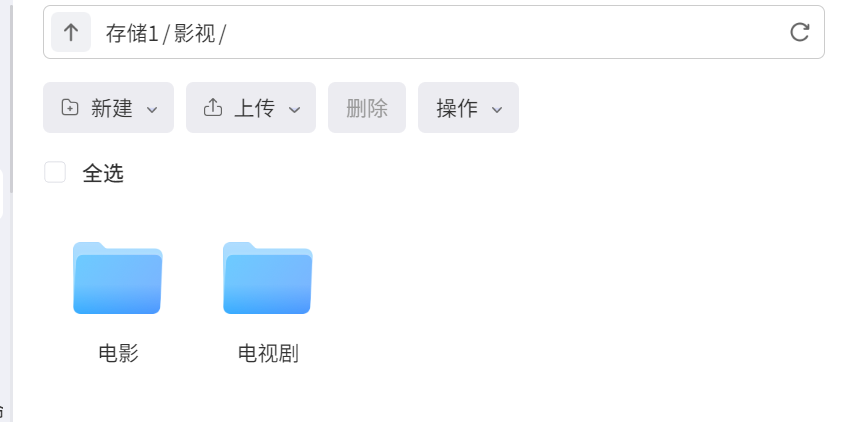
🔺至于NAS的本地媒体库,我这里已经有了一个"影视"的总目录,且该总目录已经有"电影"和"电视剧"两个分好类的文件夹。你也可以和我一样直接使用之前的媒体库,或者自己新建媒体库都是可以的。
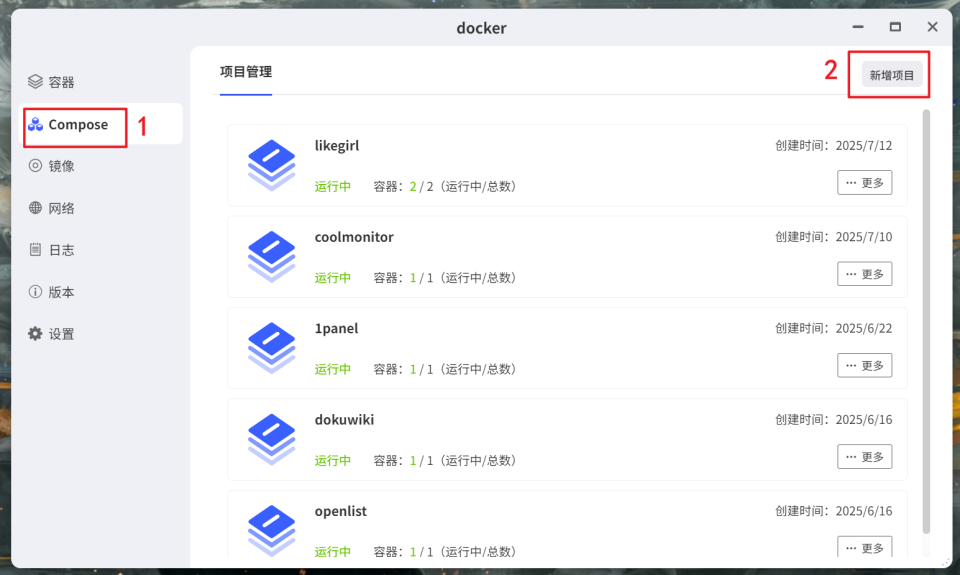
🔺完成上述准备工作之后现在我们就可以正式部署。打开极空间NAS的"Docker"应用,点击【Compose】 > 【新增项目】。
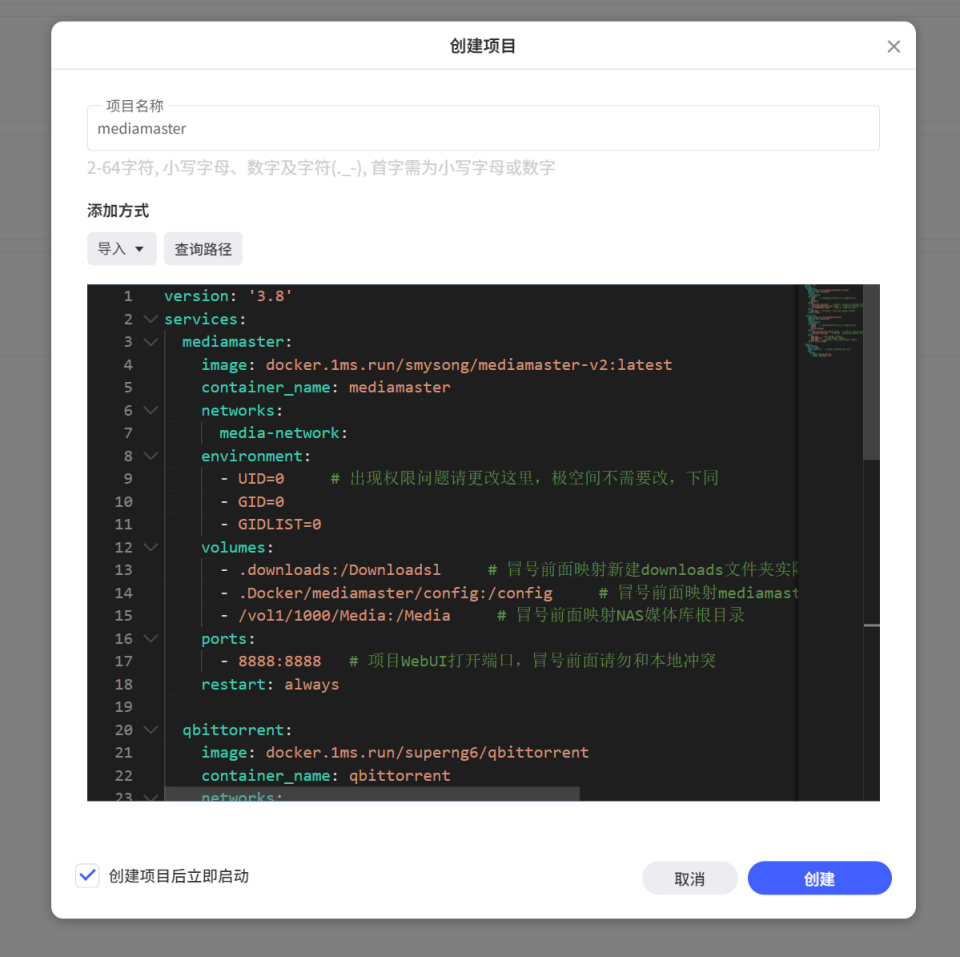
🔺在新增项目页面自定义项目名称,输入以下 Docker Compose 配置信息后点"创建"按钮:
services:
mediamaster:
image: docker.1ms.run/smysong/mediamaster-v2:latest
container_name: mediamaster
networks:
media-network:
environment:
- UID=0 # 出现权限问题请更改这里,极空间不需要改,下同
- GID=0
- GIDLIST=0
volumes:
- .downloads:/Downloads # 冒号前面映射新建downloads文件夹实际路径
- .Docker/mediamaster/config:/config # 冒号前面映射mediamaster文件夹中的config子文件夹实际路径
- /vol1/1000/Media:/Media # 冒号前面映射NAS媒体库目录
ports:
- 8888:8888 # 项目WebUI打开端口,冒号前面请勿和本地冲突
restart: always
qbittorrent:
image: docker.1ms.run/superng6/qbittorrent
container_name: qbittorrent
networks:
media-network:
environment:
- PUID=0 # 出现权限问题请更改这里,极空间不需要改,下同
- PGID=0
- TZ=Asia/Shanghai
volumes:
- .Docker/qbittorrent/config:/config # 冒号前面映射qbittorrent文件夹中的config子文件夹实际路径
- .downloads:/downloads # 冒号前面映射新建downloads文件夹实际路径
ports:
- 6881:6881 # 冒号前面请勿和本地冲突
- 6881:6881/udp # 冒号前面请勿和本地冲突
- 8089:8080 # 项目WebUI打开端口,冒号前面请勿和本地冲突
restart: unless-stopped
networks:
media-network:
driver: bridge
enable_ipv6: true # 如本地网络无IPV6可设置为false
ipam:
config:
- subnet: 172.16.238.0/24
- subnet: 2001:db8:1::/64以上代码需要根据注释自行修改,没有注释的默认即可,因为镜像已经加上代理拉取地址,一般来说不会出现无法拉取的网络问题,只不过等待的时间可能需要久一点。
顺便说一下,volumes映射的路径需要使用"查询路径"查找到真实路径直接复制粘贴就可以了,个人觉得极空间这里对于新手小白已经是相当友好的操作了。
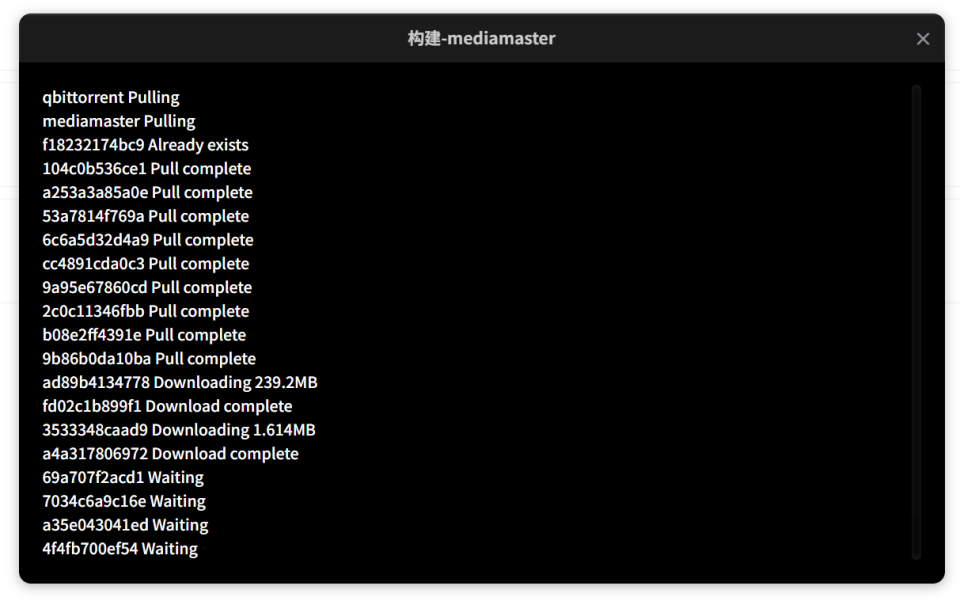
🔺我这边使用正常网络,拉取差不多用了十几分钟(时间确实有点长,不排除我个人网络问题,早知道直接MF了~)。
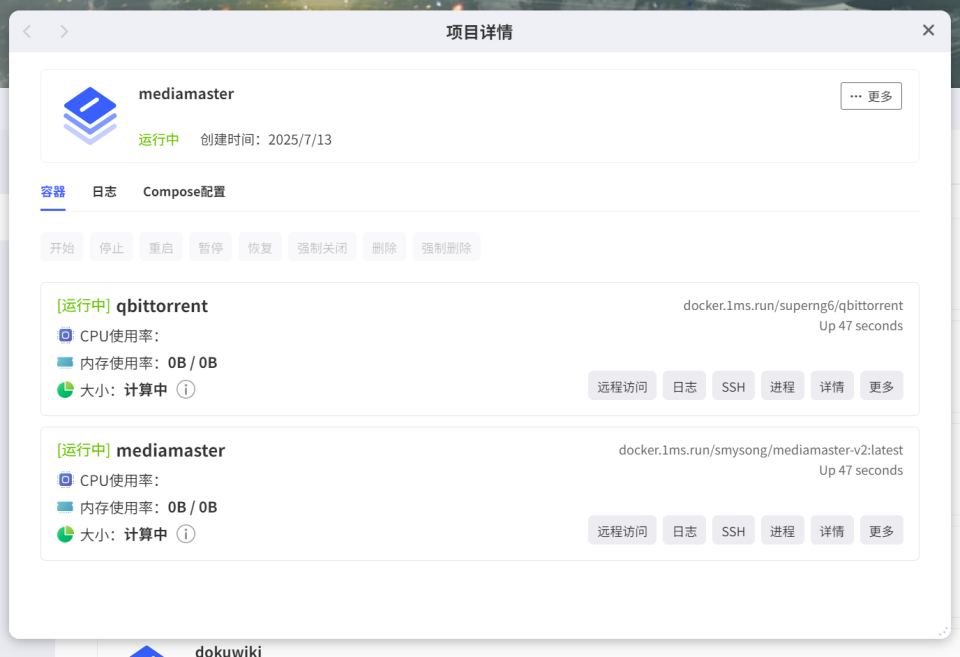
🔺完成之后就能看到项目中的两个容器已经正常运行中。
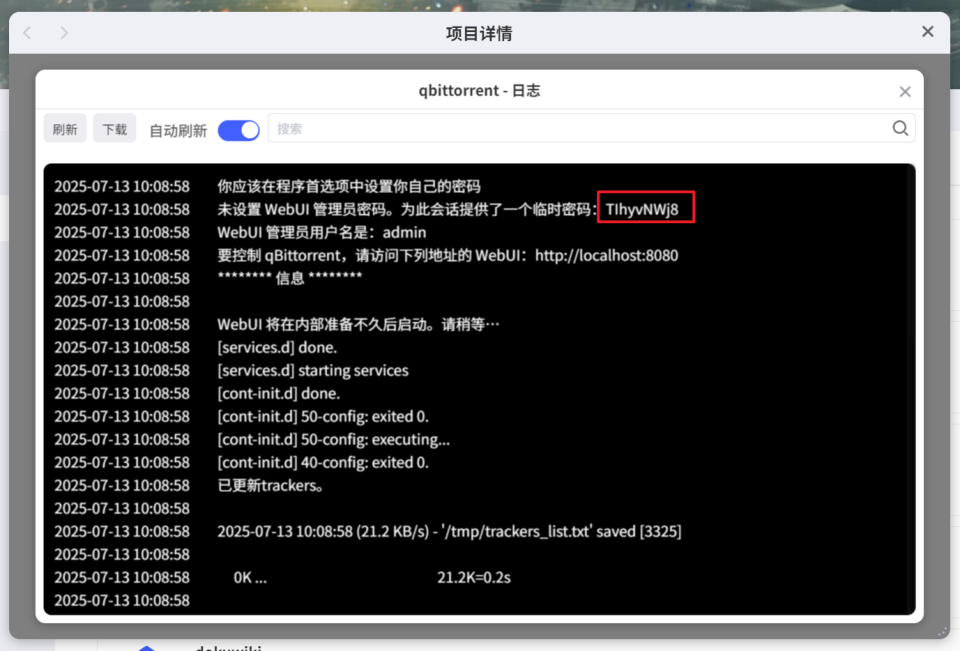
🔺顺便提一嘴:qbittorrent容器的用户名为admin,而首次打开的密码是系统随机生成的临时密码,需要在日志中查看。
MediaMaster体验
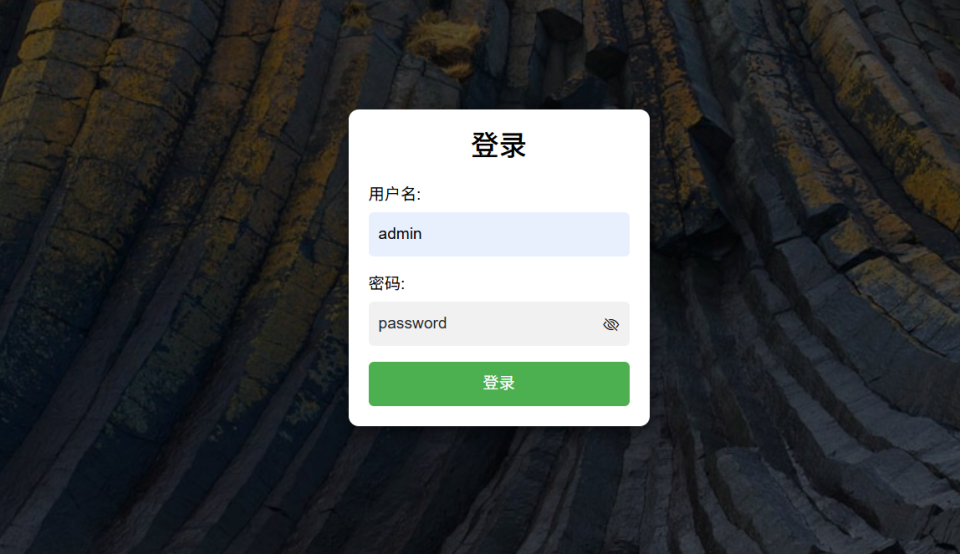
🔺浏览器输入【IP:端口号】打开MediaMaster,首次使用需要输入默认用户名和密码:admin/password。
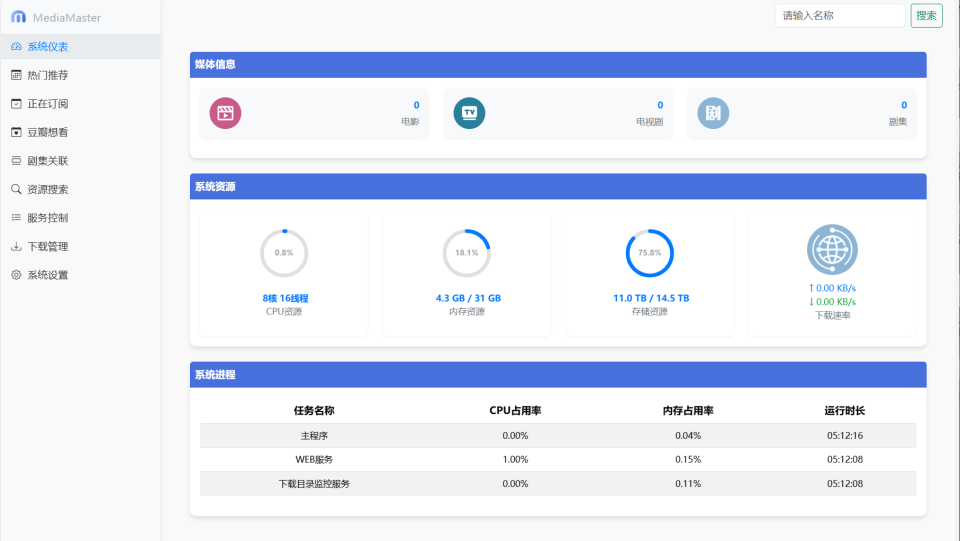
🔺进来之后可以看到它的界面还是非常简洁的,除了查看媒体信息,还可以看到系统资源与进程。
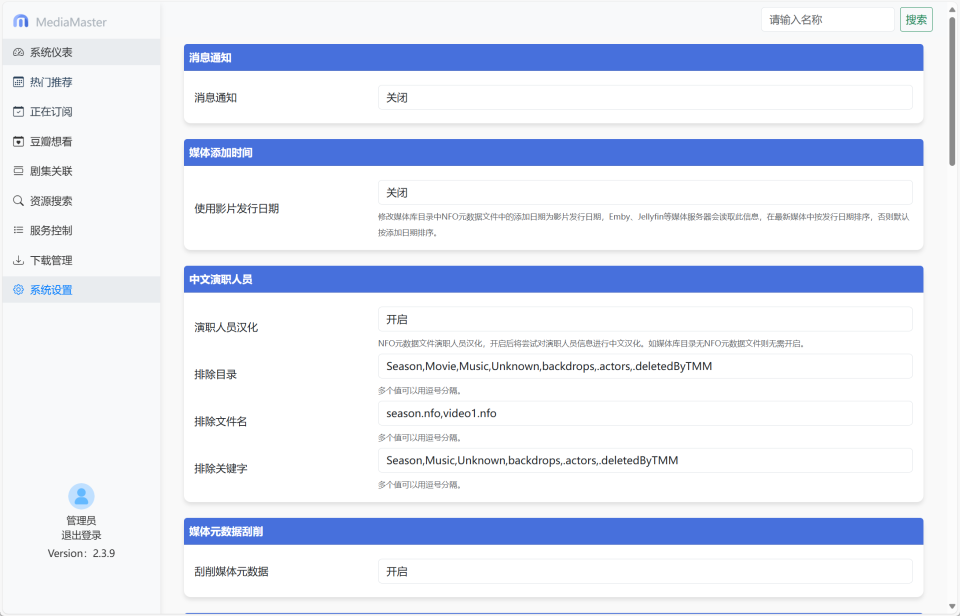
🔺不过想要正式使用,我们还需要打开"系统设置",对它进行一系列的相关设置。因为作者已经在前面给出的帮助文档有详细的说明与教程,我这里就不在赘述。这里的设置其实不难,老玩家基本上不需要任何教程就能直接搞定,新手用户还是老老实实看作者的帮助文档吧。
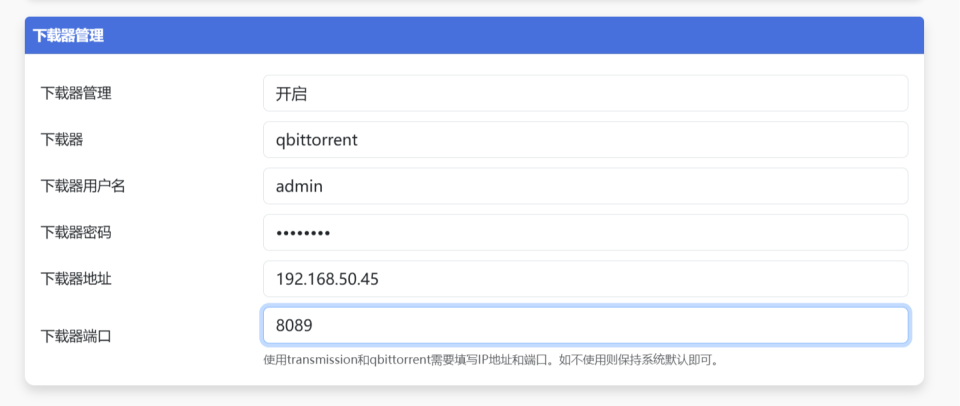
🔺我这里只简单的说说我个人遇到的一些坑。一个是下载器管理这里,我这里其实设置的没有问题,但是一点开"下载管理"就提示网络问题,我将qbittorrent重启多次都不管用,后来我把整个项目重新部署了一遍,它又突然自己号了,不知道什么原因~
另外建议作者在今后的版本也建议和nastools一样,在这里加入一个"测试"按钮~
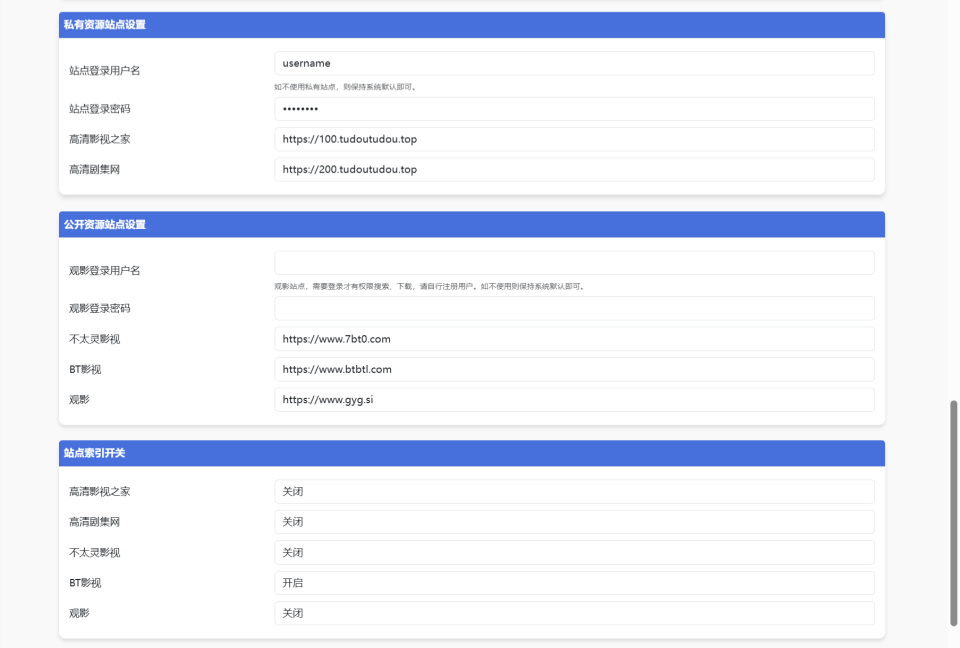
🔺然后是站点设置这里,我在前面已经说了,目前真正免费的就剩下BT影视,其它的不是收费,就是已经不让注册。个人觉得如果想要该项目做大做强,资源问题肯定不能忽视。目前的站点肯定是不行(收费的太贵,免费的不好用,并且可能用着用着就没了~),建议直接和nastools一样,安排上jackett联动就可以了。
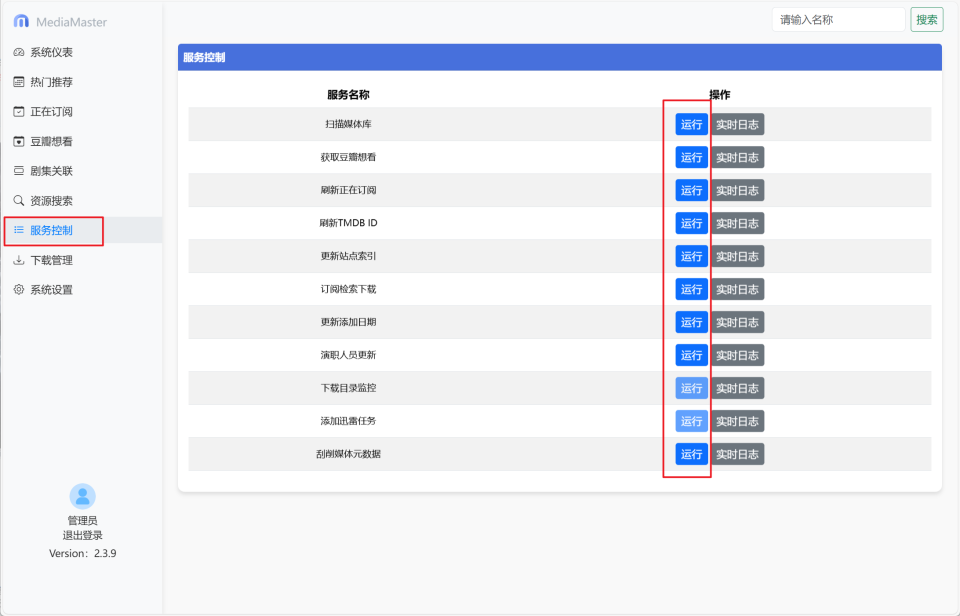
🔺设置好之后可以先在"服务控制"这里将需要的服务运行一遍。
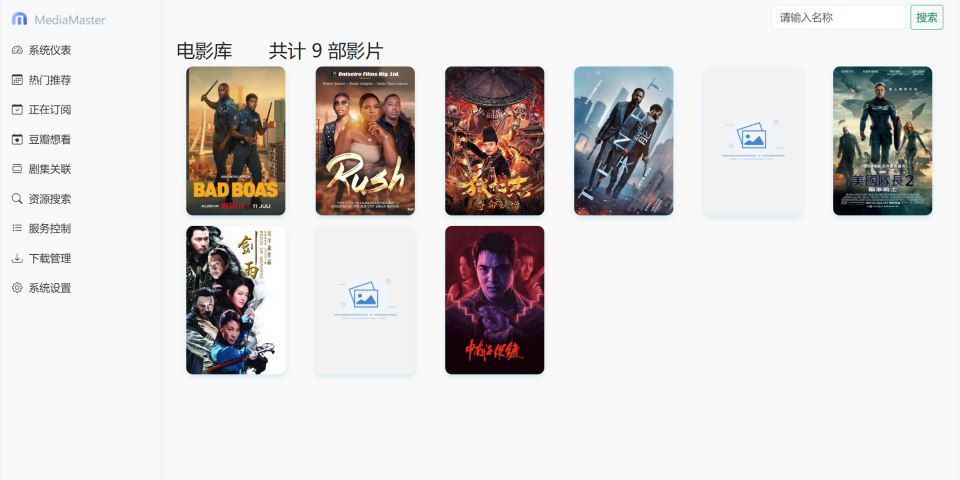
🔺因为我这边已经设置好TMDB API接口,所以当检测到downloads文件夹有资源入库时,它就会自动刮削。不过需要说明的是,TMDB刮削需要网络支持才可以,刮削失败的需要自行解决网络问题。
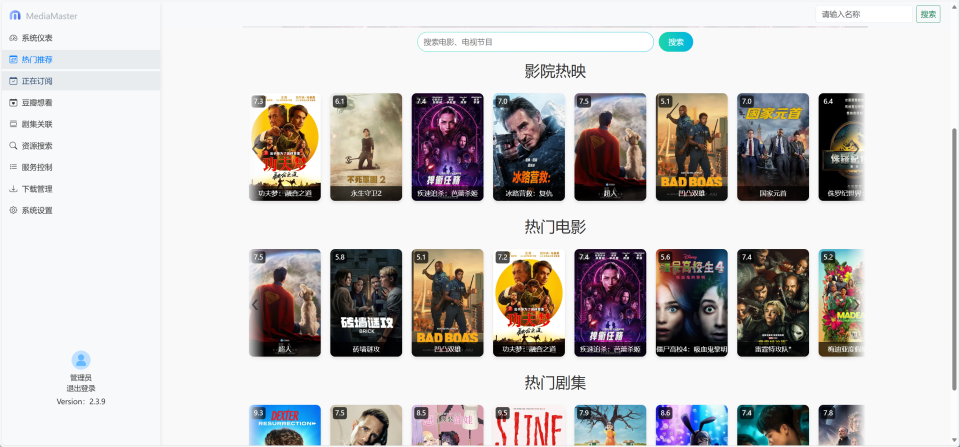
🔺热门推荐也是通过TMDB API接口来获取的信息。
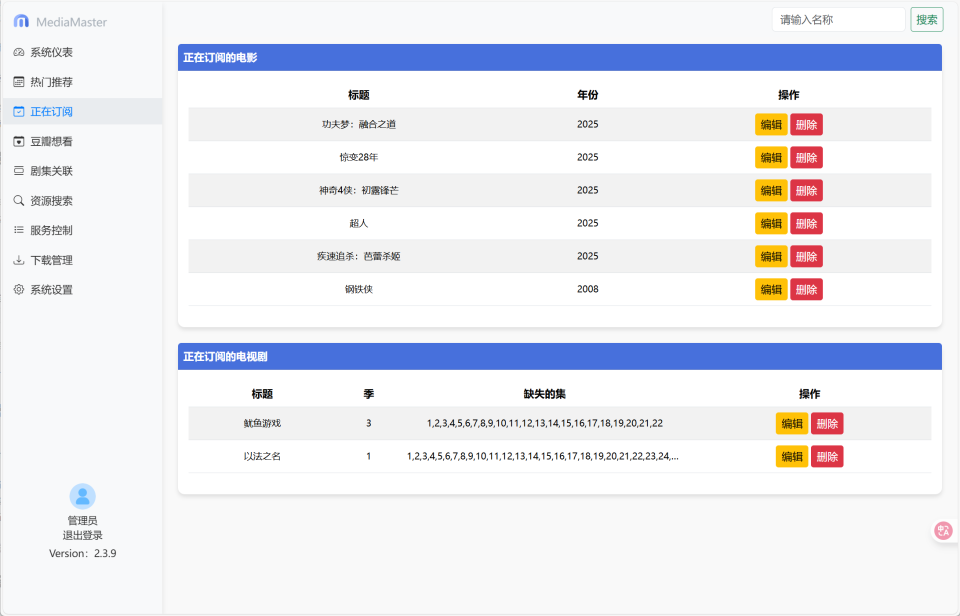
🔺至于"订阅"这里,理论上它是监控站点资源,有可用的会自动为我们下载的。但不知道是不是我的操作姿势不对,一直只看到订阅,没看到下载,不管资源是最新还是之前,都是这样,哪怕我确定添加的站点有这个资源都不行。
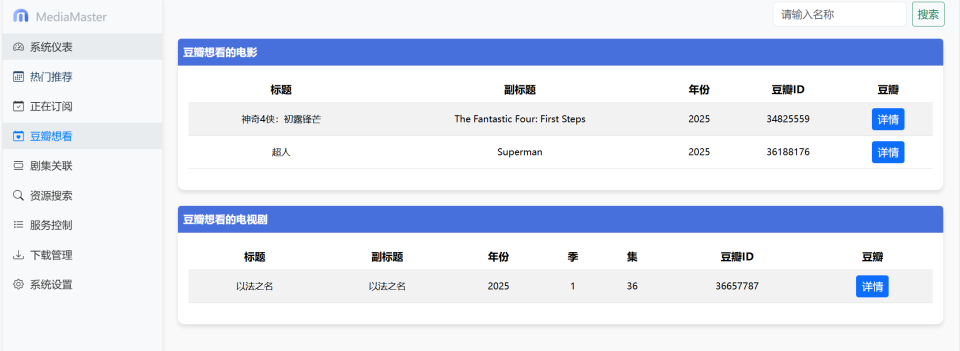
🔺豆瓣想看这里没啥好说的,通过我们设置的订阅地址获取到的信息,理论上也应该是自动下载我们想看的影视剧,但是我这边也没有成功,不知道是为什么(个人猜测还是站点问题,导致没有可用资源)。
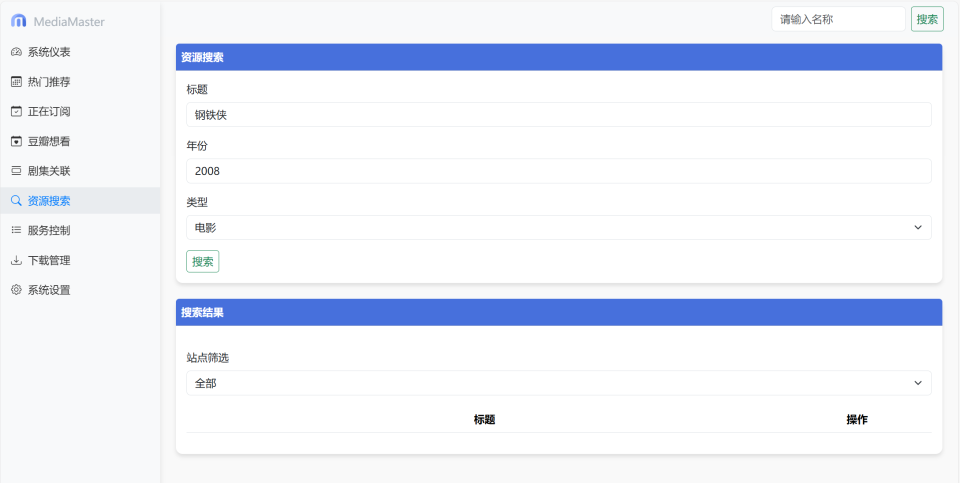
🔺还有资源搜索,我反正试了很多资源,都没能搜索成功~。还有这里搜索强制输入年份和类型,感觉不太友好~。
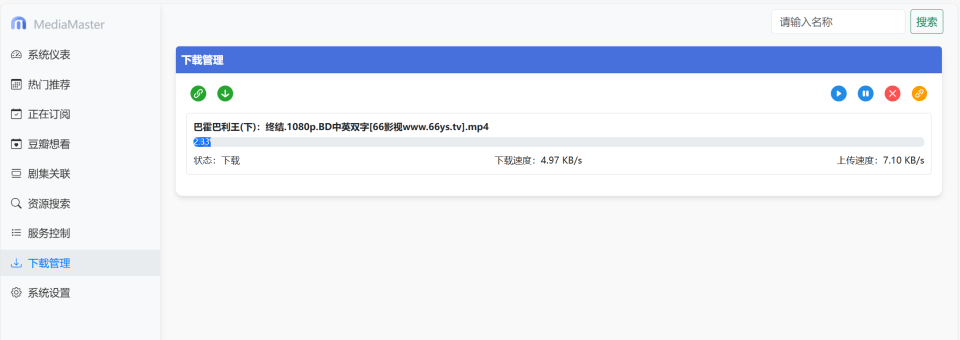
🔺至于下载,虽说自动下载没有成功,但是这里可以添加链接手动下载。
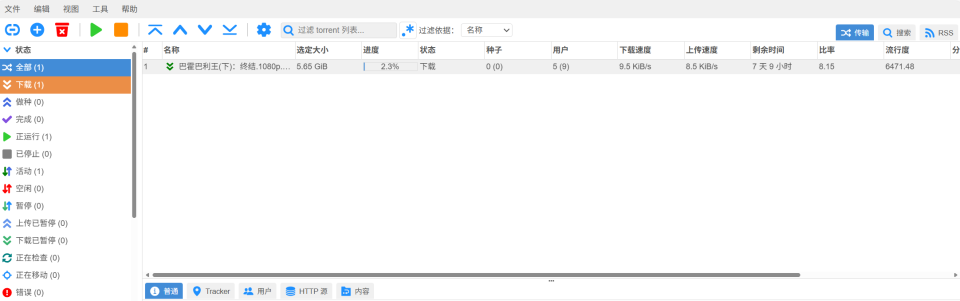
🔺并且也可以同步到qbittorrent的客户端。
最后
就如我文中开始所说,目前这个项目还非常的新,虽说它和nastools一样,属于影视自动化订阅管理系统,但是有一说一,目前的体验和功能还远远不及成熟后的nastools。
但是呢作者对这个项目也是非常的上心,更新的频率也非常的高,所以这个项目可以说是未来可期,有兴趣的小伙伴可以先部署下来熟悉下玩法,这样也算是对作者这个项目的肯定与支持,说不定它也许真就是未来的NAS影音黑马呢~
极空间NAS作为定位国产家用与轻办公市场的新势力NAS,凭借简单易用和高性价比的特性,以及功能丰富和娱乐性强的优点,成为了众多NAS需求用户的首选。同时它的产品线也覆盖丰富,从百元级的入门到千元级的旗舰全部都有,从而满足不同用户群体的多样化需求。
好了,以上就是今天给大家分享的内容,我是爱分享的Stark-C,如果今天的内容对你有帮助请记得收藏,顺便点点关注,咱们下期再见!谢谢大家~