本文记录了在 Ubuntu 20.04 系统中,从零开始为 NVIDIA GeForce RTX 4060Ti 配置 GPU 驱动与 CUDA Toolkit 的完整过程,适合有一定终端基础的开发者参考。
💡 配置逻辑
在 Ubuntu 系统中配置 CUDA 环境时,必须先安装 NVIDIA 驱动,再安装 CUDA Toolkit,两者缺一不可且顺序不能颠倒 。NVIDIA 驱动是操作系统与显卡之间的桥梁,只有驱动正确安装并加载后,系统才能识别显卡,nvidia-smi 才能正常显示 GPU 信息。而 CUDA Toolkit 则是在驱动的基础上提供 GPU 加速计算的开发工具包,包括编译器(nvcc)、库函数等。如果驱动未正确安装,即使安装了 CUDA,也无法发挥 GPU 加速的作用。两者的关系是:CUDA 依赖驱动运行,驱动是基础,CUDA 是工具,先驱动后 CUDA,是配置流程的核心逻辑。
📌 系统环境
-
操作系统:Ubuntu 20.04(适用于 22.04 及其他版本)
-
显卡型号:NVIDIA GeForce RTX 4060 Ti(移动版)
-
配置目标:
-
正确安装 NVIDIA 驱动
-
安装并验证 CUDA Toolkit(推荐 12.x)
-
确保
nvidia-smi和nvcc -V均可正常使用
-
🛠️ 安装流程概览
-
更新系统与内核(可选)
-
安装 NVIDIA 官方驱动
-
关闭 Secure Boot(如有必要)
-
安装 CUDA Toolkit(推荐从官网安装)
-
验证安装是否成功
✅ 步骤一:更新系统与内核
打开终端,依次执行以下命令:
sudo apt update
sudo apt upgrade -y
sudo reboot  # 重启以加载更新后的内核(如有)
✅ 步骤二:安装推荐的 NVIDIA 驱动
Step1. 检查 Ubuntu 推荐的驱动版本:
bash
ubuntu-drivers devicesStep 2. 安装推荐的驱动(显示 "recommended" 字样):
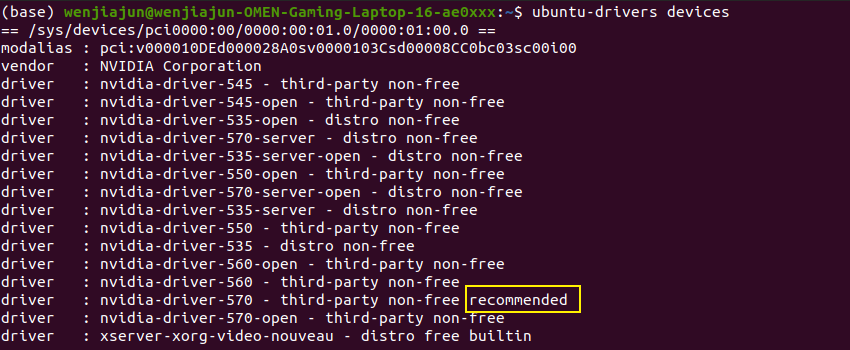
bash
sudo apt install nvidia-driver-570-openStep 3. 安装完成后重启系统:
sudo rebootStep 4. 验证 NVIDIA 驱动是否安装成功
nvidia-smi如果输出 GPU 信息、驱动版本、CUDA 版本等,说明驱动安装成功。
❌ 错误情况:如果出现以下错误
NVIDIA-SMI has failed because it couldn't communicate with the NVIDIA driver.请继续以下排查步骤👇
🧰 故障排查:nvidia-smi 无法运行
1️⃣ 检查驱动是否真的安装:
bash
dpkg -l | grep nvidia-driver若无输出,说明驱动未成功安装。
2️⃣ 检查内核模块是否加载:
bash
lsmod | grep nvidia无输出 → 模块未加载,尝试手动加载:
bash
sudo modprobe nvidia如果出现错误:
modprobe: ERROR: could not insert 'nvidia': Operation not permitted可能是因为 BIOS/UEFI 启用了 Secure Boot。
3️⃣ 检查 Secure Boot 状态:
mokutil --sb-state-
输出
SecureBoot enabled→ 前往 BIOS 禁用 Secure Boot -
输出
SecureBoot disabled→ 模块加载应该没问题
4️⃣ 再次尝试加载驱动并查看状态:
sudo modprobe nvidia
nvidia-smi
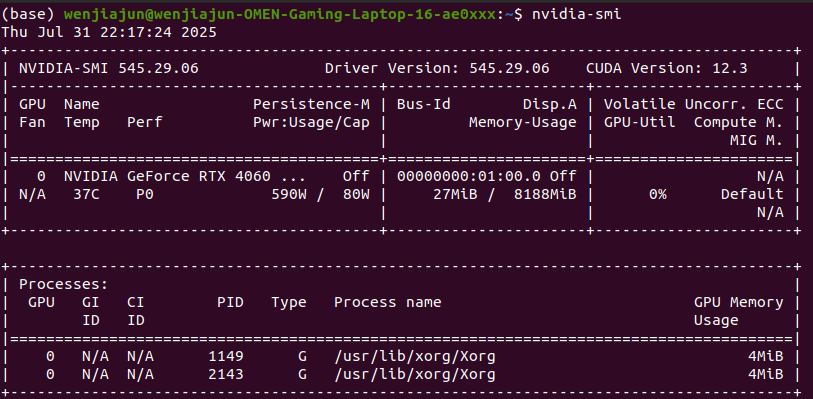
🎉 如果一切正常,将看到如下信息:
-
GPU 型号(RTX 4060Ti)
-
驱动版本(如 545.29.06)
-
支持的 CUDA 最高版本(12.3)
-
显存占用情况
✅ 步骤三:安装 CUDA Toolkit(推荐不要使用 apt 默认源)
⚠️你曾尝试:
sudo apt install nvidia-cuda-toolkit⚠️ 但它安装的是 CUDA 10.1(过时版本,2019 年)
nvcc --version
# 输出:
# Cuda compilation tools, release 10.1, V10.1.243
💡 正确做法:前往 NVIDIA 官网下载安装最新版
-
打开官网:CUDA Toolkit 12.9 Update 1 Downloads | NVIDIA Developer
-
参考链接:【CUDA】Ubuntu系统如何安装CUDA保姆级教程(2022年最新)_ubuntu安装cuda-CSDN博客
-
选择你的平台,例如:
-
Operating System: Linux
-
Architecture: x86_64
-
Distribution: Ubuntu
-
Version: 20.04
-
Installer Type:
deb (local)推荐 -
CUDA Version: 12.3 或 12.4(推荐)
-
-
按照生成的命令依次执行,例如:
sudo dpkg -i cuda-repo-ubuntu2004-12-3-local_12.3.0-1_amd64.deb
sudo cp /var/cuda-repo-ubuntu2004-12-3-local/cuda-*-keyring.gpg /usr/share/keyrings/
sudo apt-get update
sudo apt-get -y install cuda
✅ 步骤四:配置环境变量
编辑 .bashrc 或 .zshrc:
nano ~/.bashrc添加以下内容(假设安装在 /usr/local/cuda):
export PATH=/usr/local/cuda/bin:$PATH
export LD_LIBRARY_PATH=/usr/local/cuda/lib64:$LD_LIBRARY_PATH
保存后执行:
source ~/.bashrc✅ 步骤五:验证 CUDA 安装是否成功
nvcc --version期望输出:
Cuda compilation tools, release 12.3, V12.3.xxx✅ 附加验证(可选)
测试 CUDA 示例程序:
cd /usr/local/cuda/samples/1_Utilities/deviceQuery
sudo make
./deviceQuery
输出信息中如出现:
Result = PASS表示 CUDA 可正常运行。
✅ 总结
| 步骤 | 是否完成 | 说明 |
|---|---|---|
| 驱动安装 | ✅ | 使用 ubuntu-drivers 推荐版本 |
| Secure Boot 禁用 | ✅ | 否则 nvidia-smi 报错 |
| CUDA 安装 | ✅ | 推荐安装 CUDA 12.3 官方包 |
| 环境变量配置 | ✅ | 添加 PATH 和 LD_LIBRARY_PATH |
nvidia-smi 正常 |
✅ | GPU 驱动运行正常 |
nvcc --version 正常 |
✅ | CUDA 编译器可用 |