一、DPanel 介绍
1.1 DPanel 简介
DPanel 是一款专为 Docker 设计的可视化管理面板,旨在降低容器、镜像及相关资源的管理门槛。通过简洁直观的图形化界面,即使是对 Docker 不熟悉的用户,也能轻松上手,实现容器化应用的高效部署与管理。
1.2 核心特点
- 直观易用的用户界面:提供清晰简洁的图形化操作界面,摆脱繁琐命令行,提升资源管理效率。
- 全面的容器控制功能:支持容器的创建、启动、停止、重启与删除,并可实时查看容器状态与日志,保障应用稳定运行。
- 镜像生命周期管理:支持从远程仓库拉取镜像、推送本地镜像、构建自定义镜像等操作。
- 文件系统管理:集成文件浏览与编辑功能,可直接在界面中操作容器内文件,便于数据处理与故障排查。
- 支持多容器编排:内置 Docker Compose,可快速定义与部署多容器应用栈。
- 容器网络配置优化:简化服务间通信配置,适配微服务架构,助力开发测试效率提升。
- 快速镜像构建工具:内置预设模板与基础镜像选择,加速环境搭建与项目迭代。
二、本次实践规划
2.1 实践说明
- 本实践部署于个人测试环境,生产环境部署请务必谨慎评估。
- 采用 Docker 环境部署 DPanel 可视化管理面板。
三、本地环境检查
3.1 检查 Docker 服务状态
检查Docker服务是否正常运行,确保Docker正常运行。
sh
systemctl status docker确认输出中包含 Active: active (running),说明 Docker 服务运行正常。

3.2 查看 Docker 版本
检查Docker版本
sh
docker -v3.3 查看 Docker Compose 版本
确保版本不低于 2.0
sh
docker compose version四、下载Dpanel镜像
执行以下命令,拉取以下Dpanel镜像。
sh
docker pull dpanel/dpanel:1.5.1五、部署Dpanel应用
5.1 创建部署目录
sh
mkdir -p /data/dpanel && cd /data/dpanel5.2 使用 Docker CLI 快速部署(可选)
可使用以下docker-cli方式,快速部署Dpanel面板。
sh
docker run -d \
   --restart always  \
   --name dpanel \
   -p 9095:8080 \
   -v /var/run/docker.sock:/var/run/docker.sock \
   -v /data/dpanel/data:/dpanel \
   -e APP_NAME=dpanel \
  dpanel/dpanel:1.5.1
5.3 创建 Compose 配置文件
sh
vim docker-compose.yaml内容如下:
yaml
version: '3.9'
services:
    dpanel:
        image: 'dpanel/dpanel:1.5.1'
        environment:
            - APP_NAME=dpanel
        volumes:
            - '/data/dpanel/data:/dpanel'
            - '/var/run/docker.sock:/var/run/docker.sock'
        ports:
            - '9095:8080'
        container_name: dpanel
        restart: always
5.4 启动容器
sh
docker compose up -d5.5 查看Dpanel容器状态
检查Dpanel容器状态状态,确保Dpanel容器正常启动。
sh
docker compose ps确保状态为 Up,并监听了 9095:8080 端口。
5.6 查看容器日志
检查Dpanel容器日志,确保Dpanel服务正常运行。
log
docker compose logs六、访问Dpanel服务
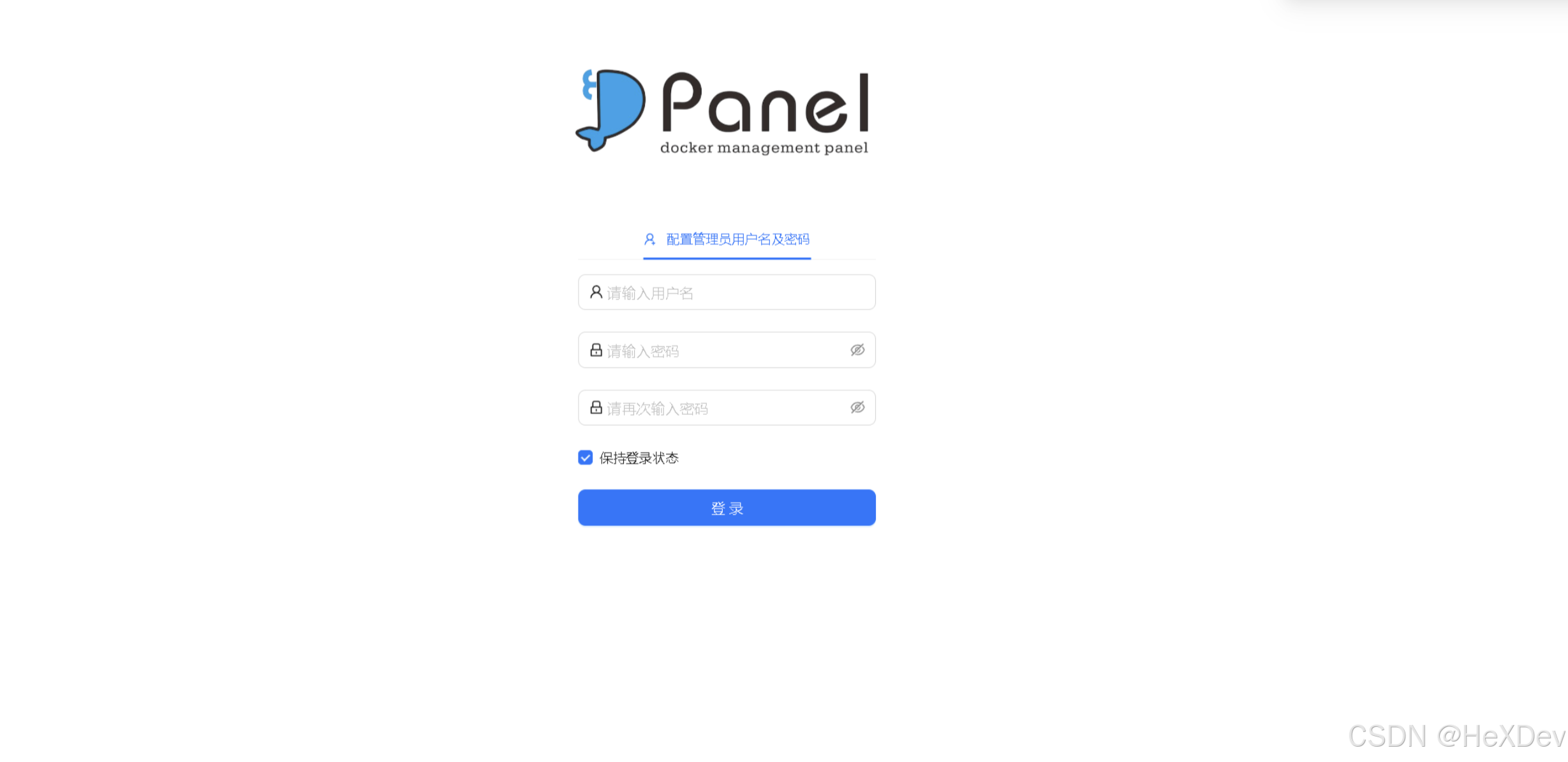
6.1 打开初始界面
在浏览器访问
http://<服务器IP>:9095,如无法访问请检查本机防火墙或云服务器安全组设置。
6.2 设置管理员账号
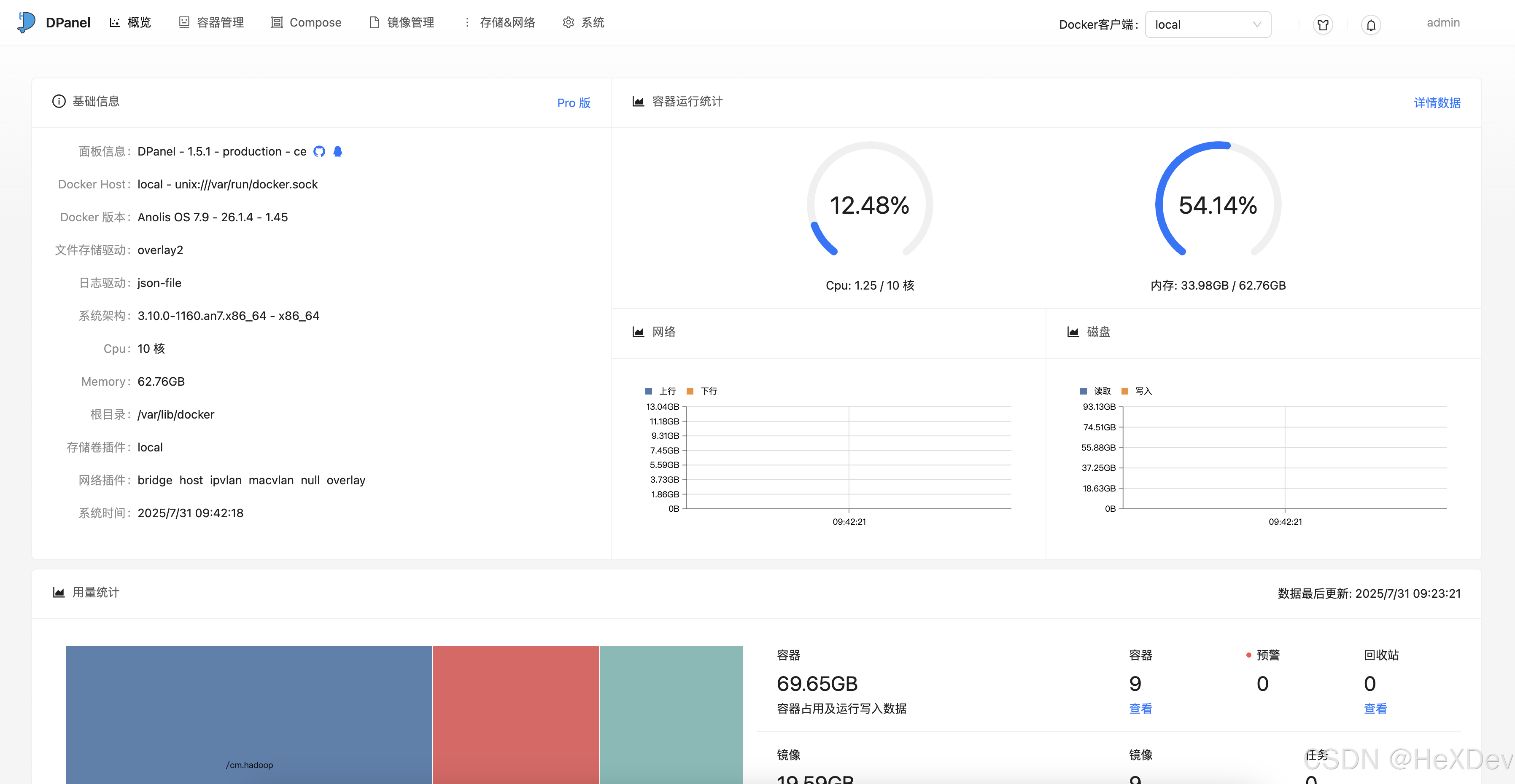
首次访问将提示创建管理员账号与密码,填写完毕后即可进入主界面:
七、DPanel 核心功能预览
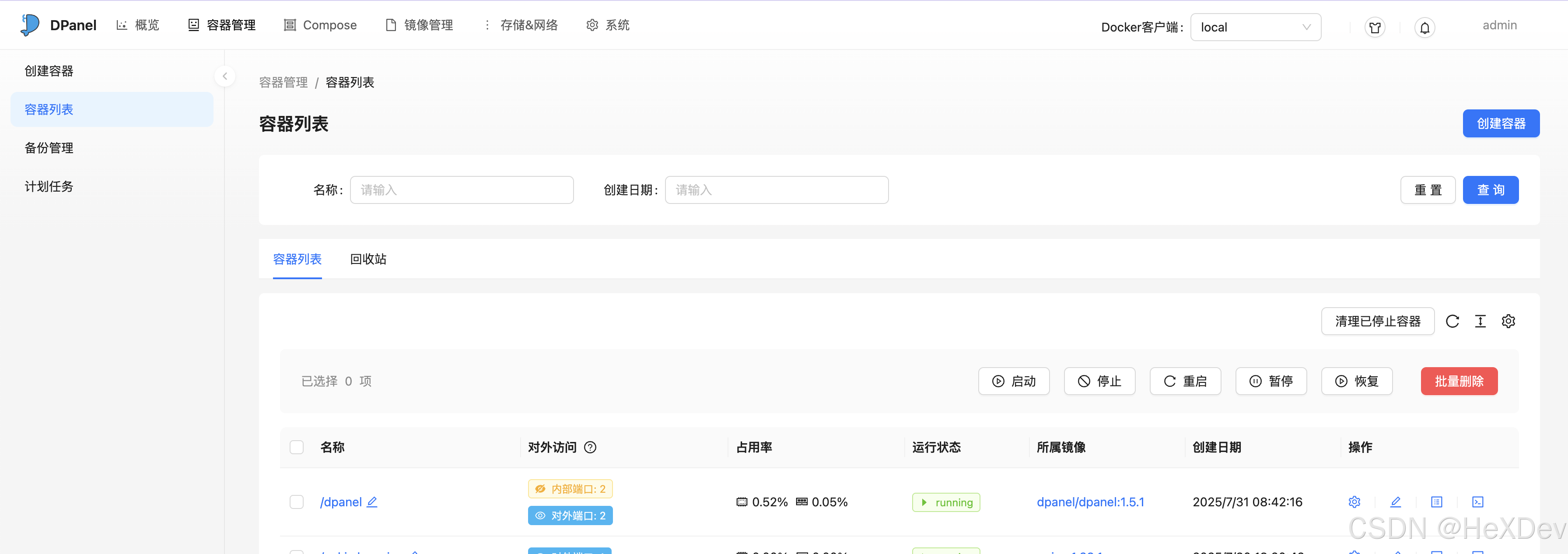
7.1 容器管理
提供容器创建、列表查看、备份管理与计划任务等功能:
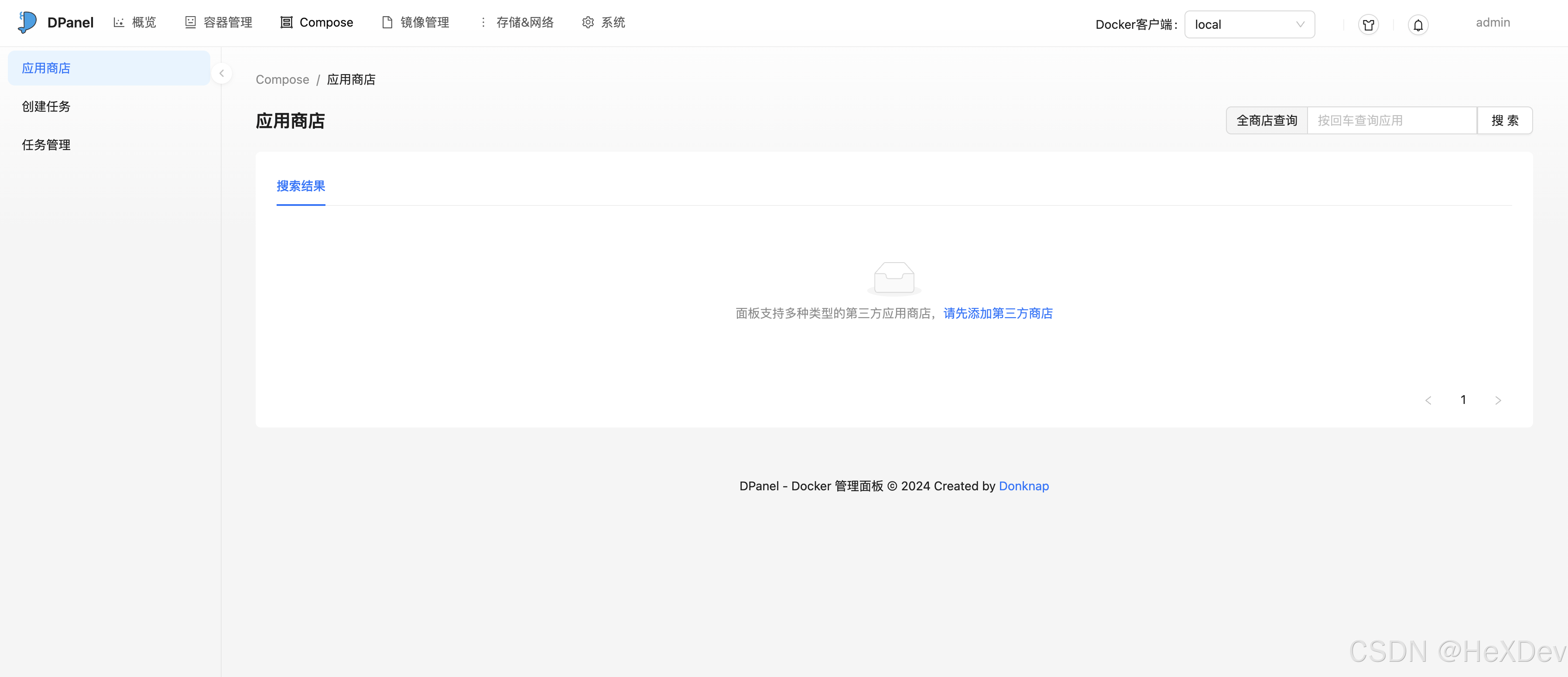
7.2 Compose管理
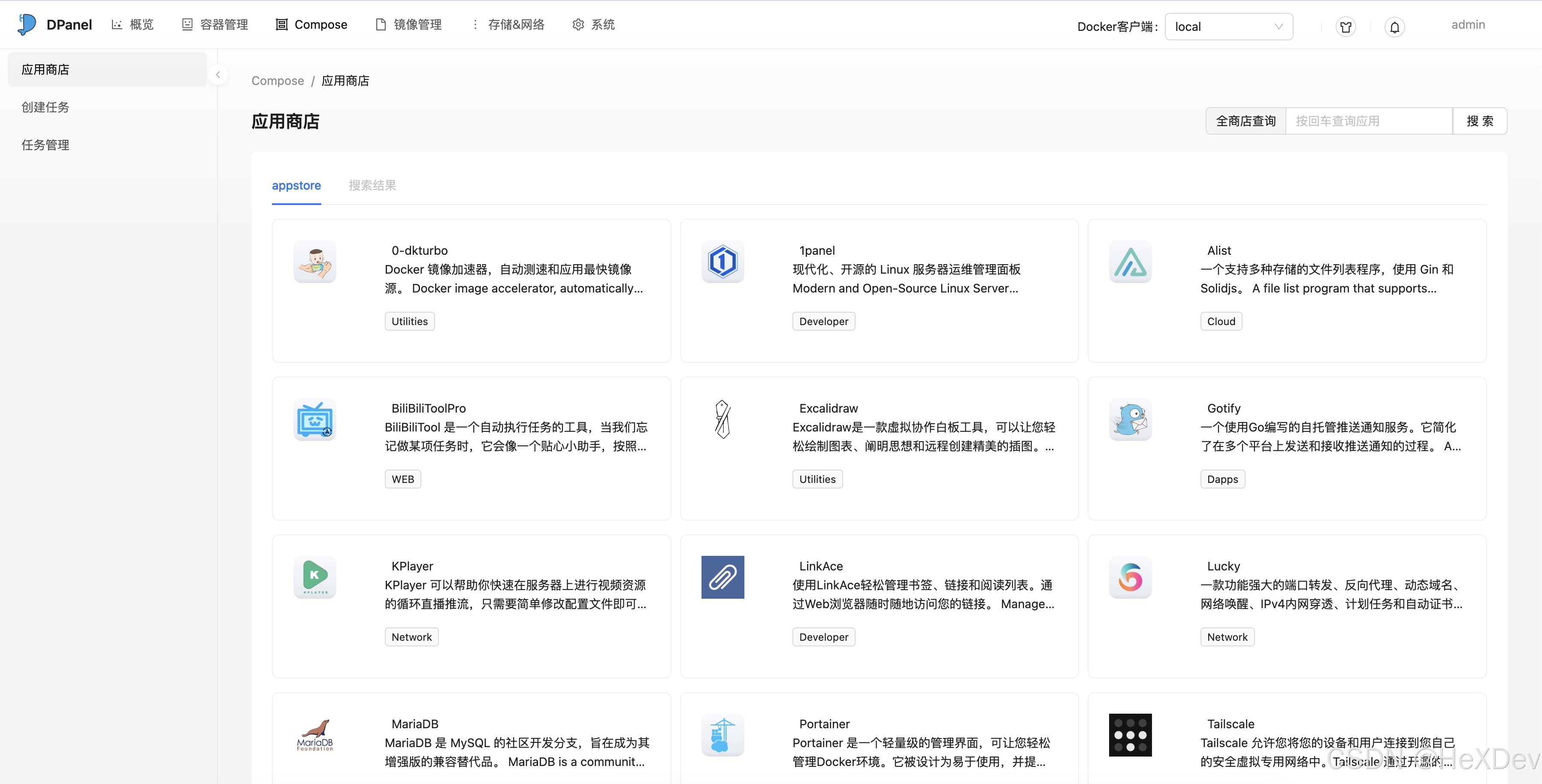
支持添加第三方应用商店并显示其应用列表:
7.3 Compose管理
应用商店:添加第三方应用商店,按照提示填写即可。
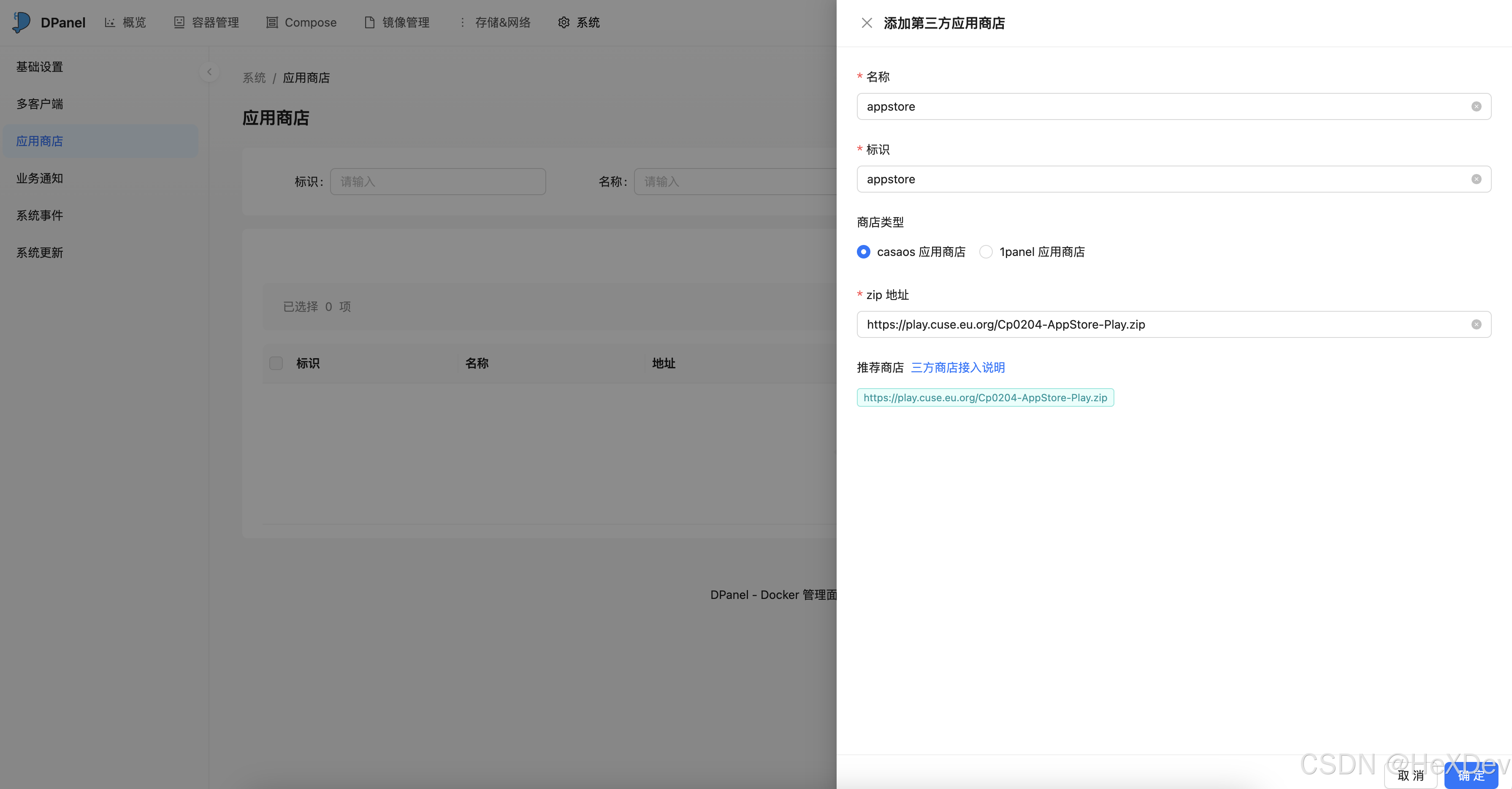
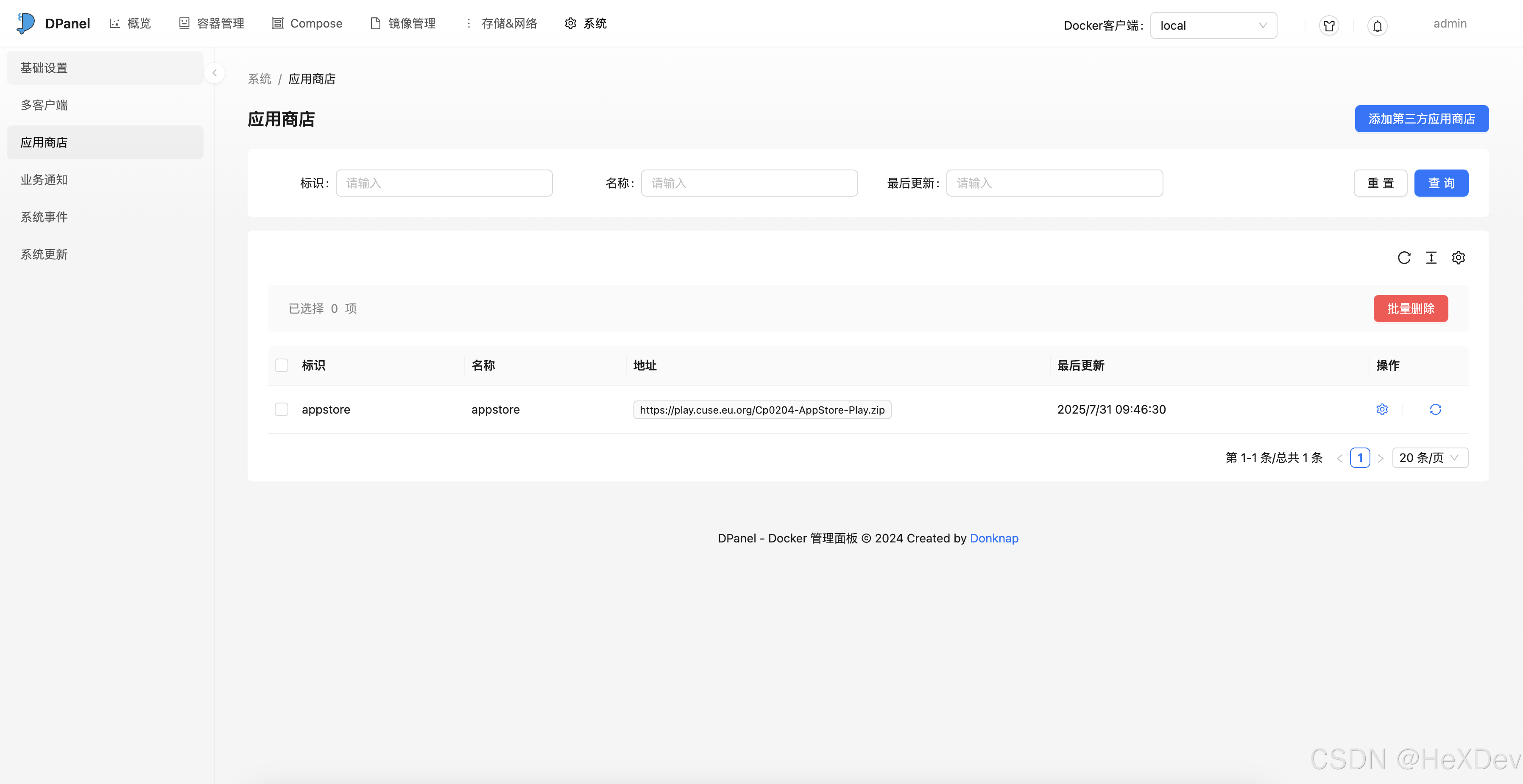
重新返回到compose------应用商店,可以看到已经正常显示应用商店中的应用列表了。
7.4 其余功能
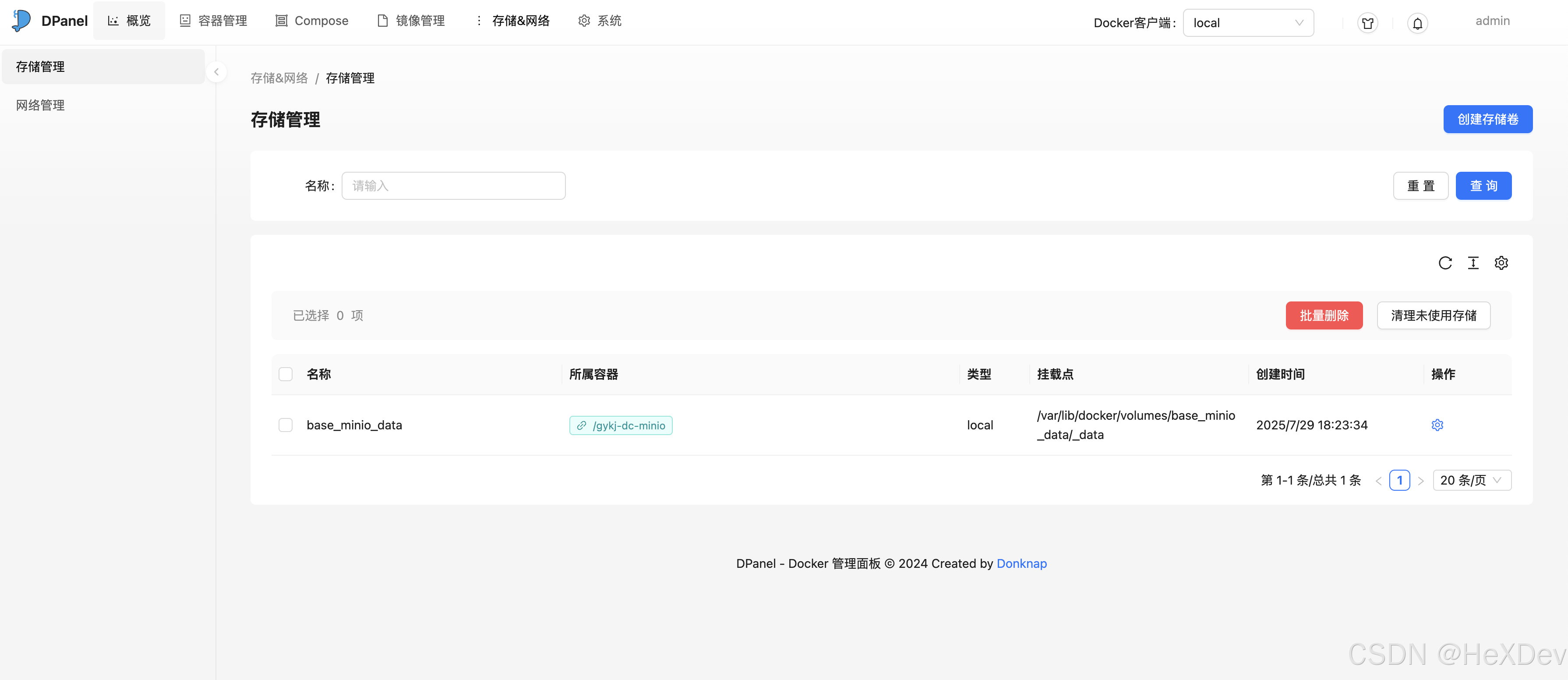
还包括镜像管理、网络配置、存储管理与系统设置等丰富功能模块,欢迎自行体验:
八、总结
通过部署 DPanel,我们大幅降低了 Docker 运维的技术门槛。其简洁直观的界面和丰富的功能模块,极大提升了容器与镜像管理的效率。无论是开发者还是运维人员,都能从中受益,加速开发测试流程,提升整体项目交付效率。DPanel 是一款值得推荐的 Docker 可视化管理工具,尤其适合追求高效与便捷的技术团队使用。