一、实现路径总览
- 安装必要库 → 2. 准备 / 处理数据 (列表、字典、DataFrame 等) → 3. 创建 Excel 文件 (基础写入) → 4. 高级格式化 (可选,如单元格样式、合并单元格、公式等) → 5. 保存文件
二、详细步骤与代码示例
1. 安装必要库
pandas:核心数据处理库,提供简洁的 Excel 操作接口openpyxl:用于写入.xlsx格式文件的引擎(支持 Excel 2007+)xlsxwriter:可选引擎,支持更多高级功能(如图表、条件格式)
2. 数据准备与处理
假设我们有一组处理后的结构化数据(例如:学生成绩、销售数据等),可以是列表、字典或 pandas 的 DataFrame(推荐,最便捷)。
import pandas as pd

# 方法1:从字典创建DataFrame(最常用)
data = {
    "姓名": ["张三", "李四", "王五", "赵六"],
    "语文": [88, 92, 78, 95],
    "数学": [95, 89, 92, 85],
    "英语": [90, 85, 88, 92]
}
df = pd.DataFrame(data)

# 数据处理:计算平均分(新增一列)
df["平均分"] = df[["语文", "数学", "英语"]].mean(axis=1).round(1)  # 保留1位小数

print("处理后的数据:")
print(df)
运行结果:
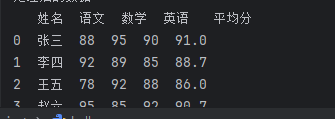
该代码可以进阶为更方便维护的具体代码:
python
import pandas as pd
import logging
from typing import Dict, List, Optional

# 配置日志系统
logging.basicConfig(
    level=logging.INFO,
    format='%(asctime)s - %(levelname)s - %(message)s'
)


def create_score_dataframe(data: Dict[str, List]) -> Optional[pd.DataFrame]:
    """
    从字典数据创建成绩DataFrame并进行基本验证

    参数:
        data: 包含学生信息和成绩的字典

    返回:
        验证通过的DataFrame,若验证失败则返回None
    """
    try:
        # 创建DataFrame
        df = pd.DataFrame(data)

        # 基本数据验证
        required_columns = ['姓名']
        score_columns = [col for col in df.columns if col not in required_columns]

        if not score_columns:
            logging.error("数据中未包含成绩列")
            return None

        # 检查成绩是否为数值类型
        for col in score_columns:
            if not pd.api.types.is_numeric_dtype(df[col]):
                logging.error(f"成绩列 '{col}' 包含非数值数据,请检查")
                return None

        # 检查是否有缺失值
        if df.isnull().any().any():
            logging.warning("数据中存在缺失值,将自动填充为0")
            df[score_columns] = df[score_columns].fillna(0)

        logging.info(f"成功创建成绩数据框 | 学生数量: {len(df)} | 科目: {', '.join(score_columns)}")
        return df

    except Exception as e:
        logging.error(f"创建数据框时出错: {str(e)}", exc_info=True)
        return None


def calculate_average_score(df: pd.DataFrame,
                            score_columns: Optional[List[str]] = None,
                            round_decimals: int = 1) -> pd.DataFrame:
    """
    计算学生平均分并添加到DataFrame中

    参数:
        df: 包含成绩数据的DataFrame
        score_columns: 用于计算平均分的科目列,若为None则自动检测
        round_decimals: 保留的小数位数

    返回:
        添加了平均分列的DataFrame
    """
    try:
        # 确定用于计算平均分的列
        if not score_columns:
            score_columns = [col for col in df.columns if col != '姓名']
            logging.info(f"自动检测到成绩列: {', '.join(score_columns)}")

        # 计算平均分
        df['平均分'] = df[score_columns].mean(axis=1).round(round_decimals)
        logging.info(f"成功计算平均分 | 保留 {round_decimals} 位小数")

        return df

    except KeyError as e:
        logging.error(f"计算平均分时出错: 缺少列 {str(e)}")
        raise
    except Exception as e:
        logging.error(f"计算平均分时出错: {str(e)}", exc_info=True)
        raise


def display_dataframe(df: pd.DataFrame, title: str = "数据预览") -> None:
    """展示DataFrame内容"""
    print(f"\n{title}:")
    print(df.to_string(index=False))  # 不显示索引列


def main():
    """主函数:处理学生成绩数据"""
    # 学生成绩数据(可根据实际情况修改或从外部加载)
    score_data = {
        "姓名": ["张三", "李四", "王五", "赵六"],
        "语文": [88, 92, 78, 95],
        "数学": [95, 89, 92, 85],
        "英语": [90, 85, 88, 92]
    }

    # 创建并验证数据框
    df = create_score_dataframe(score_data)
    if df is None:
        logging.error("数据处理失败,退出程序")
        return

    # 计算平均分
    df = calculate_average_score(
        df=df,
        # 可指定科目列,如: score_columns=["语文", "数学"],
        round_decimals=1
    )

    # 展示结果
    display_dataframe(df, title="处理后的学生成绩数据")

    # 可选:保存结果到文件
    # output_path = "student_scores.csv"
    # df.to_csv(output_path, index=False, encoding="utf-8")
    # logging.info(f"成绩数据已保存至: {output_path}")


if __name__ == "__main__":
    main()
代码:
python
import pandas as pd

# 方法1:从字典创建DataFrame(最常用)
data = {
    "姓名": ["张三", "李四", "王五", "赵六"],
    "语文": [88, 92, 78, 95],
    "数学": [95, 89, 92, 85],
    "英语": [90, 85, 88, 92]
}
df = pd.DataFrame(data)

# 数据处理:计算平均分(新增一列)
df["平均分"] = df[["语文", "数学", "英语"]].mean(axis=1).round(1)  # 保留1位小数

print("处理后的数据:")
print(df)

# 基础写入:生成Excel文件
output_path = "学生成绩表基础版.xlsx"

# index=False:不保留DataFrame的行索引
df.to_excel(output_path, sheet_name="成绩表", index=False, engine="openpyxl")

print(f"基础版Excel已生成:{output_path}")
运行结果:
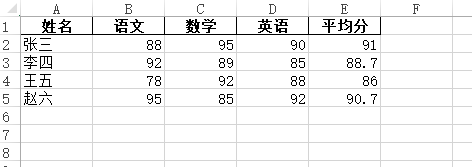
其中:
sheet_name:指定工作表名称(默认为 "Sheet1")index=False:避免将 DataFrame 的行号写入 Excel- 生成的文件可直接用 Excel 打开,包含所有数据列(在执行文件所在的pychace里面)
3. 进阶:生成带格式的 Excel 文件
如果需要美化 Excel(如标题样式、单元格颜色、列宽调整等),可结合openpyxl或xlsxwriter进行高级格式化。
python
import pandas as pd
from openpyxl import load_workbook
from openpyxl.styles import Font, Alignment, PatternFill, Border, Side
from openpyxl.utils import get_column_letter  # 用于安全获取列字母
import os


def create_formatted_score_excel(df, output_path="学生成绩表进阶版.xlsx"):
    try:
        # 确保输出目录存在
        output_dir = os.path.dirname(output_path)
        if output_dir and not os.path.exists(output_dir):
            os.makedirs(output_dir)

        # 1. 写入基础数据
        df.to_excel(output_path, sheet_name="成绩表", index=False, startrow=1, engine="openpyxl")

        # 2. 加载Excel文件准备格式化
        wb = load_workbook(output_path)
        ws = wb["成绩表"]

        # 3. 设置标题行
        title = "2023年秋季学期学生成绩表"
        max_col_letter = chr(65 + len(df.columns) - 1)  # 自动计算最后一列字母
        ws.merge_cells(range_string=f"A1:{max_col_letter}1")
        ws["A1"].value = title
        ws["A1"].font = Font(name="微软雅黑", size=14, bold=True, color="FFFFFF")
        ws["A1"].alignment = Alignment(horizontal="center", vertical="center")
        ws["A1"].fill = PatternFill(fgColor="4F81BD", fill_type="solid")

        # 4. 设置表头样式(第2行)
        header_font = Font(name="微软雅黑", size=11, bold=True)
        header_fill = PatternFill(fgColor="C0C0C0", fill_type="solid")
        for cell in ws[2]:  # 第2行是表头,无合并单元格
            cell.font = header_font
            cell.fill = header_fill
            cell.alignment = Alignment(horizontal="center")

        # 5. 调整列宽(修复核心:用列索引获取字母,而非合并单元格)
        column_widths = {
            "姓名": 10,
            "语文": 8,
            "数学": 8,
            "英语": 8,
            "平均分": 10
        }

        # 遍历表头所在的第2行,获取列名和对应列索引(避免合并单元格)
        for col_idx, cell in enumerate(ws[2], 1):  # col_idx从1开始(Excel列索引从1开始)
            col_name = cell.value
            col_letter = get_column_letter(col_idx)  # 用索引安全获取列字母
            if col_name in column_widths:
                ws.column_dimensions[col_letter].width = column_widths[col_name]
            else:
                ws.column_dimensions[col_letter].width = 10

        # 6. 条件格式
        green_fill = PatternFill(fgColor="92D050", fill_type="solid")
        red_fill = PatternFill(fgColor="FF0000", fill_type="solid")

        avg_col_letter = None
        # 遍历表头找"平均分"列
        for col_idx, cell in enumerate(ws[2], 1):
            if cell.value == "平均分":
                avg_col_letter = get_column_letter(col_idx)
                break

        if avg_col_letter:
            for row in range(3, ws.max_row + 1):
                avg_cell = ws[f"{avg_col_letter}{row}"]
                try:
                    avg_value = float(avg_cell.value)
                    if avg_value >= 90:
                        avg_cell.fill = green_fill
                    elif avg_value < 60:
                        avg_cell.fill = red_fill
                except (ValueError, TypeError):
                    continue

        # 7. 添加边框
        thin_border = Border(
            left=Side(style='thin'),
            right=Side(style='thin'),
            top=Side(style='thin'),
            bottom=Side(style='thin')
        )
        for row in ws.iter_rows(min_row=2, max_row=ws.max_row,
                                min_col=1, max_col=len(df.columns)):
            for cell in row:
                cell.border = thin_border

        # 8. 保存文件
        wb.save(output_path)
        print(f"格式化Excel已生成:{os.path.abspath(output_path)}")

    except Exception as e:
        print(f"生成Excel时出错:{str(e)}")


if __name__ == "__main__":
    # 准备数据
    data = {
        "姓名": ["张三", "李四", "王五", "赵六", "钱七"],
        "语文": [88, 92, 78, 95, 59],
        "数学": [95, 89, 92, 85, 76],
        "英语": [90, 85, 88, 92, 63]
    }
    df = pd.DataFrame(data)
    df["平均分"] = df[["语文", "数学", "英语"]].mean(axis=1).round(1)

    # 输出路径
    output_file = "学生成绩表进阶版.xlsx"
    # output_file = r"C:\Users\你的用户名\Desktop\学生成绩表.xlsx"  # 绝对路径

    create_formatted_score_excel(df, output_file)
运行结果:
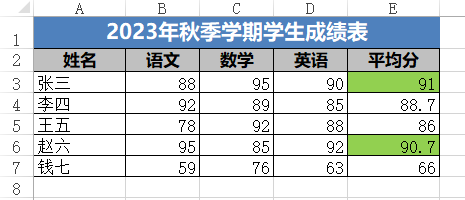
4、总结
- 基础需求 :用
pandas.to_excel()快速生成 Excel,适合简单数据导出。 - 格式美化 :结合
openpyxl设置单元格样式、合并单元格等,提升可读性。 - 数据可视化 :用
xlsxwriter插入图表,实现 Excel 内的数据可视化。 - 灵活性:支持多工作表、大数据处理和已有文件修改,满足各类场景。