随着 Excel 的不断发展,集成 ChatGPT 等 AI 工具为提升工作效率和更快解决问题开辟了新的可能性。学习如何在 Excel 中使用 ChatGPT 可以简化复杂的任务,尤其是在理解公式或自动化重复性流程方面。本文将介绍如何在 Excel 中集成 ChatGPT ,以及如何使用 ChatGPT 更自信、更准确地编写 Excel 公式 。无论您是寻求指导的初学者,还是追求效率的 Excel 老手,ChatGPT 都能在您的电子表格工作流程中提供强大的辅助支持。
如何在 Excel 中集成 ChatGPT
学习如何使用 ChatGPT for Excel轻松实现任务自动化 、生成公式 和分析数据。这款人工智能工具能够提升工作效率,简化专业人士和初学者都适用的复杂 Excel 操作。
步骤 1:打开 MS Excel 并转到"插入"选项卡
打开Excel 应用程序 ,然后导航到 屏幕顶部功能区 中的"插入"选项卡。此选项卡包含用于插入表格 、图表 和加载项 等对象的各种工具。在工具栏中查找****"获取加载项"**** 或****"Office 加载项"**** 选项。
**注意:请确保您的 Excel 版本支持加载项。此功能在****Microsoft 365**和**Excel 2016 或更高版本**中可用。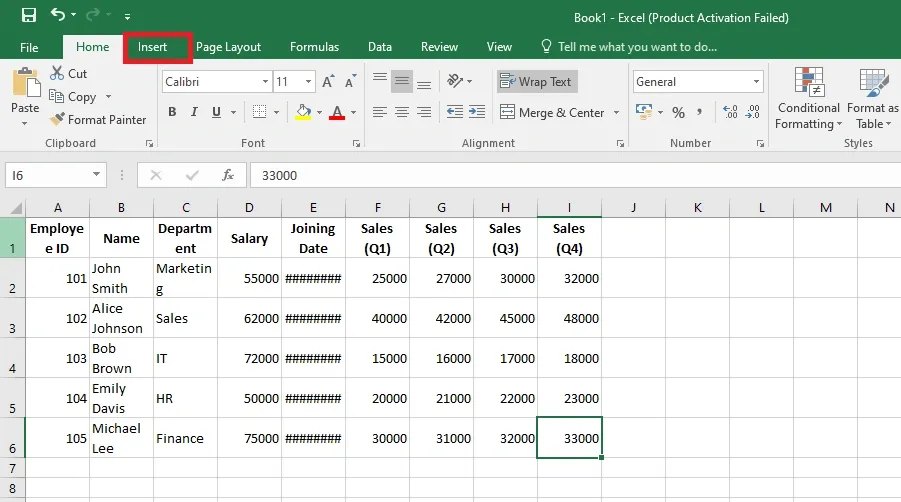 打开 Microsoft Excel >> 转到"插入"选项卡
步骤二:点击"我的加载项"
进入****"插入"选项卡**** 后,选择****"我的加载项"**** (或****"Office 加载项"**** ,具体取决于您的版本)。这将打开加载项商店 ,您可以在其中浏览 或管理之前安装的加载项。
**故障排除**:如果加载项商店无法加载,请检查您的防火墙设置或将您的 Office 版本更新到最新版本。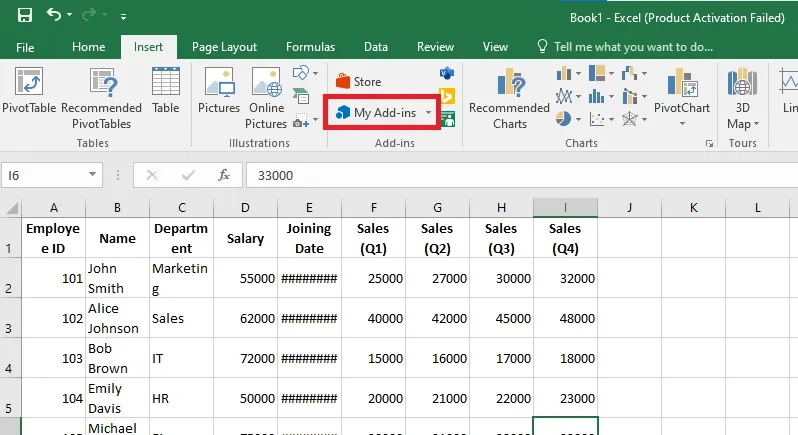 点击"我的插件"
步骤 3:搜索 Microsoft Office 加载项
在加载项商店中,找到搜索栏 。在这里,您可以找到各种各样的工具来增强您的 Excel 使用体验。浏览Microsoft Office 加载项 ,发现各种效率工具,包括ChatGPT 集成 。
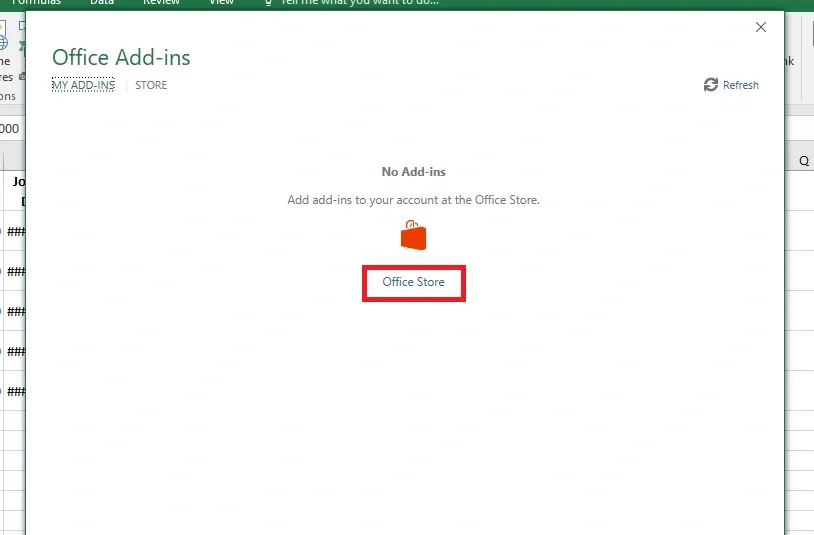 搜索 Microsoft Office 加载项
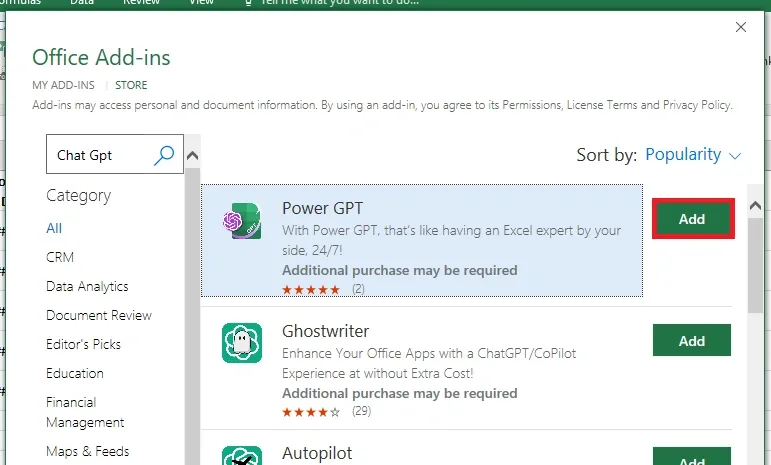
步骤 4:搜索 ChatGPT 并安装插件
在搜索栏中输入ChatGPT 并按Enter 键 。查看搜索结果,找到官方的 ChatGPT 插件 。点击该插件打开其详情页面, 然后点击****"添加"**** 或****"安装"将其集成**** 到 Excel 中。如果系统提示,请确保您拥有必要的权限。
步骤 5:从"我的加载项"访问已安装的加载项
安装完成 后,返回"插入"选项卡中的****"我的加载项"部分**** 。在 已安装工具 列表中找到 ChatGPT 加载项,然后单击启动它 。ChatGPT 界面将出现,随时准备协助您完成 Excel 任务。
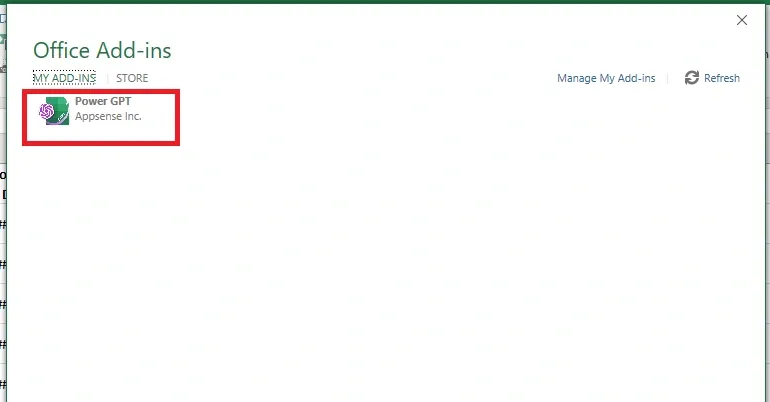 从"我的加载项"访问已安装的加载项
如何使用 ChatGPT 编写 Excel 公式
要使用 ChatGPT 在 Excel 中编写公式,请按照以下步骤操作:
步骤 1:打开 ChatGPT
- 通过OpenAI 网站 或您喜欢的设备上的应用程序登录 ChatGPT 。
- 请确保您拥有有效账户才能访问人工智能助手。
- ChatGPT 可通过浏览器或移动设备访问,方便用户快速获得与 Excel 相关的帮助。
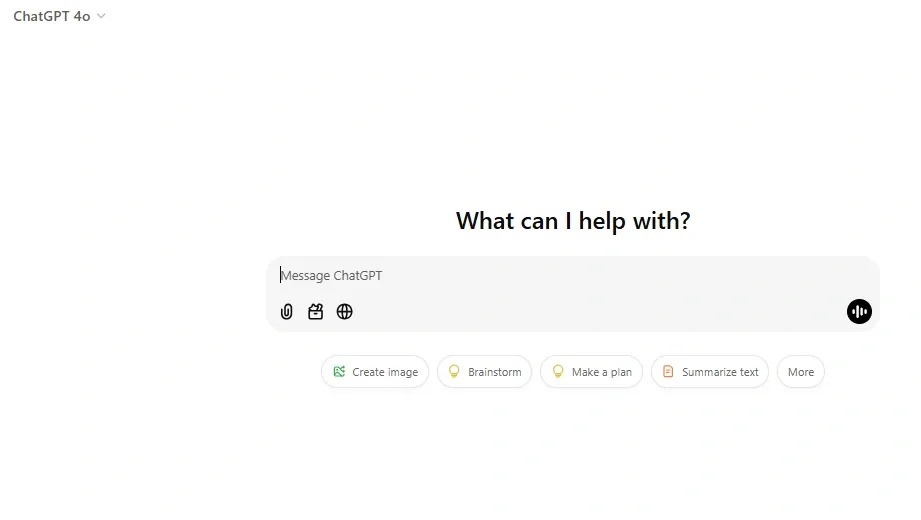 打开 ChatGPT
步骤二:描述您的Excel公式需求
- 请清楚地说明您希望公式执行的任务。
- 提示 :"我需要一个 Excel 公式来计算销售额超过 500 美元的总销售额 。"
- 提供详细具体的说明,可确保 ChatGPT 生成符合您需求的准确相关公式。
提示 :为了获得更好的结果,请包含列引用、条件或任何具体要求。
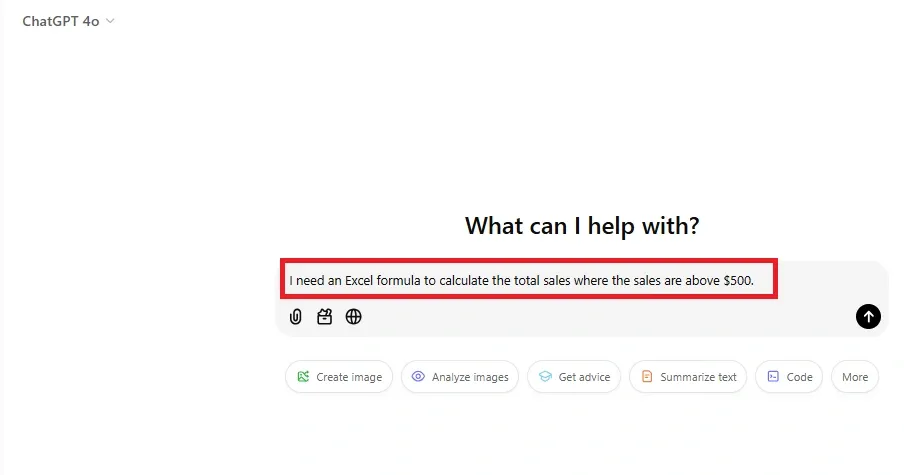 请描述您的 Excel 公式需求。
步骤 3:查看 ChatGPT 提供的公式
-
ChatGPT会根据您的描述回复一个公式。
-
复制输出 :
=SUMIF(A2:A100, ">500") -
检查公式,确保其符合您的要求。仔细核对列引用 和条件。
**提示**:如果公式不符合您的需求,请修改您的提示并要求进行调整。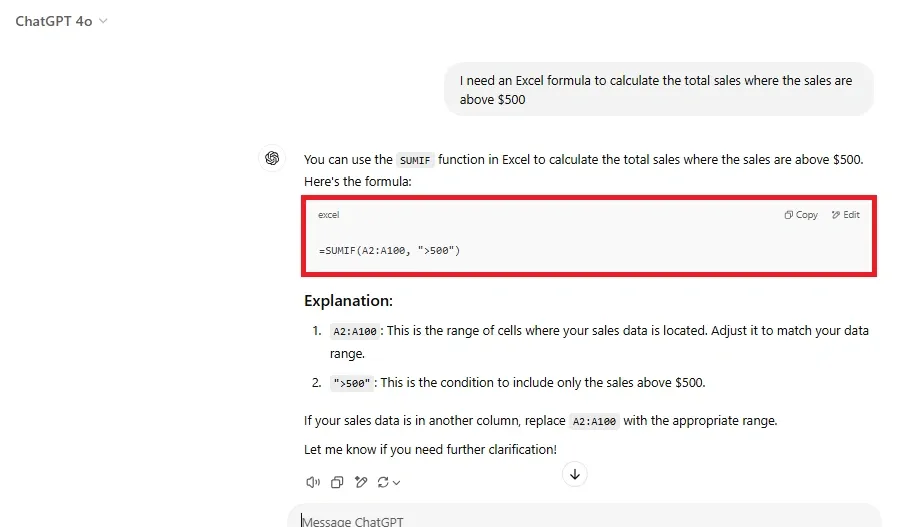 请描述您的 Excel 公式需求。
步骤 4:在 Excel 中测试公式
- 复制ChatGPT 提供的公式,并将其粘贴到 Excel 工作表中的相应单元格中。
- 使用您的数据集测试该公式,以验证其是否按预期工作。
- 例如 :如果您的销售数据在 B 列,请粘贴 =SUMIF(A2:A100, ">500") 并检查它是否计算出正确的总计。
故障排除提示 :如果公式不起作用,请检查拼写错误、缺少引用或地区差异(例如,逗号与分号 )。
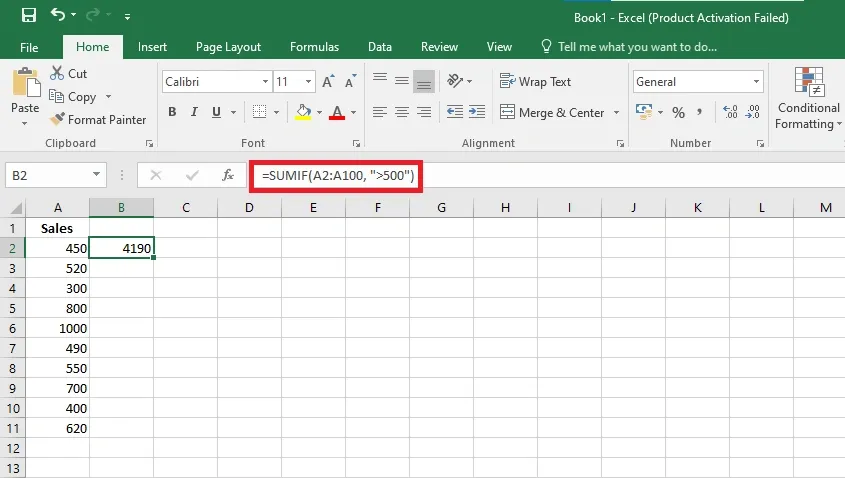 在 Excel 中测试公式
ChatGPT 在 Excel 中的实际应用案例
ChatGPT 可以成为解决复杂 Excel 任务、自动化重复性流程和创建交互式工具的强大助手。以下是一些在 Excel 中使用 ChatGPT 的实用方法,并附有示例和分步指南。
1. 生成高级条件公式
ChatGPT 可以帮助您编写公式,从而简化 Excel 中的决策过程。
示例 :根据今天的日期标记逾期发票。
提示 :"编写一个 Excel 公式,标记逾期 30 天的发票。"
公式 :
=IF(TODAY()-A2>30, "逾期", "准时")工作原理 :此公式将今天的日期****(**** ) 与单元格中的日期进行比较。如果差值大于 30 天, 则将发票标记为"逾期 ";否则,标记为"按时 "。TODAY() A2
这对于实时跟踪逾期付款或项目截止日期非常有用。
2. 自动化数据验证
数据验证确保用户只输入有效数据,从而减少电子表格中的错误。ChatGPT 可以创建公式来强制执行特定规则。
例如: B 列 只允许输入 1 到 100 之间的数字。
提示 :"创建一个数据验证公式,使B 列中只允许输入 1 到 100 之间的 数字。"
公式 :
=AND(B1>=1, B1<=100)如何申请 :
- 在 B 列中选择要应用规则的范围。
- 在 Excel 功能区中,转到****"数据">"数据验证" 。****
- 选择****"自定义"**** ,然后将上面的公式粘贴到框中。
这样可以确保用户只能输入定义范围内的有效数字,这对于调查 、预算 或数字输入 非常有用。
3. 构建交互式仪表盘
ChatGPT 可以指导您创建数据透视表和图表,以直观地分析和呈现数据。
示例 :创建月度销售数据的透视表或图表。
提示 :"如何在 Excel 中创建月度销售数据透视表?"
步骤 :ChatGPT 提供清晰的说明,例如:
- 将数据整理成列(例如,日期 、销售金额 、产品类别 )。
- 选中数据,然后选择****"插入">"数据透视表"**** 。
- 将"月份 "等字段拖到"行"区域,将"销售额 "等字段拖到"值"区域。
- 使用透视图选项 创建交互式图表。
像这样的仪表盘非常适合跟踪销售业绩、项目进度或财务趋势。
排查 ChatGPT for Excel 的问题
使用 ChatGPT 处理 Excel 任务非常方便,但有时也会出现一些问题。以下列出了一些常见问题及解决方案,帮助您在使用 ChatGPT 处理 Excel 任务时获得最佳体验。
1. ChatGPT 提供错误的公式
有时 ChatGPT 提供的公式可能无法按预期工作。
问题 :公式不正确或不符合您的具体使用场景。
解决方案 :请完善您的提示信息,以包含更精确的需求细节。
- 示例提示 :"如果 A 列中的值大于 10,则编写一个公式,对 B 列求和 。"
- 这样可以确保 ChatGPT 理解条件并根据您的需求生成公式。
清晰的提示可以提高所提供公式的准确性。
2. 将公式粘贴到 Excel 时出现的错误
将 ChatGPT 中的公式粘贴到 Excel 时,由于语法差异,可能会遇到错误。
问题 :公式中包含 Excel 无法识别的错误引号、逗号或分号。
解决方法 :使用公式前,请检查其语法是否与 Excel 兼容。
- 请确保引号(" ")是直的 ,而不是弯的。
- 请确认分隔符****(逗号或分号**** )与您系统的区域设置相符。
正确的格式设置可以确保公式在 Excel 中顺利运行。
3. ChatGPT 难以处理复杂的宏
ChatGPT 可能难以在单个提示符中处理复杂的 VBA 宏。
问题 :ChatGPT 生成的宏代码不完整或过于复杂。
解决方案 :将请求拆分成更小、更具体的任务。
- 示例提示 :"编写一个 VBA 宏,突出显示值大于 100 的单元格 。"
- 基本宏完成后,可以逐步添加其他功能。
这种循序渐进的方法简化了宏的创建,并确保 ChatGPT 提供准确的结果。
结论
深入了解如何在 Excel 中使用 ChatGPT 后 ,您可以更高效地工作,减少排查公式或查找函数的时间。从将 ChatGPT 集成到 Excel 中 ,到让它帮助您编写 Excel 公式 ,这款工具可以作为实时助手,增强您与数据的交互方式。随着您探索更多在 Excel 中应用 AI 的方法,您可能会发现更多实用功能,从而提高准确性、节省时间,并简化日常任务的管理。