坚持用 清晰易懂的图解 + 代码语言,让每个知识点变得简单!
📌 呆头详细专栏系列
座右铭: "不患无位,患所以立。"

《从 Vim 新手到"键圣":我的手指进化史 ⌨️》
- 前言
- 一、vim的基本概念
-
- 1.认识vim的操作键
- 2.常用的三种模式
-
- [Vim 三大核心模式详解:开发者的高效编辑指南](#Vim 三大核心模式详解:开发者的高效编辑指南)
-
- [🚀 Vim 的本质:多模式编辑器](#🚀 Vim 的本质:多模式编辑器)
- [🔥 最常用的三大模式](#🔥 最常用的三大模式)
-
- [1. 命令模式(Normal Mode)------ Vim 的「战斗状态」](#1. 命令模式(Normal Mode)—— Vim 的「战斗状态」)
- [2. 插入模式(Insert Mode)------ 真正的「编辑状态」](#2. 插入模式(Insert Mode)—— 真正的「编辑状态」)
- [3. 底行模式(Command Mode)------ Vim 的「控制台」](#3. 底行模式(Command Mode)—— Vim 的「控制台」)
- [🎯 为什么这样设计?](#🎯 为什么这样设计?)
- [📌 新手常见误区](#📌 新手常见误区)
- [🚀 快速上手指南](#🚀 快速上手指南)
- [2.1 vim下各模式的切换](#2.1 vim下各模式的切换)
- [🚀 Vim 高效操作手册:移动、编辑、保存一气呵成](#🚀 Vim 高效操作手册:移动、编辑、保存一气呵成)
-
- [📌命令模式(Normal Mode)核心操作](#📌命令模式(Normal Mode)核心操作)
-
- [1. 光标移动(手不离主键盘区)](#1. 光标移动(手不离主键盘区))
- [2. 删除 & 剪切(删除即剪切)](#2. 删除 & 剪切(删除即剪切))
- [3. 复制 & 粘贴](#3. 复制 & 粘贴)
- [4. 撤销 & 重做](#4. 撤销 & 重做)
- [5. 其他高效操作](#5. 其他高效操作)
- [📌 底行模式(Command Mode)核心操作](#📌 底行模式(Command Mode)核心操作)
- [🚀 Vim 高效技巧总结](#🚀 Vim 高效技巧总结)
- [💡 终极建议](#💡 终极建议)
- 二、vim的简单配置
前言
🚀 欢迎来到《Linux系统实战》!
这里是命令行到内核的跃迁基地,也是你从"rm -rf恐惧症"到"权限管理大师"的修炼场。
🔍 专栏特色:
- 图解+实战:用最直观的方式拆解Linux核心机制
- 从应用到底层:覆盖Shell脚本、系统调优、内核模块开发
- 真实场景:每篇附服务器运维/开发中的实际问题解决方案
💡 学习建议 :
1️⃣ 先动手尝试(搞崩了也没关系)
2️⃣ 对照文章分析原理
3️⃣ 用文末【实战任务】巩固技能
📌 Linux经典名言 :
"Linux不是背出来的,是在一次次Permission denied中练出来的!"
(正文开始👇)
一、vim的基本概念
1. 基本关系
- Vi(Visual Editor):Unix/Linux 自带的经典文本编辑器,功能基础。
- Vim(Vi IMproved):Vi 的增强版,完全兼容 Vi,并增加了大量新功能。
2. 核心区别
| 特性 | Vi | Vim(Vi Improved) |
|---|---|---|
| 语法高亮 | ❌ 不支持 | ✅ 支持(代码更易读) |
| 多窗口 | ❌ 只能单文件编辑 | ✅ 支持分屏、标签页编辑 |
| 脚本扩展 | ❌ 无插件系统 | ✅ 支持插件(如 NERDTree、YouCompleteMe) |
| 跨平台 | ❌ 仅限 Unix/Linux | ✅ 支持 Windows/macOS/GUI 版本 |
| 撤销历史 | ❌ 仅单次撤销 | ✅ 无限撤销/重做(u / Ctrl+r) |
3. 为什么推荐 Vim?
- 更智能:自动补全、错误检测、代码折叠等。
- 更高效 :多窗口、宏录制、批量替换(
:%s/old/new/g)。 - 更美观:主题配色、状态栏提示。
4. 课堂统一用 Vim 的原因
- 现代 Linux 系统默认安装的是 Vim(输入
vi实际调用的是vim)。 - 学习 Vim 的技能完全适用于 Vi,反之则可能受限。
一句话总结:
Vi 是打字机,Vim 是智能编辑器 ------ 能用 Vim 就别用 Vi!
(配图建议:Vi 和 Vim 的界面对比图,突出语法高亮和多窗口功能)
1.认识vim的操作键
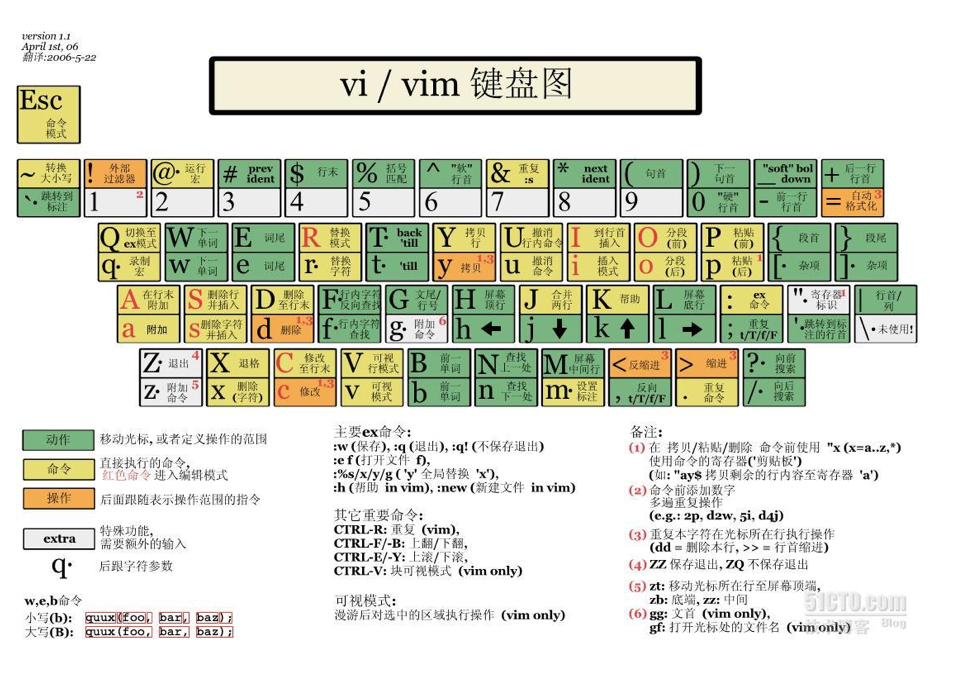
2.常用的三种模式
Vim 三大核心模式详解:开发者的高效编辑指南
🚀 Vim 的本质:多模式编辑器
Vim 是一个模态(多模式)文本编辑器 ,不同模式下键盘操作的功能完全不同。这种设计让开发者可以手不离键盘完成所有编辑操作,大幅提升编码效率。
🔥 最常用的三大模式
1. 命令模式(Normal Mode)------ Vim 的「战斗状态」
- 如何进入 :启动 Vim 默认进入,或从其他模式按
Esc - 核心功能 :
- 光标移动 :
h(左)、j(下)、k(上)、l(右) - 文本操作 :
- 删除:
dd(整行)、x(单个字符) - 复制/粘贴:
yy(复制行)、p(粘贴) - 撤销/重做:
u(撤销)、Ctrl + r(重做)
- 删除:
- 高效跳转 :
gg(文件头)、G(文件尾)、/关键词(搜索)
- 光标移动 :
2. 插入模式(Insert Mode)------ 真正的「编辑状态」
- 如何进入 :命令模式下按
i(光标前插入)、a(光标后插入)、o(新行插入) - 核心功能 :
- 自由输入文本,像普通编辑器一样打字
- 组合快捷键 (部分系统支持):
Ctrl + h删除前一个字符Ctrl + w删除前一个单词
3. 底行模式(Command Mode)------ Vim 的「控制台」
- 如何进入 :命令模式下按
: - 核心功能 :
- 文件操作 :
:w(保存)、:q(退出)、:wq(保存并退出) - 高级操作 :
- 替换文本:
:%s/旧内容/新内容/g(全局替换) - 显示行号:
:set nu,取消行号::set nonu - 查看帮助:
:help modes(显示所有模式)
- 替换文本:
- 文件操作 :
🎯 为什么这样设计?
- 减少鼠标依赖:手不离键盘即可完成所有操作
- 组合技效率 :例如
dd+p= 剪切粘贴,比鼠标拖动更快 - 可扩展性 :通过插件(如
NERDTree)增强各模式功能
📌 新手常见误区
- 卡在插入模式 :习惯性一直打字,忘记按
Esc返回命令模式 - 不熟悉移动命令:总用方向键(效率低,且某些终端不支持)
- 盲目记忆 :先掌握
i、Esc、:wq即可,其他命令随用随学
🚀 快速上手指南
- 打开终端输入
vimtutor(官方交互教程) - 强制自己 1 天不用鼠标编辑文本
- 配置
~/.vimrc开启行号(:set nu)和语法高亮(:syntax on)
附:Vim 模式全家福 (输入
:help vim-modes查看)
- 替换模式(Replace Mode)
- 可视模式(Visual Mode)
- 选择模式(Select Mode)
- 更多...
掌握这三大模式,你就能用 Vim 完成 90% 的编码工作! 🎉
2.1 vim下各模式的切换
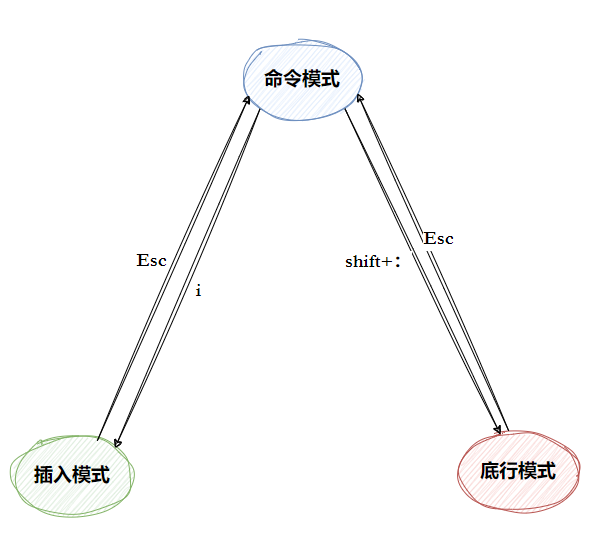
- 【命令模式】切换至【插入模式】
- 输入「i」:在当前光标处进入插入模式。
- 输入「a」:在当前光标的后一位置进入插入模式。
- 输入「o」:在当前光标处新起一行进入插入模式。
- 【命令模式】切换至【底行模式】
- 输入「Shift+;」即可,实际上就是输入「:」。
- 【插入模式】或【底行模式】切换至【命令模式】
- 插入模式或是底行模式切换至命令模式都是直接按一下「Esc」键即可。
🚀 Vim 高效操作手册:移动、编辑、保存一气呵成
Vim 的强大之处在于纯键盘操作,熟练掌握以下命令,你的编码效率将成倍提升!
📌命令模式(Normal Mode)核心操作
1. 光标移动(手不离主键盘区)
| 命令 | 功能说明 | 记忆技巧 |
|---|---|---|
h j k l |
左、下、上、右移动(←↓↑→) | 方向键替代 |
0 或 ^ |
跳转到行首 (^ 忽略空格) |
^ 像"起点"符号 |
$ |
跳转到行尾 | $ 像"结尾"符号 |
gg |
跳转到文件开头 | G o to Global |
G |
跳转到文件末尾 | 大写 G 代表全局 |
5G |
跳转到第 5 行 | 数字 + G |
w / e / b |
按单词跳转(开头/结尾/回退) | w ord, e nd, back |
2. 删除 & 剪切(删除即剪切)
| 命令 | 功能说明 | 记忆技巧 |
|---|---|---|
x |
删除光标处字符 | x 像"删除"标记 |
3x |
删除后 3 个字符 | 数字 + x |
dd |
剪切整行(存到缓冲区) | d elete dline |
3dd |
剪切3 行 | 数字 + dd |
3. 复制 & 粘贴
| 命令 | 功能说明 | 记忆技巧 |
|---|---|---|
yy |
复制整行 | y ank yline |
3yy |
复制3 行 | 数字 + yy |
p |
粘贴到光标后(下一行/后字符) | paste |
P |
粘贴到光标前(上一行/前字符) | 大写 P 代表前置 |
4. 撤销 & 重做
| 命令 | 功能说明 |
|---|---|
u |
撤销(Undo) |
Ctrl + r |
重做(Redo) |
5. 其他高效操作
| 命令 | 功能说明 |
|---|---|
~ |
切换大小写(当前字符) |
cw |
删除单词并进入插入模式 |
Ctrl + f |
向下翻页(Page Down) |
Ctrl + b |
向上翻页(Page Up) |
📌 底行模式(Command Mode)核心操作
进入方式 :先按 Esc 回到命令模式,再按 :
| 命令 | 功能说明 |
|---|---|
:w |
保存文件 |
:q |
退出 Vim(无修改时) |
:q! |
强制退出(不保存) |
:wq |
保存并退出 |
:set nu |
显示行号 |
:set nonu |
隐藏行号 |
:vs 文件名 |
分屏编辑(垂直分割) |
:!命令 |
执行 Shell 命令 (如 :!ls) |
:%s/old/new/g |
全局替换文本(old → new) |
🚀 Vim 高效技巧总结
- 移动光标 :
hjkl+wbggG - 删除/剪切 :
ddxcw - 复制/粘贴 :
yypP - 撤销/重做 :
uCtrl + r - 底行命令 :
:wq:set nu:%s/old/new/g
💡 终极建议
✅ 每天练习 10 分钟 ,1 周后你会爱上 Vim!
✅ 禁用方向键 ,强迫自己用 h j k l 移动光标!
✅ 使用 vimtutor(终端输入命令即可进入官方教程)
记住: Vim 的学习曲线陡峭,但一旦掌握,你将永远告别鼠标拖拽! 🎯
(配图建议:Vim 快捷键思维导图 + 分屏操作示意图)
二、vim的简单配置
【配置文件的位置】
1)在目录/etc/下面,有个名为vimrc的文件,这是系统中公共的配置文件,对所有用户都有效。
2)在每个用户的主目录/home/xxx下,都可以自己建立私有的配置文件,命名为".vimrc",这是该用户私有的配置文件,仅对该用户有效。
例如,普通用户在自己的主目录下建立了".vimrc"文件后,在文件当中输入set nu指令并保存,下一次打开vim的时候就会自动显示行号。
vim的配置比较复杂,某些vim配置还需要使用插件,建议不要自己一个个去配置。比较简单的方法是直接执行以下指令(想在哪个用户下让vim配置生效,就在哪个用户下执行该指令,不推荐直接在root下执行):
curl -sLf https://gitee.com/HGtz2222/VimForCpp/raw/master/install.sh -o ./install.sh && bash ./install.sh
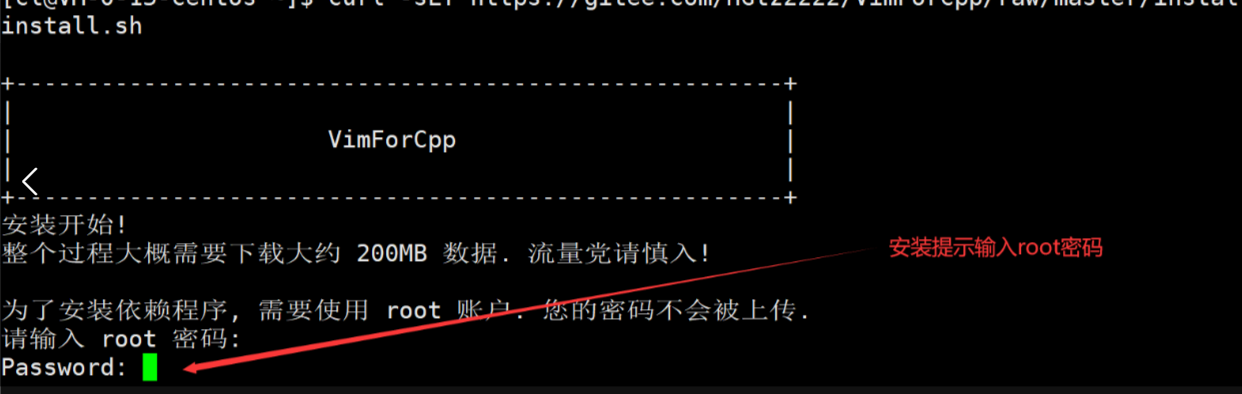
然后等待安装配置,最后手动执行source ~/.bashrc即可。
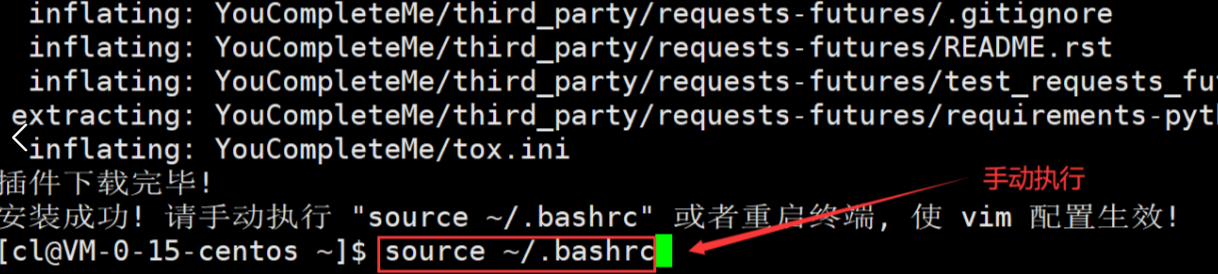
配置完成后,像什么自动补全、行号显示以及自动缩进什么的就都有了。