前言
React Native 是一个强大的框架,允许您使用 JavaScript 和 React 构建跨平台的移动应用。而 Expo 是一个基于 React Native 的开发平台,它极大地简化了开发、构建和部署流程。本教程将带您从零开始,创建一个 "Hello World" 应用,并深入探讨在实际项目中如何配置和使用开发版本(Development Build)。
官方文档:docs.expo.dev/
步骤
第一步:准备工作
在开始之前,请确保您的开发环境已准备好。
1.1 安装必要工具
- Node.js : 访问 Node.js 官网 下载并安装 LTS (长期支持) 版本。安装完成后,打开终端,输入
node --version和npm --version来验证是否安装成功。 - 代码编辑器 : 推荐使用 Visual Studio Code (VS Code) 。安装完成后,可以安装 "ESLint" 和 "Prettier" 等扩展以提升开发体验。
- Expo Go 应用 : 在 Android 或 iOS 手机上,从应用商店安装 Expo Go 应用。这将用于在真实设备上预览应用。
1.2 检查网络
确保您的开发电脑和手机连接在同一个 Wi-Fi 网络下,这是通过二维码连接的关键。
第二步:创建第一个 Expo 项目
我们将使用 create-expo-app 命令行工具来快速初始化项目。
2.1 创建项目
打开终端,运行以下命令:
bash
npx create-expo-app@latest HelloWorldApp这将创建一个名为 HelloWorldApp 的新文件夹,并使用默认模板初始化项目。
2.2 进入项目目录
bash
cd HelloWorldApp第三步:运行开发服务器
启动 Expo 的开发服务器,它会为我们处理热重载和实时更新。
bash
npx expo start服务器启动后,您会看到一个包含二维码的终端界面,同时浏览器也会自动打开一个管理页面。
第四步:在设备上预览 "Hello World"
4.1 使用 Expo Go 扫描二维码
- 在您的手机上打开 Expo Go 应用。
- Android: 点击右上角的 "SCAN QR CODE" 按钮。
- iOS: 使用手机自带的相机应用直接扫描终端或浏览器中显示的二维码。
- 扫描成功后,Expo Go 会开始下载并加载您的应用。
4.2 查看结果
加载完成后,应该能在手机屏幕上看到 "Welcome to Expo!" 的默认欢迎信息。这证明应用已经成功运行!
4.3 实时修改代码
打开 app/index.tsx 文件,将 <Text>Welcome to Expo!</Text> 修改为 <Text>Hello World!</Text> 并保存。您会发现手机上的应用自动刷新 ,显示了新的文本!这就是 React Native 的热重载(Hot Reloading)功能。
第五步:进阶 - 配置开发版本 (Development Build)
在实际项目中,您可能会添加自定义原生代码或特定配置(如启动画面、图标),这些功能无法在标准的 Expo Go 应用中测试。这时就需要创建一个开发版本 (Development Build) 。
5.1 安装 expo-dev-client
bash
npx expo install expo-dev-client5.2 配置 eas.json
首先,安装 EAS CLI 并登录您的 Expo 账户:
bash
npm install -g eas-cli
eas login
然后,初始化 EAS 项目并配置 eas.json:
bash
eas init编辑 eas.json 文件,添加开发构建配置:
json
// eas.json
{
  "cli": {
    "version": ">= 3.0.0",
    "appVersionSource": "remote" // 推荐设置,避免未来构建失败
  },
  "build": {
    "development": {
      "developmentClient": true,
      "distribution": "internal",
      "android": {
        "gradleCommand": ":app:assembleDebug"
      },
      "ios": {
        "scheme": "dev"
      }
    }
  }
}
关键点 :"developmentClient": true 告诉 EAS 我们要构建一个包含自定义原生代码的开发客户端。
5.3 构建开发版本
运行以下命令提交构建任务:
bash
eas build --profile development --platform android注意 :首次运行可能会看到关于 cli.appVersionSource 的警告,按照提示在 eas.json 中添加 "appVersionSource": "remote" 即可解决。
5.4 监控构建进度
构建过程可能需要 10-30 分钟。可以使用以下命令查看状态:
bash
eas build:list当状态变为 finished 时,表示构建成功。
5.5 下载并安装 APK
从 eas build:list 的输出中找到 Artifact 链接,下载 .apk 文件。
在 Android 设备上安装:
- 将
.apk文件传输到手机。 - 在手机设置中,为您文件管理器开启"安装未知应用"的权限。
- 点击
.apk文件进行安装。
第六步:连接开发版本 App
- 启动开发服务器 :确保
npx expo start仍在运行。 - 打开开发版本 App:在手机上找到并打开安装的自定义 App。
- 连接:App 会提示扫描二维码或输入 URL。扫描终端中的二维码即可连接。
现在,对 app/index.tsx 的任何修改都会实时反映在这个自定义的开发版本 App 中! 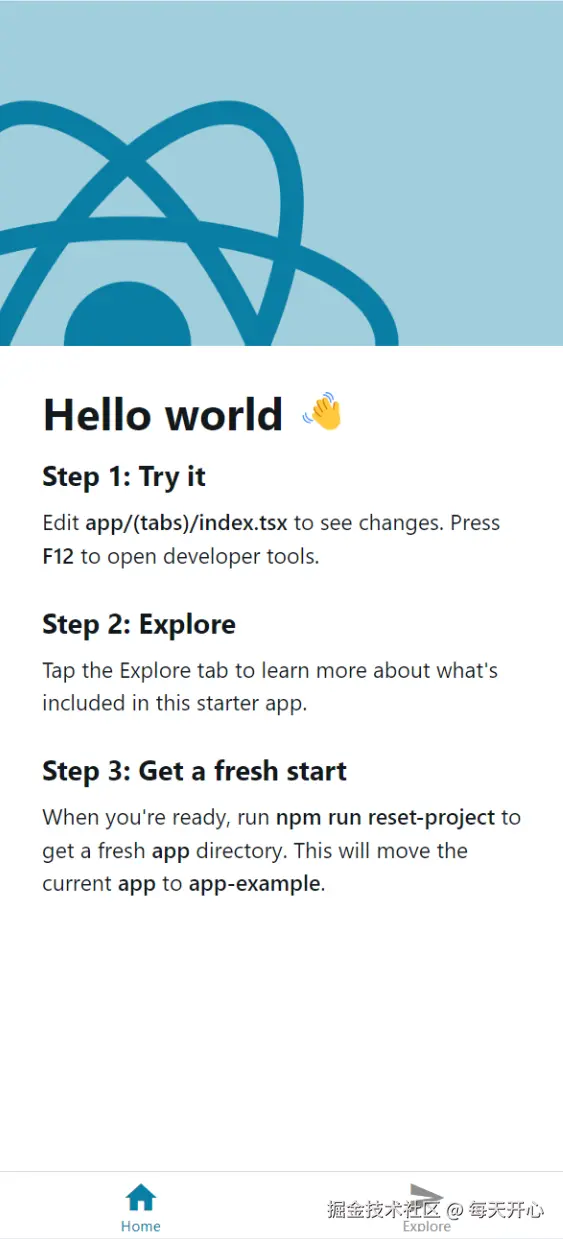
常见问题与解决方案
-
问题 :构建时出现
cli.appVersionSource警告。- 解决方案 :在
eas.json的cli对象中添加"appVersionSource": "remote"。这是 Expo 的推荐做法,可以自动管理版本号,避免应用商店因重复版本号而被拒。
- 解决方案 :在
-
问题:手机无法连接到开发服务器。
-
解决方案:
- 确保手机和电脑在同一 Wi-Fi 网络。
- 检查电脑的防火墙设置,确保端口 8081 未被阻止。
- 尝试在 Expo Go App 内手动输入电脑的 IP 地址和端口(如
http://192.168.1.100:8081)。
-
-
问题 :安装
.apk时提示"禁止安装"。- 解决方案:进入手机设置 -> 安全 -> 安装未知应用,为文件管理器或浏览器开启权限。
总结
这个自定义的开发版本 App 将成为你未来开发的强大工具。接下来,你可以探索 Expo Router 来构建多页面应用,或者学习更多 React Native 的高级特性。