欢迎大家加入开源鸿蒙跨平台开发者社区,一起共建开源鸿蒙跨平台生态。
React Native 分页组件设计与鸿蒙跨端适配解析
在跨端应用开发领域,React Native 凭借其「一次编写,多端运行」的特性成为移动开发的主流选择,而鸿蒙(HarmonyOS)作为国产分布式操作系统,也逐渐成为跨端开发的重要目标平台。本文将以一个功能完整的 React Native 分页组件为例,深入解读其设计思路、核心实现逻辑,并探讨该组件向鸿蒙跨端适配的关键技术要点。
组件核心架构与 React Native 实现细节
1. 组件整体设计思路
该分页组件采用 React Native 函数式组件 + TypeScript 的组合方式开发,遵循「单一职责」设计原则,将分页逻辑与 UI 渲染解耦,同时通过 Props 实现灵活的配置扩展。组件核心分为三个部分:基础常量定义(分页图标)、分页逻辑处理(Pagination 核心组件)、示例展示(PaginationComponentApp 容器组件),这种分层设计既保证了组件的复用性,也为跨端适配奠定了结构基础。
2. 关键技术点实现解析
(1)TypeScript 类型约束
组件通过 PaginationProps 接口定义了所有入参类型,包括必选的 total(总数据量)、current(当前页码),以及可选的 pageSize(每页条数)、onChange(页码变更回调)等。类型约束不仅提升了代码的可维护性,也为鸿蒙跨端时的类型适配提供了清晰的接口定义,避免因类型不兼容导致的跨端运行错误。
typescript
interface PaginationProps {
  total: number;
  current: number;
  pageSize?: number;
  onChange?: (page: number) => void;
  showSizeChanger?: boolean;
  showQuickJumper?: boolean;
  simple?: boolean;
  disabled?: boolean;
}
(2)智能页码计算逻辑
getPageNumbers 方法实现了「智能页码显示」核心逻辑:当总页数≤5时直接展示所有页码;当总页数>5时,根据当前页码位置动态展示「首页-省略号-当前页区间-省略号-尾页」的组合,既避免了页码过多导致的UI溢出,也符合用户分页操作的习惯。这种逻辑在鸿蒙端适配时,只需保留核心算法,替换UI渲染层即可复用。
(3)Base64 图标处理
分页组件的图标(首页、上一页、下一页等)采用 Base64 编码内嵌,而非远程图片或本地资源,这一设计在跨端开发中优势显著:React Native 端无需处理图片资源的多分辨率适配,鸿蒙端也无需额外配置资源路径,只需解析 Base64 字符串即可渲染图标,大幅降低了跨端资源适配成本。
(4)状态管理与交互逻辑
组件通过 useState 管理输入框的页码状态,handlePageChange 方法封装了页码合法性校验(边界值、禁用状态),handleInputChange 实现了输入框跳转功能。React Native 的状态管理逻辑与鸿蒙 ArkTS 的状态管理(如 @State、@Link)逻辑同源,只需将 React 的 useState 替换为 ArkTS 的状态装饰器,即可实现逻辑迁移。
(5)样式设计与适配
通过 StyleSheet.create 定义的样式遵循 React Native 最佳实践:使用弹性布局(flex)实现自适应,通过 Dimensions.get('window') 获取设备尺寸,结合 borderRadius、shadow 等属性实现现代化UI。鸿蒙端的样式适配可复用这些布局思路,将 React Native 的 StyleSheet 转换为鸿蒙的 FlexLayout、ComponentStyle 等API,核心布局逻辑(如 flexDirection、alignItems、justifyContent)完全通用。
从 React Native 到鸿蒙的跨端适配要点
1. 技术栈映射关系
React Native 与鸿蒙 ArkTS 的核心能力存在清晰的映射关系,是跨端适配的基础:
- 组件体系:React Native 的 View/Text/TextInput/TouchableOpacity 对应鸿蒙的 Column/Text/TextInput/Button(或 GestureDetector);
- 状态管理:React 的
useState对应 ArkTS 的@State,父子组件通信的 Props 对应 ArkTS 的@Prop/@Link; - 样式系统:React Native 的 flex 布局、样式属性(如 backgroundColor、padding)与鸿蒙的 FlexLayout、组件样式属性高度兼容;
- 事件处理:React Native 的 onPress 对应鸿蒙的 onClick,文本变更事件 onChangeText 对应鸿蒙的 onChange。
2. 核心逻辑复用策略
该分页组件的核心价值在于「分页算法」和「交互逻辑」,跨端适配时应优先复用这些无UI依赖的逻辑:
- 抽离纯逻辑层:将
getPageNumbers、handlePageChange等方法抽离为独立的工具函数,不依赖任何 React Native/鸿蒙的API,实现跨端复用; - 适配UI渲染层:根据不同平台的UI组件特性,重新实现渲染逻辑。例如 React Native 的 Image 组件加载 Base64 图标,鸿蒙可通过 Image 组件的
src属性直接解析 Base64 字符串;React Native 的 TouchableOpacity 实现点击交互,鸿蒙可通过 Button 组件或给 Column 绑定点击手势实现。
3. 适配示例(核心片段)
以下是鸿蒙 ArkTS 对分页组件核心逻辑的适配示例(保留原分页算法,替换UI层):
typescript
// 鸿蒙 ArkTS 分页组件核心逻辑(复用原分页算法)
@Entry
@Component
struct Pagination {
  @State currentPage: number = 1;
  @State totalItems: number = 100;
  @State pageSize: number = 10;
  @State inputPage: string = '';

  // 复用原 React Native 中的分页算法(纯逻辑无依赖)
  getPageNumbers(): (number | string)[] {
    const totalPages = Math.ceil(this.totalItems / this.pageSize);
    const pages: (number | string)[] = [];
    const maxVisiblePages = 5;

    if (totalPages <= maxVisiblePages) {
      for (let i = 1; i <= totalPages; i++) {
        pages.push(i);
      }
    } else {
      if (this.currentPage <= 3) {
        for (let i = 1; i <= 4; i++) {
          pages.push(i);
        }
        pages.push('ellipsis');
        pages.push(totalPages);
      } else if (this.currentPage >= totalPages - 2) {
        pages.push(1);
        pages.push('ellipsis');
        for (let i = totalPages - 3; i <= totalPages; i++) {
          pages.push(i);
        }
      } else {
        pages.push(1);
        pages.push('ellipsis');
        for (let i = this.currentPage - 1; i <= this.currentPage + 1; i++) {
          pages.push(i);
        }
        pages.push('ellipsis');
        pages.push(totalPages);
      }
    }
    return pages;
  }

  // 复用原页码变更逻辑
  handlePageChange(page: number) {
    const totalPages = Math.ceil(this.totalItems / this.pageSize);
    if (page >= 1 && page <= totalPages && page !== this.currentPage) {
      this.currentPage = page;
    }
  }

  build() {
    Column({ space: 8 }) {
      // 首页按钮
      Button()
        .backgroundColor('#f1f5f9')
        .width(36)
        .height(36)
        .borderRadius(18)
        .onClick(() => this.handlePageChange(1))
        .child(
          Image('data:image/svg+xml;base64,PHN2ZyB3aWR0aD0iMjQiIGhlaWdodD0iMjQiIHZpZXdCb3g9IjAgMCAyNCAyNCIgZmlsbD0ibm9uZSIgeG1sbnM9Imh0dHA6Ly93d3cudzMub3JnLzIwMDAvc3ZnIj4KPHBhdGggZD0iTTExIDE3TDE2IDEybC01LTVtLTctMTBoMTJ2MTJINHpNMTggMTJMNiAxMnoiIHN0cm9rZT0iI0ZGRkZGRiIgc3Ryb2tlLXdpZHRoPSIyIiBzdHJva2UtbGluZWNhcD0icm91bmQiIHN0cm9rZS1saW5lam9pbj0icm91bmQiLz4KPC9zdmc+Cg==')
          .width(16)
          .height(16)
        )
        .enabled(this.currentPage !== 1);

      // 页码列表(动态渲染)
      Row({ space: 2 }) {
        ForEach(this.getPageNumbers(), (page: number | string) => {
          if (page === 'ellipsis') {
            // 省略号图标
            Image('data:image/svg+xml;base64,PHN2ZyB3aWR0aD0iMjQiIGhlaWdodD0iMjQiIHZpZXdCb3g9IjAgMCAyNCAyNCIgZmlsbD0ibm9uZSIgeG1sbnM9Imh0dHA6Ly93d3cudzMub3JnLzIwMDAvc3ZnIj4KPHBhdGggZD0iTTEyIDEyYzAgMS4xLS45IDIgMiAycy0yLS45LTIgMnptMCAwYzAgMS4xLjkgMiAyIDJzLTIgLjktMiAyeiIgc3Ryb2tlPSIjRkZGRkZGIiBzdHJva2Utd2lkdGg9IjIiLz4KPC9zdmc+Cg==')
              .width(16)
              .height(16)
              .margin(10);
          } else {
            // 页码按钮
            Button(page.toString())
              .width(36)
              .height(36)
              .borderRadius(18)
              .backgroundColor(this.currentPage === page ? '#3b82f6' : '#f1f5f9')
              .fontColor(this.currentPage === page ? '#ffffff' : '#0f172a')
              .onClick(() => this.handlePageChange(page as number));
          }
        })
      })

      // 快速跳转输入框
      Row({ space: 8 }) {
        Text('跳至')
          .fontSize(14)
          .fontColor('#0f172a');
        TextInput({ placeholder: '页' })
          .width(60)
          .height(36)
          .border({ width: 1, color: '#cbd5e1', radius: 8 })
          .padding(12)
          .fontSize(14)
          .onChange((e) => {
            this.inputPage = e.value;
            const pageNum = parseInt(e.value);
            if (!isNaN(pageNum) && pageNum >= 1 && pageNum <= Math.ceil(this.totalItems / this.pageSize)) {
              this.handlePageChange(pageNum);
            }
          });
      }
    }
    .padding(20)
    .width('100%')
    .justifyContent(FlexAlign.Center);
  }
}
跨端开发的最佳实践总结
- 逻辑与UI分离:开发跨端组件时,优先将分页算法、数据校验等核心逻辑抽离为纯函数,不依赖任何平台特定的API,确保逻辑层可复用;
- 利用通用布局体系:基于 flex 布局开发UI,因为 flex 是 React Native、鸿蒙、Web 等多端通用的布局标准,可大幅降低适配成本;
- 资源统一处理:采用 Base64 内嵌图标、统一的颜色/尺寸常量等方式,减少跨端资源适配的工作量;
- 接口标准化:通过 TypeScript/ArkTS 定义统一的组件接口(Props),确保多端组件的入参、回调函数格式一致,提升代码的可维护性。
该 React Native 分页组件的设计充分体现了「逻辑复用、UI适配」的跨端开发思想,通过合理的架构设计,既能在 React Native 端稳定运行,也能以极低的成本适配鸿蒙平台,是跨端组件开发的典型范例。
React Native 分页组件设计与鸿蒙跨端适配深度解析
在移动应用开发中,分页组件是处理大数据列表展示的核心UI元素,其交互体验与跨端适配能力直接影响应用的整体可用性。本文以一个功能完整的 React Native 分页组件为例,从组件架构设计、核心算法实现、TypeScript 类型约束、交互逻辑封装等维度展开深度解读,并系统探讨该组件向鸿蒙(HarmonyOS)跨端适配的核心技术路径,为跨端分页组件开发提供可落地的实践参考。
一、组件整体架构与设计理念
该 React Native 分页组件遵循「单一职责 + 配置化扩展」的设计原则,整体架构分为三层:基础资源层(Base64 图标)、核心逻辑层(分页算法与交互)、UI 渲染层(多模式展示)。组件支持标准分页、简洁分页、快速跳转、禁用状态等企业级应用所需的核心功能,同时通过 TypeScript 类型约束保证接口的规范性,为鸿蒙跨端适配奠定了坚实的架构基础。
从跨端设计角度看,该组件的核心优势在于:将分页计算、页码生成等核心逻辑与 React Native 特定的 UI 渲染解耦,仅在渲染层依赖 RN 组件库;采用 Flex 布局和 Base64 图标资源,最大化降低跨端适配的样式与资源迁移成本;通过配置化的 Props 设计,保证了 React Native 端与鸿蒙端接口的一致性。
二、React Native 端核心技术实现解析
1. TypeScript 类型约束:构建健壮的组件接口
作为企业级分页组件,类型安全是保证代码可维护性和跨端兼容性的基础,该组件通过精准的接口定义实现了全链路的类型约束:
(1)组件 Props 类型定义
typescript
interface PaginationProps {
  total: number;
  current: number;
  pageSize?: number;
  onChange?: (page: number) => void;
  showSizeChanger?: boolean;
  showQuickJumper?: boolean;
  simple?: boolean;
  disabled?: boolean;
}
PaginationProps 接口覆盖了分页组件的所有核心配置项:
- 必选核心属性 :
total(总数据条数)、current(当前页码)是分页计算的基础,通过必选约束保证组件的核心功能可用; - 可选配置属性 :
pageSize(每页条数,默认值10)、showSizeChanger(是否显示条数切换器)、showQuickJumper(是否显示快速跳转)、simple(是否简洁模式)、disabled(是否禁用),通过可选属性实现组件功能的灵活扩展; - 回调函数约束 :
onChange回调函数明确接收number类型的页码参数,保证了页码变更逻辑的类型安全。
这种类型设计不仅在开发阶段就能发现「传入非数字页码」「回调函数参数类型错误」等问题,也为鸿蒙跨端适配时的接口对齐提供了明确的参考标准,避免了跨端开发中常见的接口不一致问题。
(2)组件类型封装
typescript
const Pagination: React.FC<PaginationProps> = ({
  total,
  current,
  pageSize = 10,
  onChange,
  showSizeChanger = false,
  showQuickJumper = false,
  simple = false,
  disabled = false
}) => {
  // 组件逻辑实现
};
通过 React.FC<PaginationProps> 类型封装,明确了该组件是 React 函数式组件,且接收 PaginationProps 类型的入参,结合默认参数值,既保证了类型安全,又提升了组件的易用性。
2. 核心算法:智能页码生成逻辑
分页组件的核心难点在于「智能页码展示」------当总页数较多时,不能全部展示所有页码,需根据当前页码动态生成合理的页码列表,该组件通过 getPageNumbers 方法实现了这一核心算法:
typescript
const getPageNumbers = () => {
  const pages = [];
  const maxVisiblePages = 5;

  if (totalPages <= maxVisiblePages) {
    // 总页数小于等于5,展示所有页码
    for (let i = 1; i <= totalPages; i++) {
      pages.push(i);
    }
  } else {
    // 总页数大于5,分三种场景动态生成页码
    if (current <= 3) {
      // 当前页码在前3页,展示前4页 + 省略号 + 最后一页
      for (let i = 1; i <= 4; i++) {
        pages.push(i);
      }
      pages.push('ellipsis');
      pages.push(totalPages);
    } else if (current >= totalPages - 2) {
      // 当前页码在后3页,展示第一页 + 省略号 + 最后4页
      pages.push(1);
      pages.push('ellipsis');
      for (let i = totalPages - 3; i <= totalPages; i++) {
        pages.push(i);
      }
    } else {
      // 当前页码在中间,展示第一页 + 省略号 + 当前页前后各1页 + 省略号 + 最后一页
      pages.push(1);
      pages.push('ellipsis');
      for (let i = current - 1; i <= current + 1; i++) {
        pages.push(i);
      }
      pages.push('ellipsis');
      pages.push(totalPages);
    }
  }

  return pages;
};
该算法的设计亮点在于:
- 用户体验优先:始终保证当前页码在可视区域内,同时保留首尾页的快速访问入口,符合用户的分页操作习惯;
- 边界条件处理:针对总页数较少、当前页在开头/结尾/中间等不同场景做了精细化处理,避免出现页码缺失或重复的问题;
- 跨端复用性:该算法完全基于纯 JavaScript 实现,不依赖任何 React Native 特定 API,可直接复用于鸿蒙端,仅需调整 UI 渲染逻辑。
3. 交互逻辑封装:安全的页码变更机制
分页组件的交互核心是页码变更,该组件通过 handlePageChange 方法封装了安全的页码变更逻辑:
typescript
const handlePageChange = (page: number) => {
  if (page >= 1 && page <= totalPages && page !== current && !disabled) {
    onChange && onChange(page);
  }
};
这一方法实现了四层安全校验:
- 下限校验 :
page >= 1保证页码不会小于1; - 上限校验 :
page <= totalPages保证页码不会超过总页数; - 重复校验 :
page !== current避免重复触发相同页码的变更回调; - 状态校验 :
!disabled保证禁用状态下无法变更页码。
这种校验机制避免了因用户异常操作(如点击禁用的按钮、输入超出范围的页码)导致的程序错误,同时也为跨端适配提供了统一的交互校验标准------鸿蒙端只需复用这一校验逻辑,即可保证分页交互的一致性。
4. 多模式渲染:条件渲染的优雅实现
该组件支持标准模式、简洁模式两种核心展示模式,通过条件渲染实现了不同模式的UI差异化展示:
(1)简洁模式渲染
typescript
if (simple) {
  return (
    <View style={styles.simpleContainer}>
      <TouchableOpacity
        style={[styles.navButton, disabled && styles.disabledButton]}
        onPress={() => handlePageChange(current - 1)}
        disabled={current === 1 || disabled}
      >
        <Image
          source={{ uri: PAGINATION_ICONS.prev }}
          style={[styles.navIcon, disabled && styles.disabledText]}
        />
      </TouchableOpacity>

      <Text style={[styles.simpleText, disabled && styles.disabledText]}>
        {current} / {totalPages}
      </Text>

      <TouchableOpacity
        style={[styles.navButton, disabled && styles.disabledButton]}
        onPress={() => handlePageChange(current + 1)}
        disabled={current === totalPages || disabled}
      >
        <Image
          source={{ uri: PAGINATION_ICONS.next }}
          style={[styles.navIcon, disabled && styles.disabledText]}
        />
      </TouchableOpacity>
    </View>
  );
}
简洁模式仅保留「上一页/下一页」按钮和当前页码/总页数的文本展示,适用于对UI空间要求较高的场景,其设计要点在于:
- 禁用状态联动 :通过
disabled属性控制按钮的可点击状态和样式,保证交互的一致性; - 样式条件绑定 :通过数组语法合并基础样式和状态样式(如
[styles.navButton, disabled && styles.disabledButton]),实现样式的动态切换; - TouchableOpacity 封装 :使用 RN 原生的
TouchableOpacity组件实现点击交互,自带点击透明度反馈,提升用户体验。
(2)标准模式渲染
标准模式包含完整的分页控件:首尾页按钮、上一页/下一页按钮、智能页码列表、快速跳转输入框,其核心渲染逻辑在于 renderPageButton 方法:
typescript
const renderPageButton = (page: number | string, index: number) => {
  if (page === 'ellipsis') {
    return (
      <View key={`ellipsis-${index}`} style={styles.ellipsisContainer}>
        <Image
          source={{ uri: PAGINATION_ICONS.ellipsis }}
          style={styles.ellipsisIcon}
        />
      </View>
    );
  }

  const pageNumber = page as number;
  const isActive = pageNumber === current;

  return (
    <TouchableOpacity
      key={pageNumber}
      style={[
        styles.pageButton,
        isActive && styles.activePageButton,
        disabled && styles.disabledButton
      ]}
      onPress={() => handlePageChange(pageNumber)}
      disabled={disabled}
    >
      <Text style={[
        styles.pageButtonText,
        isActive && styles.activePageText,
        disabled && styles.disabledText
      ]}>
        {pageNumber}
      </Text>
    </TouchableOpacity>
  );
};
该方法实现了两种类型的渲染:
- 省略号渲染 :当页码为
ellipsis时,渲染省略号图标,提示用户存在更多页码; - 页码按钮渲染:根据当前页码是否激活,动态切换按钮样式,保证激活状态的视觉突出性。
5. 快速跳转功能:输入校验与交互优化
快速跳转功能允许用户直接输入页码进行跳转,该组件通过 handleInputChange 方法实现了输入校验与自动跳转:
typescript
const [inputPage, setInputPage] = useState('');

const handleInputChange = (text: string) => {
  setInputPage(text);
  const pageNum = parseInt(text);
  if (!isNaN(pageNum) && pageNum >= 1 && pageNum <= totalPages) {
    handlePageChange(pageNum);
  }
};
其设计亮点在于:
- 实时校验:用户输入时实时解析数字并校验范围,符合条件则自动触发跳转,无需额外的确认按钮;
- 类型安全 :通过
parseInt转换输入文本,结合!isNaN校验,避免非数字输入导致的错误; - 状态同步 :通过
useState维护输入框状态,保证输入内容与组件状态的一致性。
6. 资源与样式设计:跨端适配的基础
(1)Base64 图标资源处理
组件中所有分页图标(首页、上一页、下一页、尾页、省略号)均采用 Base64 编码内嵌的方式存储:
typescript
const PAGINATION_ICONS = {
  first: 'data:image/svg+xml;base64,PHN2ZyB3aWR0aD0iMjQiIGhlaWdodD0iMjQiIHZpZXdCb3g9IjAgMCAyNCAyNCIgZmlsbD0ibm9uZSIgeG1sbnM9Imh0dHA6Ly93d3cudzMub3JnLzIwMDAvc3ZnIj4KPHBhdGggZD0iTTExIDE3TDE2IDEybC01LTVtLTctMTBoMTJ2MTJINHpNMTggMTJMNiAxMnoiIHN0cm9rZT0iI0ZGRkZGRiIgc3Ryb2tlLXdpZHRoPSIyIiBzdHJva2UtbGluZWNhcD0icm91bmQiIHN0cm9rZS1saW5lam9pbj0icm91bmQiLz4KPC9zdmc+Cg==',
  // 其他图标省略...
};
这种处理方式在跨端开发中具备三大核心优势:
- 资源路径无关性:无需处理 React Native 端 iOS/Android 不同分辨率图片的命名规范,也无需在鸿蒙端配置资源目录,只需解析 Base64 字符串即可渲染;
- 加载性能优化:图标随 JS 代码一同加载,避免了图片的异步请求,减少了组件渲染的白屏时间;
- 样式可控性 :SVG 格式的 Base64 图标支持通过
tintColor动态修改颜色,适配不同的激活/禁用状态。
(2)Flex 布局样式设计
组件样式基于 React Native 的 StyleSheet.create 构建,核心采用 Flex 布局:
typescript
const styles = StyleSheet.create({
  container: {
    flexDirection: 'row',
    alignItems: 'center',
    justifyContent: 'center',
  },
  simpleContainer: {
    flexDirection: 'row',
    alignItems: 'center',
    justifyContent: 'center',
  },
  pagesContainer: {
    flexDirection: 'row',
    alignItems: 'center',
    marginHorizontal: 8,
  },
  // 其他样式省略...
});
Flex 布局是 React Native、鸿蒙、Web 等多端通用的布局标准,该组件的样式设计完全基于 Flex 体系:
- 横向排列 :通过
flexDirection: 'row'实现分页控件的横向布局; - 居中对齐 :
alignItems: 'center'和justifyContent: 'center'保证控件垂直和水平居中; - 间距控制 :通过
marginHorizontal控制控件间的水平间距,保证UI的美观性。
这种样式设计为鸿蒙跨端适配提供了极大便利,只需将 React Native 的 StyleSheet 属性映射为鸿蒙的 ComponentStyle 属性,即可快速实现样式迁移。
三、鸿蒙跨端适配核心技术路径
1. 技术栈映射:React Native 与鸿蒙 ArkTS 核心对应关系
要实现分页组件的跨端适配,首先需明确 React Native 与鸿蒙 ArkTS 的核心技术栈映射关系,这是逻辑复用和 UI 迁移的基础:
| React Native 技术点 | 鸿蒙 ArkTS 对应技术点 | 适配说明 |
|---|---|---|
| 函数式组件 + Props | 结构化组件 + @Prop/@Link | React 的 Props 对应鸿蒙的 @Prop(单向传递)/@Link(双向绑定),React.FC 对应鸿蒙的组件函数 |
| useState | @State/@Link | React 的状态钩子对应鸿蒙的状态装饰器,useState('') 对应 @State inputPage: string = '' |
| TouchableOpacity | Button + onClick / GestureDetector | 点击交互可通过 Button 组件或手势检测器实现,保留点击回调逻辑 |
| View/Text/Image | Column/Row/Text/Image | 基础UI组件一一对应,功能完全兼容 |
| StyleSheet | ComponentStyle + 内联样式 | Flex 布局属性完全通用,样式属性名称略有差异(如 backgroundColor 对应 background.color) |
| TextInput | TextInput | 输入框组件功能一致,属性名称略有调整(如 onChangeText 对应 onChange) |
2. 核心逻辑复用:抽离无平台依赖的纯函数
跨端适配的核心原则是「逻辑复用,UI 重写」,该分页组件中可直接复用的纯逻辑包括:
- 页码生成算法(
getPageNumbers) - 页码变更校验(
handlePageChange) - 输入框校验逻辑(
handleInputChange)
这些逻辑不依赖任何 React Native 特定 API,只需少量语法调整即可在鸿蒙端运行:
(1)页码生成算法复用(鸿蒙 ArkTS)
typescript
// 鸿蒙 ArkTS 中复用页码生成算法
getPageNumbers(totalPages: number, current: number): (number | string)[] {
  const pages: (number | string)[] = [];
  const maxVisiblePages = 5;

  if (totalPages <= maxVisiblePages) {
    for (let i = 1; i <= totalPages; i++) {
      pages.push(i);
    }
  } else {
    if (current <= 3) {
      for (let i = 1; i <= 4; i++) {
        pages.push(i);
      }
      pages.push('ellipsis');
      pages.push(totalPages);
    } else if (current >= totalPages - 2) {
      pages.push(1);
      pages.push('ellipsis');
      for (let i = totalPages - 3; i <= totalPages; i++) {
        pages.push(i);
      }
    } else {
      pages.push(1);
      pages.push('ellipsis');
      for (let i = current - 1; i <= current + 1; i++) {
        pages.push(i);
      }
      pages.push('ellipsis');
      pages.push(totalPages);
    }
  }

  return pages;
}
仅需将 React Native 中依赖组件内部状态的 totalPages 和 current 改为函数参数,即可实现完全复用。
(2)页码变更校验逻辑复用
typescript
// 鸿蒙 ArkTS 中复用页码变更校验逻辑
handlePageChange(page: number) {
  if (page >= 1 && page <= this.totalPages && page !== this.current && !this.disabled) {
    this.onChange?.(page);
  }
}
鸿蒙端通过类组件的属性访问 totalPages、current、disabled,回调函数调用方式调整为 this.onChange?.(page),核心校验逻辑完全复用。
3. UI 渲染层适配:鸿蒙组件替换与样式映射
UI 渲染层是跨端适配的主要工作量,需将 React Native 组件替换为鸿蒙 ArkTS 组件,并调整样式属性:
(1)基础组件替换
| React Native 组件 | 鸿蒙 ArkTS 组件 | 替换说明 |
|---|---|---|
| View | Column/Row | 根据布局方向选择 Column(垂直)或 Row(水平) |
| Text | Text | 直接替换,样式属性调整 |
| Image | Image | Base64 图片源格式一致,source={``{ uri: xxx }} 对应 src: xxx |
| TouchableOpacity | Button | 通过 Button 组件的 onClick 实现点击交互 |
| TextInput | TextInput | 输入回调 onChangeText 对应 onChange,属性名称微调 |
(2)样式属性映射
| React Native 样式属性 | 鸿蒙 ArkTS 样式属性 | 映射说明 |
|---|---|---|
| backgroundColor | background.color | 背景色属性映射 |
| flexDirection | flexDirection | 完全一致 |
| alignItems | alignItems | 完全一致 |
| justifyContent | justifyContent | 完全一致 |
| marginHorizontal | marginLeft/marginRight | 拆分为左右边距 |
| paddingHorizontal | paddingLeft/paddingRight | 拆分为左右内边距 |
| borderRadius | borderRadius | 完全一致 |
| tintColor | fill | SVG 图标颜色映射 |
(3)完整鸿蒙适配示例(核心组件)
typescript
import { ReactNode } from 'react';
import { Column, Row, Text, Image, Button, TextInput, StyleSheet, FlexAlign, JustifyContent } from '@ohos/react';

// Base64 Icons(完全复用 React Native 端)
const PAGINATION_ICONS = {
  first: 'data:image/svg+xml;base64,PHN2ZyB3aWR0aD0iMjQiIGhlaWdodD0iMjQiIHZpZXdCb3g9IjAgMCAyNCAyNCIgZmlsbD0ibm9uZSIgeG1sbnM9Imh0dHA6Ly93d3cudzMub3JnLzIwMDAvc3ZnIj4KPHBhdGggZD0iTTExIDE3TDE2IDEybC01LTVtLTctMTBoMTJ2MTJINHpNMTggMTJMNiAxMnoiIHN0cm9rZT0iI0ZGRkZGRiIgc3Ryb2tlLXdpZHRoPSIyIiBzdHJva2UtbGluZWNhcD0icm91bmQiIHN0cm9rZS1saW5lam9pbj0icm91bmQiLz4KPC9zdmc+Cg==',
  prev: 'data:image/svg+xml;base64,PHN2ZyB3aWR0aD0iMjQiIGhlaWdodD0iMjQiIHZpZXdCb3g9IjAgMCAyNCAyNCIgZmlsbD0ibm9uZSIgeG1sbnM9Imh0dHA6Ly93d3cudzMub3JnLzIwMDAvc3ZnIj4KPHBhdGggZD0iTTE1IDE1TDEwIDEybDUtMyIgc3Ryb2tlPSIjRkZGRkZGIiBzdHJva2Utd2lkdGg9IjIiIHN0cm9rZS1saW5lY2FwPSJyb3VuZCIgc3Ryb2tlLWxpbmVqb2luPSJyb3VuZCIvPgo8L3N2Zz4K',
  next: 'data:image/svg+xml;base64,PHN2ZyB3aWR0aD0iMjQiIGhlaWdodD0iMjQiIHZpZXdCb3g9IjAgMCAyNCAyNCIgZmlsbD0ibm9uZSIgeG1sbnM9Imh0dHA6Ly93d3cudzMub3JnLzIwMDAvc3ZnIj4KPHBhdGggZD0iTTEwIDE1bDUtNW0wIDBsLTUgNSIgc3Ryb2tlPSIjRkZGRkZGIiBzdHJva2Utd2lkdGg9IjIiIHN0cm9rZS1saW5lY2FwPSJyb3VuZCIgc3Ryb2tlLWxpbmVqb2luPSJyb3VuZCIvPgo8L3N2Zz4K',
  last: 'data:image/svg+xml;base64,PHN2ZyB3aWR0aD0iMjQiIGhlaWdodD0iMjQiIHZpZXdCb3g9IjAgMCAyNCAyNCIgZmlsbD0ibm9uZSIgeG1sbnM9Imh0dHA6Ly93d3cudzMub3JnLzIwMDAvc3ZnIj4KPHBhdGggZD0iTTEzIDE3TDggMTJsNS01bTcgMTBINHYxMmgxMHpNOCAxMmw4LTEyeiIgc3Ryb2tlPSIjRkZGRkZGIiBzdHJva2Utd2lkdGg9IjIiIHN0cm9rZS1saW5lY2FwPSJyb3VuZCIgc3Ryb2tlLWxpbmVqb2luPSJyb3VuZCIvPgo8L3N2Zz4K',
  ellipsis: 'data:image/svg+xml;base64,PHN2ZyB3aWR0aD0iMjQiIGhlaWdodD0iMjQiIHZpZXdCb3g9IjAgMCAyNCAyNCIgZmlsbD0ibm9uZSIgeG1sbnM9Imh0dHA6Ly93d3cudzMub3JnLzIwMDAvc3ZnIj4KPHBhdGggZD0iTTEyIDEyYzAgMS4xLS45IDIgMiAycy0yLS45LTIgMnptMCAwYzAgMS4xLjkgMiAyIDJzLTIgLjktMiAyeiIgc3Ryb2tlPSIjRkZGRkZGIiBzdHJva2Utd2lkdGg9IjIiLz4KPC9zdmc+Cg=='
};

// 类型定义(适配鸿蒙 ArkTS)
interface PaginationProps {
  total: number;
  current: number;
  pageSize?: number;
  onChange?: (page: number) => void;
  showSizeChanger?: boolean;
  showQuickJumper?: boolean;
  simple?: boolean;
  disabled?: boolean;
}

// 鸿蒙分页组件实现
export default class Pagination extends React.Component<PaginationProps> {
  constructor(props: PaginationProps) {
    super(props);
    this.state = {
      inputPage: ''
    };
  }

  // 计算总页数
  get totalPages(): number {
    return Math.ceil(this.props.total / (this.props.pageSize || 10));
  }

  // 智能页码生成算法(复用 React Native 逻辑)
  getPageNumbers(): (number | string)[] {
    const { current } = this.props;
    const totalPages = this.totalPages;
    const pages: (number | string)[] = [];
    const maxVisiblePages = 5;

    if (totalPages <= maxVisiblePages) {
      for (let i = 1; i <= totalPages; i++) {
        pages.push(i);
      }
    } else {
      if (current <= 3) {
        for (let i = 1; i <= 4; i++) {
          pages.push(i);
        }
        pages.push('ellipsis');
        pages.push(totalPages);
      } else if (current >= totalPages - 2) {
        pages.push(1);
        pages.push('ellipsis');
        for (let i = totalPages - 3; i <= totalPages; i++) {
          pages.push(i);
        }
      } else {
        pages.push(1);
        pages.push('ellipsis');
        for (let i = current - 1; i <= current + 1; i++) {
          pages.push(i);
        }
        pages.push('ellipsis');
        pages.push(totalPages);
      }
    }

    return pages;
  }

  // 页码变更校验逻辑(复用 React Native 逻辑)
  handlePageChange(page: number) {
    const { current, disabled, onChange } = this.props;
    const totalPages = this.totalPages;

    if (page >= 1 && page <= totalPages && page !== current && !disabled) {
      onChange && onChange(page);
    }
  }

  // 输入框变更逻辑(复用 React Native 逻辑)
  handleInputChange(text: string) {
    this.setState({ inputPage: text });
    const pageNum = parseInt(text);
    if (!isNaN(pageNum) && pageNum >= 1 && pageNum <= this.totalPages) {
      this.handlePageChange(pageNum);
    }
  }

  // 渲染页码按钮
  renderPageButton(page: number | string, index: number) {
    const { current, disabled } = this.props;

    if (page === 'ellipsis') {
      return (
        <Row key={`ellipsis-${index}`} style={styles.ellipsisContainer}>
          <Image
            src={PAGINATION_ICONS.ellipsis}
            style={styles.ellipsisIcon}
          />
        </Row>
      );
    }

    const pageNumber = page as number;
    const isActive = pageNumber === current;

    return (
      <Button
        key={pageNumber}
        style={[
          styles.pageButton,
          isActive && styles.activePageButton,
          disabled && styles.disabledButton
        ]}
        onClick={() => this.handlePageChange(pageNumber)}
        disabled={disabled}
      >
        <Text style={[
          styles.pageButtonText,
          isActive && styles.activePageText,
          disabled && styles.disabledText
        ]}>
          {pageNumber}
        </Text>
      </Button>
    );
  }

  render() {
    const { current, disabled, simple, showQuickJumper } = this.props;
    const totalPages = this.totalPages;
    const { inputPage } = this.state;

    // 简洁模式
    if (simple) {
      return (
        <Row style={styles.simpleContainer}>
          <Button
            style={[styles.navButton, disabled && styles.disabledButton]}
            onClick={() => this.handlePageChange(current - 1)}
            disabled={current === 1 || disabled}
          >
            <Image
              src={PAGINATION_ICONS.prev}
              style={[styles.navIcon, disabled && styles.disabledText]}
            />
          </Button>

          <Text style={[styles.simpleText, disabled && styles.disabledText]}>
            {current} / {totalPages}
          </Text>

          <Button
            style={[styles.navButton, disabled && styles.disabledButton]}
            onClick={() => this.handlePageChange(current + 1)}
            disabled={current === totalPages || disabled}
          >
            <Image
              src={PAGINATION_ICONS.next}
              style={[styles.navIcon, disabled && styles.disabledText]}
            />
          </Button>
        </Row>
      );
    }

    // 标准模式
    return (
      <Row style={styles.container}>
        <Button
          style={[styles.navButton, disabled && styles.disabledButton]}
          onClick={() => this.handlePageChange(1)}
          disabled={current === 1 || disabled}
        >
          <Image
            src={PAGINATION_ICONS.first}
            style={[styles.navIcon, disabled && styles.disabledText]}
          />
        </Button>

        <Button
          style={[styles.navButton, disabled && styles.disabledButton]}
          onClick={() => this.handlePageChange(current - 1)}
          disabled={current === 1 || disabled}
        >
          <Image
            src={PAGINATION_ICONS.prev}
            style={[styles.navIcon, disabled && styles.disabledText]}
          />
        </Button>

        <Row style={styles.pagesContainer}>
          {this.getPageNumbers().map((page, index) => this.renderPageButton(page, index))}
        </Row>

        <Button
          style={[styles.navButton, disabled && styles.disabledButton]}
          onClick={() => this.handlePageChange(current + 1)}
          disabled={current === totalPages || disabled}
        >
          <Image
            src={PAGINATION_ICONS.next}
            style={[styles.navIcon, disabled && styles.disabledText]}
          />
        </Button>

        <Button
          style={[styles.navButton, disabled && styles.disabledButton]}
          onClick={() => this.handlePageChange(totalPages)}
          disabled={current === totalPages || disabled}
        >
          <Image
            src={PAGINATION_ICONS.last}
            style={[styles.navIcon, disabled && styles.disabledText]}
          />
        </Button>

        {showQuickJumper && (
          <Row style={styles.jumperContainer}>
            <Text style={[styles.jumperText, disabled && styles.disabledText]}>跳至</Text>
            <TextInput
              style={[styles.jumperInput, disabled && styles.disabledInput]}
              value={inputPage}
              onChange={(e) => this.handleInputChange(e.value)}
              type="number"
              disabled={disabled}
              placeholder="页"
            />
          </Row>
        )}
      </Row>
    );
  }
}

// 鸿蒙样式定义(映射 React Native 样式)
const styles = StyleSheet.create({
  container: {
    flexDirection: 'row',
    alignItems: FlexAlign.Center,
    justifyContent: JustifyContent.Center,
  },
  simpleContainer: {
    flexDirection: 'row',
    alignItems: FlexAlign.Center,
    justifyContent: JustifyContent.Center,
  },
  navButton: {
    width: 36,
    height: 36,
    borderRadius: 18,
    background: { color: '#f1f5f9' },
    justifyContent: JustifyContent.Center,
    alignItems: FlexAlign.Center,
    marginLeft: 4,
    marginRight: 4,
  },
  disabledButton: {
    opacity: 0.5,
  },
  navIcon: {
    width: 16,
    height: 16,
    fill: '#0f172a',
  },
  pagesContainer: {
    flexDirection: 'row',
    alignItems: FlexAlign.Center,
    marginLeft: 8,
    marginRight: 8,
  },
  pageButton: {
    width: 36,
    height: 36,
    borderRadius: 18,
    background: { color: '#f1f5f9' },
    justifyContent: JustifyContent.Center,
    alignItems: FlexAlign.Center,
    marginLeft: 2,
    marginRight: 2,
  },
  activePageButton: {
    background: { color: '#3b82f6' },
  },
  pageButtonText: {
    fontSize: 14,
    color: '#0f172a',
    fontWeight: 500,
  },
  activePageText: {
    color: '#ffffff',
  },
  ellipsisContainer: {
    width: 36,
    height: 36,
    justifyContent: JustifyContent.Center,
    alignItems: FlexAlign.Center,
    marginLeft: 2,
    marginRight: 2,
  },
  ellipsisIcon: {
    width: 16,
    height: 16,
    fill: '#94a3b8',
  },
  simpleText: {
    fontSize: 16,
    color: '#0f172a',
    fontWeight: 500,
    marginLeft: 12,
    marginRight: 12,
  },
  jumperContainer: {
    flexDirection: 'row',
    alignItems: FlexAlign.Center,
    marginLeft: 16,
  },
  jumperText: {
    fontSize: 14,
    color: '#0f172a',
    marginRight: 8,
  },
  jumperInput: {
    width: 60,
    height: 36,
    border: { width: 1, color: '#cbd5e1' },
    borderRadius: 8,
    paddingLeft: 12,
    paddingRight: 12,
    fontSize: 14,
    color: '#0f172a',
  },
  disabledText: {
    color: '#94a3b8',
  },
  disabledInput: {
    background: { color: '#f1f5f9' },
    border: { width: 1, color: '#e2e8f0' },
  },
});
四、跨端适配最佳实践总结
1. 架构设计层面
- 逻辑与UI彻底解耦:开发跨端分页组件时,需将页码生成、校验等核心逻辑抽离为纯函数,不依赖任何平台特定 API;UI 渲染层则针对不同平台的组件特性单独实现,确保逻辑复用率最大化;
- 接口标准化:通过 TypeScript/ArkTS 定义统一的组件接口(Props),保证 React Native 端与鸿蒙端的入参、回调函数格式一致,降低跨端开发的沟通成本;
- 资源统一管理:优先采用 Base64 内嵌图标,避免平台间资源路径、命名规范的差异导致的适配问题,同时提升资源加载性能。
2. 技术实现层面
- 算法逻辑复用:分页组件的核心价值在于页码生成算法,该部分应完全复用,仅调整参数传递方式以适配不同平台的组件模型;
- 交互逻辑复用:页码变更校验、输入框校验等交互逻辑应保持一致,仅调整回调函数的调用方式以适配不同平台的事件系统;
- 样式适配策略:基于 Flex 布局的样式可最大化复用,只需映射不同平台的样式属性名称,避免重复编写样式逻辑。
3. 性能优化层面
- 避免过度渲染 :在 React Native 端使用
useMemo/useCallback缓存页码列表和回调函数,鸿蒙端则通过@Memo装饰器优化组件重渲染; - 输入性能优化:快速跳转输入框应做防抖处理,避免用户快速输入时频繁触发页码变更逻辑;
- 资源加载优化:Base64 图标虽便捷,但过多的 Base64 编码会增加 JS 包体积,可结合按需加载、图片压缩等方式平衡性能与适配成本。
真实演示案例代码:
js
import React, { useState } from 'react';
import { View, Text, TextInput, StyleSheet, TouchableOpacity, ScrollView, Dimensions, Image } from 'react-native';

// Base64 Icons for Pagination component
const PAGINATION_ICONS = {
  first: 'data:image/svg+xml;base64,PHN2ZyB3aWR0aD0iMjQiIGhlaWdodD0iMjQiIHZpZXdCb3g9IjAgMCAyNCAyNCIgZmlsbD0ibm9uZSIgeG1sbnM9Imh0dHA6Ly93d3cudzMub3JnLzIwMDAvc3ZnIj4KPHBhdGggZD0iTTExIDE3TDE2IDEybC01LTVtLTctMTBoMTJ2MTJINHpNMTggMTJMNiAxMnoiIHN0cm9rZT0iI0ZGRkZGRiIgc3Ryb2tlLXdpZHRoPSIyIiBzdHJva2UtbGluZWNhcD0icm91bmQiIHN0cm9rZS1saW5lam9pbj0icm91bmQiLz4KPC9zdmc+Cg==',
  prev: 'data:image/svg+xml;base64,PHN2ZyB3aWR0aD0iMjQiIGhlaWdodD0iMjQiIHZpZXdCb3g9IjAgMCAyNCAyNCIgZmlsbD0ibm9uZSIgeG1sbnM9Imh0dHA6Ly93d3cudzMub3JnLzIwMDAvc3ZnIj4KPHBhdGggZD0iTTE1IDE1TDEwIDEybDUtMyIgc3Ryb2tlPSIjRkZGRkZGIiBzdHJva2Utd2lkdGg9IjIiIHN0cm9rZS1saW5lY2FwPSJyb3VuZCIgc3Ryb2tlLWxpbmVqb2luPSJyb3VuZCIvPgo8L3N2Zz4K',
  next: 'data:image/svg+xml;base64,PHN2ZyB3aWR0aD0iMjQiIGhlaWdodD0iMjQiIHZpZXdCb3g9IjAgMCAyNCAyNCIgZmlsbD0ibm9uZSIgeG1sbnM9Imh0dHA6Ly93d3cudzMub3JnLzIwMDAvc3ZnIj4KPHBhdGggZD0iTTEwIDE1bDUtNW0wIDBsLTUgNSIgc3Ryb2tlPSIjRkZGRkZGIiBzdHJva2Utd2lkdGg9IjIiIHN0cm9rZS1saW5lY2FwPSJyb3VuZCIgc3Ryb2tlLWxpbmVqb2luPSJyb3VuZCIvPgo8L3N2Zz4K',
  last: 'data:image/svg+xml;base64,PHN2ZyB3aWR0aD0iMjQiIGhlaWdodD0iMjQiIHZpZXdCb3g9IjAgMCAyNCAyNCIgZmlsbD0ibm9uZSIgeG1sbnM9Imh0dHA6Ly93d3cudzMub3JnLzIwMDAvc3ZnIj4KPHBhdGggZD0iTTEzIDE3TDggMTJsNS01bTcgMTBINHYxMmgxMHpNOCAxMmw4LTEyeiIgc3Ryb2tlPSIjRkZGRkZGIiBzdHJva2Utd2lkdGg9IjIiIHN0cm9rZS1saW5lY2FwPSJyb3VuZCIgc3Ryb2tlLWxpbmVqb2luPSJyb3VuZCIvPgo8L3N2Zz4K',
  ellipsis: 'data:image/svg+xml;base64,PHN2ZyB3aWR0aD0iMjQiIGhlaWdodD0iMjQiIHZpZXdCb3g9IjAgMCAyNCAyNCIgZmlsbD0ibm9uZSIgeG1sbnM9Imh0dHA6Ly93d3cudzMub3JnLzIwMDAvc3ZnIj4KPHBhdGggZD0iTTEyIDEyYzAgMS4xLS45IDIgMiAycy0yLS45LTIgMnptMCAwYzAgMS4xLjkgMiAyIDJzLTIgLjktMiAyeiIgc3Ryb2tlPSIjRkZGRkZGIiBzdHJva2Utd2lkdGg9IjIiLz4KPC9zdmc+Cg=='
};

// Pagination Component
interface PaginationProps {
  total: number;
  current: number;
  pageSize?: number;
  onChange?: (page: number) => void;
  showSizeChanger?: boolean;
  showQuickJumper?: boolean;
  simple?: boolean;
  disabled?: boolean;
}

const Pagination: React.FC<PaginationProps> = ({
  total,
  current,
  pageSize = 10,
  onChange,
  showSizeChanger = false,
  showQuickJumper = false,
  simple = false,
  disabled = false
}) => {
  const totalPages = Math.ceil(total / pageSize);
  const [inputPage, setInputPage] = useState('');

  const getPageNumbers = () => {
    const pages = [];
    const maxVisiblePages = 5;

    if (totalPages <= maxVisiblePages) {
      for (let i = 1; i <= totalPages; i++) {
        pages.push(i);
      }
    } else {
      if (current <= 3) {
        for (let i = 1; i <= 4; i++) {
          pages.push(i);
        }
        pages.push('ellipsis');
        pages.push(totalPages);
      } else if (current >= totalPages - 2) {
        pages.push(1);
        pages.push('ellipsis');
        for (let i = totalPages - 3; i <= totalPages; i++) {
          pages.push(i);
        }
      } else {
        pages.push(1);
        pages.push('ellipsis');
        for (let i = current - 1; i <= current + 1; i++) {
          pages.push(i);
        }
        pages.push('ellipsis');
        pages.push(totalPages);
      }
    }

    return pages;
  };

  const handlePageChange = (page: number) => {
    if (page >= 1 && page <= totalPages && page !== current && !disabled) {
      onChange && onChange(page);
    }
  };

  const handleInputChange = (text: string) => {
    setInputPage(text);
    const pageNum = parseInt(text);
    if (!isNaN(pageNum) && pageNum >= 1 && pageNum <= totalPages) {
      handlePageChange(pageNum);
    }
  };

  const renderPageButton = (page: number | string, index: number) => {
    if (page === 'ellipsis') {
      return (
        <View key={`ellipsis-${index}`} style={styles.ellipsisContainer}>
          <Image
            source={{ uri: PAGINATION_ICONS.ellipsis }}
            style={styles.ellipsisIcon}
          />
        </View>
      );
    }

    const pageNumber = page as number;
    const isActive = pageNumber === current;

    return (
      <TouchableOpacity
        key={pageNumber}
        style={[
          styles.pageButton,
          isActive && styles.activePageButton,
          disabled && styles.disabledButton
        ]}
        onPress={() => handlePageChange(pageNumber)}
        disabled={disabled}
      >
        <Text style={[
          styles.pageButtonText,
          isActive && styles.activePageText,
          disabled && styles.disabledText
        ]}>
          {pageNumber}
        </Text>
      </TouchableOpacity>
    );
  };

  if (simple) {
    return (
      <View style={styles.simpleContainer}>
        <TouchableOpacity
          style={[styles.navButton, disabled && styles.disabledButton]}
          onPress={() => handlePageChange(current - 1)}
          disabled={current === 1 || disabled}
        >
          <Image
            source={{ uri: PAGINATION_ICONS.prev }}
            style={[styles.navIcon, disabled && styles.disabledText]}
          />
        </TouchableOpacity>

        <Text style={[styles.simpleText, disabled && styles.disabledText]}>
          {current} / {totalPages}
        </Text>

        <TouchableOpacity
          style={[styles.navButton, disabled && styles.disabledButton]}
          onPress={() => handlePageChange(current + 1)}
          disabled={current === totalPages || disabled}
        >
          <Image
            source={{ uri: PAGINATION_ICONS.next }}
            style={[styles.navIcon, disabled && styles.disabledText]}
          />
        </TouchableOpacity>
      </View>
    );
  }

  return (
    <View style={styles.container}>
      <TouchableOpacity
        style={[styles.navButton, disabled && styles.disabledButton]}
        onPress={() => handlePageChange(1)}
        disabled={current === 1 || disabled}
      >
        <Image
          source={{ uri: PAGINATION_ICONS.first }}
          style={[styles.navIcon, disabled && styles.disabledText]}
        />
      </TouchableOpacity>

      <TouchableOpacity
        style={[styles.navButton, disabled && styles.disabledButton]}
        onPress={() => handlePageChange(current - 1)}
        disabled={current === 1 || disabled}
      >
        <Image
          source={{ uri: PAGINATION_ICONS.prev }}
          style={[styles.navIcon, disabled && styles.disabledText]}
        />
      </TouchableOpacity>

      <View style={styles.pagesContainer}>
        {getPageNumbers().map((page, index) => renderPageButton(page, index))}
      </View>

      <TouchableOpacity
        style={[styles.navButton, disabled && styles.disabledButton]}
        onPress={() => handlePageChange(current + 1)}
        disabled={current === totalPages || disabled}
      >
        <Image
          source={{ uri: PAGINATION_ICONS.next }}
          style={[styles.navIcon, disabled && styles.disabledText]}
        />
      </TouchableOpacity>

      <TouchableOpacity
        style={[styles.navButton, disabled && styles.disabledButton]}
        onPress={() => handlePageChange(totalPages)}
        disabled={current === totalPages || disabled}
      >
        <Image
          source={{ uri: PAGINATION_ICONS.last }}
          style={[styles.navIcon, disabled && styles.disabledText]}
        />
      </TouchableOpacity>

      {showQuickJumper && (
        <View style={styles.jumperContainer}>
          <Text style={[styles.jumperText, disabled && styles.disabledText]}>跳至</Text>
          <TextInput
            style={[styles.jumperInput, disabled && styles.disabledInput]}
            value={inputPage}
            onChangeText={handleInputChange}
            keyboardType="numeric"
            editable={!disabled}
            placeholder="页"
          />
        </View>
      )}
    </View>
  );
};

// Main App Component
const PaginationComponentApp = () => {
  const [currentPage, setCurrentPage] = useState(1);
  const [totalItems] = useState(100);
  const [pageSize] = useState(10);

  const mockData = Array.from({ length: pageSize }, (_, index) => ({
    id: (currentPage - 1) * pageSize + index + 1,
    name: `数据项 ${(currentPage - 1) * pageSize + index + 1}`,
    description: `这是第 ${(currentPage - 1) * pageSize + index + 1} 条数据的描述信息`
  }));

  return (
    <View style={styles.appContainer}>
      <View style={styles.header}>
        <Text style={styles.headerTitle}>分页组件</Text>
        <Text style={styles.headerSubtitle}>绑定当前页码的分页导航</Text>
      </View>

      <ScrollView contentContainerStyle={styles.content}>
        <View style={styles.dataSection}>
          <Text style={styles.sectionTitle}>数据列表 (第 {currentPage} 页)</Text>
          {mockData.map((item) => (
            <View key={item.id} style={styles.dataItem}>
              <Text style={styles.dataName}>{item.name}</Text>
              <Text style={styles.dataDescription}>{item.description}</Text>
            </View>
          ))}
        </View>

        <View style={styles.paginationSection}>
          <Text style={styles.sectionTitle}>标准分页</Text>
          <Pagination
            total={totalItems}
            current={currentPage}
            pageSize={pageSize}
            onChange={setCurrentPage}
            showQuickJumper={true}
          />
        </View>

        <View style={styles.paginationSection}>
          <Text style={styles.sectionTitle}>简洁分页</Text>
          <Pagination
            total={totalItems}
            current={currentPage}
            pageSize={pageSize}
            onChange={setCurrentPage}
            simple={true}
          />
        </View>

        <View style={styles.paginationSection}>
          <Text style={styles.sectionTitle}>禁用状态</Text>
          <Pagination
            total={totalItems}
            current={currentPage}
            pageSize={pageSize}
            onChange={setCurrentPage}
            disabled={true}
          />
        </View>

        <View style={styles.featuresSection}>
          <Text style={styles.featuresTitle}>功能特性</Text>
          <View style={styles.featureList}>
            <View style={styles.featureItem}>
              <Text style={styles.featureBullet}>•</Text>
              <Text style={styles.featureText}>智能页码显示</Text>
            </View>
            <View style={styles.featureItem}>
              <Text style={styles.featureBullet}>•</Text>
              <Text style={styles.featureText}>首尾页快速跳转</Text>
            </View>
            <View style={styles.featureItem}>
              <Text style={styles.featureBullet}>•</Text>
              <Text style={styles.featureText}>页码输入跳转</Text>
            </View>
            <View style={styles.featureItem}>
              <Text style={styles.featureBullet}>•</Text>
              <Text style={styles.featureText}>简洁模式支持</Text>
            </View>
            <View style={styles.featureItem}>
              <Text style={styles.featureBullet}>•</Text>
              <Text style={styles.featureText}>禁用状态控制</Text>
            </View>
          </View>
        </View>

        <View style={styles.usageSection}>
          <Text style={styles.usageTitle}>使用说明</Text>
          <Text style={styles.usageText}>
            分页组件用于处理大量数据的分页显示,
            支持多种显示模式和交互方式,提升用户体验。
          </Text>
        </View>
      </ScrollView>

      <View style={styles.footer}>
        <Text style={styles.footerText}>© 2023 分页组件 | 现代化UI组件库</Text>
      </View>
    </View>
  );
};

const { width, height } = Dimensions.get('window');

const styles = StyleSheet.create({
  appContainer: {
    flex: 1,
    backgroundColor: '#ffffff',
  },
  header: {
    backgroundColor: '#0f172a',
    paddingTop: 30,
    paddingBottom: 25,
    paddingHorizontal: 20,
    borderBottomWidth: 1,
    borderBottomColor: '#1e293b',
  },
  headerTitle: {
    fontSize: 28,
    fontWeight: '700',
    color: '#f8fafc',
    textAlign: 'center',
    marginBottom: 5,
  },
  headerSubtitle: {
    fontSize: 16,
    color: '#94a3b8',
    textAlign: 'center',
  },
  content: {
    padding: 20,
  },
  dataSection: {
    backgroundColor: '#ffffff',
    borderRadius: 12,
    padding: 20,
    marginBottom: 30,
    elevation: 2,
    shadowColor: '#000',
    shadowOffset: { width: 0, height: 1 },
    shadowOpacity: 0.08,
    shadowRadius: 2,
  },
  sectionTitle: {
    fontSize: 18,
    fontWeight: '600',
    color: '#0f172a',
    marginBottom: 15,
  },
  dataItem: {
    backgroundColor: '#f8fafc',
    borderRadius: 8,
    padding: 16,
    marginBottom: 12,
  },
  dataName: {
    fontSize: 16,
    fontWeight: '500',
    color: '#0f172a',
    marginBottom: 4,
  },
  dataDescription: {
    fontSize: 14,
    color: '#64748b',
  },
  paginationSection: {
    backgroundColor: '#ffffff',
    borderRadius: 12,
    padding: 20,
    marginBottom: 30,
    elevation: 2,
    shadowColor: '#000',
    shadowOffset: { width: 0, height: 1 },
    shadowOpacity: 0.08,
    shadowRadius: 2,
  },
  container: {
    flexDirection: 'row',
    alignItems: 'center',
    justifyContent: 'center',
  },
  simpleContainer: {
    flexDirection: 'row',
    alignItems: 'center',
    justifyContent: 'center',
  },
  navButton: {
    width: 36,
    height: 36,
    borderRadius: 18,
    backgroundColor: '#f1f5f9',
    justifyContent: 'center',
    alignItems: 'center',
    marginHorizontal: 4,
  },
  disabledButton: {
    opacity: 0.5,
  },
  navIcon: {
    width: 16,
    height: 16,
    tintColor: '#0f172a',
  },
  pagesContainer: {
    flexDirection: 'row',
    alignItems: 'center',
    marginHorizontal: 8,
  },
  pageButton: {
    width: 36,
    height: 36,
    borderRadius: 18,
    backgroundColor: '#f1f5f9',
    justifyContent: 'center',
    alignItems: 'center',
    marginHorizontal: 2,
  },
  activePageButton: {
    backgroundColor: '#3b82f6',
  },
  pageButtonText: {
    fontSize: 14,
    color: '#0f172a',
    fontWeight: '500',
  },
  activePageText: {
    color: '#ffffff',
  },
  ellipsisContainer: {
    width: 36,
    height: 36,
    justifyContent: 'center',
    alignItems: 'center',
    marginHorizontal: 2,
  },
  ellipsisIcon: {
    width: 16,
    height: 16,
    tintColor: '#94a3b8',
  },
  simpleText: {
    fontSize: 16,
    color: '#0f172a',
    fontWeight: '500',
    marginHorizontal: 12,
  },
  jumperContainer: {
    flexDirection: 'row',
    alignItems: 'center',
    marginLeft: 16,
  },
  jumperText: {
    fontSize: 14,
    color: '#0f172a',
    marginRight: 8,
  },
  jumperInput: {
    width: 60,
    height: 36,
    borderWidth: 1,
    borderColor: '#cbd5e1',
    borderRadius: 8,
    paddingHorizontal: 12,
    fontSize: 14,
    color: '#0f172a',
  },
  disabledText: {
    color: '#94a3b8',
  },
  disabledInput: {
    backgroundColor: '#f1f5f9',
    borderColor: '#e2e8f0',
  },
  featuresSection: {
    backgroundColor: '#ffffff',
    borderRadius: 12,
    padding: 20,
    marginBottom: 25,
    elevation: 2,
    shadowColor: '#000',
    shadowOffset: { width: 0, height: 1 },
    shadowOpacity: 0.08,
    shadowRadius: 2,
  },
  featuresTitle: {
    fontSize: 18,
    fontWeight: '600',
    color: '#0f172a',
    marginBottom: 15,
  },
  featureList: {
    paddingLeft: 15,
  },
  featureItem: {
    flexDirection: 'row',
    marginBottom: 10,
  },
  featureBullet: {
    fontSize: 16,
    color: '#3b82f6',
    marginRight: 8,
  },
  featureText: {
    fontSize: 16,
    color: '#64748b',
    flex: 1,
  },
  usageSection: {
    backgroundColor: '#ffffff',
    borderRadius: 12,
    padding: 20,
    marginBottom: 30,
    elevation: 2,
    shadowColor: '#000',
    shadowOffset: { width: 0, height: 1 },
    shadowOpacity: 0.08,
    shadowRadius: 2,
  },
  usageTitle: {
    fontSize: 18,
    fontWeight: '600',
    color: '#0f172a',
    marginBottom: 10,
  },
  usageText: {
    fontSize: 16,
    color: '#64748b',
    lineHeight: 24,
  },
  footer: {
    paddingVertical: 20,
    alignItems: 'center',
    backgroundColor: '#0f172a',
  },
  footerText: {
    color: '#94a3b8',
    fontSize: 14,
  },
});

export default PaginationComponentApp;
打包
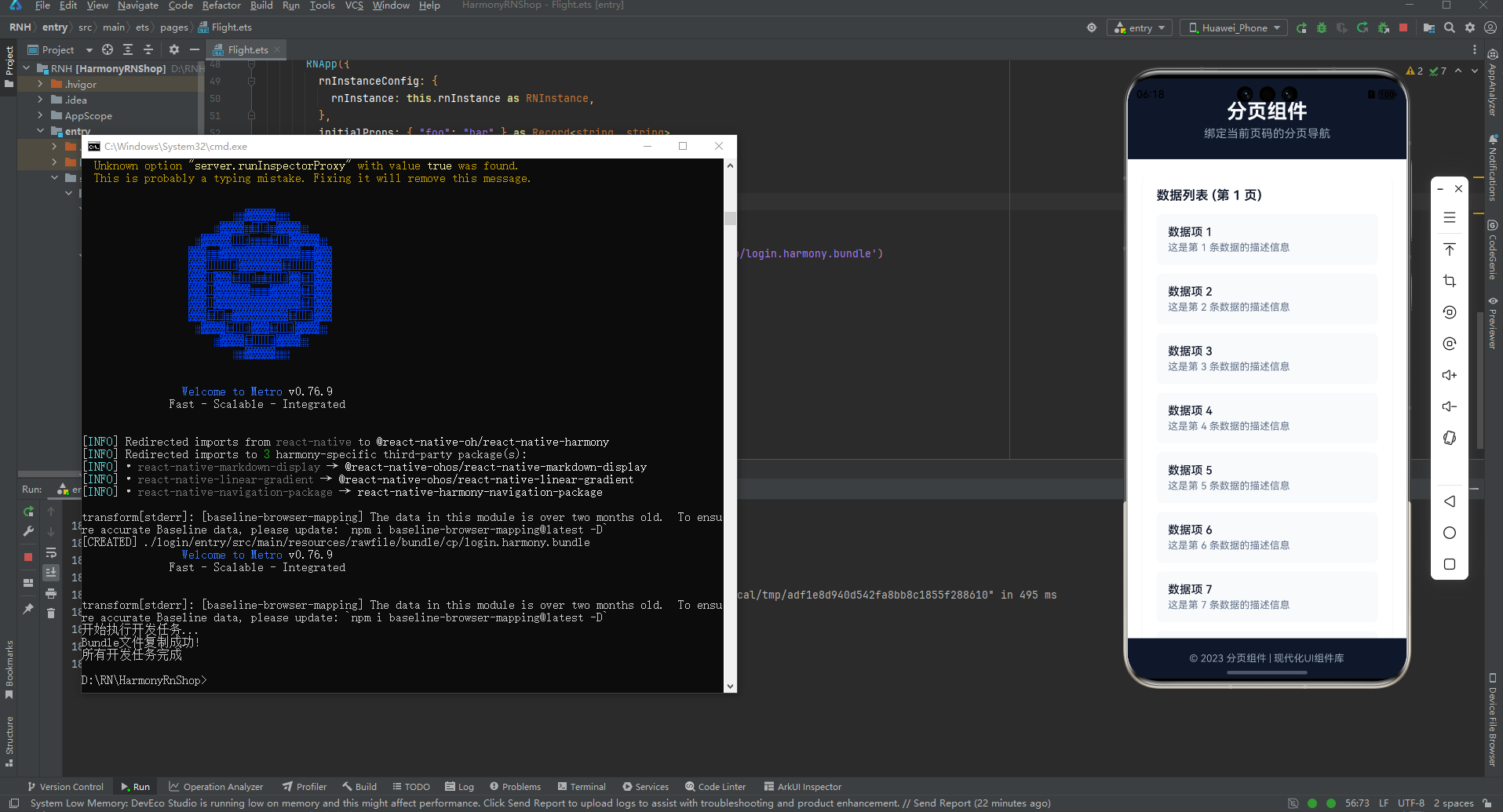
接下来通过打包命令npn run harmony将reactNative的代码打包成为bundle,这样可以进行在开源鸿蒙OpenHarmony中进行使用。

打包之后再将打包后的鸿蒙OpenHarmony文件拷贝到鸿蒙的DevEco-Studio工程目录去:

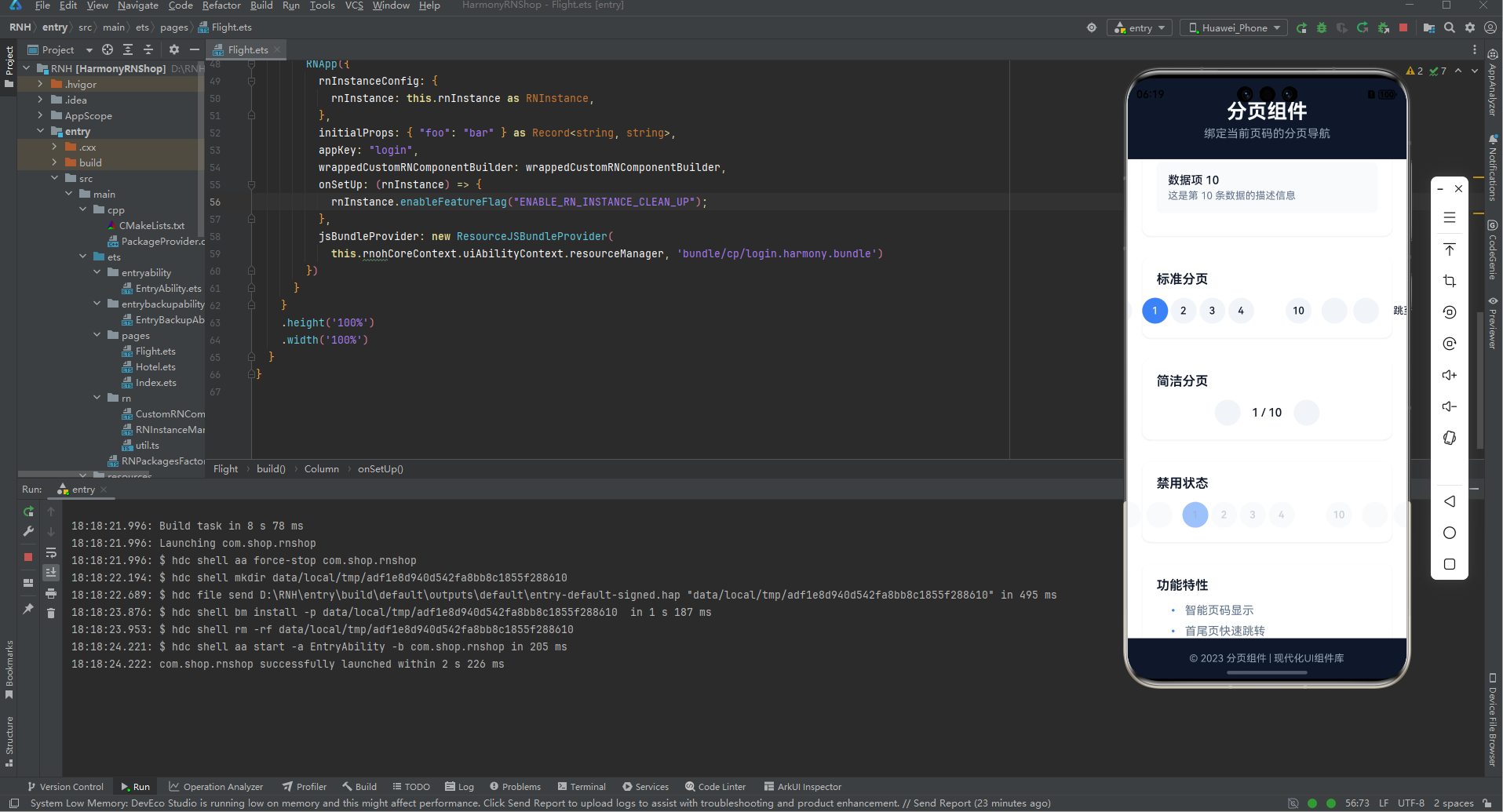
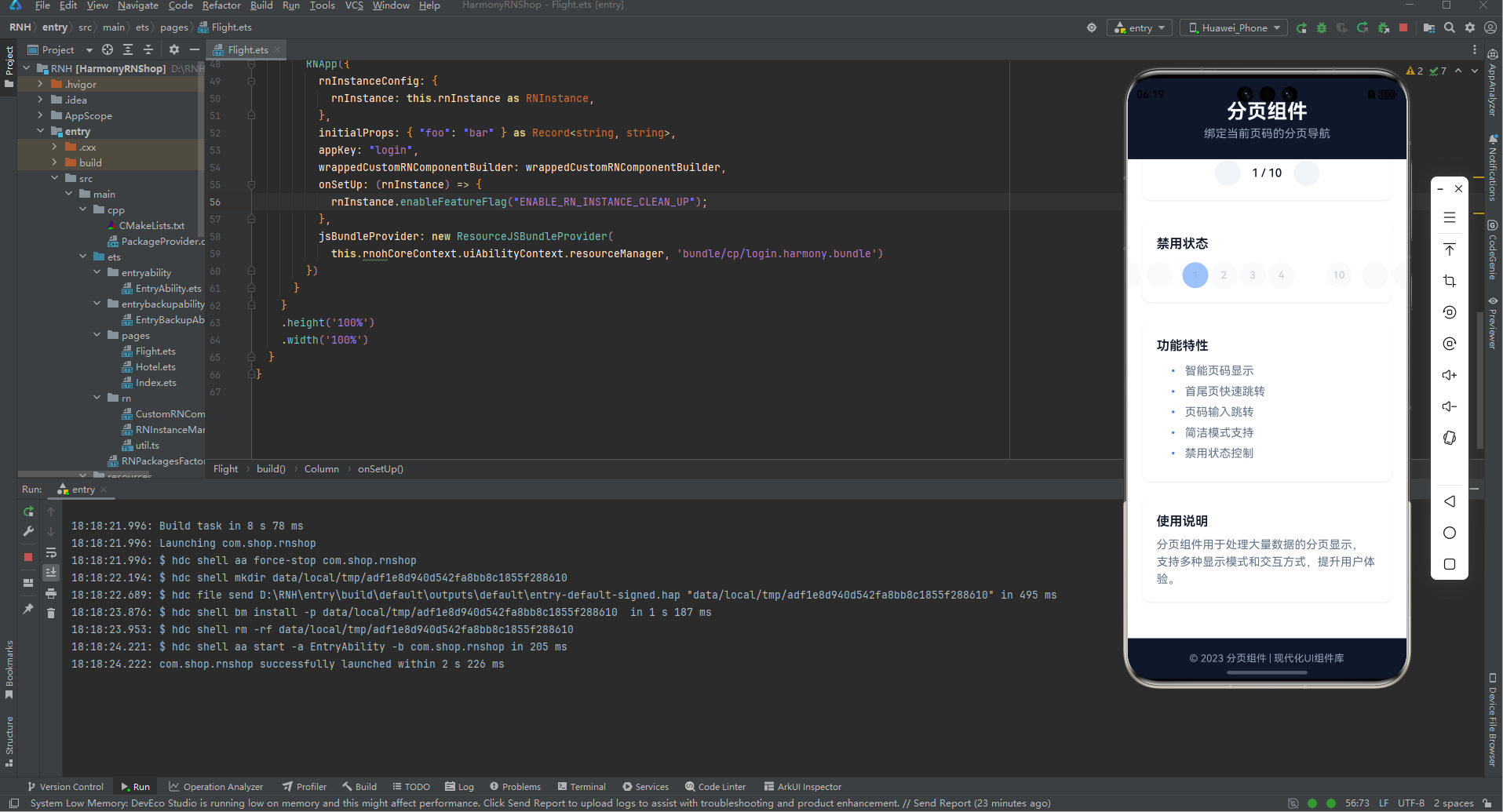
最后运行效果图如下显示: