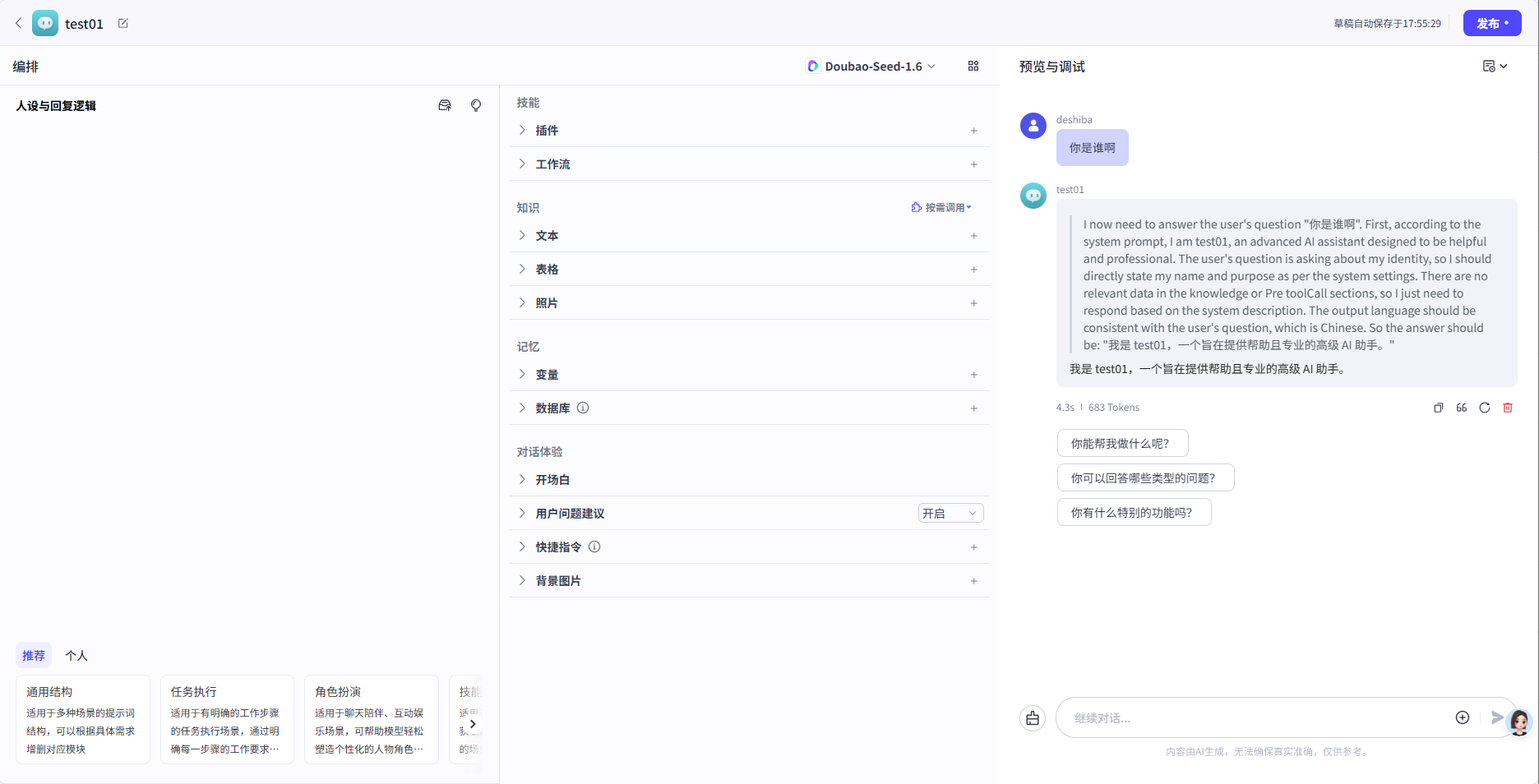
在 Windows环境 下,通过docker,使用 火山引擎Doubao-Seed-1.6模型,面向 小白新手 的 Coze Studio私有化部署详细步骤。整个过程分为四大阶段,包含每一步的指令、成功标志。
Coze Studio 私有化部署指南(Windows+docker)
📦 第一阶段:环境准备
在开始部署之前,请确保你的Windows系统满足以下基础要求并完成必要的软件安装。这是后续所有操作的基础。
步骤 1.1: 系统环境检查
操作系统: Windows 10 或 Windows 11;内存: 至少 4GB,推荐 8GB 或以上以确保流畅运行。CPU: 至少双核。
步骤 1.2: 安装Docker
- 访问 Docker官网下载最新的 Docker Desktop Installer.exe。安装完成后,重启电脑。重启后,双击桌面图标启动 Docker Desktop。启动后,在系统托盘区(右下角)能看到鲸鱼图标。
- 成功标志:Docker Desktop 正常启动,在命令行中执行 docker -v
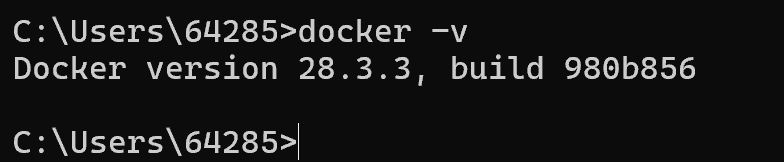
步骤 1.3: 安装 Git
Git用于从互联网上获取Coze Studio的源代码。
-
访问 Git官网下载 Windows 版 Git 安装包。双击安装,全程使用默认选项即可。
-
成功标志:在命令行,执行
git --version,能正确显示版本号。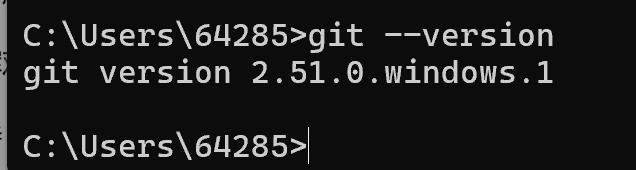
⚙️ 第二阶段:获取源码与配置模型
。
步骤 2.1: 获取 Coze Studio 源码
-
在你想存放项目的目录(例如
D:\coze)下,右键选择 "在终端中打开" 或 "Git Bash Here"-
在打开的命令行窗口中执行:
git clone https://github.com/coze-dev/coze-studio.git -
克隆完成后,进入项目目录:
cd coze-studio
-
-
成功标志:命令行无报错,在
coze-studio文件夹,其内部有backend,docker,frontend等多个子文件夹。
步骤 2.2: 获取火山引擎模型参数
- 访问并登录 火山引擎方舟控制台。1、获取 API Key;2、获取 Endpoint ID (Model ID):"在线推理" -> "自定义推理接入点"。创建成功后,回到"自定义推理接入点"列表,你会看到新创建的接入点,其接入点ID是一串以
ep-开长的字符串(例如ep-m-20XXX) - 成功标志:你获得了两个字符串:
API Key(类似AKLT...) 和Endpoint ID(以ep-开头)。
步骤 2.3: 配置模型连接文件
-
打开整个
coze-studio项目文件夹。backend/conf/model/template目录。找到文件model_template_ark_doubao-seed-1.6.yaml,右键复制它。然后backend/conf/model/,右键粘贴。你现在应该有一个新文件model_template_ark_doubao-seed-1.6.yaml -
在
model文件夹下,右键点击这个新文件,选择 "重命名",将其名称简化为ark_doubao-seed-1.6.yaml。
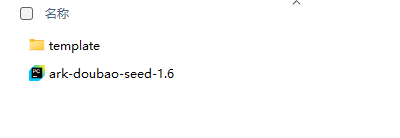
骤 2.4: 配置 Docker 环境变量
-
进入
docker文件夹。找到文件.env.example,右键复制它。在docker文件夹的空白处点击,选择 "粘贴"。将新文件重命名为.env(注意开头有个点)。 -
成功标志:
docker目录下存在一个名为.env的文件。
🚀 第三阶段:部署与启动服务
下载镜像文件
Docker Compose 会根据配置文件,自动下载镜像、创建并启动所有需要的容器。
- 在
coze-studio/docker目录下,右键"在终端中打开",进入命令行模式。输入如下命令,
bash
docker-compose --profile "*" up -d-
成功标志
-
1、命令行开始大量滚动日志,显示 Pulling, Creating, Starting 等字样,最后出现
Container coze-server Started 的提示。整个过程耗时较长,约20分钟。2、docker desktop的页面:
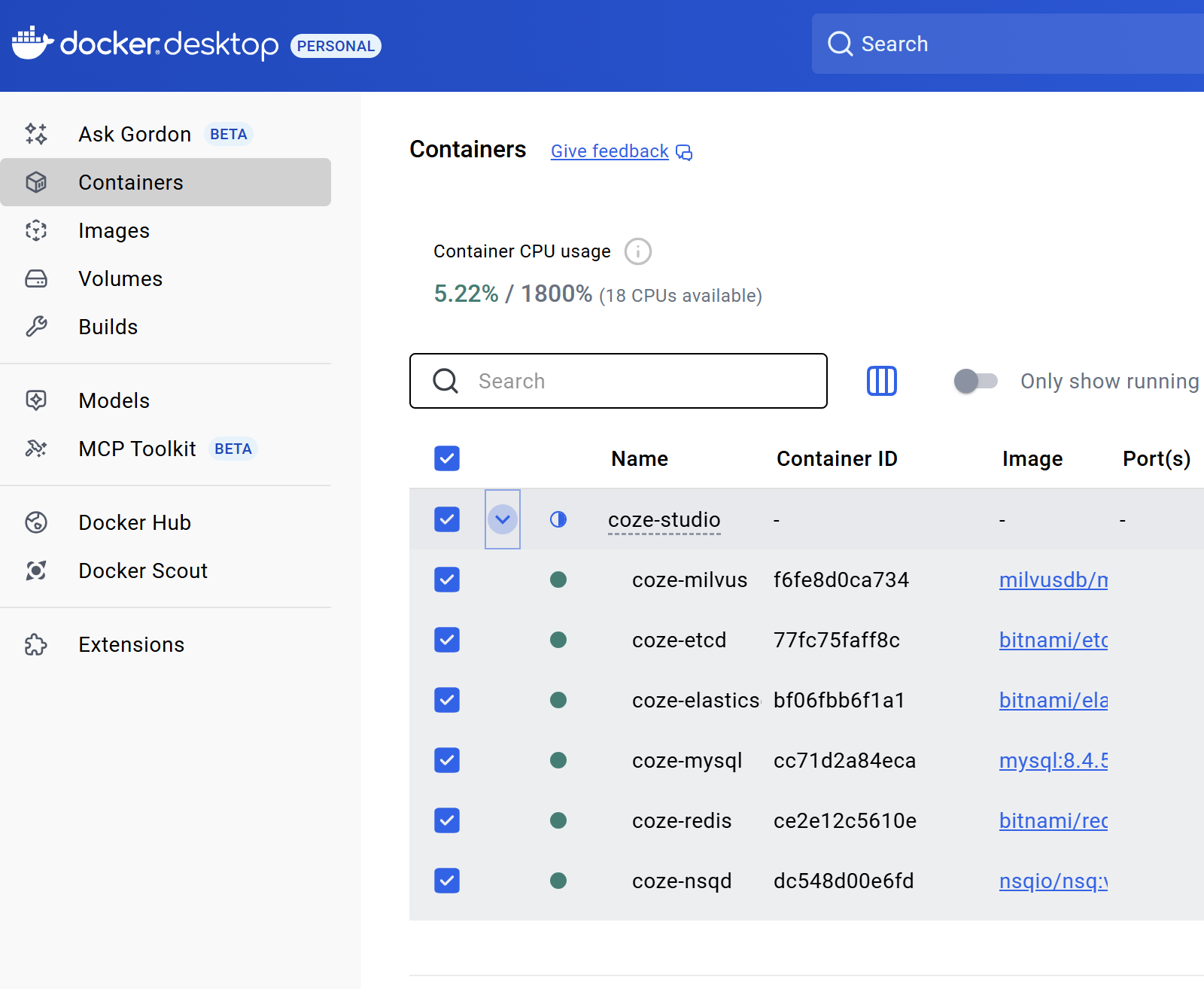
🧪 第四阶段:验证与访问
步骤 4.1: 访问 Coze Studio Web 界面
所有服务都运行在Docker容器中,我们通过浏览器来访问它们提供的Web界面。
-
浏览器地址栏输入:
http://localhost:8888 -
成功标志:浏览器成功打开Coze Studio的登录/注册页面。
步骤 4.2: 注册与登录账号
Coze Studio支持多用户,你需要注册一个账号来开始使用。
- 成功标志:页面自动跳转到Coze Studio的主工作台界面,这意味着你的私有化部署已大功告成!你现在可以开始创建自己的AI智能体(Bots)和工作流了!