在我们的安卓设备上下载文件的便利性已经成为我们日常生活的一部分。无论是获取最新的应用程序更新、保存重要文档,还是下载多媒体内容,快速访问这些下载文件至关重要。然而,在众多应用程序和设置中,许多人常常会问:"如何在安卓上找到下载文件?"或"在安卓上哪里可以找到下载文件?"在本文中,我们将汇总五种有效的方法,帮助您在安卓设备上找到下载的文件。无论您使用的是三星Galaxy、谷歌Pixel还是其他任何安卓设备,这些方法都将使您能够轻松访问下载文件,无需技术难题。
第一部分:安卓手机上的下载文件在哪里
安卓手机上的下载文件位置可能因特定设备和您使用的应用程序而异,但通常,下载文件存储在**"下载"文件夹**中,或者存储在相应应用程序的存储区域中。以下是一些访问安卓上下载文件的常见方法:
- 下载应用:许多安卓设备都预装了一个"下载"应用,您可以在其中找到所有已下载的文件。您通常可以在应用抽屉中找到此应用。
- 文件管理器应用:安卓设备通常也附带一个文件管理器应用,允许您浏览设备上的文件。在文件管理器中查找"下载"文件夹。
- 特定应用文件夹:某些应用有自己的下载文件夹,通过该应用下载的文件存储在其中。
- 浏览器:如果您通过网络浏览器下载了文件,通常可以通过打开浏览器应用并在应用的菜单中查找"下载"或"下载管理器"选项来找到它们。
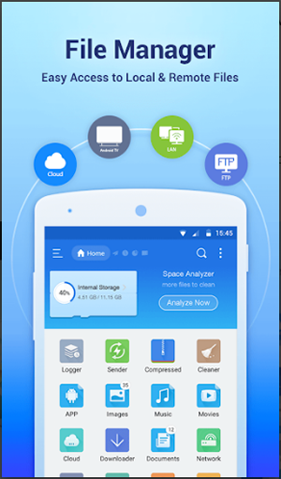
第二部分:如何通过文件管理器应用在安卓上找到下载文件
要访问安卓的内部存储,请使用默认的文件管理器应用。如果您无法在首页找到"下载"文件夹,请导航到手机的内部存储。请注意,位置可能会根据文件管理器应用和安卓系统而有所不同。如何使用文件管理器应用在我的手机上找到下载文件?
- 打开文件管理器或类似名称的应用。
- 导航到底部的"浏览"标签。
- 向下滚动并进入"内部存储"。
- 点击"下载",然后选择"下载"标签以查看该文件夹中的文件。
- 现在,您应该能够看到所有的下载文件。
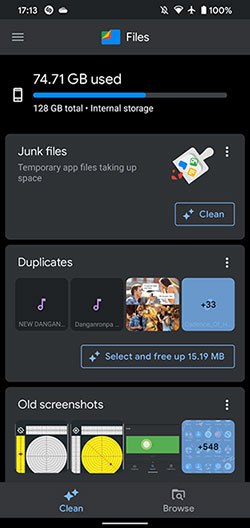
进入"下载"文件夹后,您可以将下载文件移动到其他位置。请按照以下步骤操作:点击文件旁边的三个点菜单。选择"移动到"选项,然后点击"内部存储"。选择一个特定位置或文件夹,然后点击"移动到这里"或使用"复制到"选项将文件相应地移动。此外,当存储空间已满时,建议您删除无用的文件。
第三部分:如何使用Files by Google(Pixel)在安卓上查看下载文件
这些步骤适用于谷歌的Files应用,与任何Pixel设备兼容。它提供了一个简单的界面,是谷歌Pixel设备上默认文件管理器的一个很好的替代品。(对于非Pixel用户,只需从谷歌Play商店下载Files by Google,然后从其中找到下载文件。)如何使用Files by Google在我的手机上打开下载文件?
- 打开应用抽屉并点击Files(由谷歌提供)。
- 导航到"浏览"并选择"下载"。
- 在"下载"屏幕上,切换"缩略图"和"列表视图"。
- 使用三个点的"更多"图标进行排序选项。
注意: 一些谷歌Pixel用户可能会因权限问题而难以找到下载的文件,尤其是在使用谷歌应用时。通过进入"设置 > 应用 > Files by Google > 权限"来解决此问题。接下来,启用照片和视频权限,以确保下载的文件被正确引导。
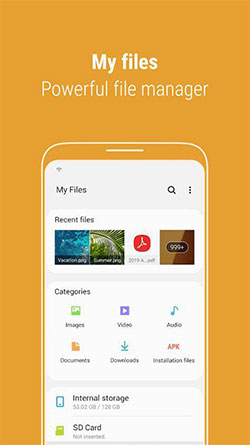
第四部分:如何通过My Files应用(三星)在安卓上访问下载文件
对于三星智能手机,My Files应用几乎预装在所有Galaxy设备上,提供了一种简单的文件管理方法。它按类型对文件进行分类,以便快速访问。如何使用My Files应用在安卓上进入下载文件?
- 打开应用抽屉,点击My Files图标或导航到三星文件夹。
- 在"类别"中,选择"下载"。
- My Files应用还提供其他类别,如图片、视频、音频、文档和安装文件。
- 如果您无法在"下载"下找到文件,请探索这些类别。或者,您可以使用应用抽屉中的搜索字段来查找特定的下载文件。
第五部分:如何从浏览器在安卓上打开下载的文件
不同的浏览器可能有不同的方法来访问安卓手机上的下载文件。让我们看看如何从一些常用的浏览器中找到此手机上的最近下载文件:
- 对于谷歌Chrome:点击右上角的三个点菜单图标,然后选择"下载"以查看和管理下载的文件。
- 对于Firefox:打开Firefox,点击右上角的三行菜单图标,然后选择"下载"以访问下载的文件。
- 对于Microsoft Edge:打开Edge,触摸右下角的三个点菜单图标,然后选择"下载"以查看下载的文件。
第六部分:如何从电脑上找到安卓上的下载文件(通用)
有些人可能希望在找到文件后能够在电脑上控制安卓文件。无论是涉及个人信息还是系统内容,方便地安排数据的需求经常出现。为了轻松支持这些活动,只需尝试iReaShare Android Manager(适用于Windows和Mac)。凭借多年来建立的信誉,该程序简化了设备管理、数据迁移、备份和恢复,得到了数千人的见证。
iReaShare Android Manager的主要功能:
- 在简单连接后找到安卓上的下载文件和其他文件。
- 让您灵活地在电脑上管理手机存储中的数据。
- 智能管理安卓SD卡中的文件。
- 在安卓和PC/Mac计算机之间迁移文件。
- 为安卓智能手机运行备份和恢复。
- 适用于联系人、消息、通话记录、照片、视频、歌曲、书籍、应用程序等文件类型。
- 与所有安卓品牌和型号兼容。
- 不会泄露您的隐私。
如何通过iReaShare Android Manager在电脑上查看安卓上的下载文件并管理它们?
步骤1:创建连接并运行程序 - 安装程序后,在电脑上打开它。按照初始说明通过USB数据线连接您的安卓手机。
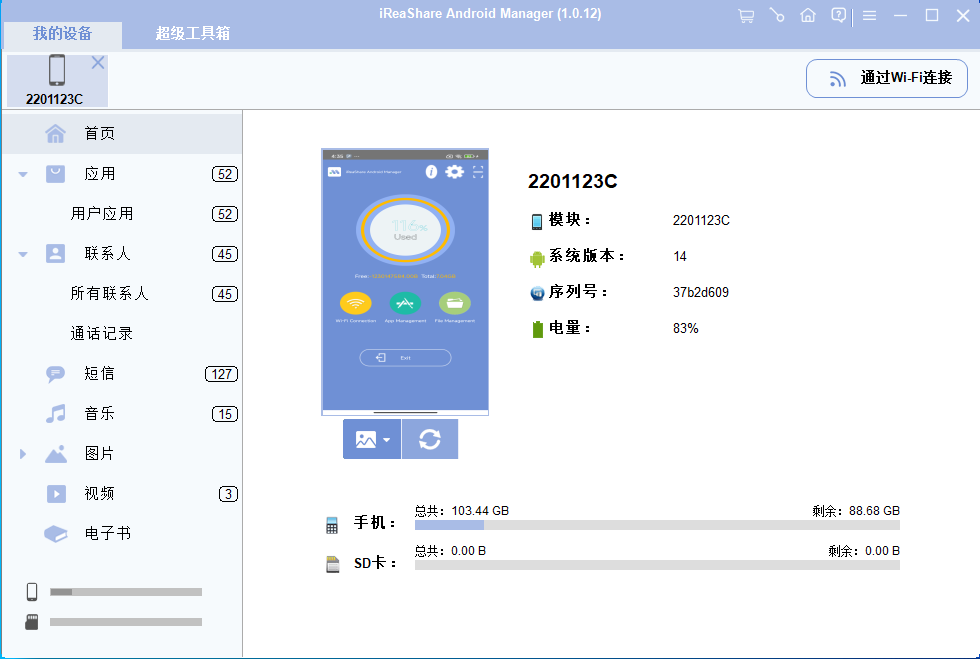
步骤2:让工具识别您的手机 - 连接后,按照提示在手机上启用USB调试。当虚拟连接建立后,程序的主界面将出现。
步骤3:在电脑上访问所有下载的文件 - 从左侧菜单中选择所需的数据类型以访问手机上的文件,包括已下载的文件。最后,预览并选择项目,然后点击顶部屏幕上的选项,按您的意愿管理它们。\* 使用此数据管理程序,您还可以在电脑上轻松编辑或操作安卓文件。例如,当您从左侧菜单中点击"联系人"选项时,您可以随意导出、导入、删除、添加甚至编辑联系人信息。\* 当您浏览此程序的顶部屏幕时,您会找到"超级工具箱"选项,通过它,您可以批量备份和恢复安卓内容。
结尾
所以,无论您是经验丰富的安卓用户,希望简化文件管理过程,还是新手,希望揭开设备的复杂性,这篇文章都可以帮助您通过掌握在设备内找到下载文件的艺术,充分发挥设备的潜力。说实话,如果您正在寻找一种方便的方法来查看和组织下载的文件,iReaShare Android Manager绝对是您的首选。因此,只需下载并尝试其免费试用。