作者:长江支流 日期:2025-09-13
第一部分:AI工具使用
一、如何使用DeepSeek帮助自己的工作?
(一)提示词
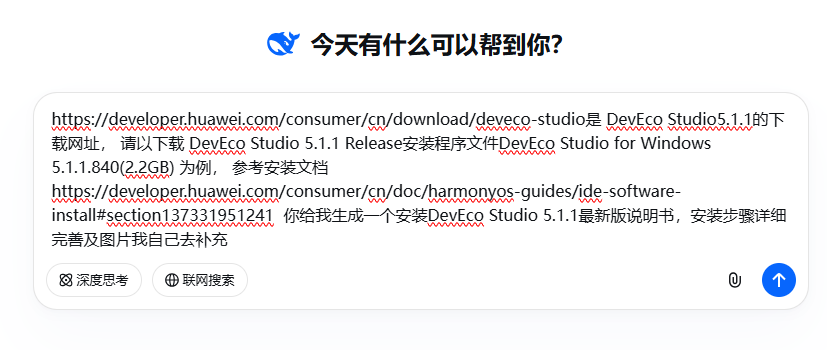
为了与时俱进,充分利用最新技术、提高效率,采用AI生成部分材料,然后我再去根据实际安装详细步骤整理完善。打开AI工具网页,输入提示词:
(二)生成HTML网页
AI工具效率真高,一会帮我输出了很多内容,为了将内容连带格式直接能复制出来,需要再给AI提示词:
请将以上内容,生成独立的html网页
(三)运行(预览)下载
AI工具生成完网页后,可以点运行,预览效果,也可以点下载将网页文件下载到本机:
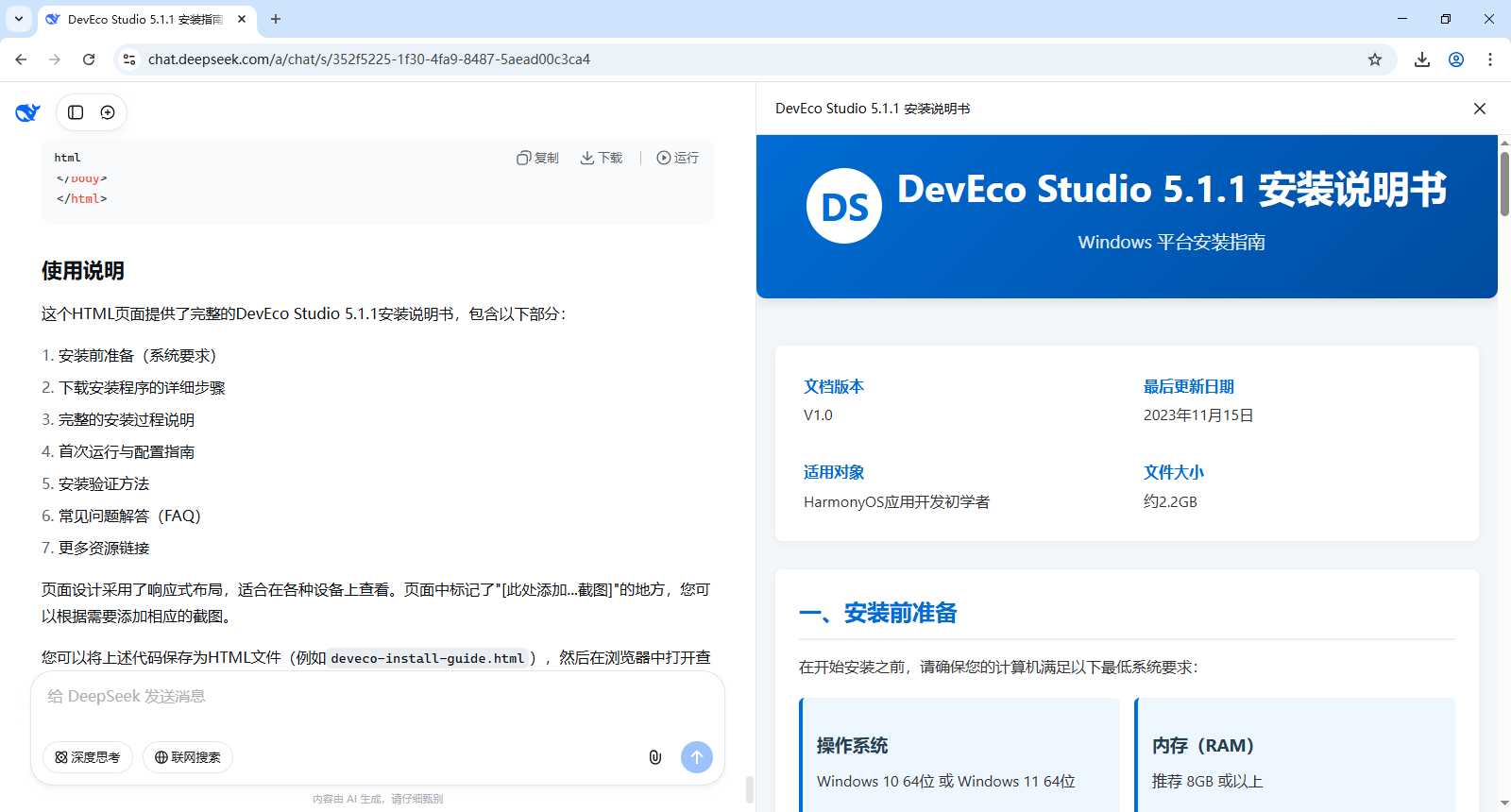
(四)编辑制作说明书
AI工具生成完网页后,编辑网页或按自己的格式,将内容整理,见第二部分。
第二部分 DevEco Studio 5.1.1 (Windows版)详细安装指南
一、安装前准备
(一)确认运行环境要求
为确保DevEco Studio 5.1.1 Release正常运行,电脑配置建议满足以下要求:
- 操作系统:Windows 10/11 64位(实测Windows10 v1909)
- 内存:16GB及以上(实测Intel Core i5-3320M 8G)
- 硬盘:100GB及以上可用空间(实测只要能运行就可以)
- 分辨率:1280×800像素及以上
(二)获取安装程序
-
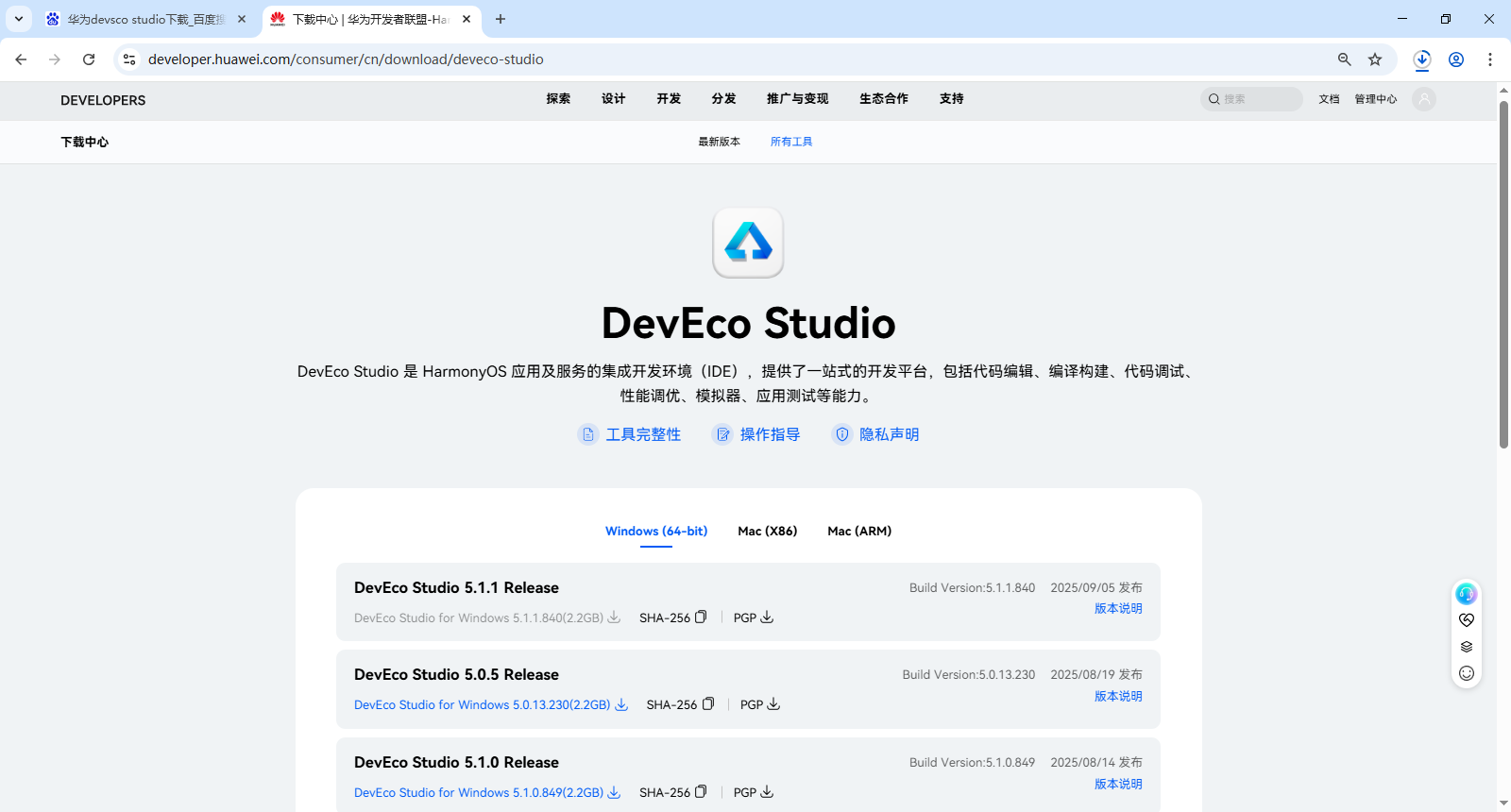
访问下载网址:https://developer.huawei.com/consumer/cn/download/deveco-studio
-
登录华为账号(若未注册,需先完成注册并登录);
-
在下载页面中,最新版DevEco Studio 5.1.1 Release,找到下面"DevEco Studio for Windows 5.1.1.840(2.2GB)"安装程序
-
-
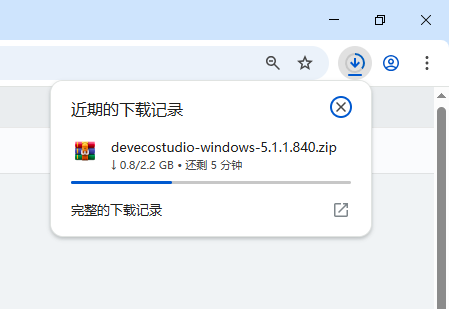
点击下载,并可查看下载进度
-
下载完成后,根据下载中心页面提供的工具完整性指导,对安装程序进行完整性校验,确保文件未损坏。(实际上,网络挺好下载顺畅情况下,此步可以忽略)
提示:文件校验可避免因下载中断、网络异常导致的安装包损坏,网络不好建议务必执行该步骤。
二、安装步骤
-
找到下载完成的文件并解压,双击运行"deveco-studio-5.1.1.840.exe"安装程序(鼠标右键选择以管理员身份运行),进入DevEco Studio安装向导,然后点击"下一步":
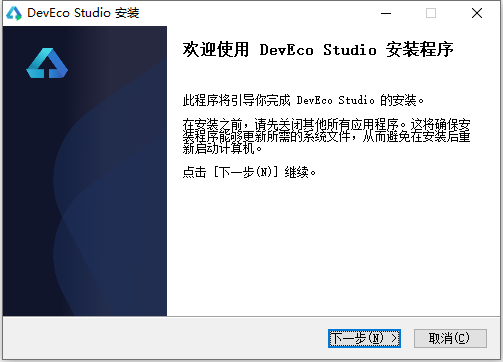
-
进入"选择安装路径"界面:
-
默认安装路径为"C:\Program Files\Huawei\DevEco Studio;
-
若需自定义路径,点击"浏览(B)...",在弹出的窗口中选择目标安装文件夹,确认后点击"下一步";
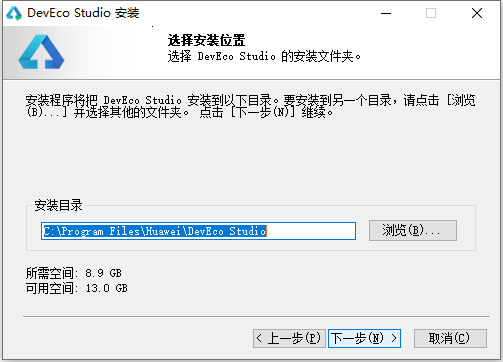
-
-
进入"安装选项"界面,勾选"DevEco Studio"选项,点击"下一步";
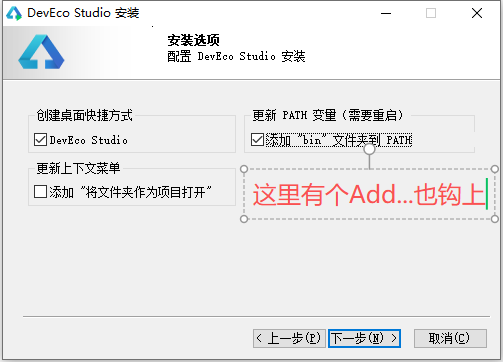
注意:尽量钩选环境变量,初次安装和第二次安装界面会有差异。 -
后续按照安装向导提示,点击"安装",等待安装进度完成(进度条满格即安装结束);
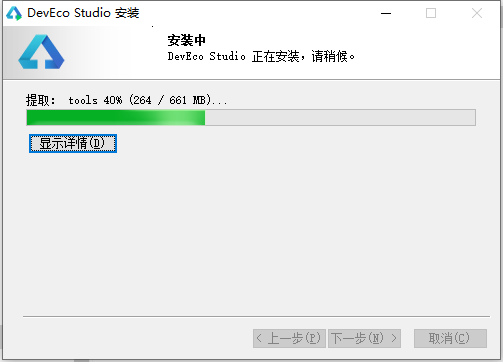
-
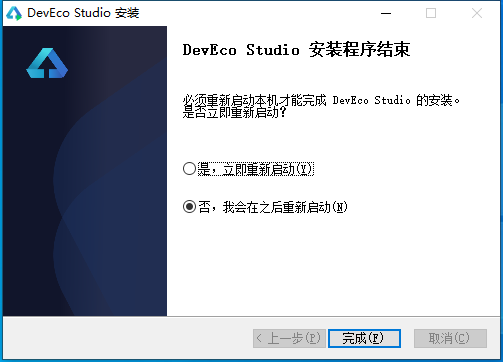
安装完成后,可以选择立即重启动以使环境变量生效,点击"完成"按钮,结束安装流程。
三、安装后配置
(一)查看嵌入式工具与SDK
DevEco Studio 5.1.1 Release采用合一打包设计,已内置HarmonyOS SDK、Node.js、Hvigor、OHPM、模拟器平台等工具,无需额外下载配置:
- 若需查看HarmonyOS SDK,可进入安装路径下的"DevEco Studio\sdk"目录进行查看;
- 若需进行OpenHarmony应用开发,需手动下载OpenHarmony SDK:打开DevEco Studio,进入"Settings > OpenHarmony SDK"页签,按照页面提示完成下载。
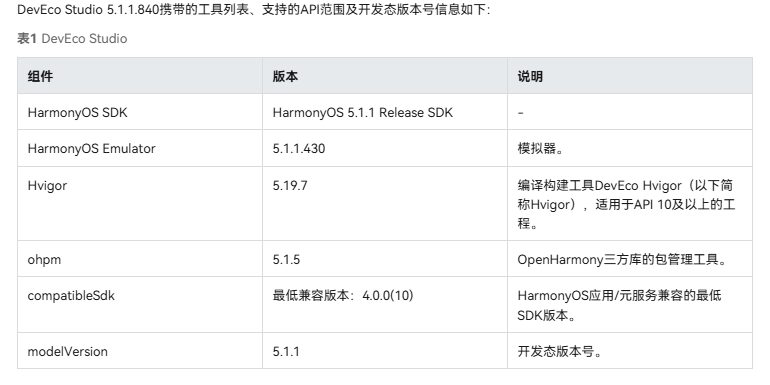
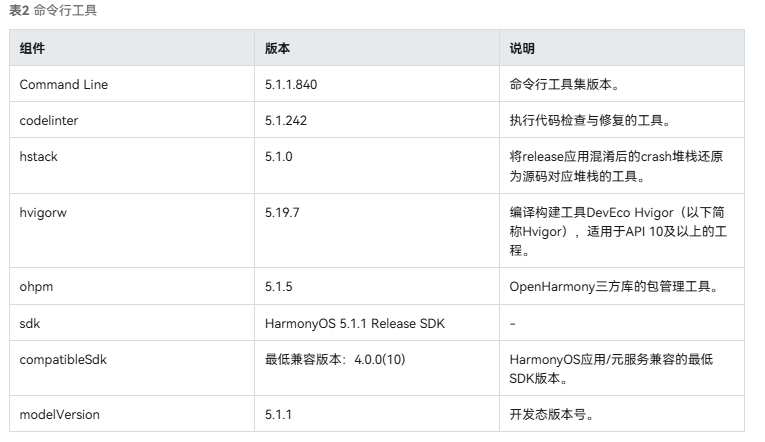
注意:
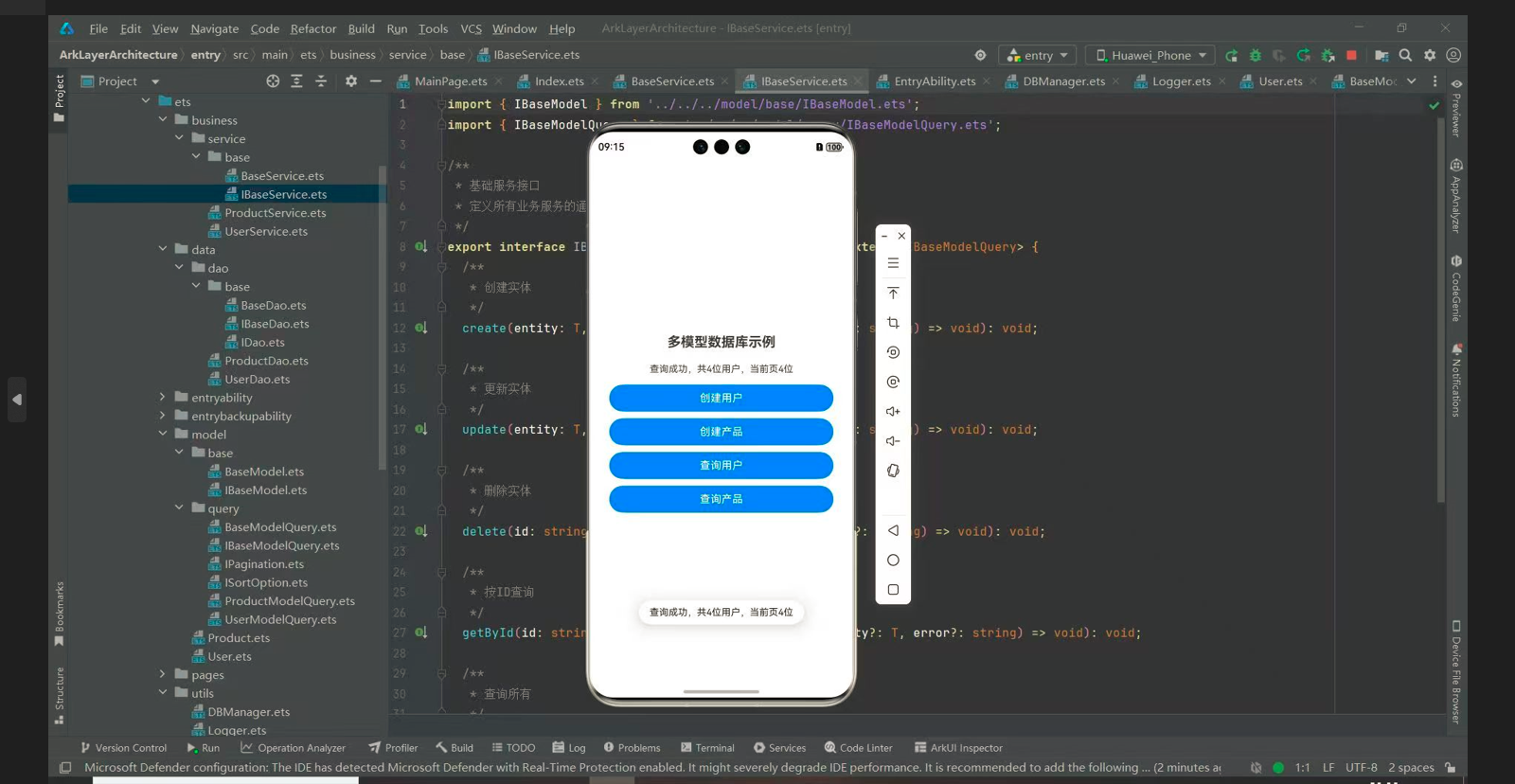
在DevEco Studio5.1.0环境下,模拟器是需要手动下载安装的,并且要求有相应的环境及CPU支持,这个我会专门写一个博文。
在没有华为HarmonyOS NEXT真机情况下,操作本机SQLite数据库是必须安装的模拟器。下图是我在做多层架构(后续会推出架构设计博文,敬请关注(点击))演示程序时的模拟器截图:
(二)诊断开发环境
为确保开发环境完备,建议安装后进行环境诊断,步骤如下:
-
方式一(欢迎页面):打开DevEco Studio,在欢迎页面点击"Diagnose"按钮,启动诊断;
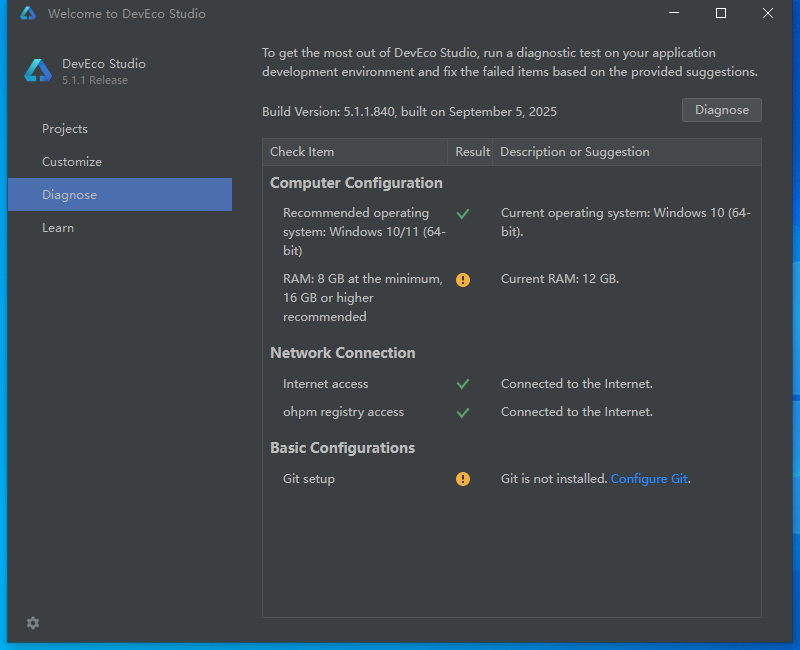
注意:Git是源代码及版本管理工具,用于协作和版本管理,避免和解决代码冲突,将代码提交到网上代码仓库,个人开发不是必须不影响DevEco Studio使用。但是团队协作必须使用如SVN 、P4(Perforce)、Git等版本管理工具。
-
方式二(工程界面):若已打开工程开发界面,点击菜单栏的"Help > Diagnostic Tools > Diagnose Development Environment",启动诊断(与方式截图一致);
-
诊断项包括电脑配置、网络连通情况、依赖工具安装状态等;
-
根据检测结果和检查项的描述及修复建议,逐一解决问题。
提示:环境诊断是保障后续开发顺利的关键步骤,8G内存使用ArkTS/ArkUI开发手机App没问题,但是在使用模拟器的情况下,经常会提示内存不足1G
(三)启用中文化插件
由于DevEco Studio 5.1.1 Release属于6.0.0 Beta1之前的版本,可以手动启用中文化插件但不是必须,步骤如下:
- 打开DevEco Studio,点击菜单栏的"File > Settings";
- 在弹出的"Settings"窗口中,左侧导航栏选择"Plugins",切换至"Installed"页签;
- 在搜索框中输入"Chinese",在搜索结果中找到"Chinese(Simplified)"插件;
- 点击插件右侧的"Enable"按钮,启用该插件;
- 点击"OK",在弹出的重启提示弹窗中,点击"Restart",重启DevEco Studio后,中文化设置即可生效。
四、参考文档
如需更详细的安装指导,可访问华为官方安装文档:
声明:本文作者 长江支流 相应内容版权归原作者所有,如需转载,请保留完整的内容及出处。