目录
[二、虚拟机软件VMware Workstation Pro](#二、虚拟机软件VMware Workstation Pro)
[2.通过VMware 安装 CentOS操作系统的步骤:](#2.通过VMware 安装 CentOS操作系统的步骤:)
[2.1 启动虚拟机前的步骤](#2.1 启动虚拟机前的步骤)
[2.2 启动虚拟机后的步骤](#2.2 启动虚拟机后的步骤)
[3.1 桥接模式](#3.1 桥接模式)
[3.2 NAT模式](#3.2 NAT模式)
[3.3 主机模式](#3.3 主机模式)
[5.给虚拟机安装 VMware Tools:](#5.给虚拟机安装 VMware Tools:)
[5.1 虚拟机的"安装Vmware Tools" 选项卡是灰色的" 解决办法](#5.1 虚拟机的“安装Vmware Tools” 选项卡是灰色的” 解决办法)
[5.2 通过Linux指令安装VMware Tools](#5.2 通过Linux指令安装VMware Tools)
一、拾枝杂谈
1.Linux是什么?
Linux 是一个开源的、类 Unix 的操作系统内核,最初由芬兰程序员 Linus Torvalds 于 1991 年创建并发布。
我们平时提到的 "Linux" 往往指的是一个完整的操作系统,它由以下几个核心部分组成------
(1) Linux 内核 (Kernel):Linux内核 是整个操作系统的核心,负责管理硬件资源(CPU、内存、存储设备、网络等)、调度任务、提供文件系统服务等。
(2) GNU 工具和库 :由 GNU 项目开发的一系列系统工具、Shell(如 Bash)、编译器(如 GCC)、文件管理工具(如 ls,cp,mv)等,这些工具的主要作用是允许 用户和应用程序 能够与 内核 进行交互。
(3) 桌面环境 (Desktop Environment) :Linux 发行版通常会包含一个图形用户界面 (GUI),如 Ubuntu,CentOS 等。
(4) 应用程序:各种各样的软件,从浏览器、办公套件到开发工具和服务器应用。
因此,Linux操作系统 更准确的说法是 GNU/Linux 操作系统 ,但习惯上我们更愿意直接称之为 "Linux"。
2.Linux和Unix的关系:
Unix是一个专有的操作系统家族,起源于1960年代,通常是商业产品,有版权限制。
Linux是一个开源的操作系统内核,诞生于1990年代,没有使用任何Unix源代码 ,但遵循Unix的设计理念,因此被称为"类Unix"系统。
3.Linux常见的发行版有哪些?
1. Debian:
- 特点:稳定,安全,具有庞大的软件包库。
- 目标用户:服务器、高级用户,作为许多其他发行版(如 Ubuntu, Mint)的基础。
- 软件包管理 :apt (Advanced Package Tool),使用 .deb 格式的软件包。
**2.**Ubuntu:
- 特点:基于 Debian 开发而来,但更注重与用户的交互,同样拥有庞大的社区支持和丰富的文档。
- 目标用户:桌面用户、初学者、开发人员和服务器环境。
- 软件包管理 :apt ,使用 .deb 格式的软件包。
3. Fedora:
- 特点:由 Red Hat 赞助,是 Red Hat Enterprise Linux (RHEL) 的上游项目,通常会引入新特性进行测试。
- 目标用户:追求最新技术的用户和开发人员。
- 软件包管理 :dnf (Dandified YUM),使用 .rpm 格式的软件包。
4.CentOSStream / Red Hat Enterprise Linux (RHEL):
- 特点:CentOS Stream 是 RHEL 的上游开发分支,是很多企业级服务器都在使用的操作系统。
- 目标用户 :企业级服务器、数据中心。
- 软件包管理 :yum / dnf,使用 .rpm 格式的软件包。
5. Arch Linux:
- 特点:滚动发布模式(持续更新,没有大版本号),高度可定制,秉持 "Keep It Simple, Stupid" (KISS) 哲学,没有预设的桌面环境,一切由用户自行选择和配置。
- 目标用户:高级用户、喜欢DIY、追求最新软件和完全控制系统的用户。
- 软件包管理:pacman。
6. Linux Mint:
- 特点:基于 Ubuntu (或 Debian),通常预装了许多常用多媒体编解码器和专有软件。
- 目标用户:从 Windows 迁移过来的用户、桌面用户。
- 软件包管理 :apt 。
4.Ubuntu和CentOS的主要区别是什么?
软件包管理系统 是最显著的用户层面差异之一,Ubuntu使用 **apt (Advanced Package Tool)**作为包管理系统,例如,安装软件用 sudo apt install <package>。软件包格式是 .deb。CentOS则使用 yum (Yellowdog Updater, Modified) 或较新的 **dnf (Dandified YUM)**来作为包管理系统,例如,安装软件用 sudo yum install <package> 或 sudo dnf install <package>。软件包格式是 .rpm。
对于日常的文件操作、文本处理、基本进程管理等,两个系统上的命令几乎完全一样。
二、虚拟机软件VMware Workstation Pro
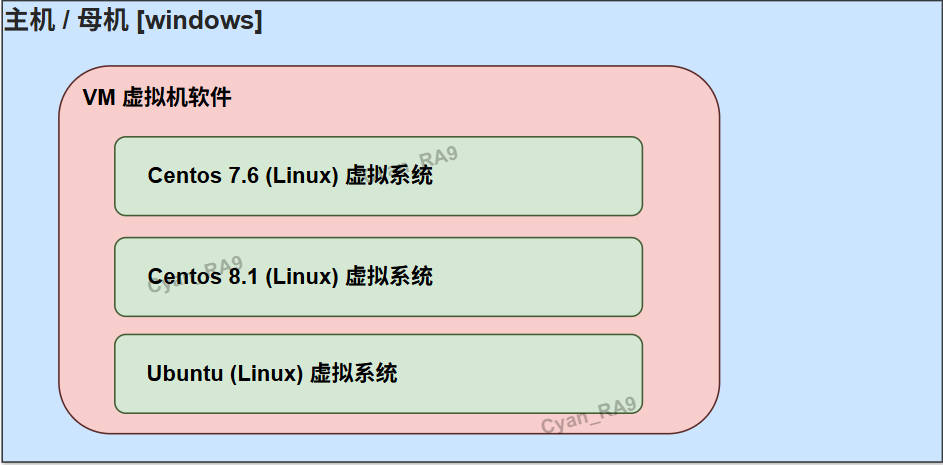
1.VM,Linux和本机的关系:
Linux 操作系统依托于VM虚拟机软件 而存在于主机上,如下图所示:
2.通过VMware 安装 CentOS操作系统的步骤:
2.1 启动虚拟机前的步骤
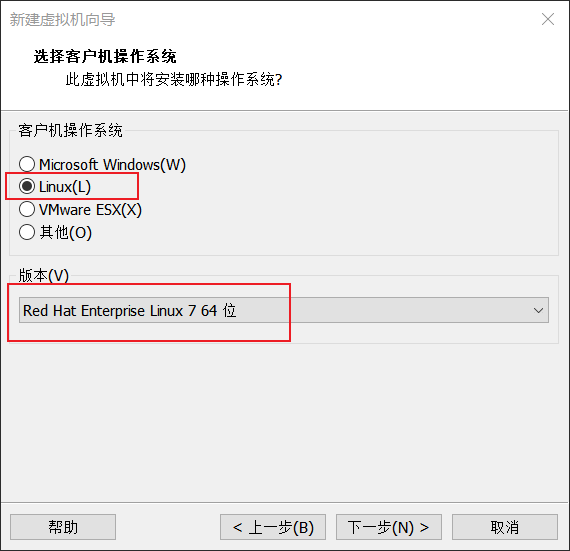
"新建虚拟机 " ---> "典型 " ---> "稍后安装虚拟系统 " ,然后再弹出的界面选择下图所示的 Linux 版本:
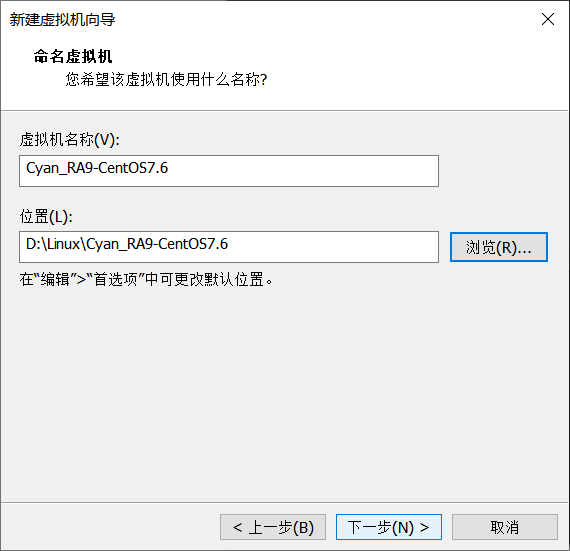
下一步,自己指定虚拟机的 名称 和 存放的路径,如下图所示:
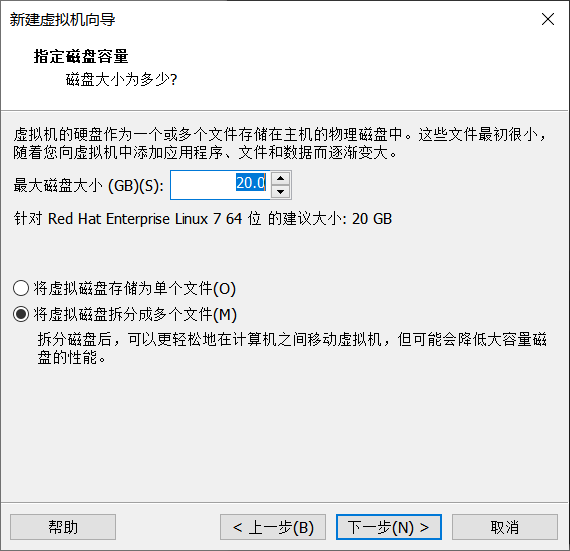
下一步的"磁盘容量设置",就按照它默认的配置就好,如下图所示:
点击 "自定义硬件" 为虚拟机分配合适的内存和CPU内核数量,如下图所示:
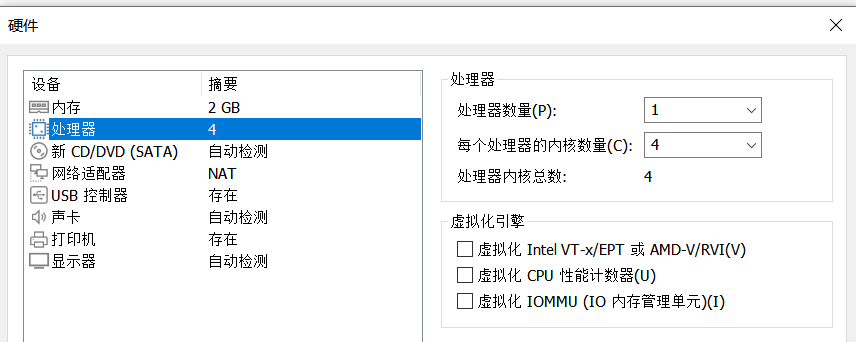
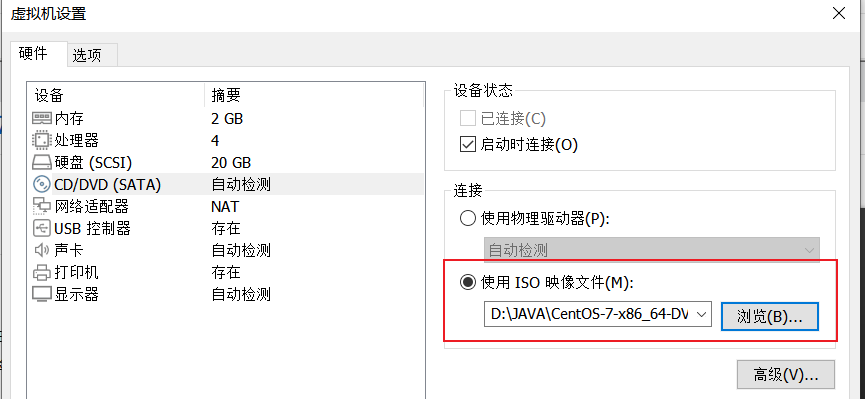
创建虚拟机完成后,相当于对硬件的分配就已经完成了,下一步就是要进行 CentOS 系统的安装。在虚拟机设置里面选择要挂载的虚拟机镜像文件,如下图所示:
2.2 启动虚拟机后的步骤
点击 "开启此虚拟机",在 "SOFTWARE SELECTION" 中选择如下的配置:(带有GCC)
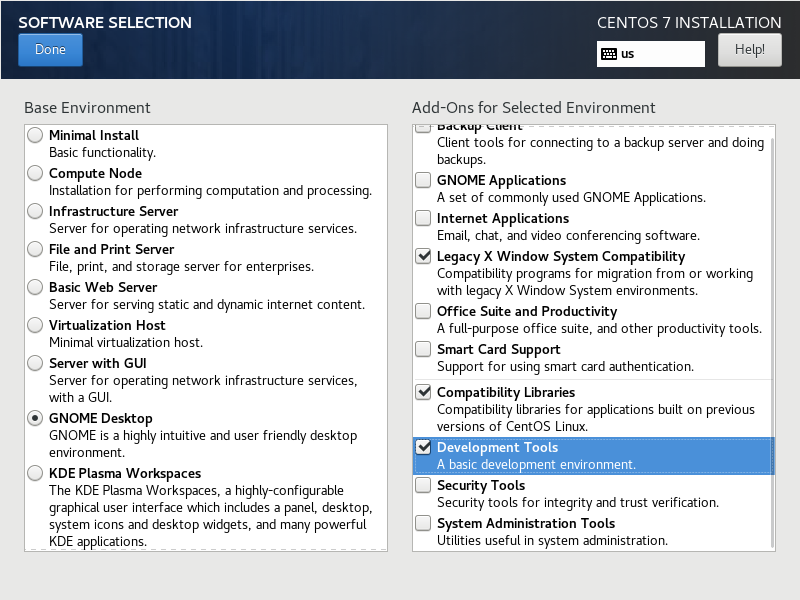
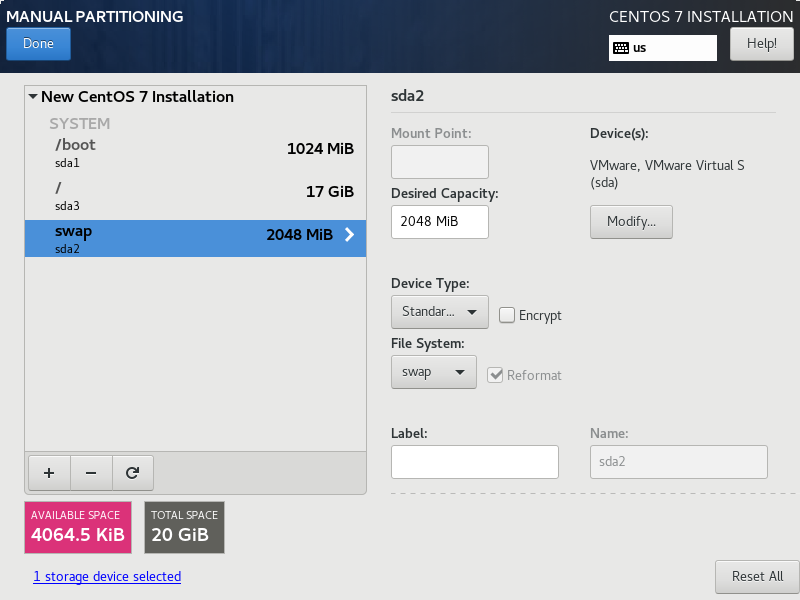
在 "INSTALLATION DESTINATION" 中,选择 "I will configure partitioning",然后在弹出的 "Manual Partitioning" 中,分别配置 /,/boot,和 /swap,/ 和 /boot 都选择 standard partition 和 ext4,而/swap 则选择 standard partition(Device Type) 和 swap(File System)。具体配置情况如下图所示:
最后,最下面的 "NETWORK & HOST NAME",打开 Ethernet,如下图所示:
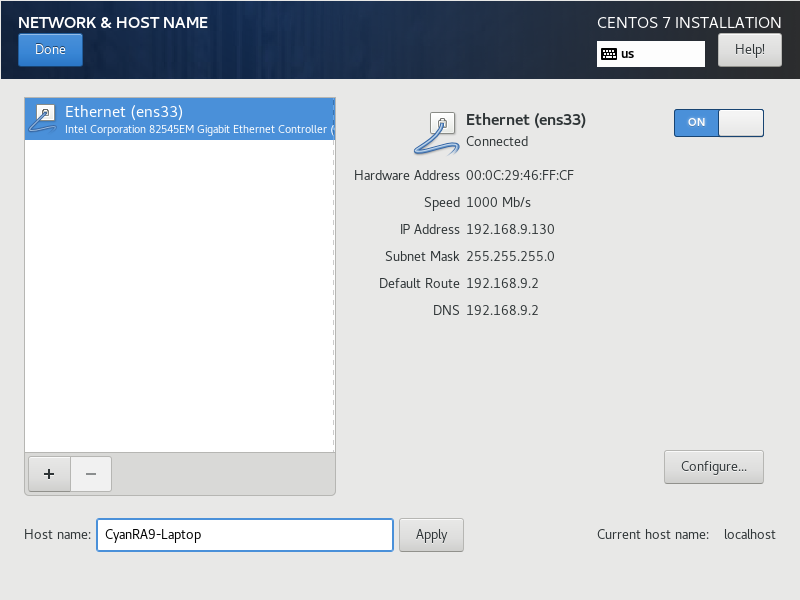
接下来,只需要配置好 root 用户的密码,并创建一个普通用户即可,如下图所示:
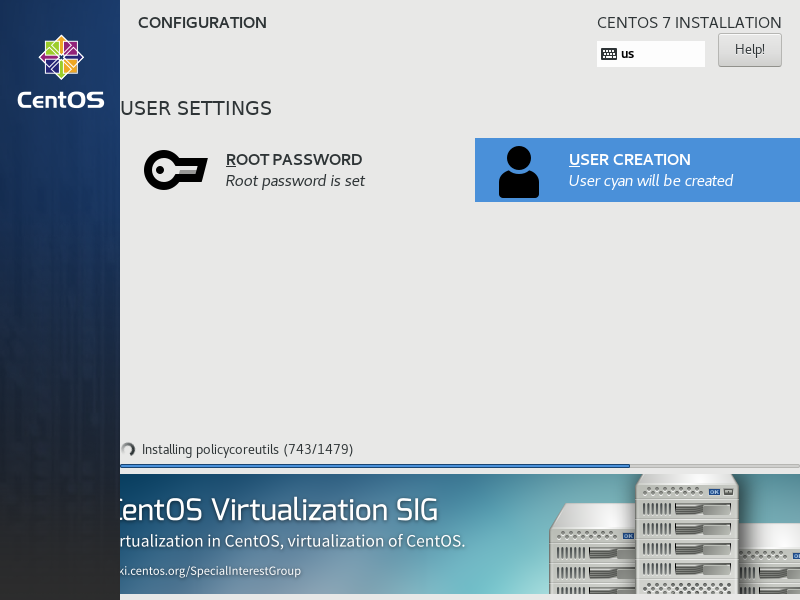
一切就绪后,可以查看启动后的虚拟机是否成功连接到网络,如果有网络连接就说明虚拟机可以正常使用了。
3.虚拟机网络连接的三种方式:
3.1 桥接模式
桥接模式 (Bridged) - 直接连接物理网络
(1) 工作方式: 虚拟机会直接连接 到当前母机的物理网络(例如家庭路由器,或者学校、公司的局域网等),并从路由器的 DHCP 服务器获取一个独立的 IP 地址 。这个IP地址和当前 母机/主机 在同一网段。
(2) 内外访问:VM 可以直接访问外部互联网和物理网络中的其他设备。物理网络中的其他设备也可以直接访问这台虚拟机,就像访问一台真实的电脑主机一样。
(3) 适用场景: 当希望虚拟机在网络中拥有完全独立的身份,并能被局域网内其他设备直接访问时(例如,将虚拟机作为服务器)。
3.2 NAT模式
NAT 模式 (Network Address Translation) - 用于共享主机的 IP 地址
(1) 工作方式: 虚拟机通过当前 母机/主机 来访问外部网络。VMware 会在当前母机上创建一个虚拟的 NAT 设备 和 虚拟 DHCP 服务器 ,并为虚拟机分配一个私有 IP 地址。当虚拟机的数据包要发到外部网络时,NAT 设备会将其源 IP 地址转换为当前主机的 IP 地址。此时虚拟机的IP地址 与 当前母机不在同一网段,由 VMware 的虚拟 DHCP 服务器分配(通常是 192.168.x.x 或 172.x.x.x 的私有地址)。
(2) 内外访问:VM 可以直接访问外部互联网和主机。但是外部物理网络中的其他设备不能直接访问虚拟机 。如果需要外部访问,我们需要在 VMware 中设置端口转发(Port Forwarding),将主机上的特定端口映射到虚拟机的端口。
(3) 适用场景: NAT是最常用的模式。当只需要虚拟机能够访问互联网,但不需要它被外部直接访问,或者只是进行一些开发测试时,首先考虑NAT模式。
3.3 主机模式
仅主机模式 (Host-only) - 与主机共享的专用网络
(1) 工作方式: VMware 会在当前 母机/主机 上创建一个完全隔离的私有网络 。虚拟机只能与主机以及其他配置为"仅主机模式"的虚拟机进行通信。此时虚拟机的IP地址由 VMware 的虚拟 DHCP 服务器分配,与主机在同一个由 VMware 创建的私有 网段内。
(2) 内外访问:VM 无法访问外部互联网和物理网络中的其他设备。外部物理网络中的其他设备也无法访问虚拟机。虚拟机只能与主机进行通信 。
(3) 适用场景: 当需要一个完全隔离的环境进行测试,或者只需要虚拟机和主机之间进行通信,而不需要访问外部网络时可以考虑仅主机模式(例如,搭建一个纯内网的测试环境)。
4.虚拟机的迁移,克隆和删除:
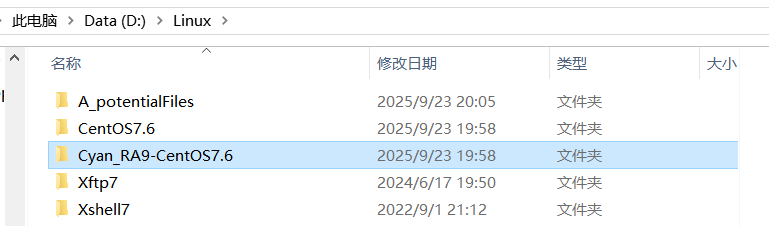
我们在VM上安装的虚拟机其实都是以 "文件" 的形式存在于我们母机上的,如下图所示:
所以,对 "文件" 的操作其实很方便,具体如下------
**(1)**迁移:直接 剪切 整个虚拟机文件;
**(2)**克隆:直接 复制 整个虚拟机文件;
**(3)**删除:直接 删除 整个虚拟机文件。
5.给虚拟机安装 VMware Tools:
5.1 虚拟机的"安装Vmware Tools" 选项卡是灰色 的" 解决办法
如果发现 "安装Vmware Tools" 选项卡是灰色的,如下图所示:
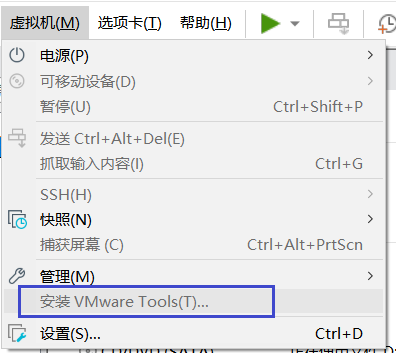
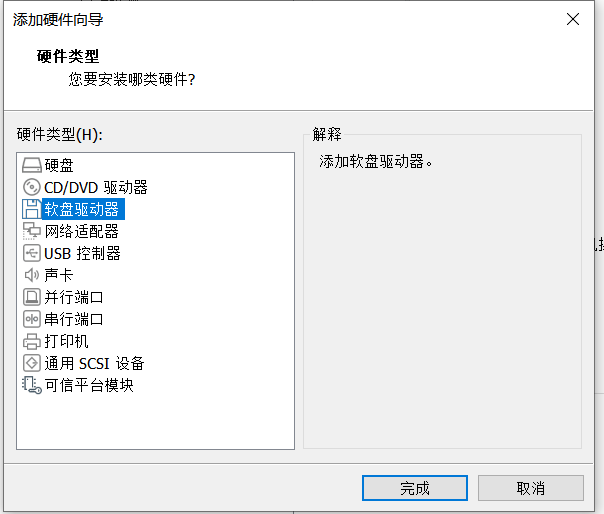
我们可以先将虚拟机关闭,然后在 设置 里面给虚拟机新增一个软盘驱动和一个CD2,如下图所示:
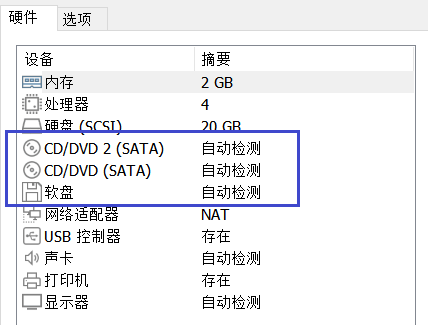
然后把 软盘驱动 , CD 和CD2 都设置为 ++自动检测++,如下图所示:(装好后记得换回来)
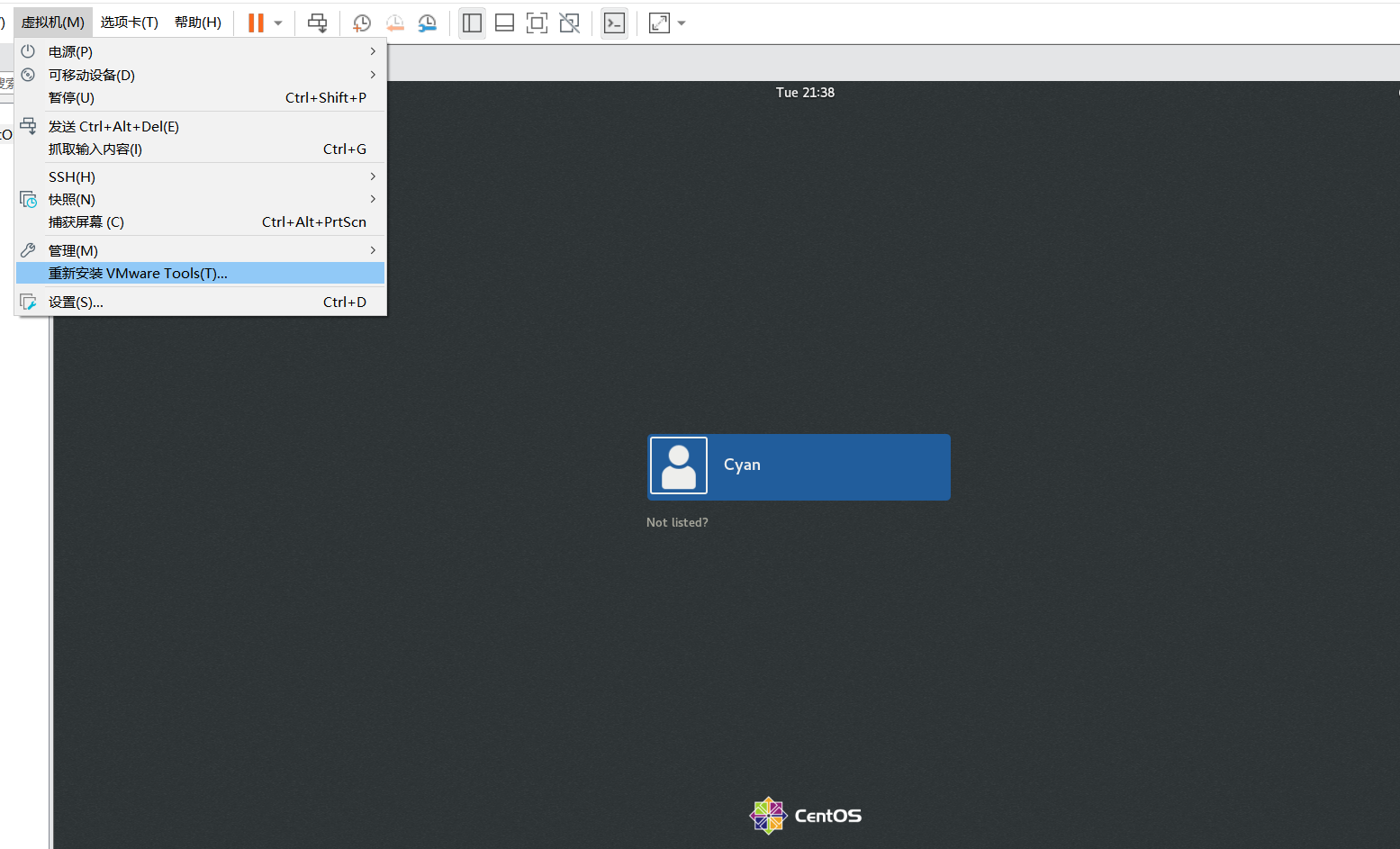
重启虚拟机,在登录页面还没进桌面的时候查看选项卡,发现 "重新安装 VMware Tools" 已经由 灰色 变成了 黑色,然后点击它。如下图所示:
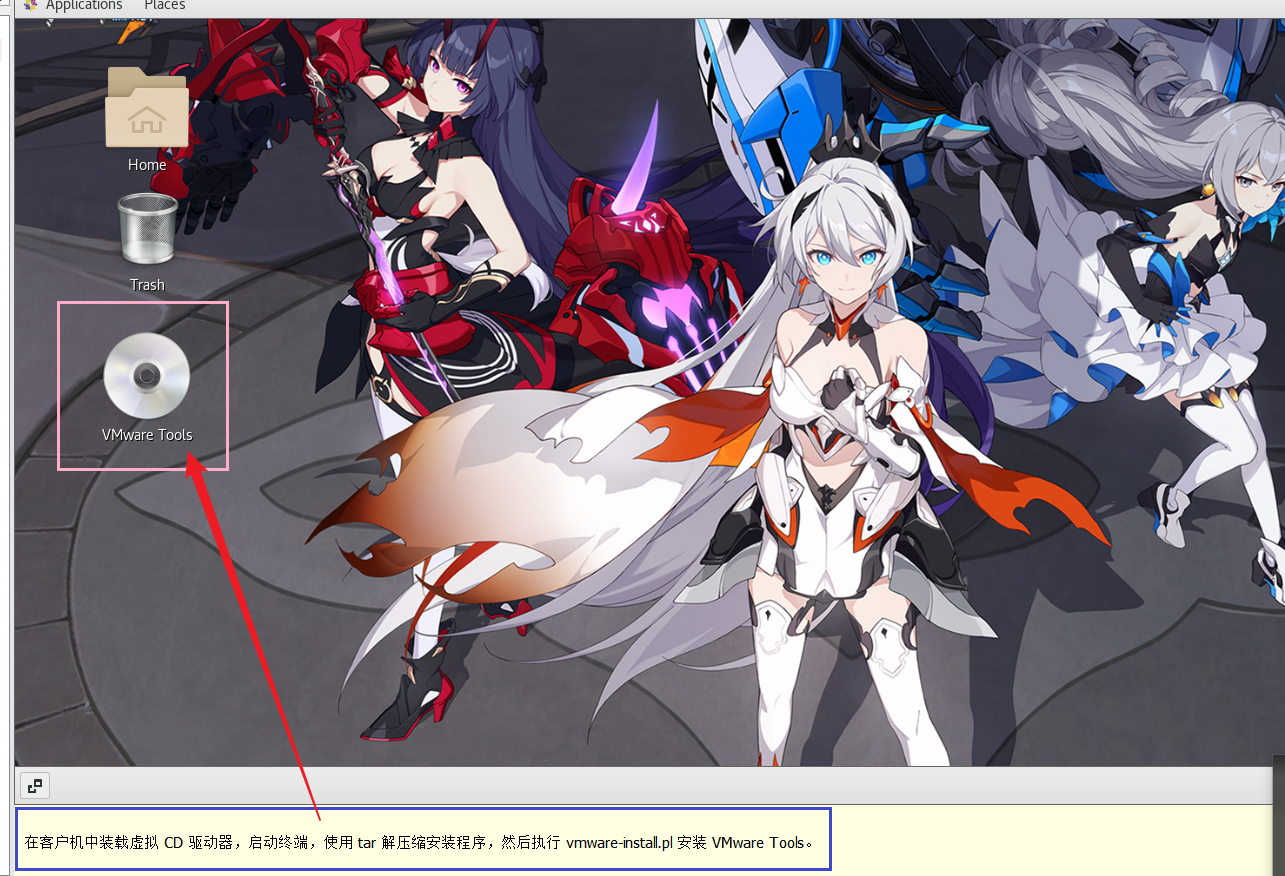
然后登录root用户,可以看到桌面已经出现了 VMware Tools 的安装文件,并且屏幕下方也出现了安装提示,如下图所示:(一定要确保在此之前已经 Eject 了原来的ISO镜像)
5.2 通过Linux指令安装VMware Tools
点开 Vmware Tools 的安装文件,然后将里面的 .tar.gz 文件拷贝到 /opt 目录下,如下图所示:
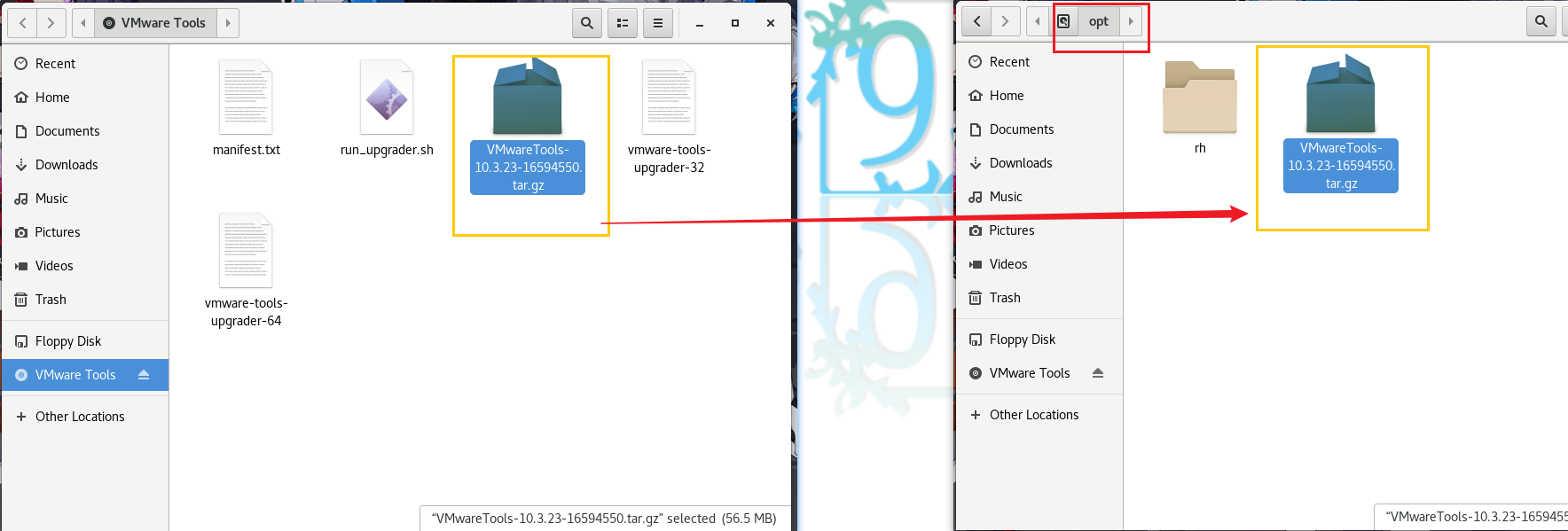
然后在终端中输入如下的命令:(cd /opt --> tar -zxvf VMwareTools-10.3.23-16594550.tar.gz,可以输入VM后直接按TAB键,系统会直接补全文件名)
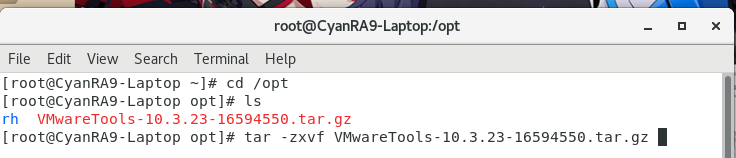
回车后,再输入下面的指令:(同样可以使用TAB键补全文件名)

继续回车,按照提示完成安装即可,成功安装后,会出现 "the VMware team" 的提示,如下图所示:

6.虚拟机实现与本机的文件共享:
我们先在母机找一个文件夹用来备用,如下图所示:
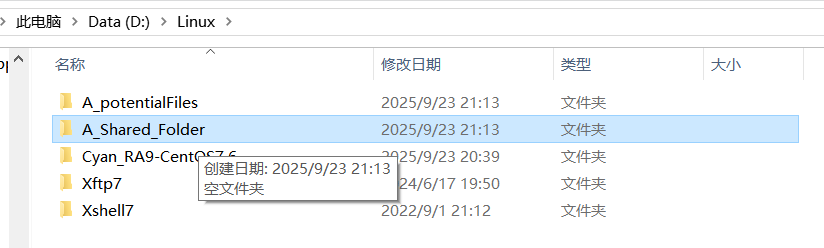
然后在虚拟机的 "设置" 中,安装如图所示的步骤进行设置:
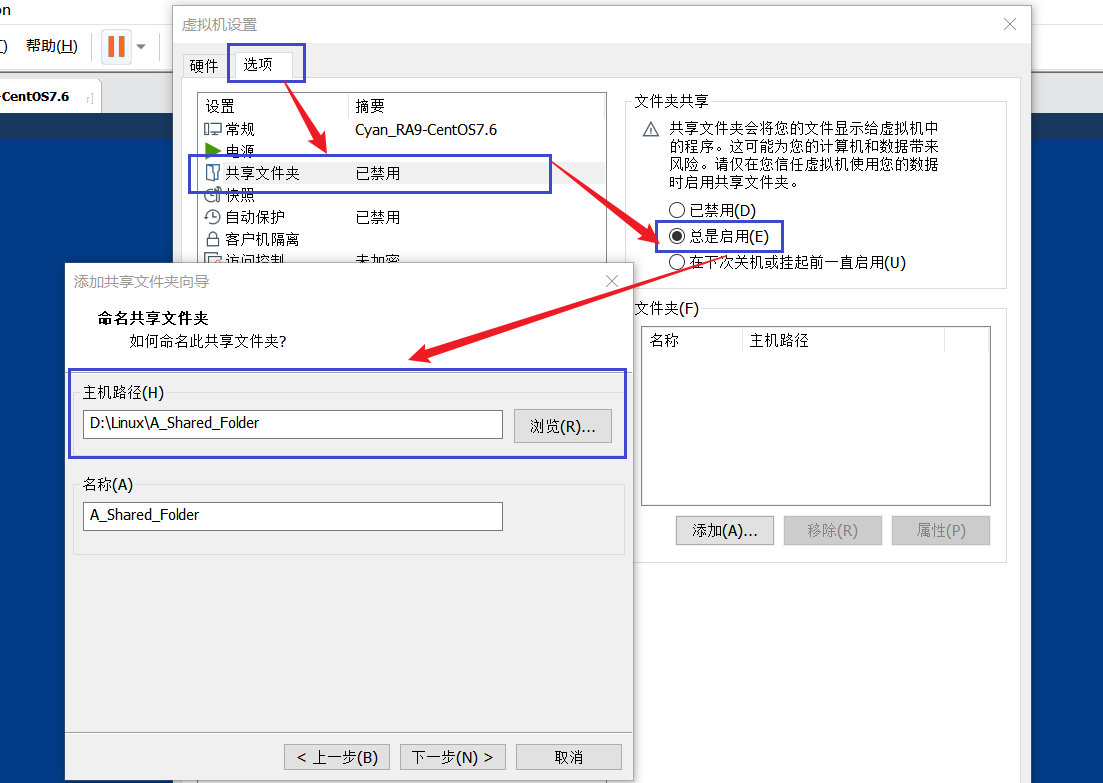
先在本机中操作,向 A_Shared_Folder 文件夹中新建一个空的 text文本文件,如下图所示:

然后我们在Linux虚拟机中进行操作,向 test.txt 中写入一些文本 ,共享文件夹位于虚拟机中的 "Other Locations" --> "computer" --> "/mnt/hgfs/" 中。如下图所示:
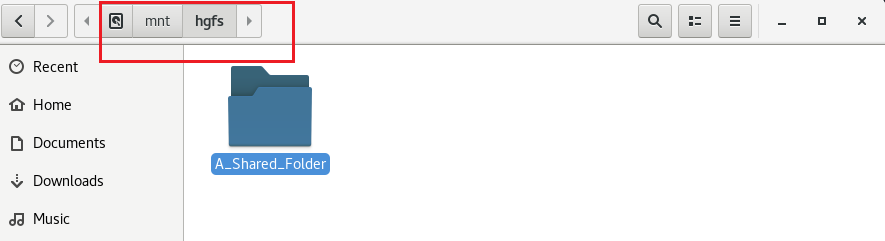
我们写入一些文本------

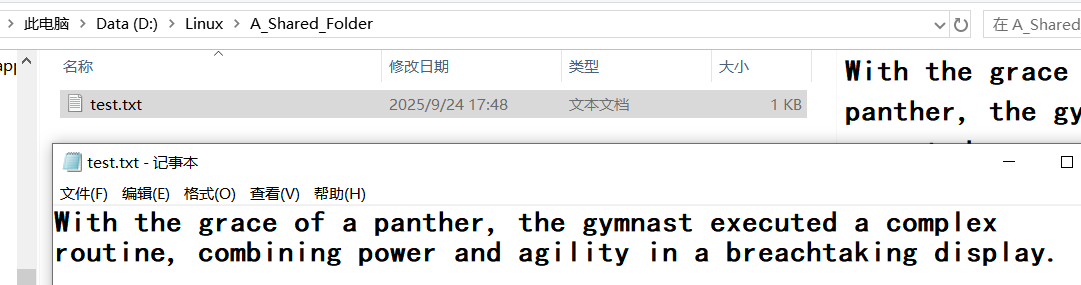
然后,查看 本机 的 A_Shared_Folder(共享文件夹),会发现在虚拟机中写入的文本可以正常显示。如下图所示:
三、总结
- 🆗,以上就是 "Linux 虚拟机软件 VMware Workstation Pro 安装CentOS的相关说明和操作" 一文的全部内容了😀。
- 僵尸栽花,这篇博文其实写得比较一般哈,主要就是放了不少图片,整体走了一遍流程,没啥了。
- 后面应该还会出 Linux 相关的博文,可能会出一个 Linux 常用指令的合集 或者 Linux 相关的八股面试题,嘿嘿!