ECS

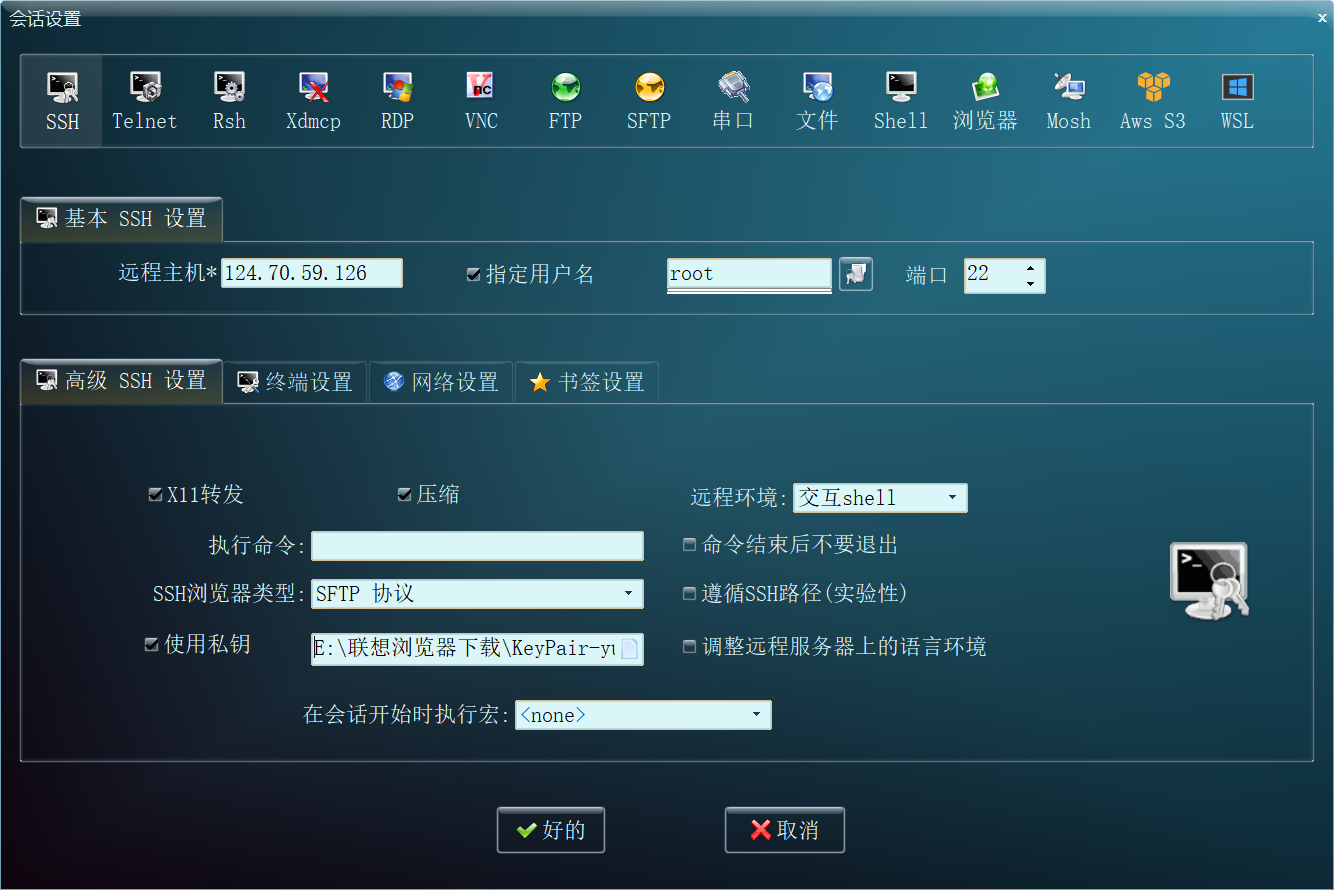
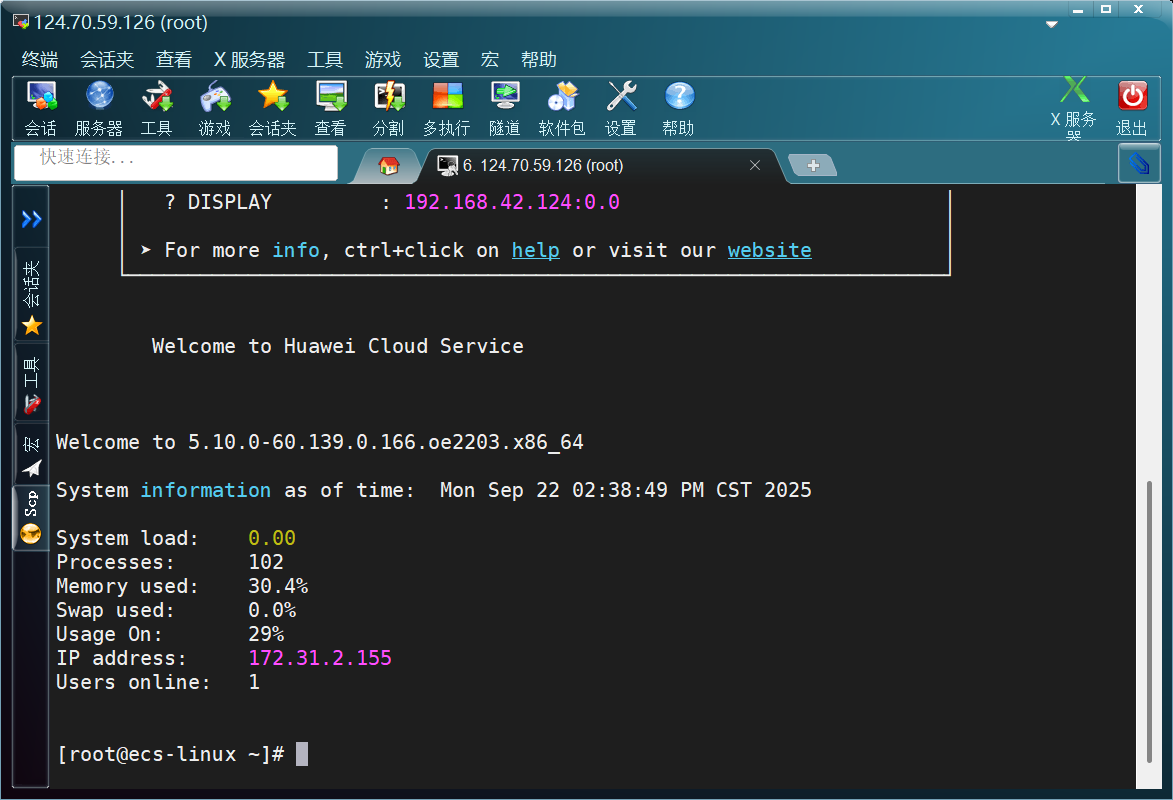
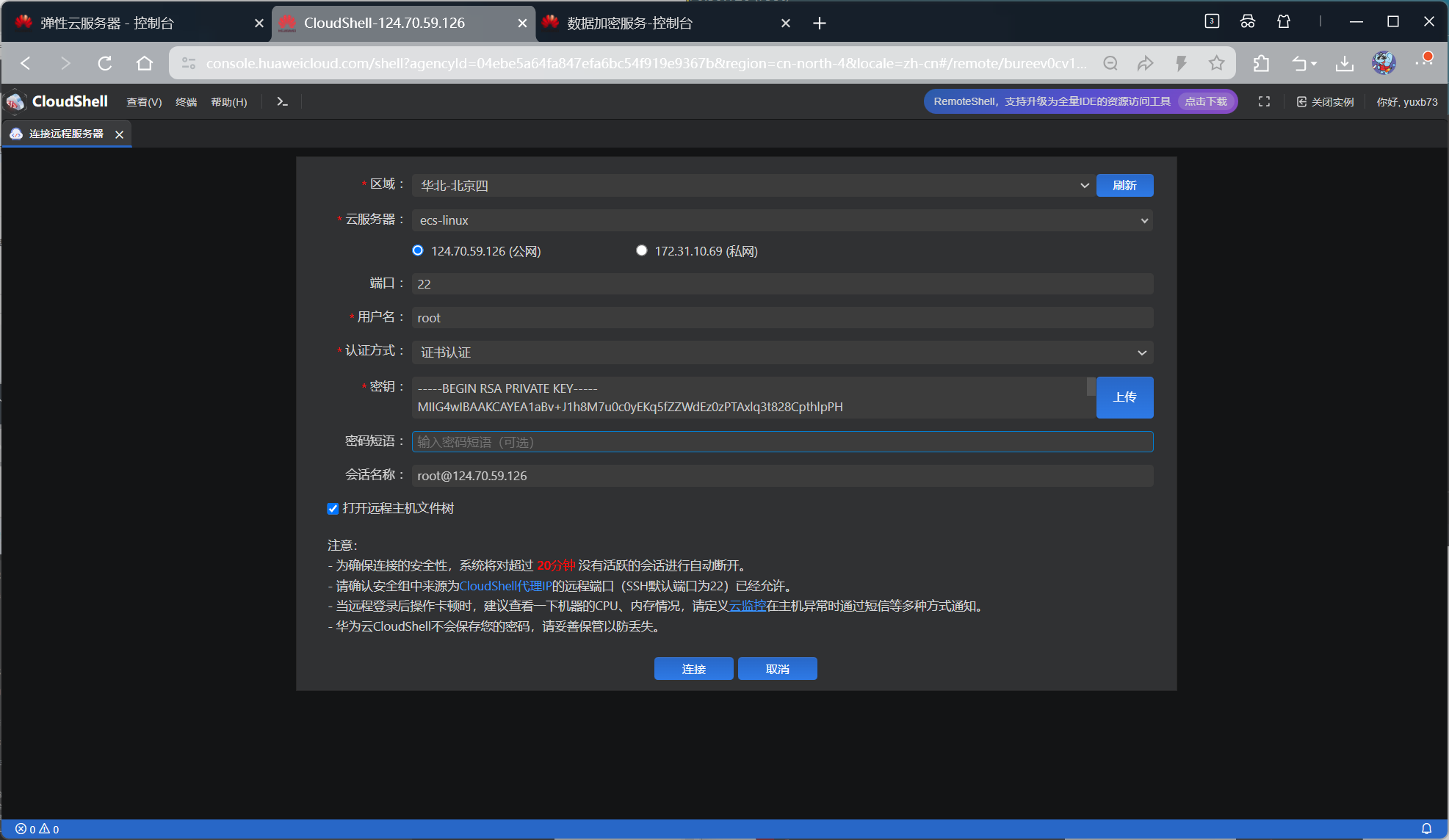
使用密钥登录Linux和windows
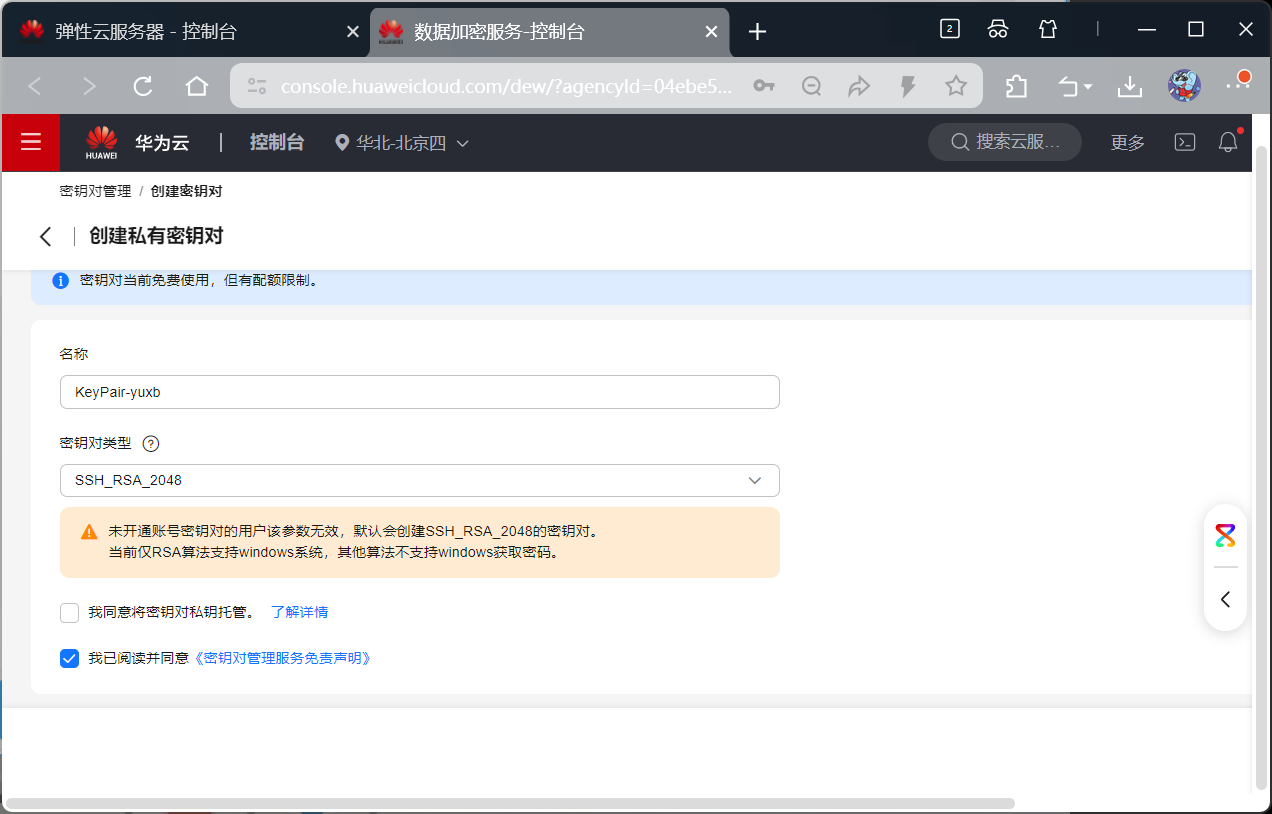
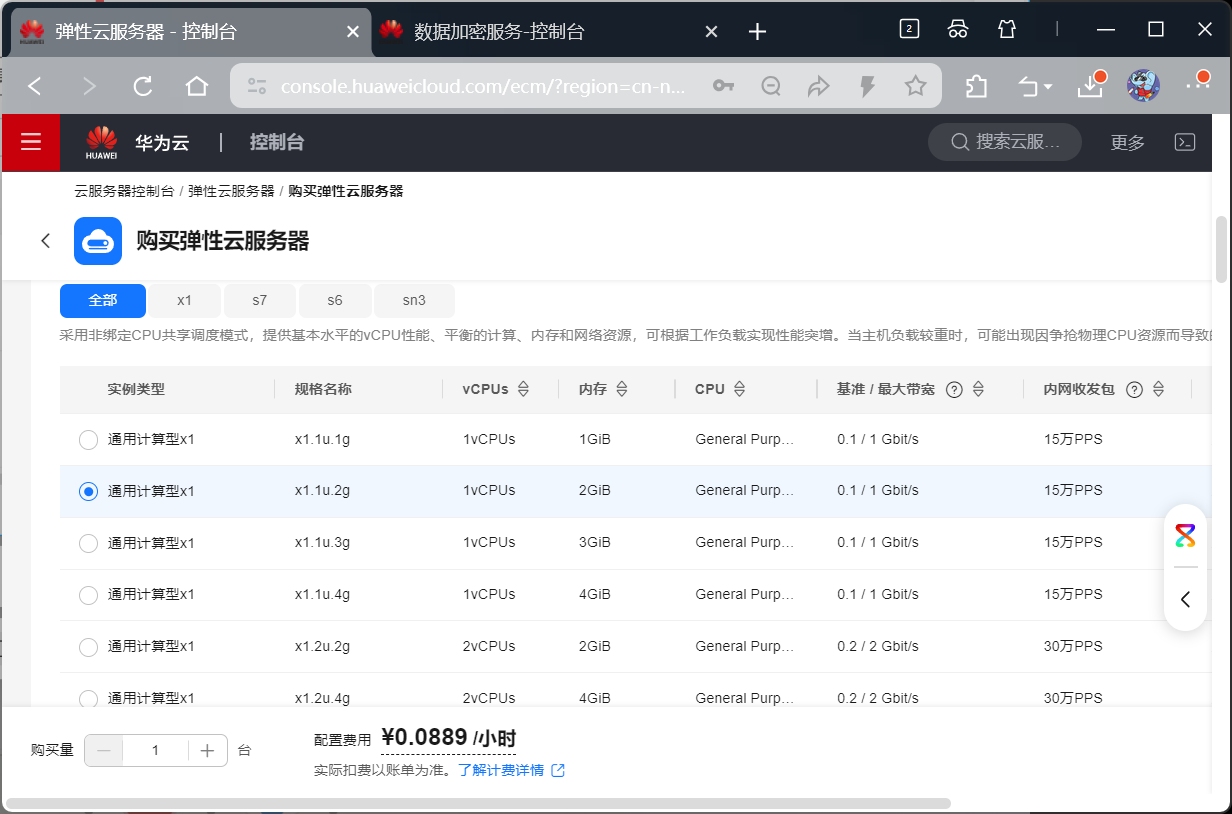
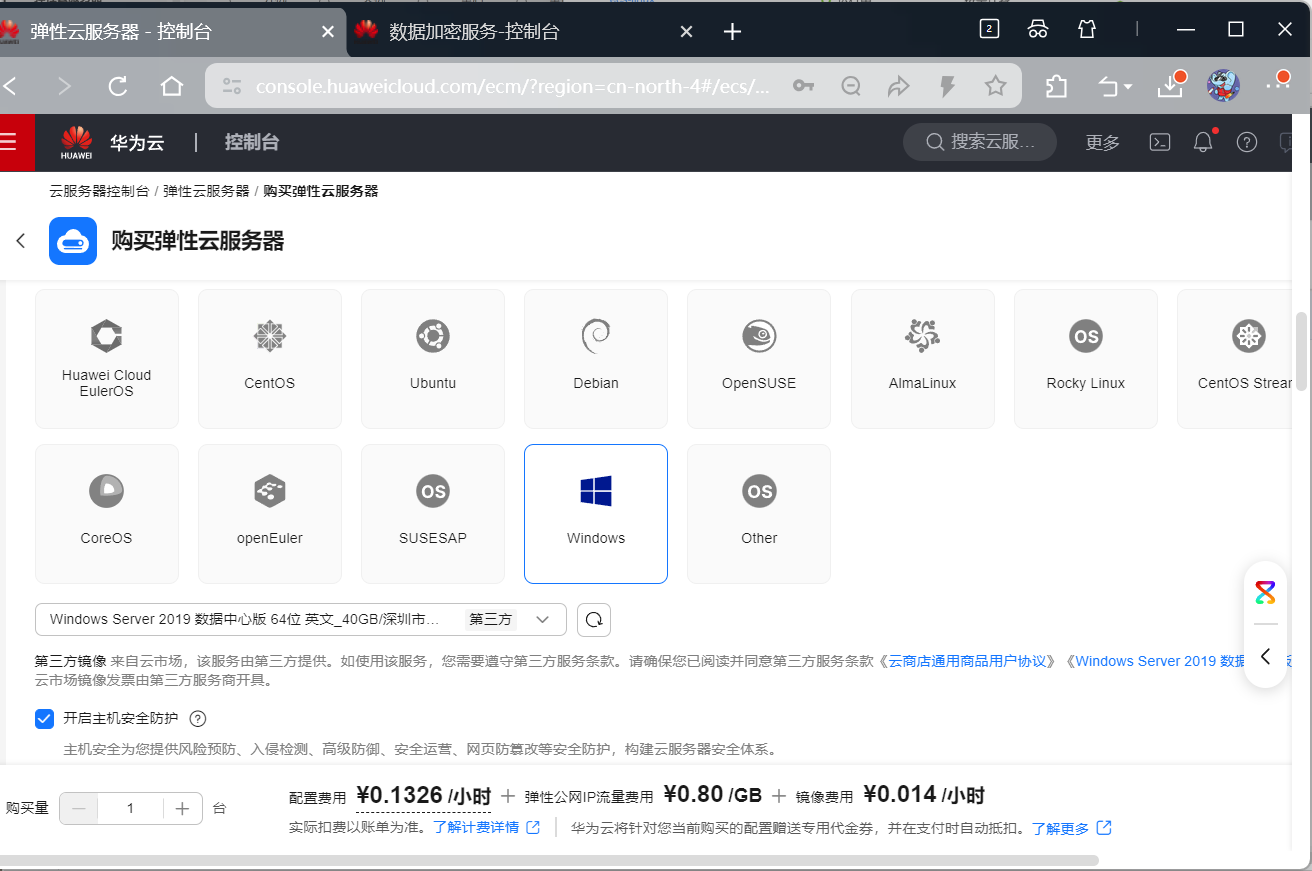
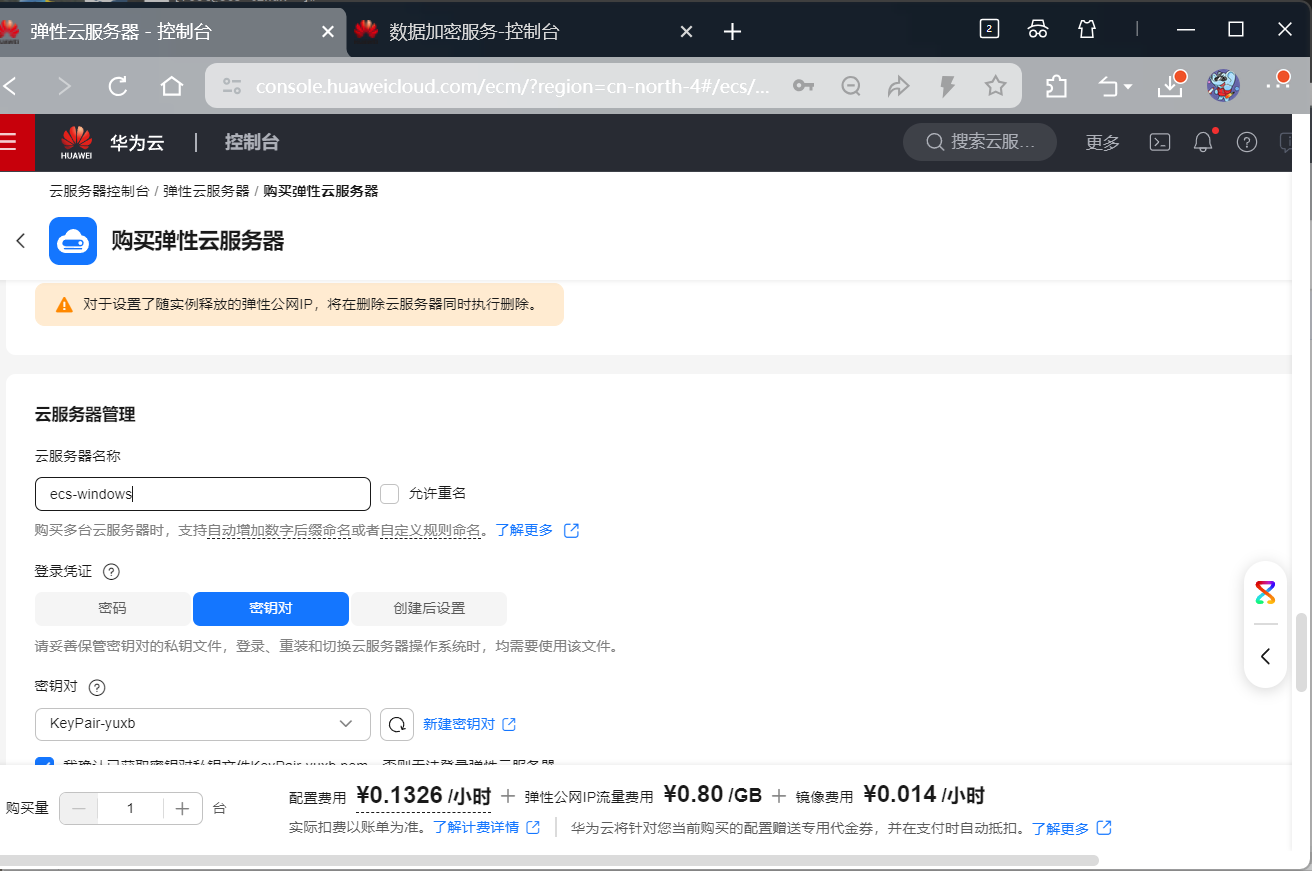
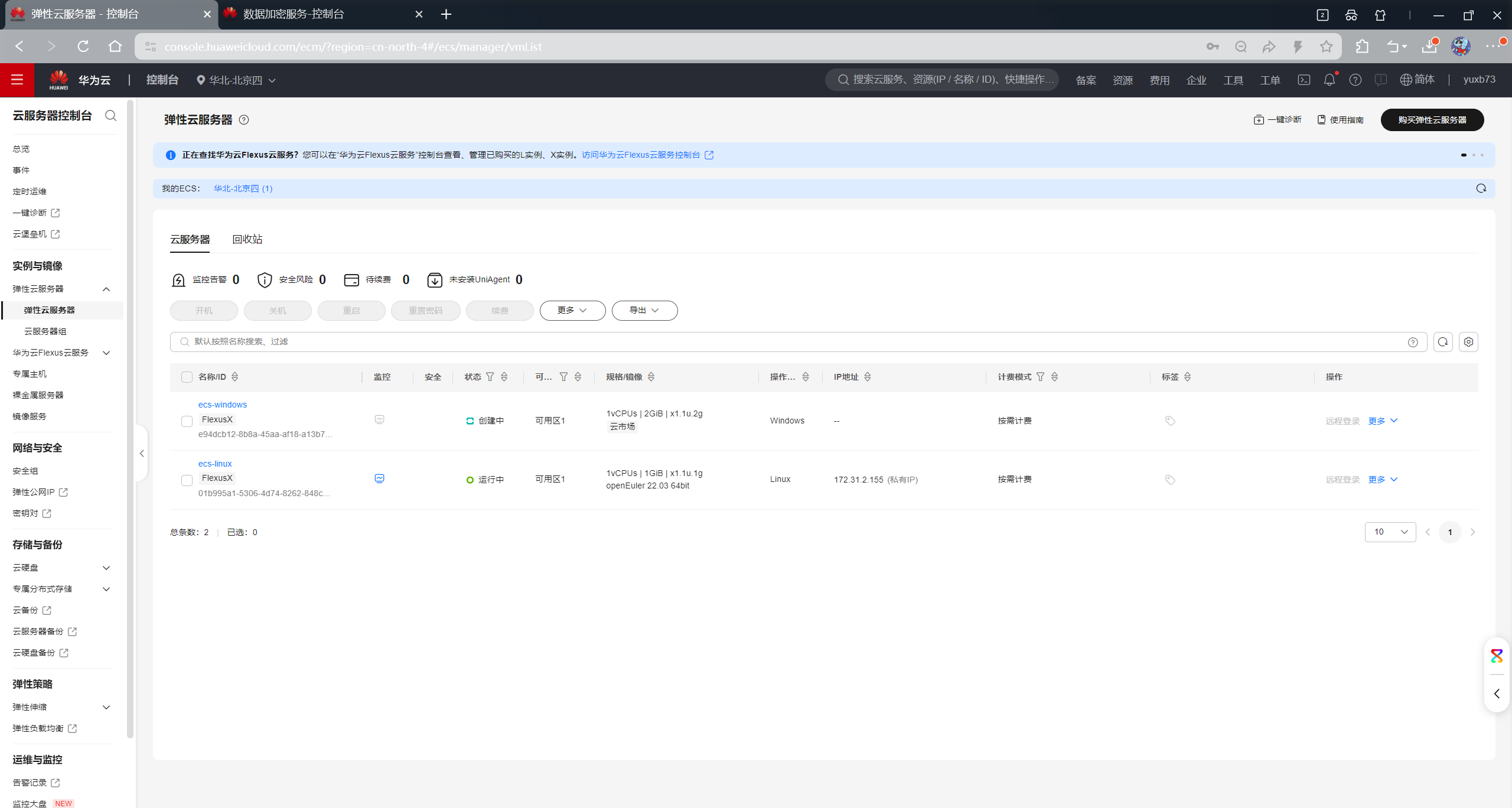
linux使用密钥登陆
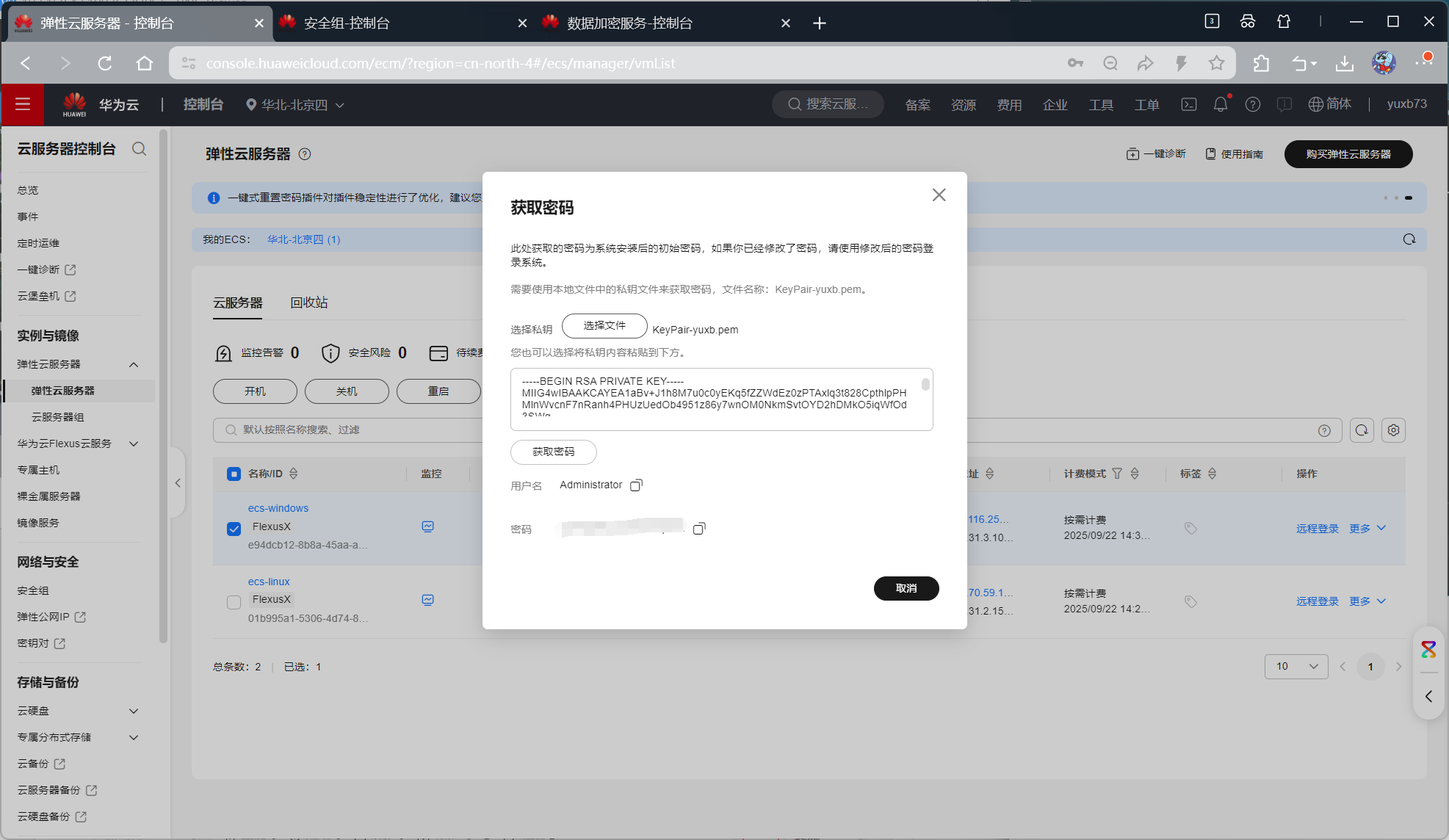
使用私钥登陆ecs-windows
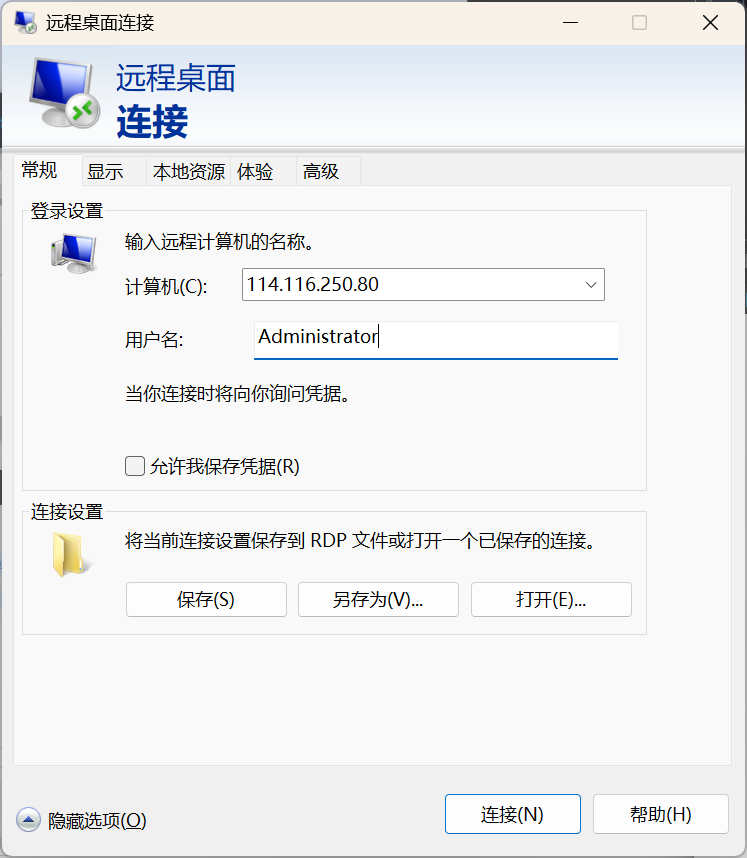
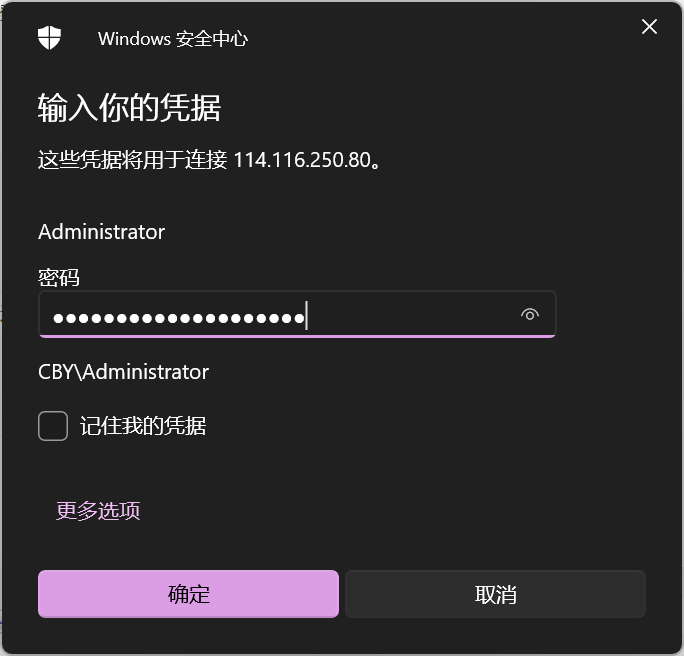
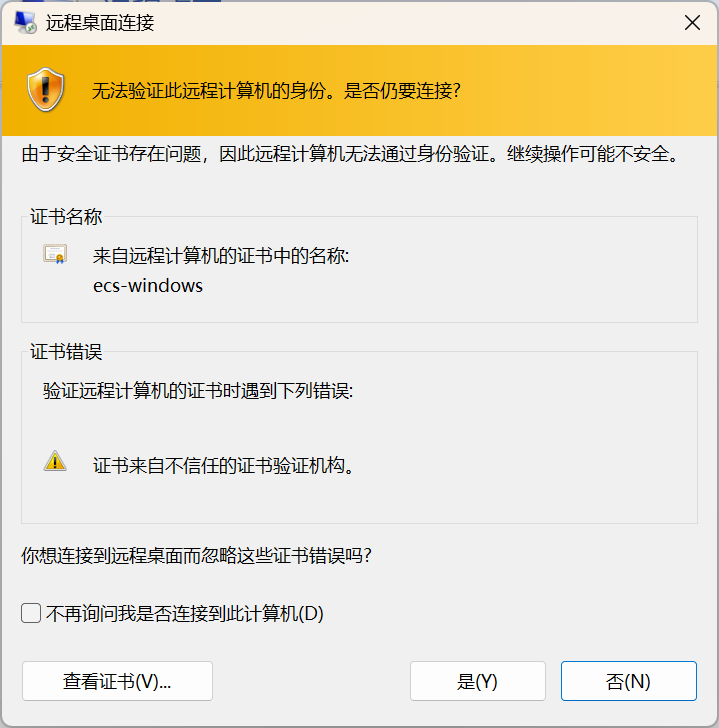
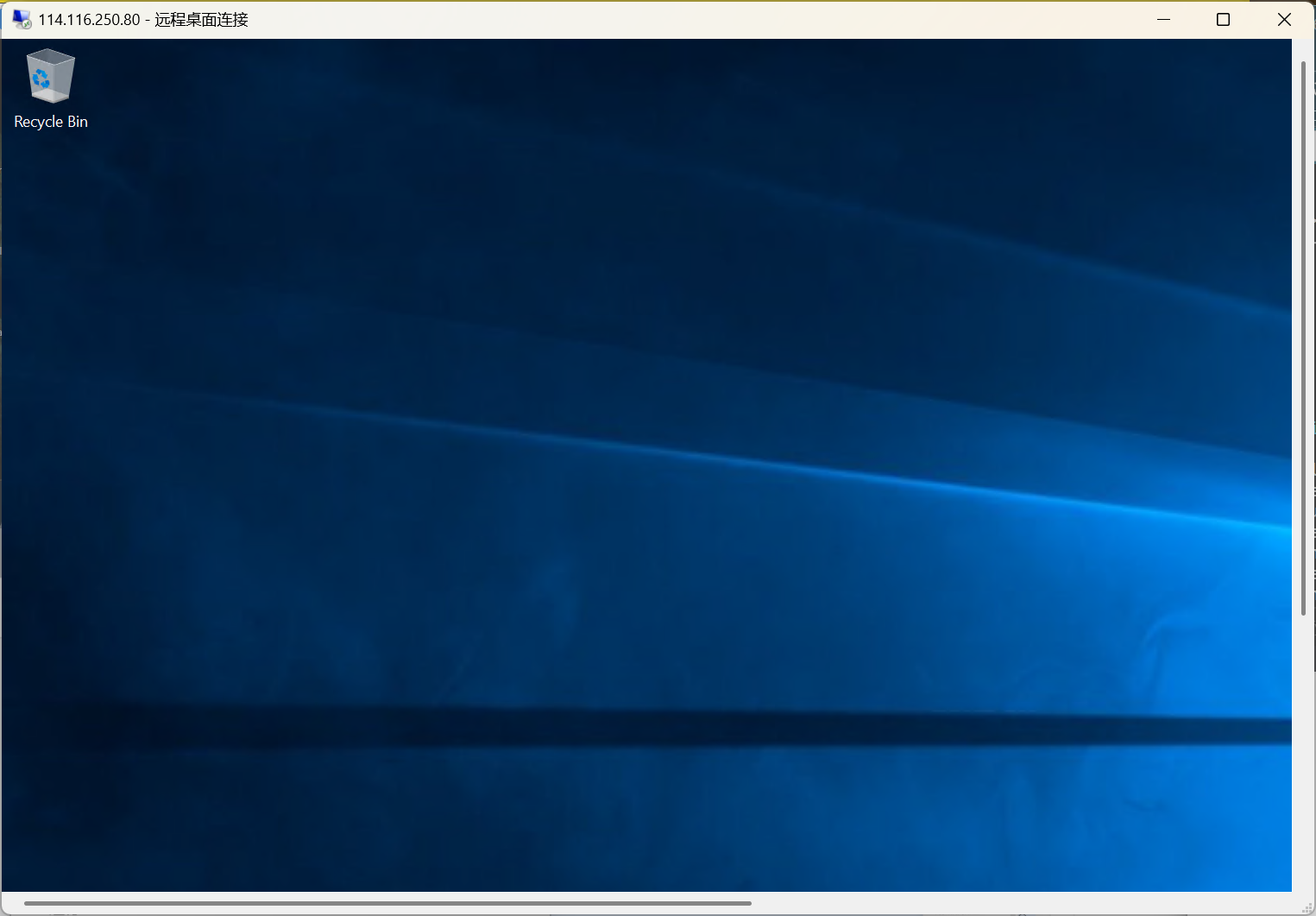
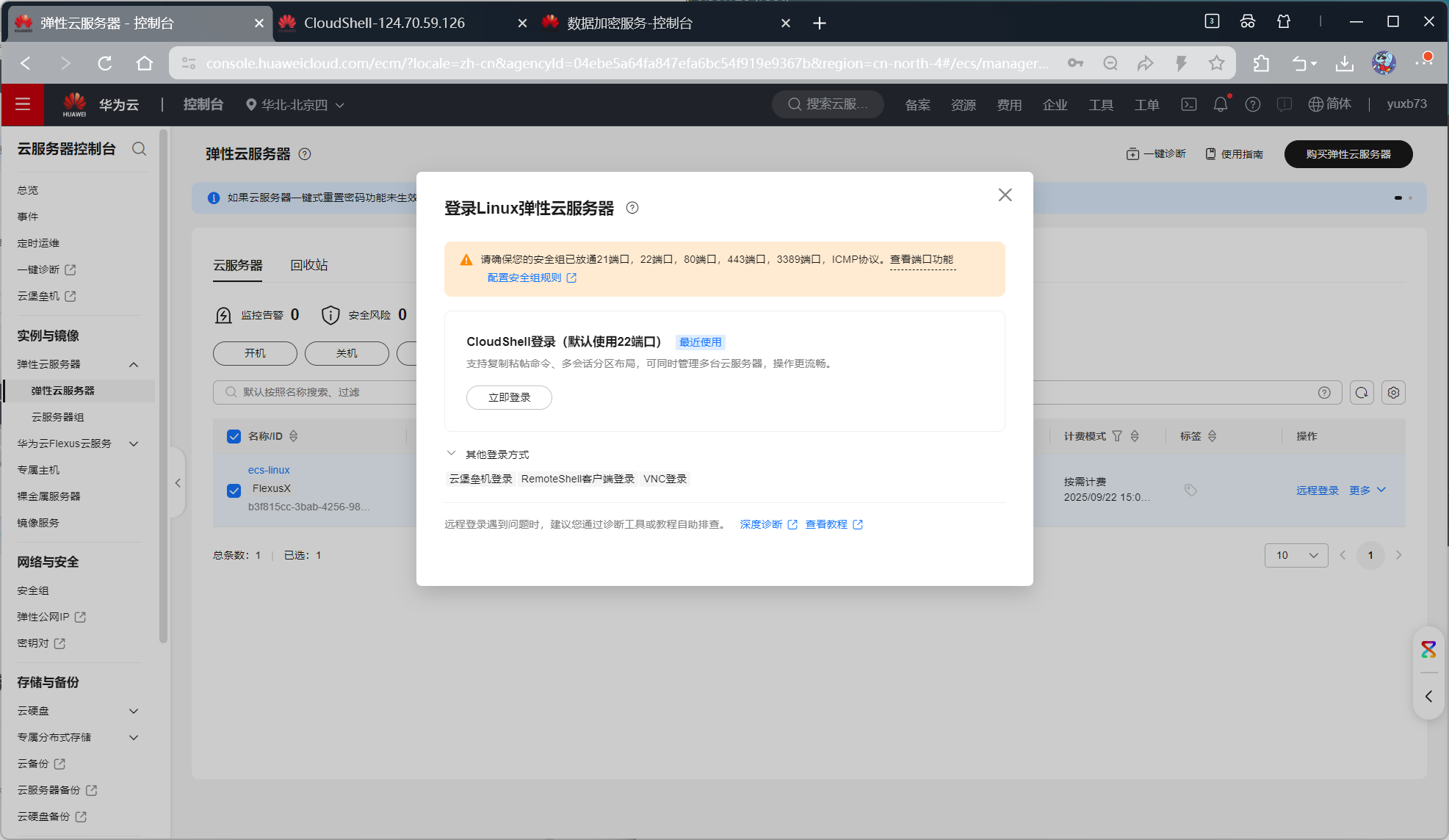
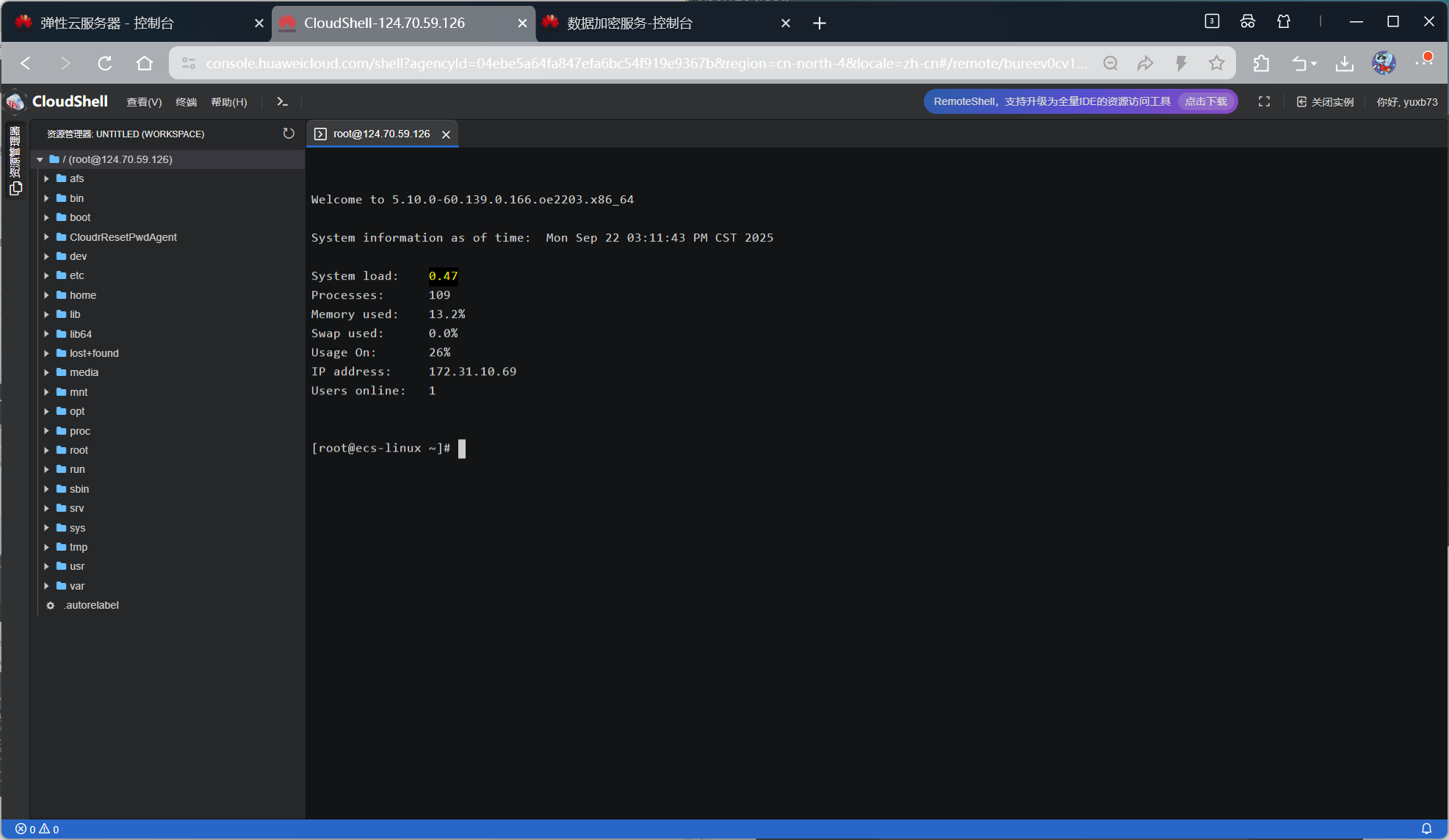
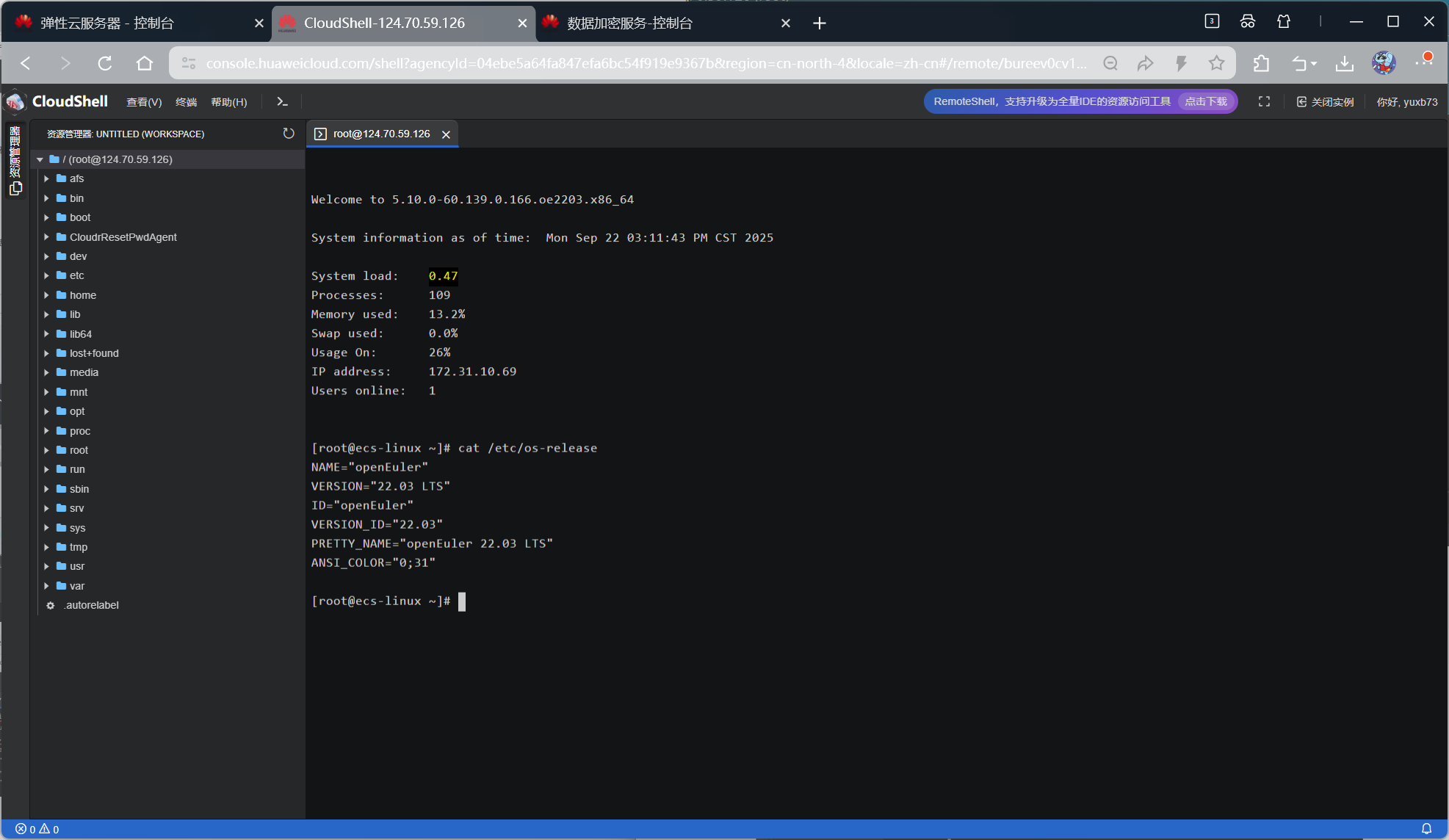
使用cloud shell
执行rm -rf /*后,强制重启,发现无法正常开机
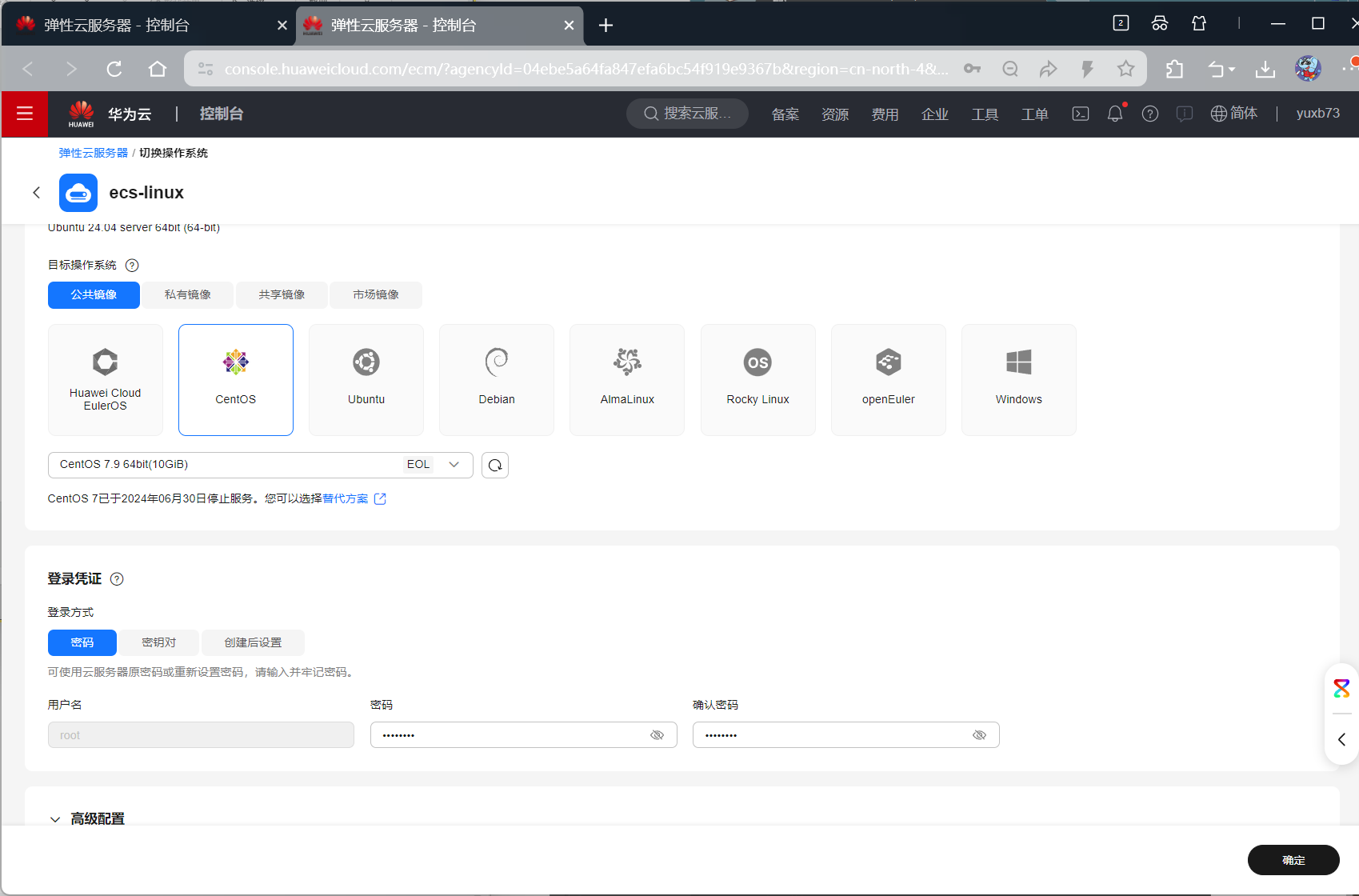
重装系统后正常运行
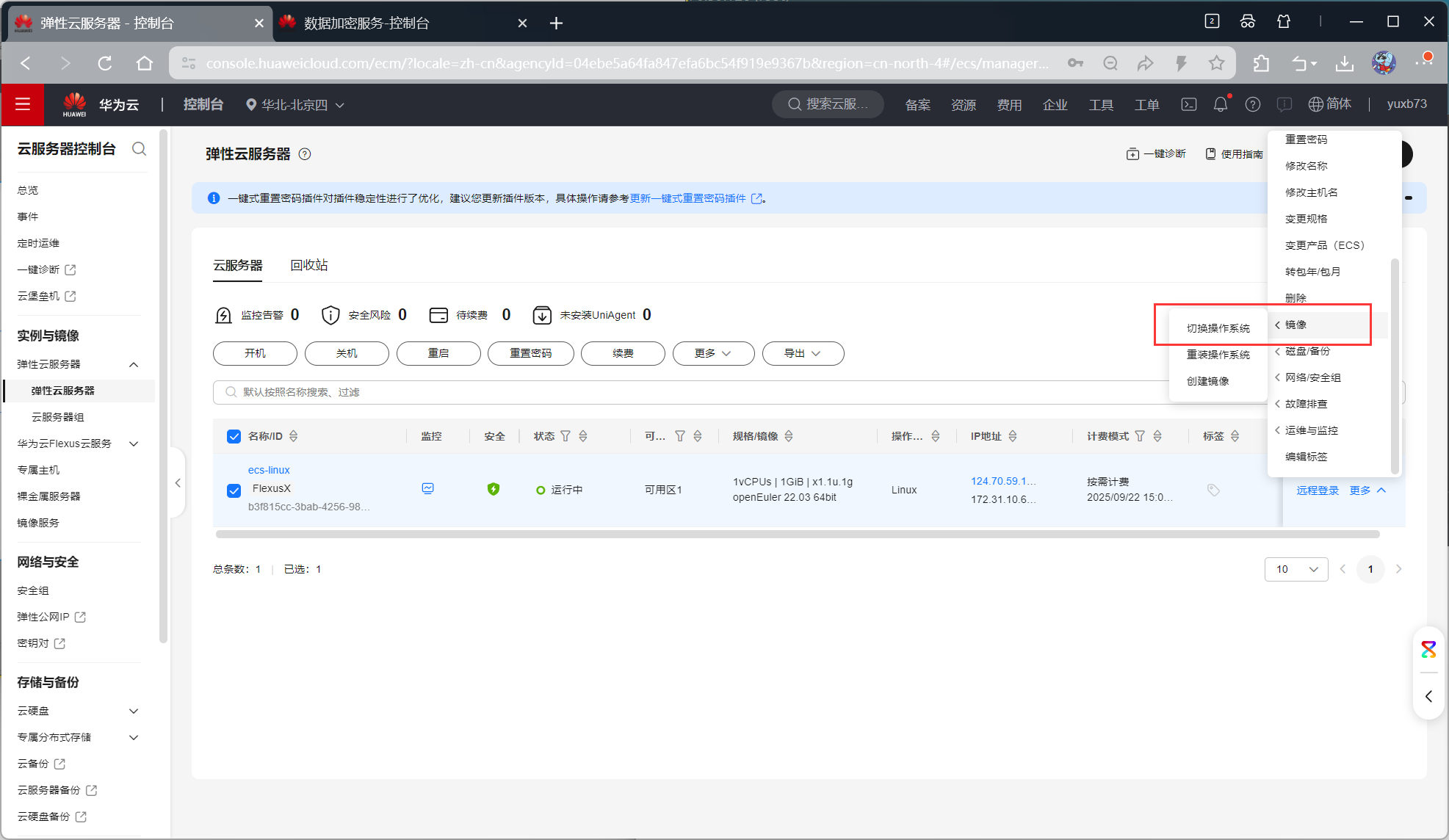
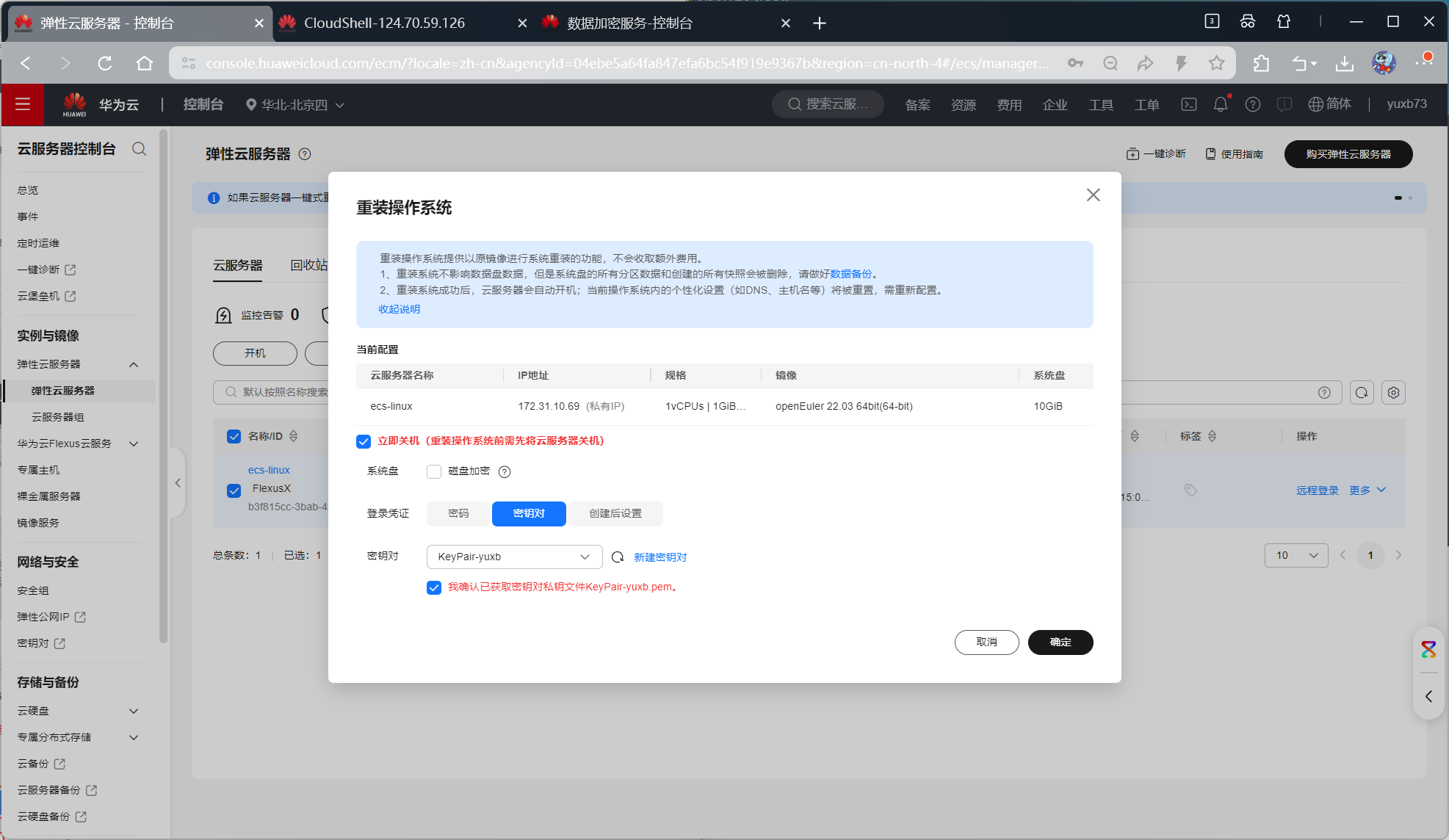
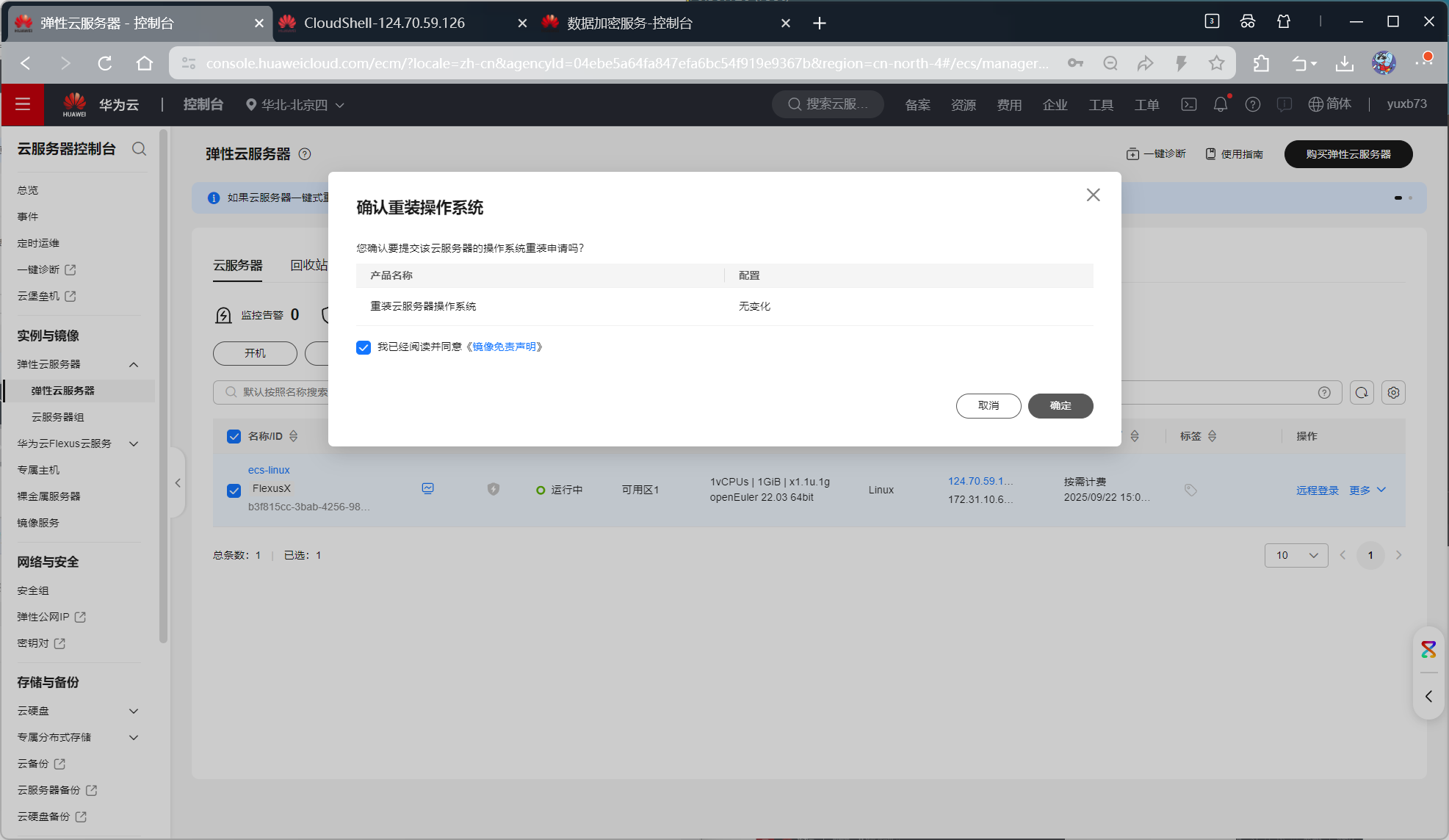
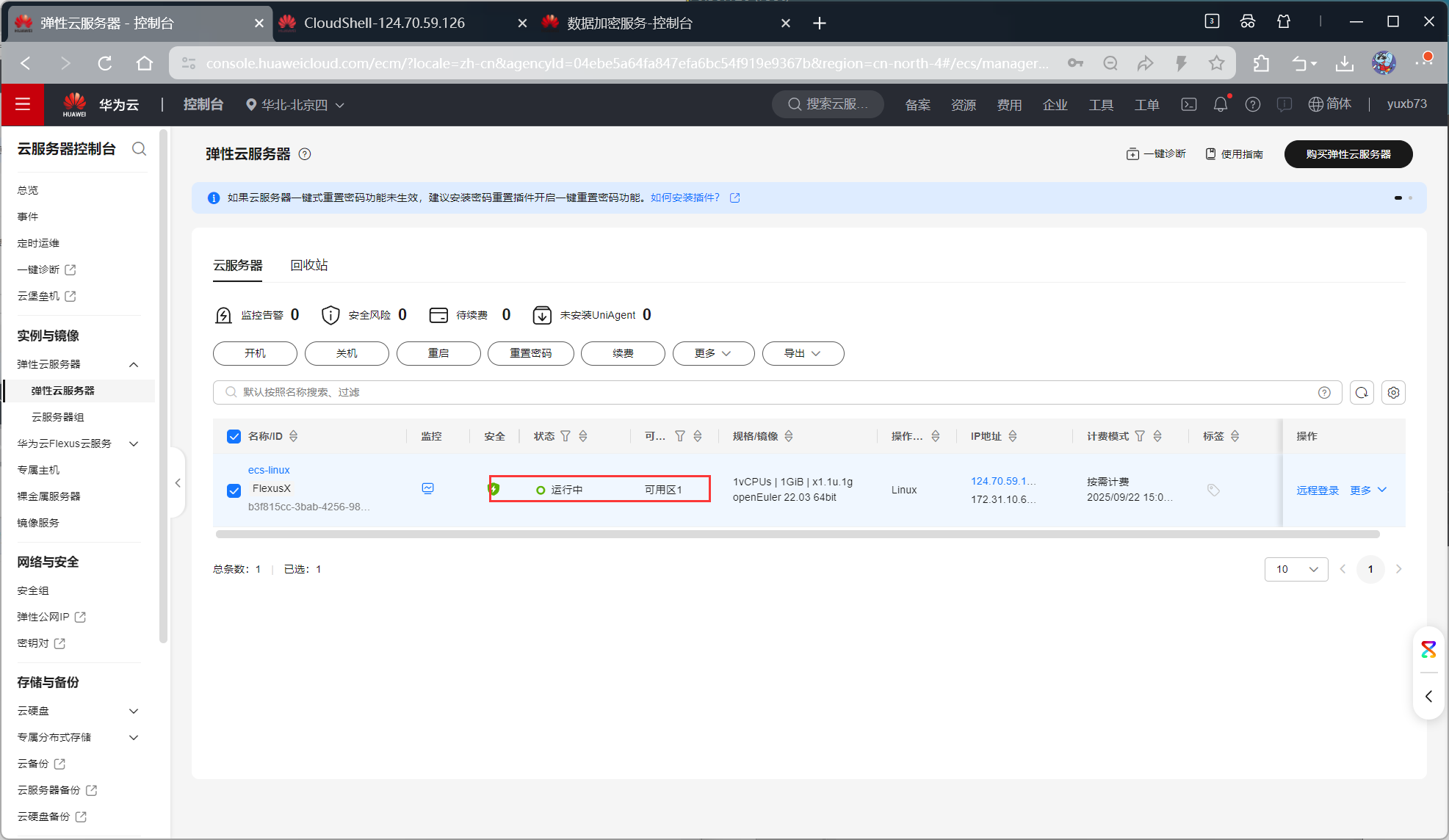
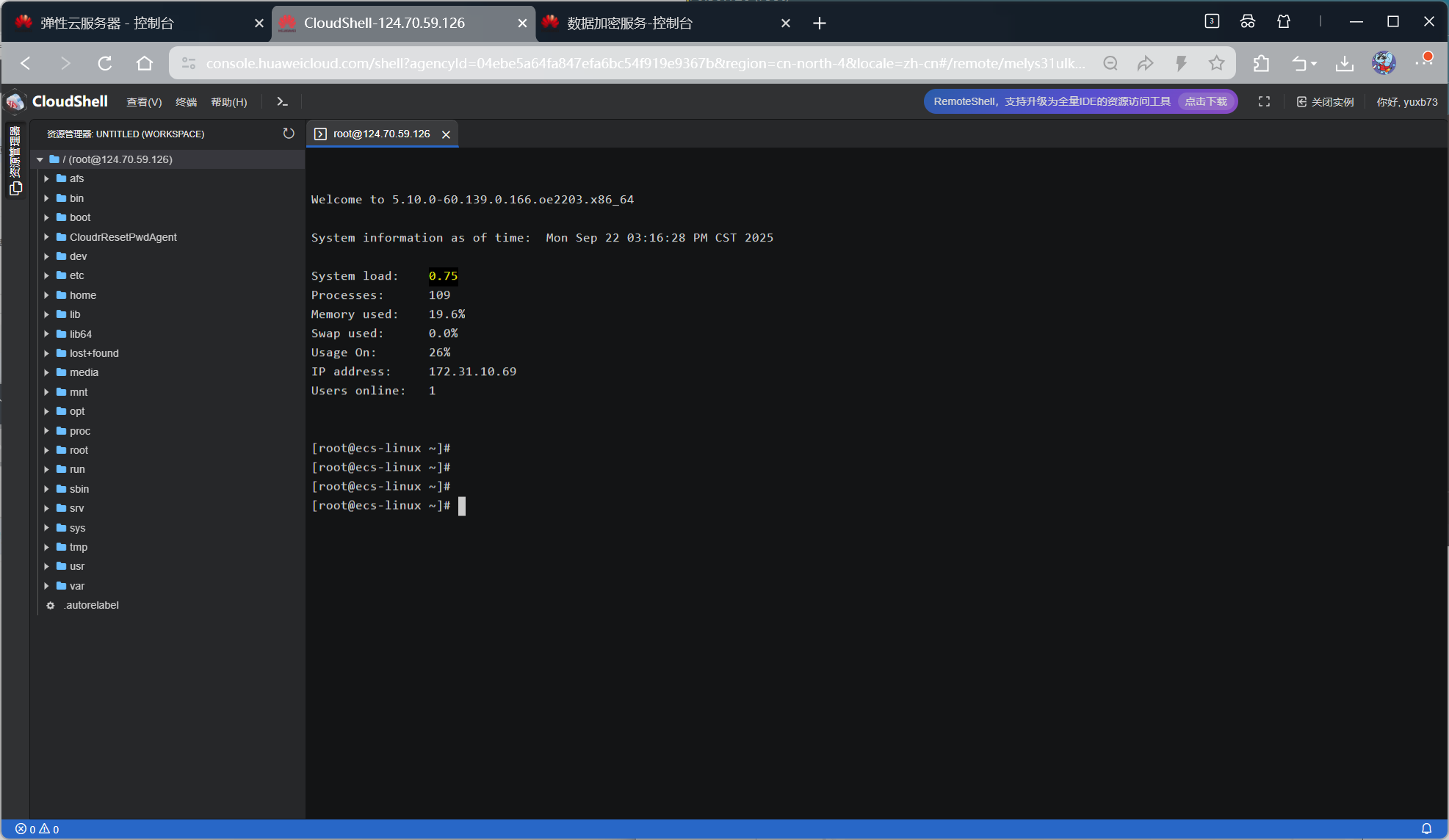
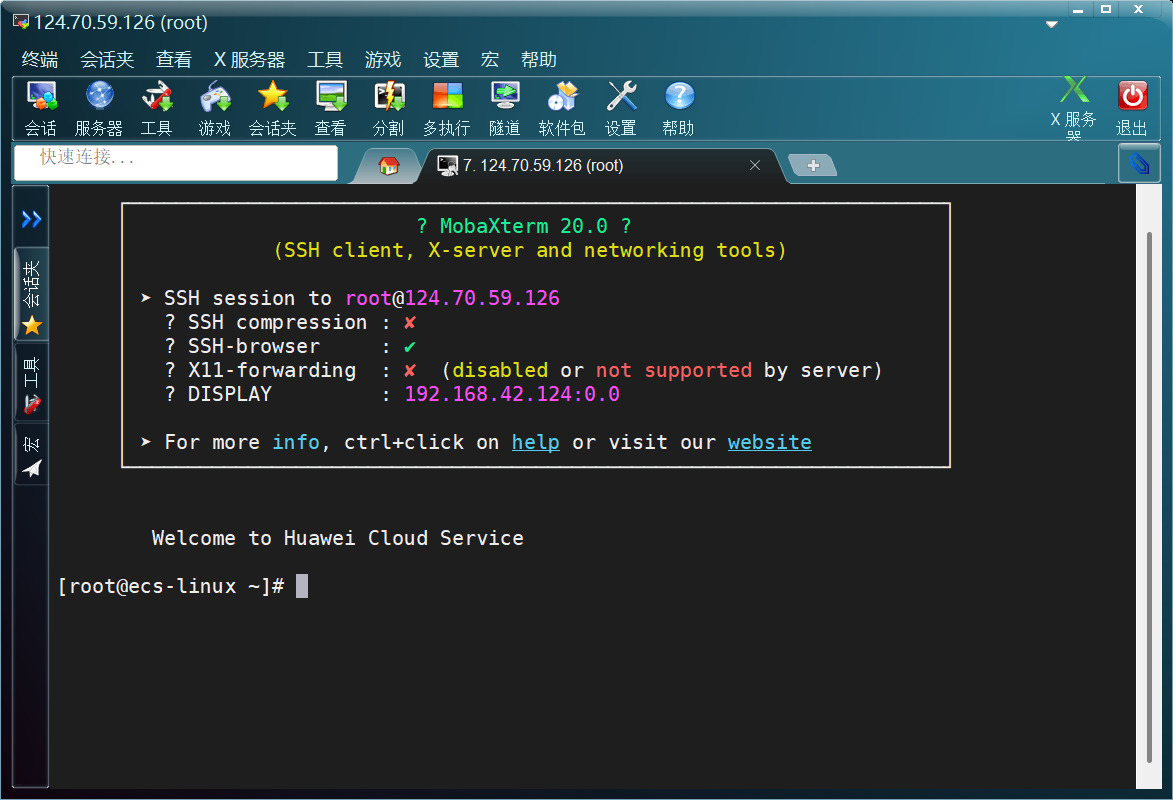
切换系统并登录查看
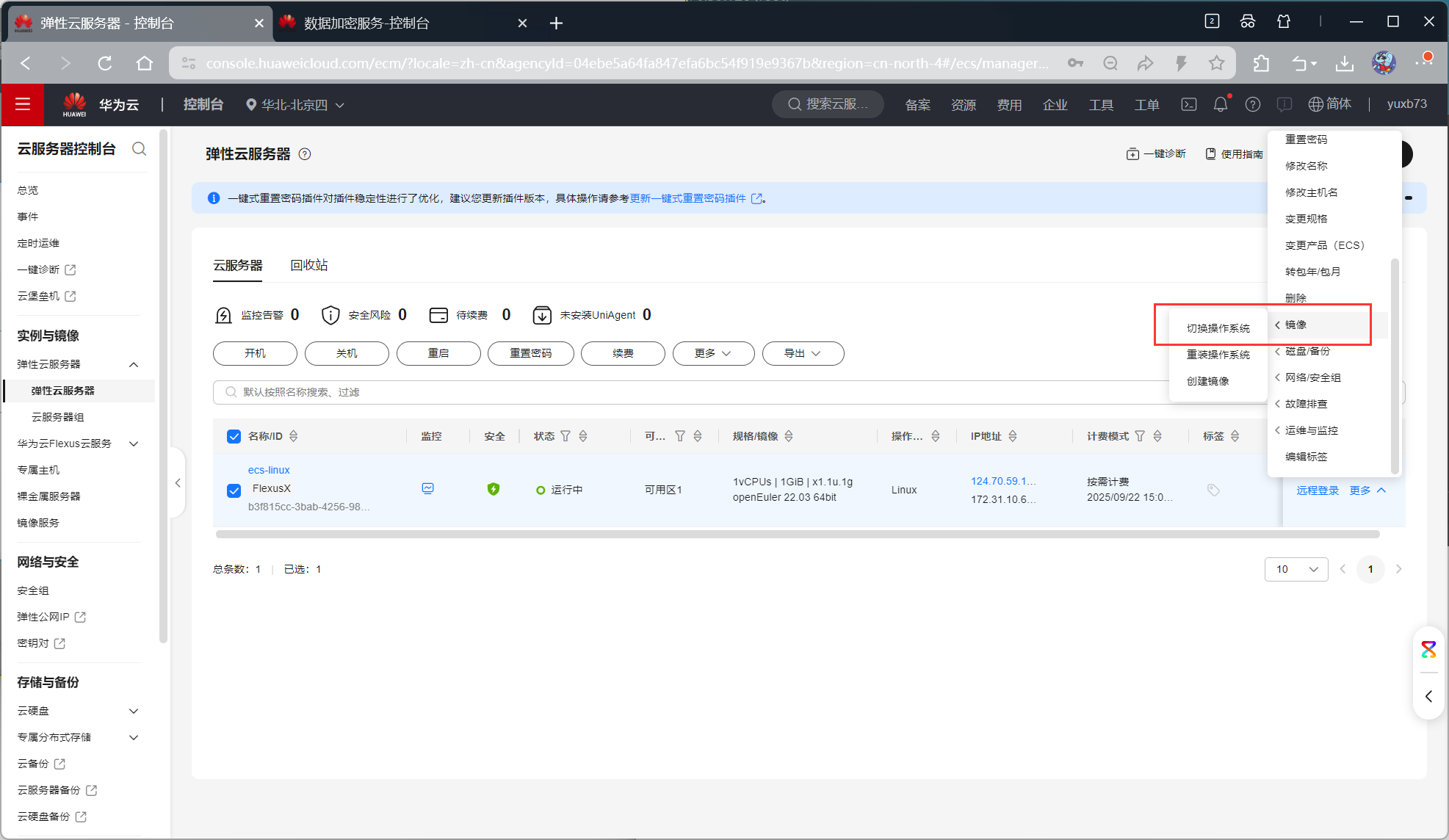
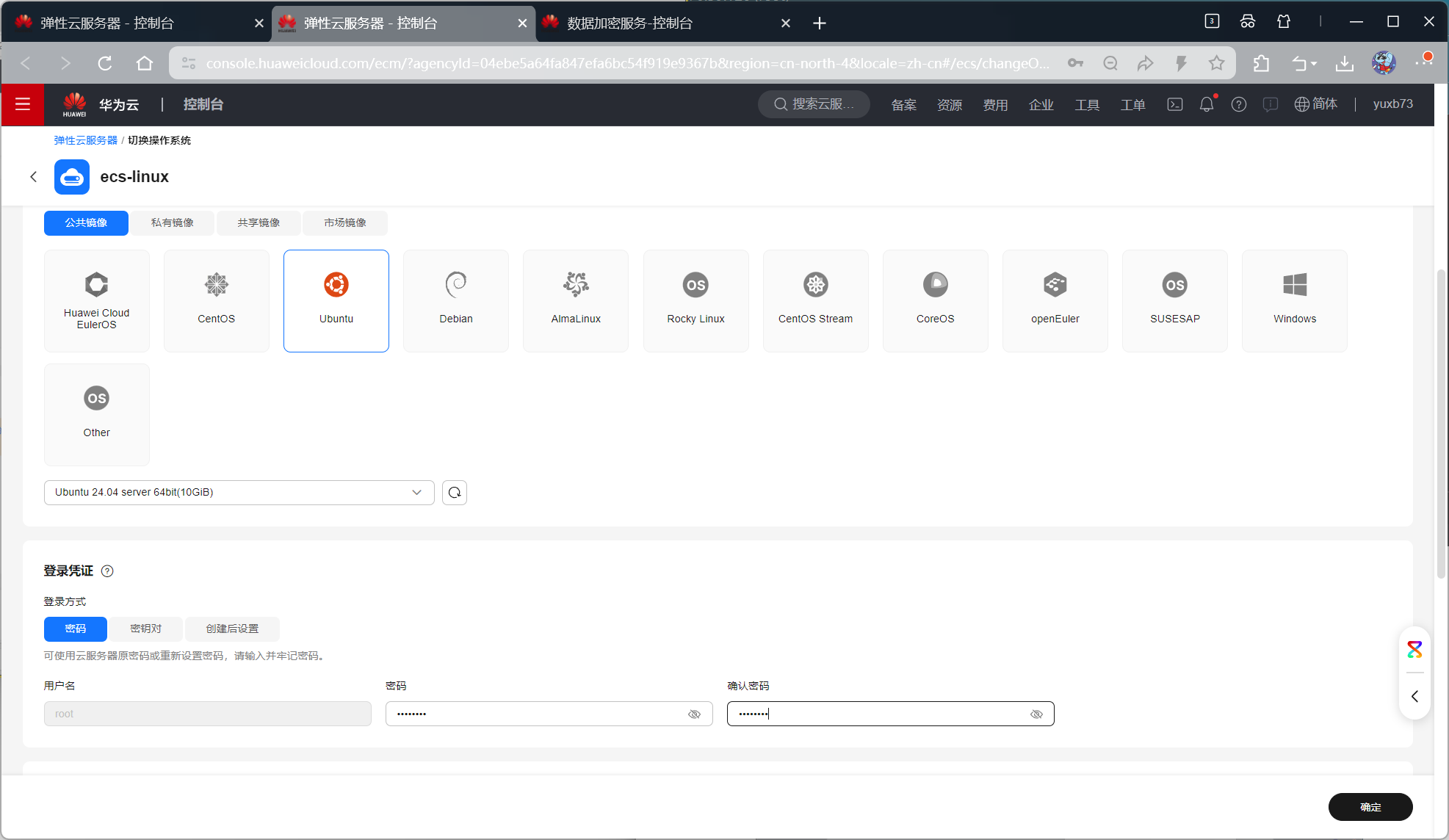
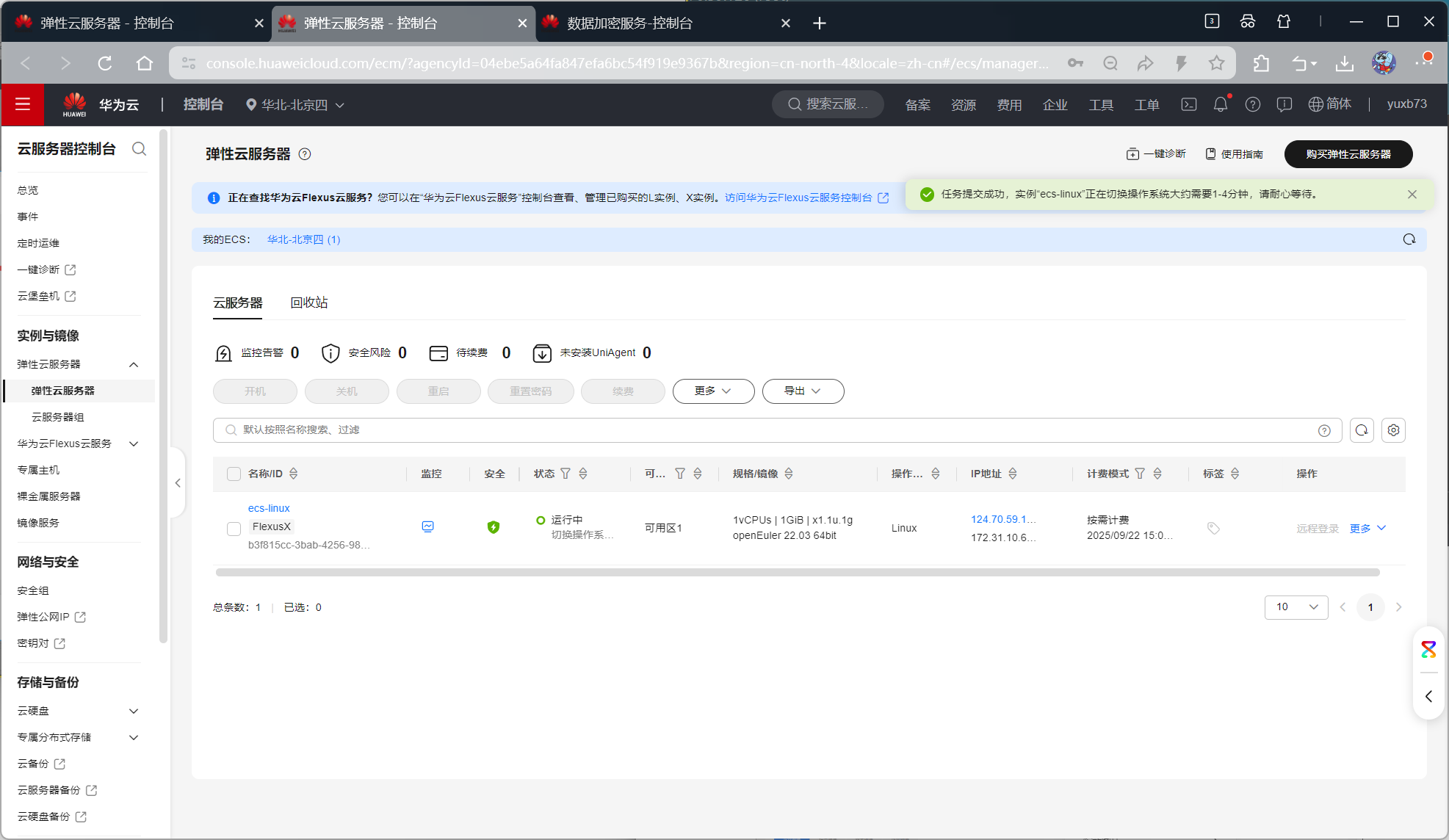
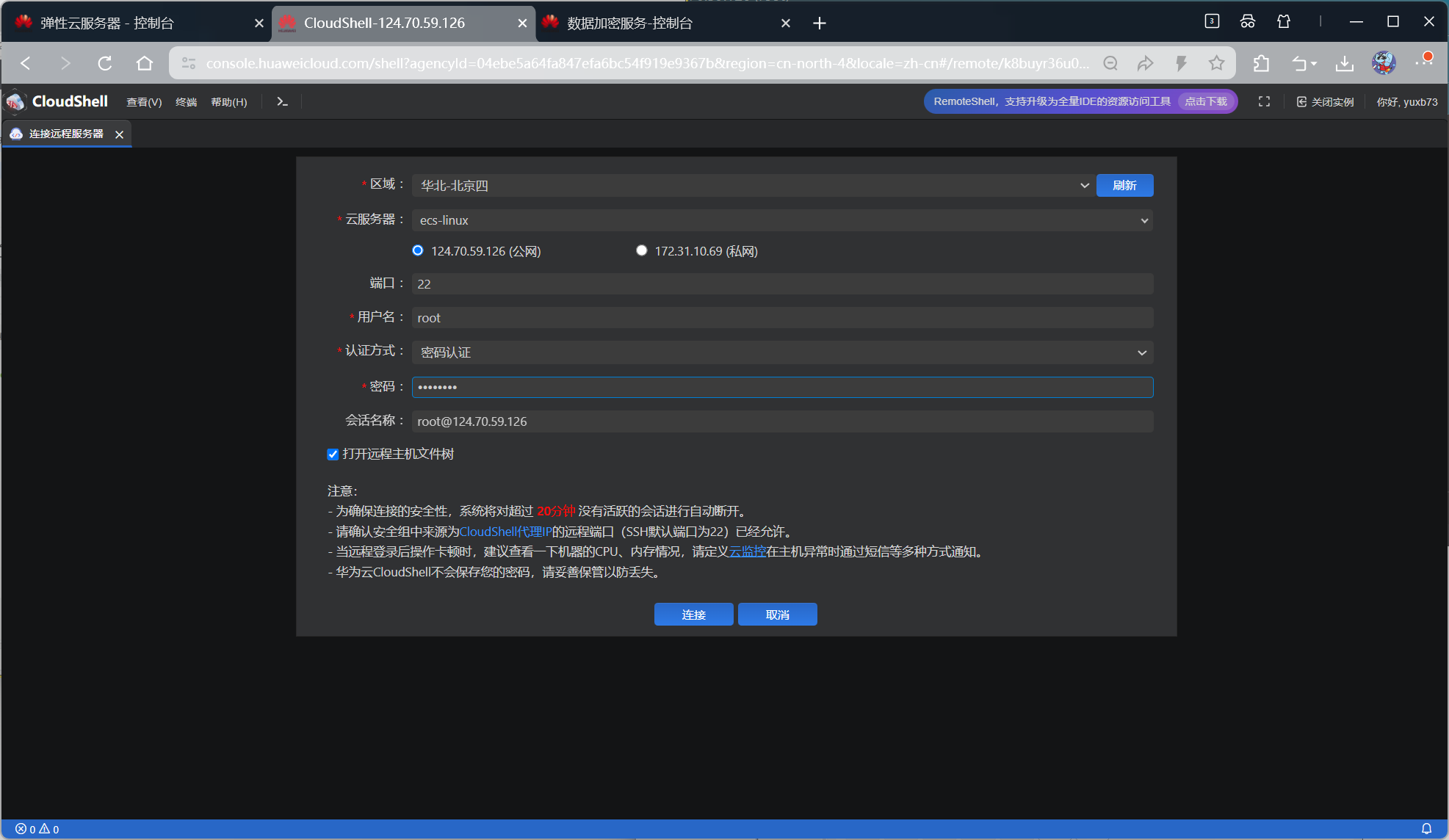
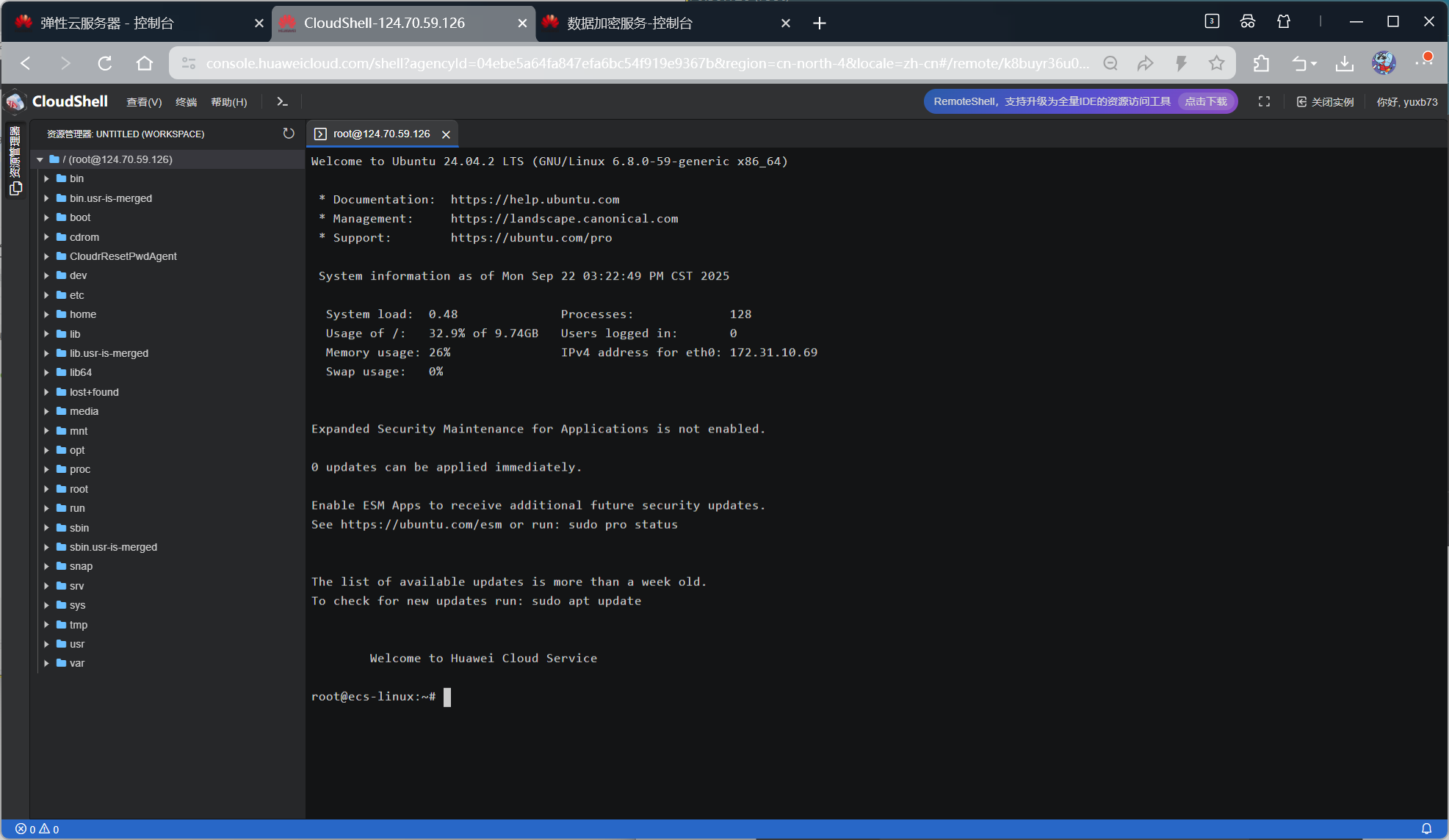
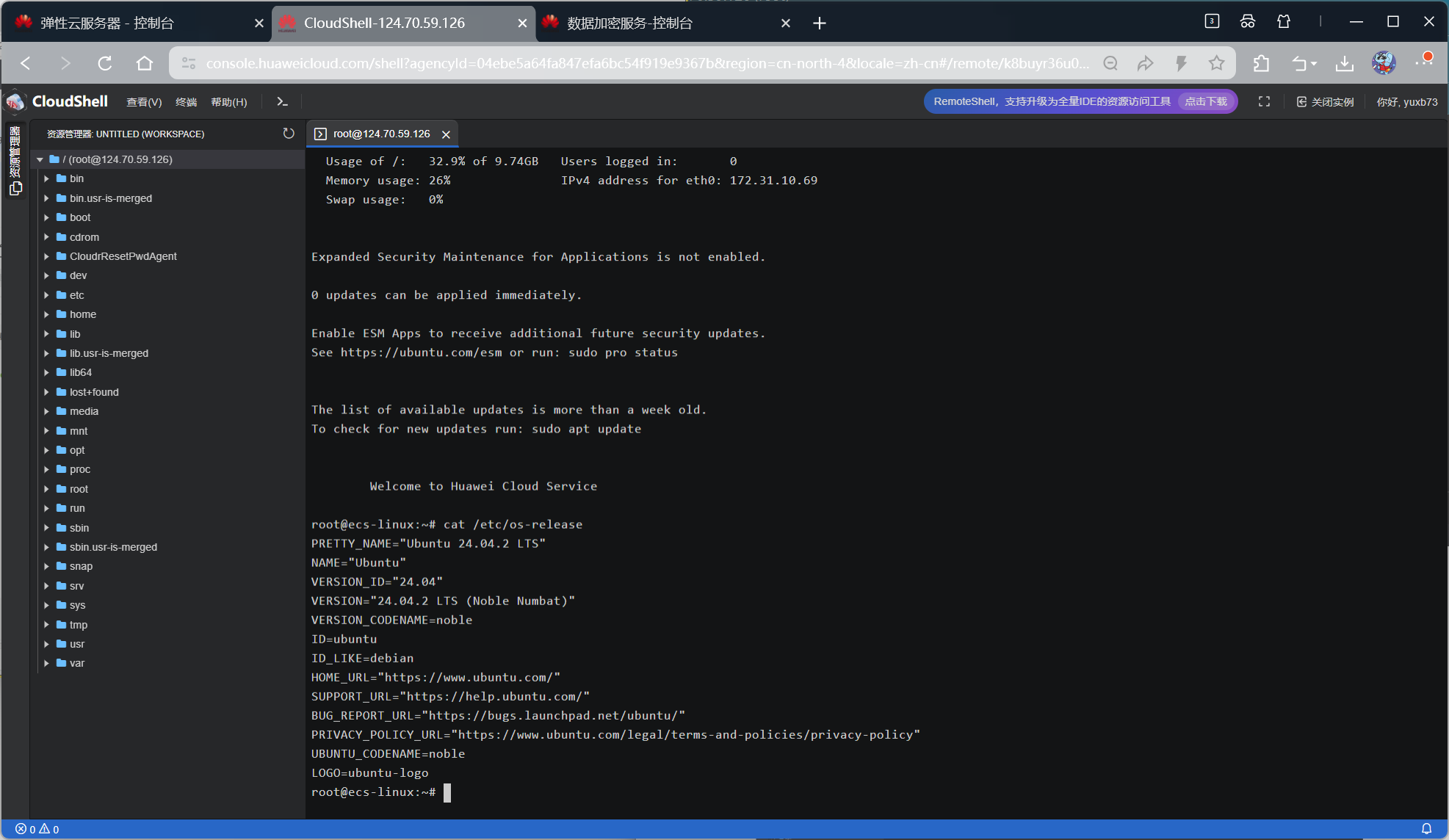
变更规格后并查看验证

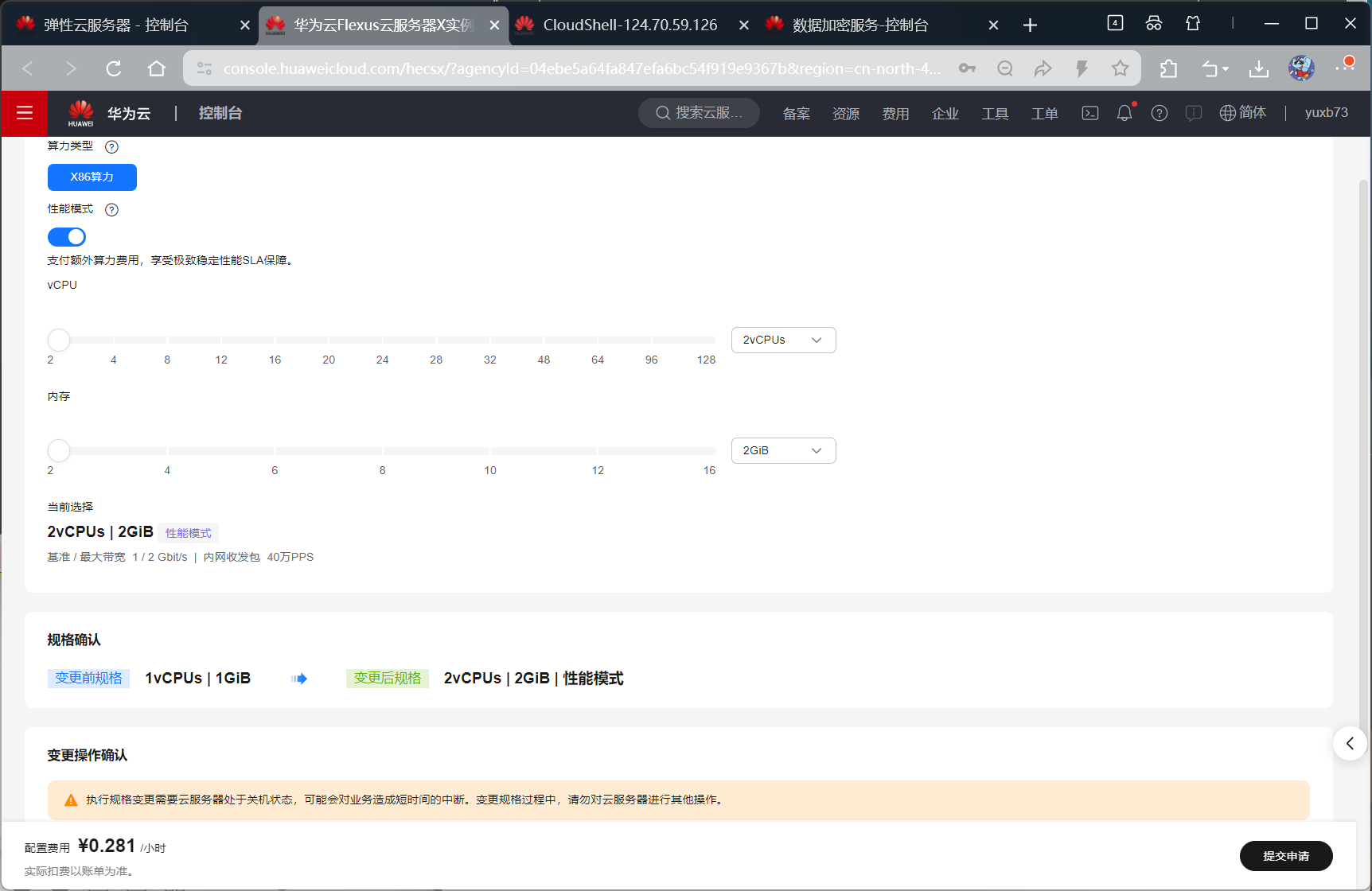
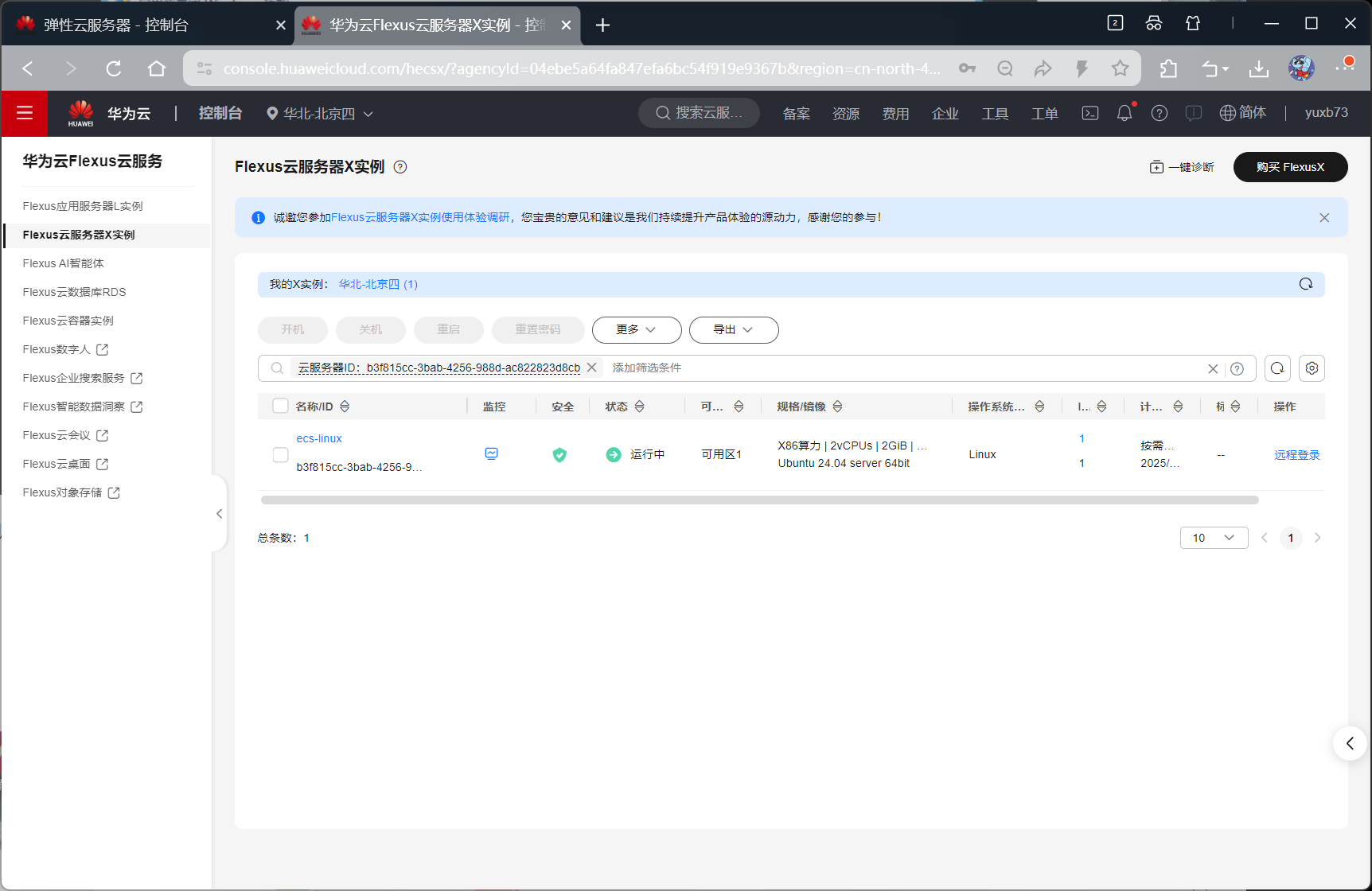
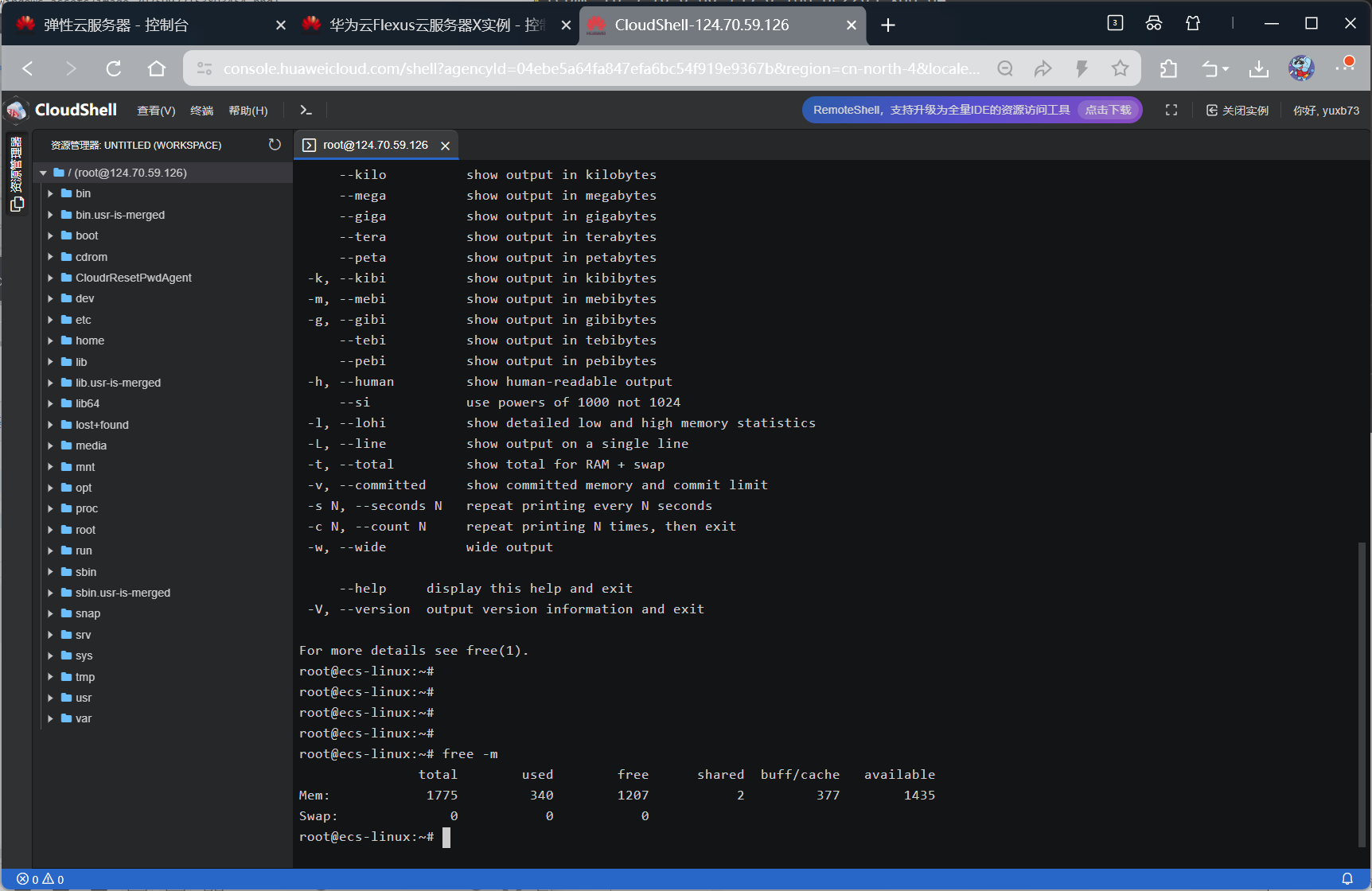
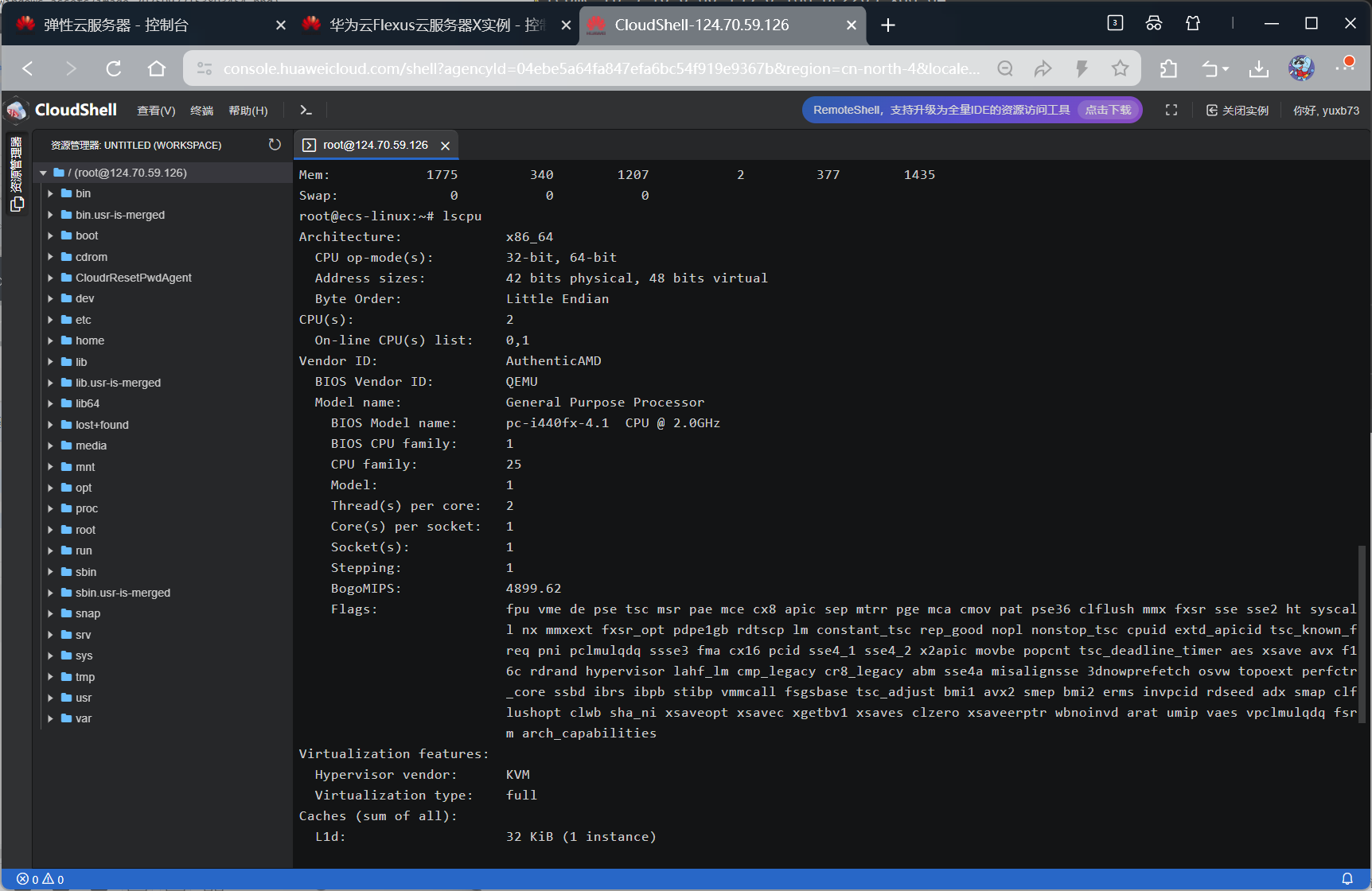
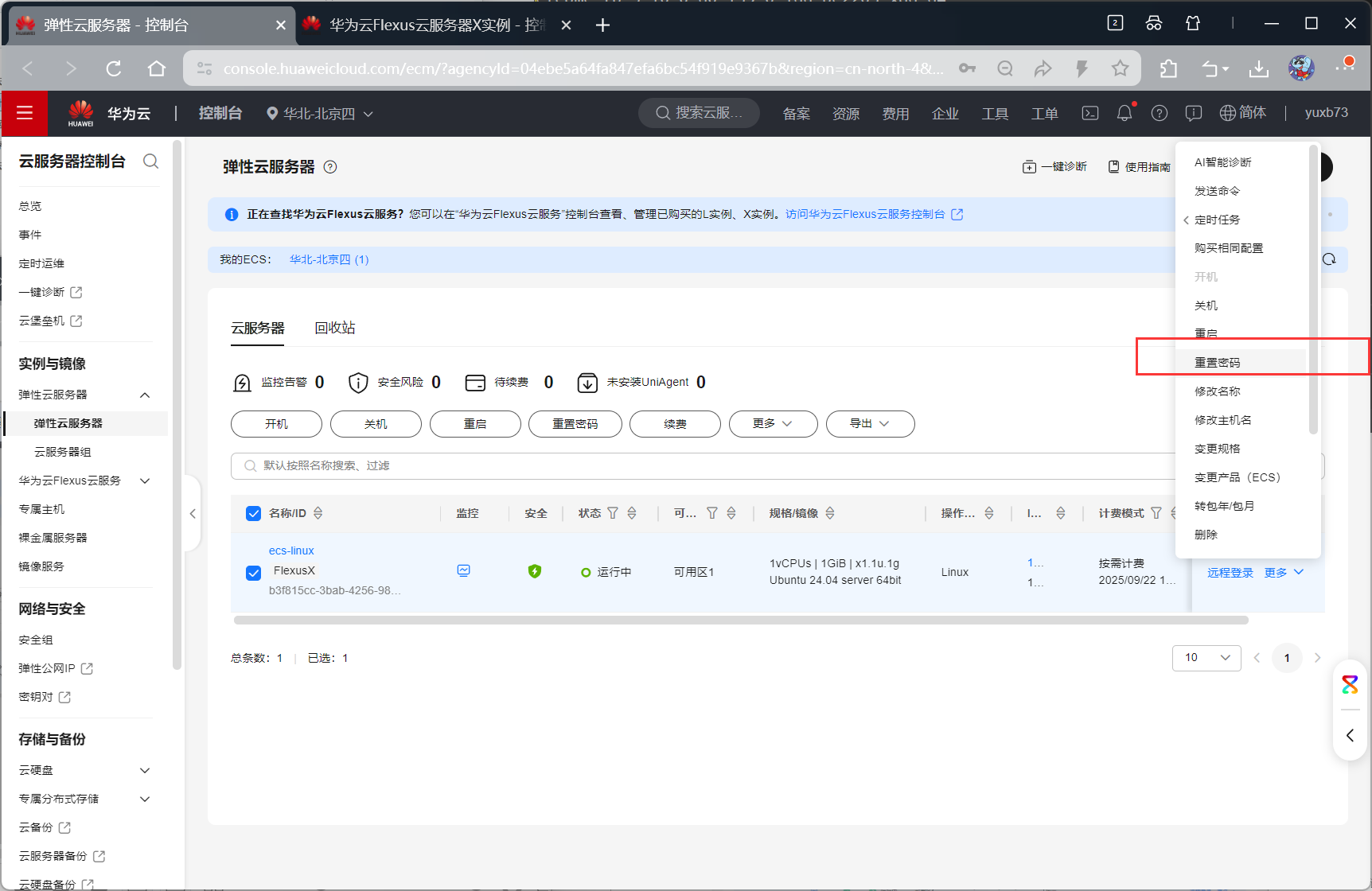
重置密码并验证
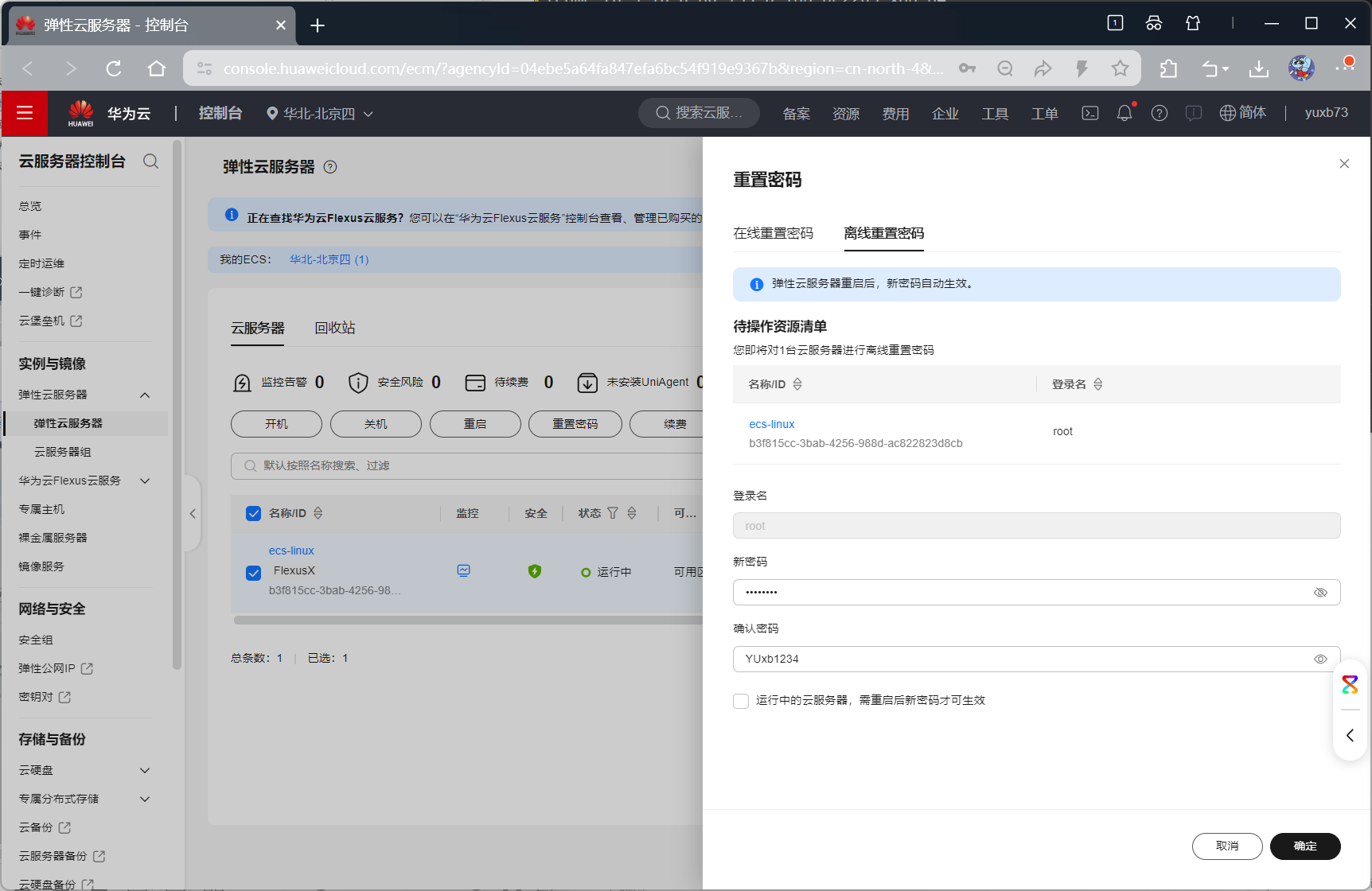
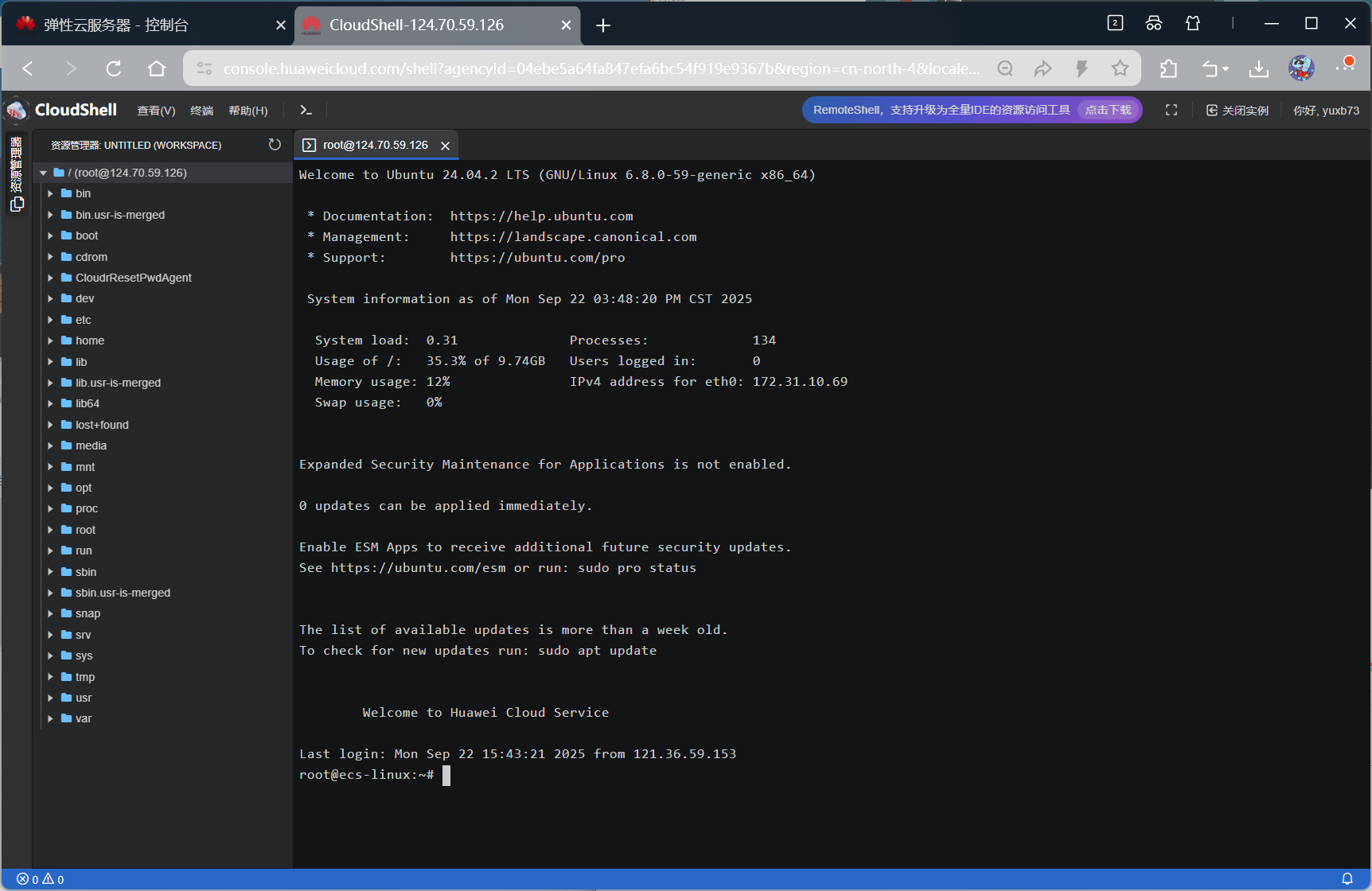
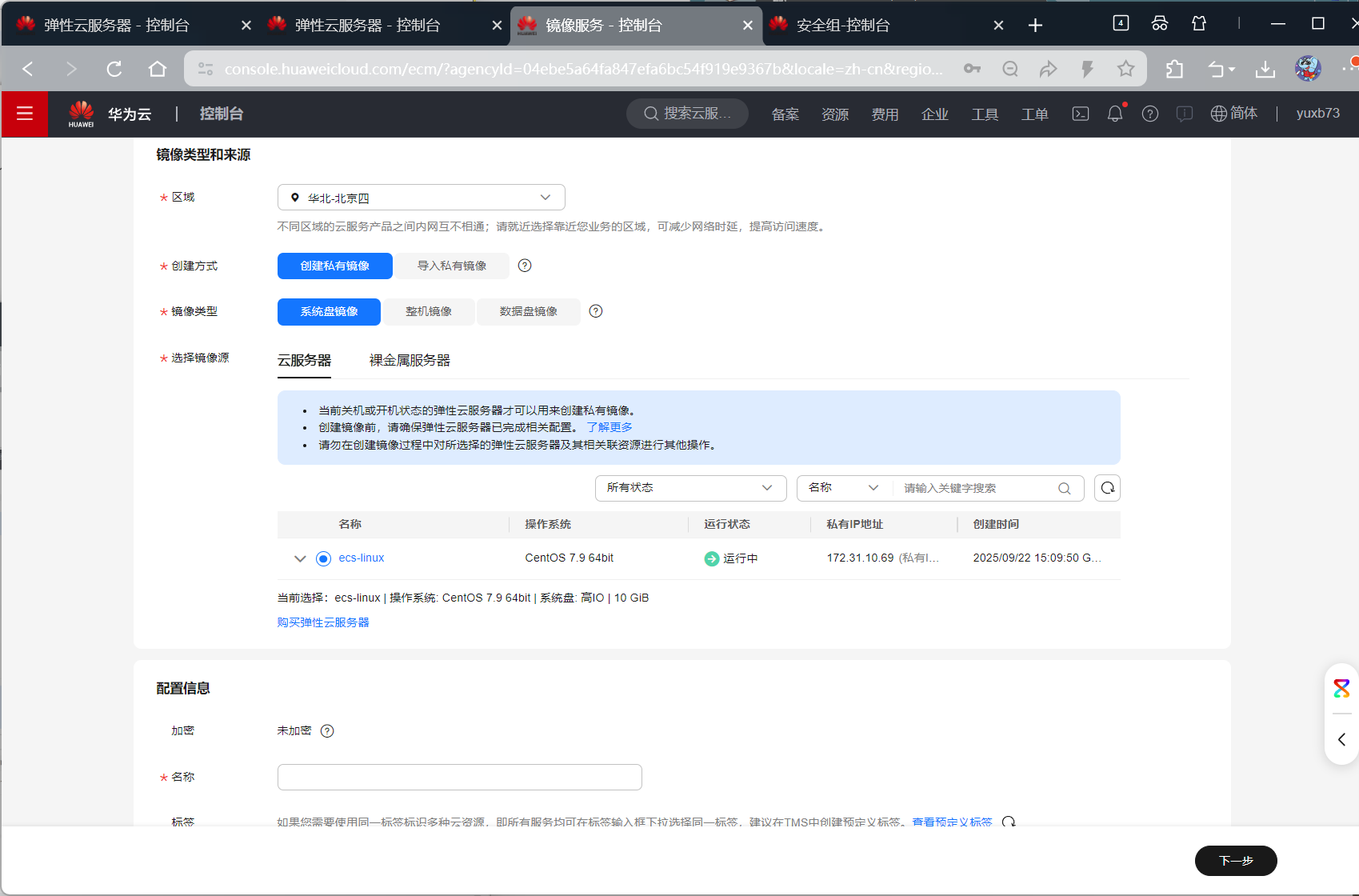
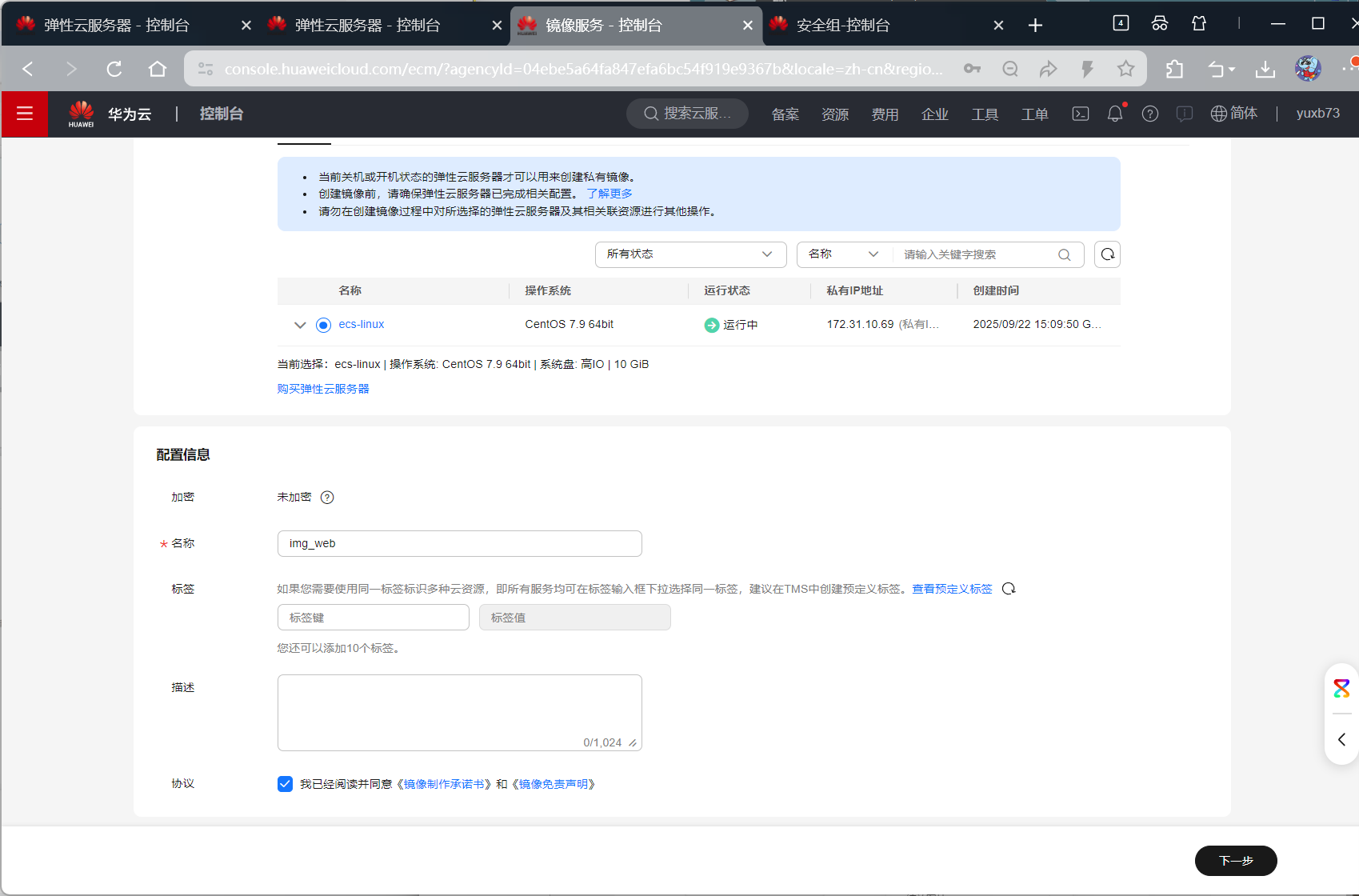
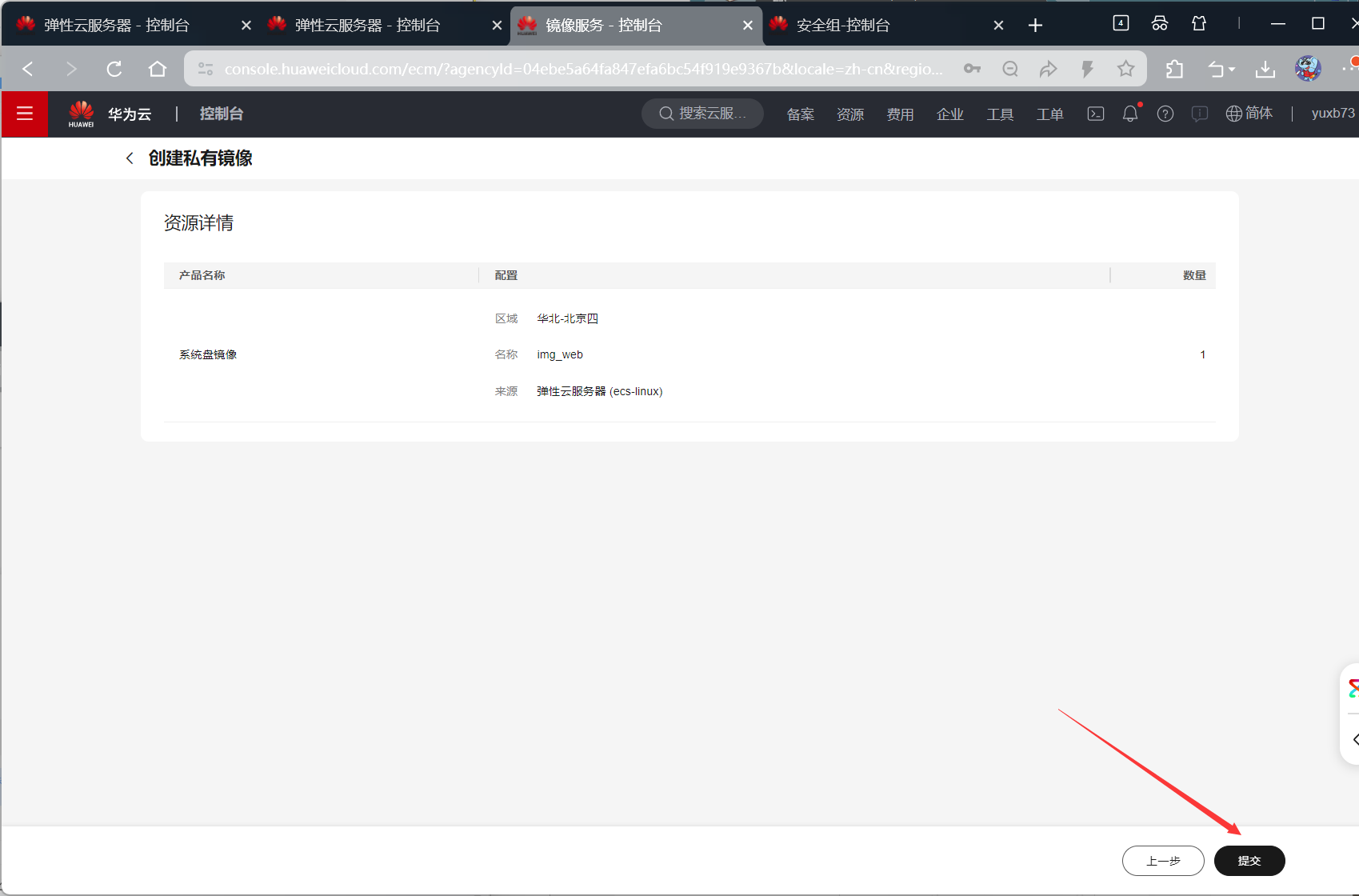
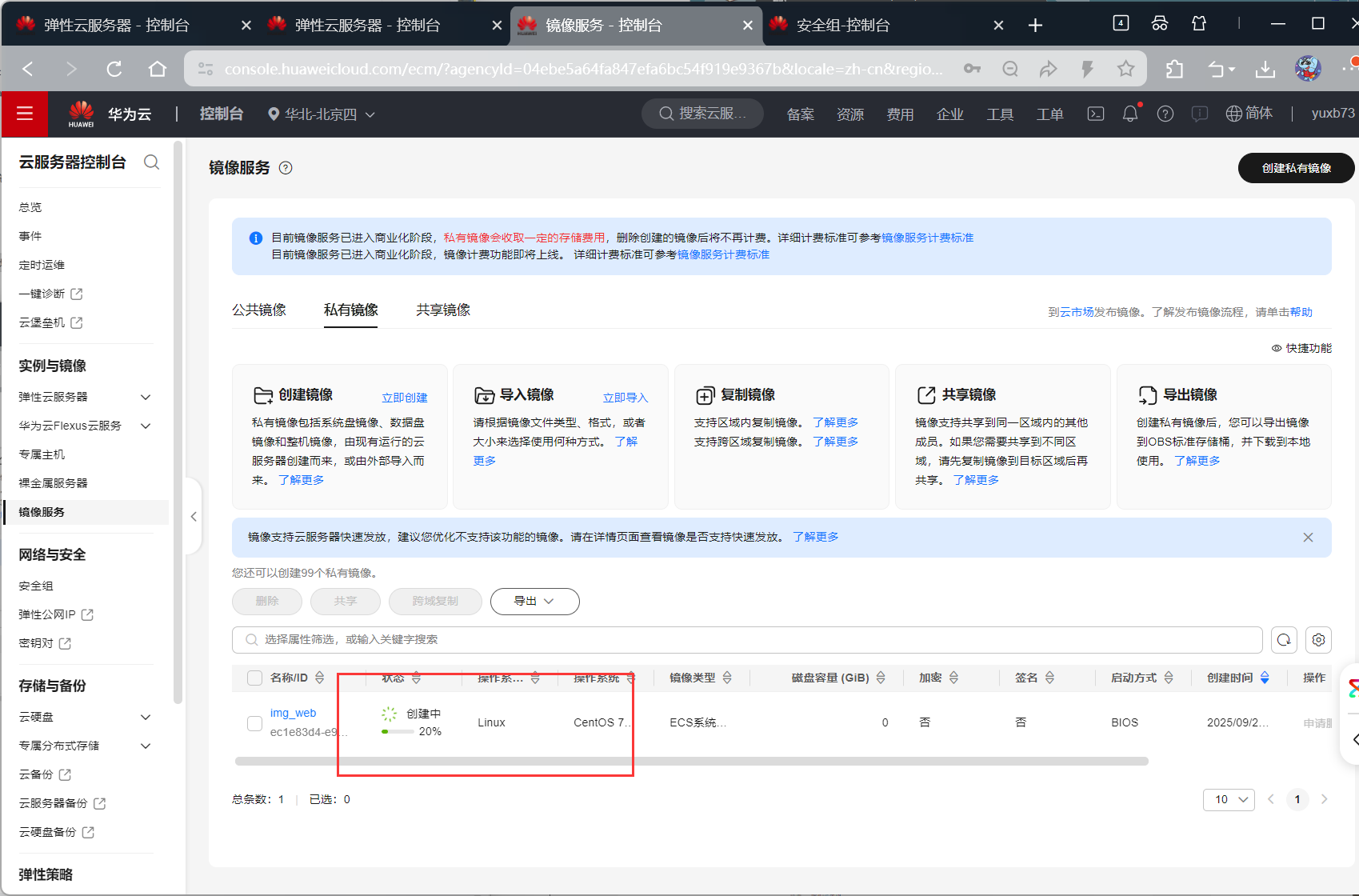
制作私有镜像
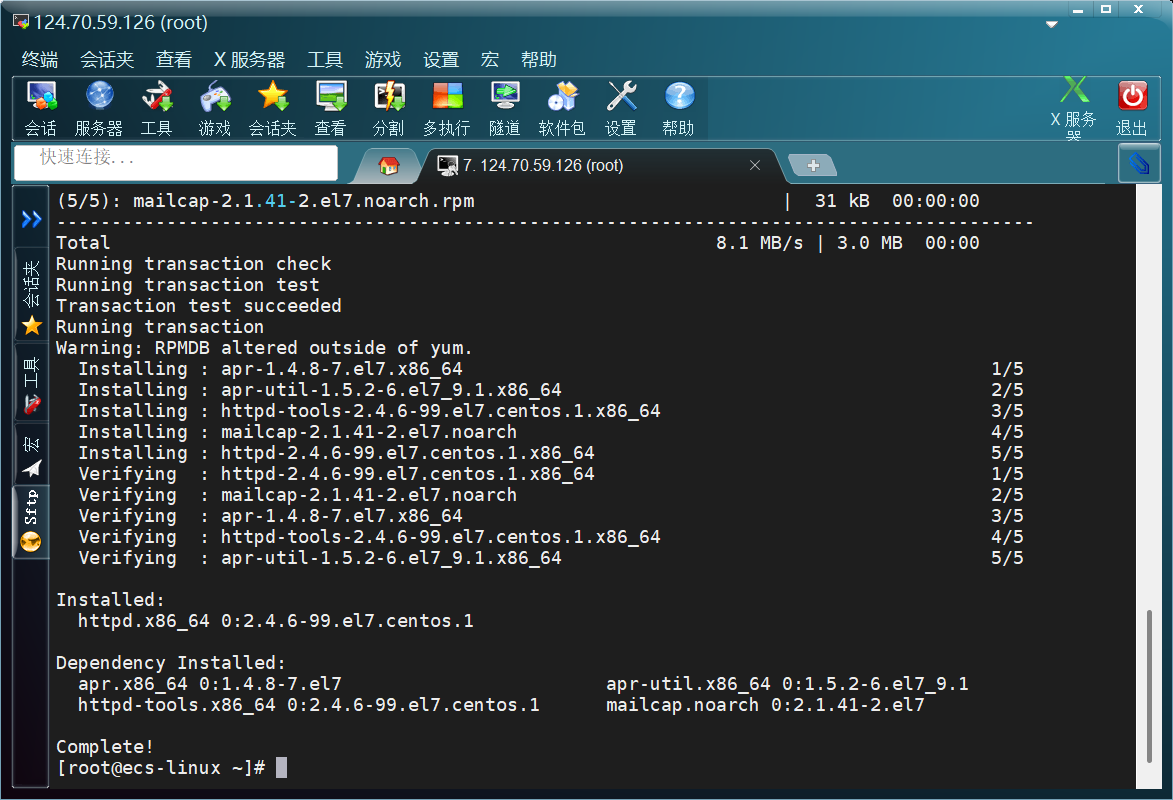
bash
[root@ecs-linux ~]# systemctl enable httpd --now
Created symlink from /etc/systemd/system/multi-user.target.wants/httpd.service to /usr/lib/systemd/system/httpd.service.

# 这个时候访问不了网站
# 要配置安全组
# 配置如下图
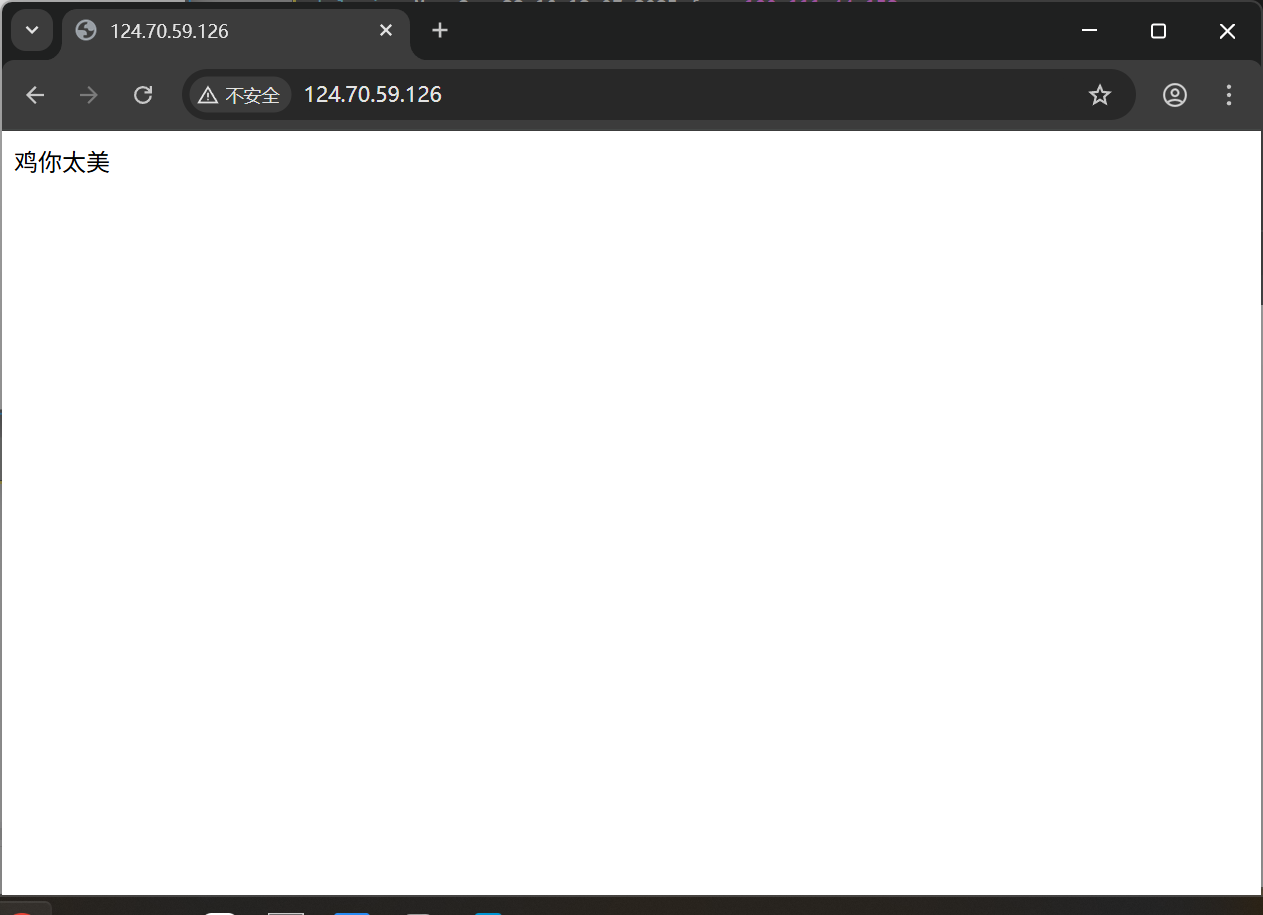
# 配置完成就部署完网站了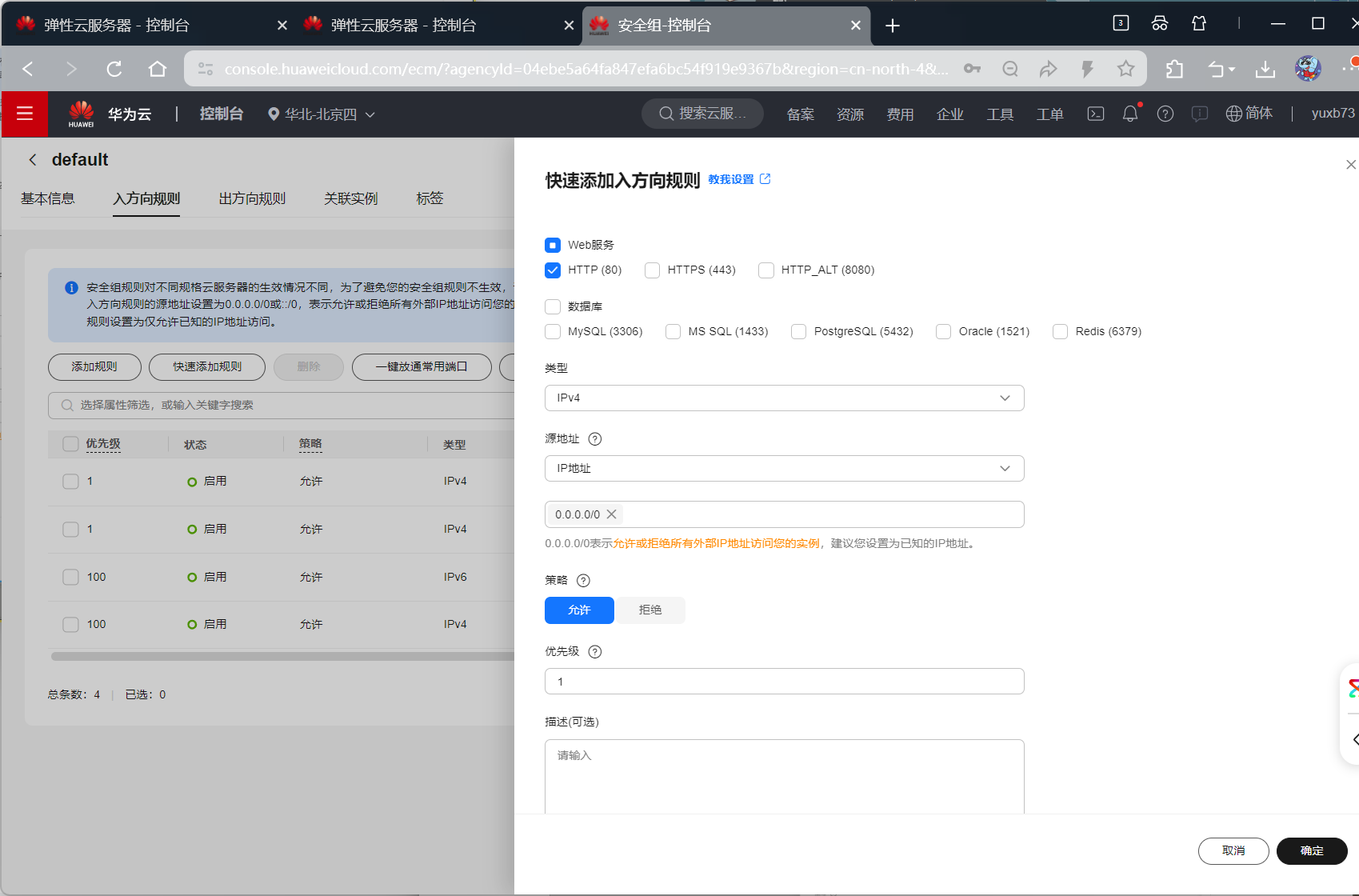
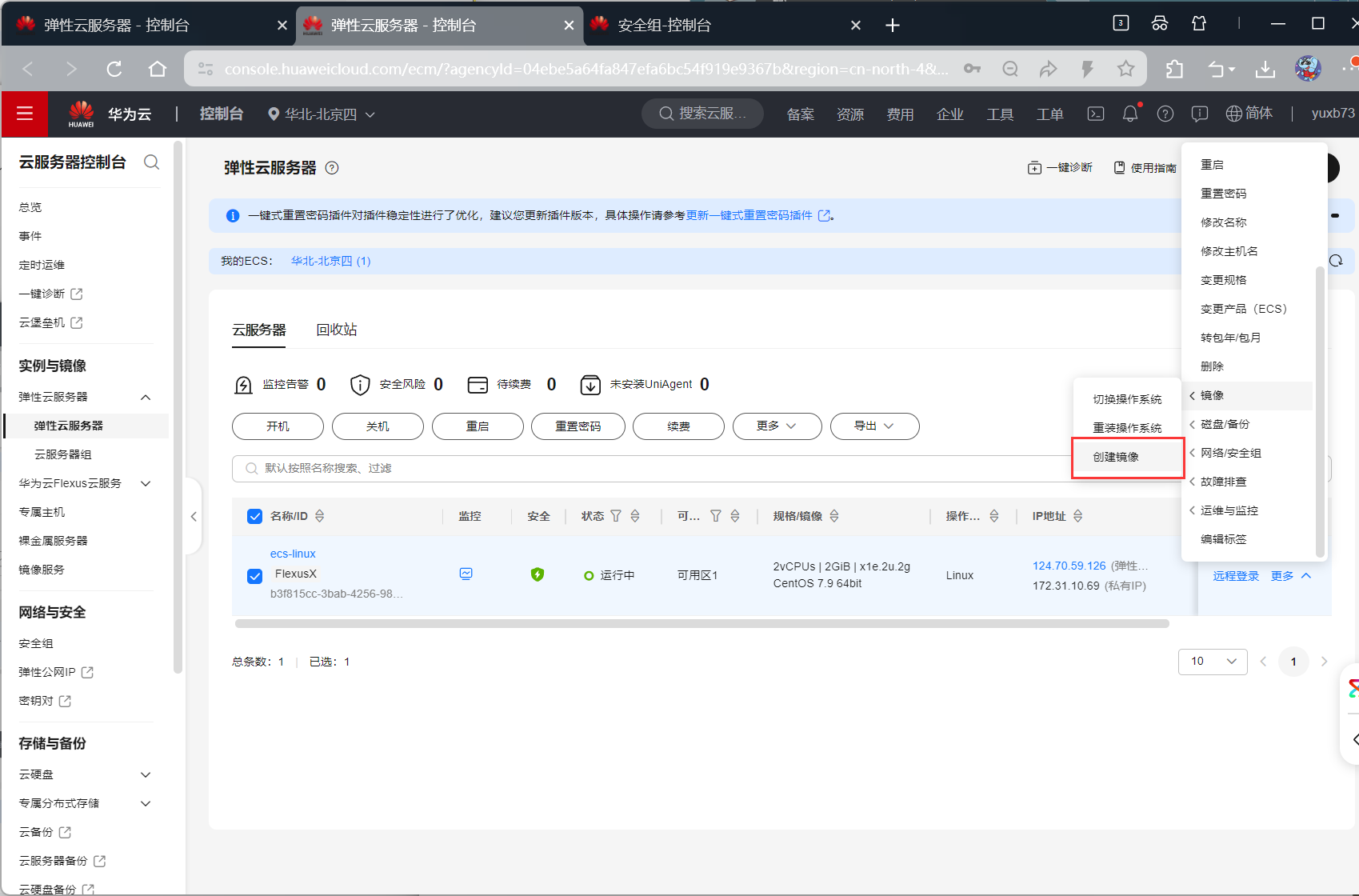
开始制作私有镜像
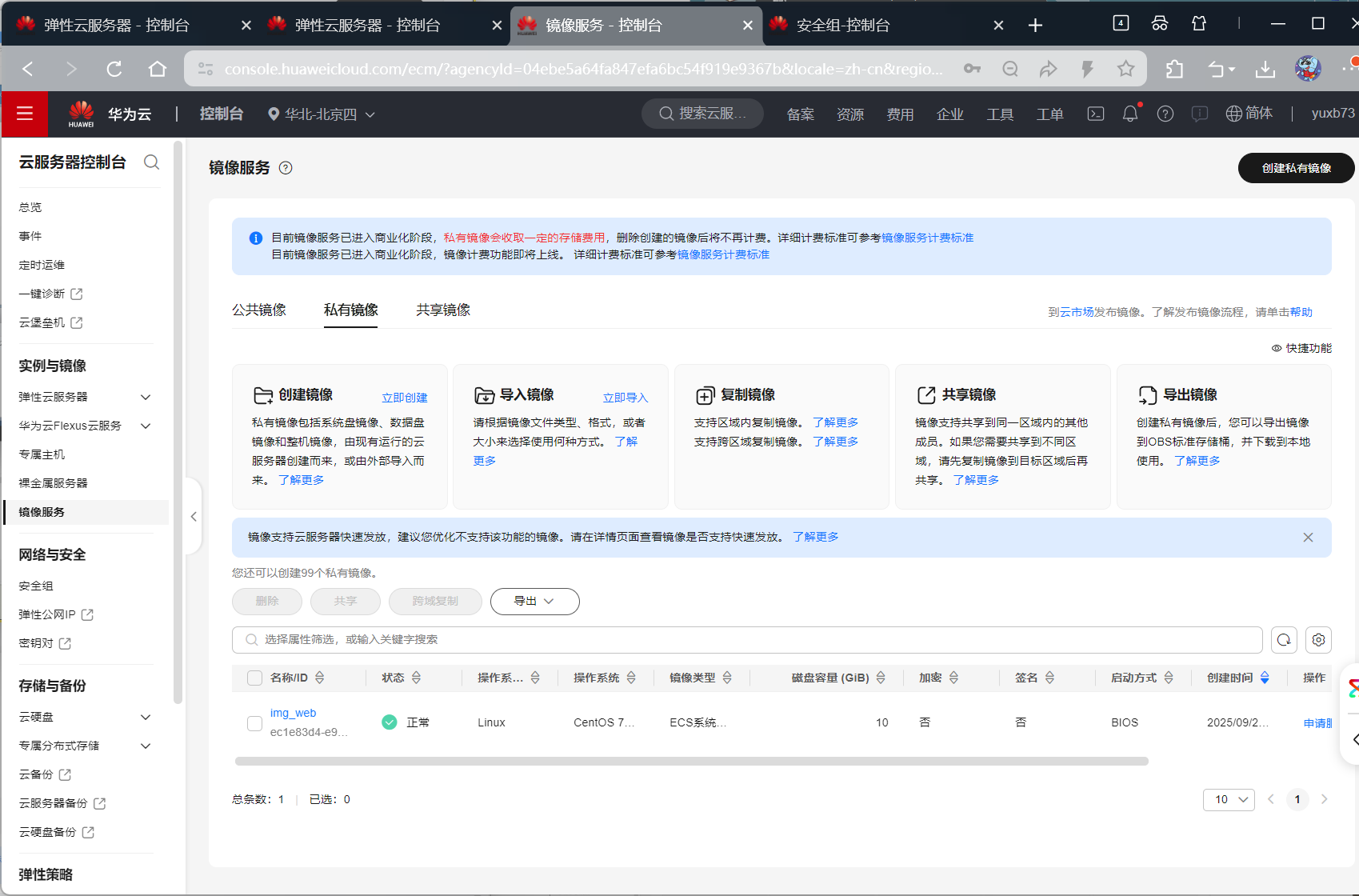
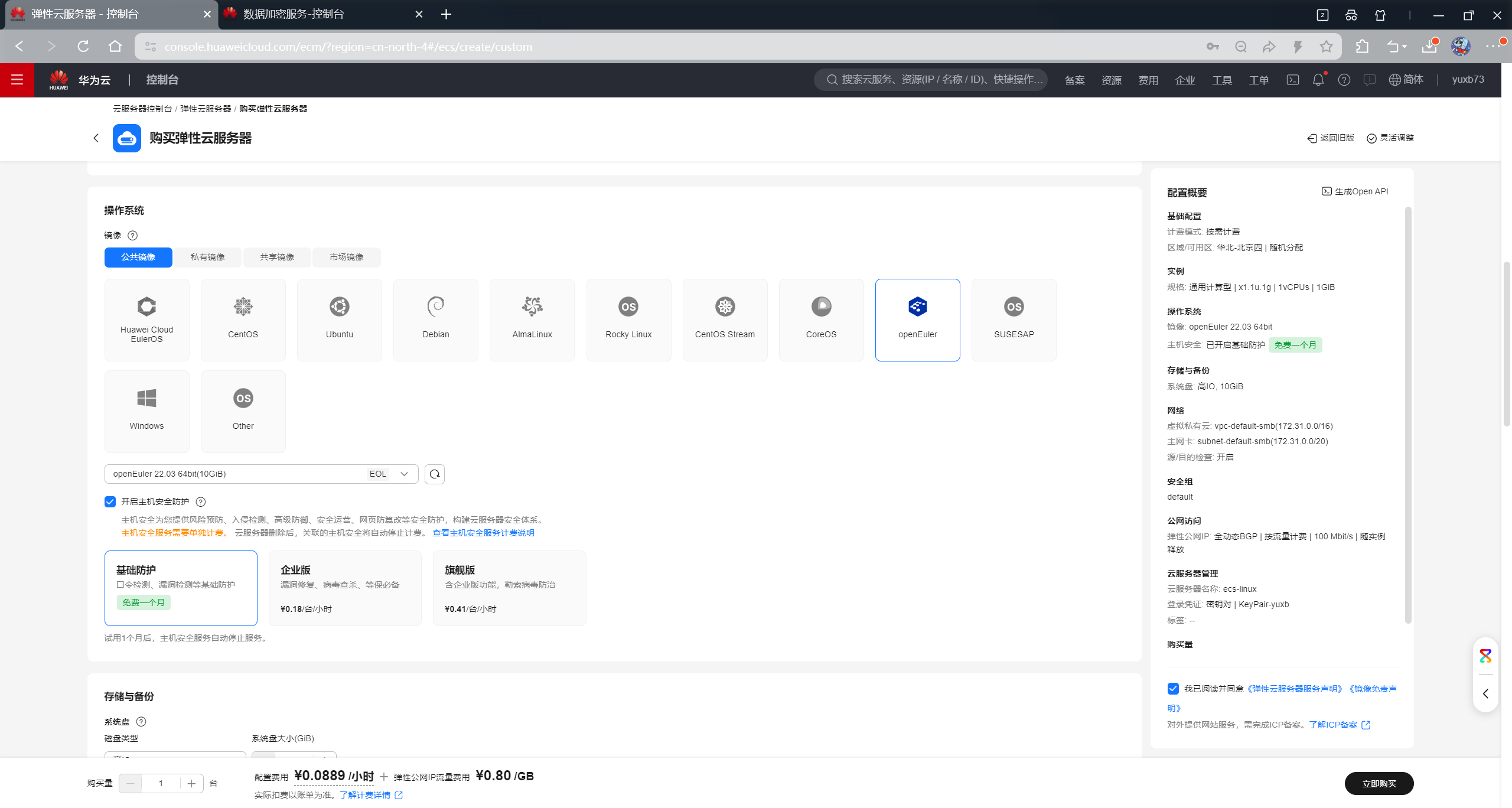
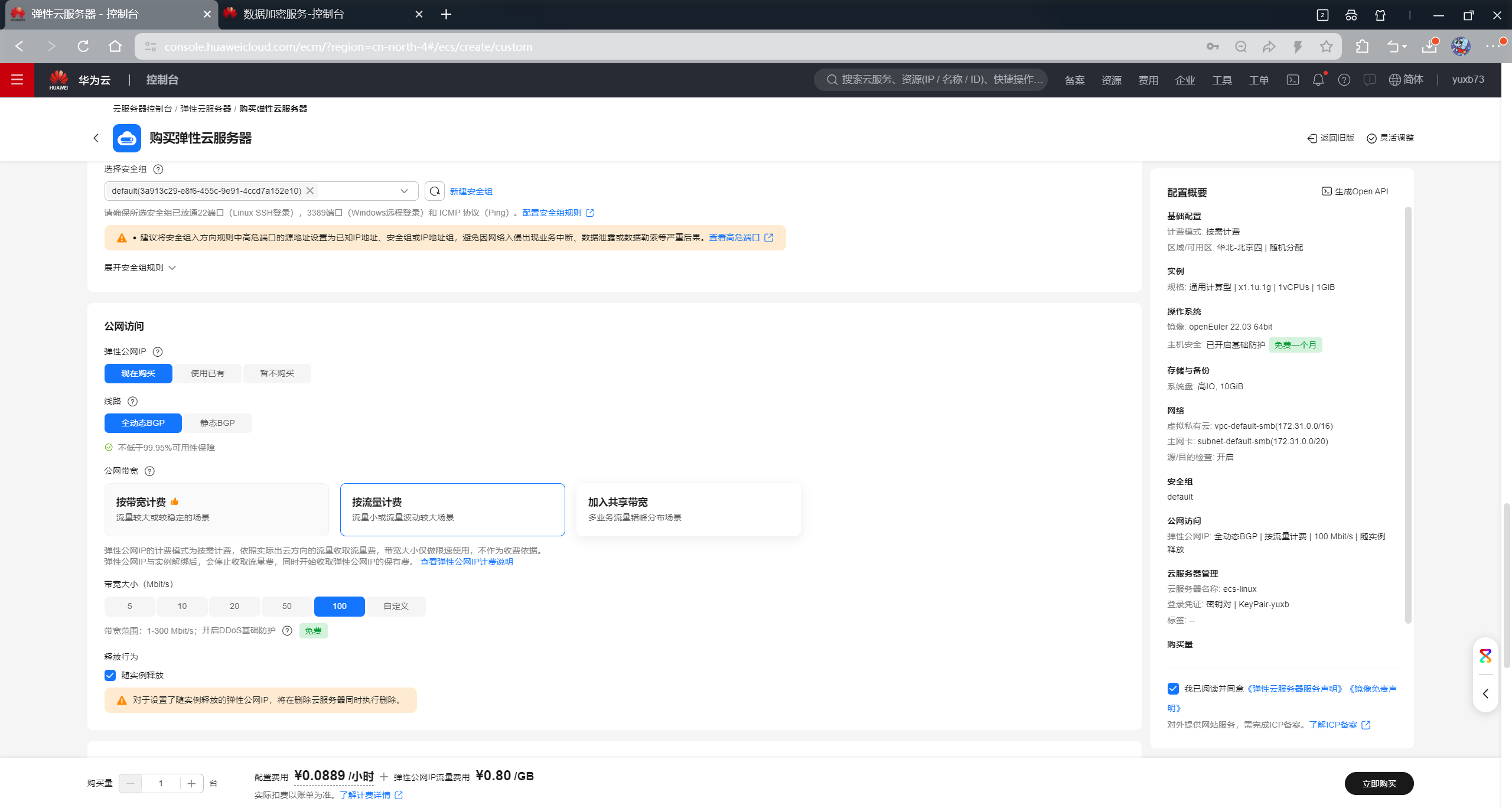
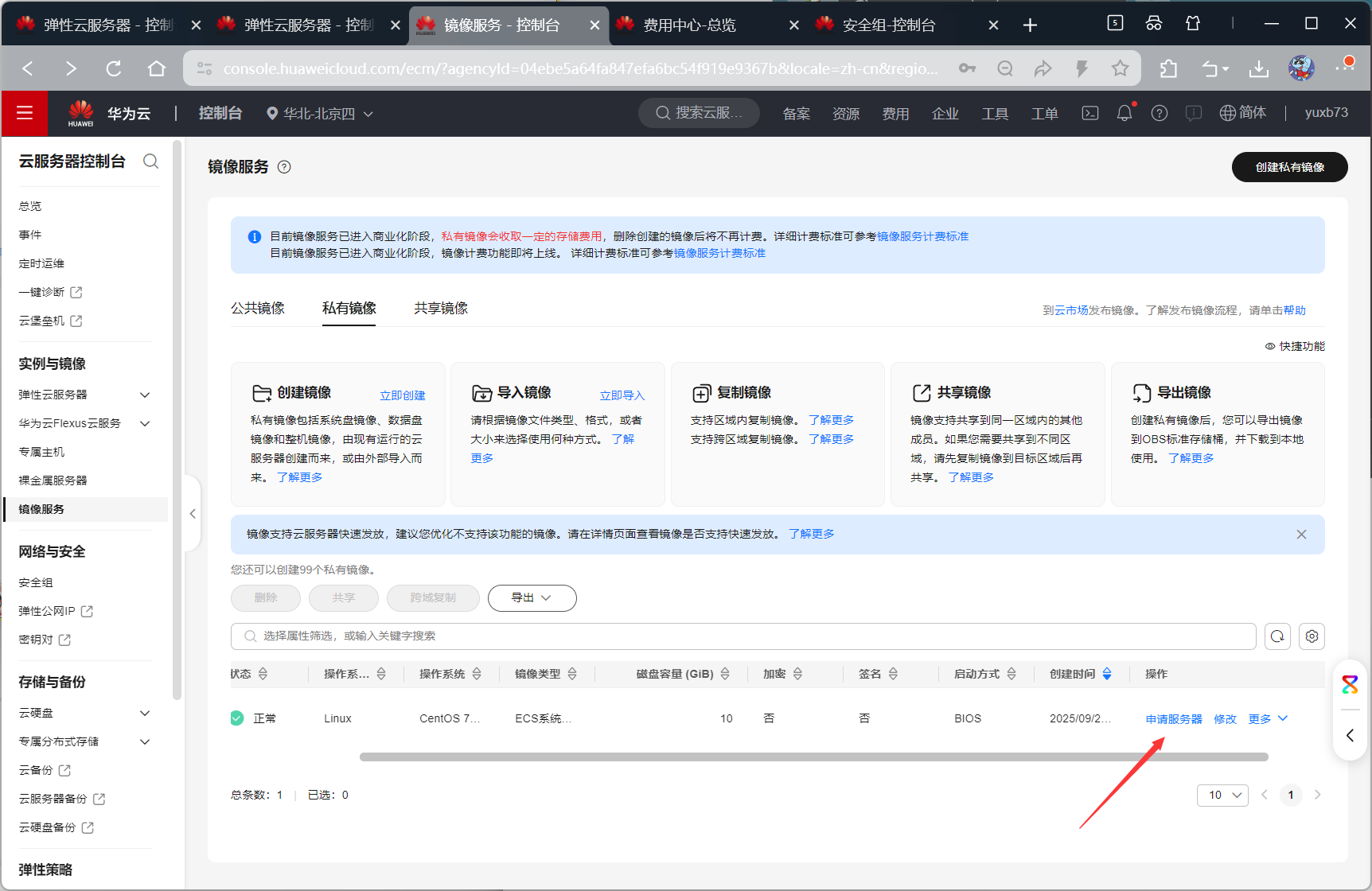
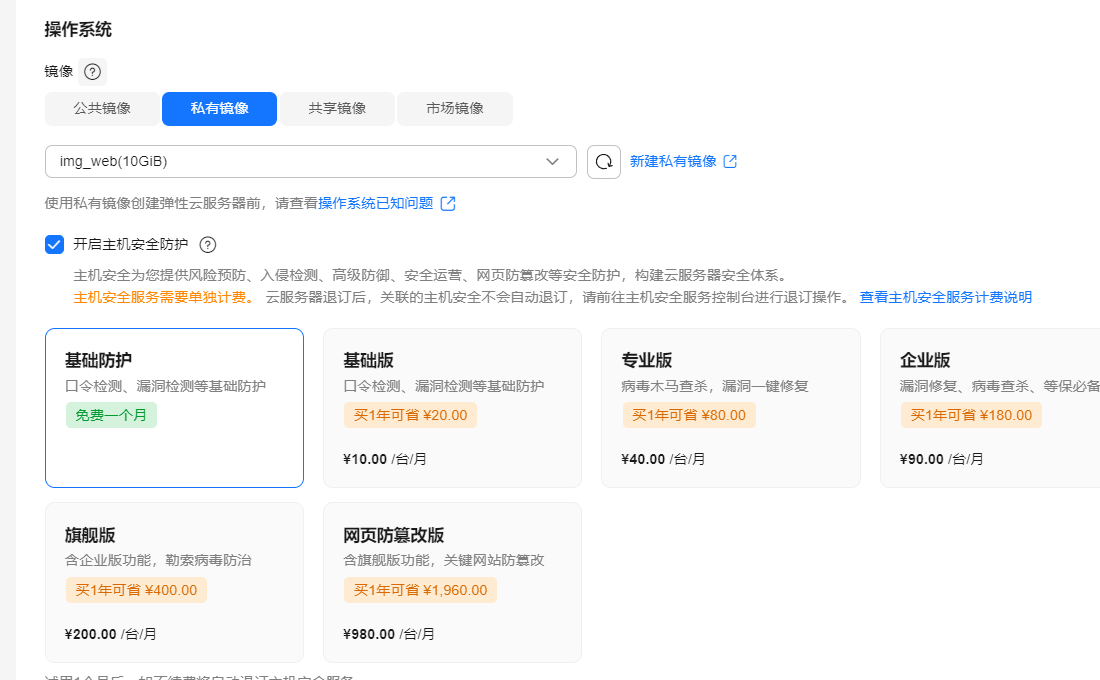
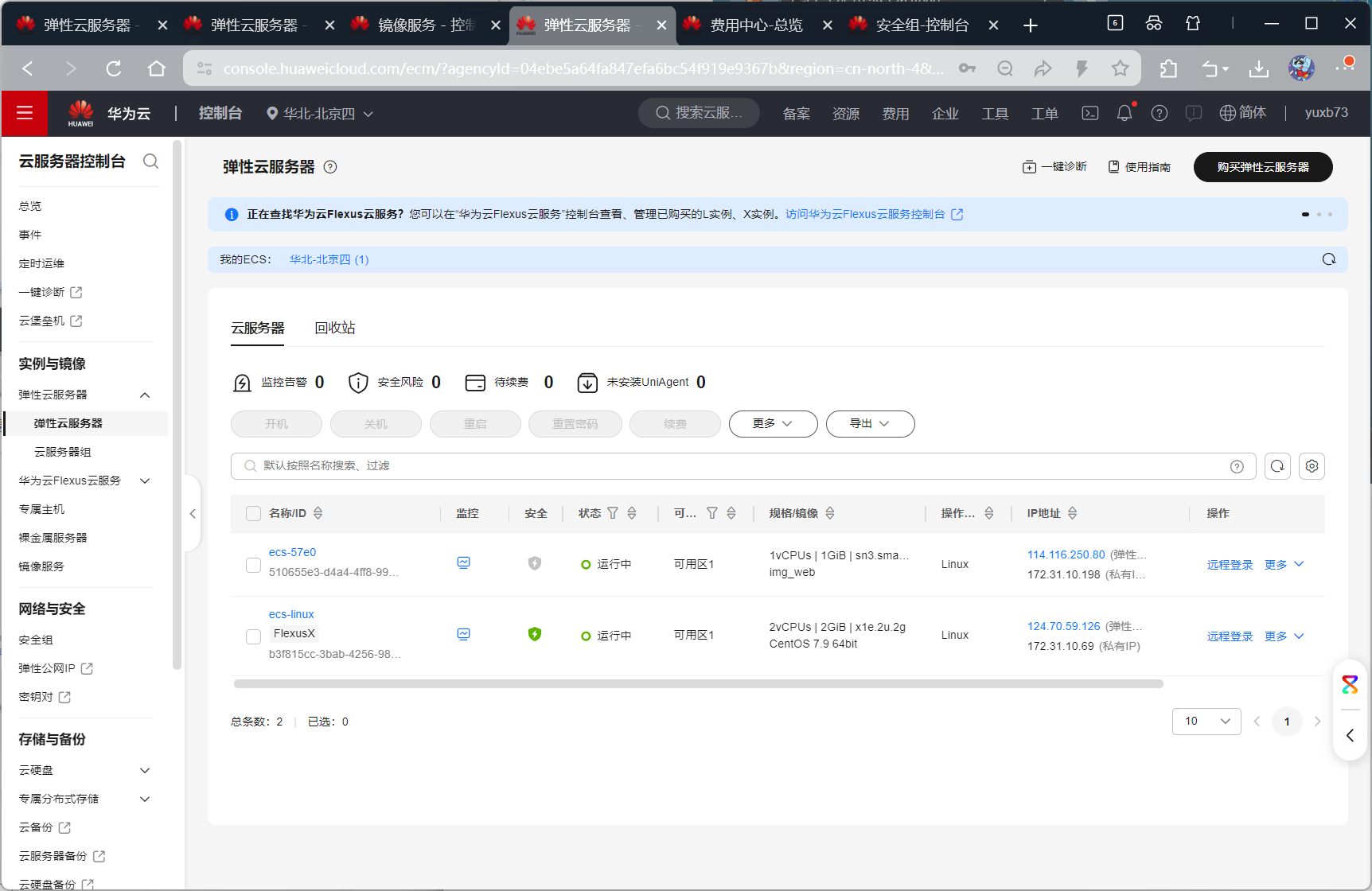
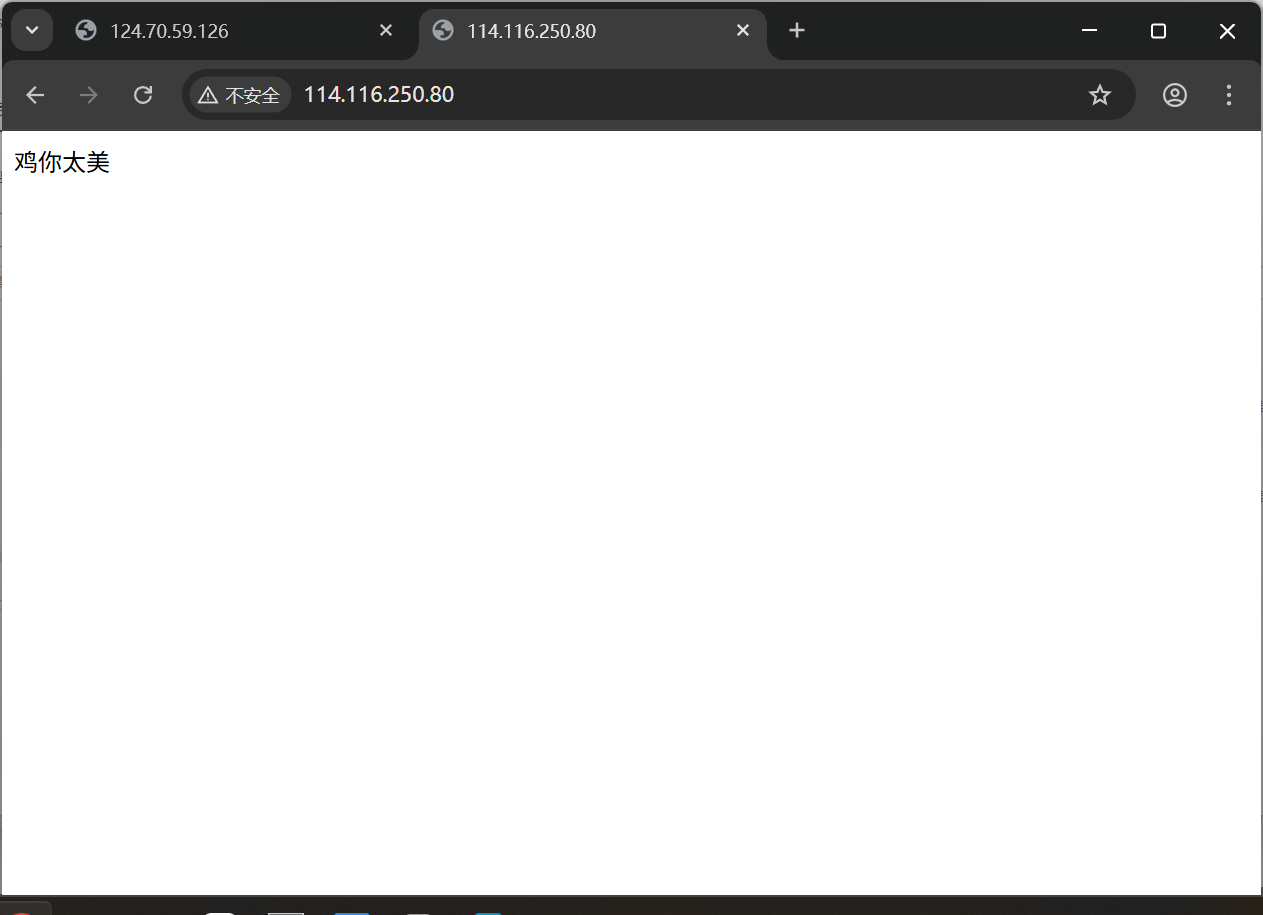
申请服务器
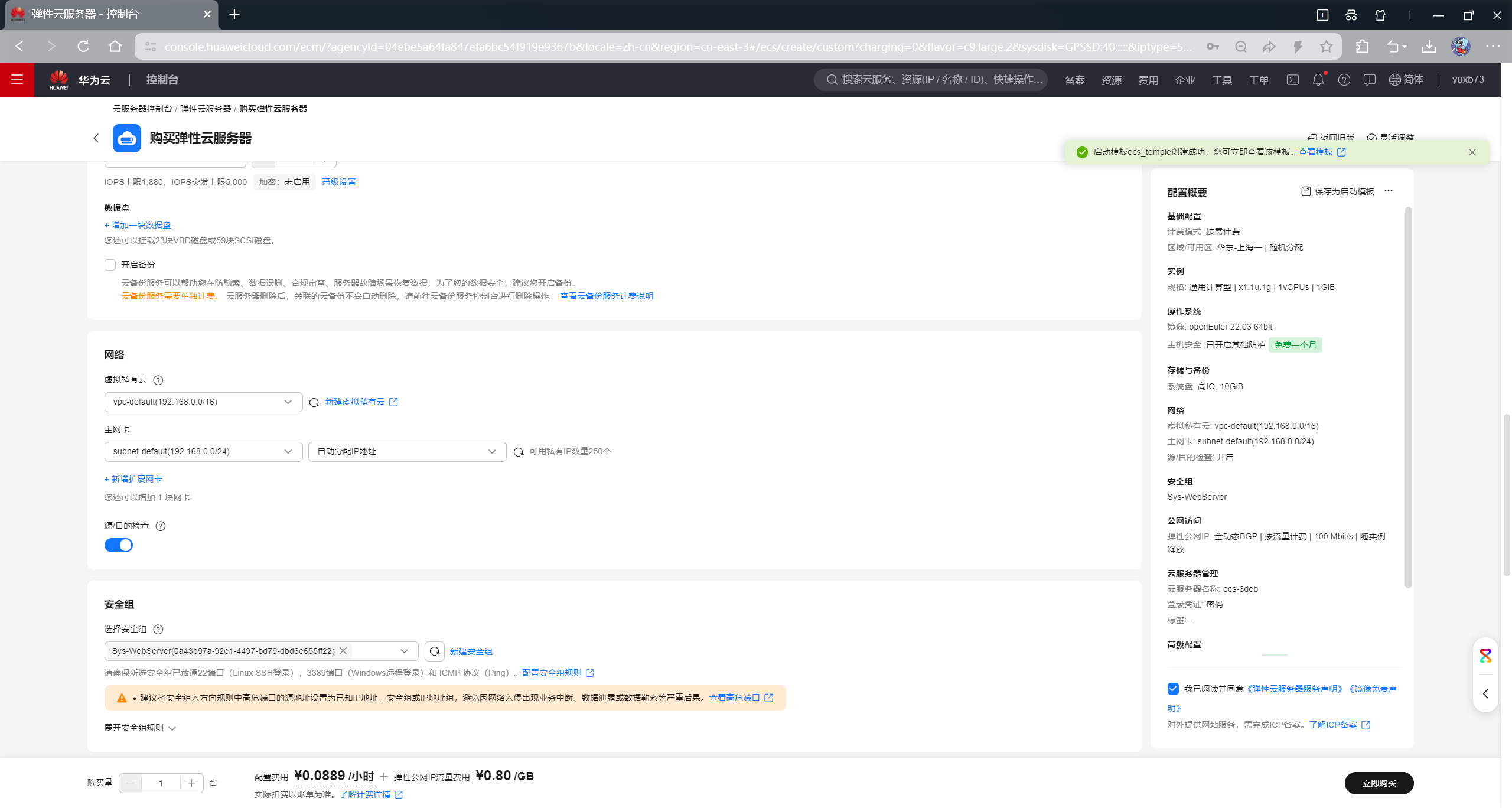
AS弹性伸缩
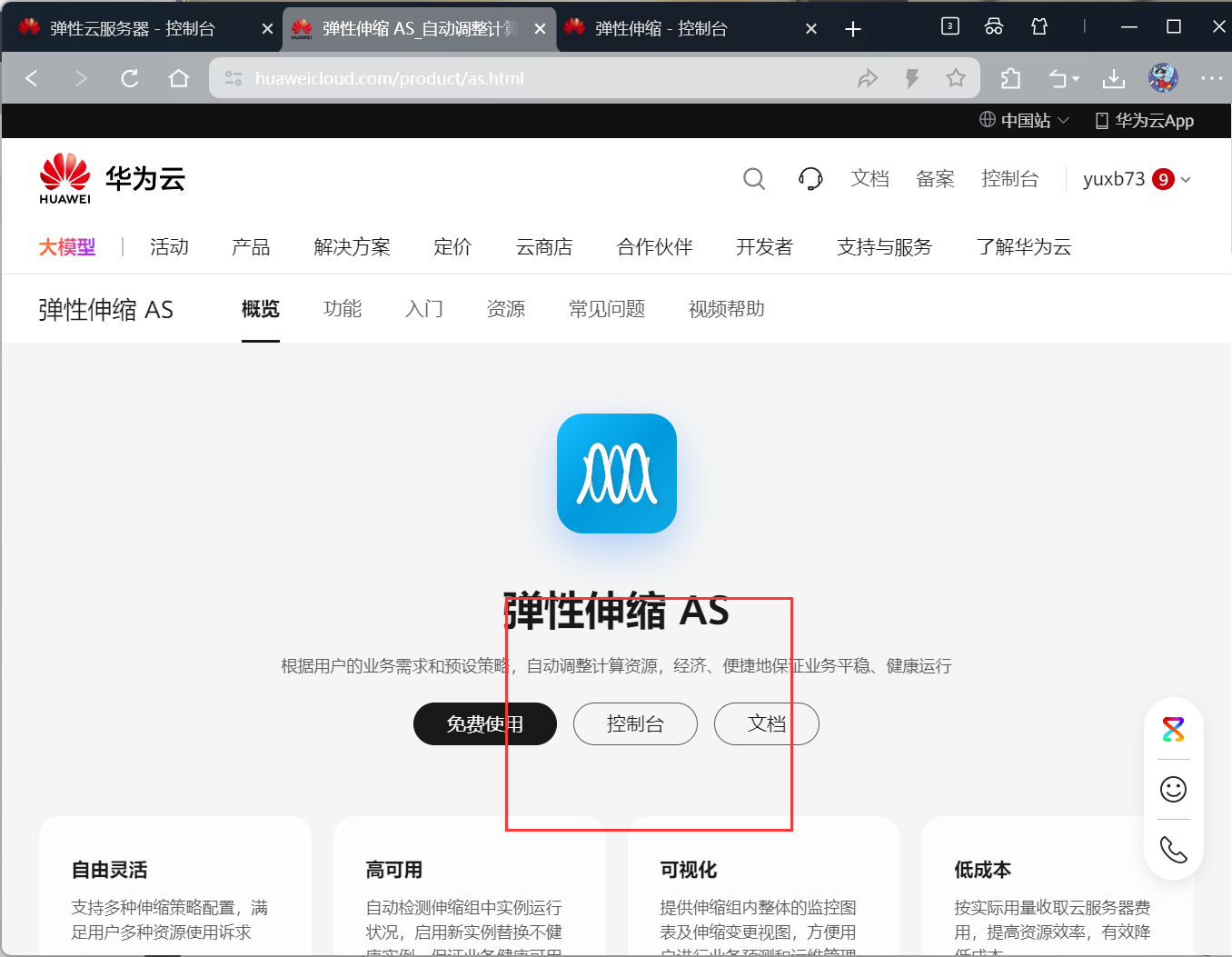
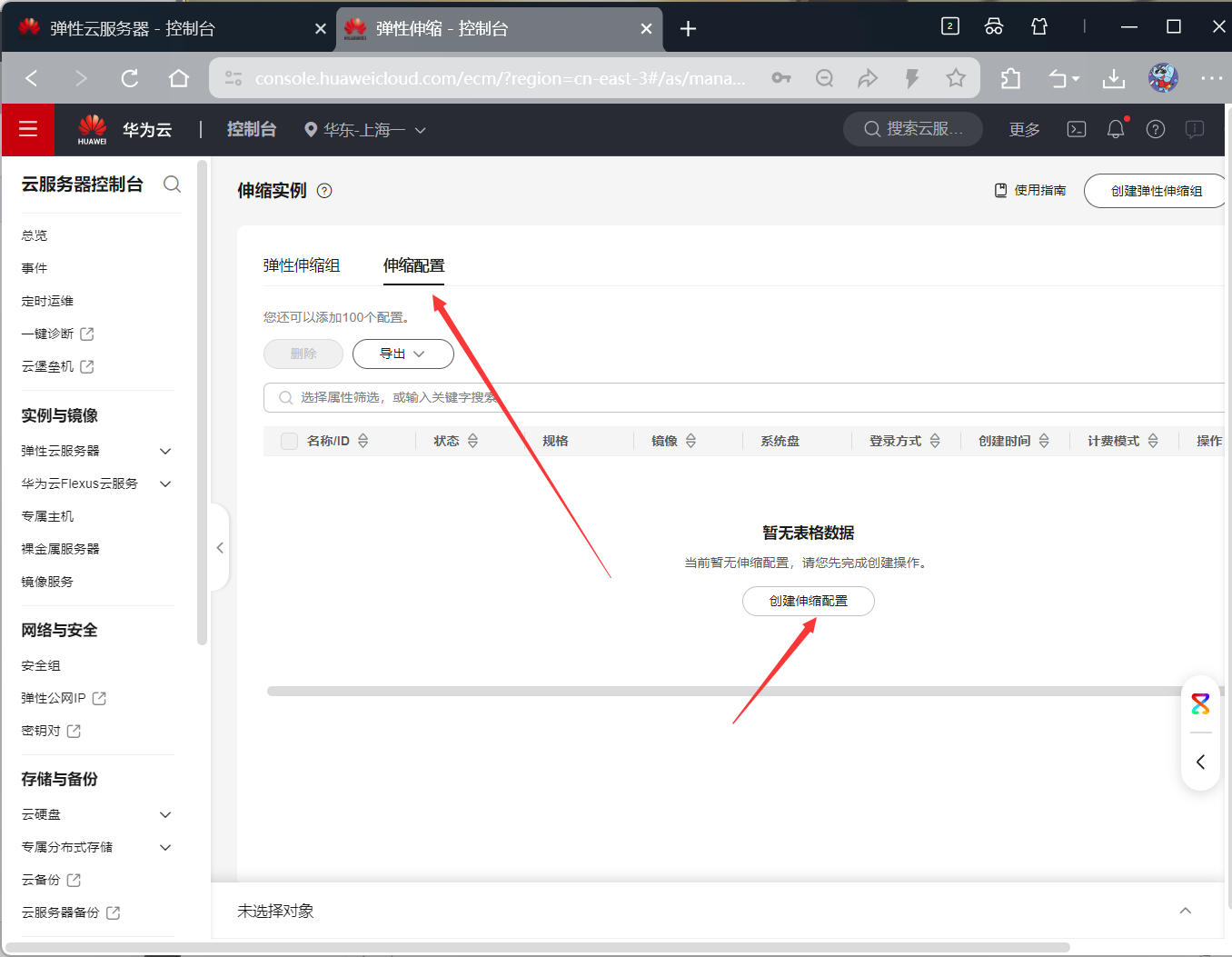
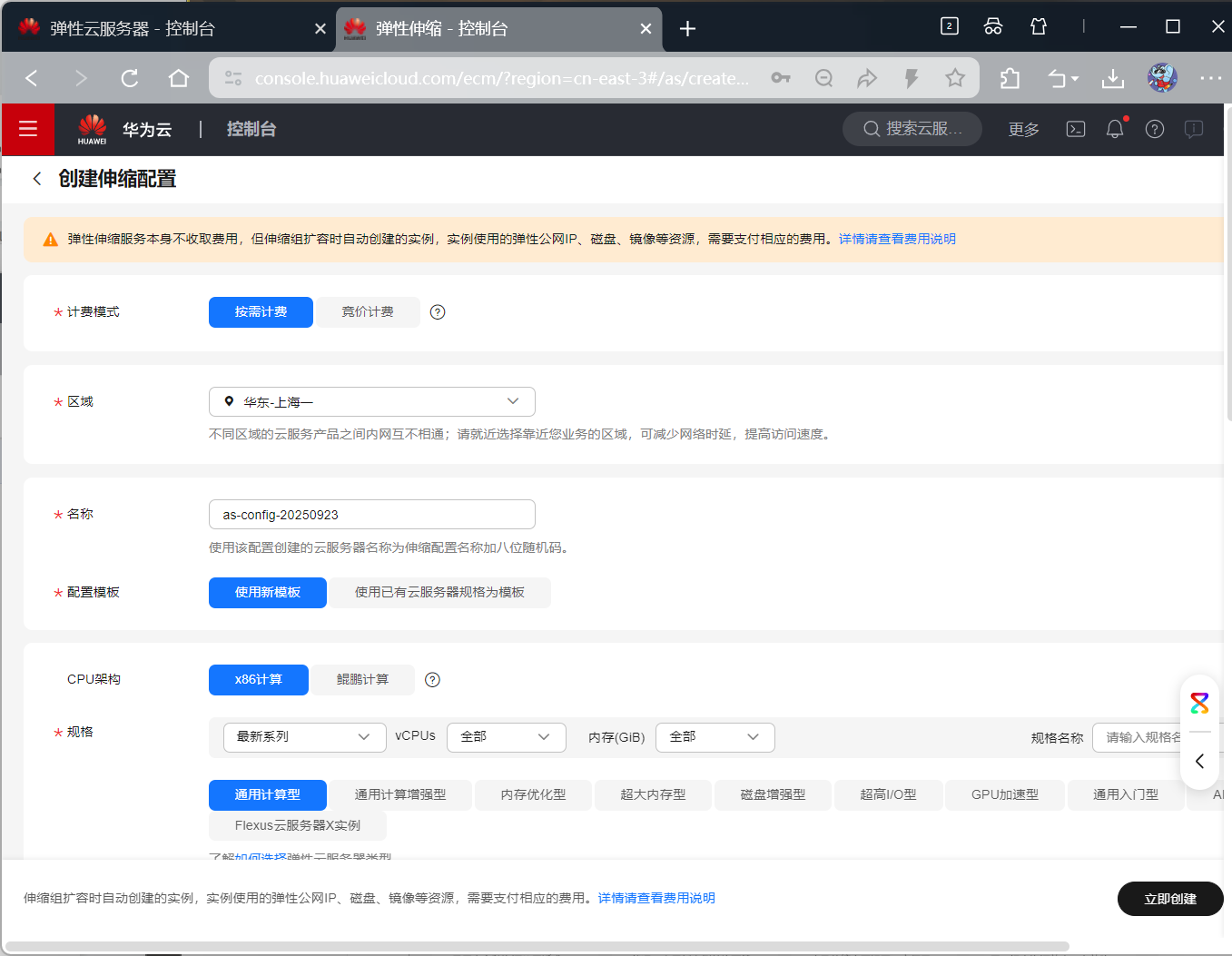
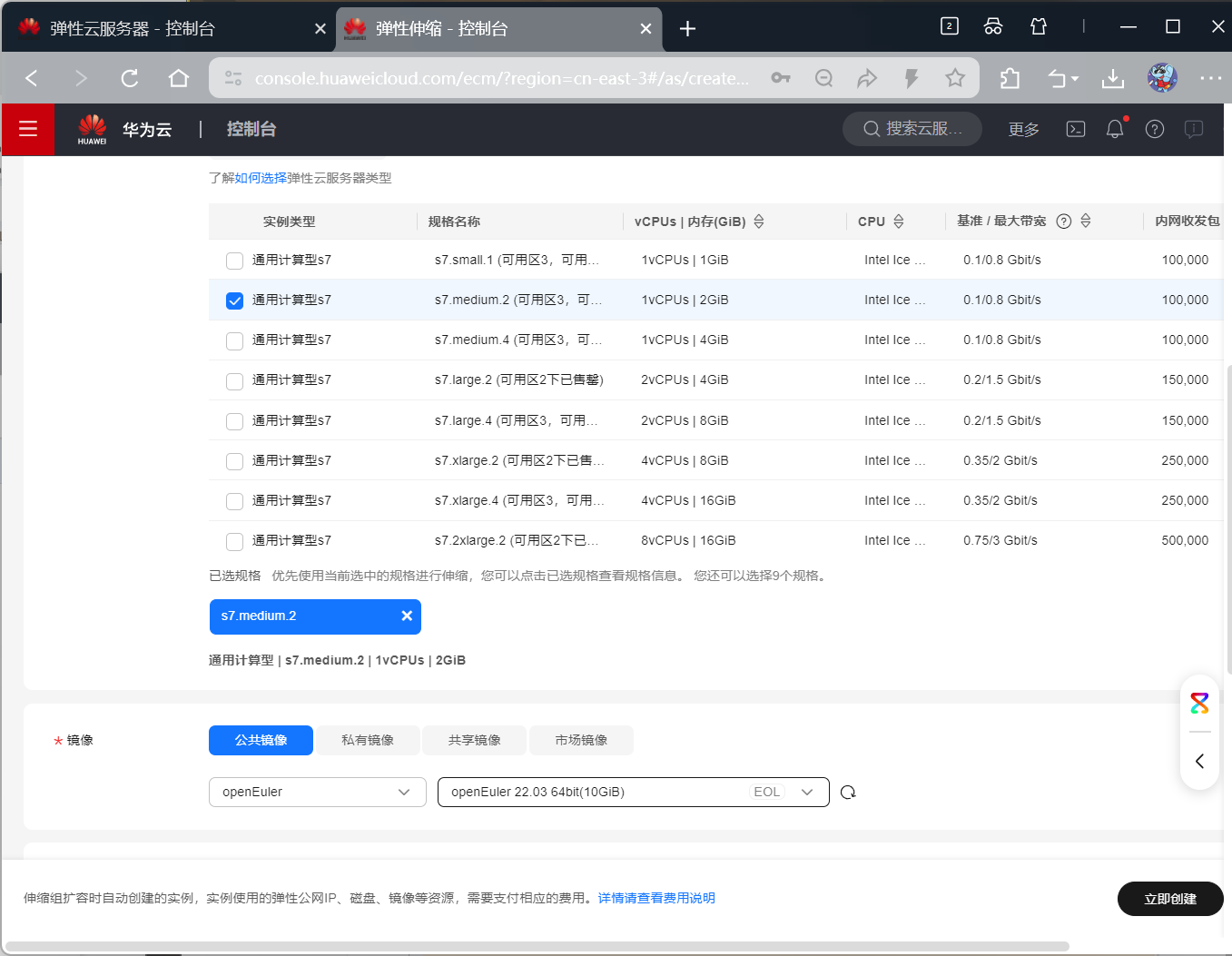
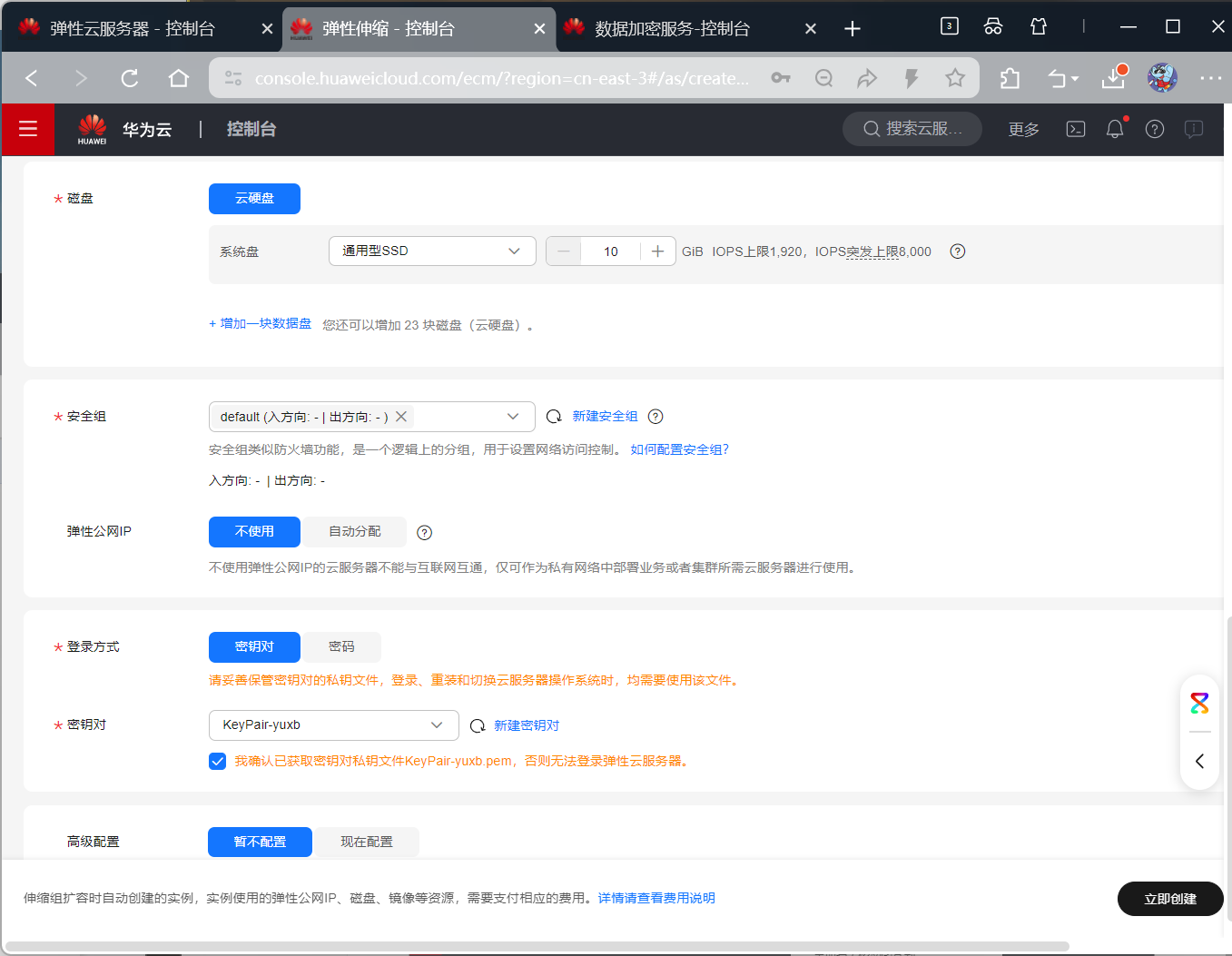
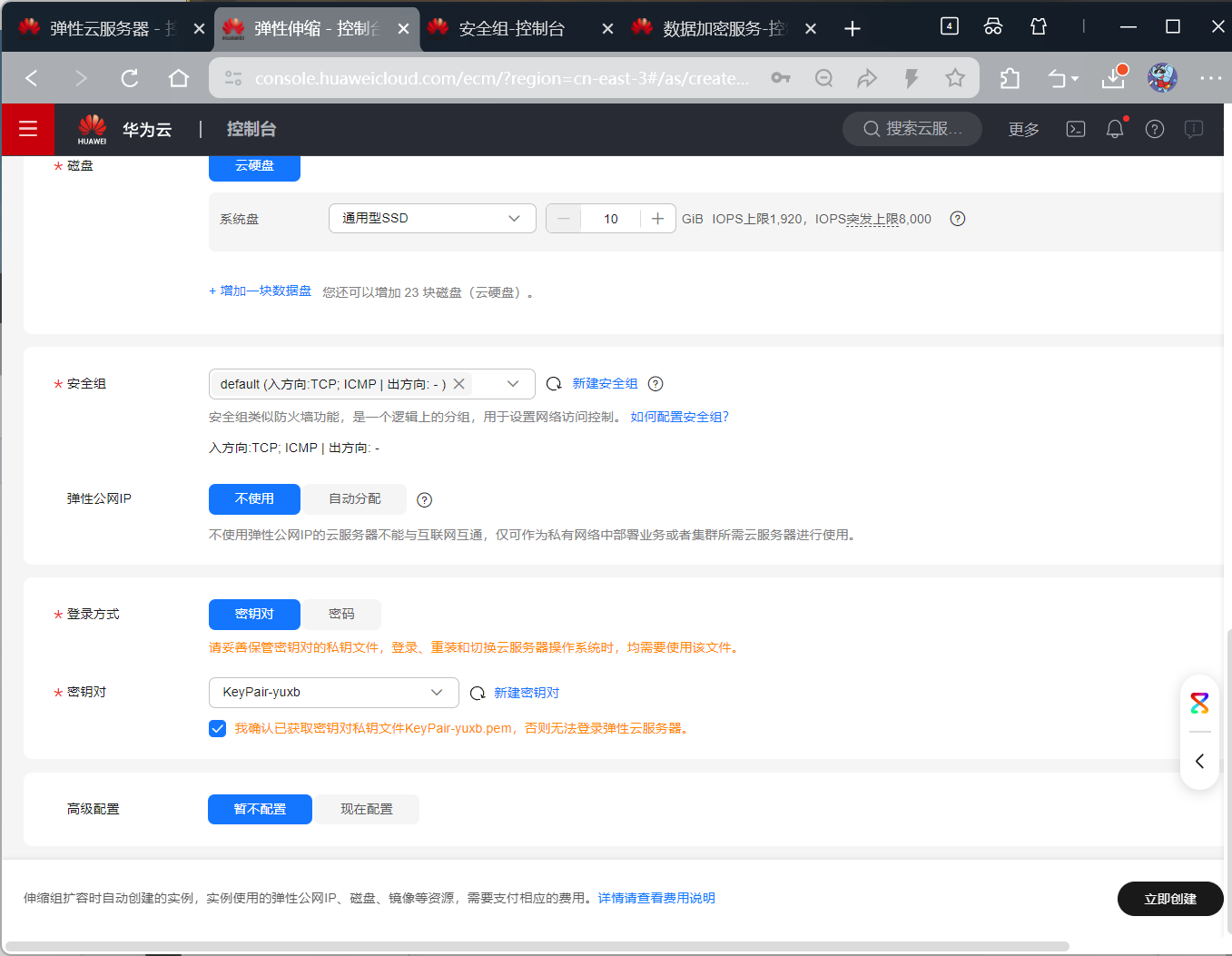
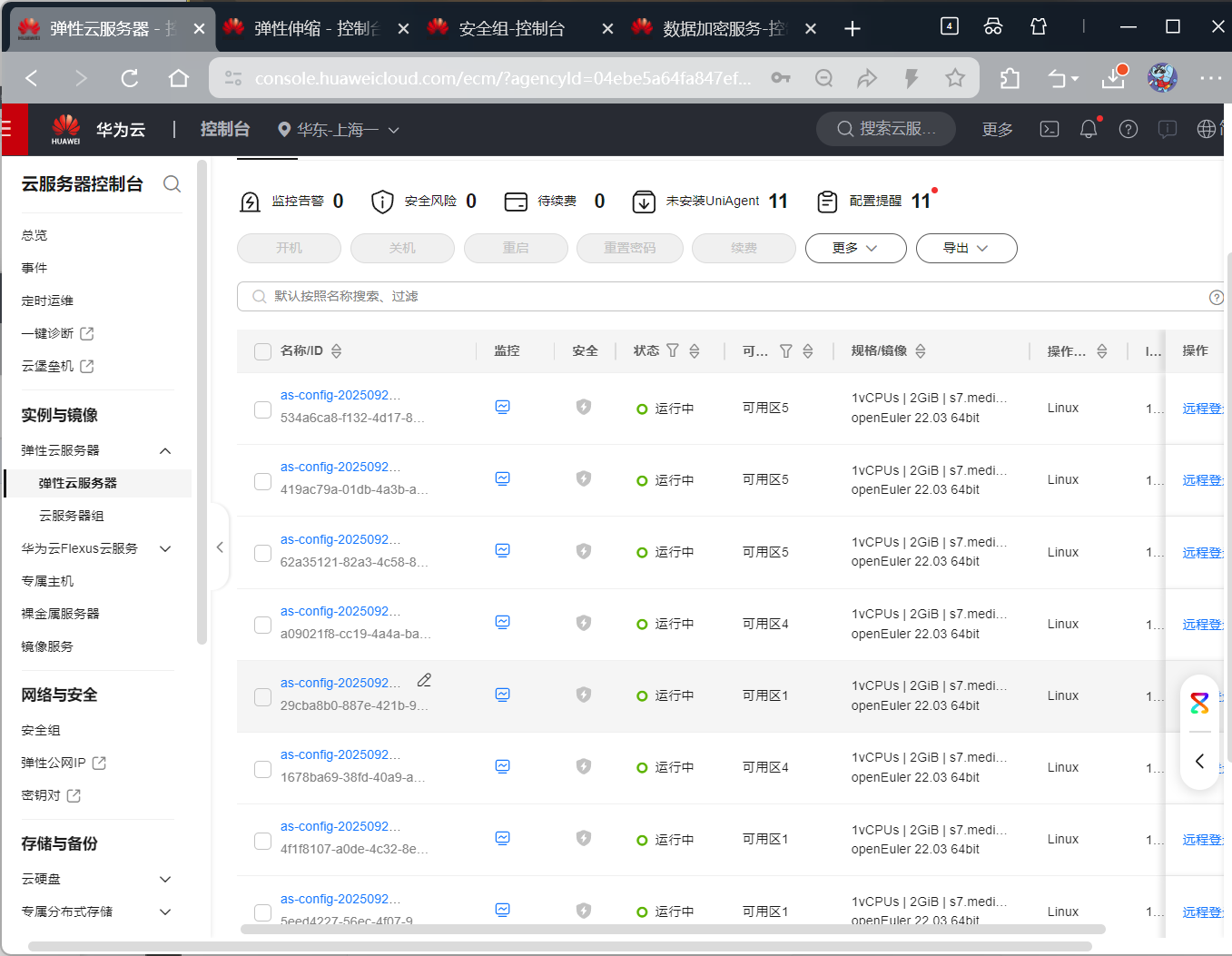
创建伸缩组
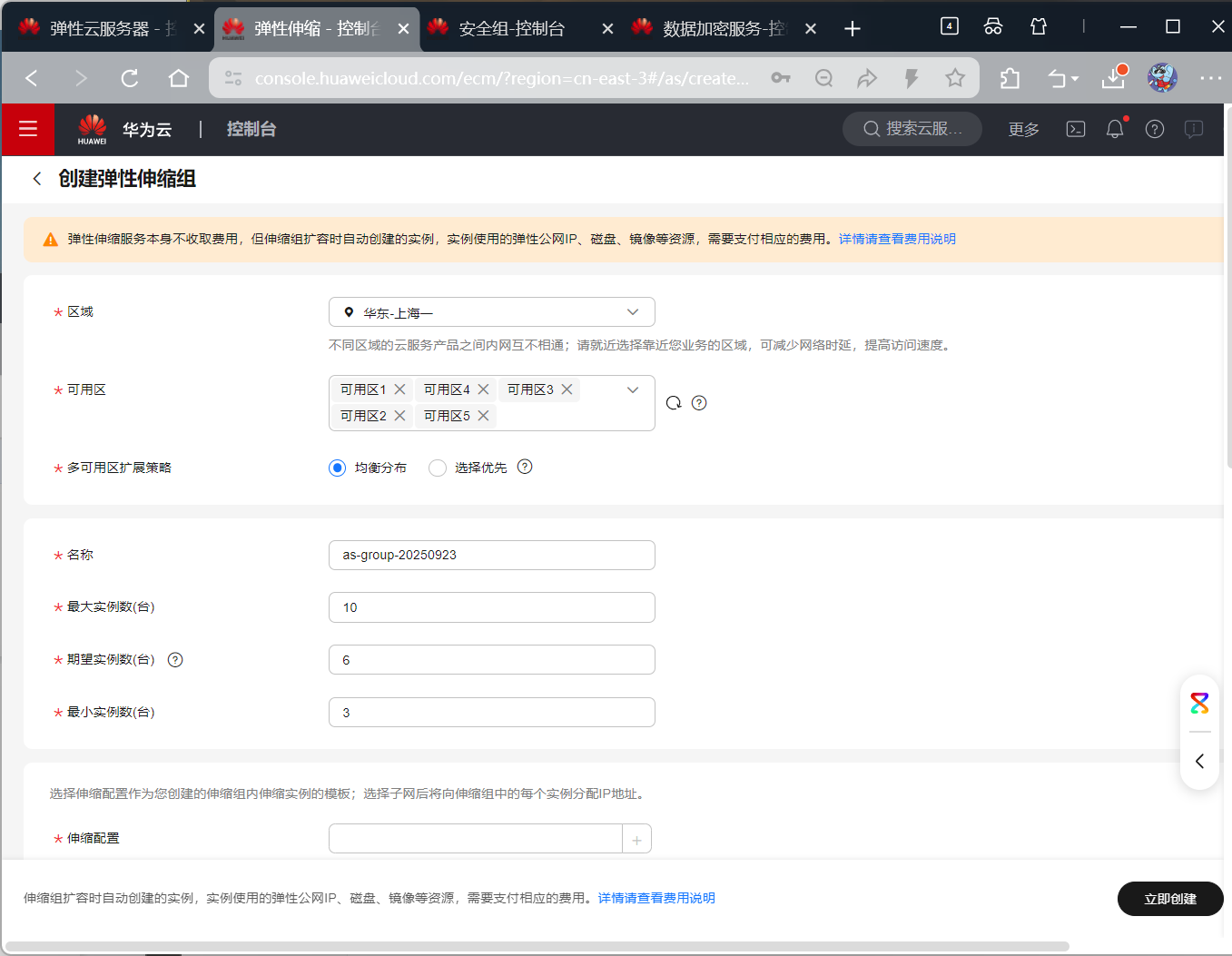
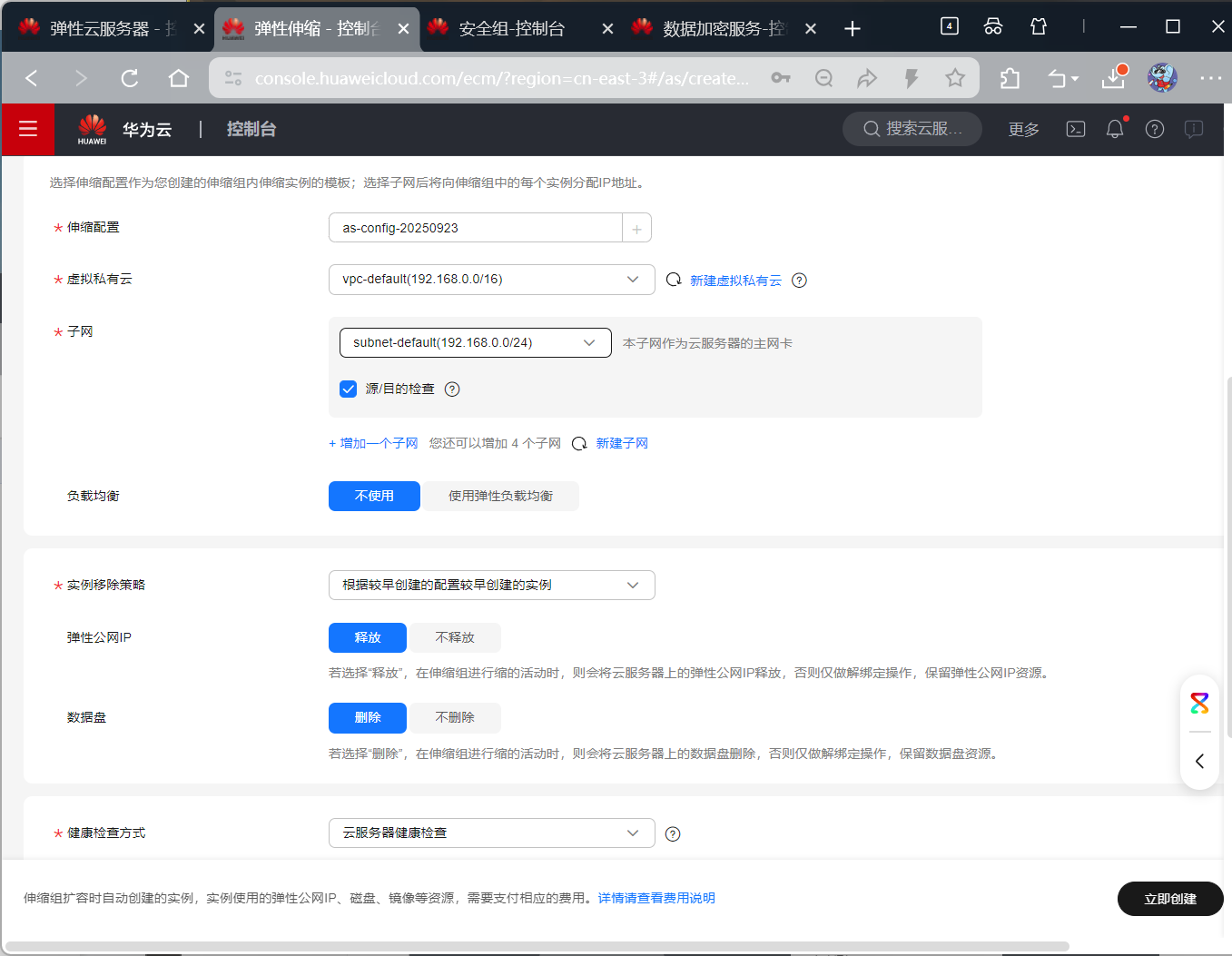
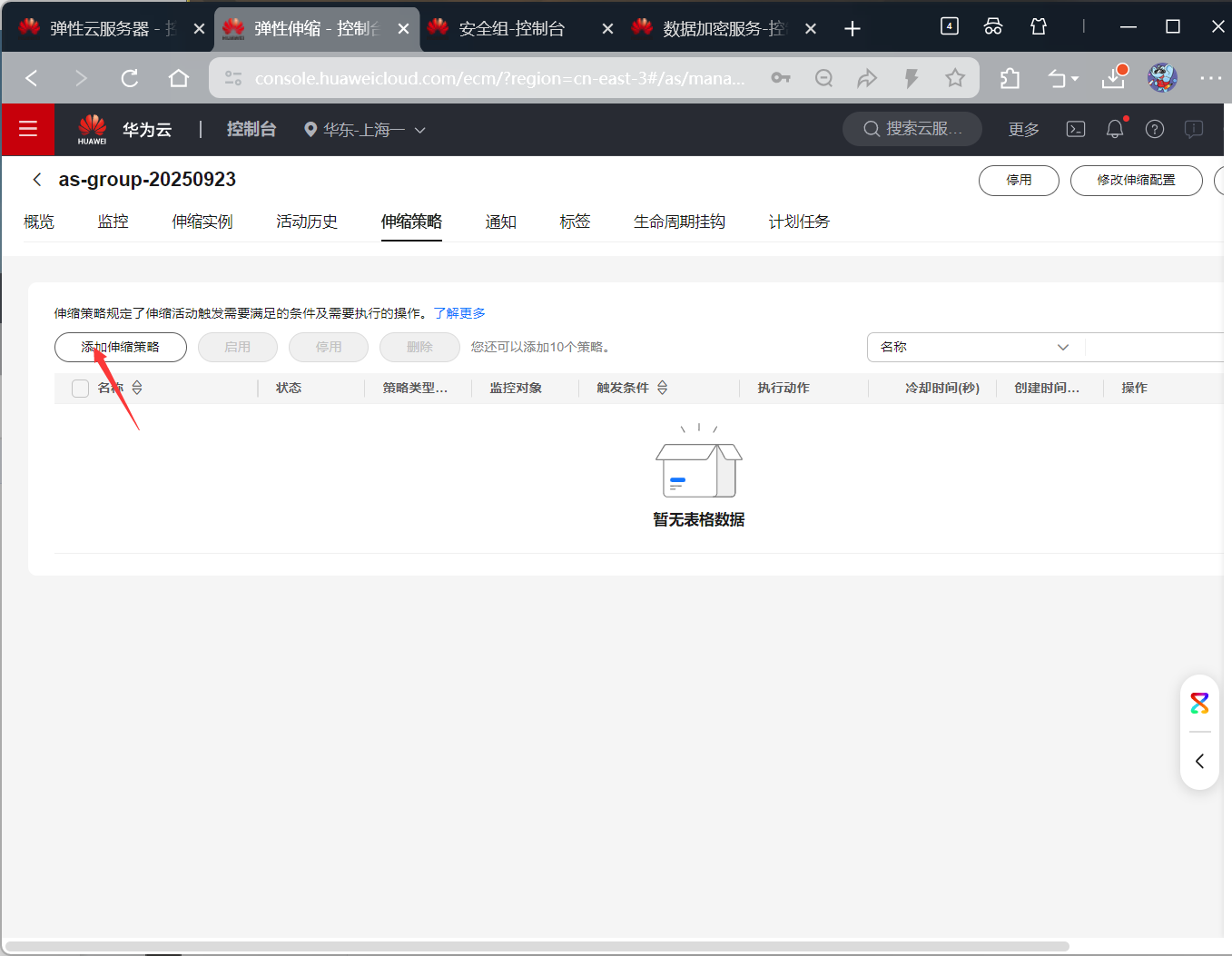
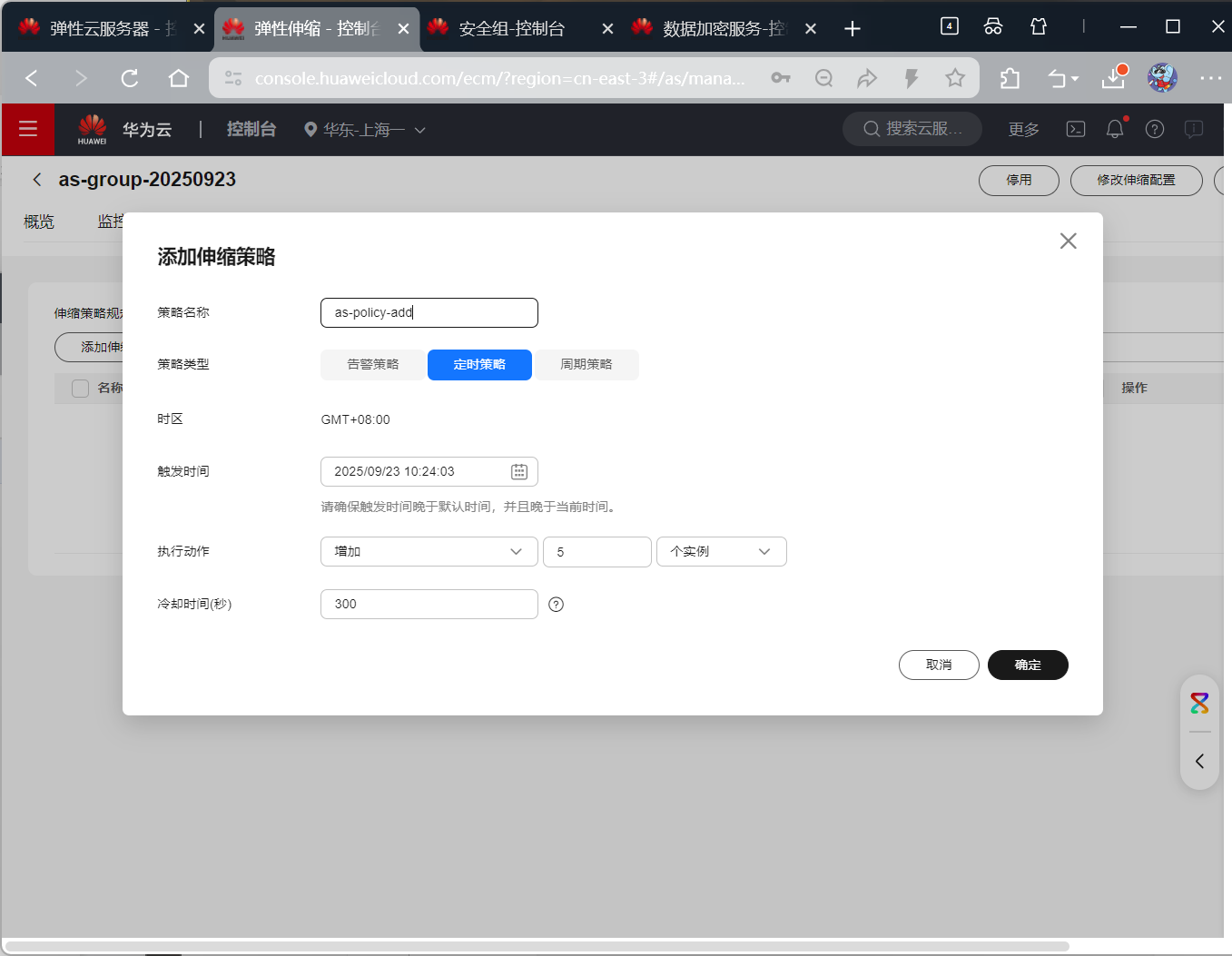
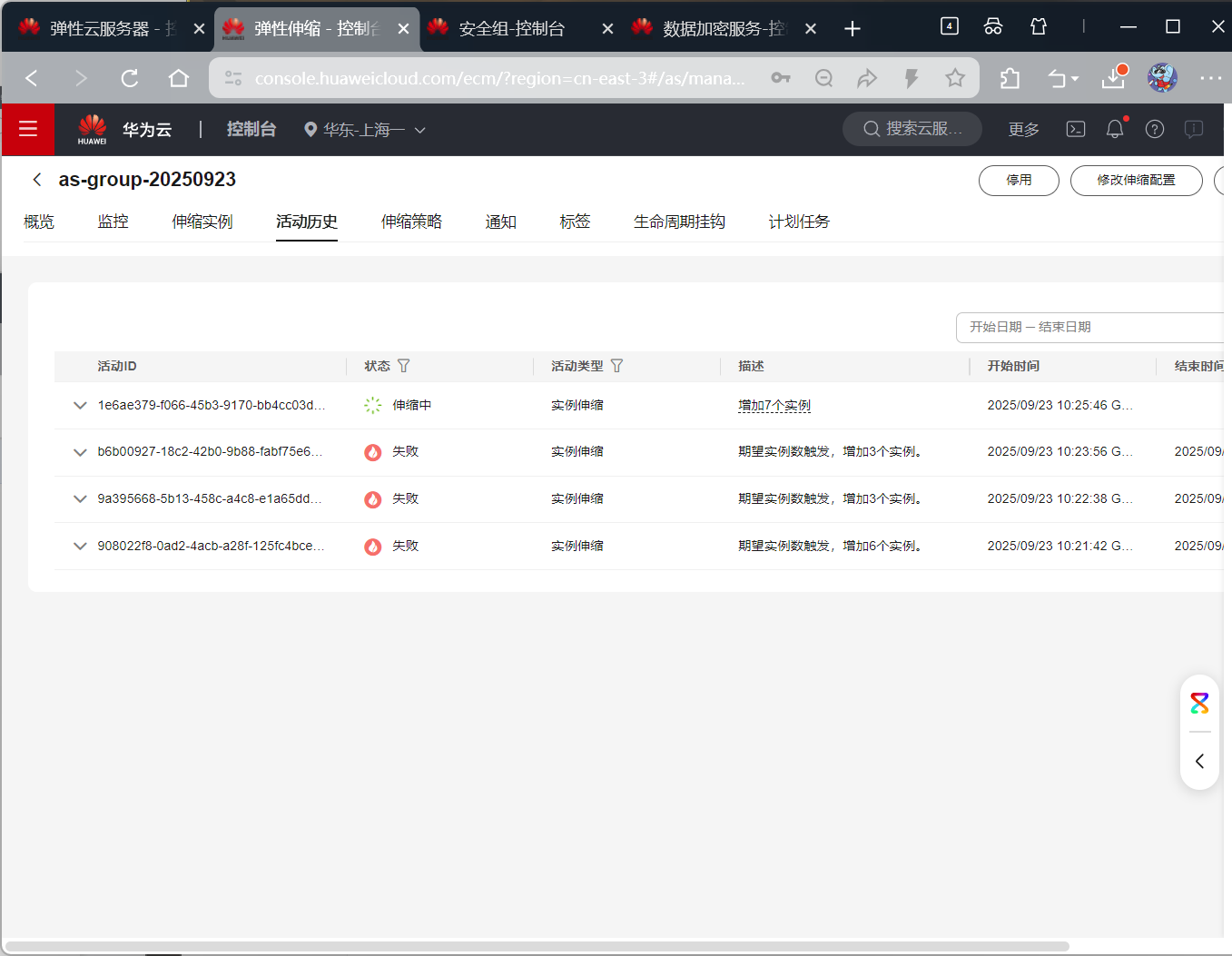
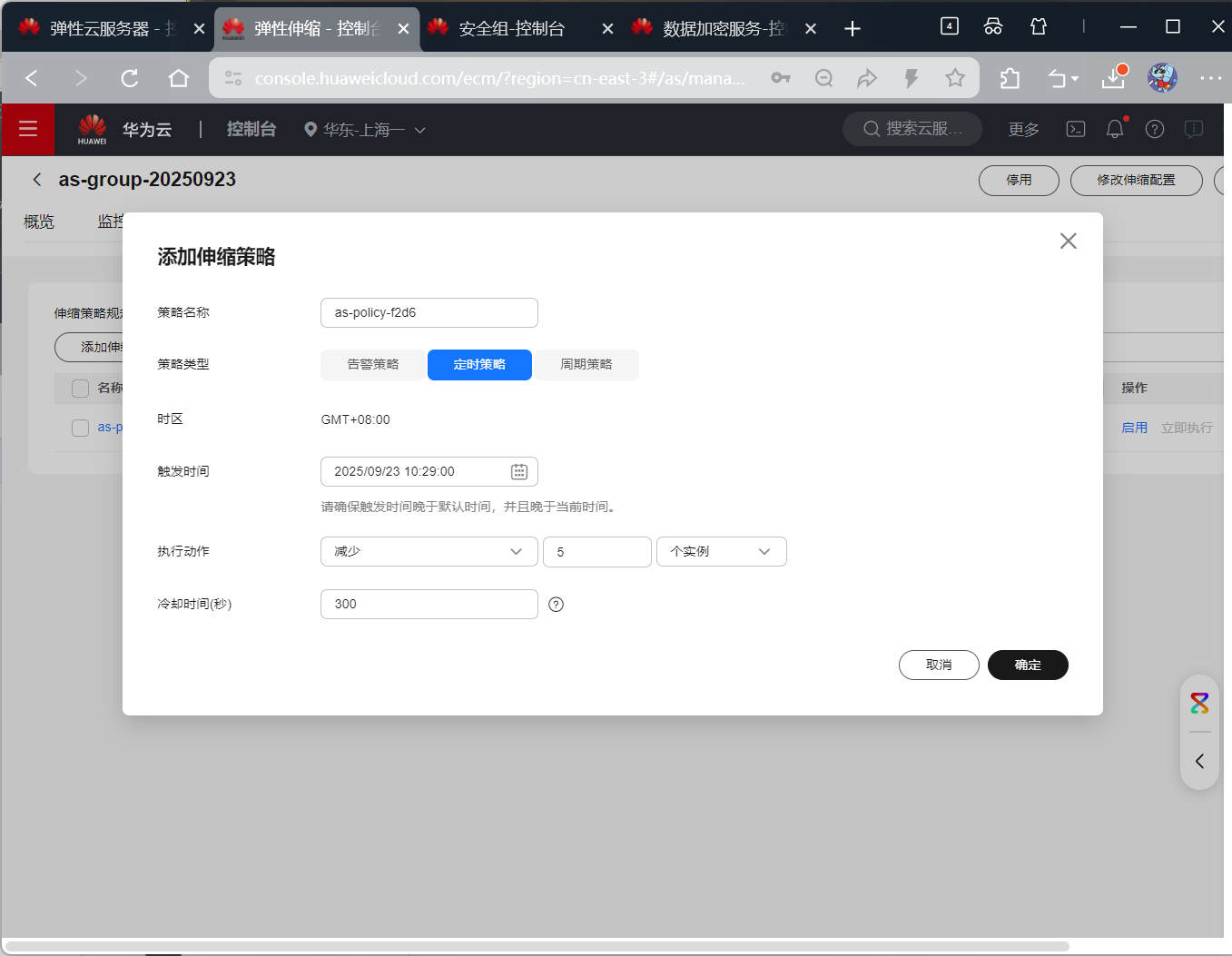
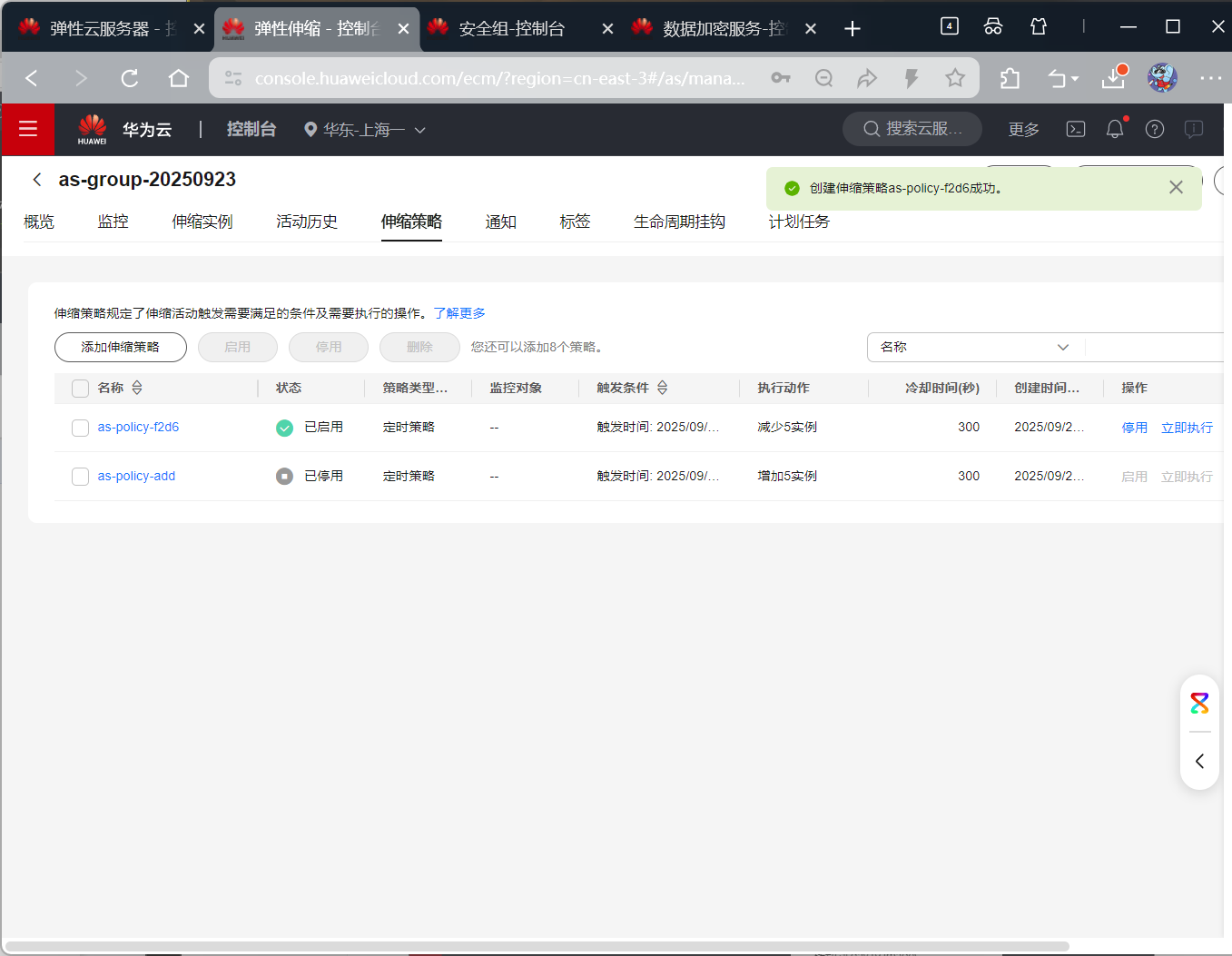
创建伸缩策略
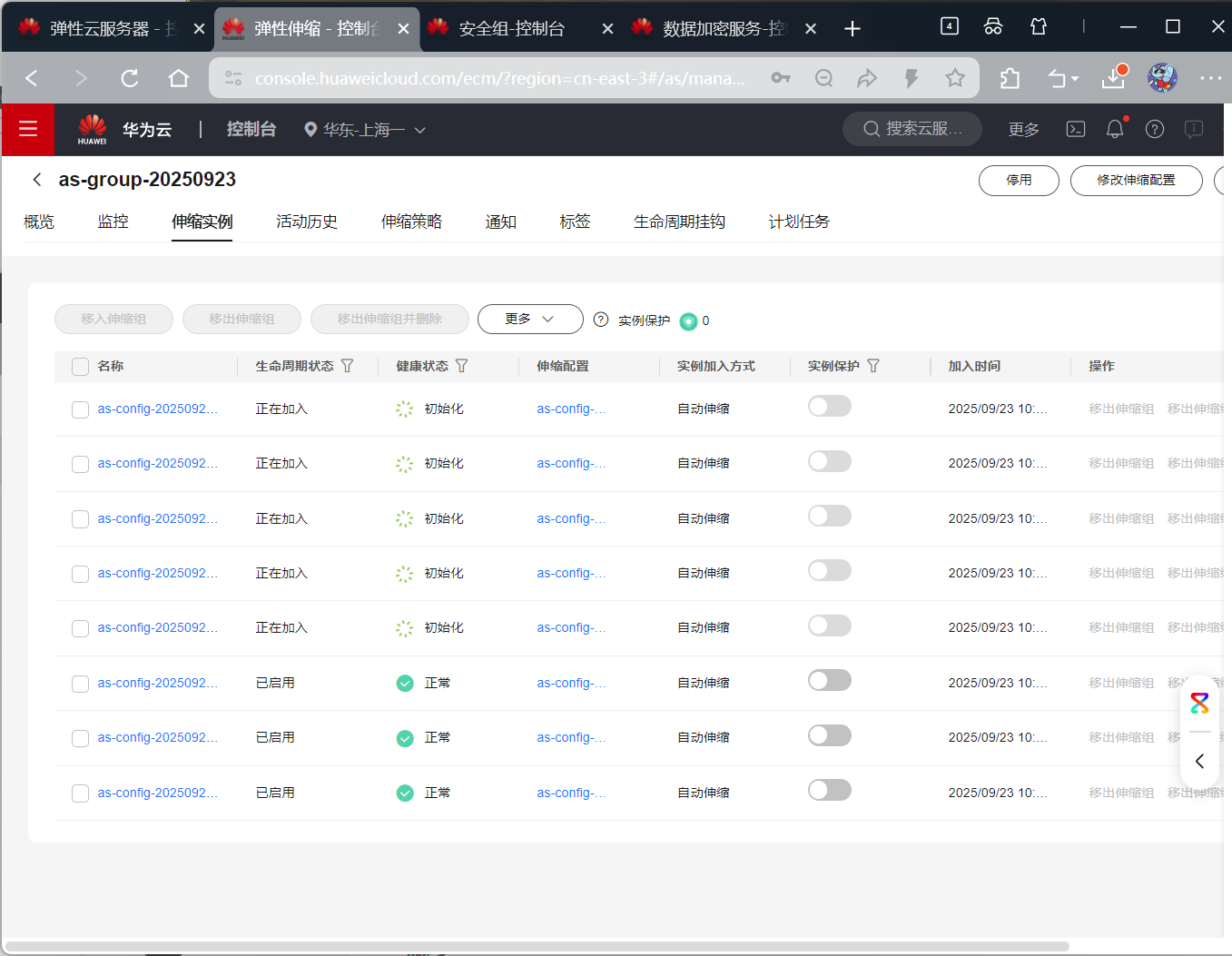
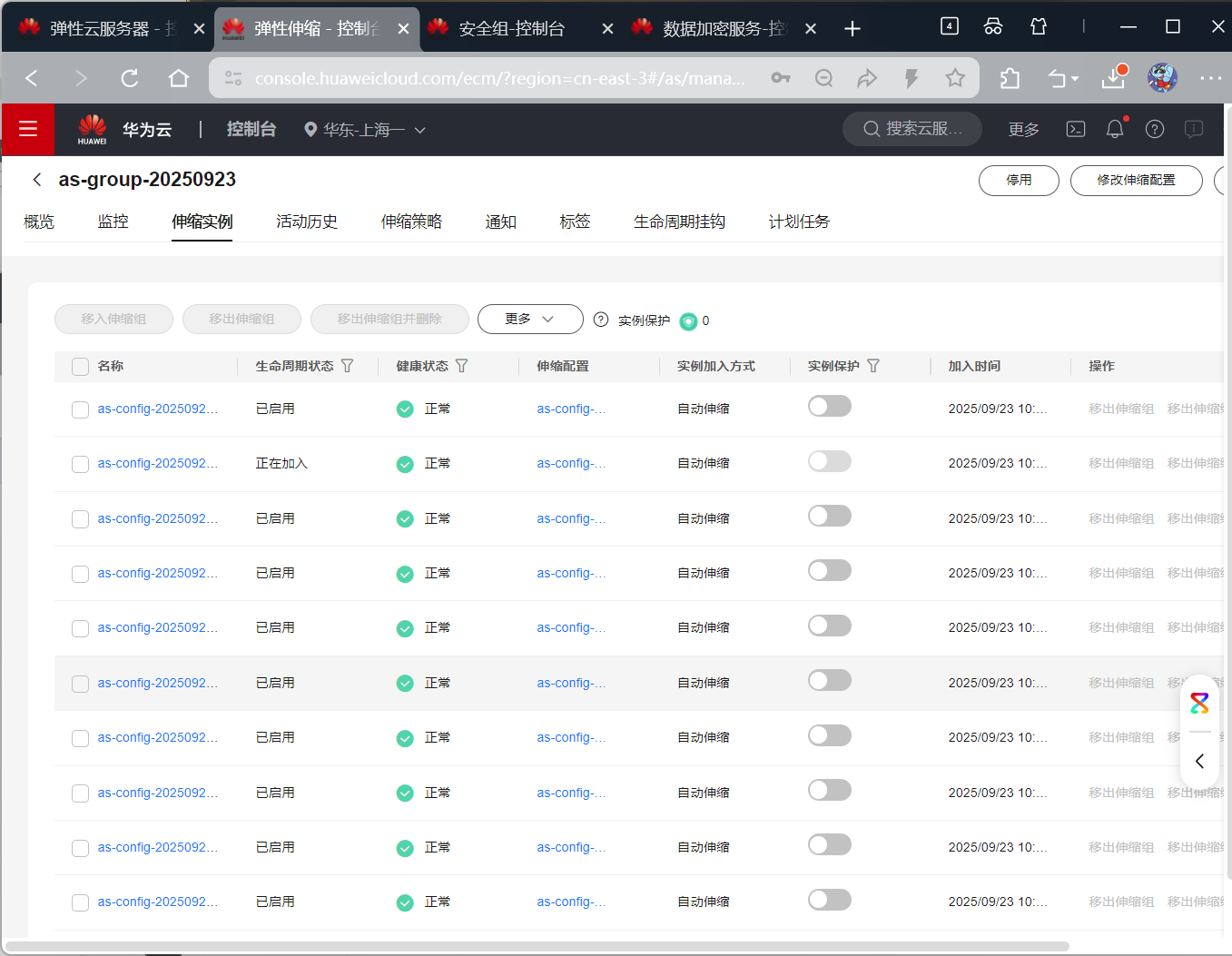
添加
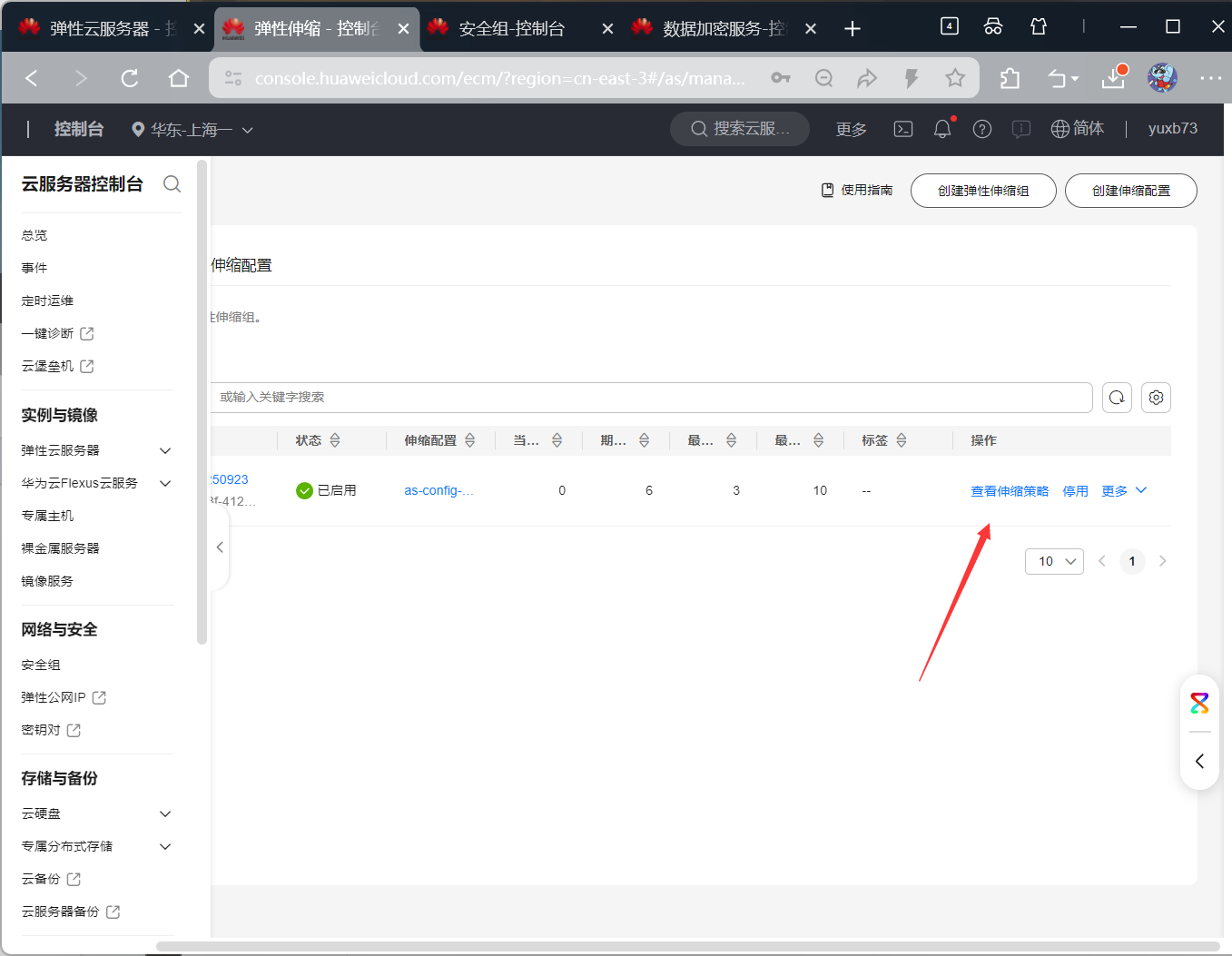

减少
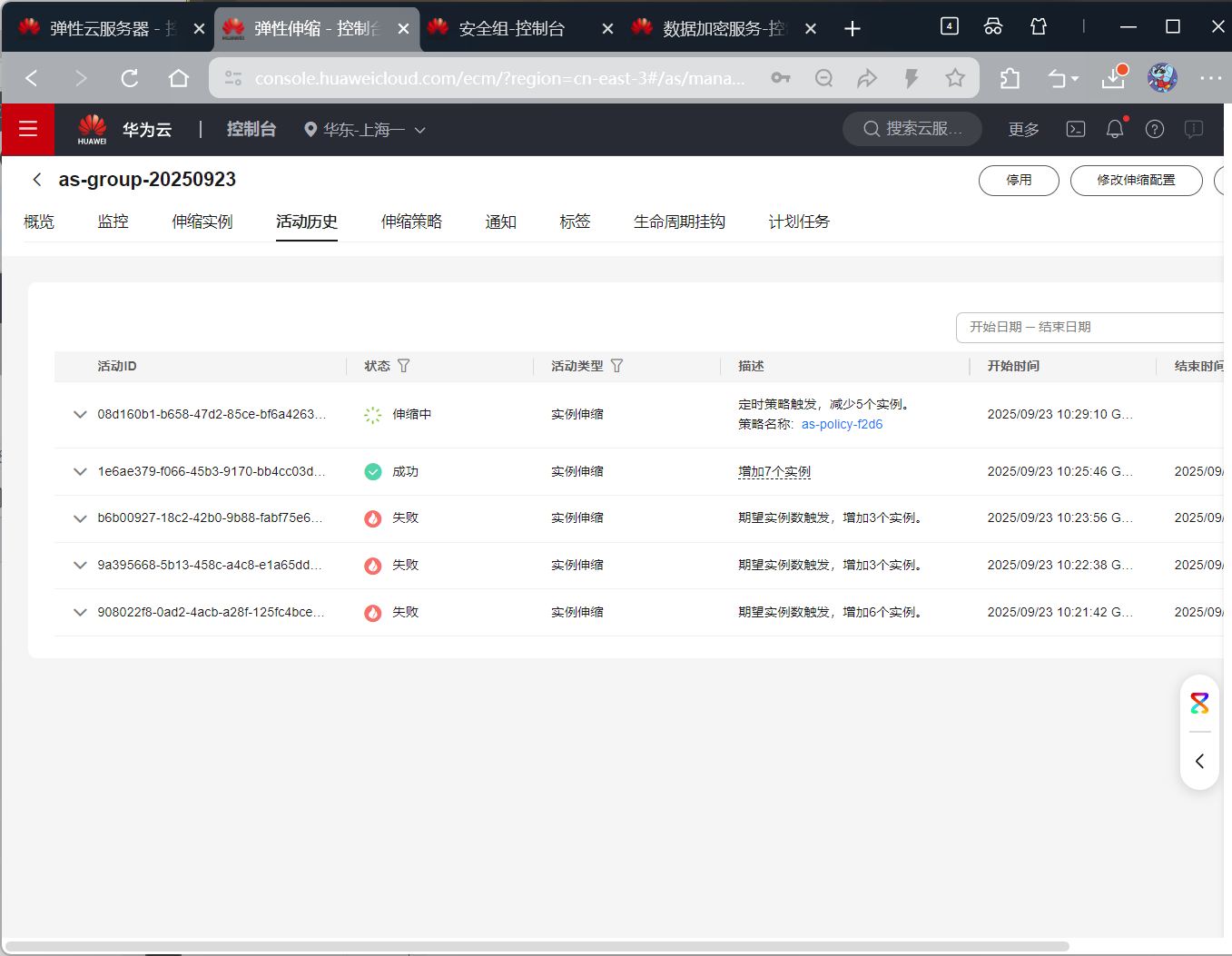
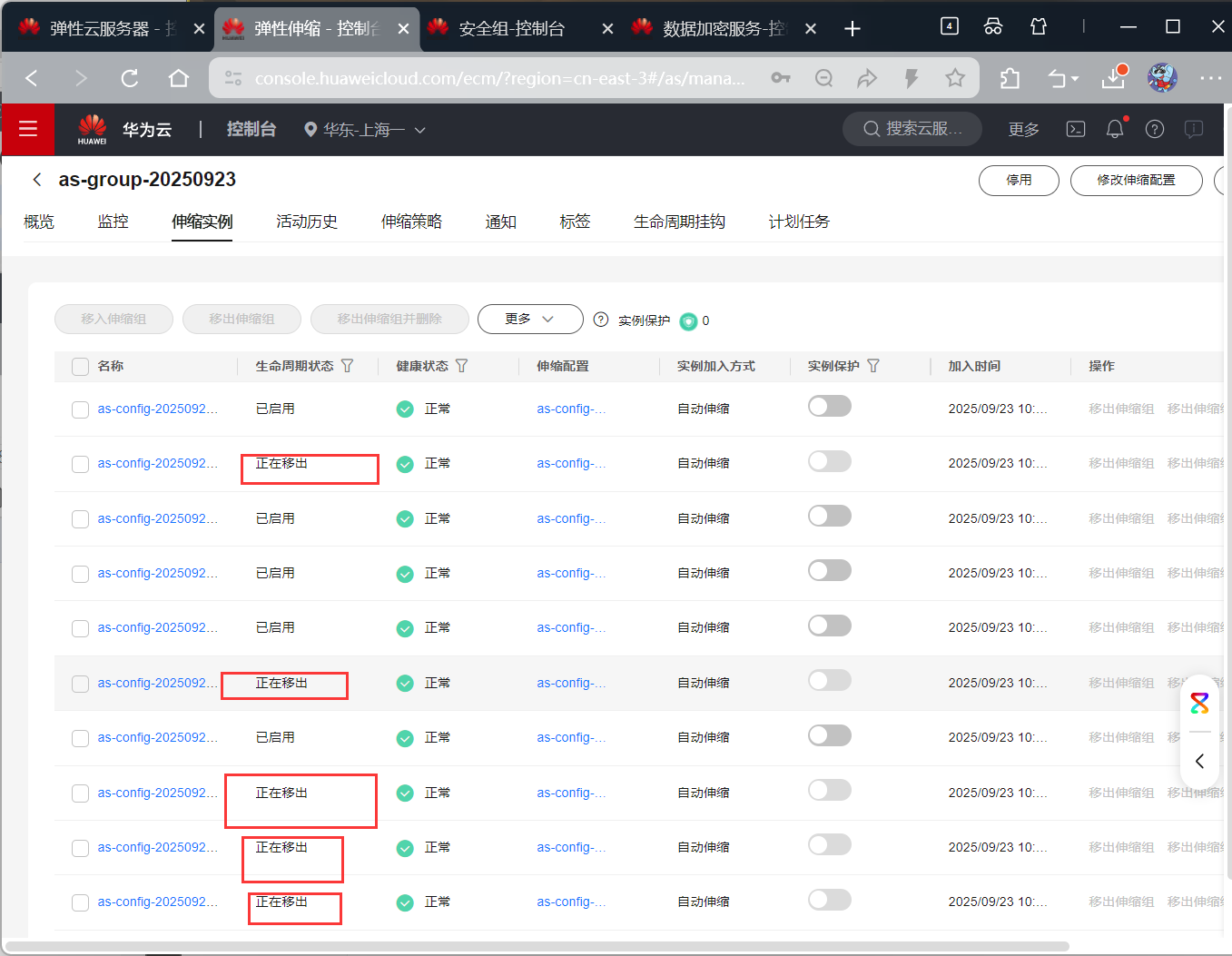
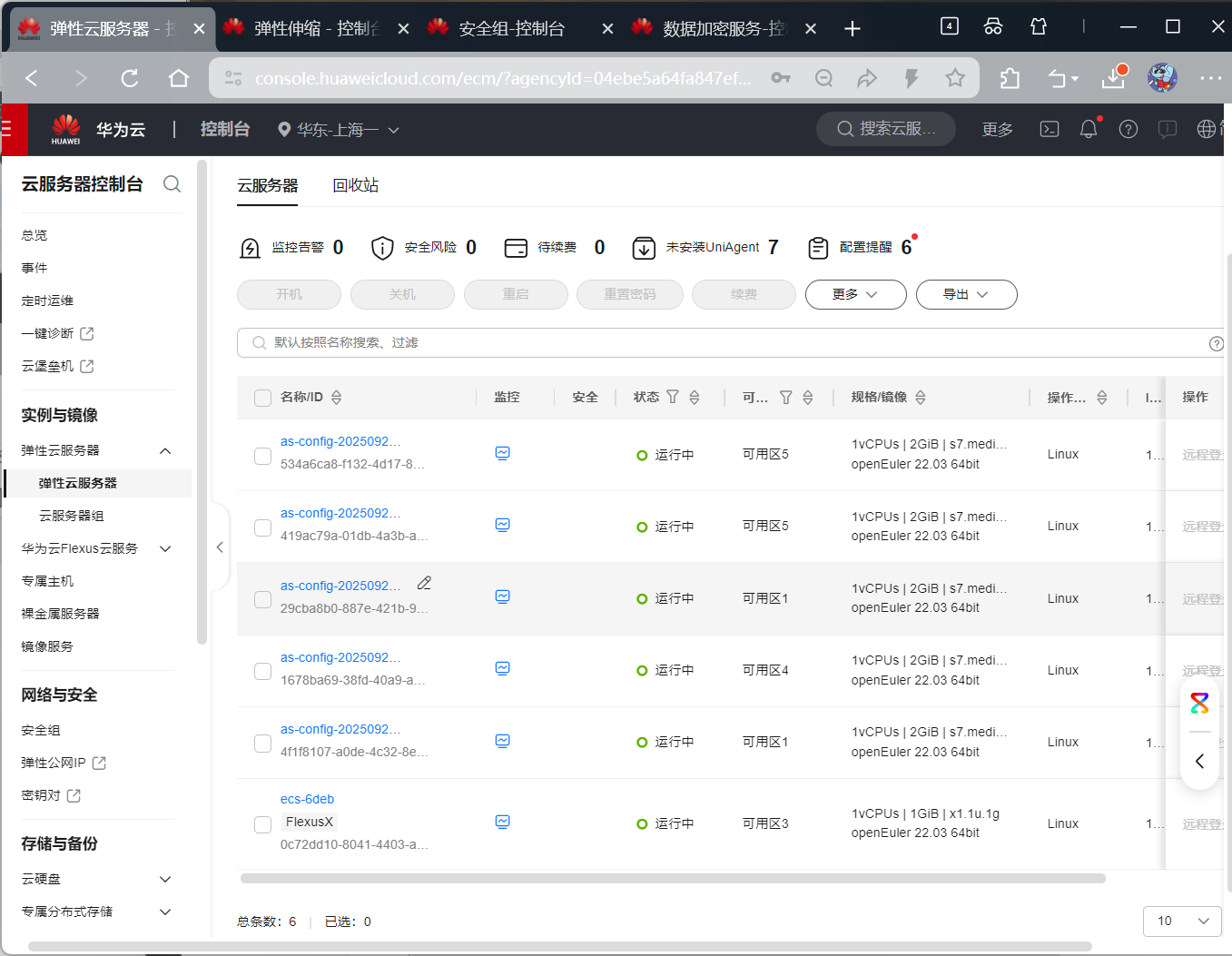
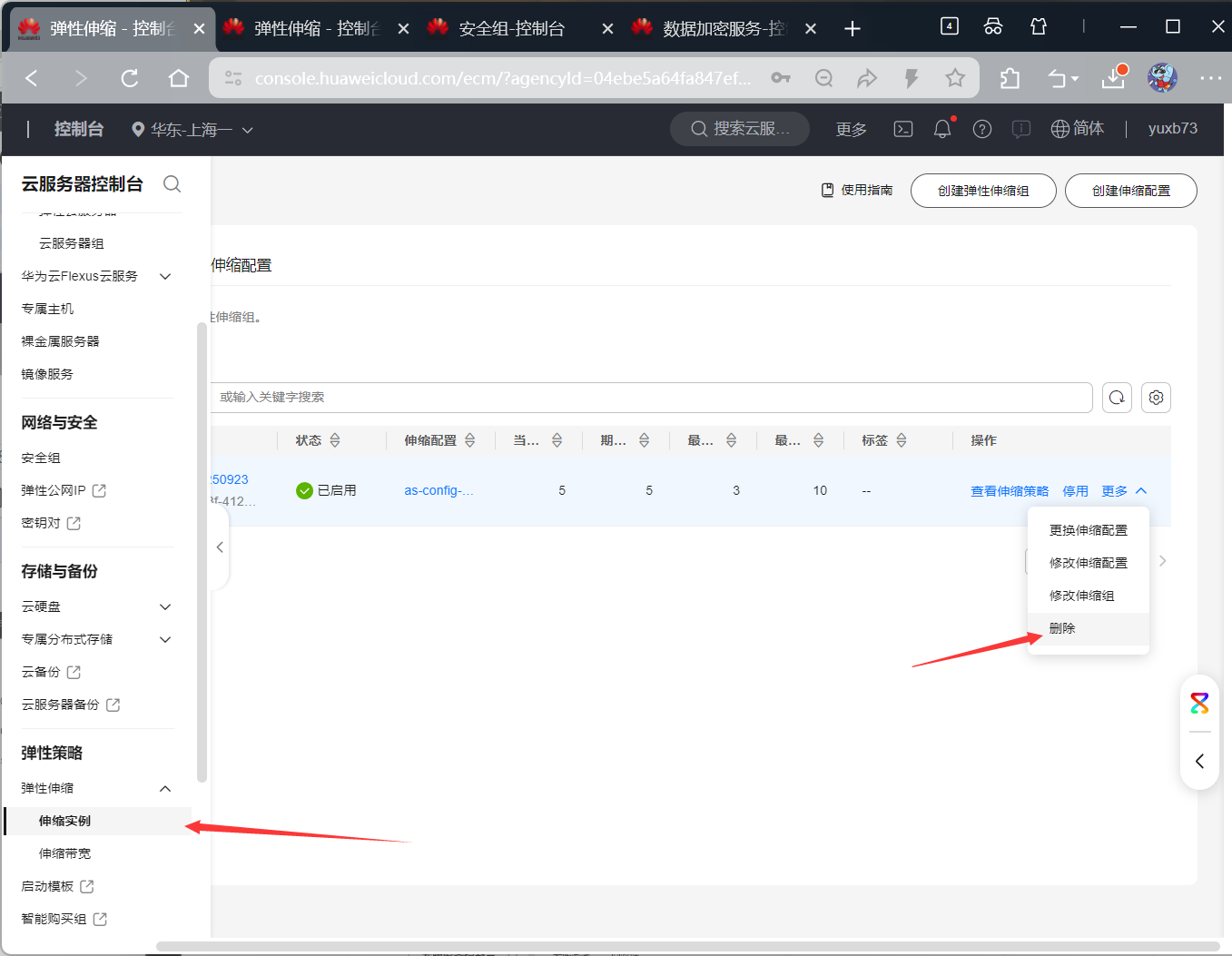
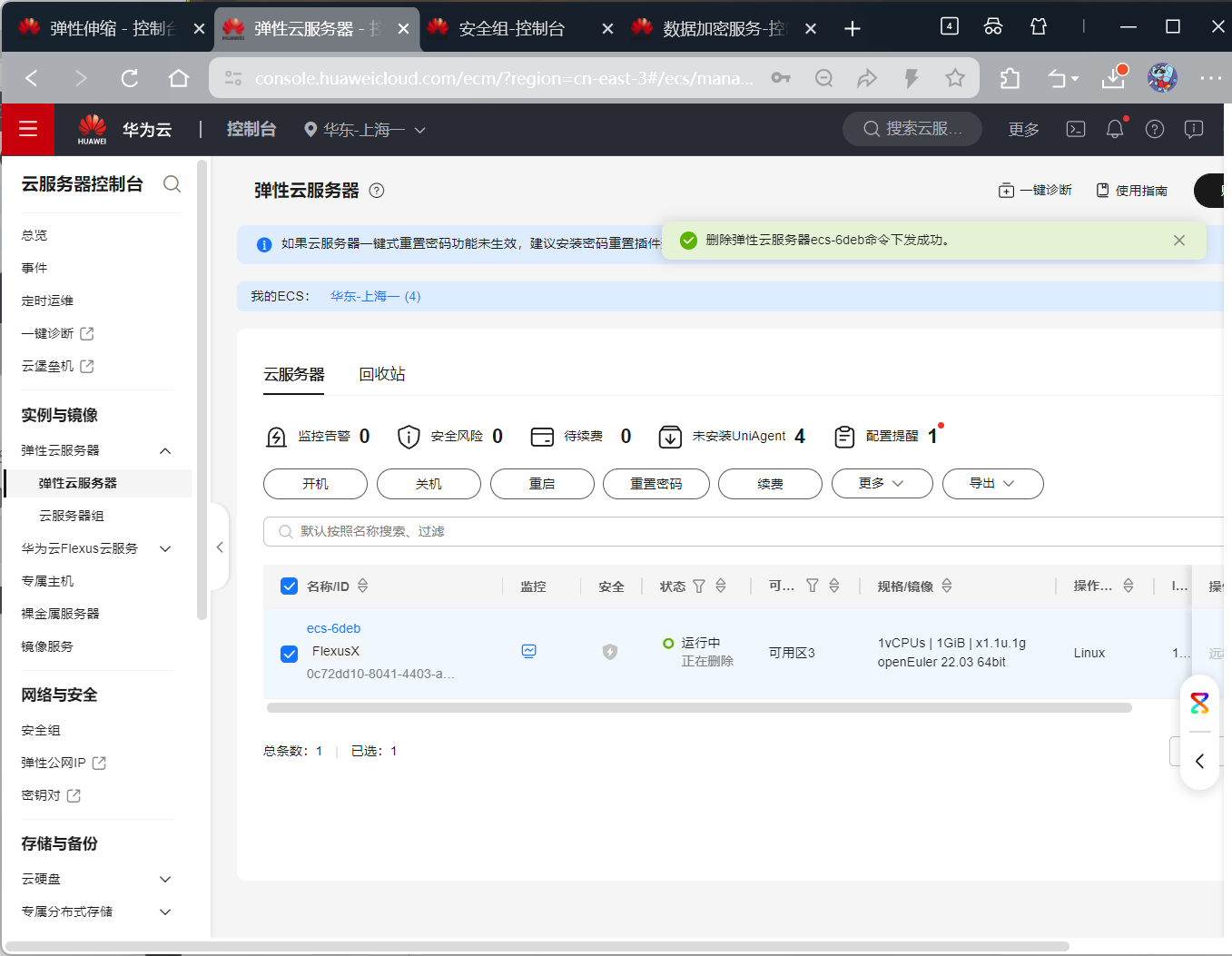
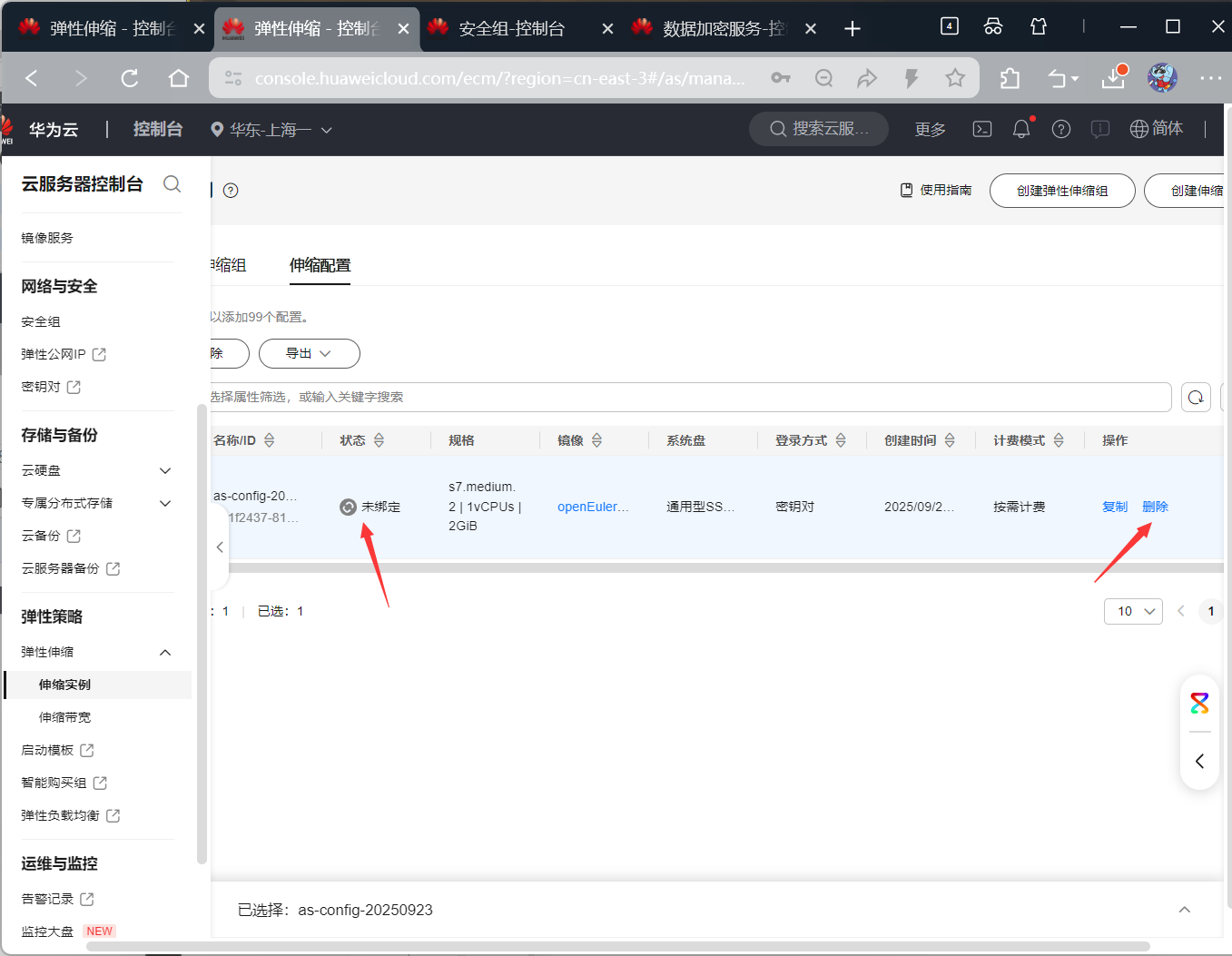
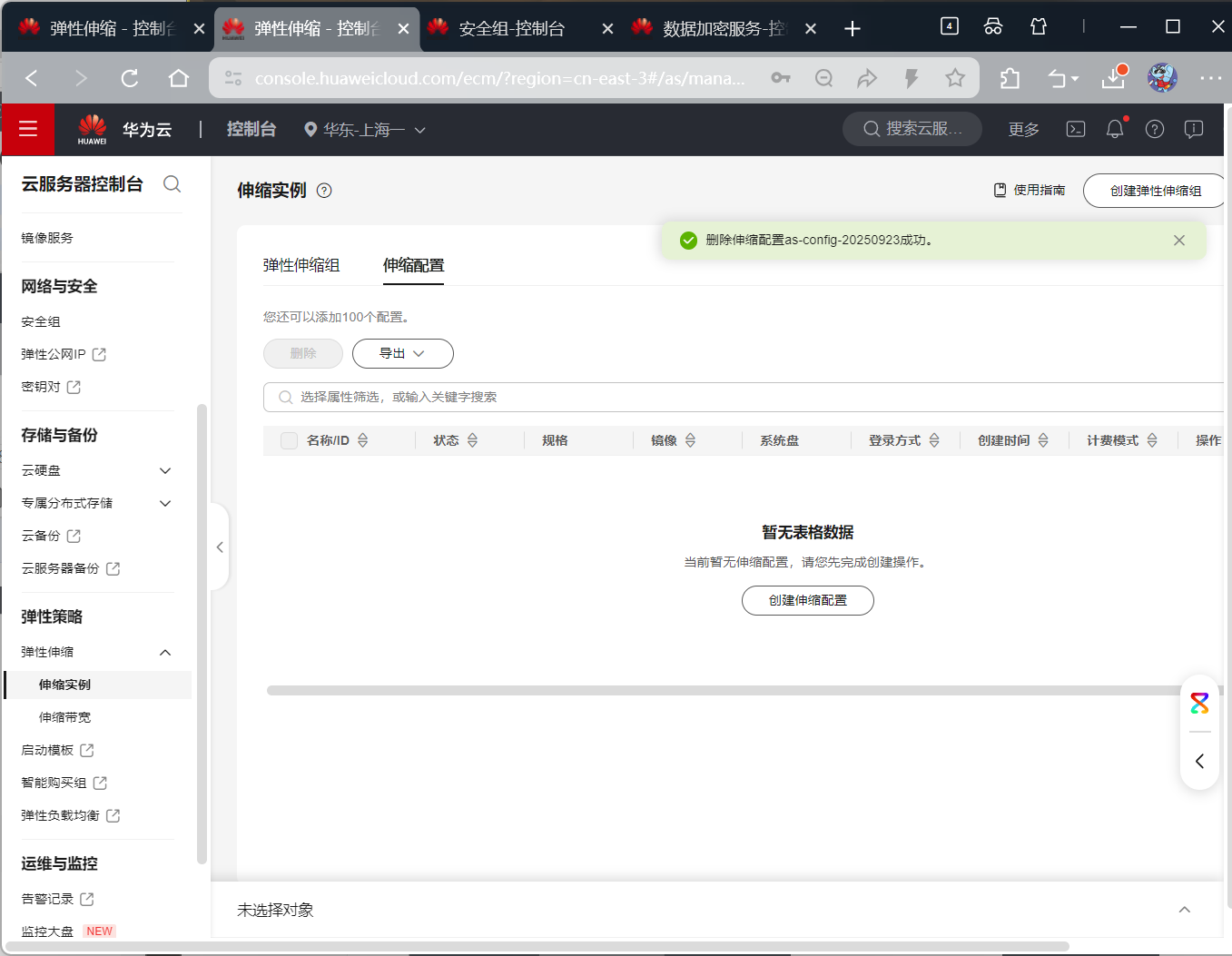
删除弹性伸缩
网络类云服务
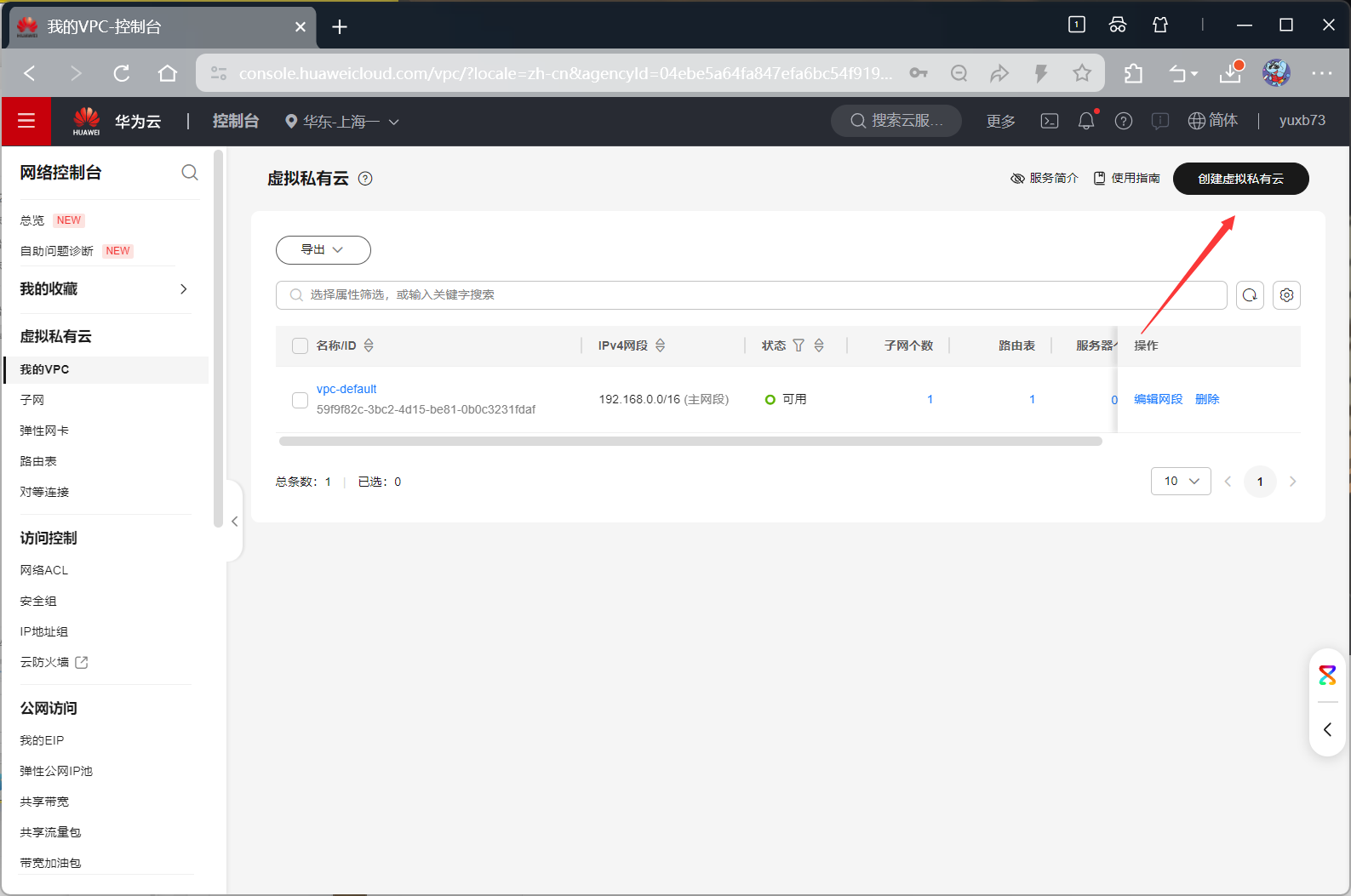
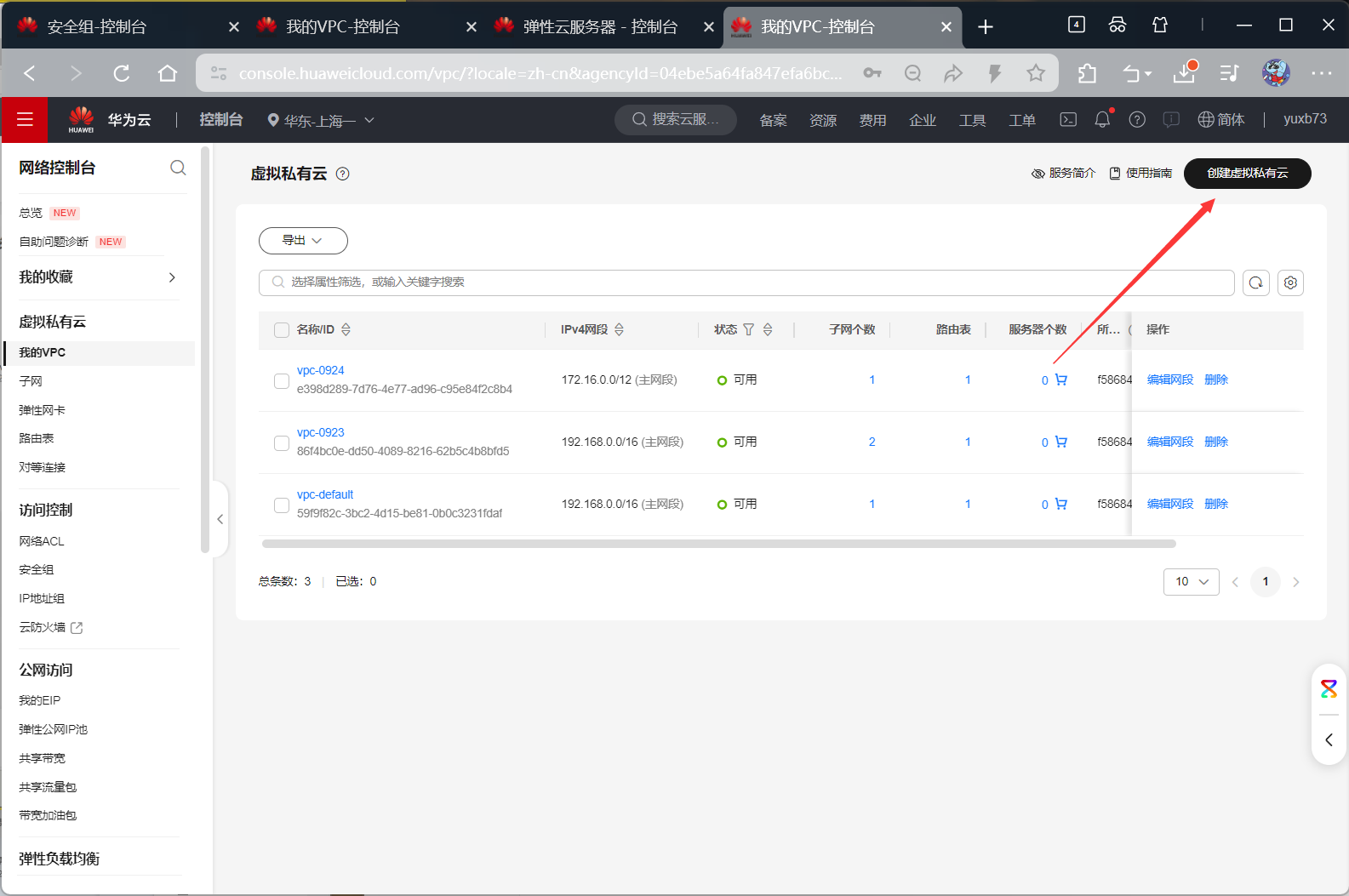
VPC
单个vpc内通信实验
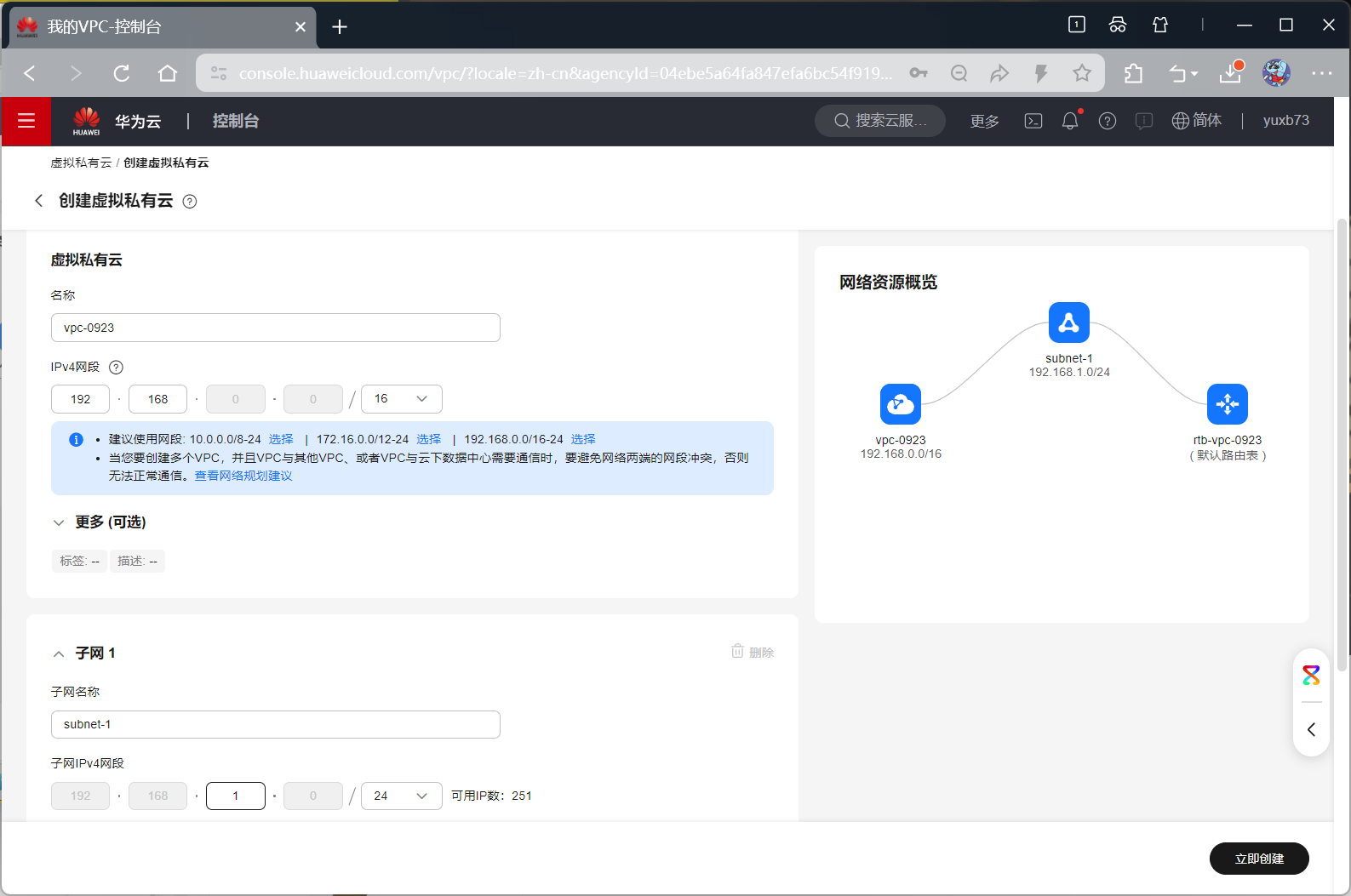
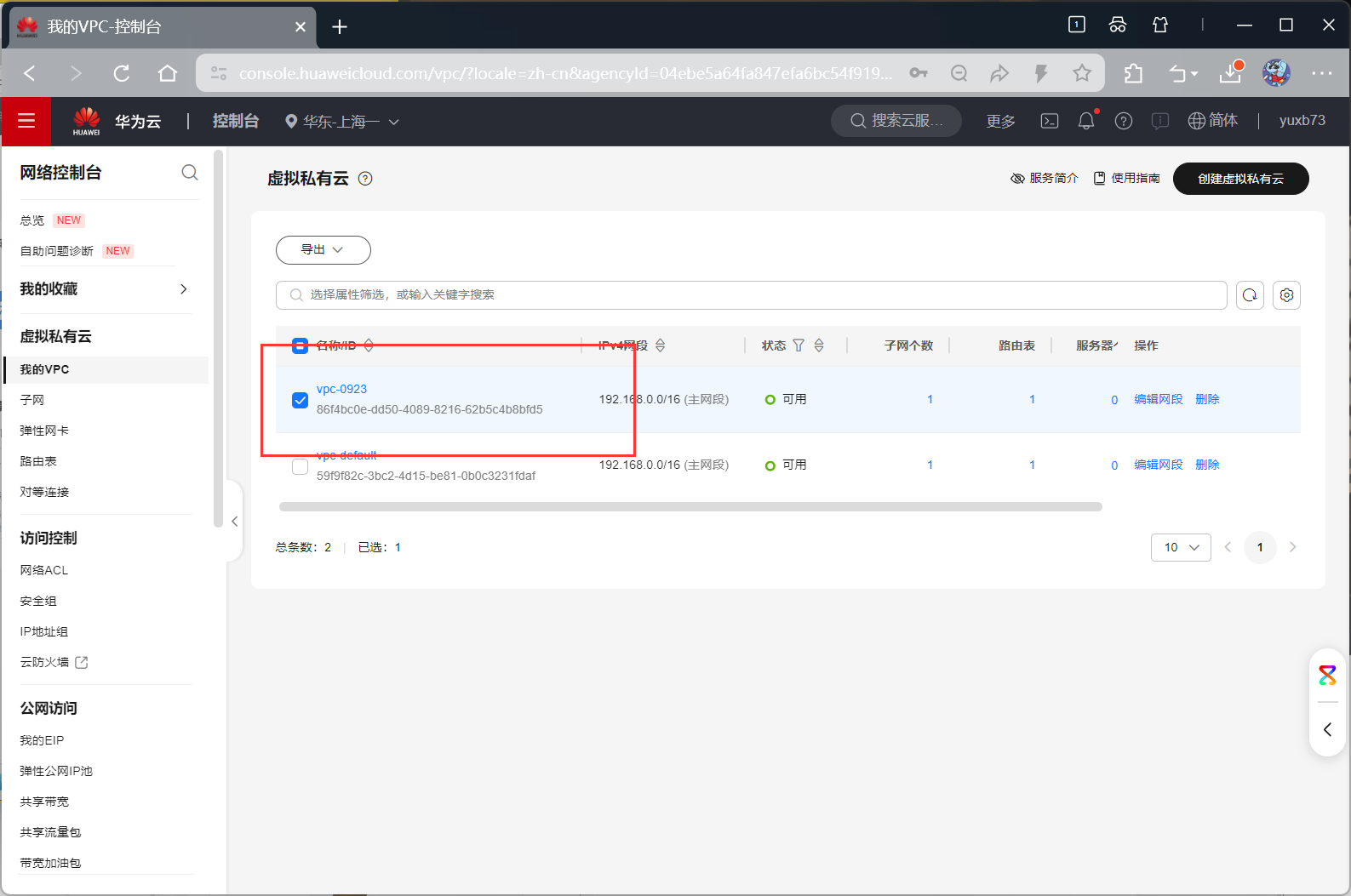
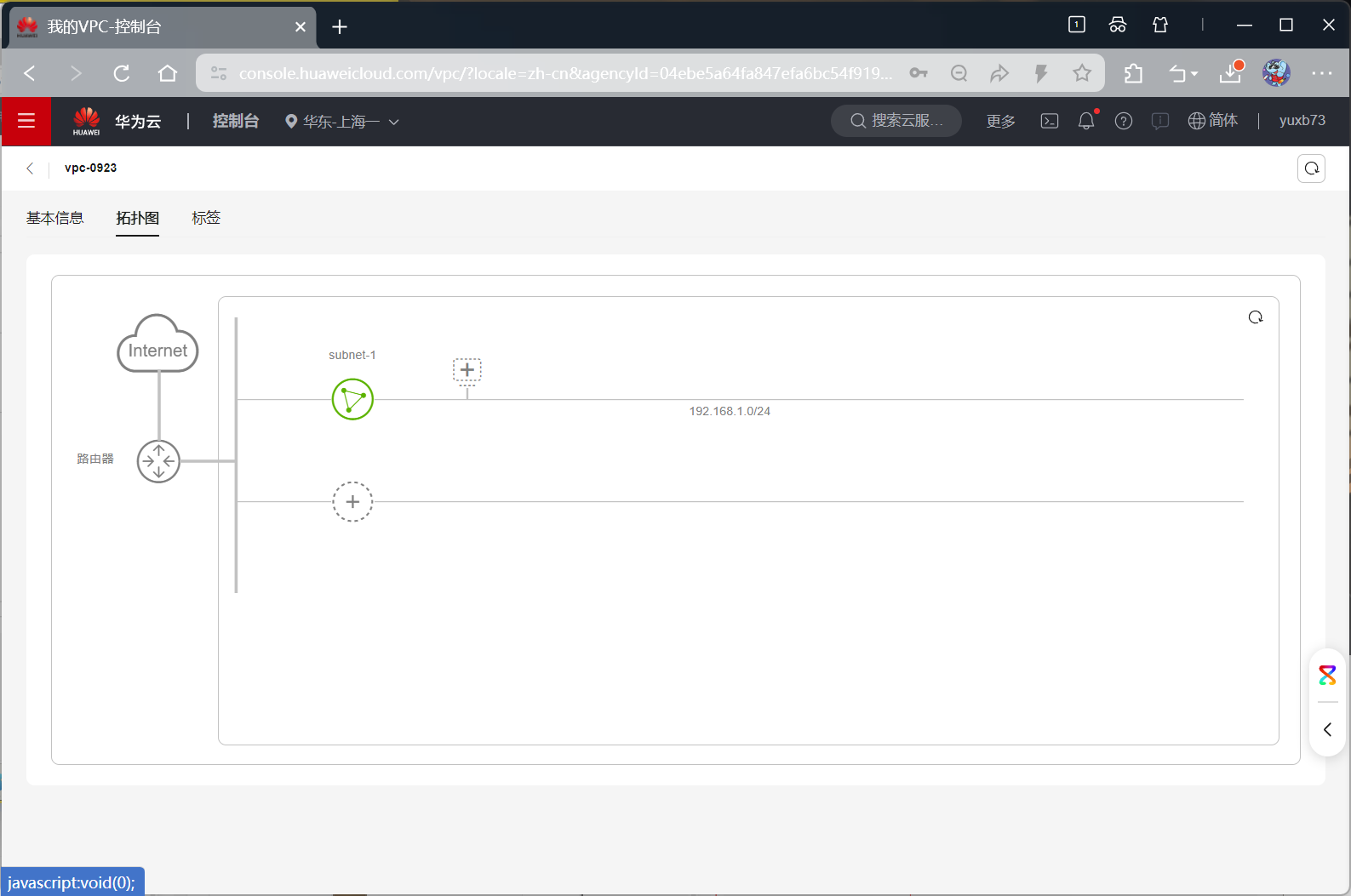
添加subnet2
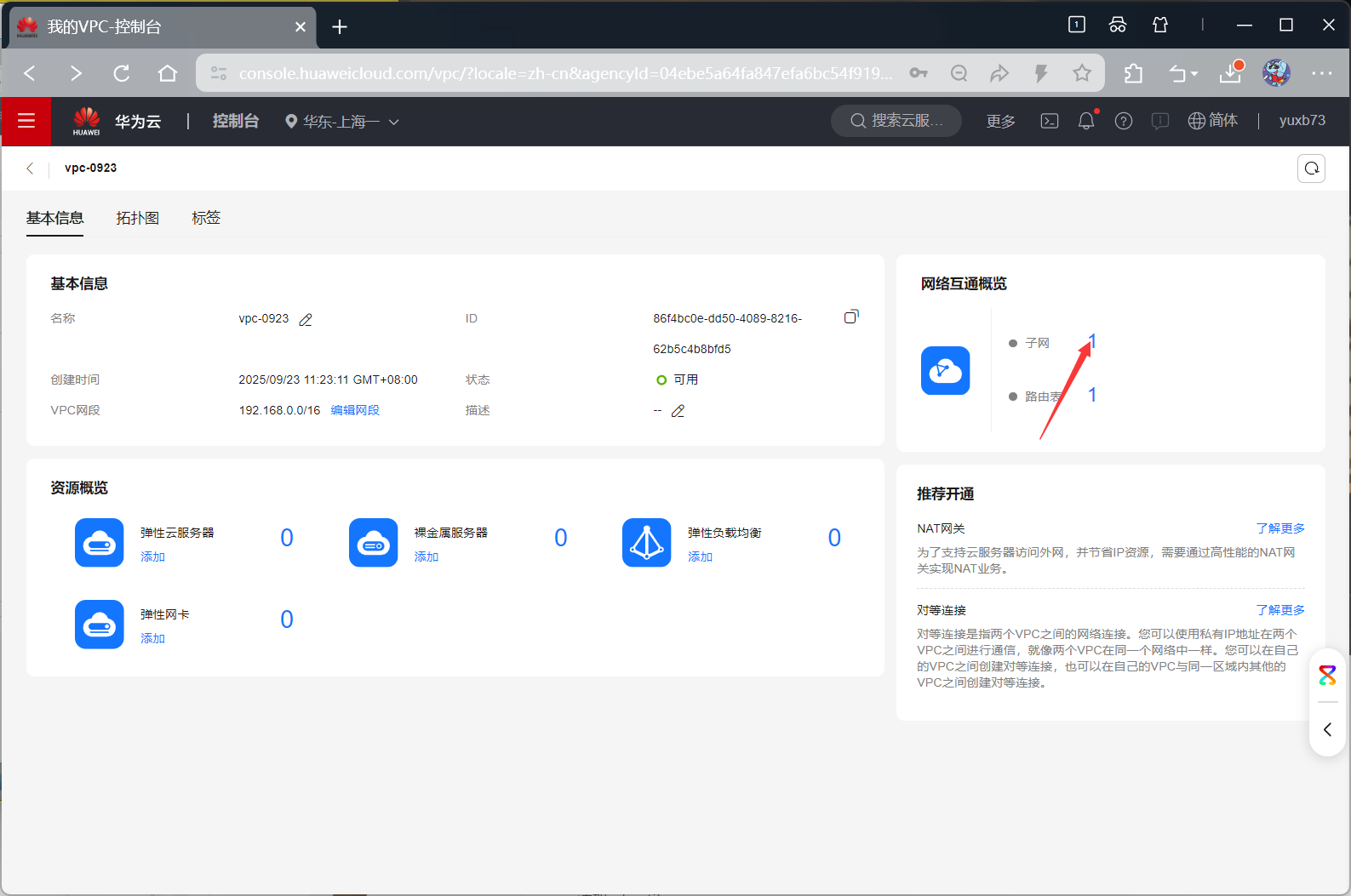
或
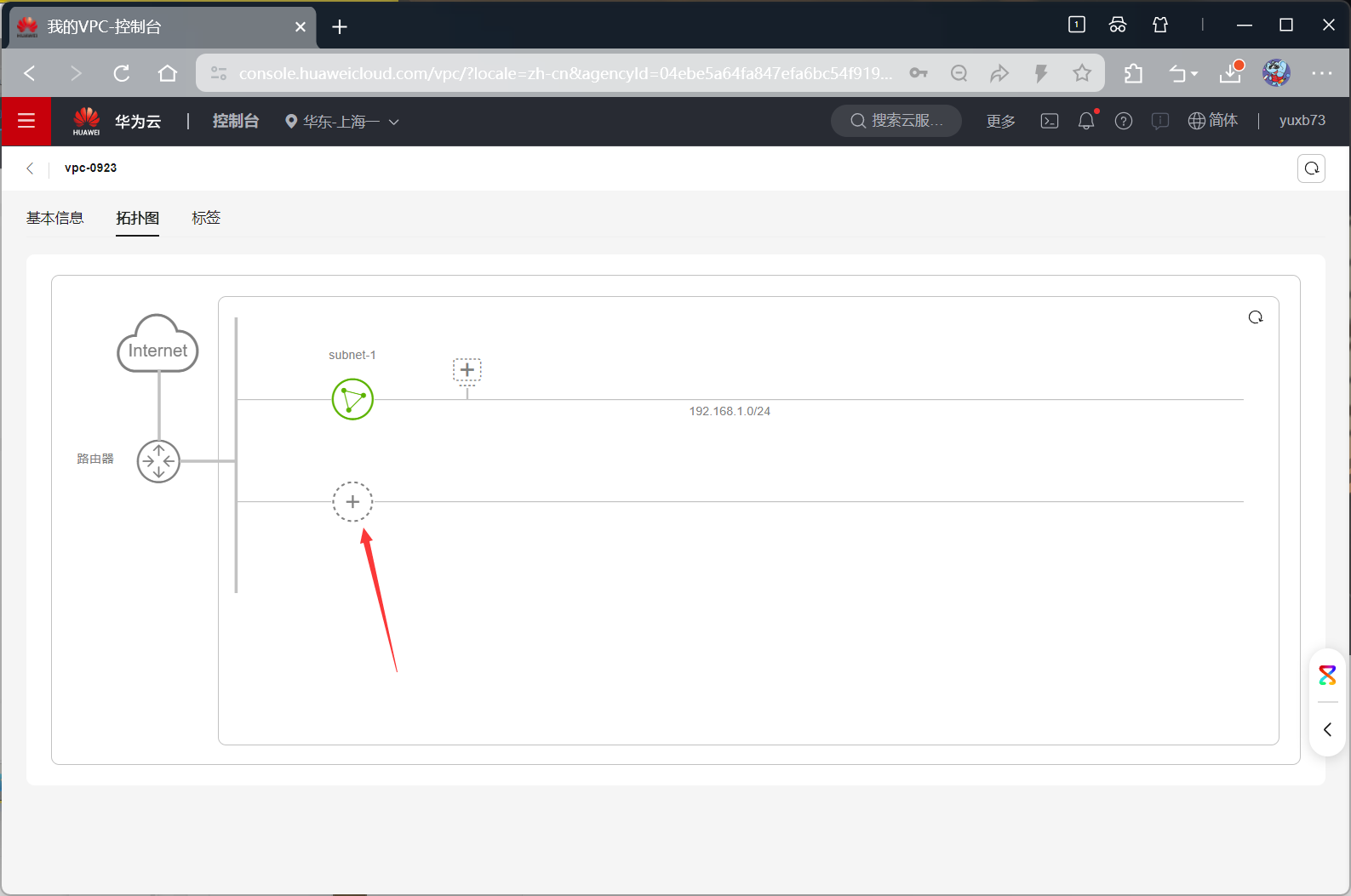
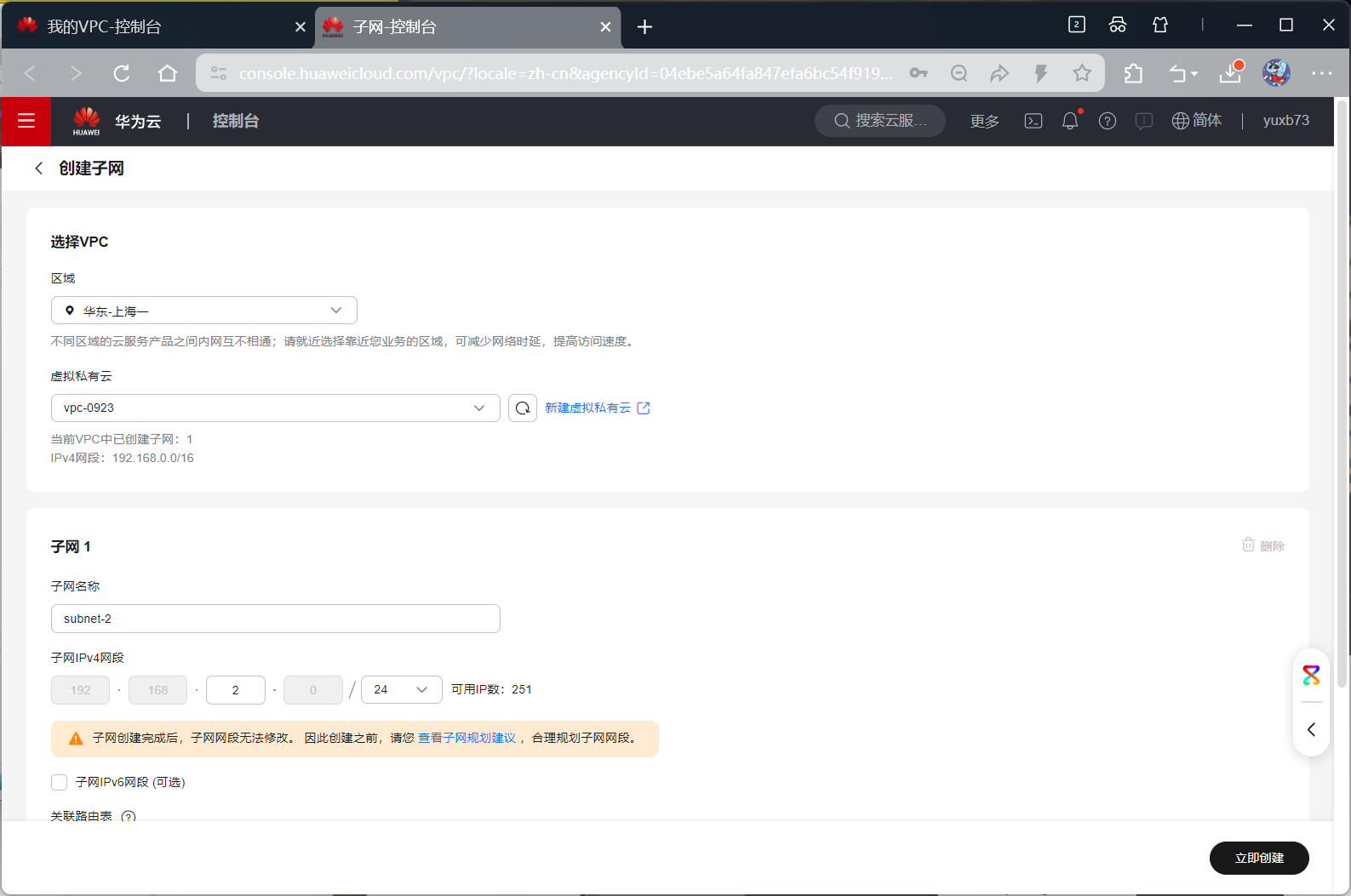
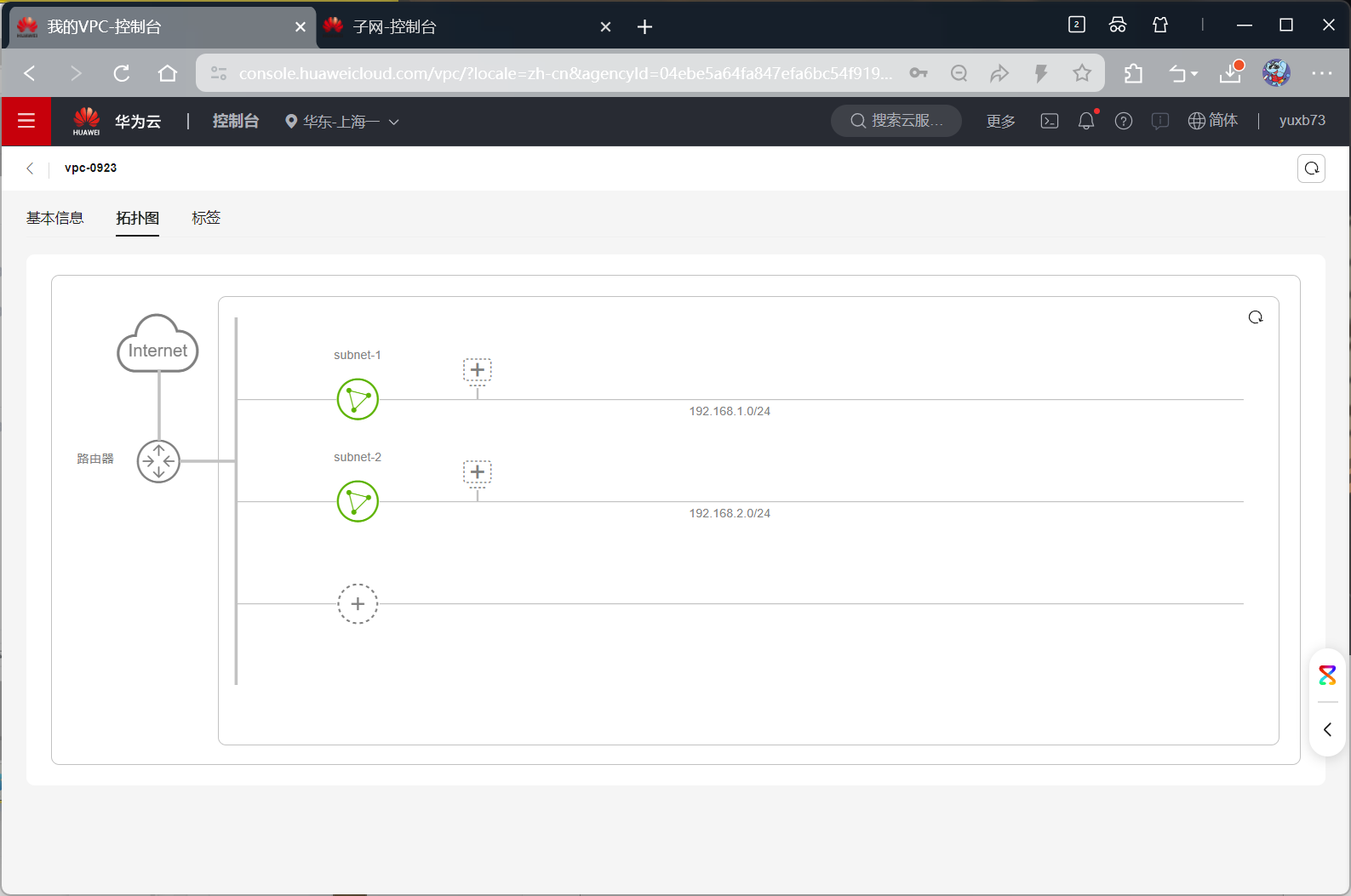
创建三个ecs
subnet1:1、2
subnet2:3
购买1、2
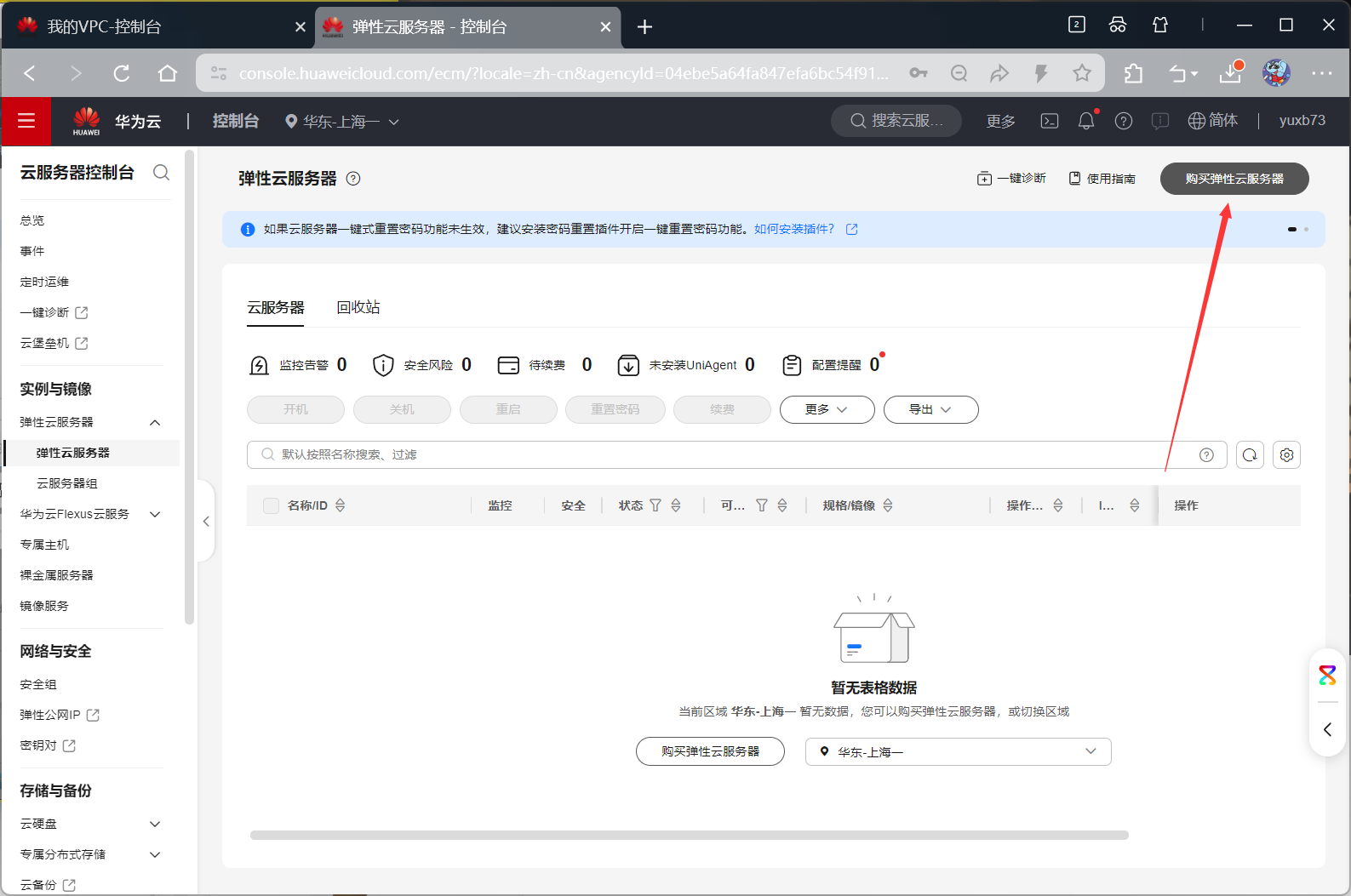
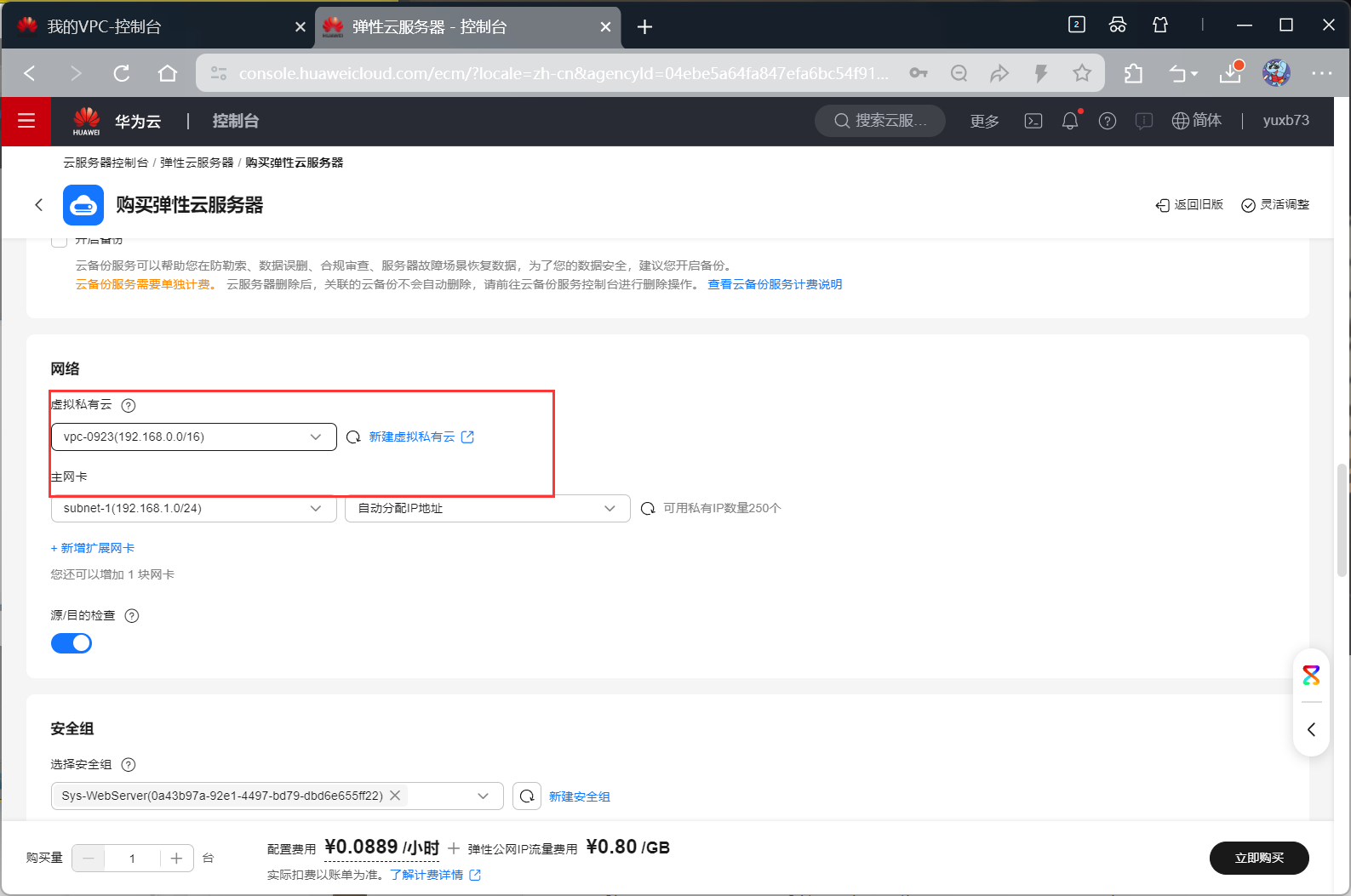
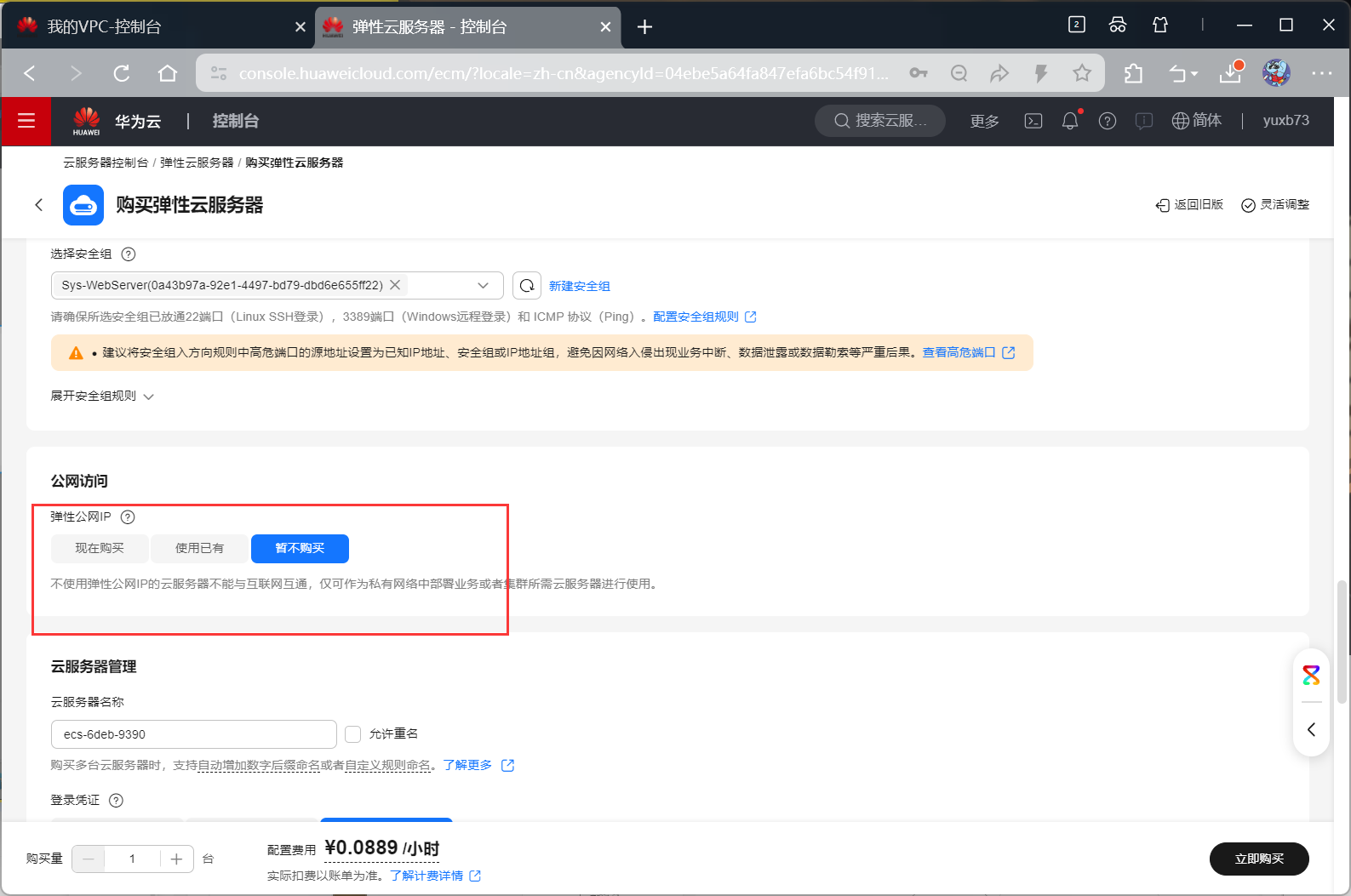
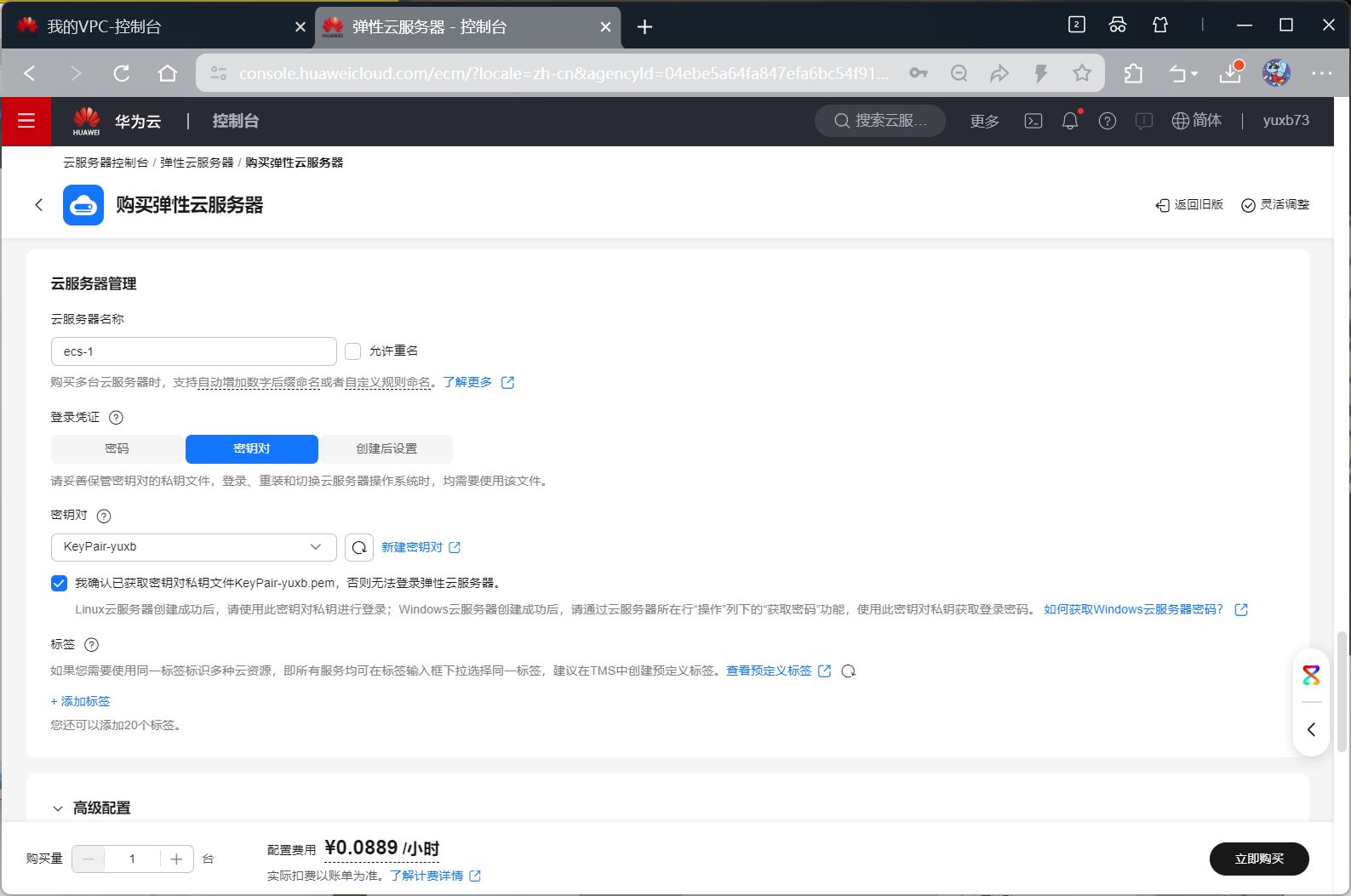
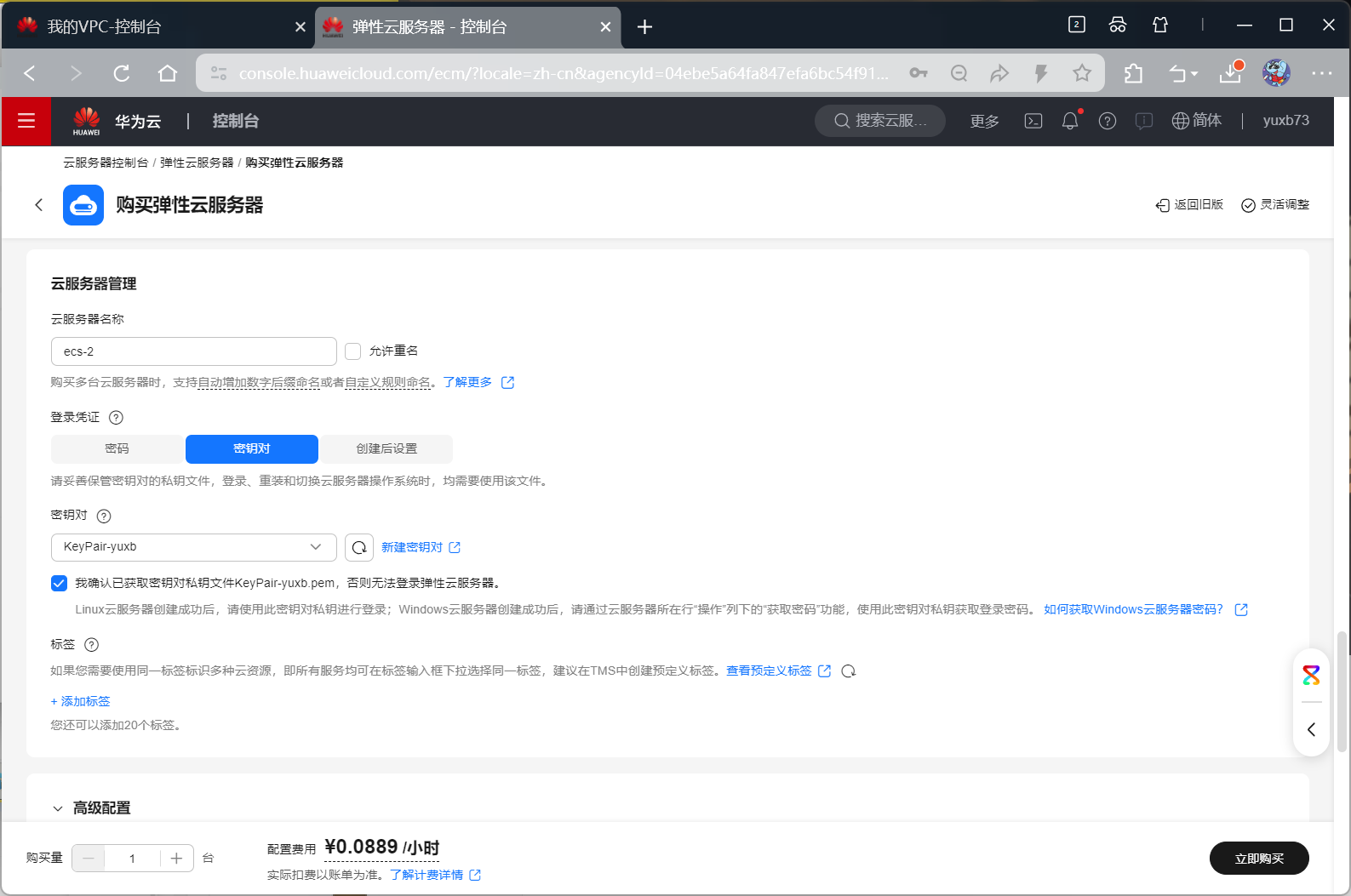
购买3
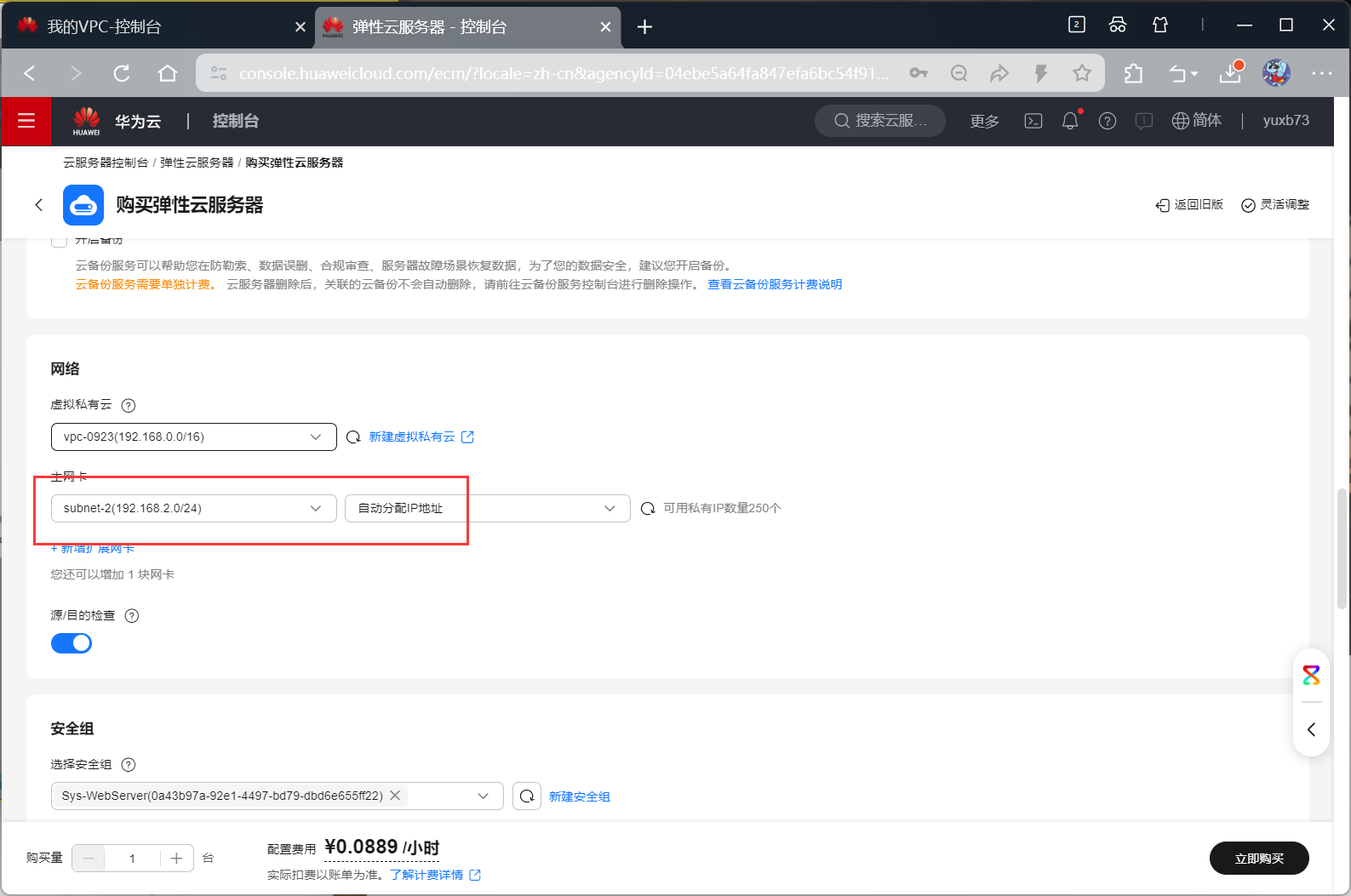
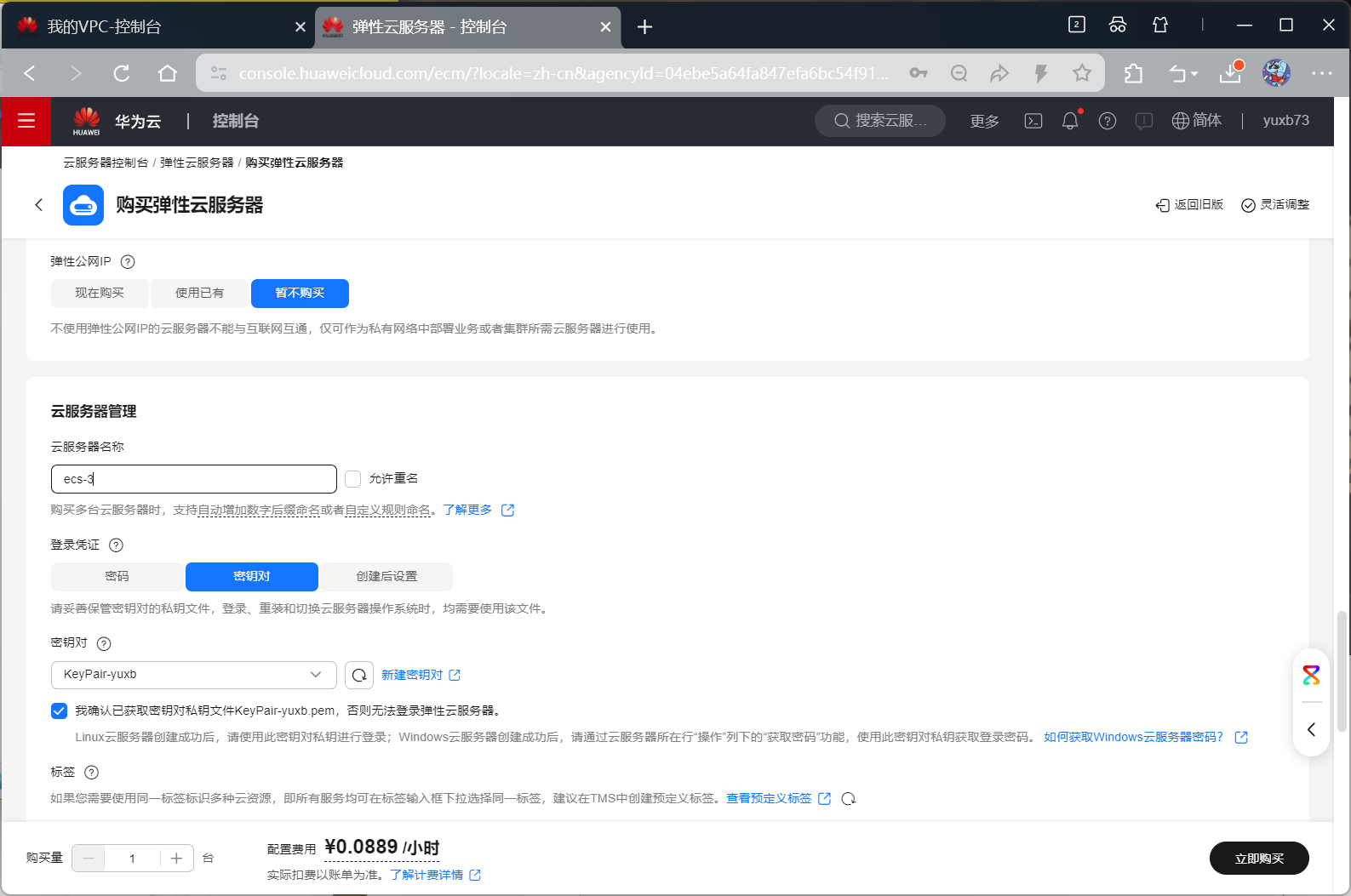
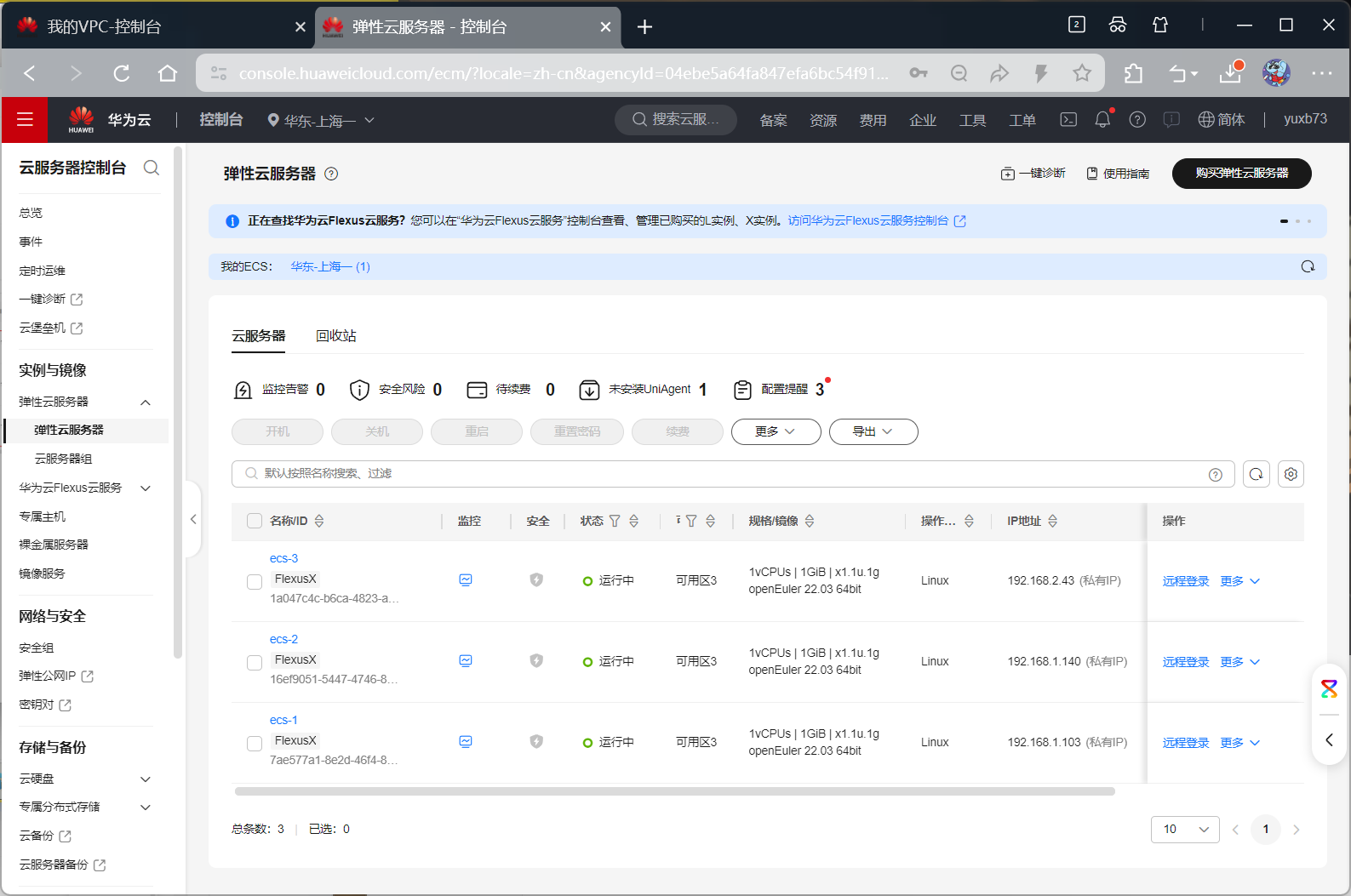
记录ip
bash
# 1:192.168.1.103

# 2:192.168.1.140

# 3:192.168.2.43
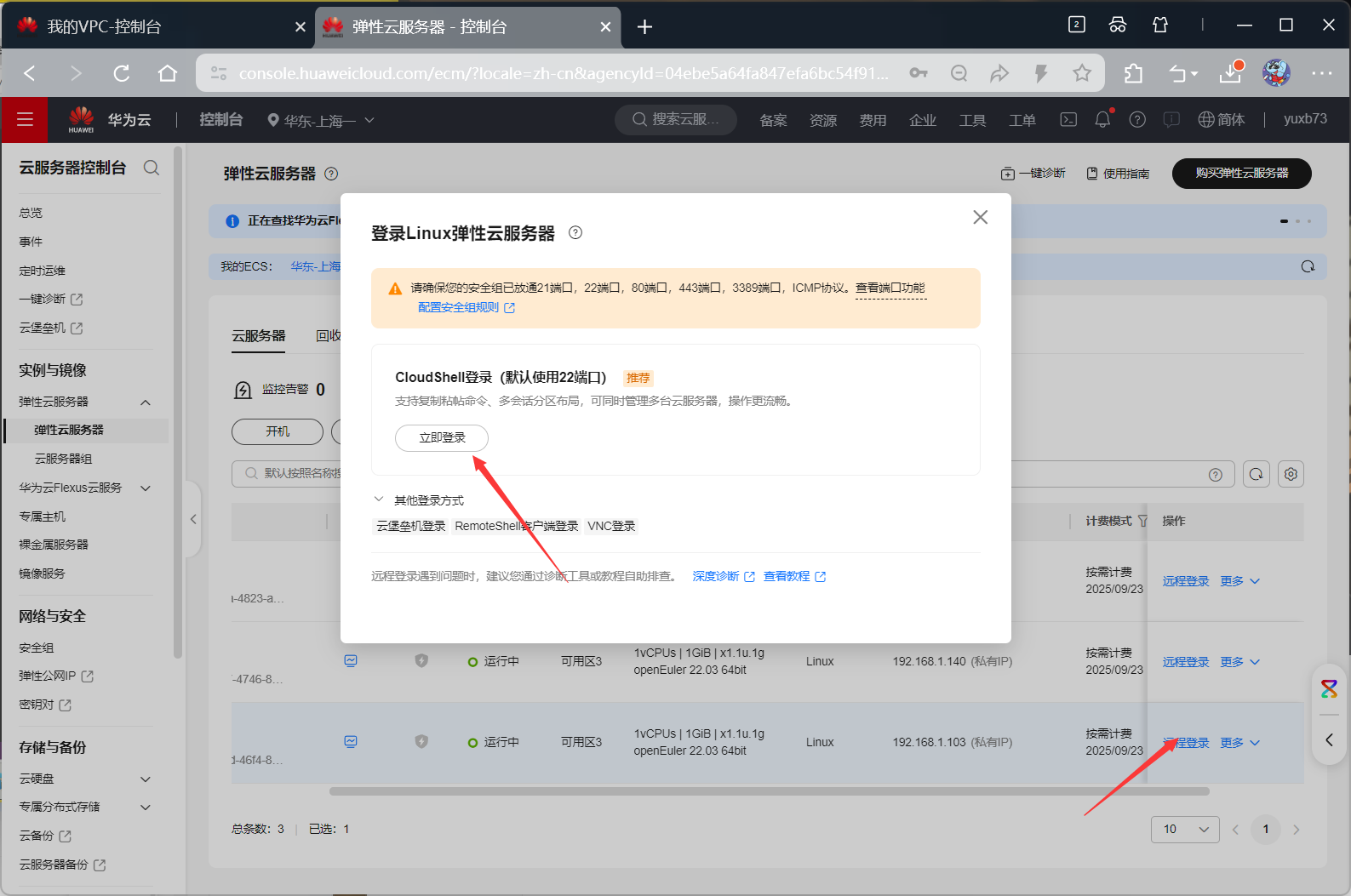
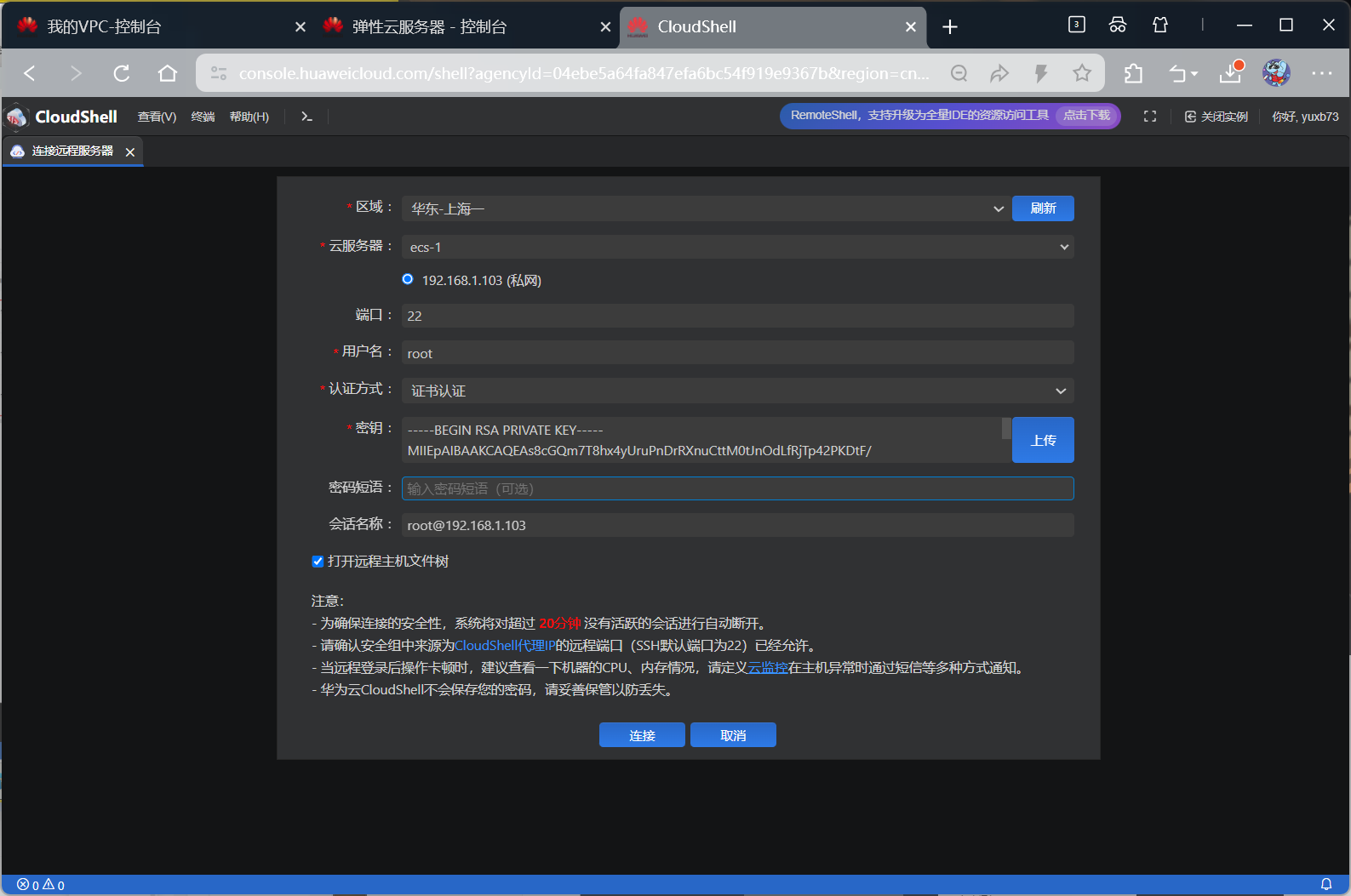
登录ecs-1ping2,3
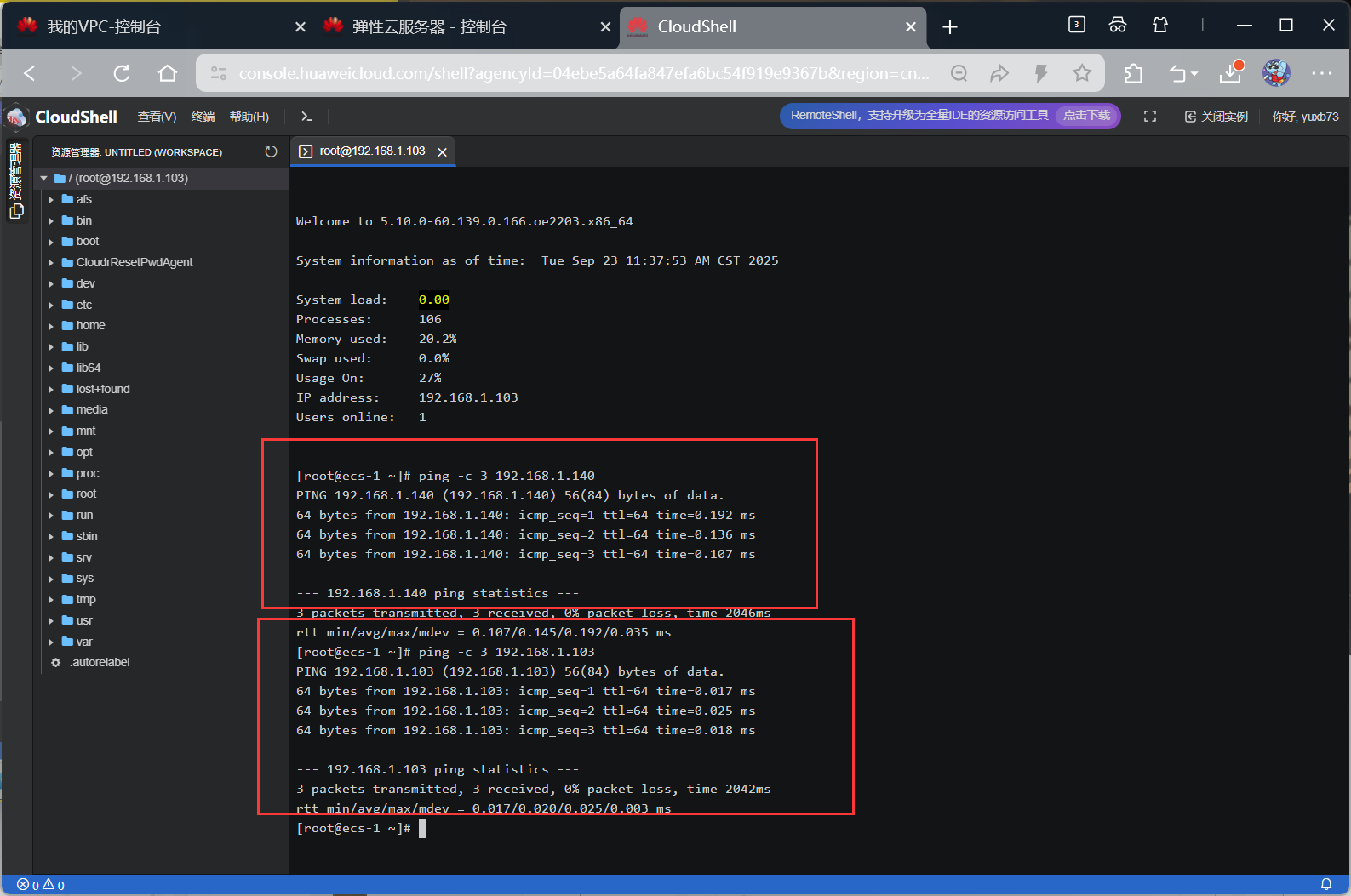
bash
# 结论:ping同一个vpc同一sbunet/不同subnet都相通

# 查看现在的拓扑图,如下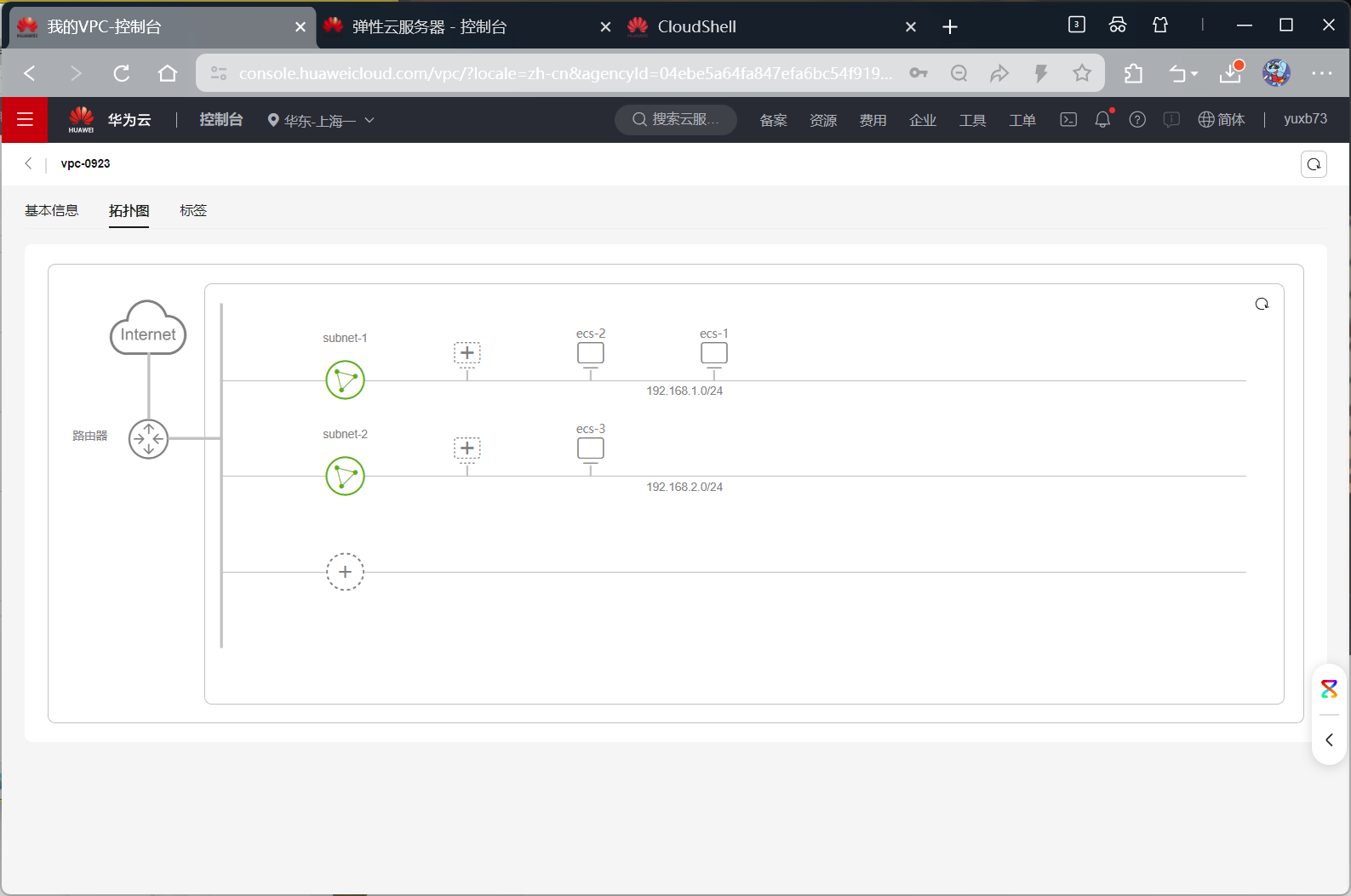
多个vpc通信实验
环境准备
记录ip
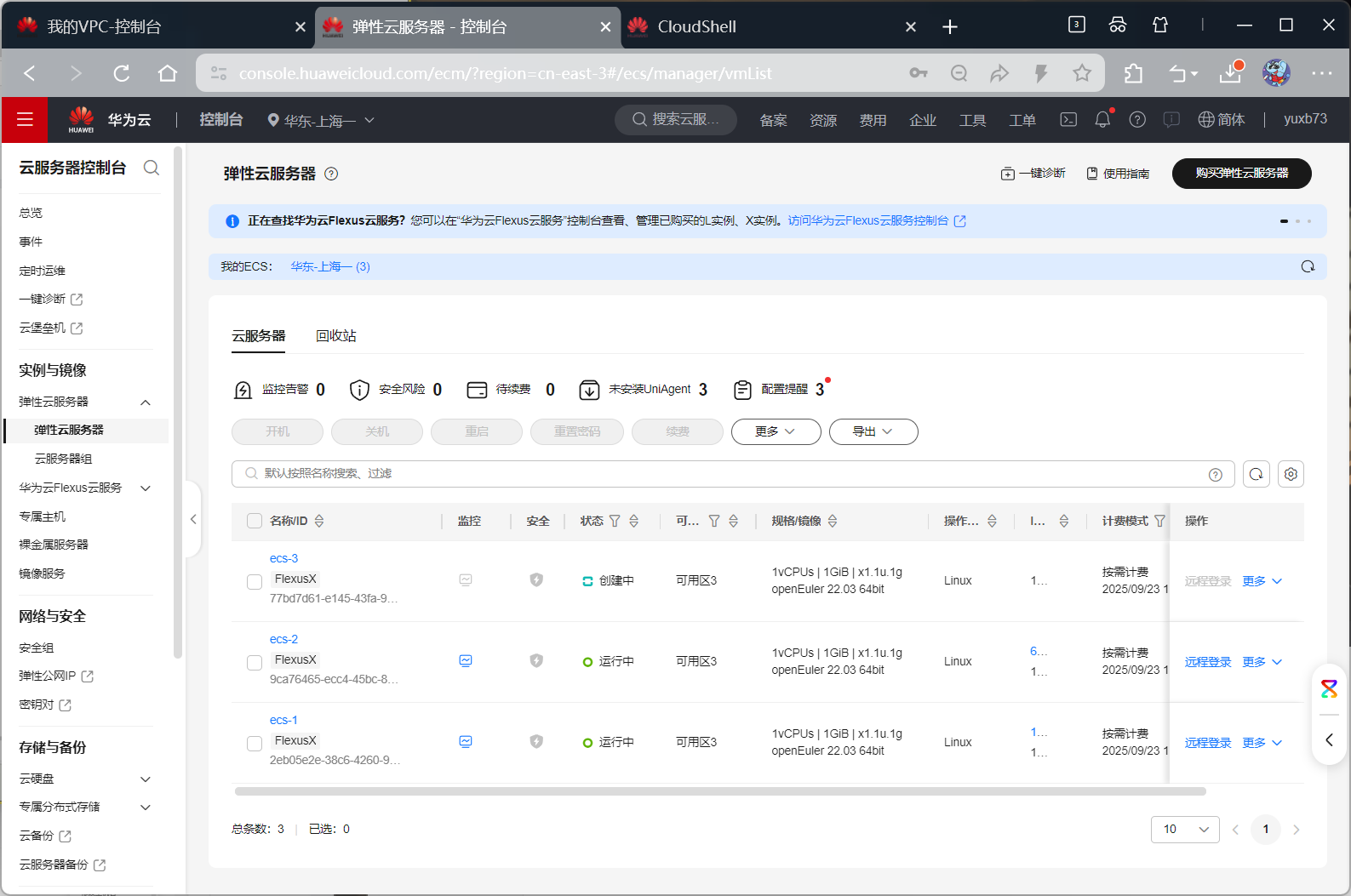
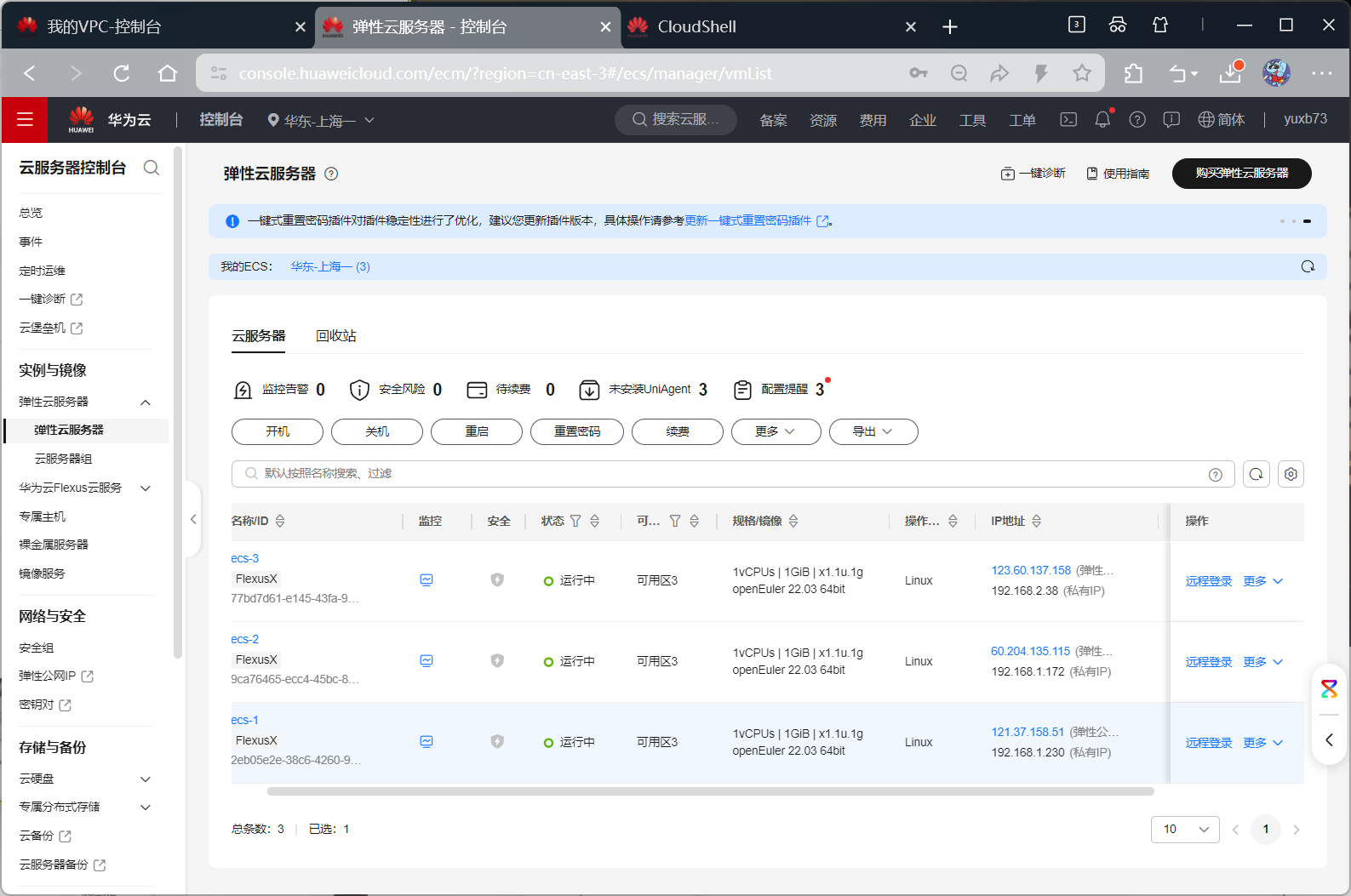
bash
1:192.168.1.230

2:192.168.1.172

3:192.168.2.38
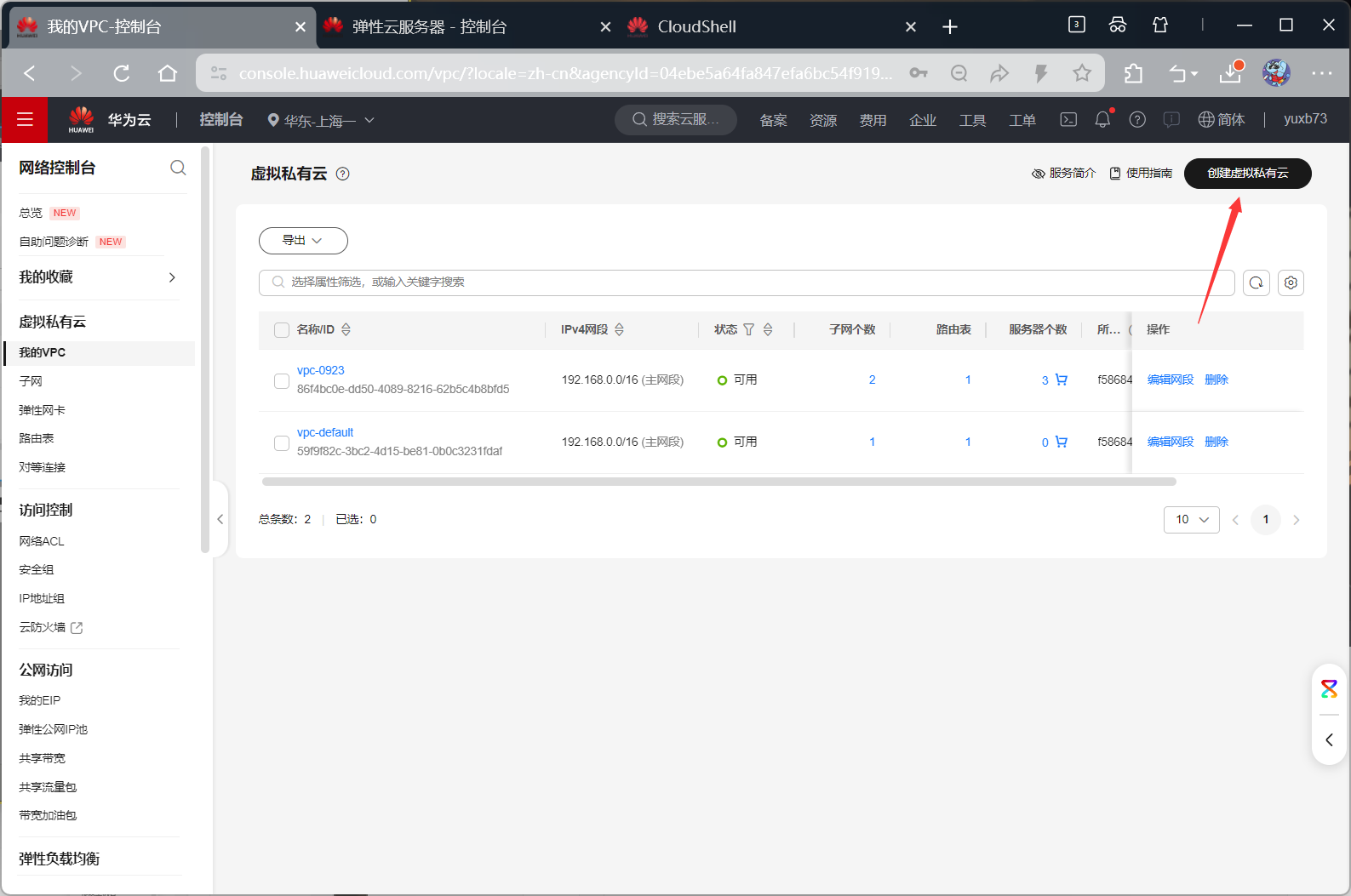
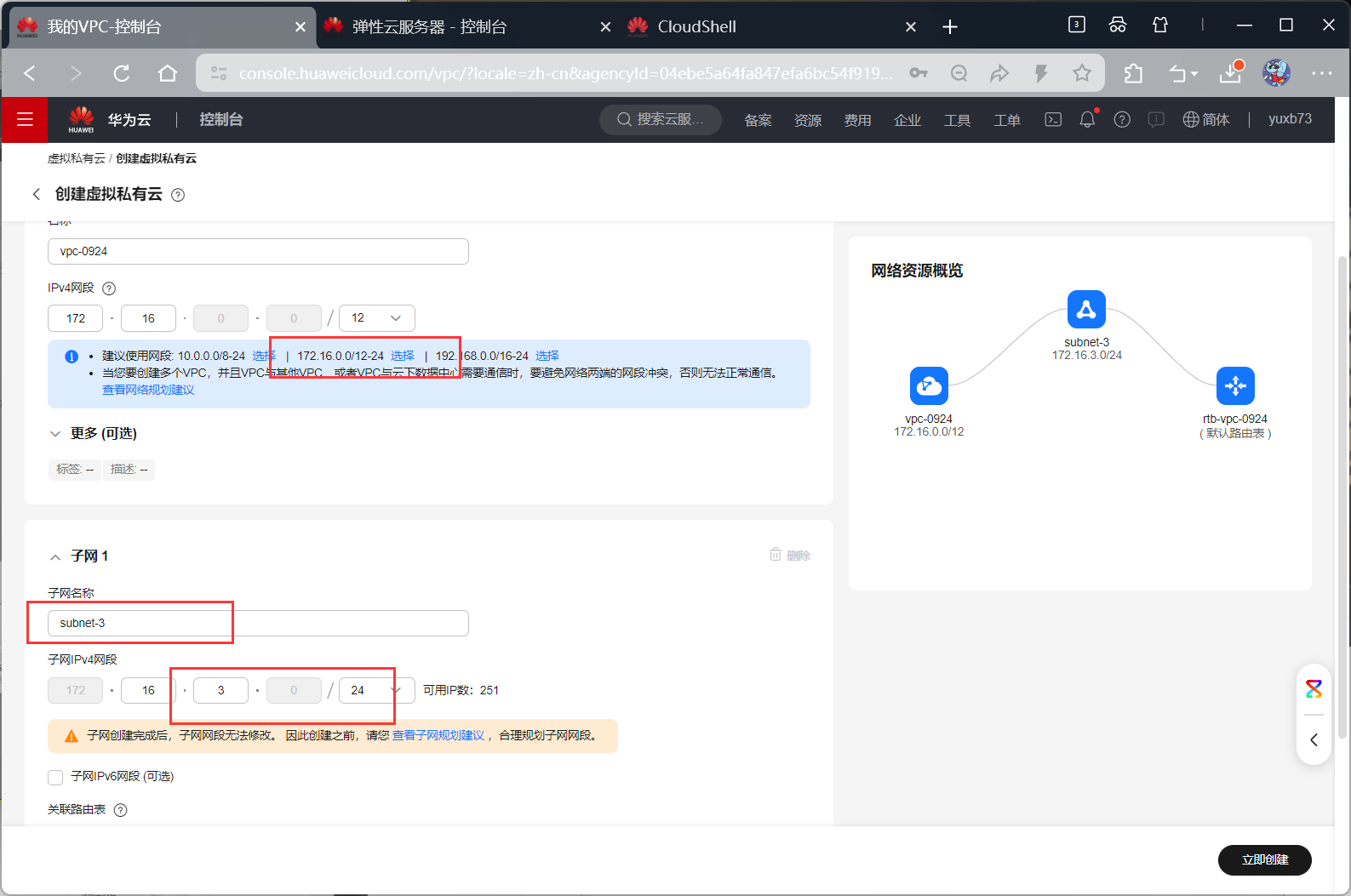
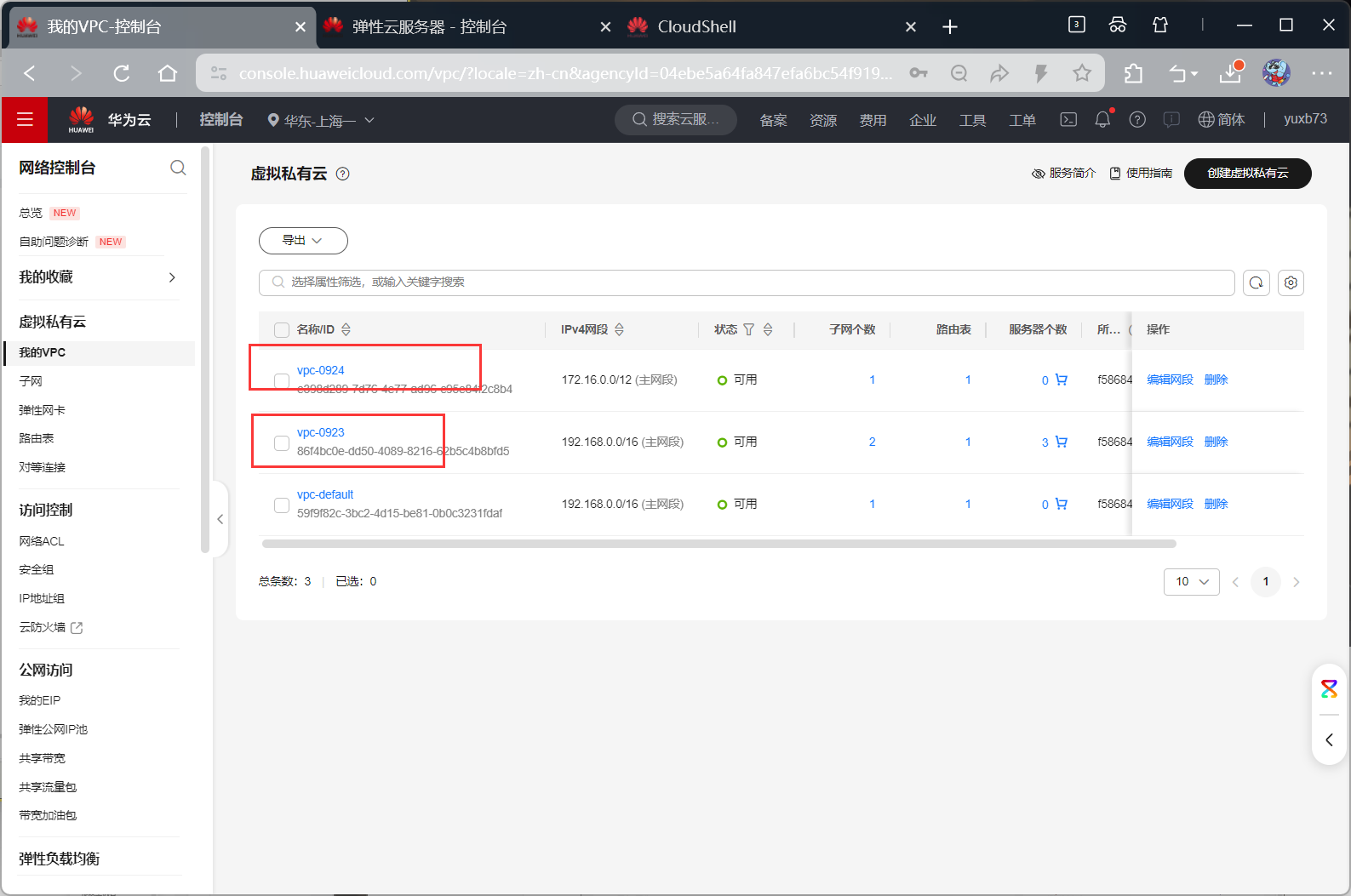
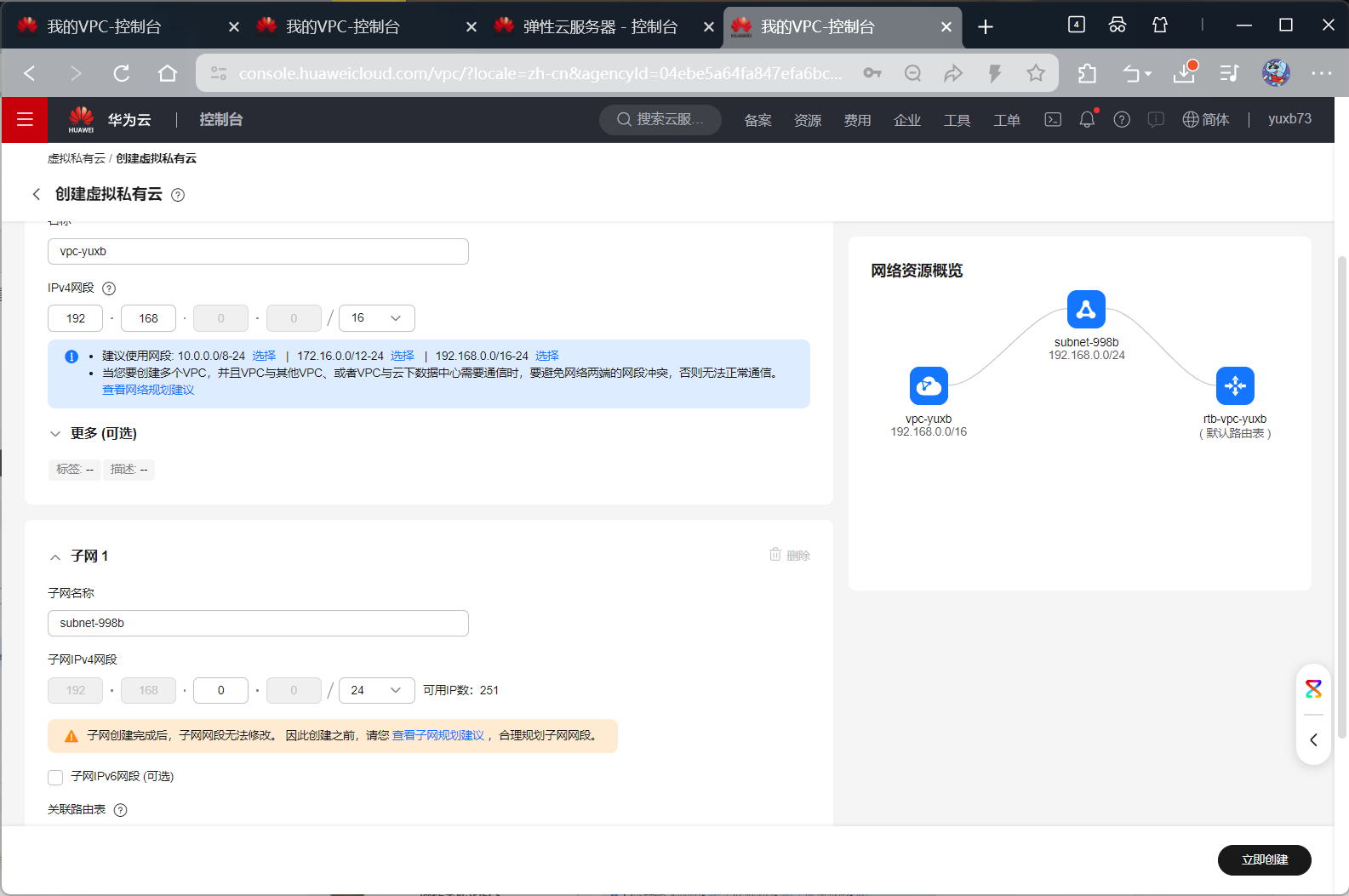
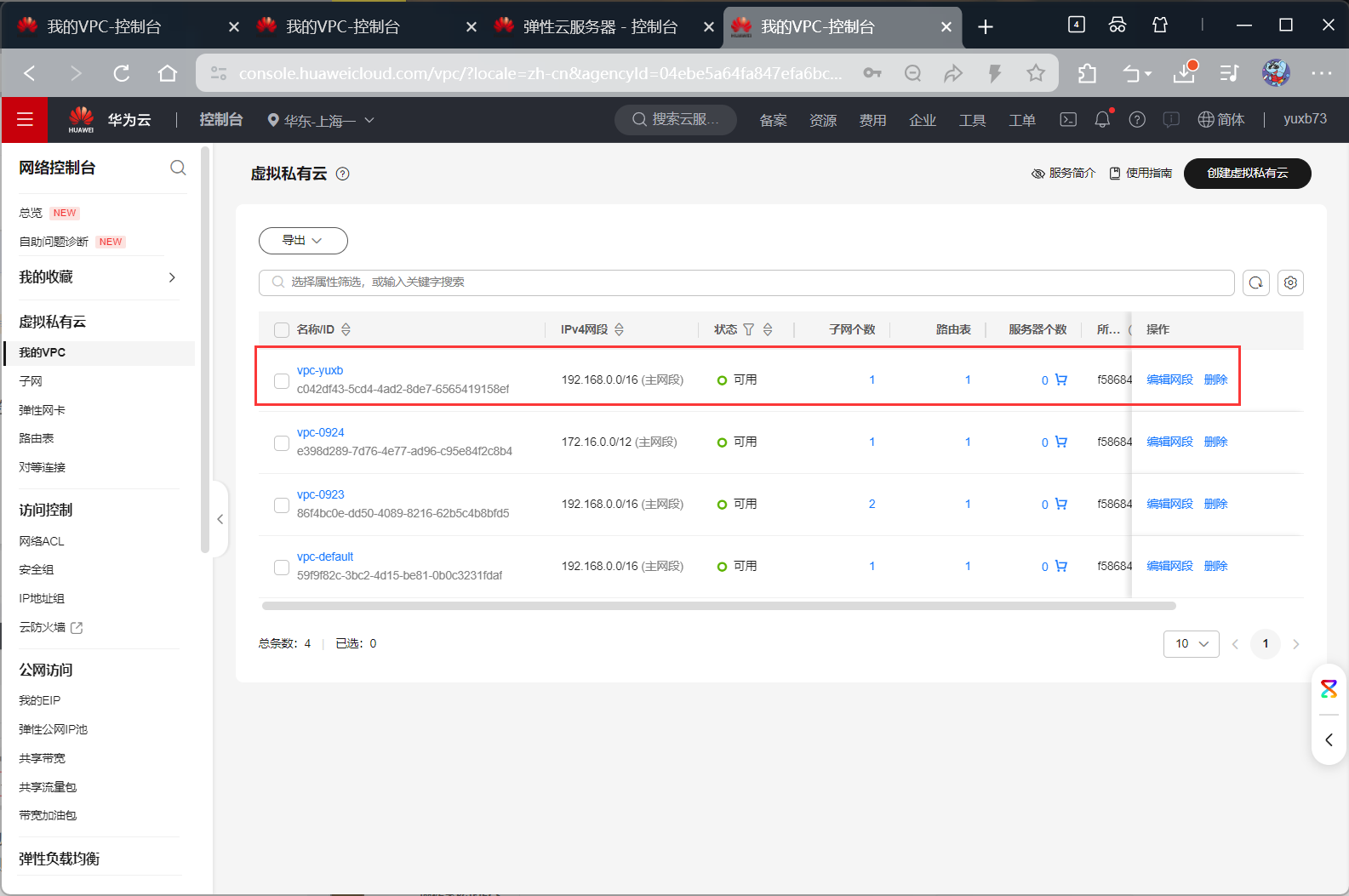
创建第二个vpc
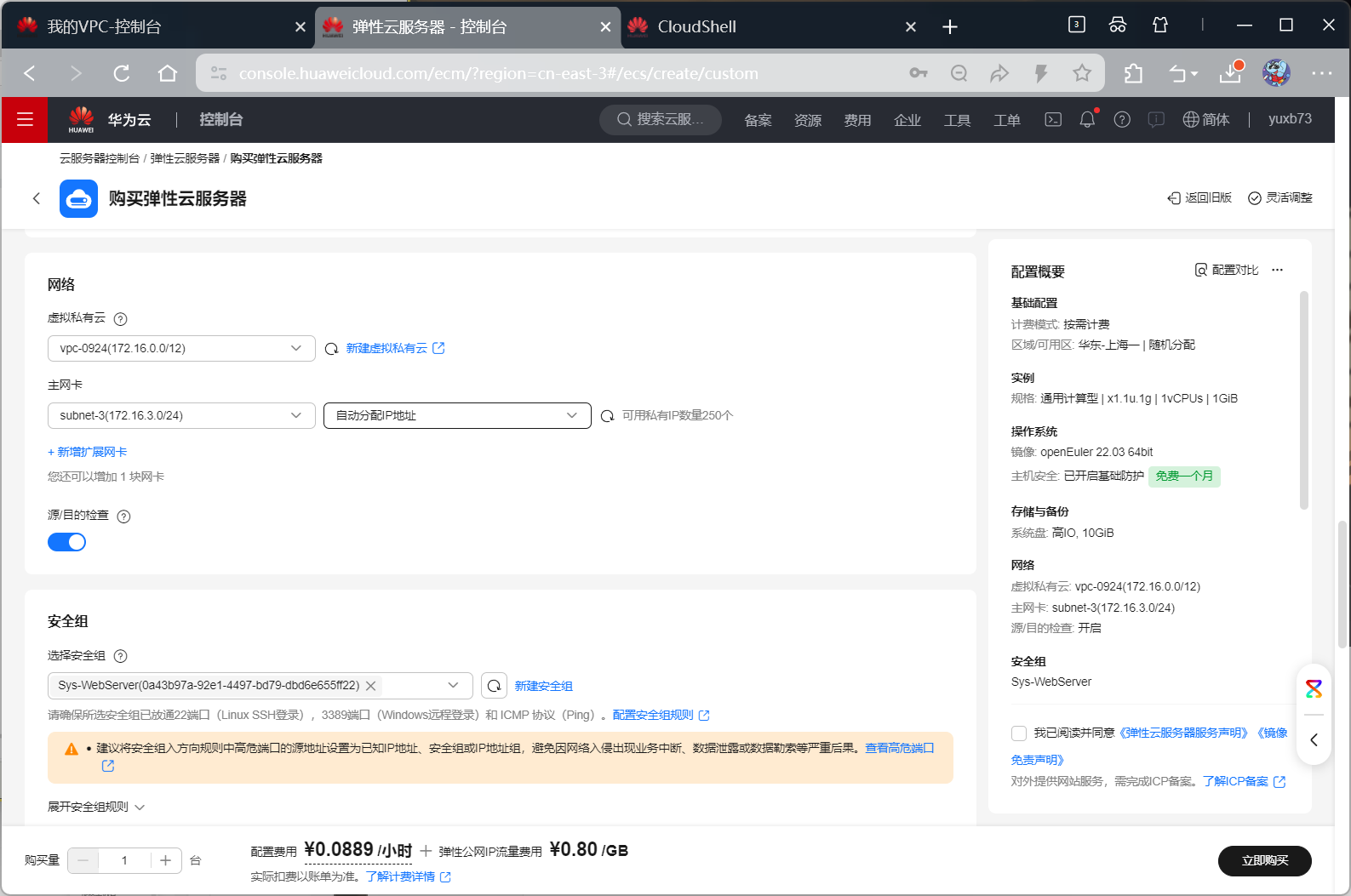
购买第四个ecs
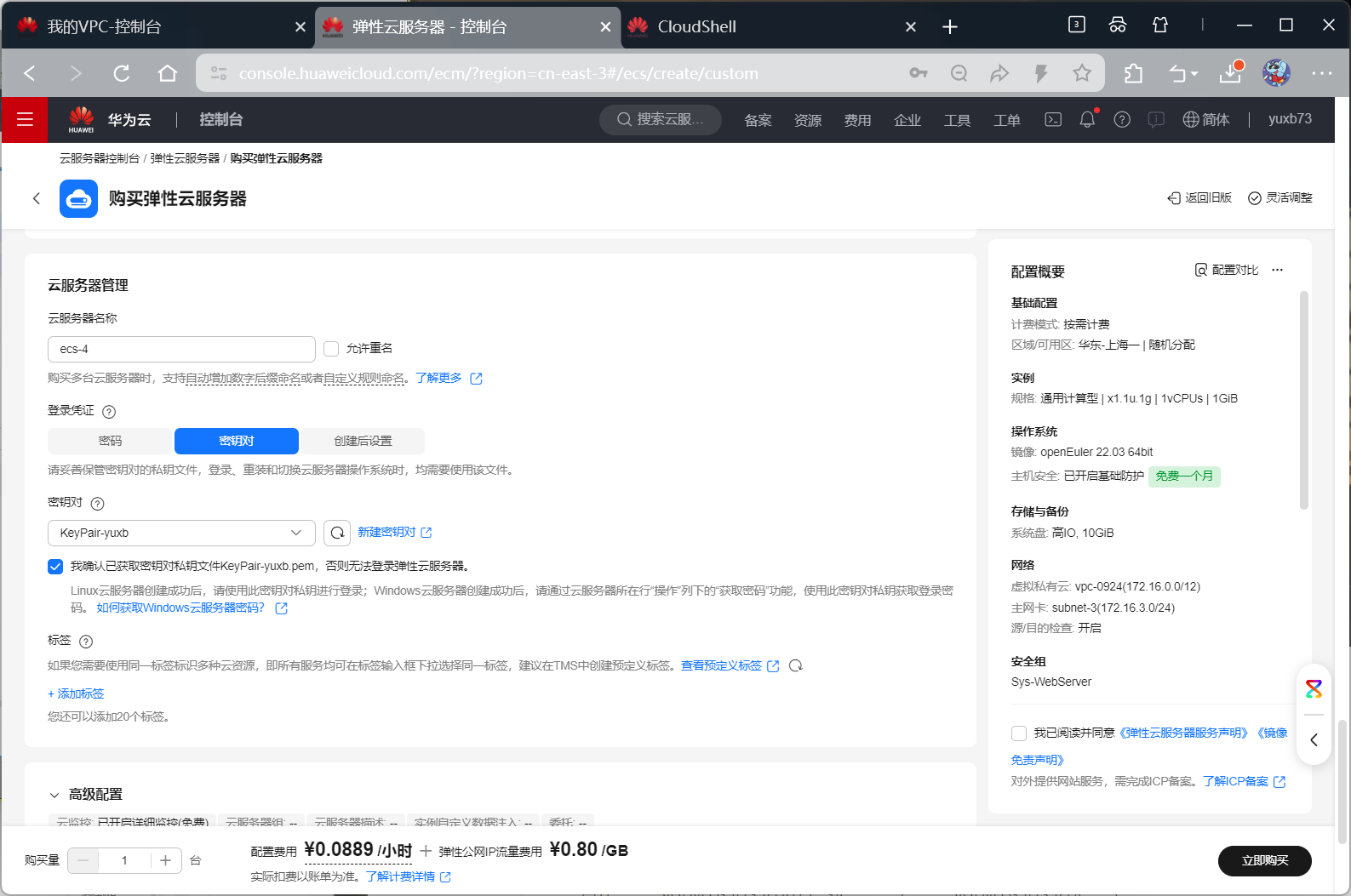
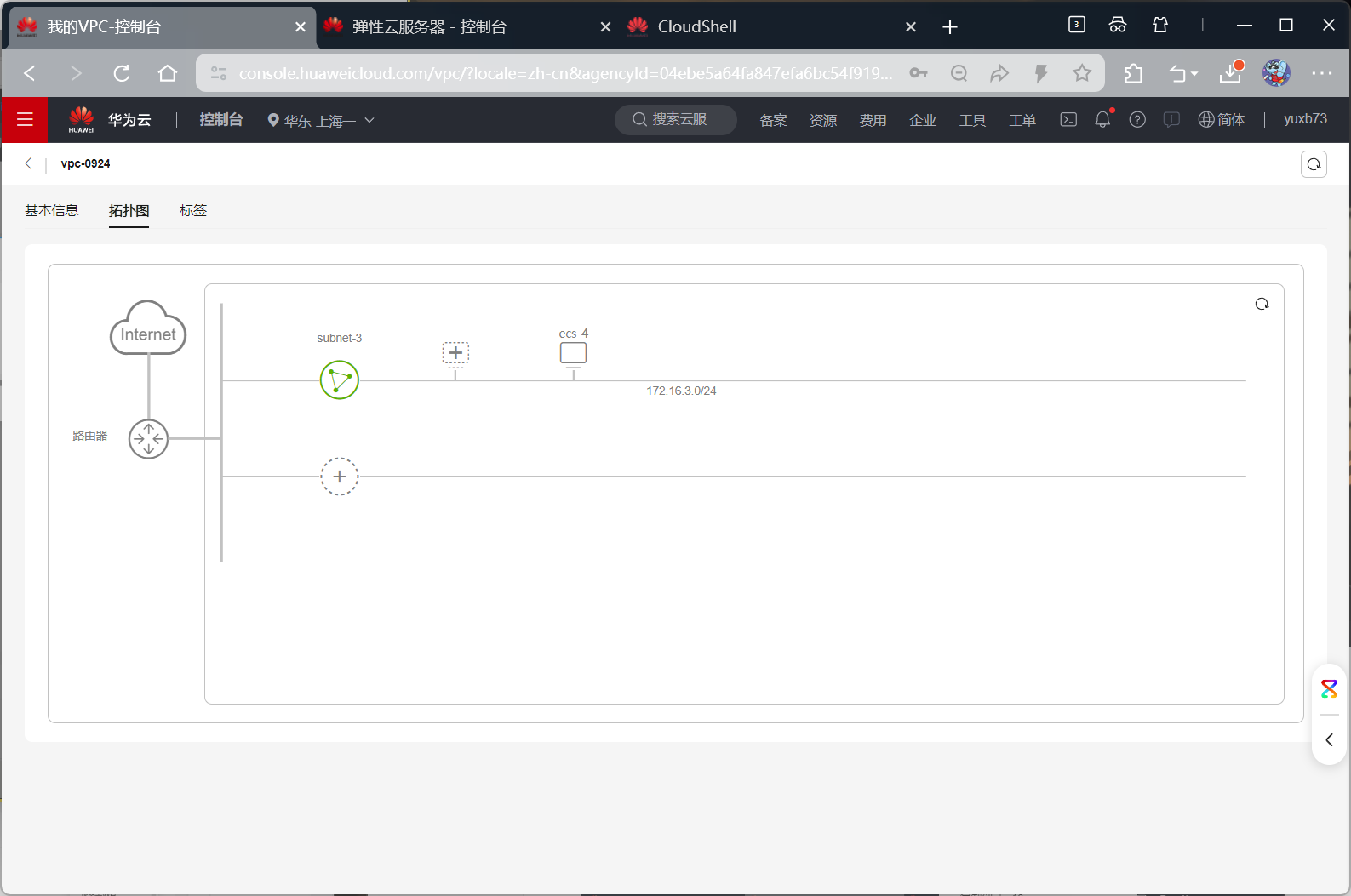
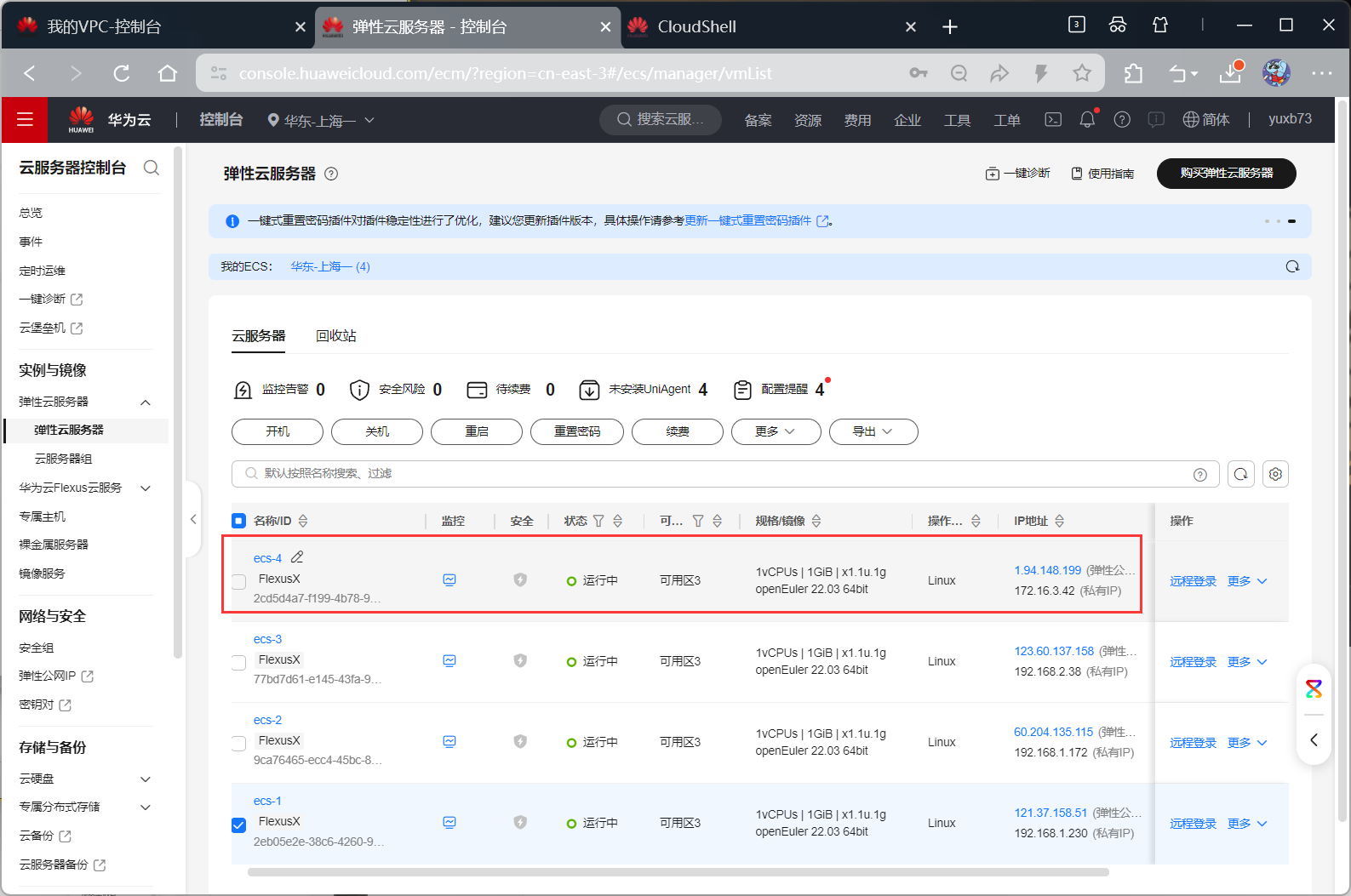
bash
ip地址:
4:172.16.3.42
对等连接
使用对等连接实现vpc-0923下的subnet-2下的ecs-3和vpc-0924下的subnet-3下的ecs-4可以通信
bash
1:192.168.1.230

2:192.168.1.172

3:192.168.2.38

4:172.16.3.42
登录ecs-3
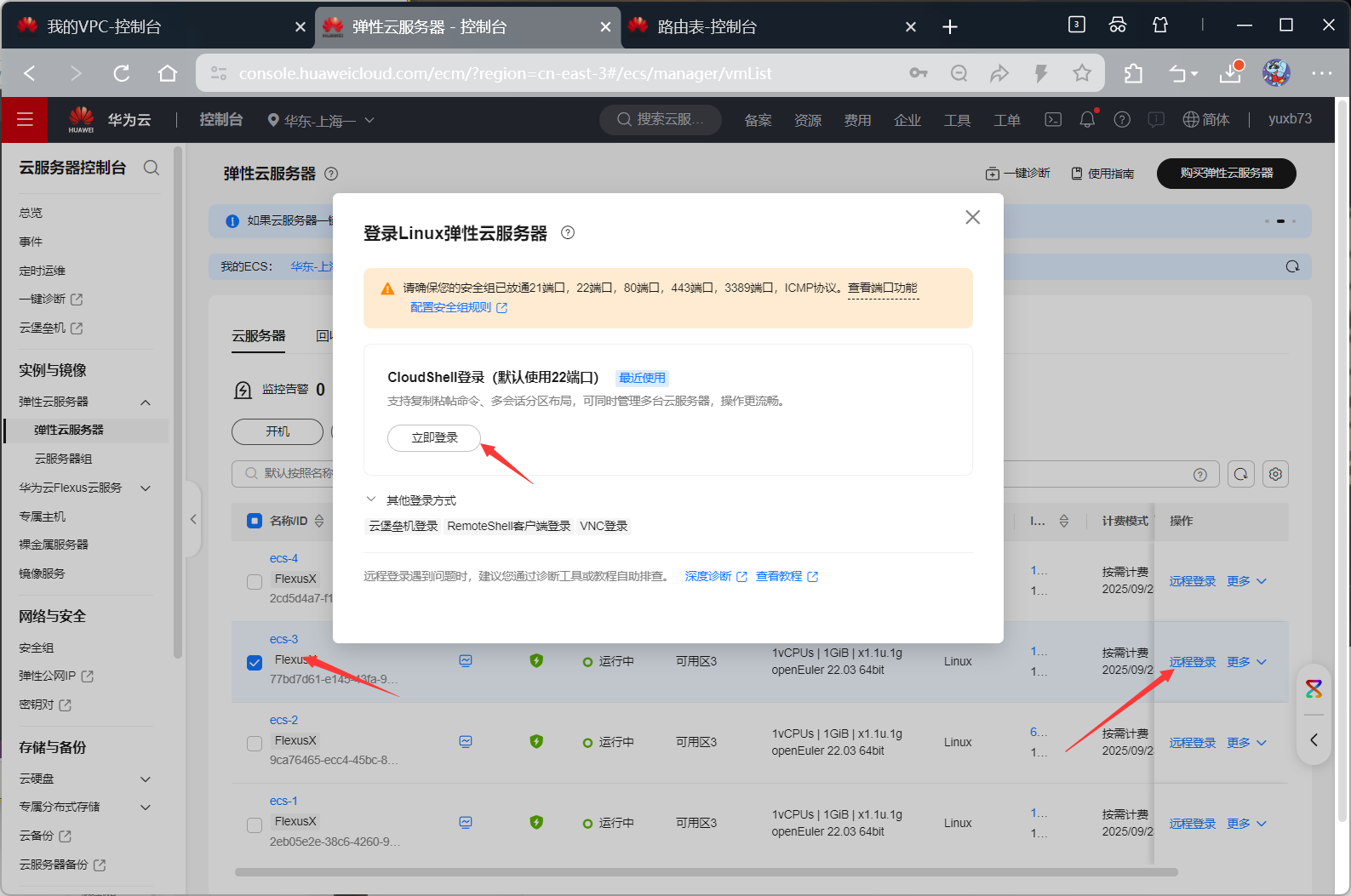
ping ecs-4测试,发现ping不通
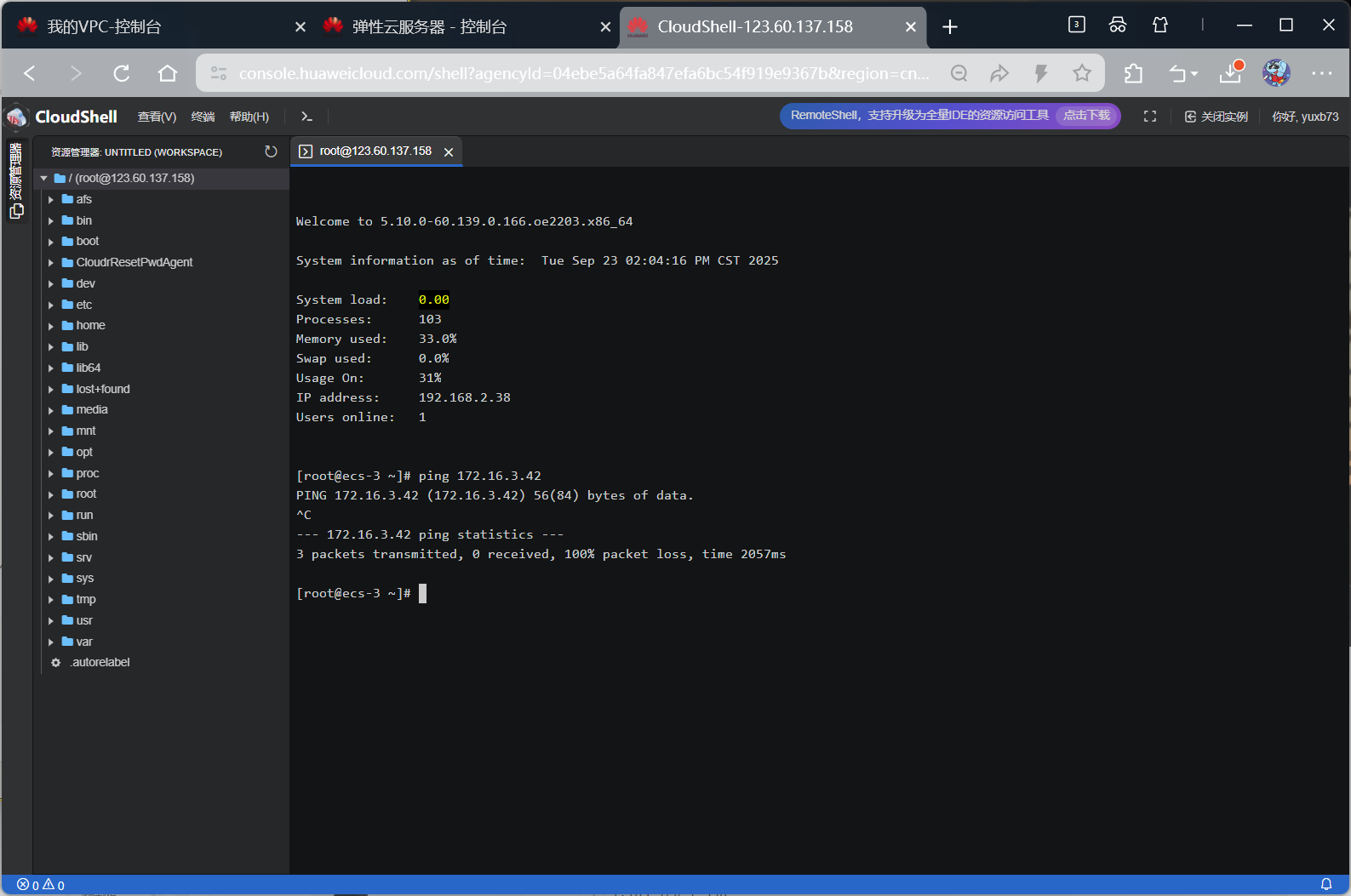
解决措施:配置对等连接实现通信
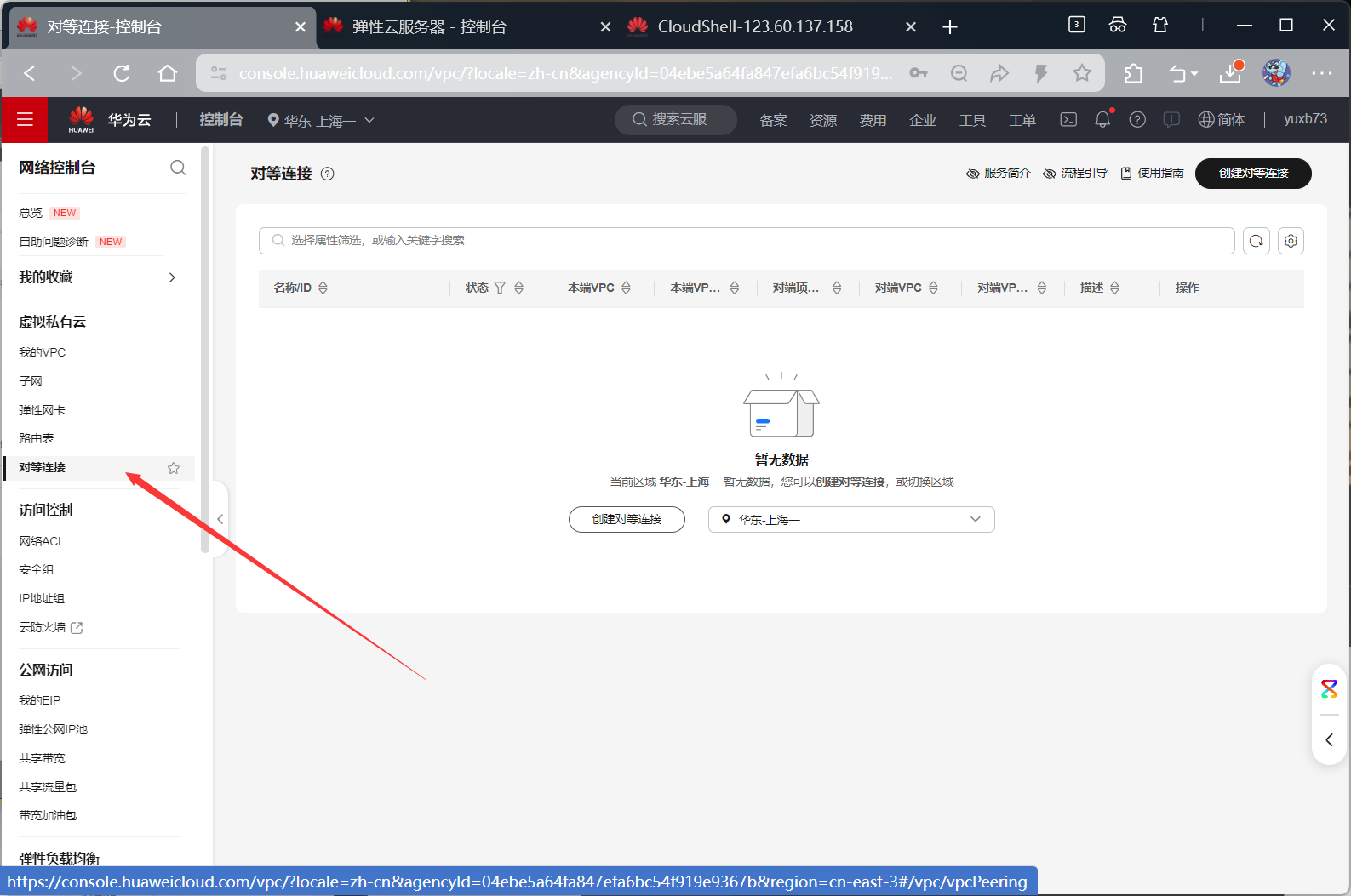
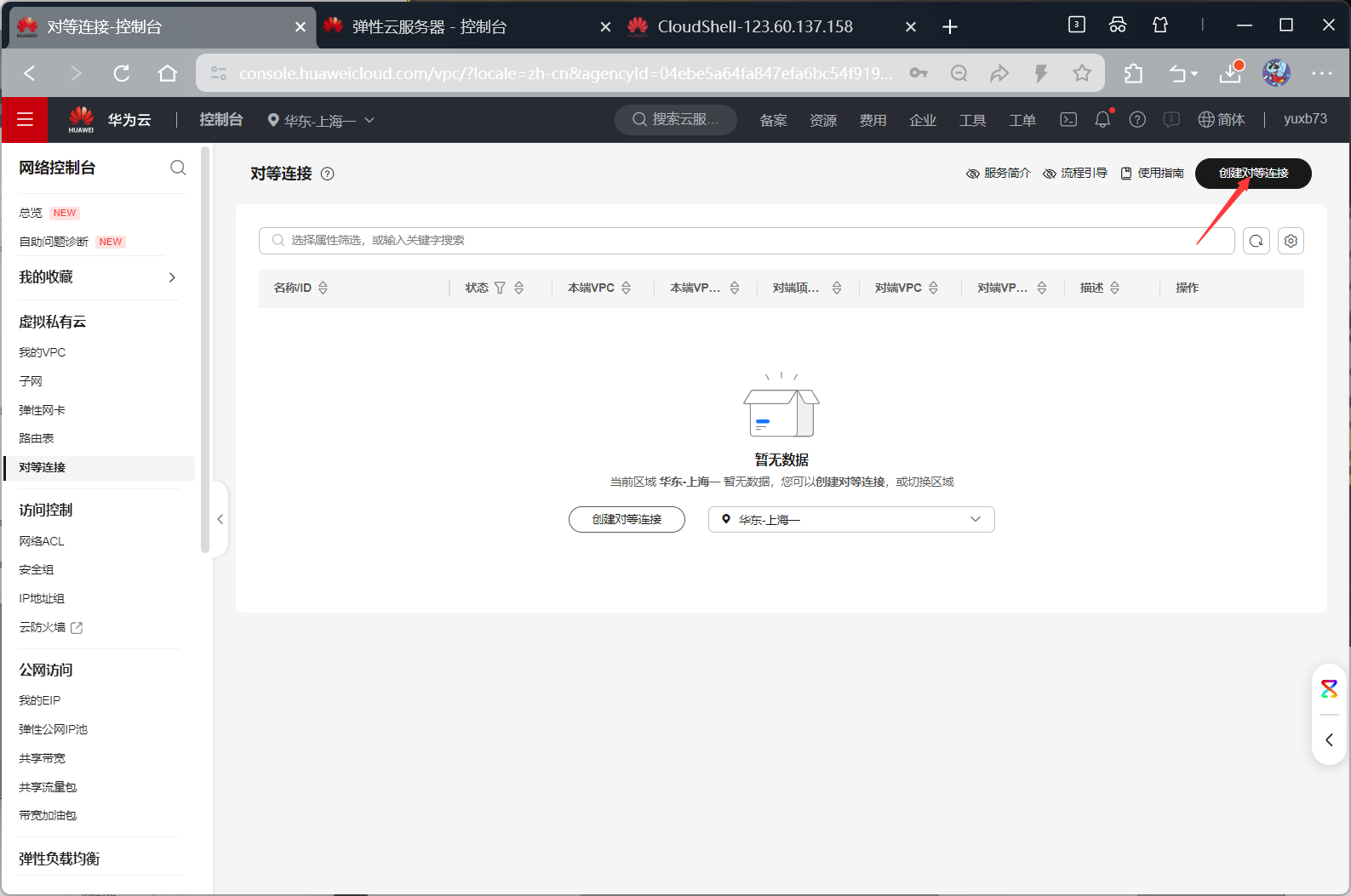
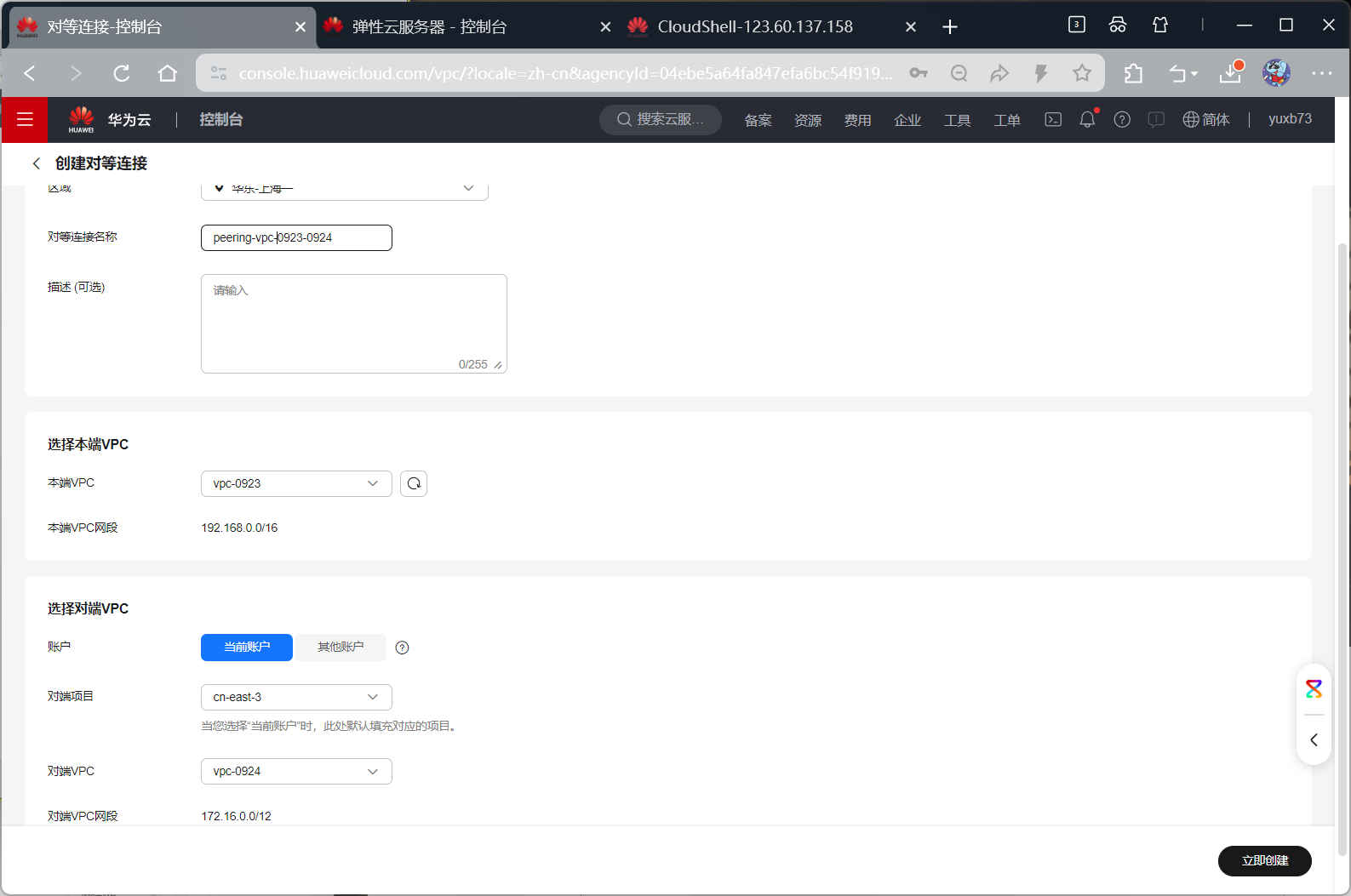
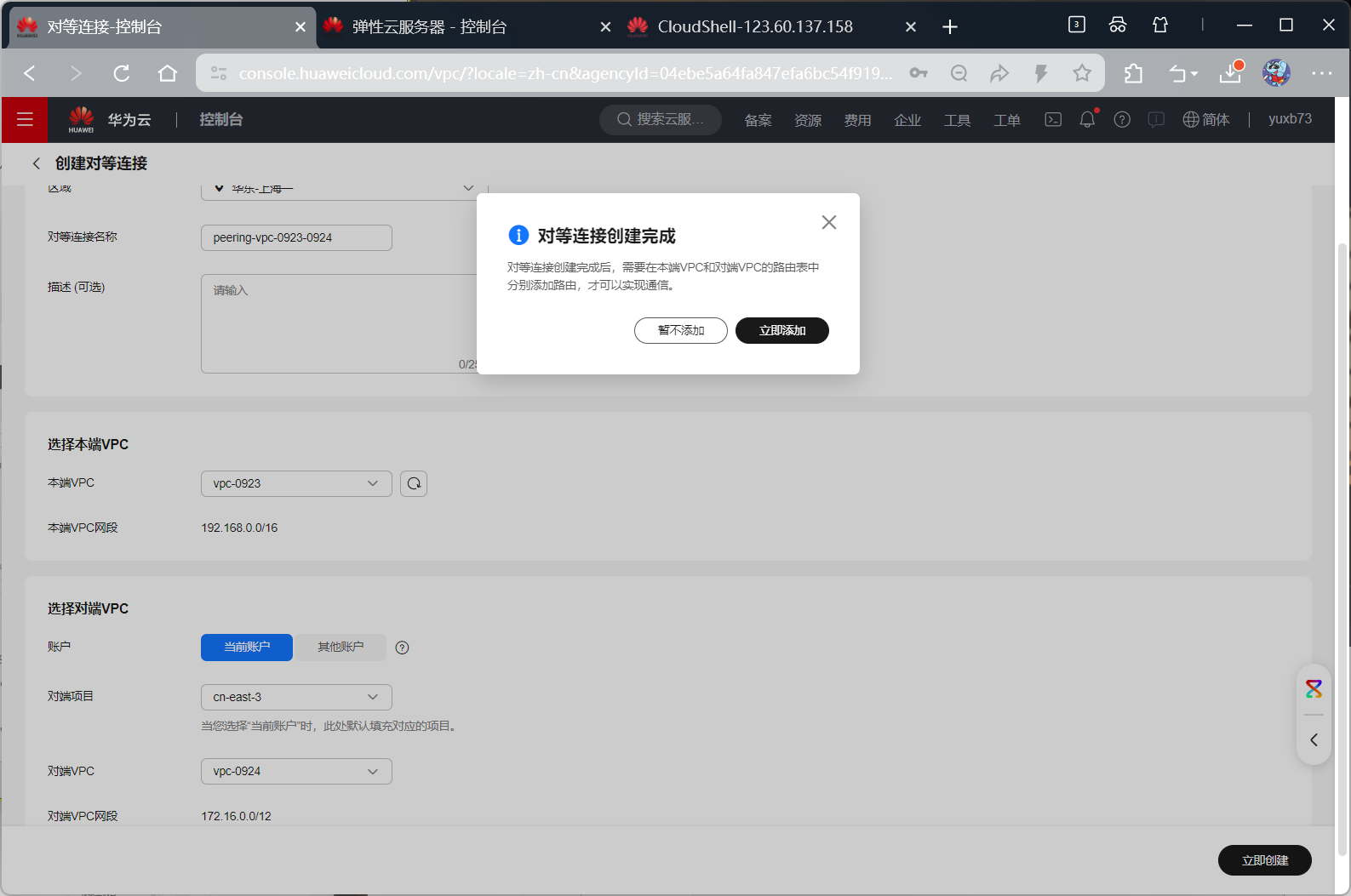
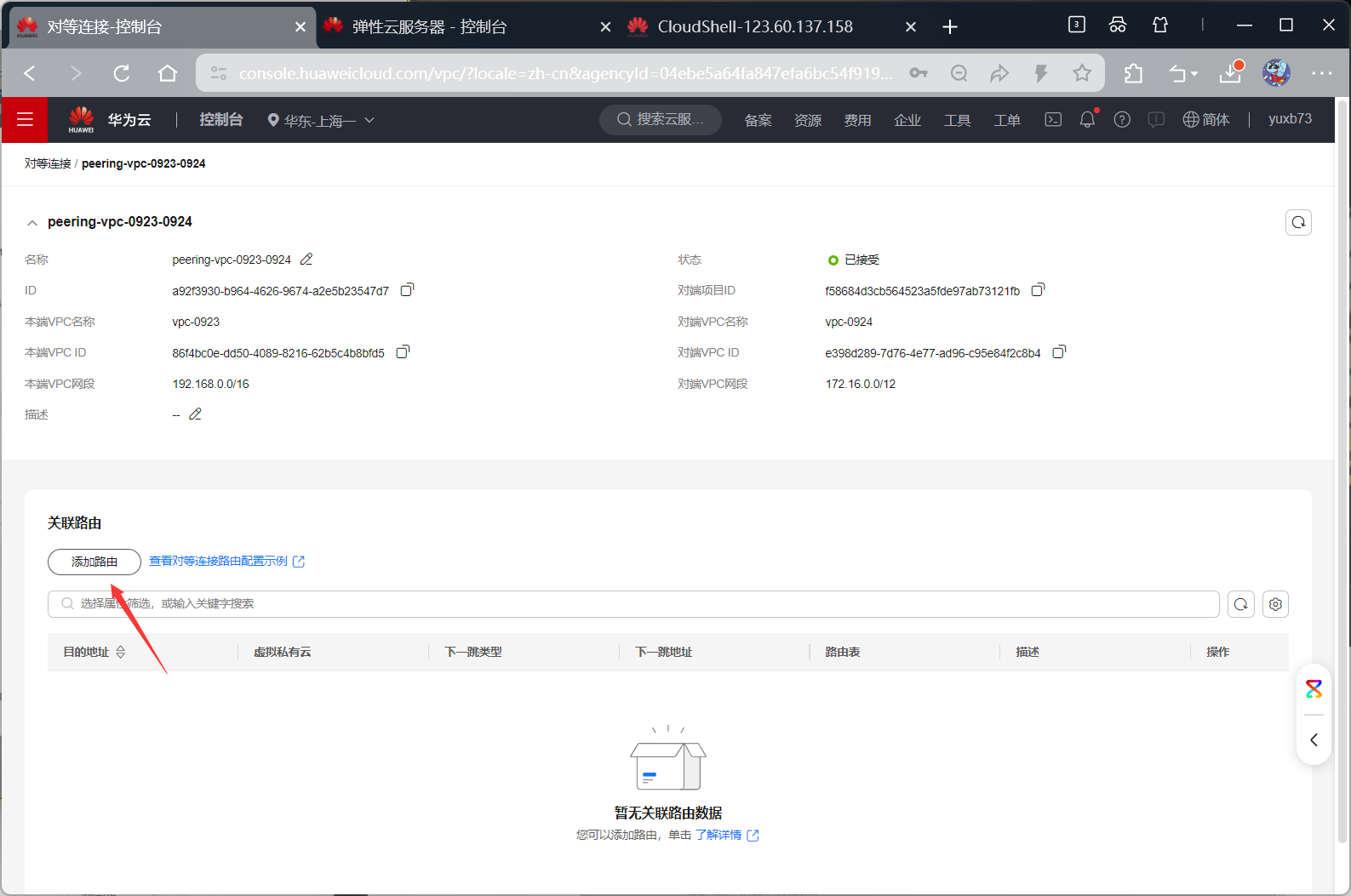
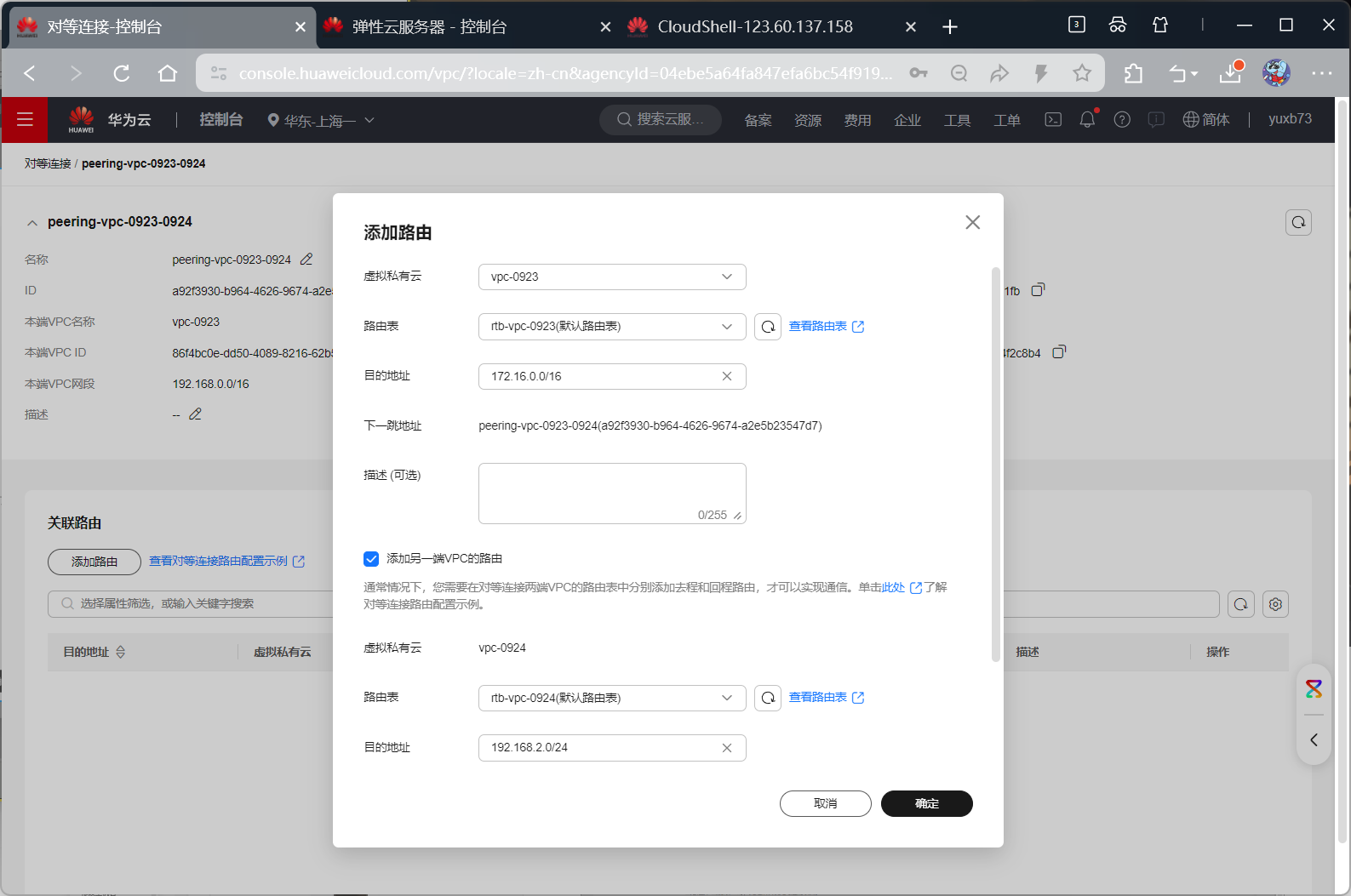
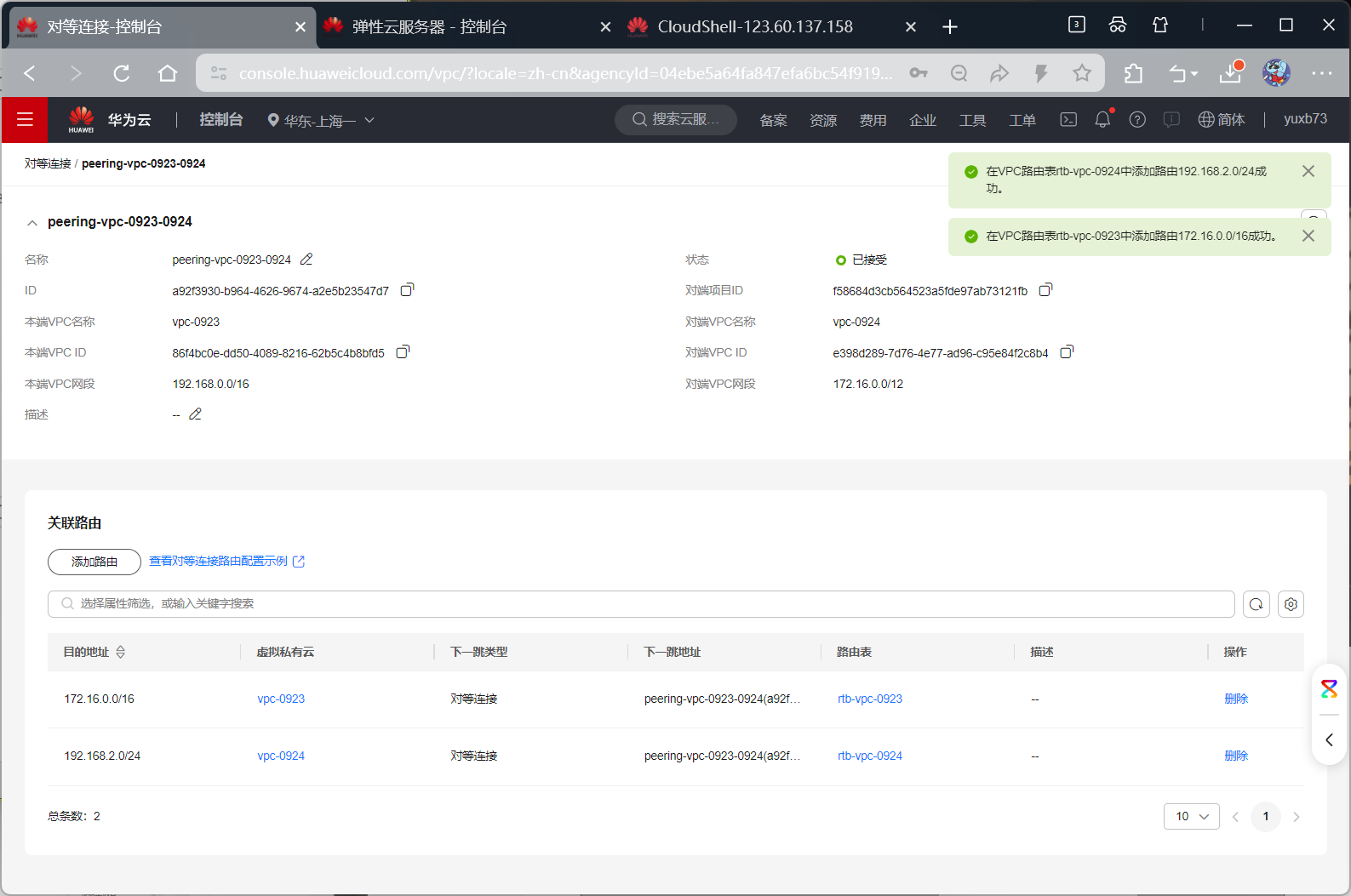
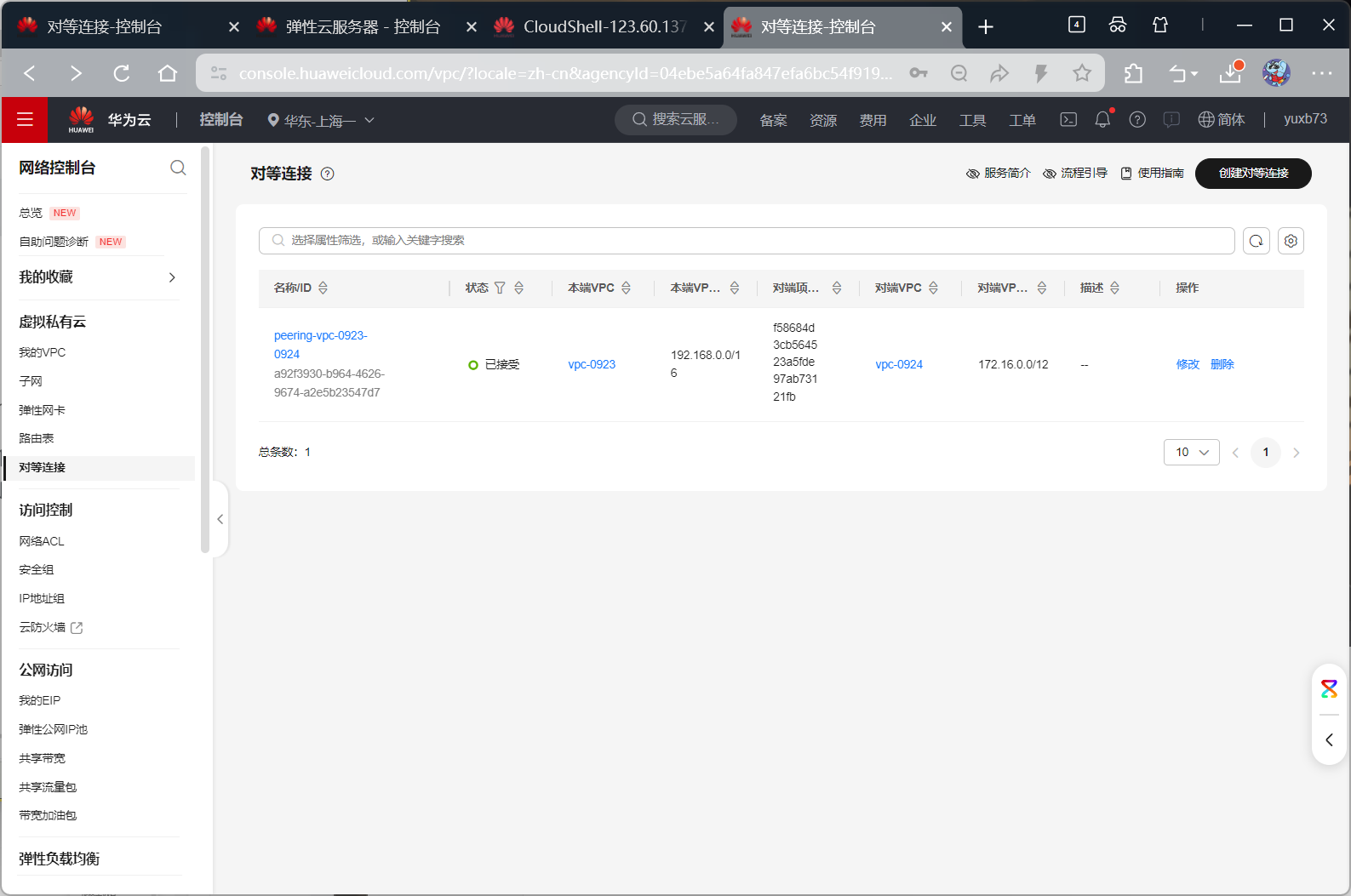
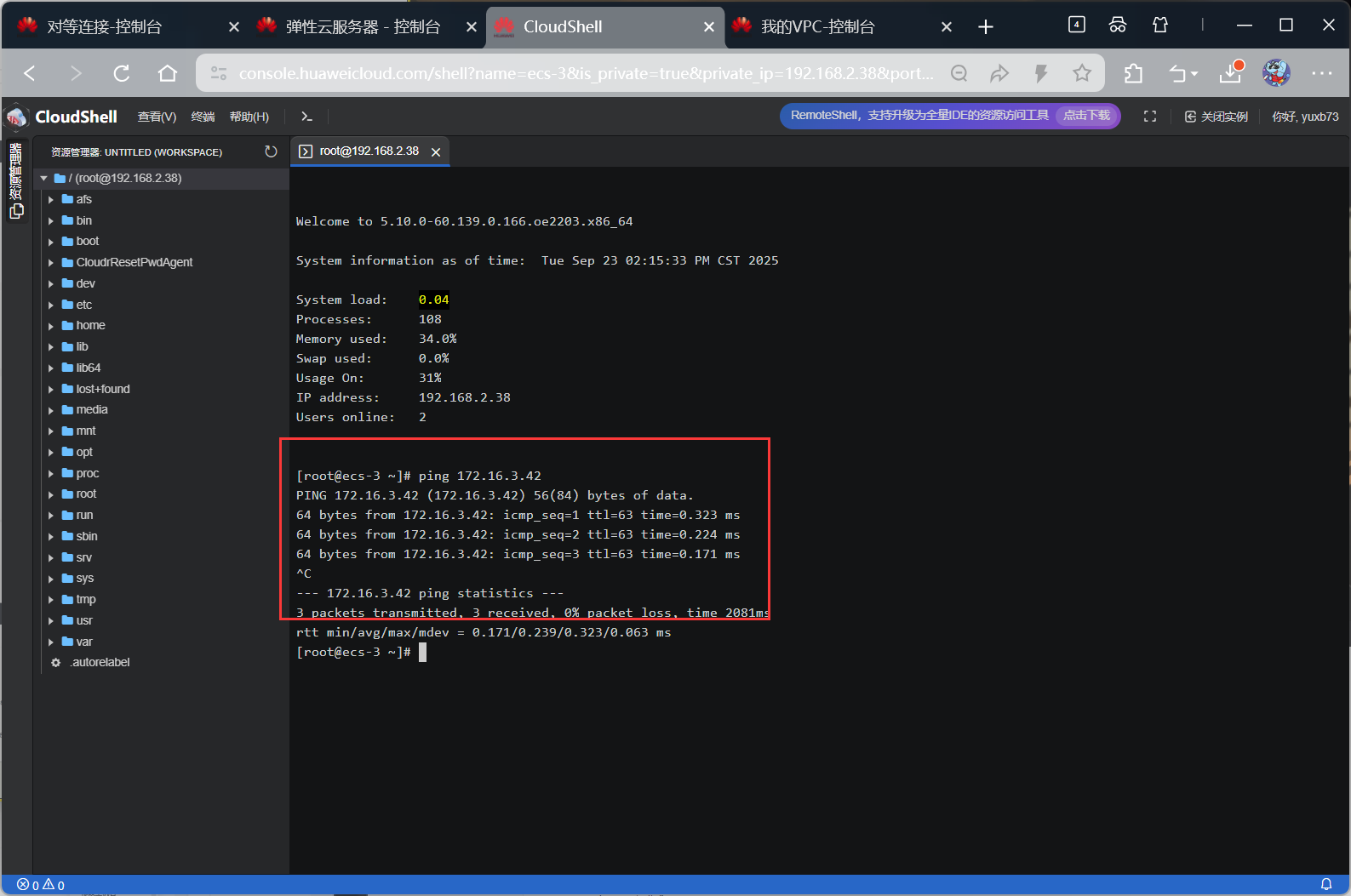
再次ping测试,发现已经ping通了
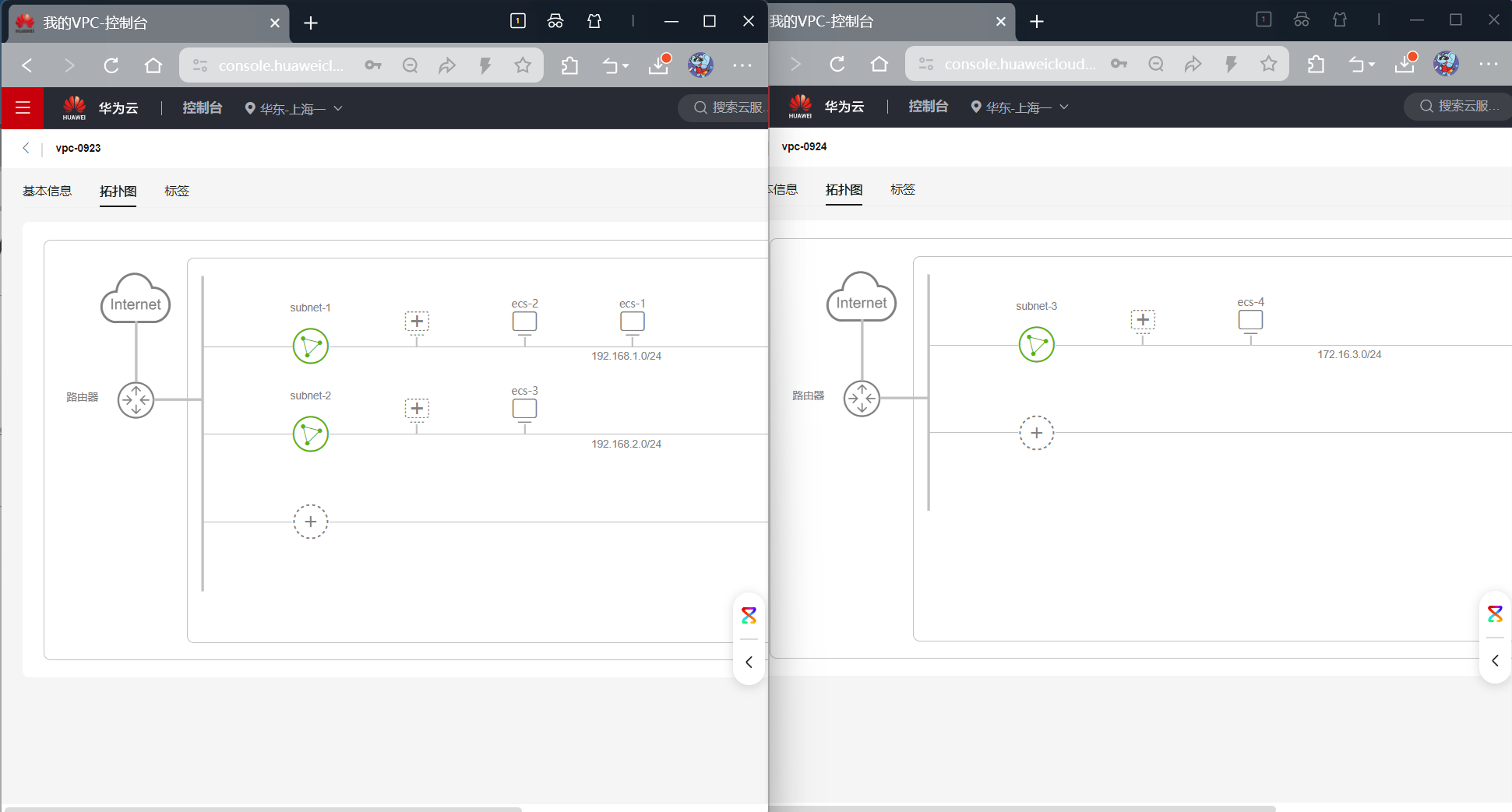
拓扑图
安全组实验
发放两个ecs 1、2,使用vpc-0923,subnet-1
新建安全组
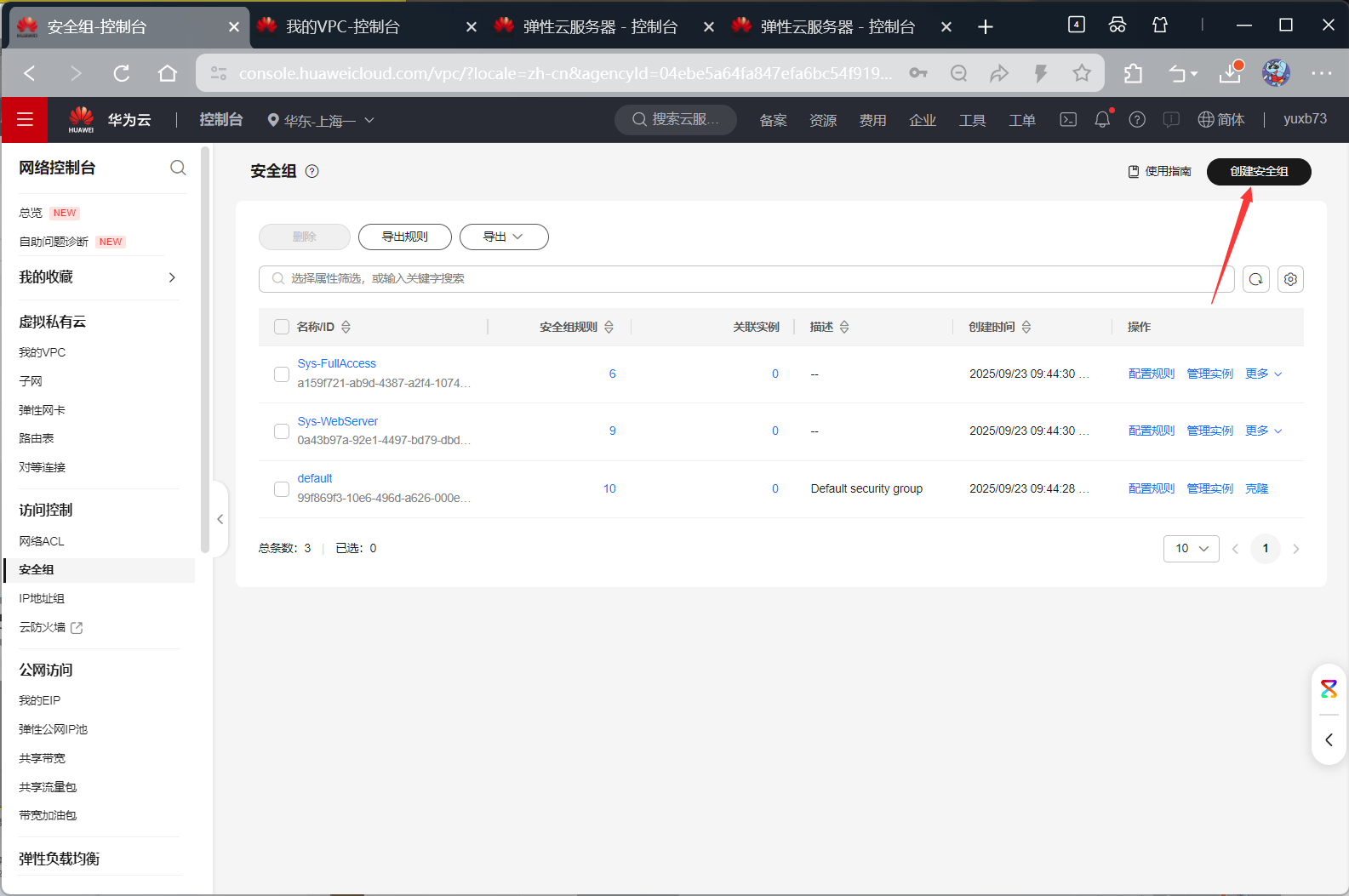
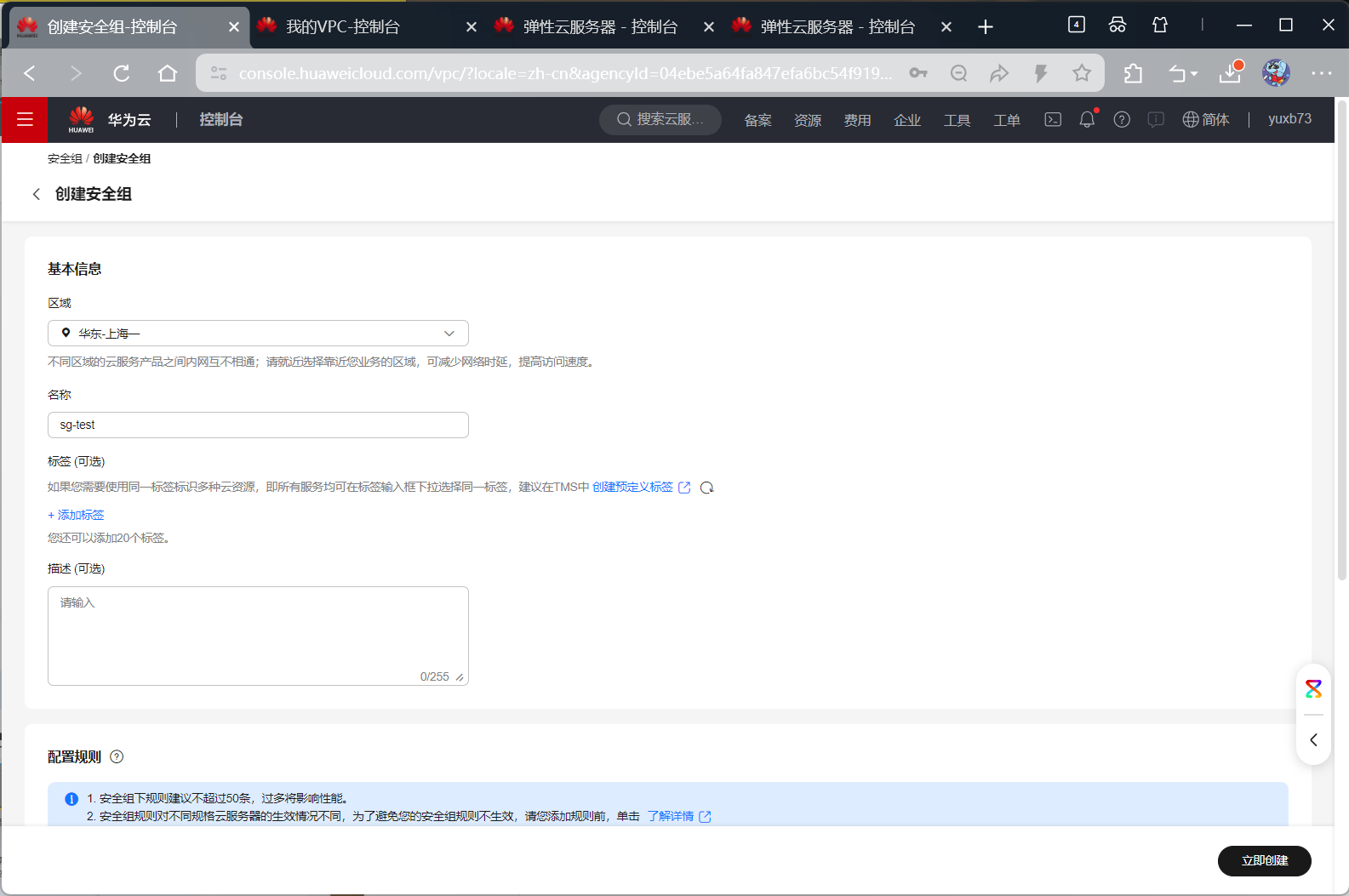
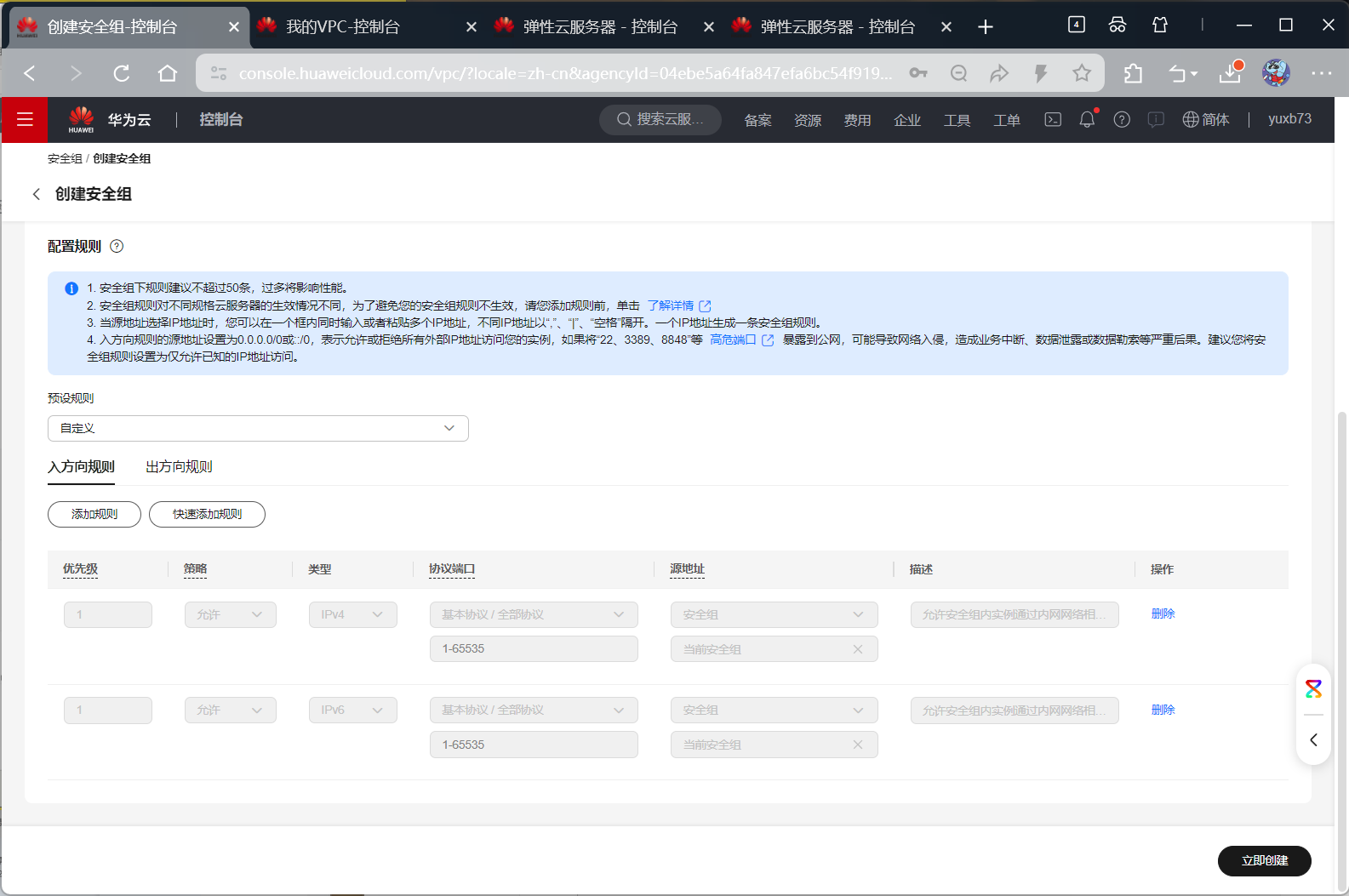
查看默认规则
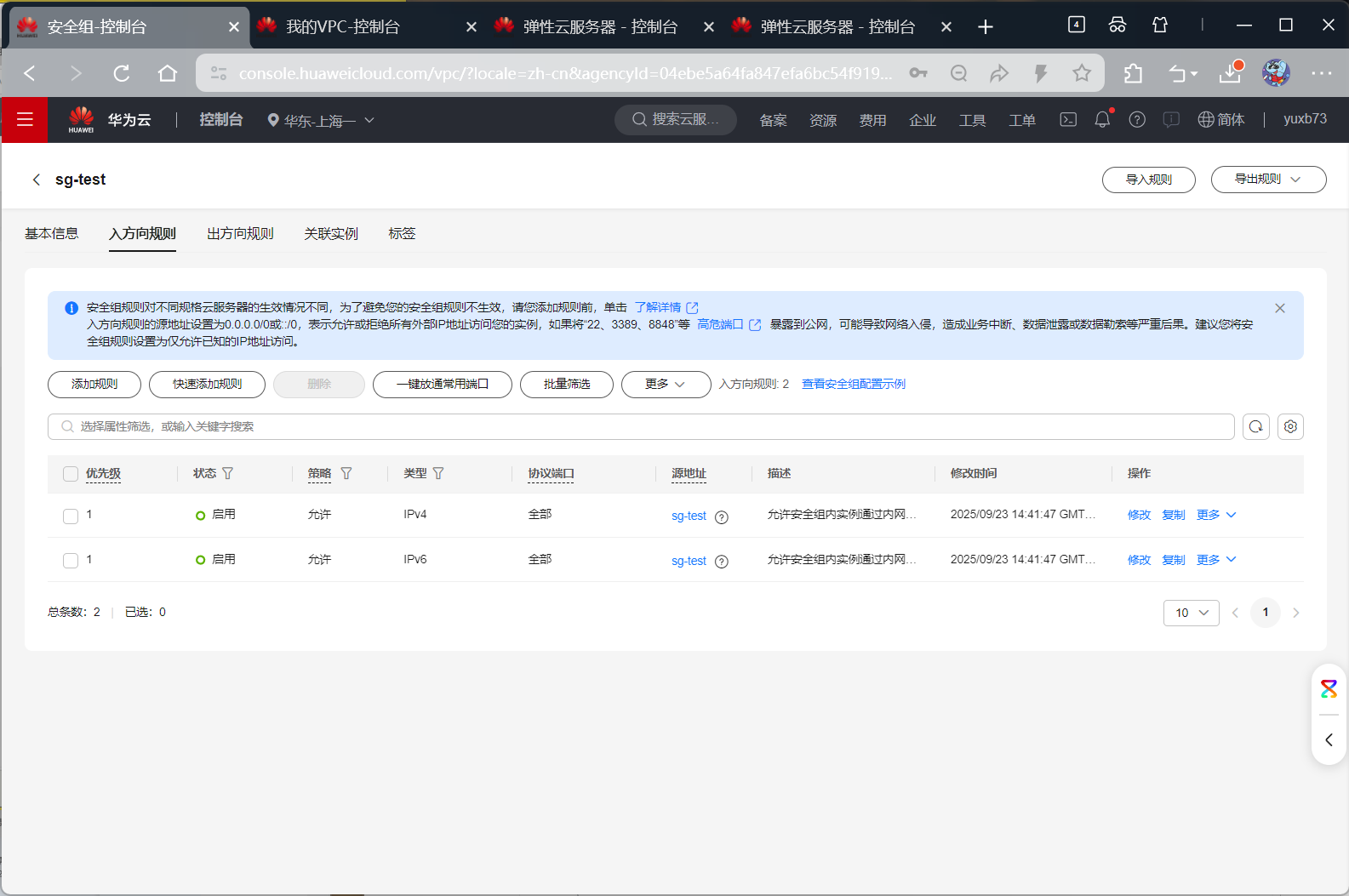
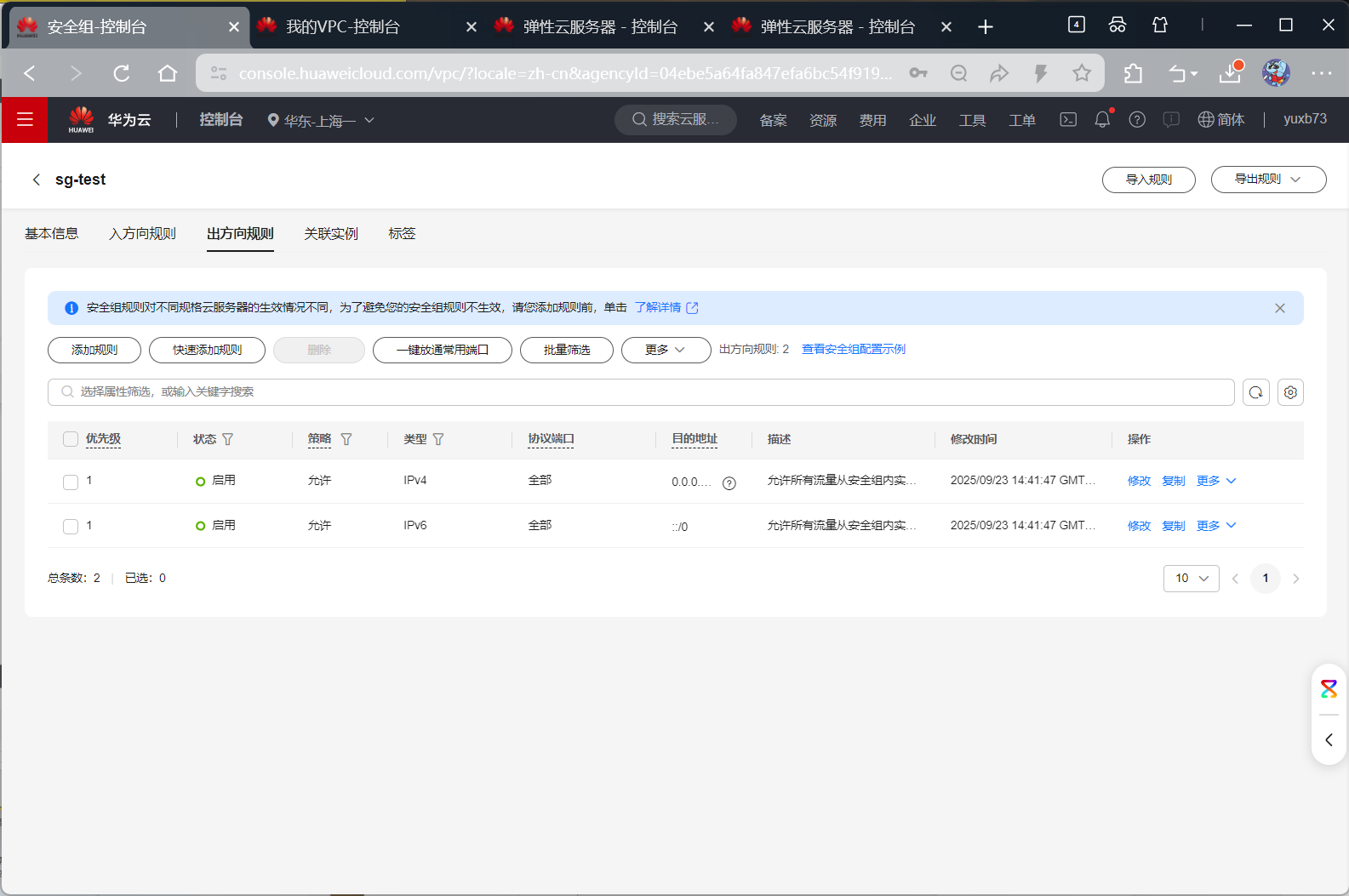
发放ECS
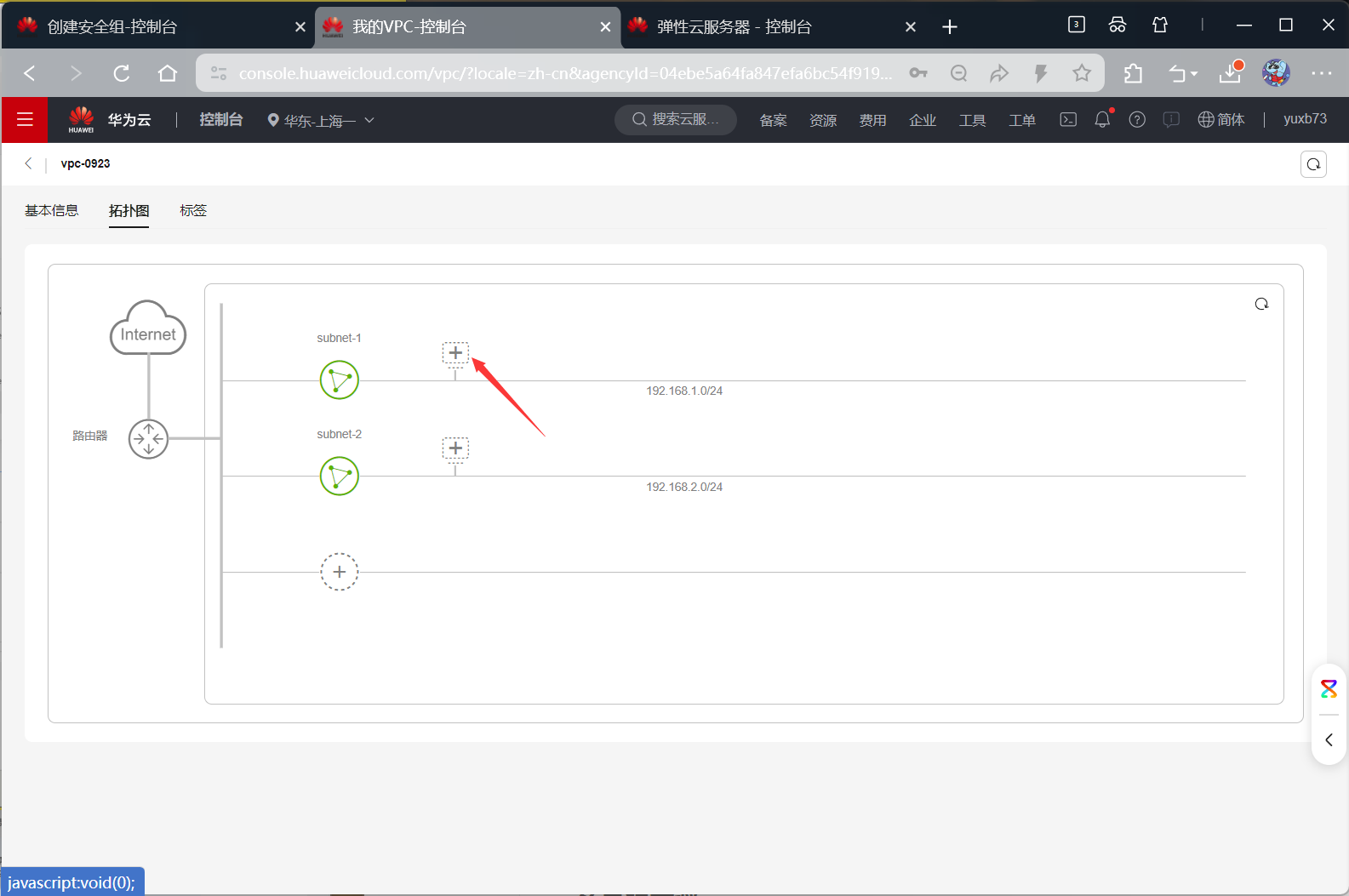
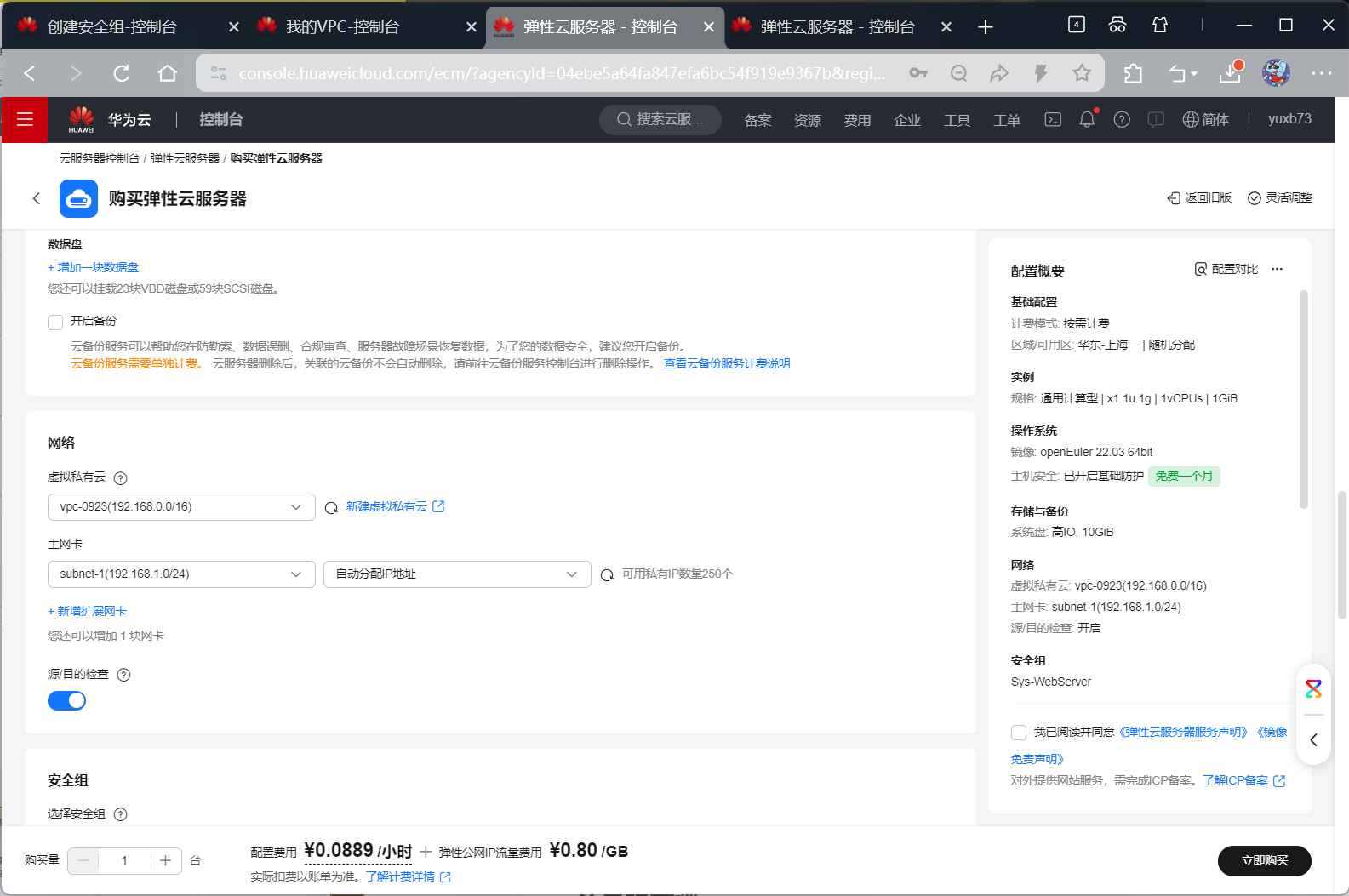
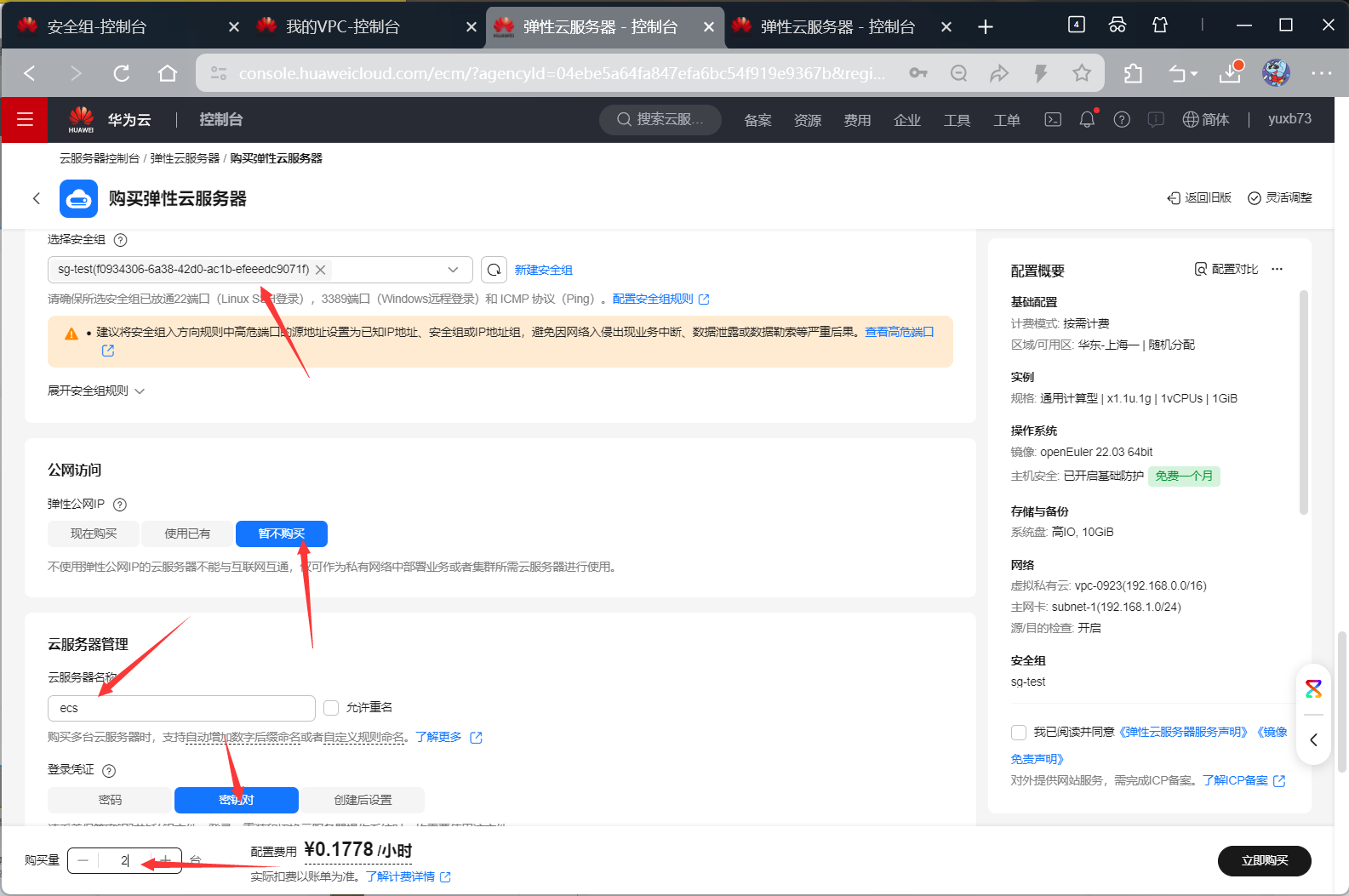
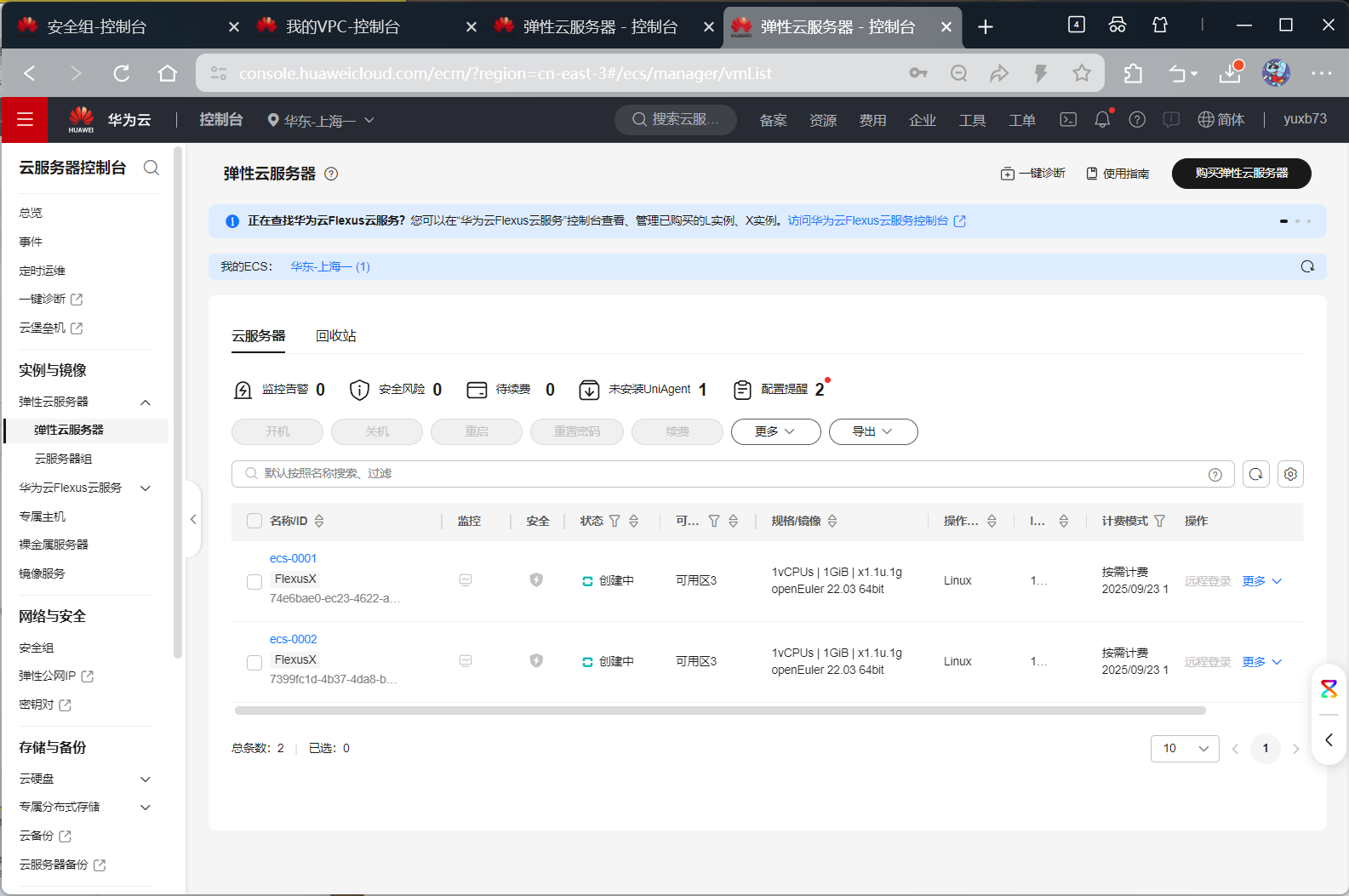
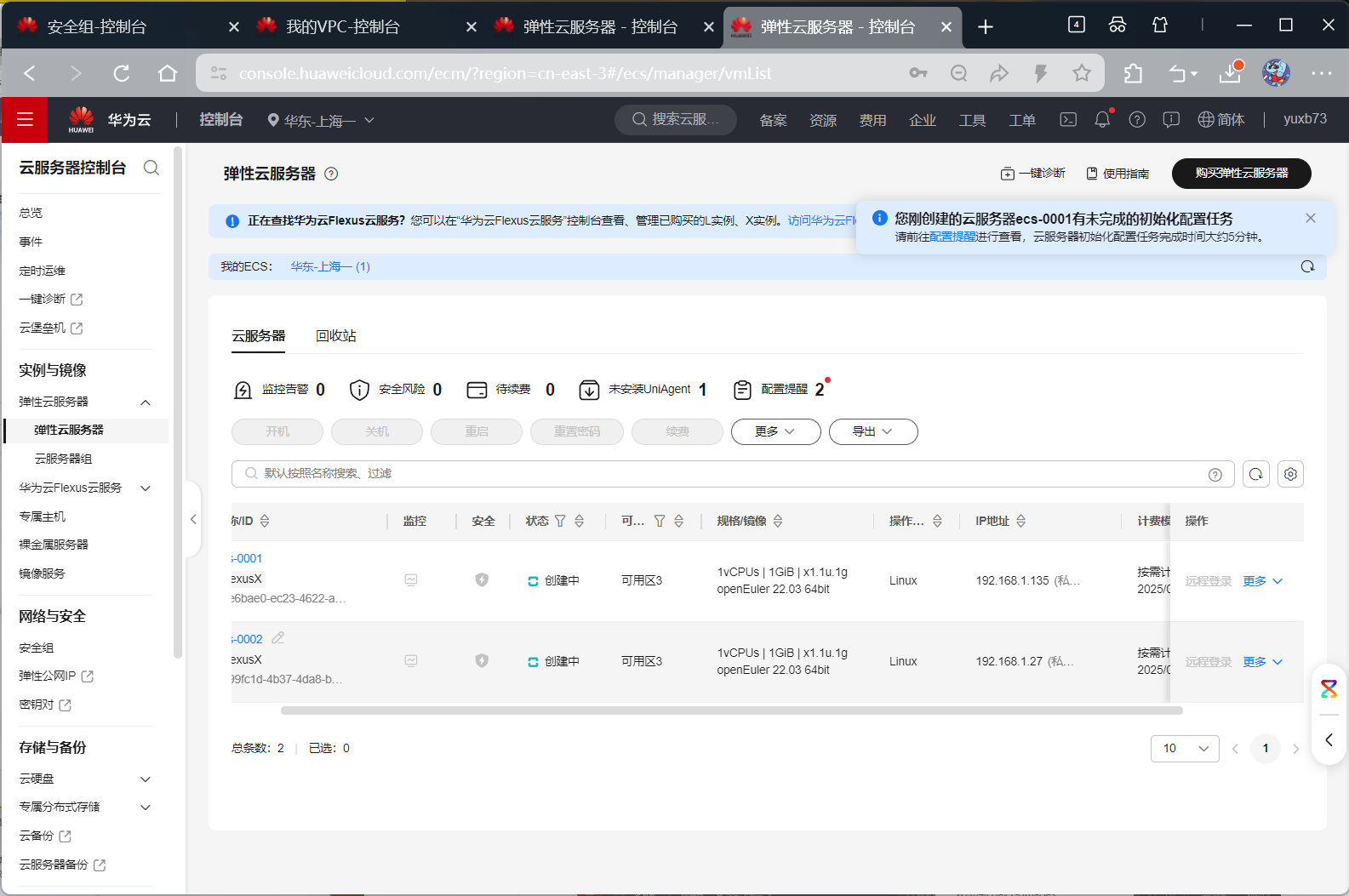
远程登陆ecs1、2
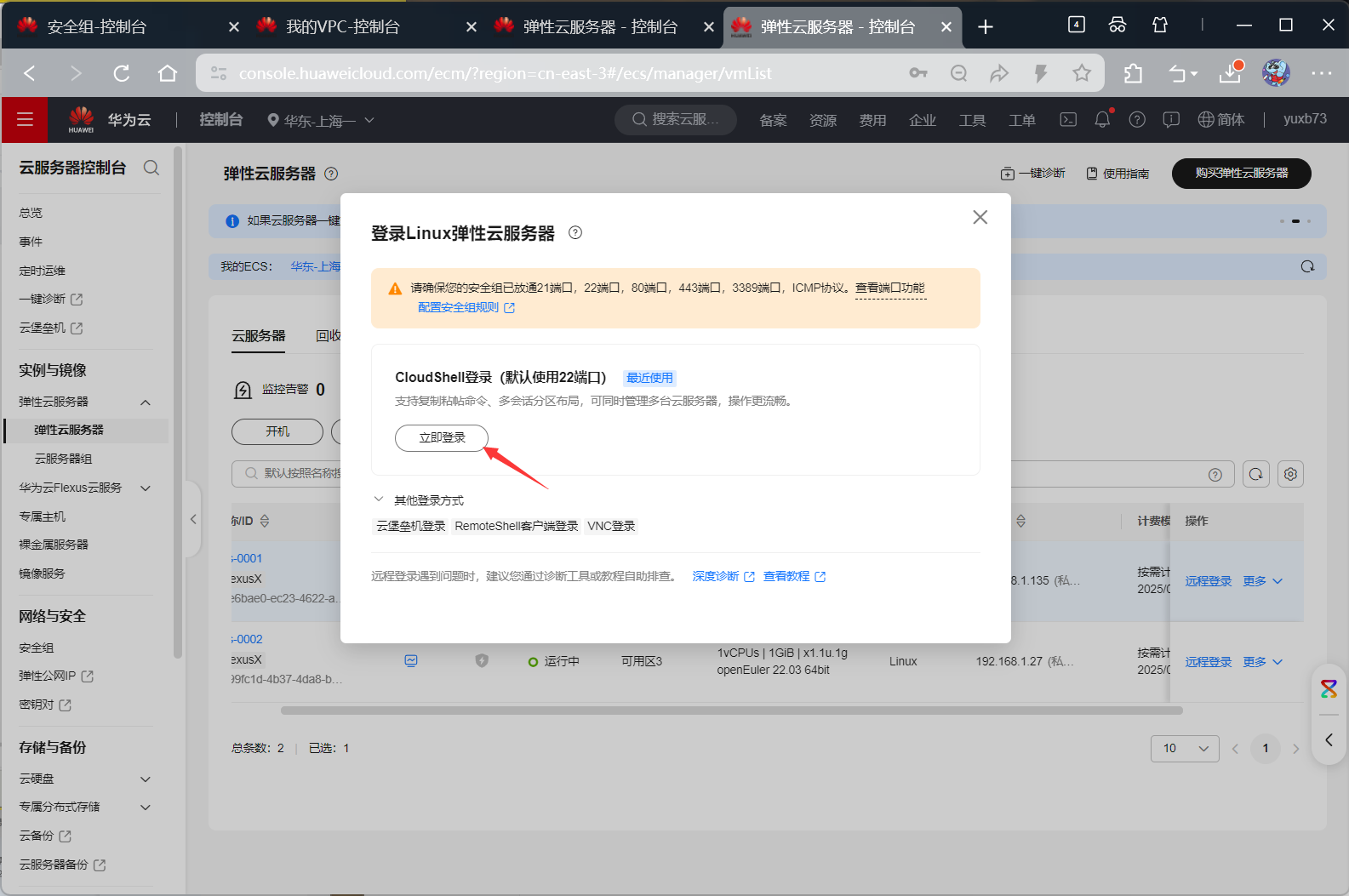
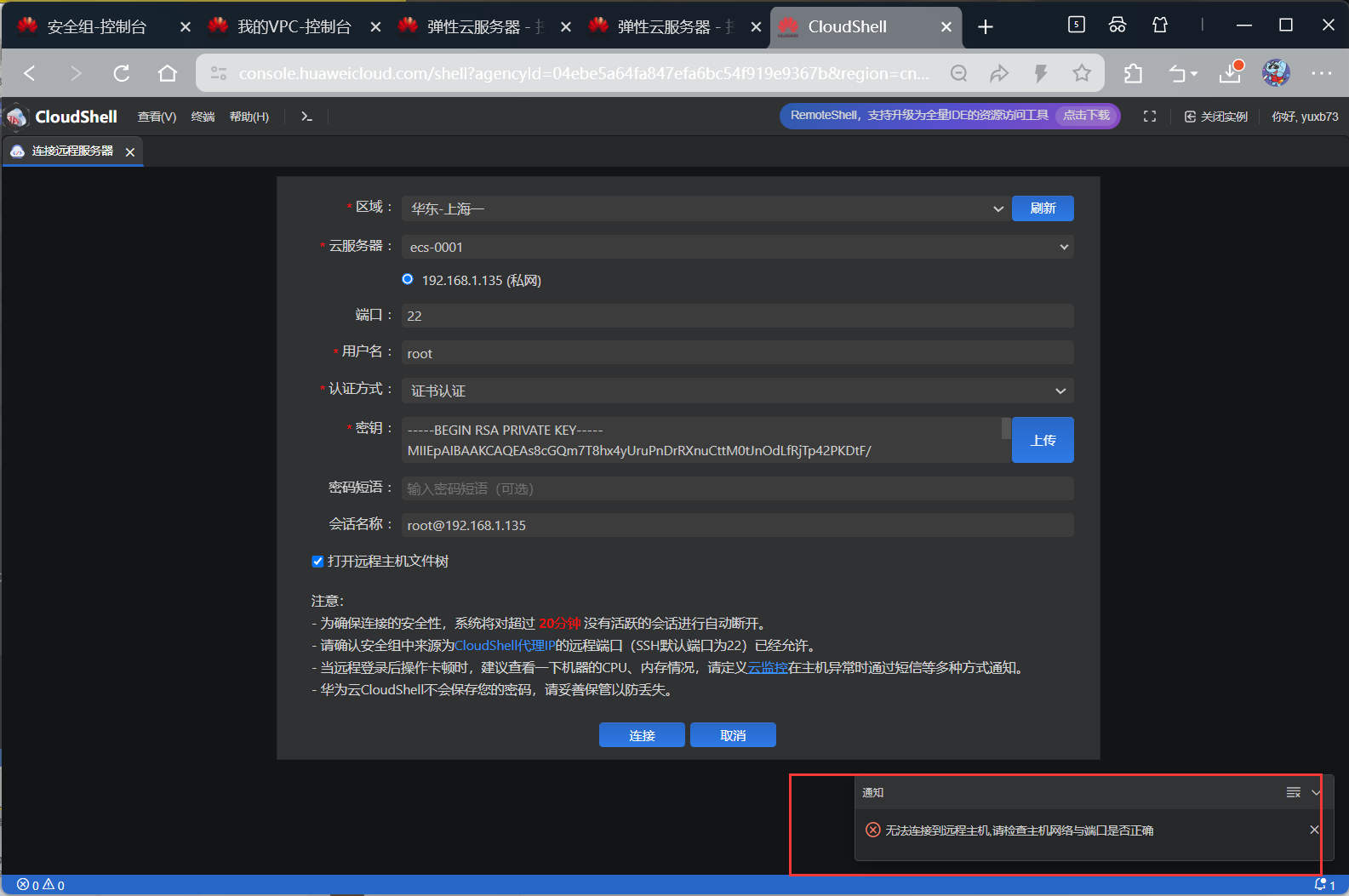
会发现登陆不上,因为没有开启端口,未放行22号端口
放行端口
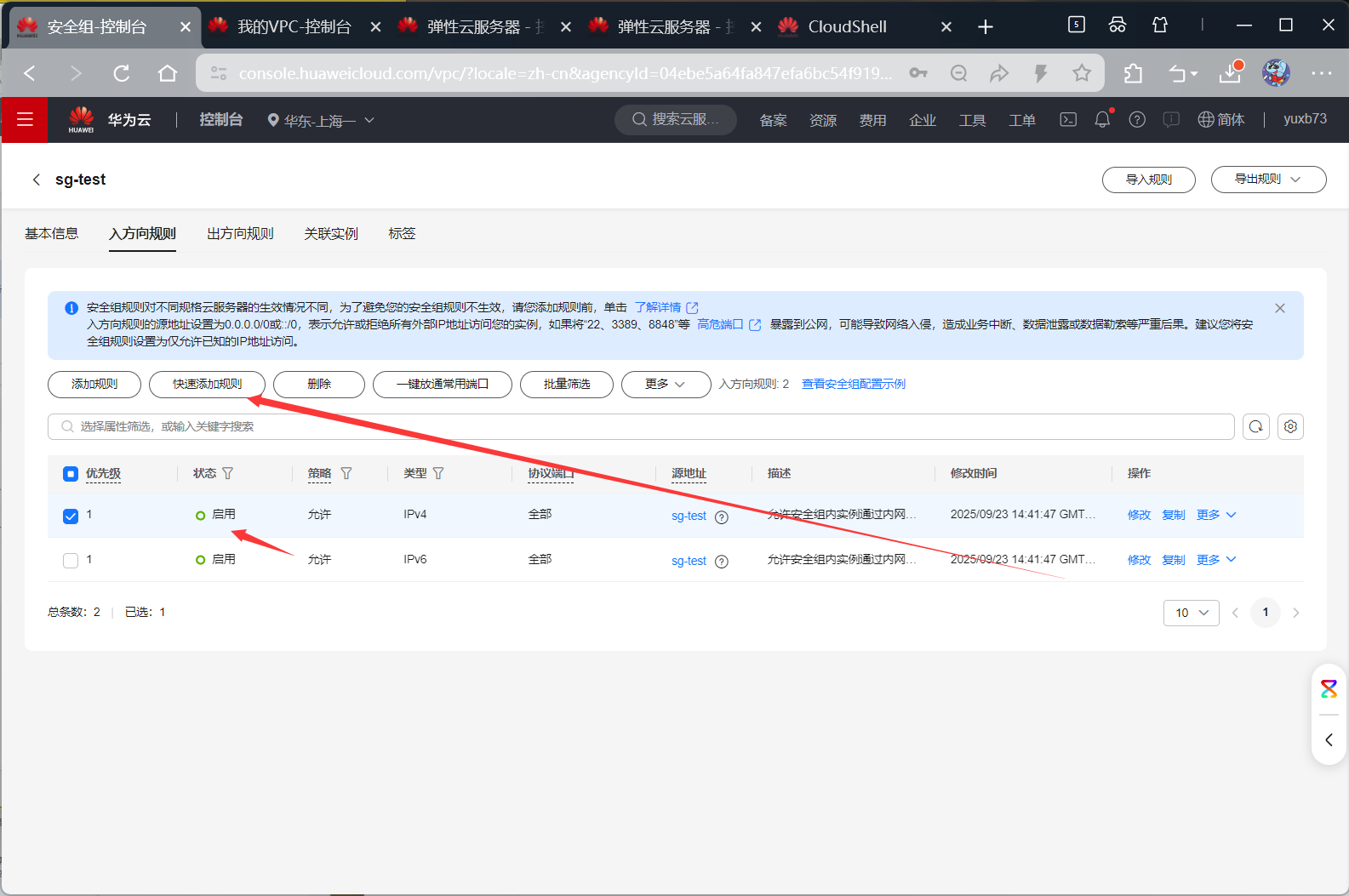
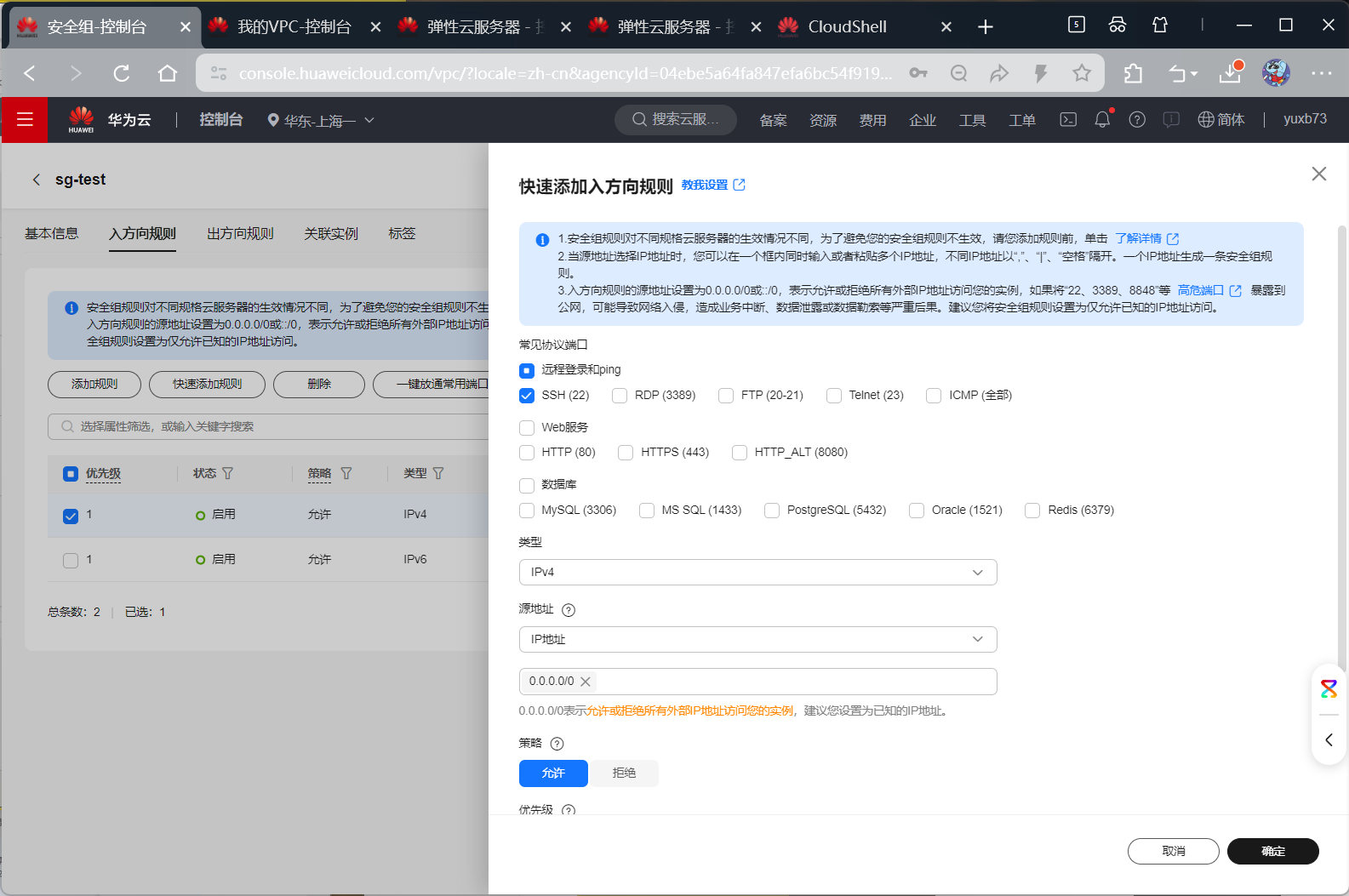
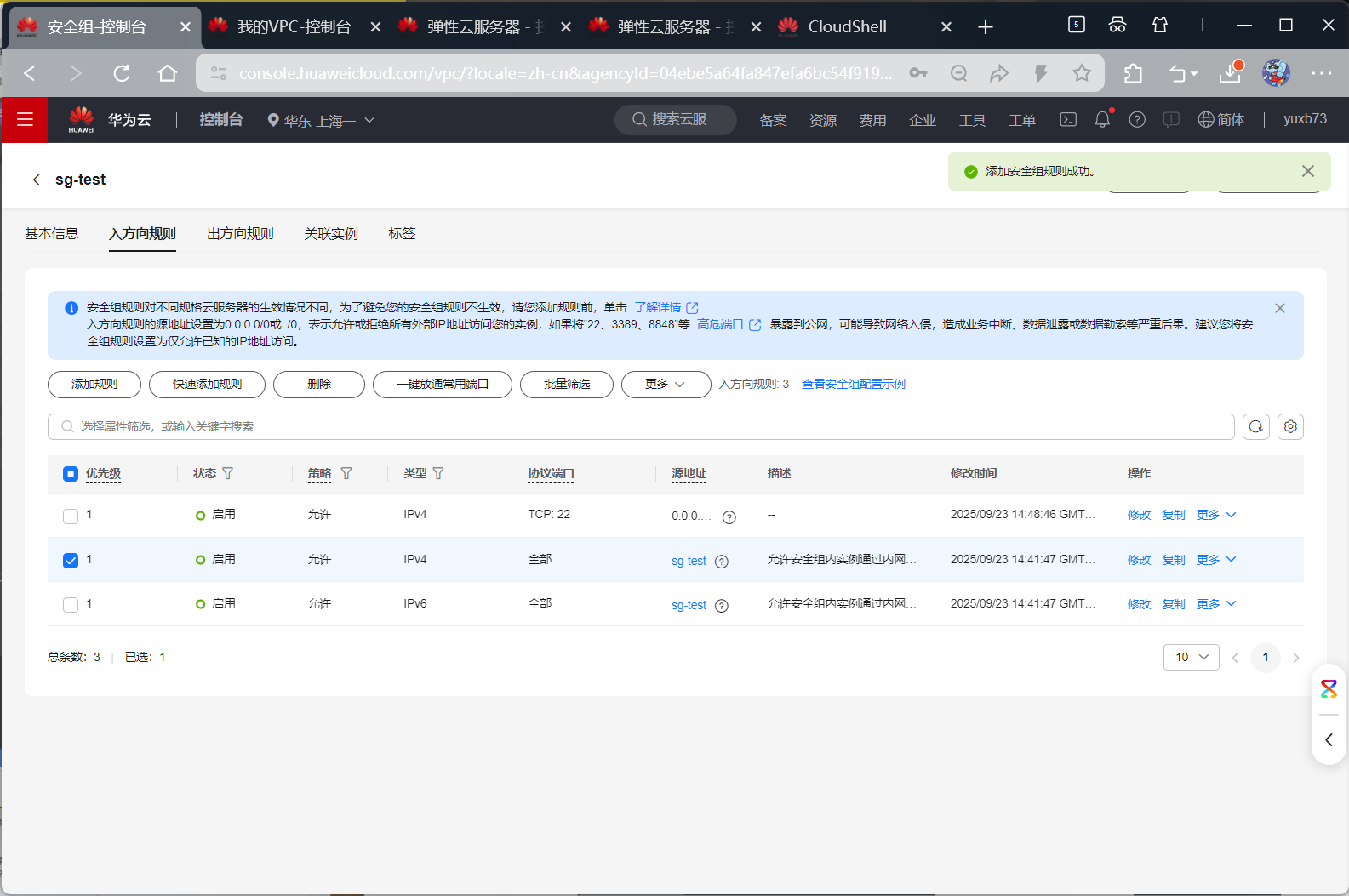
再次登录
登录成功
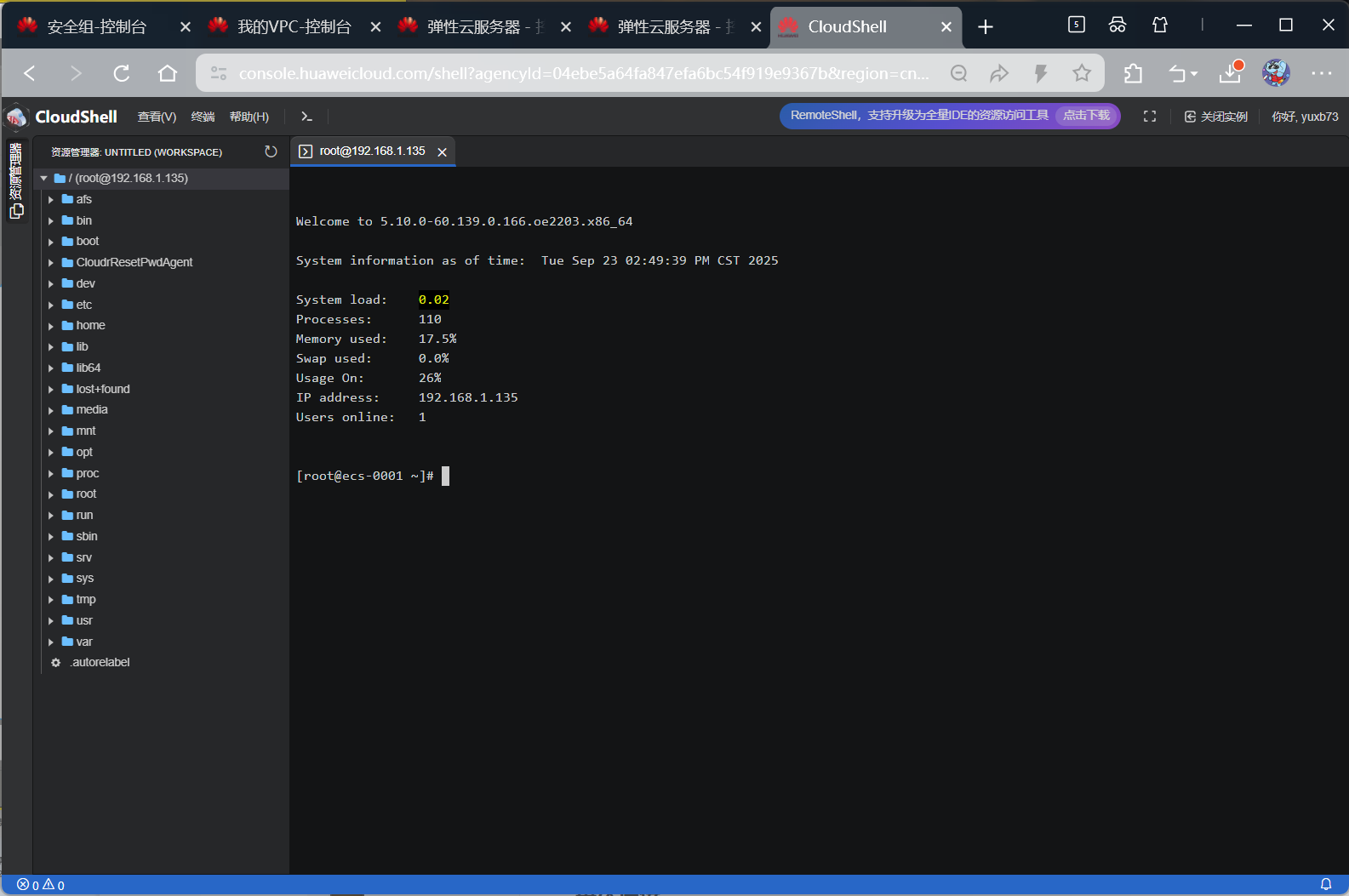
ping测试
bash
1:192.168.1.135

2:192.168.1.27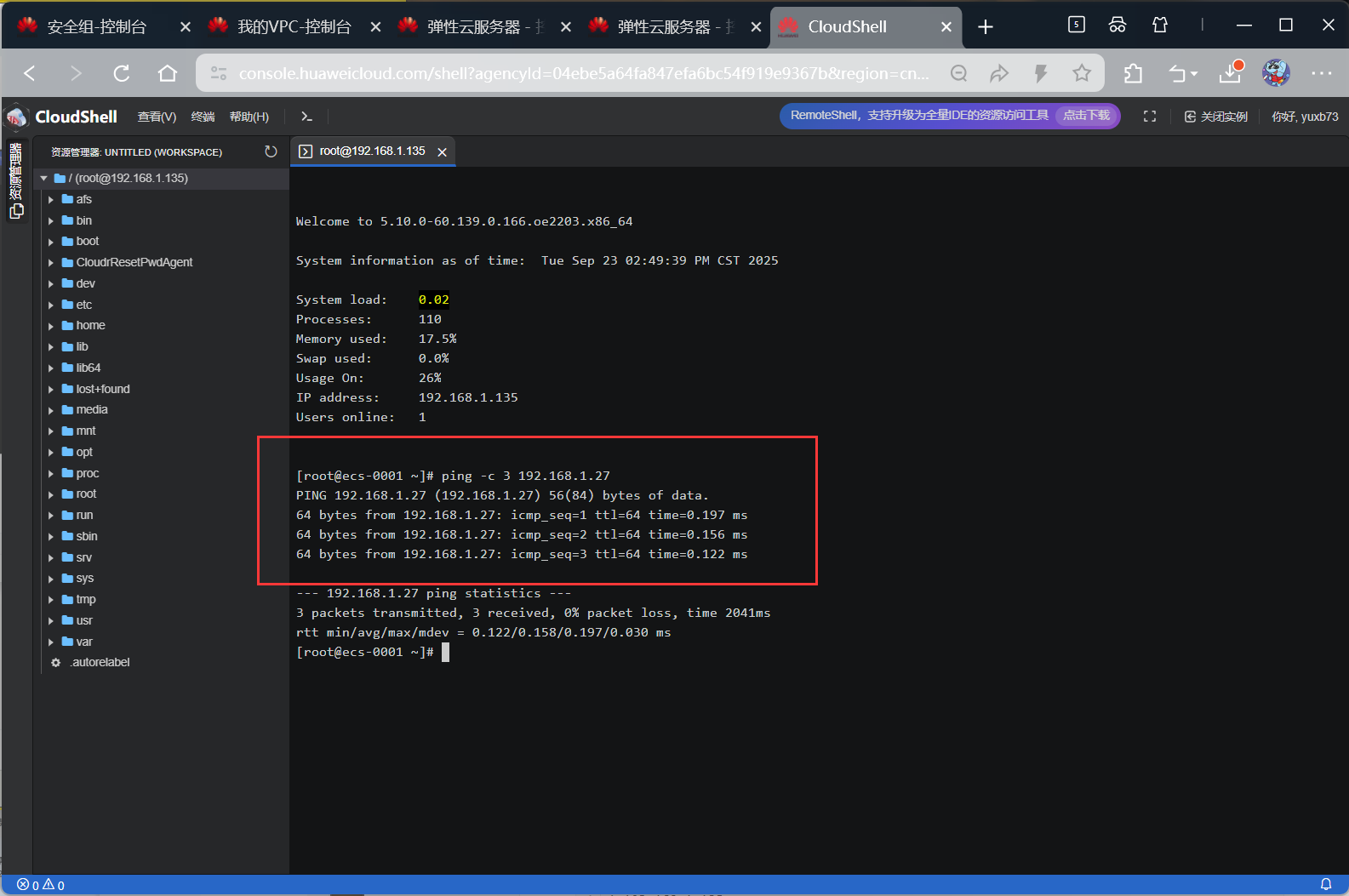
拓扑图
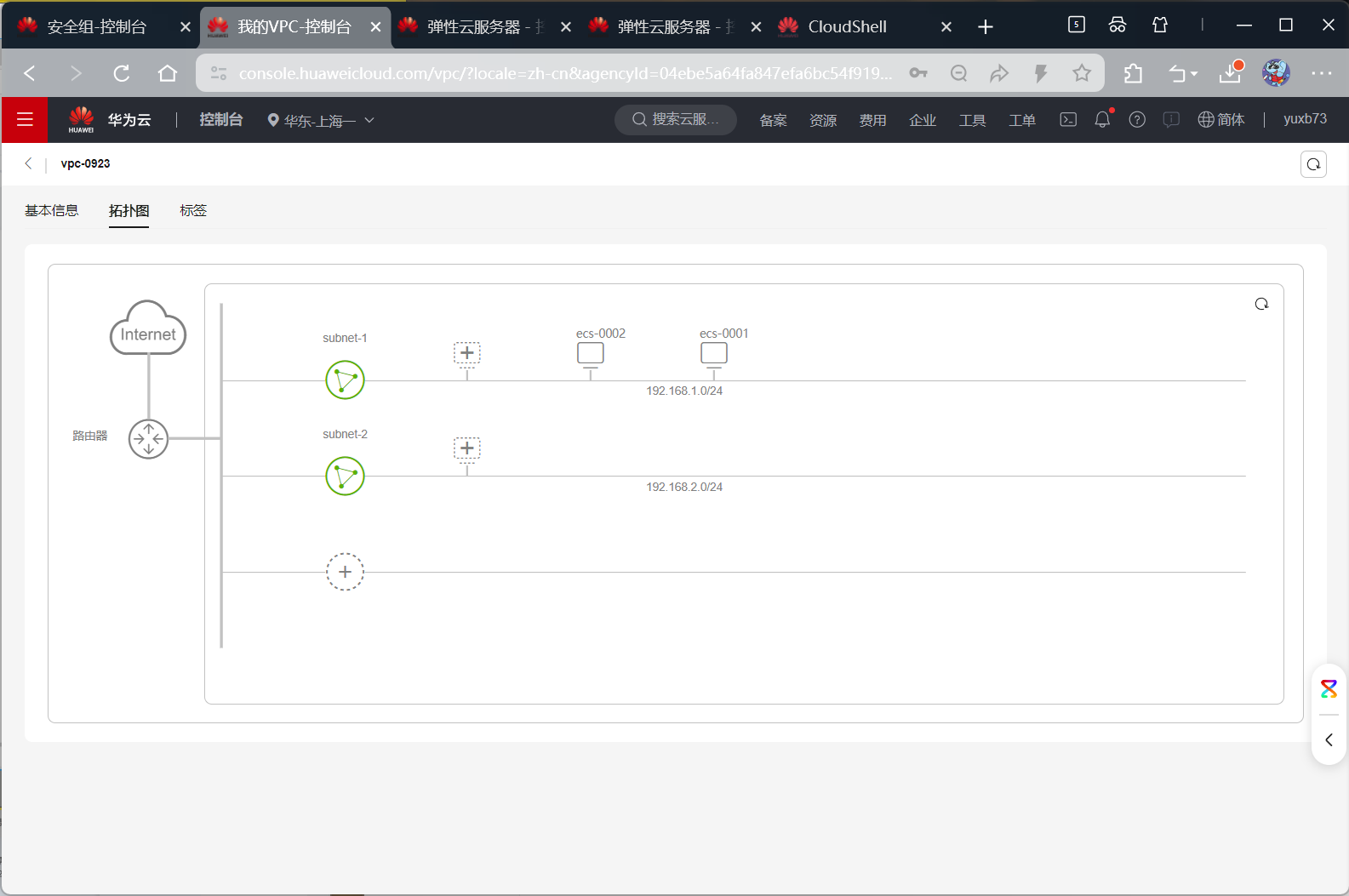
额外:测试不同安全组通信
把ecs-0001移出sg-test安全组
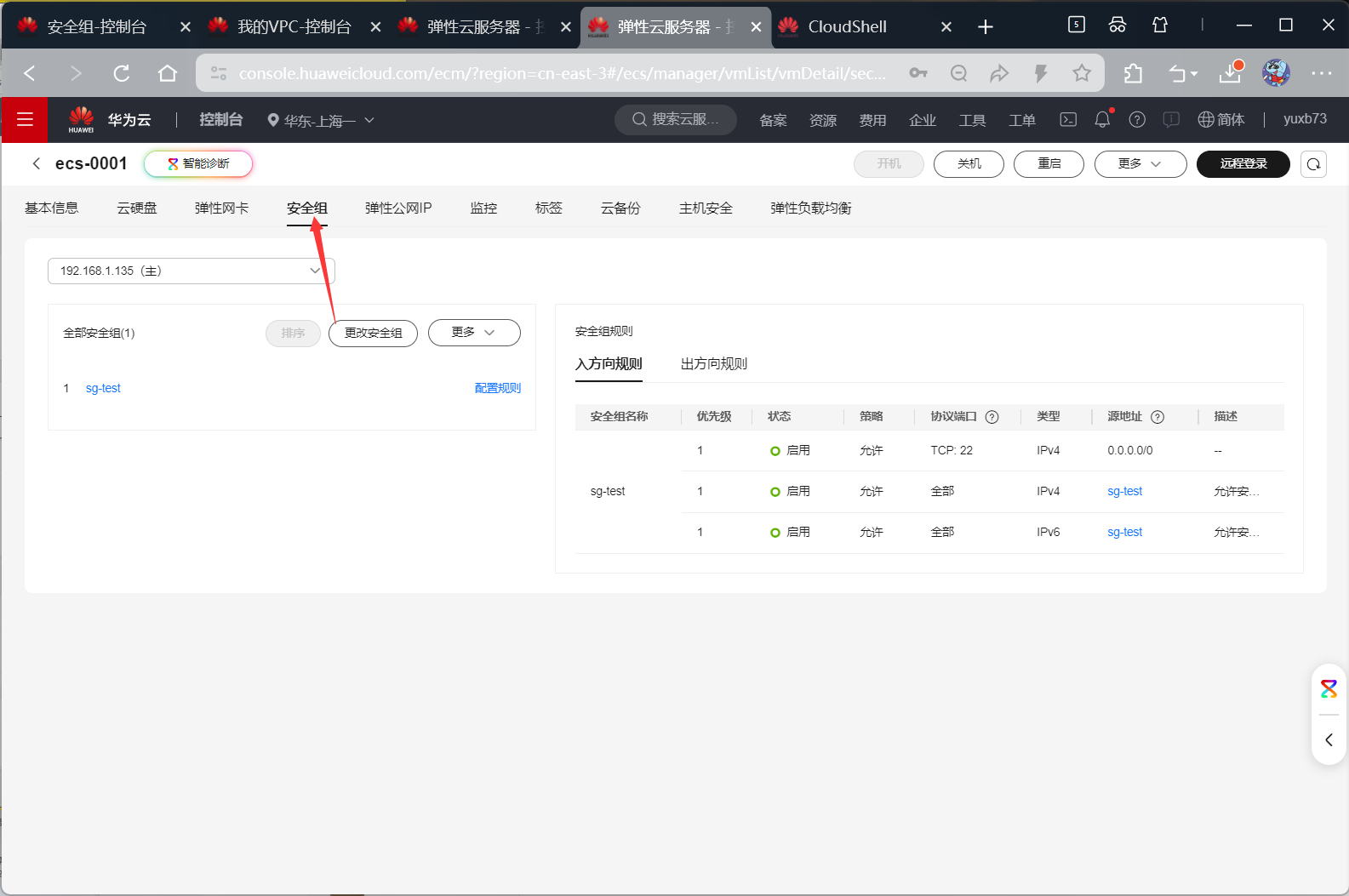
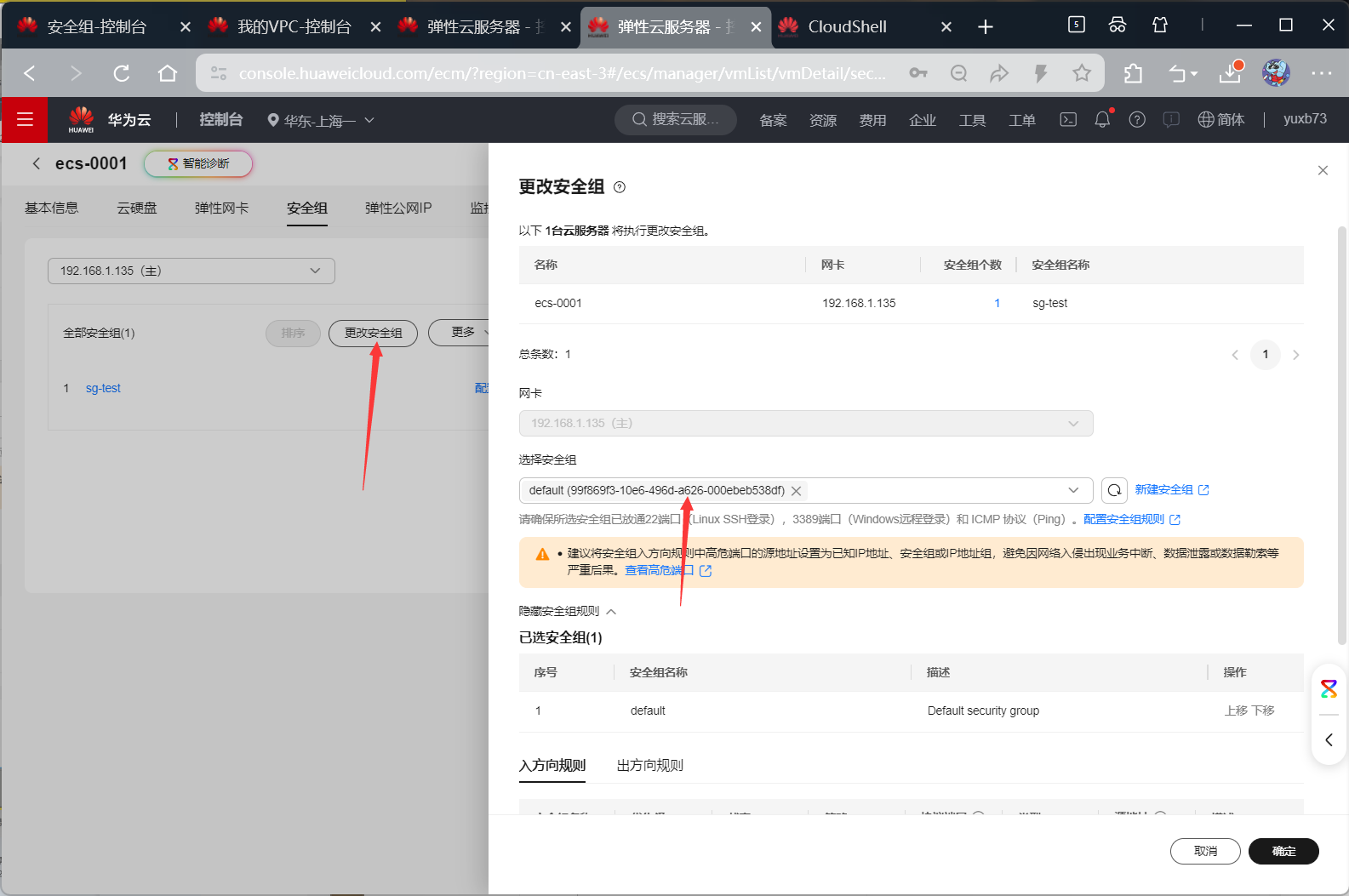
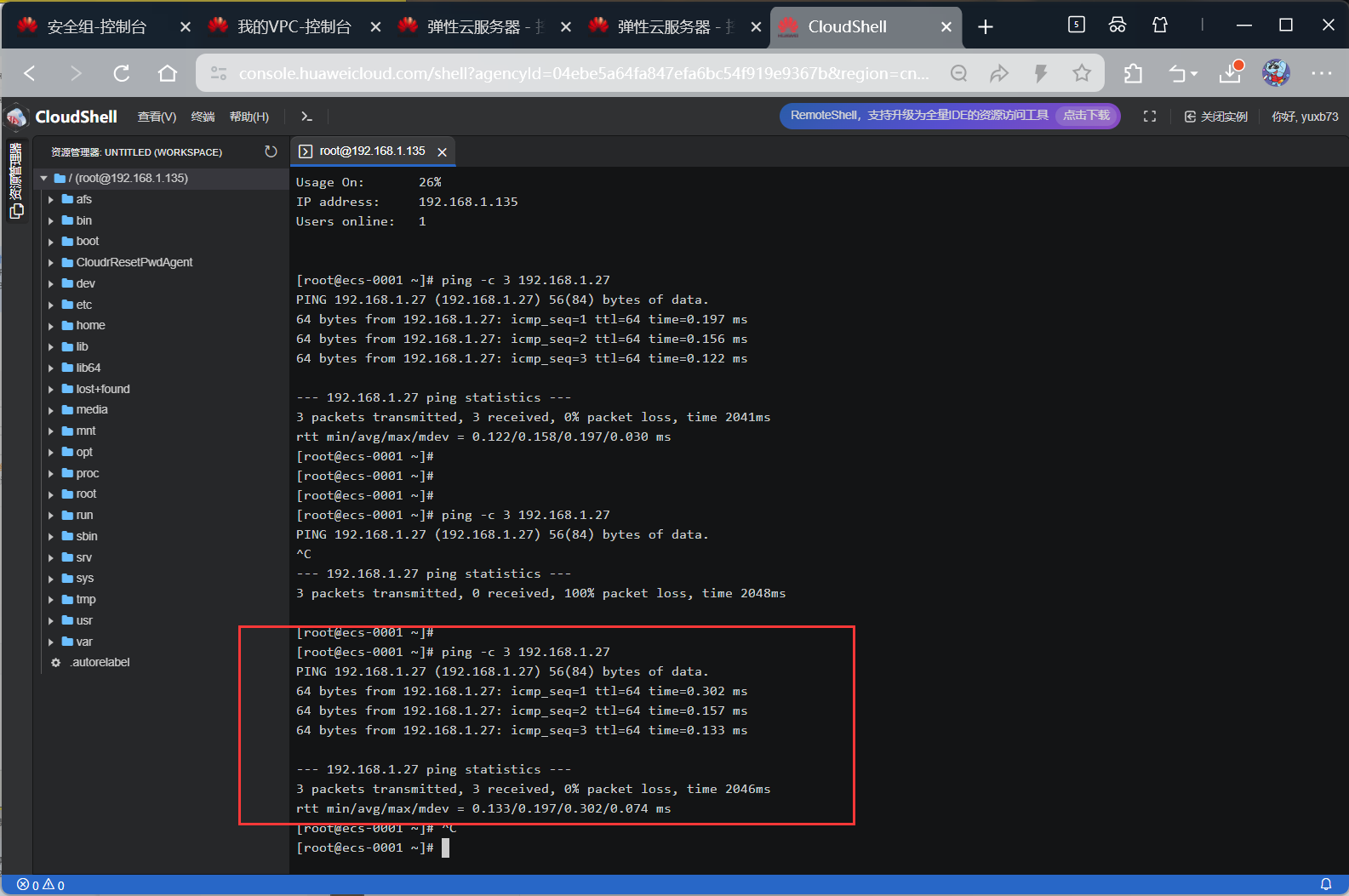
ping测试
ecs-0001ping ecs-0002
ping不通
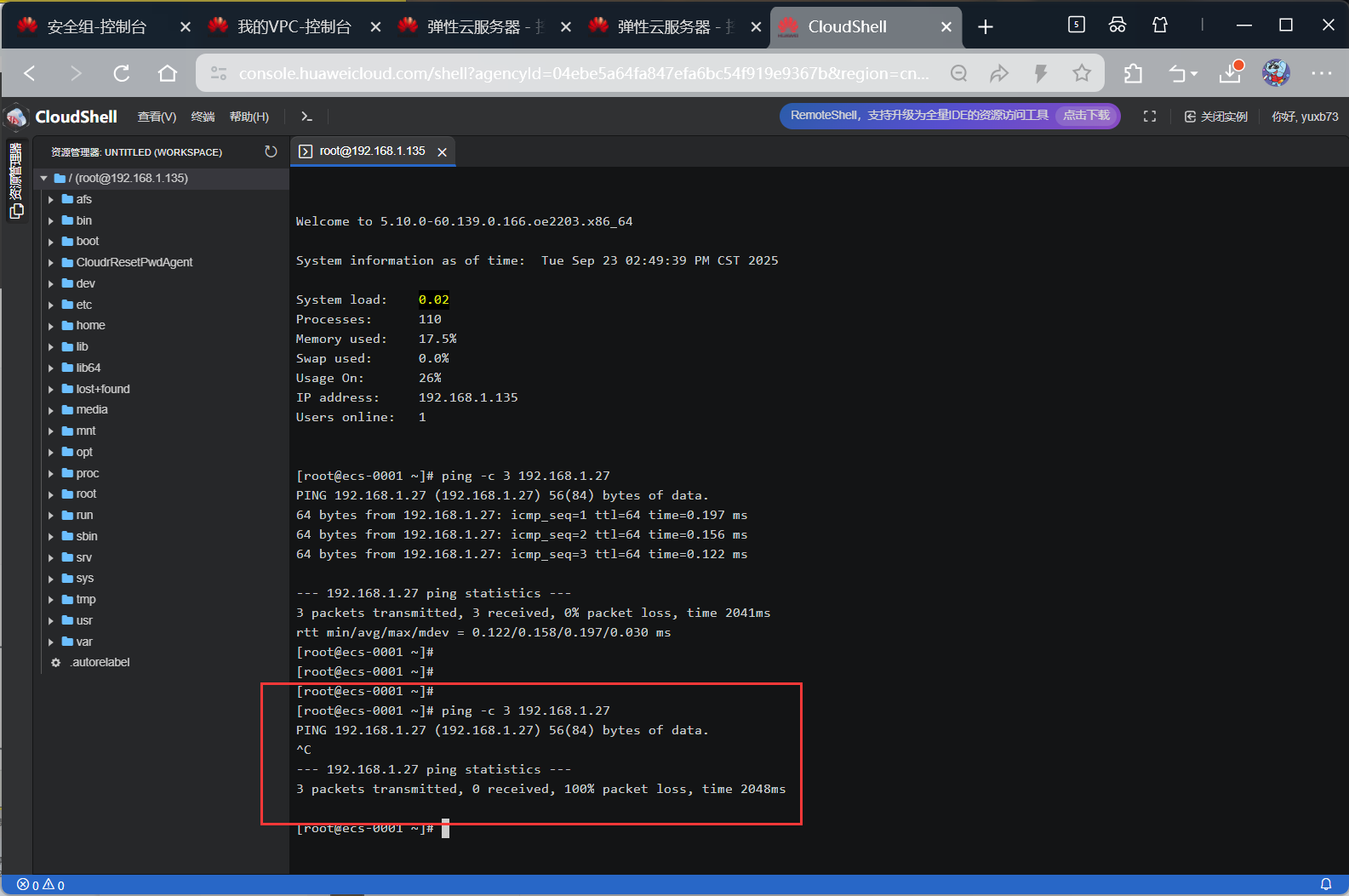
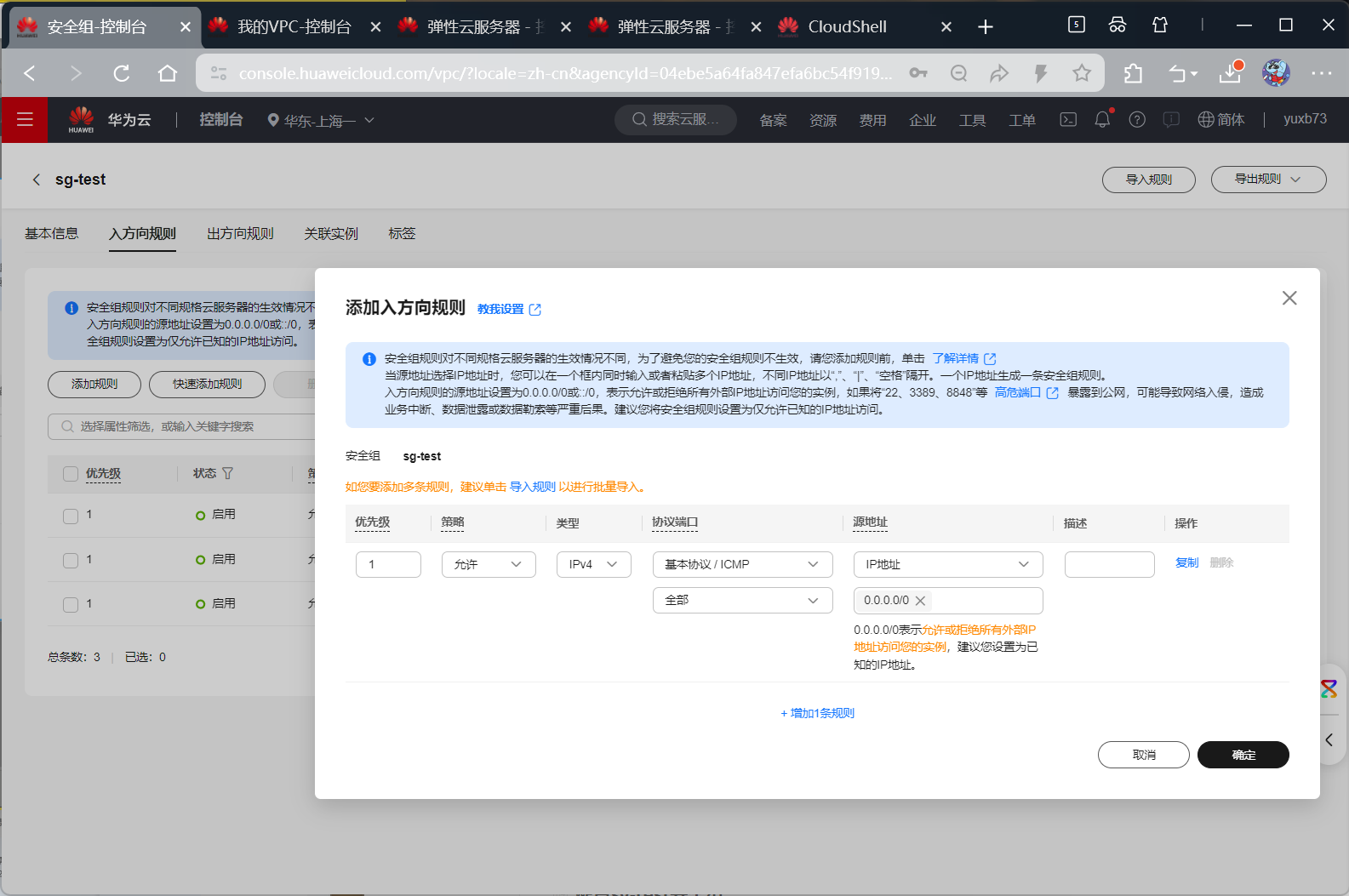
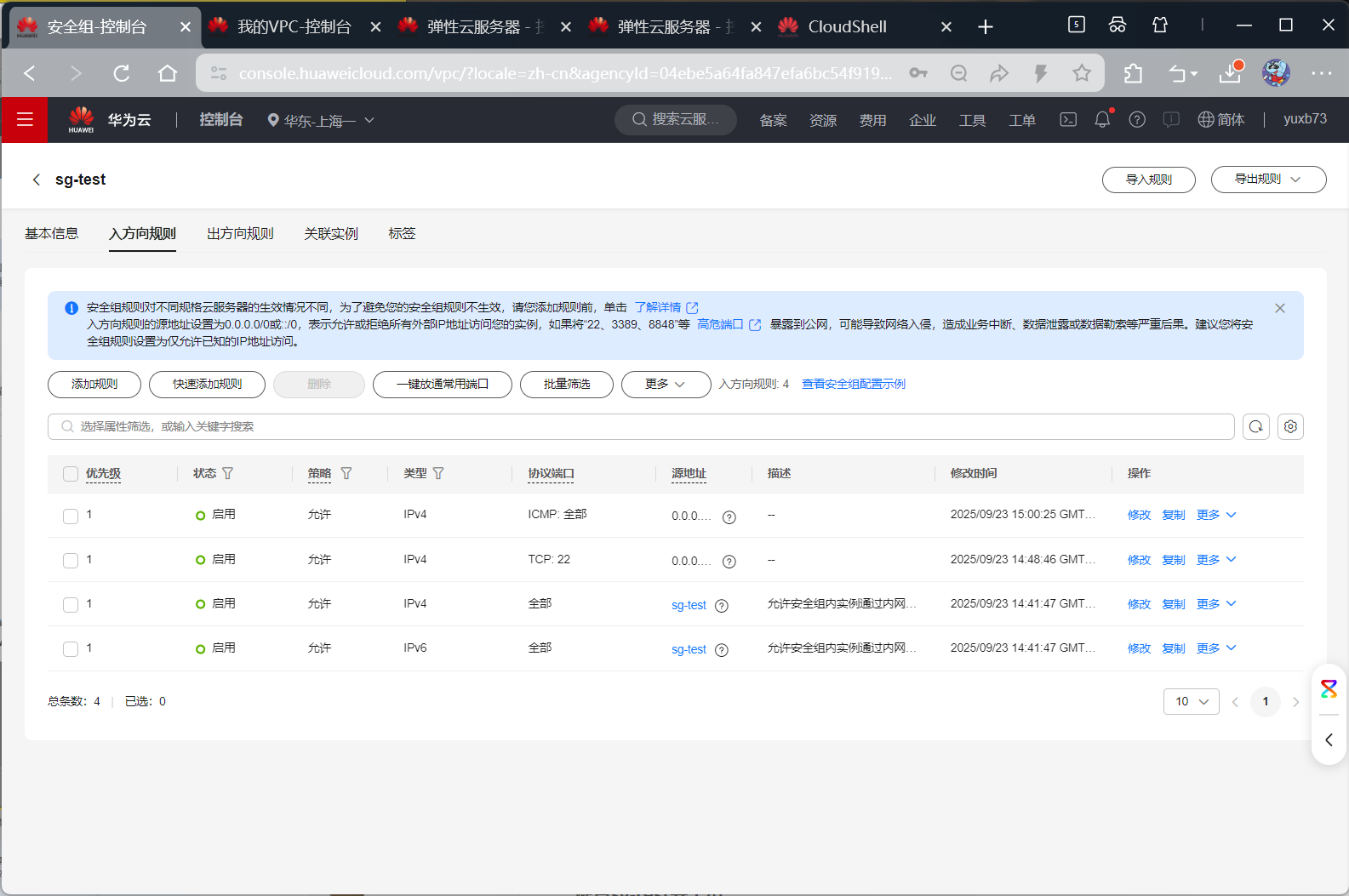
配置sg-test安全组
放行
再次测试
计算类服务实践
实验介绍
弹性云服务器(Elastic Cloud Server)是一种可随时自助获取、可弹性伸缩的云服务器,可帮助用户打造可 靠、安全、灵活、高效的应用环境,确保服务持久稳定运行,提升运维效率。镜像是用于创建服务器或 磁盘的模板。
镜像服务(lmage Management Service)提供镜像的全生命周期管理能力,帮助用户快速部署业务。
弹性伸缩(Auto Scaling)根据用户的业务需求和策略,自动调整资源。可配置定时、周期或告警策略,使 用户资源随业务负载增长而增加,随业务负载降低而减少,节省云上业务资费保障业务平稳健康运行。
实验任务配置
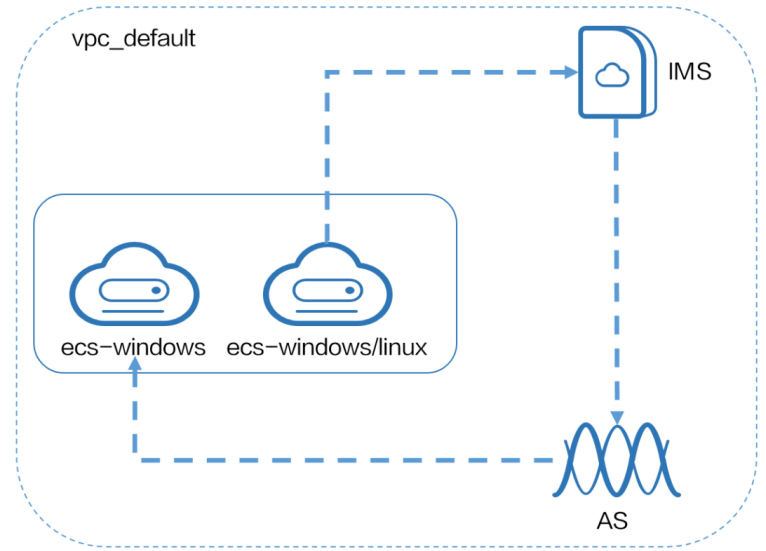
配置思路
弹性云服务器的创建登录
调整相关弹性云服务器的规格
通过云服务器创建 Windows 系统盘镜像
通过云服务器创建 Linux 系统盘镜像
修改镜像属性,共享镜像
创建伸缩配置、伸缩配置组、伸缩策略等
ECS的生命周期管理
创建两台不同操作系统的ECS
密钥对管理
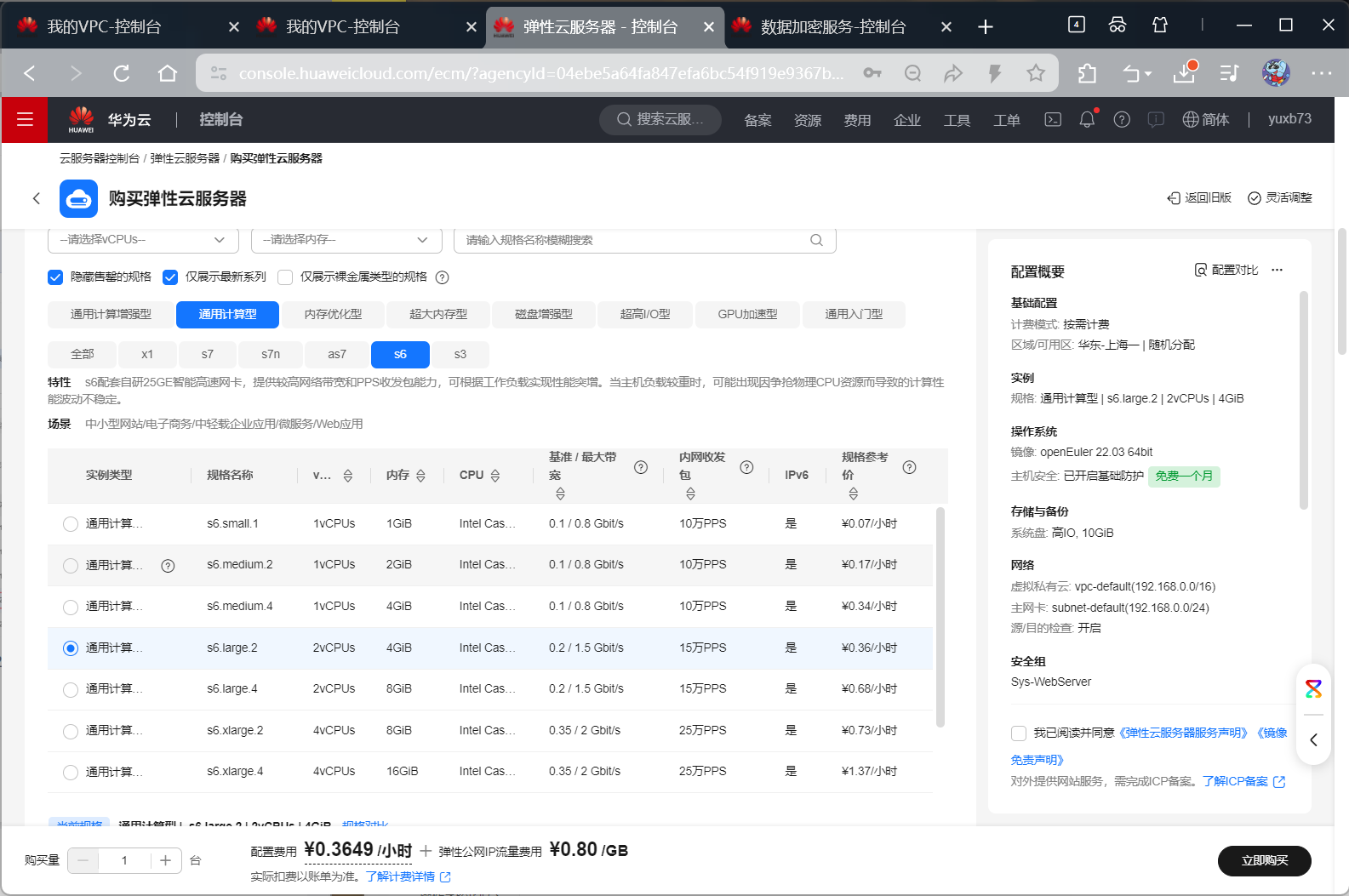
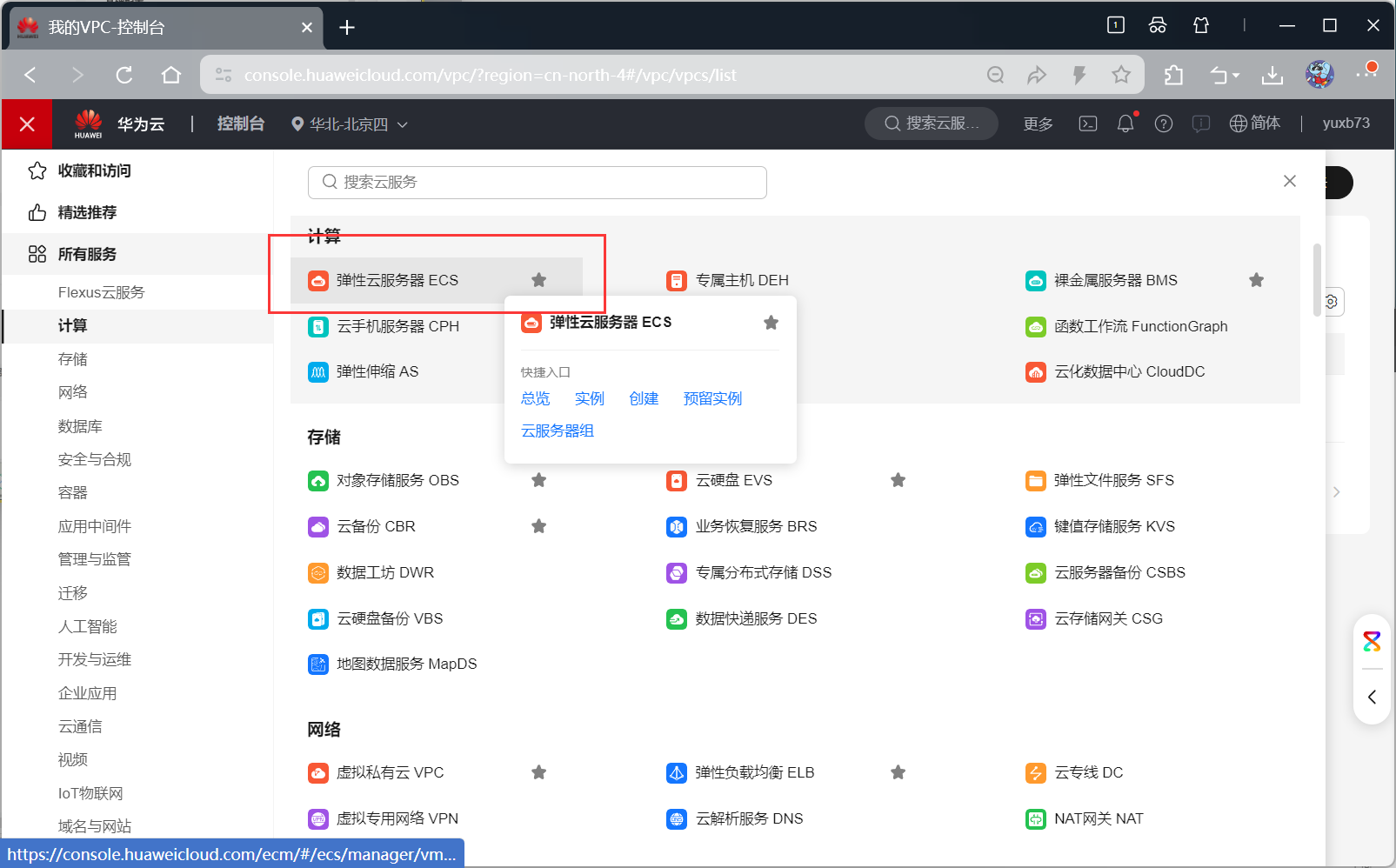
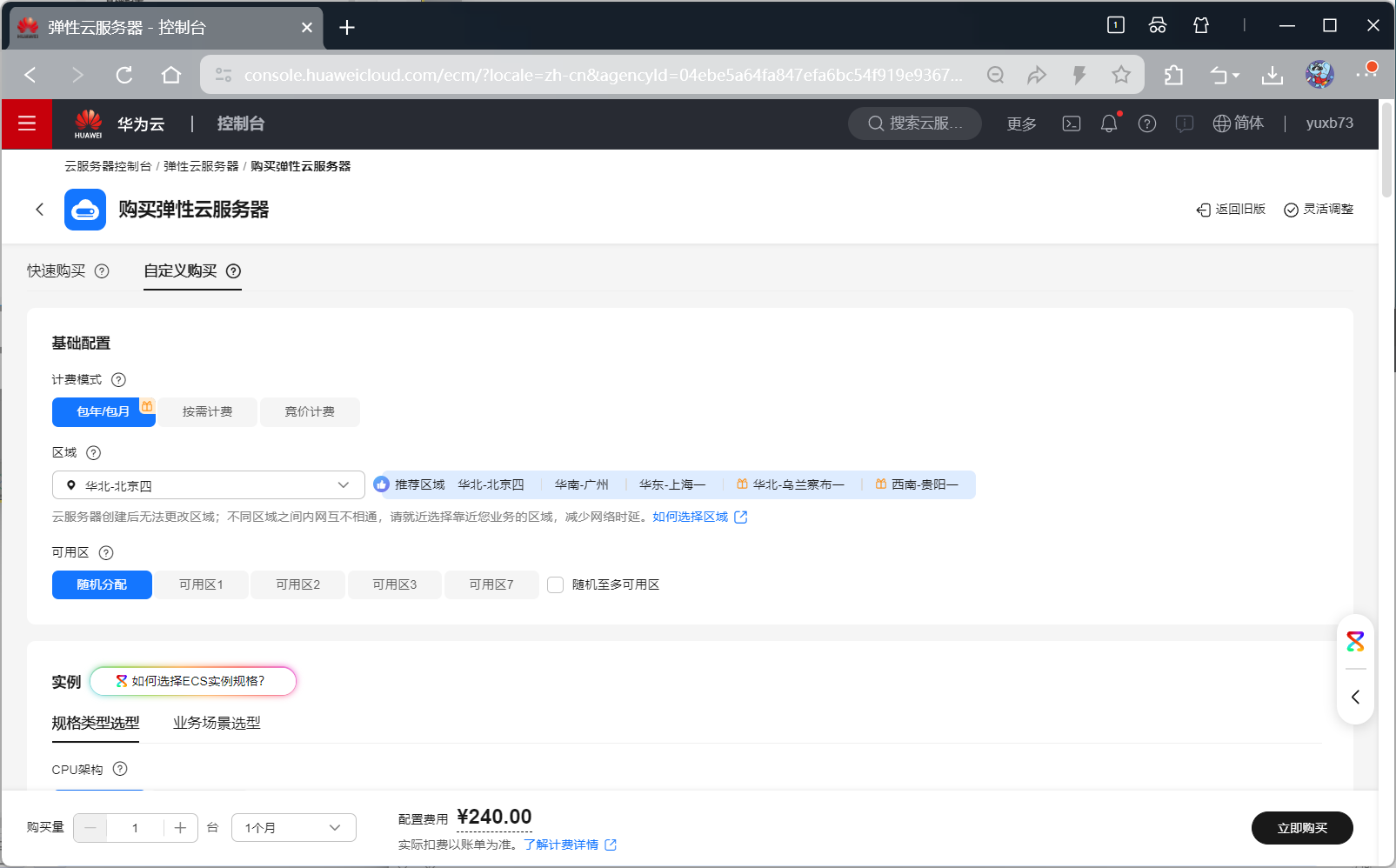
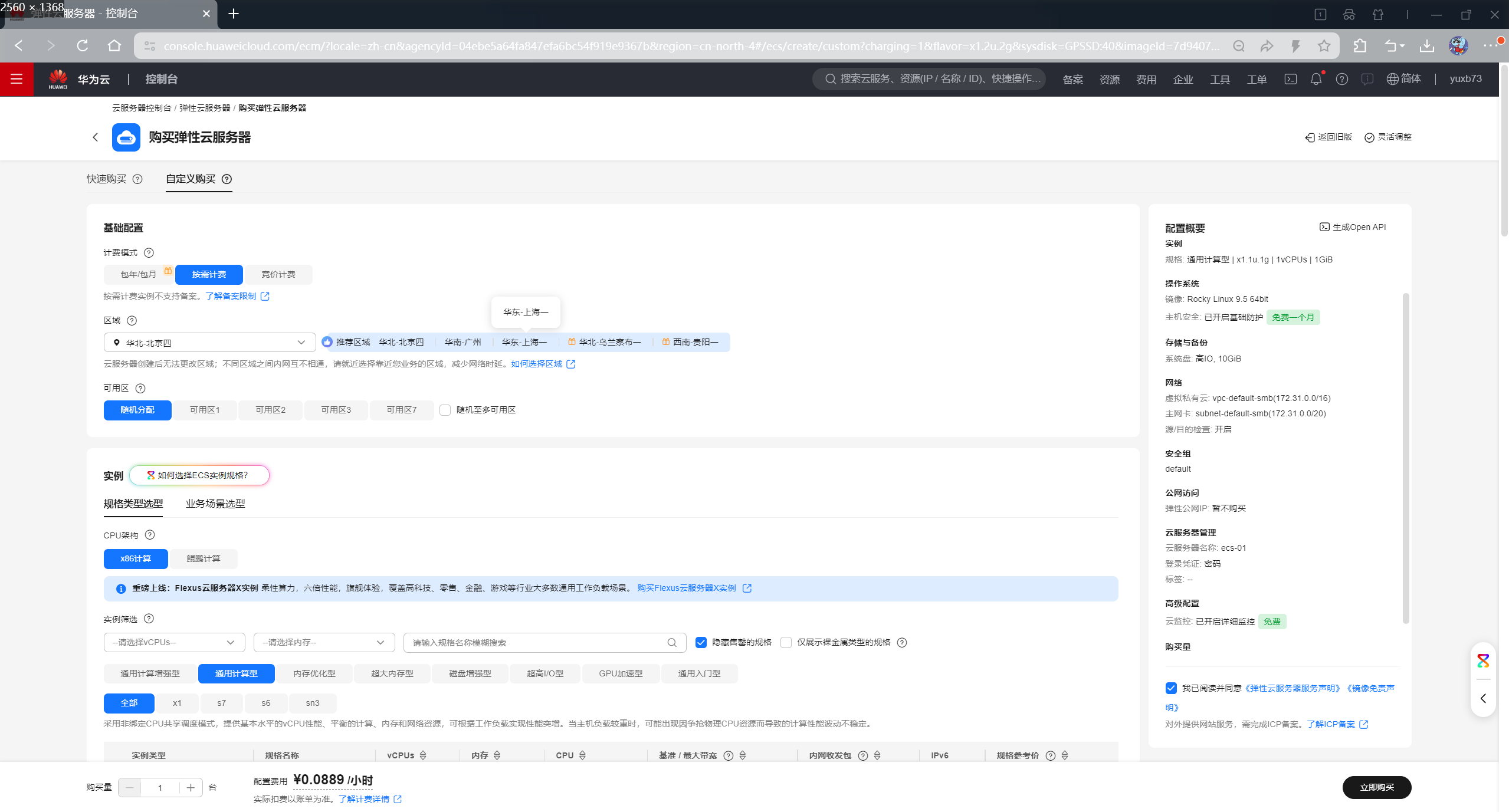
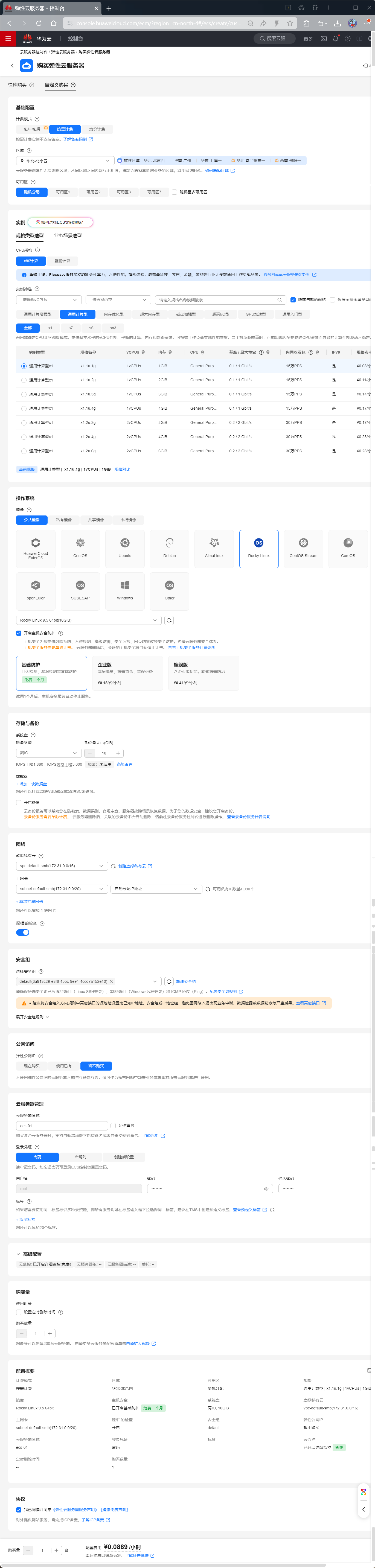
购买弹性云服务器
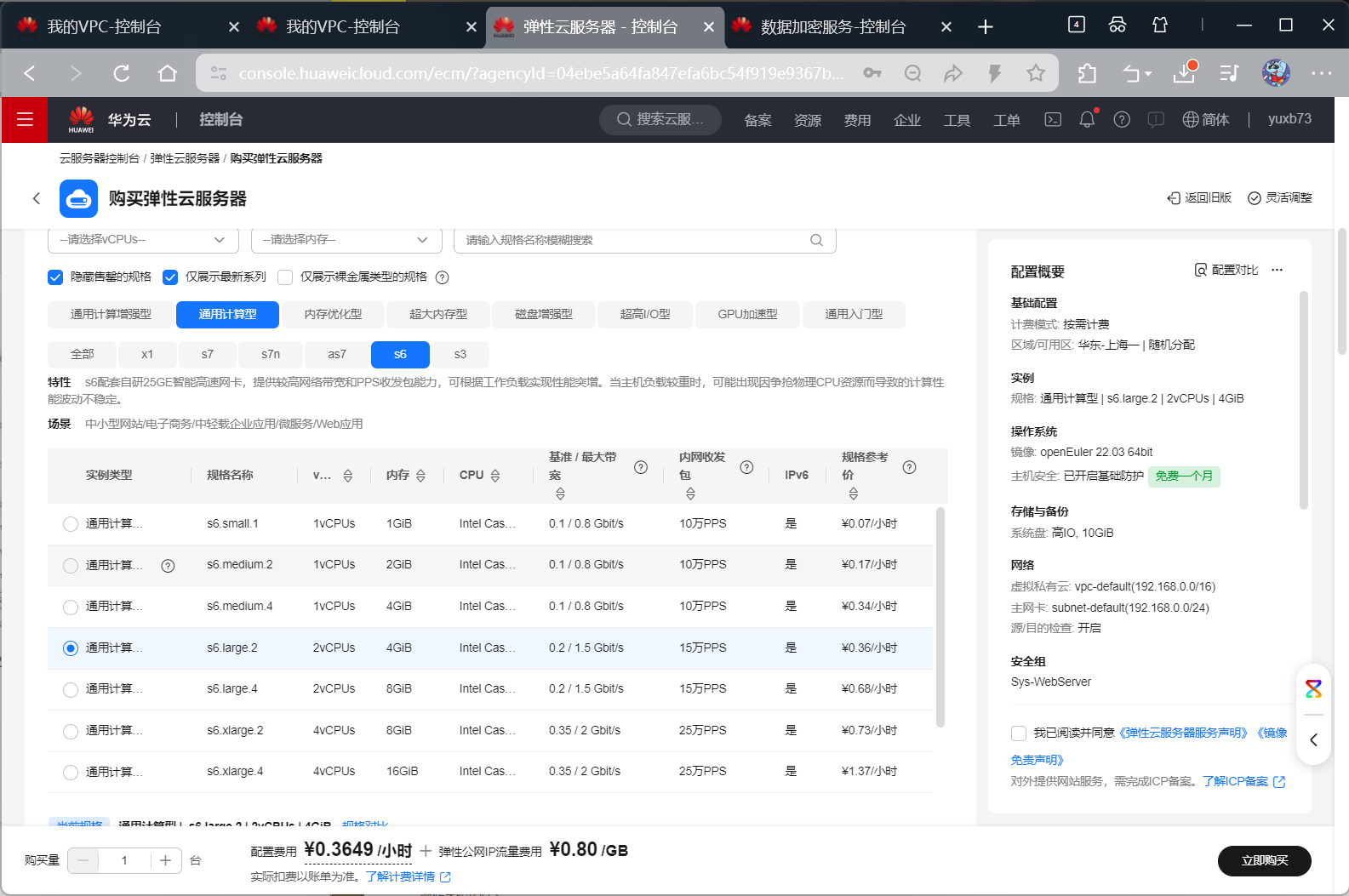
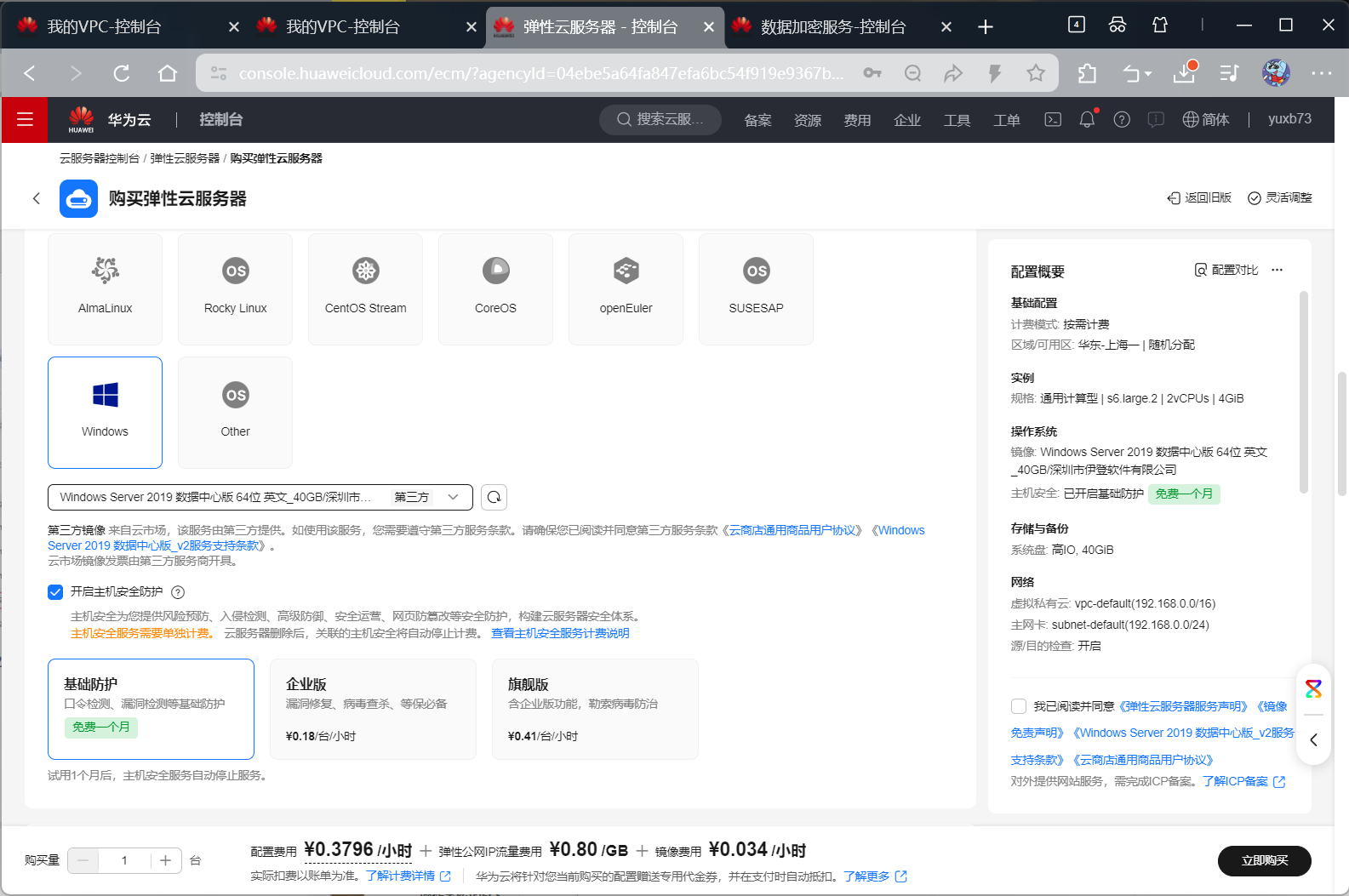
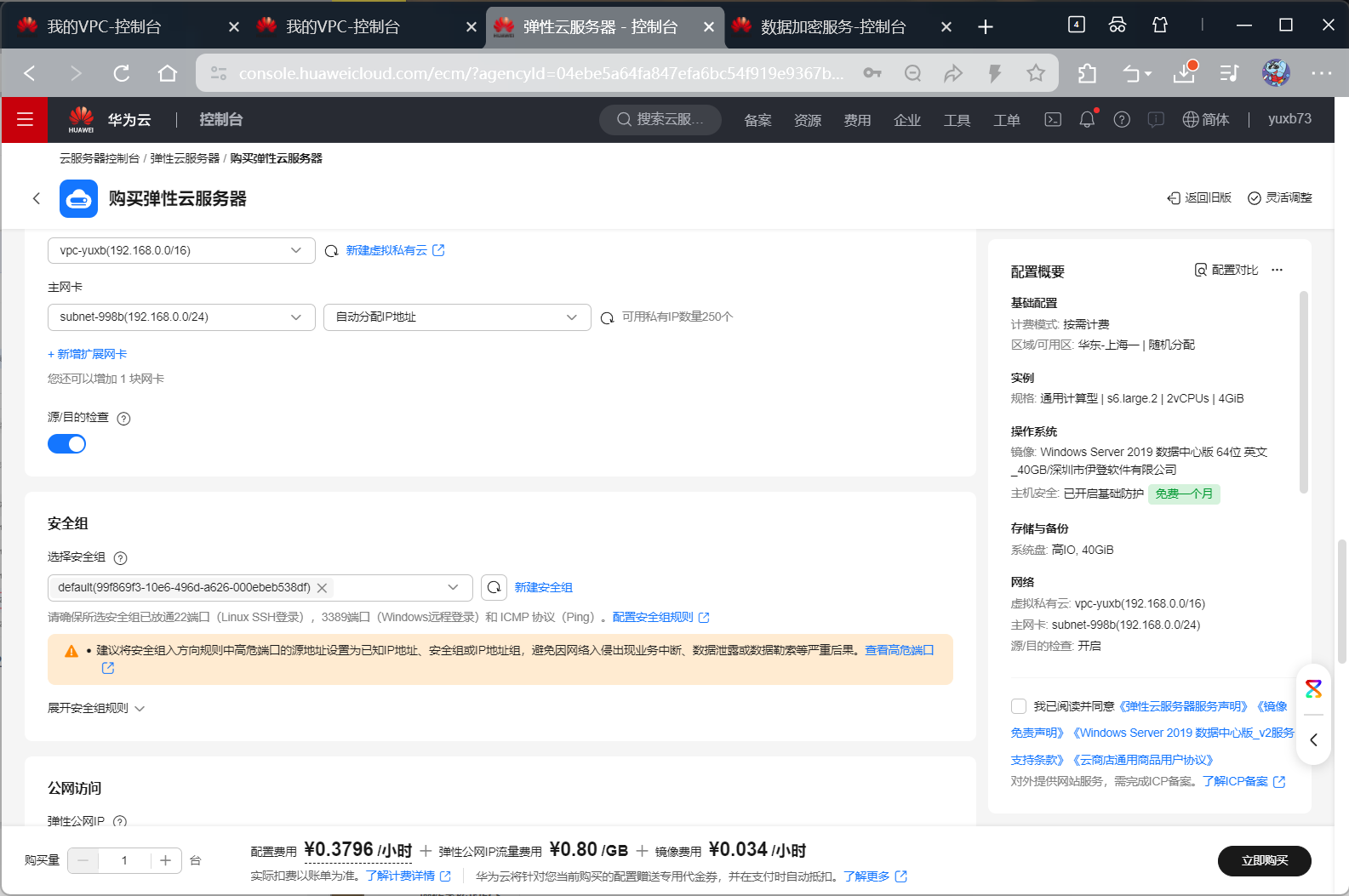
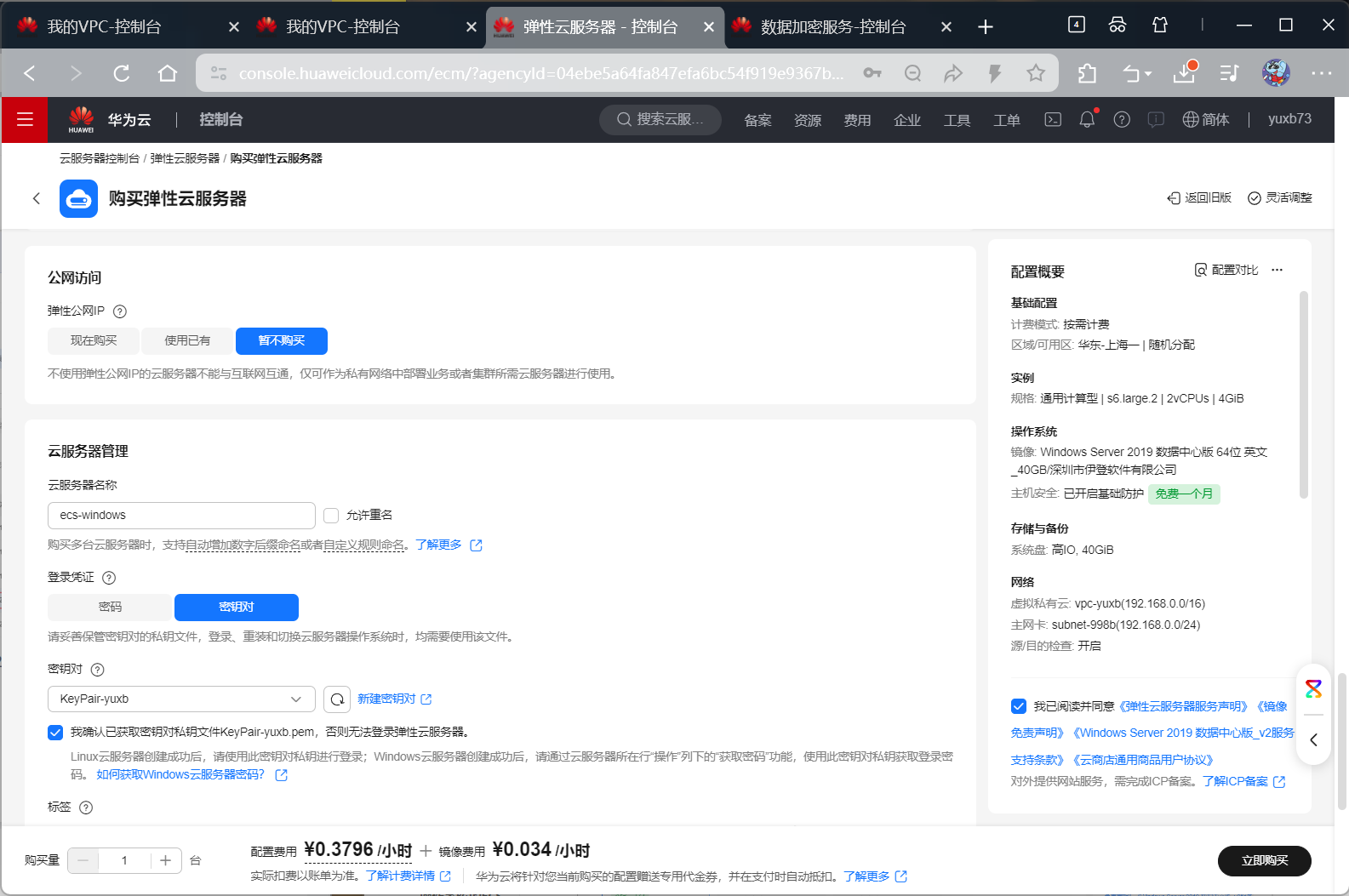
创建一台 Linux 系统的弹性云服务器
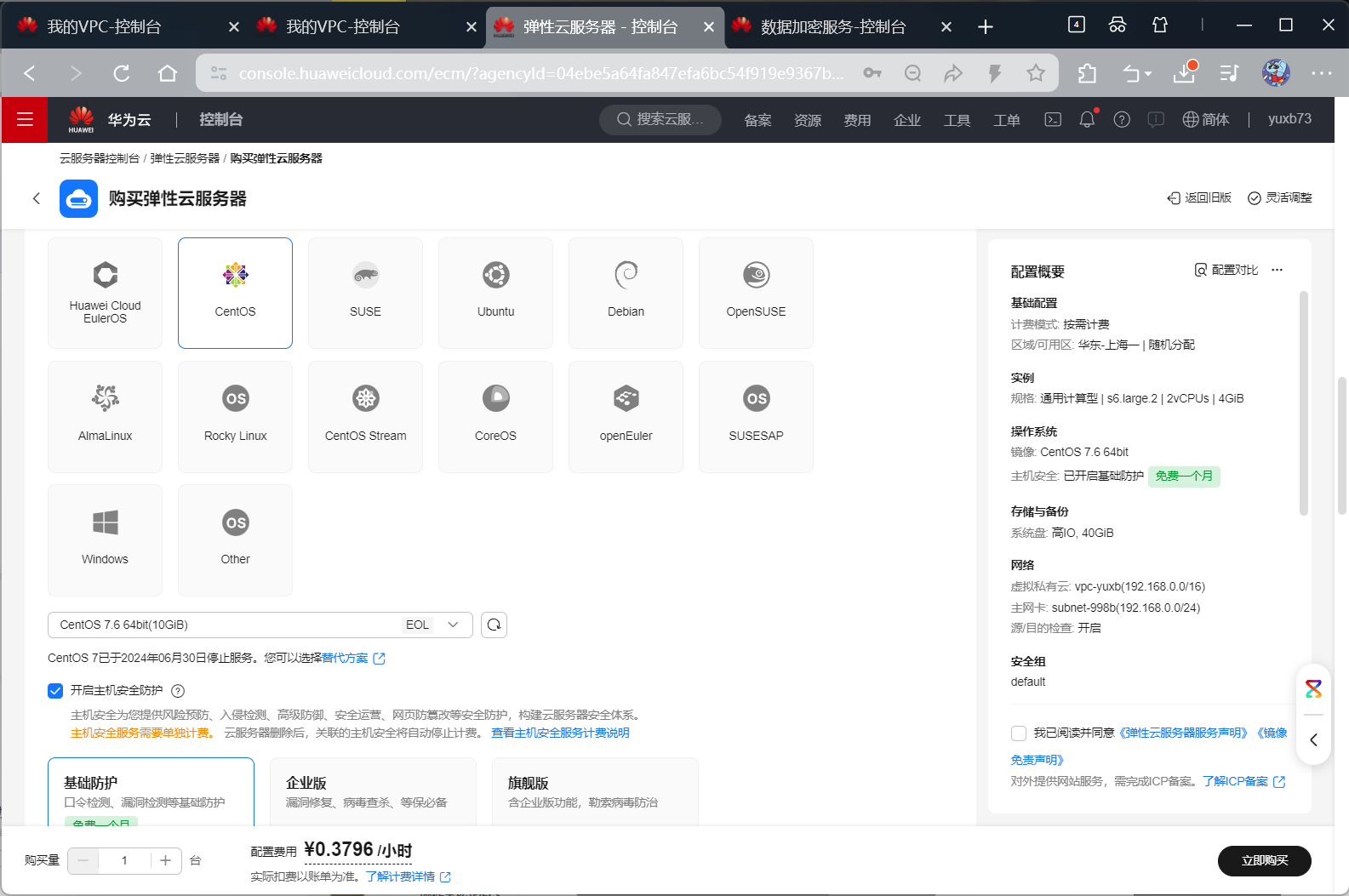
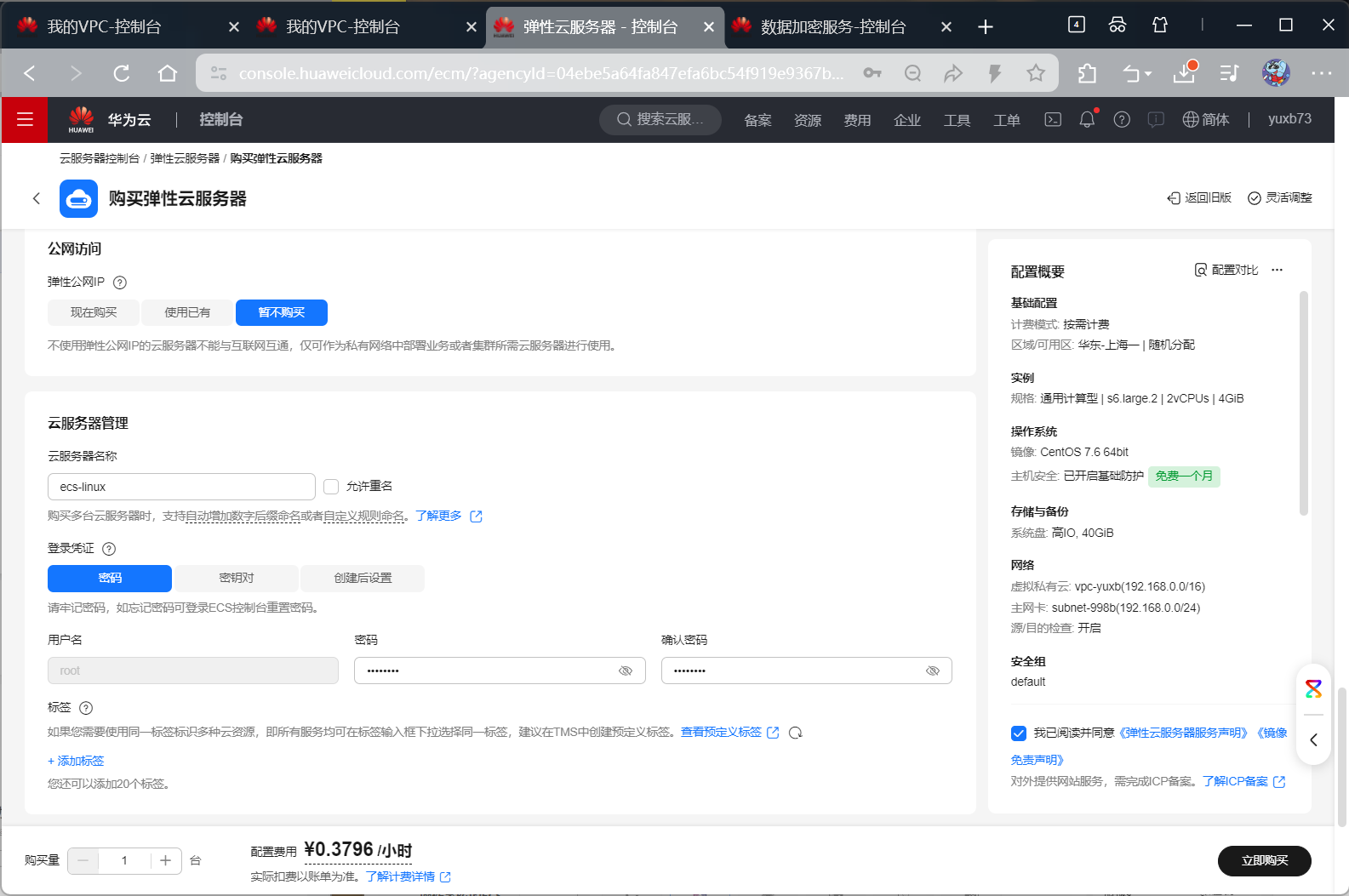
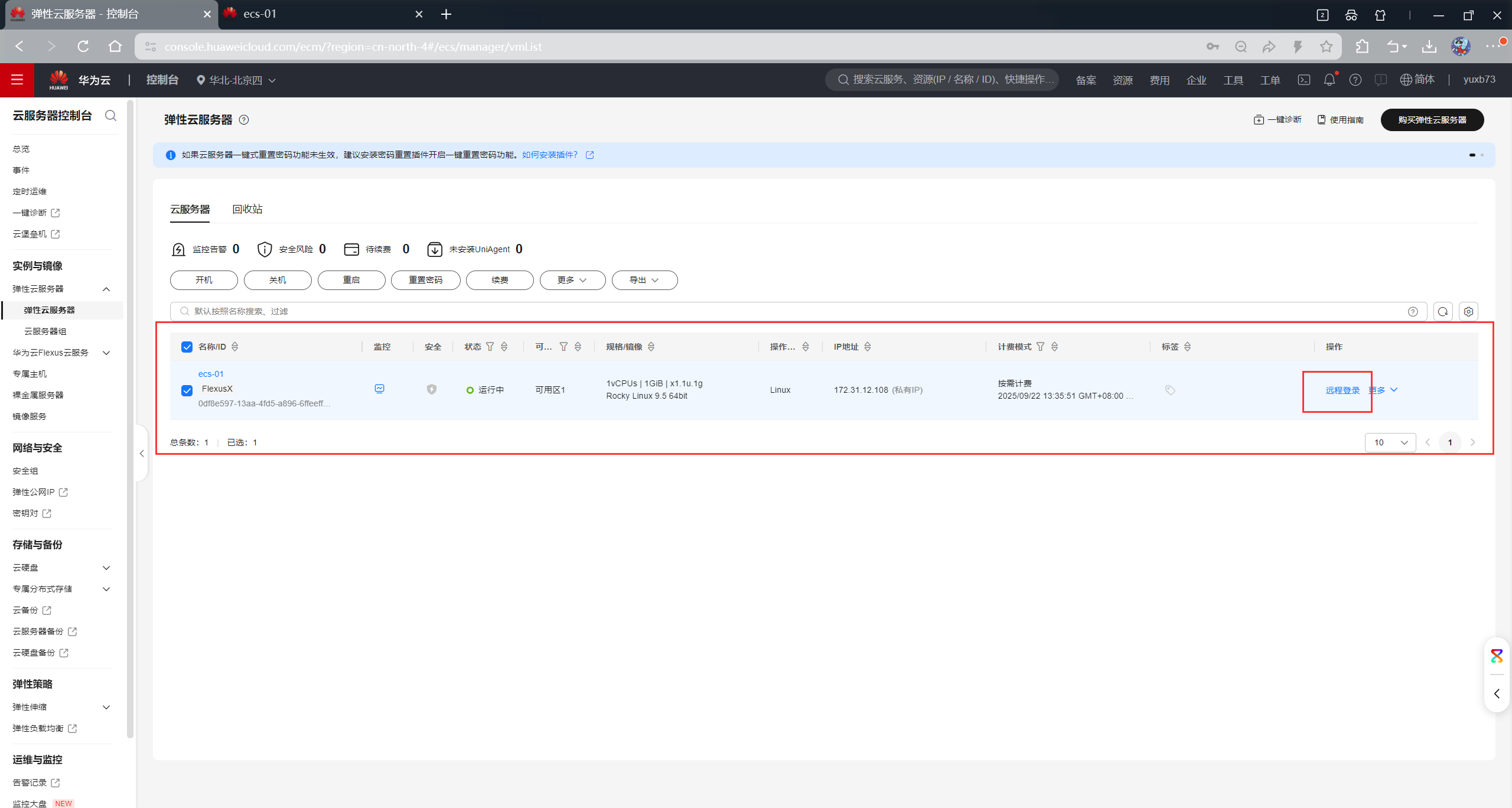
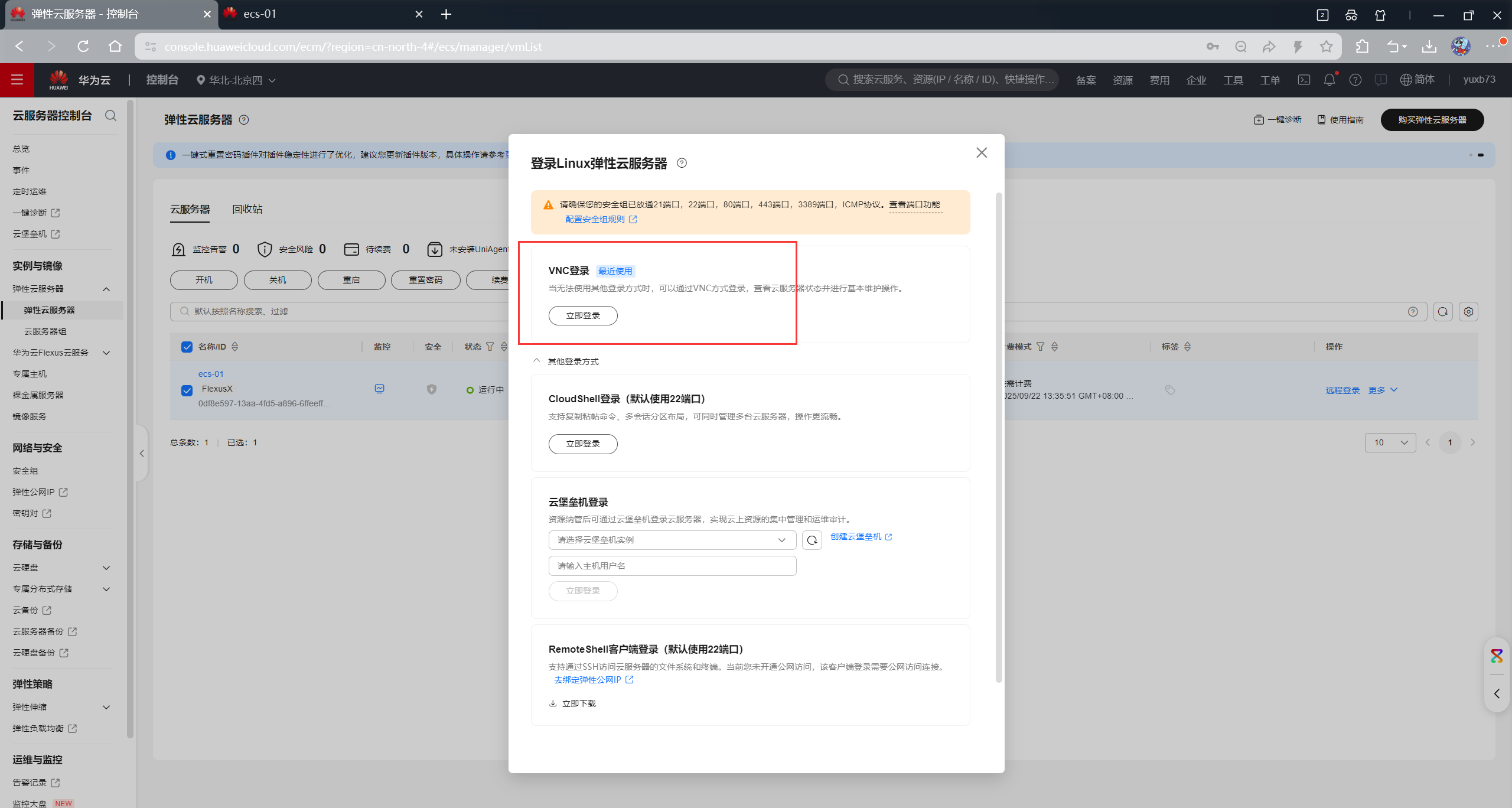
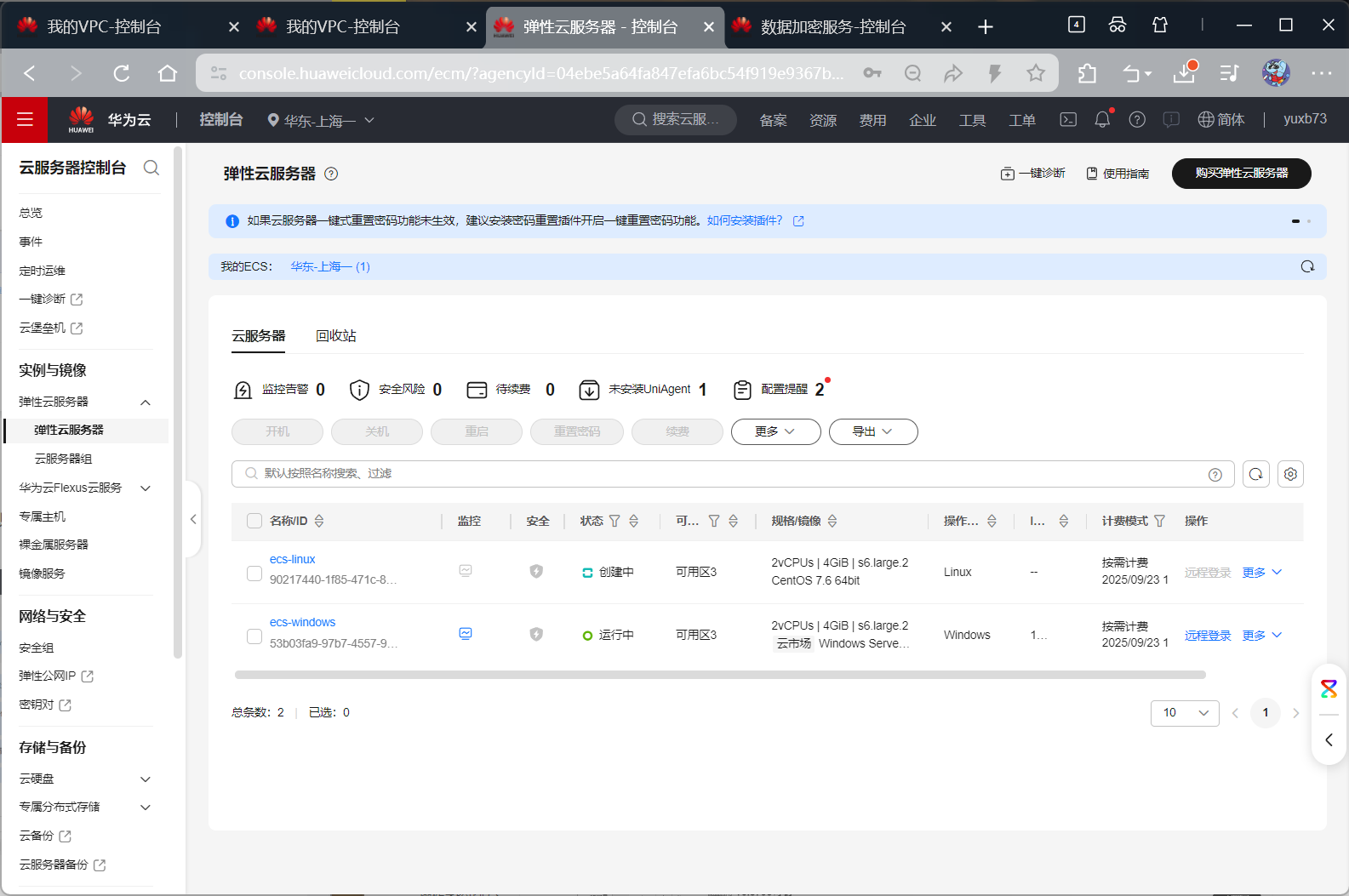
登录弹性云服务器
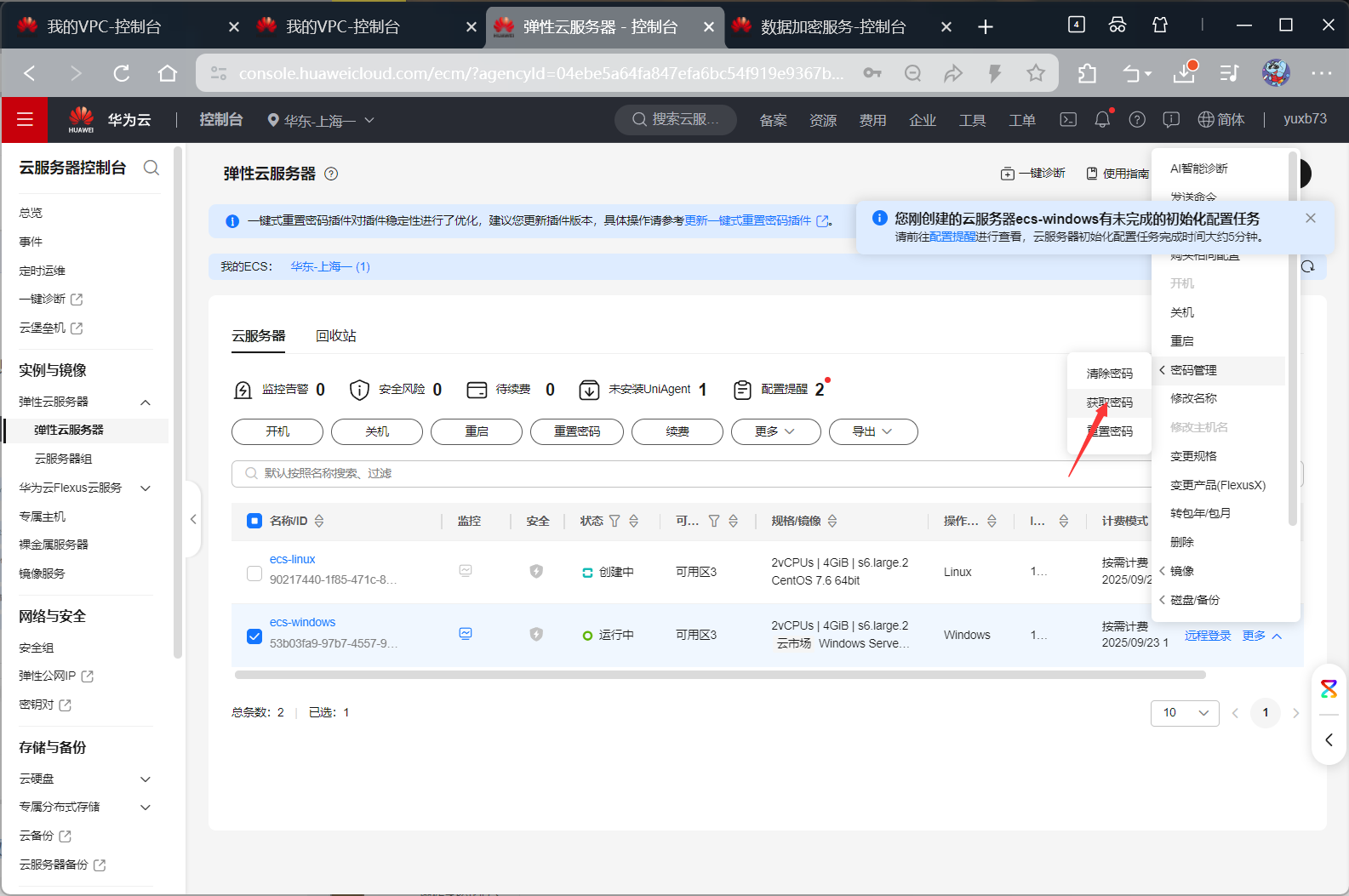
获取密码
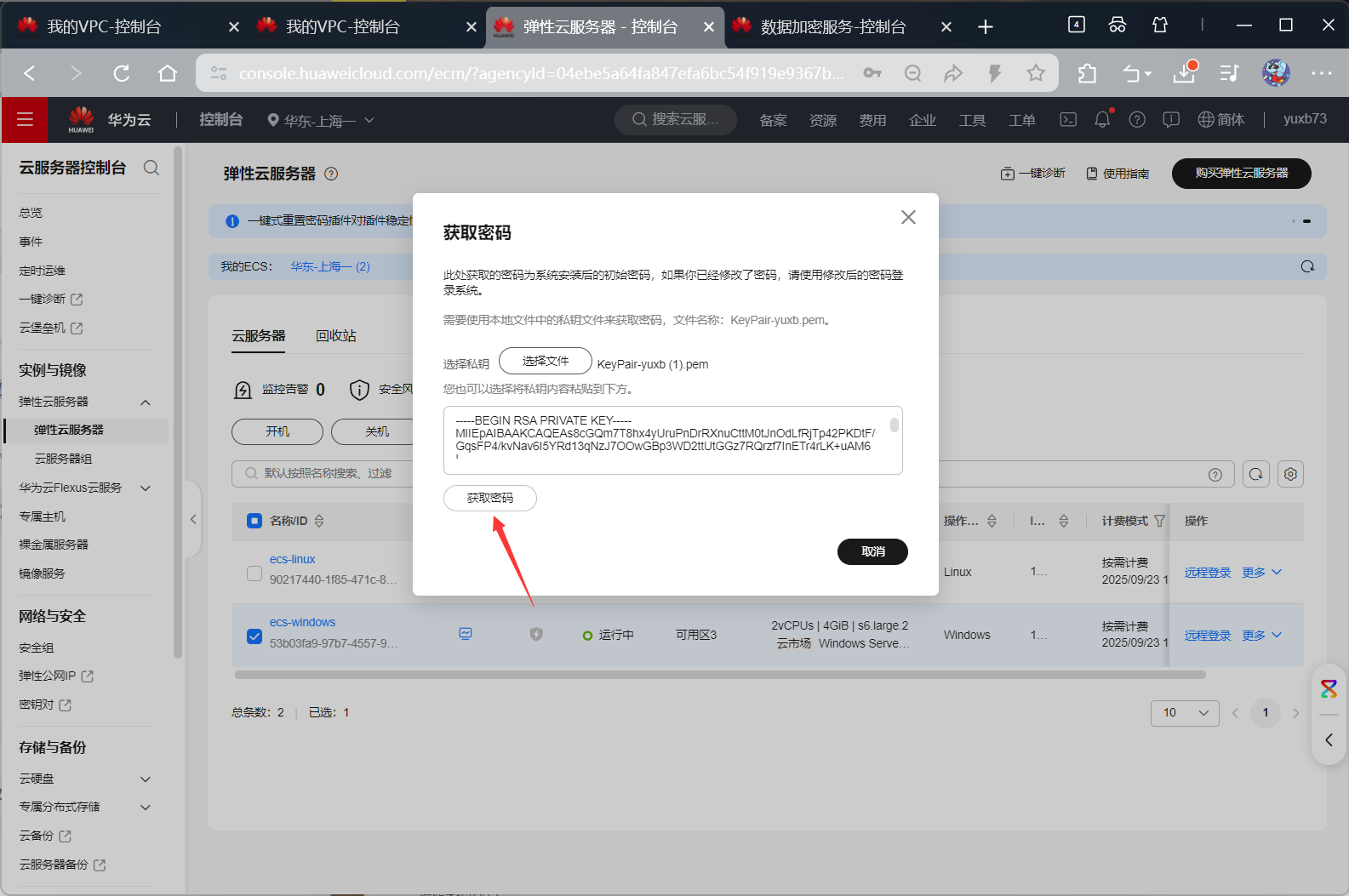
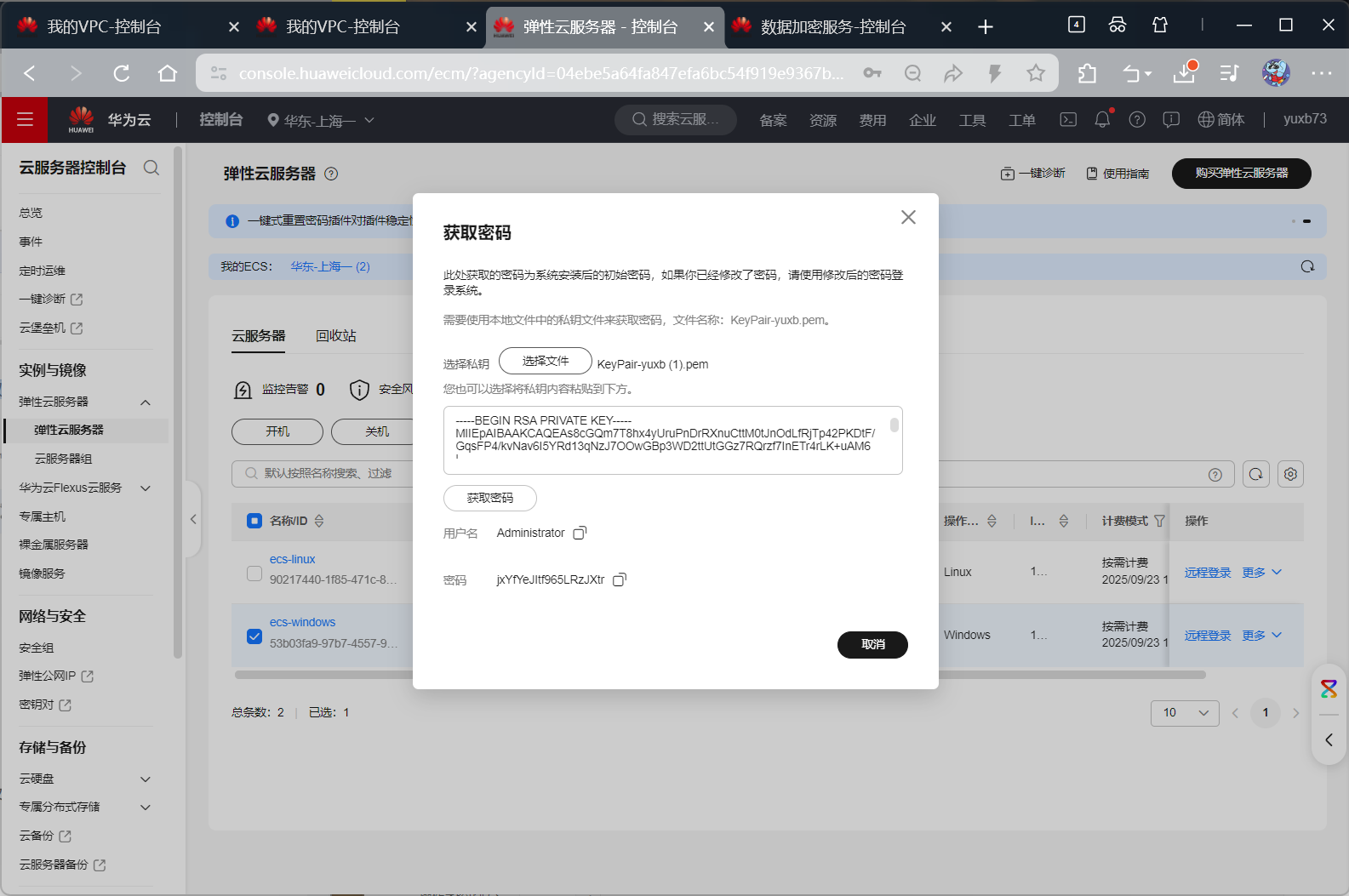
bash
Administrator
jxYfYeJItf965LRzJXtr
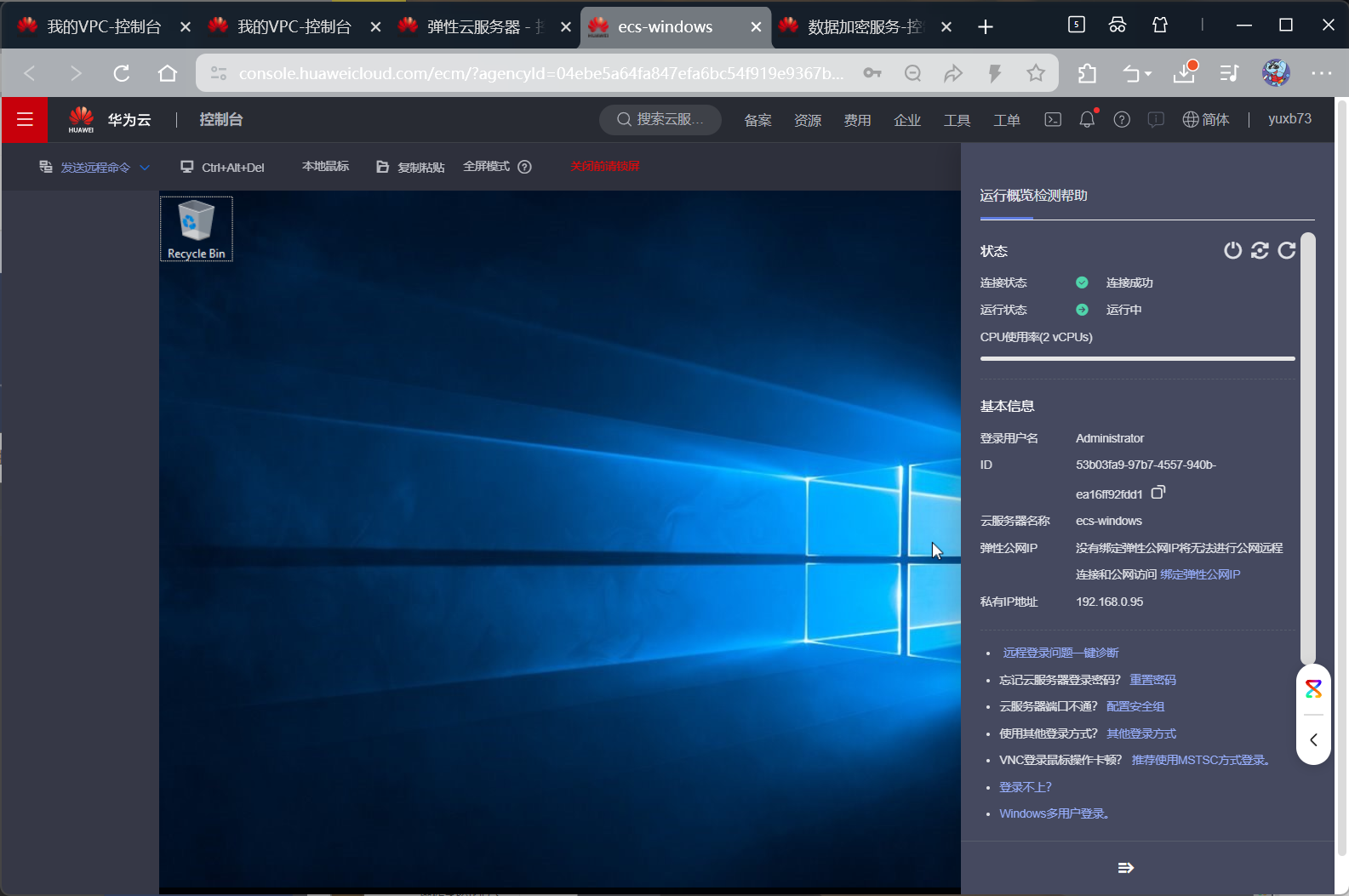
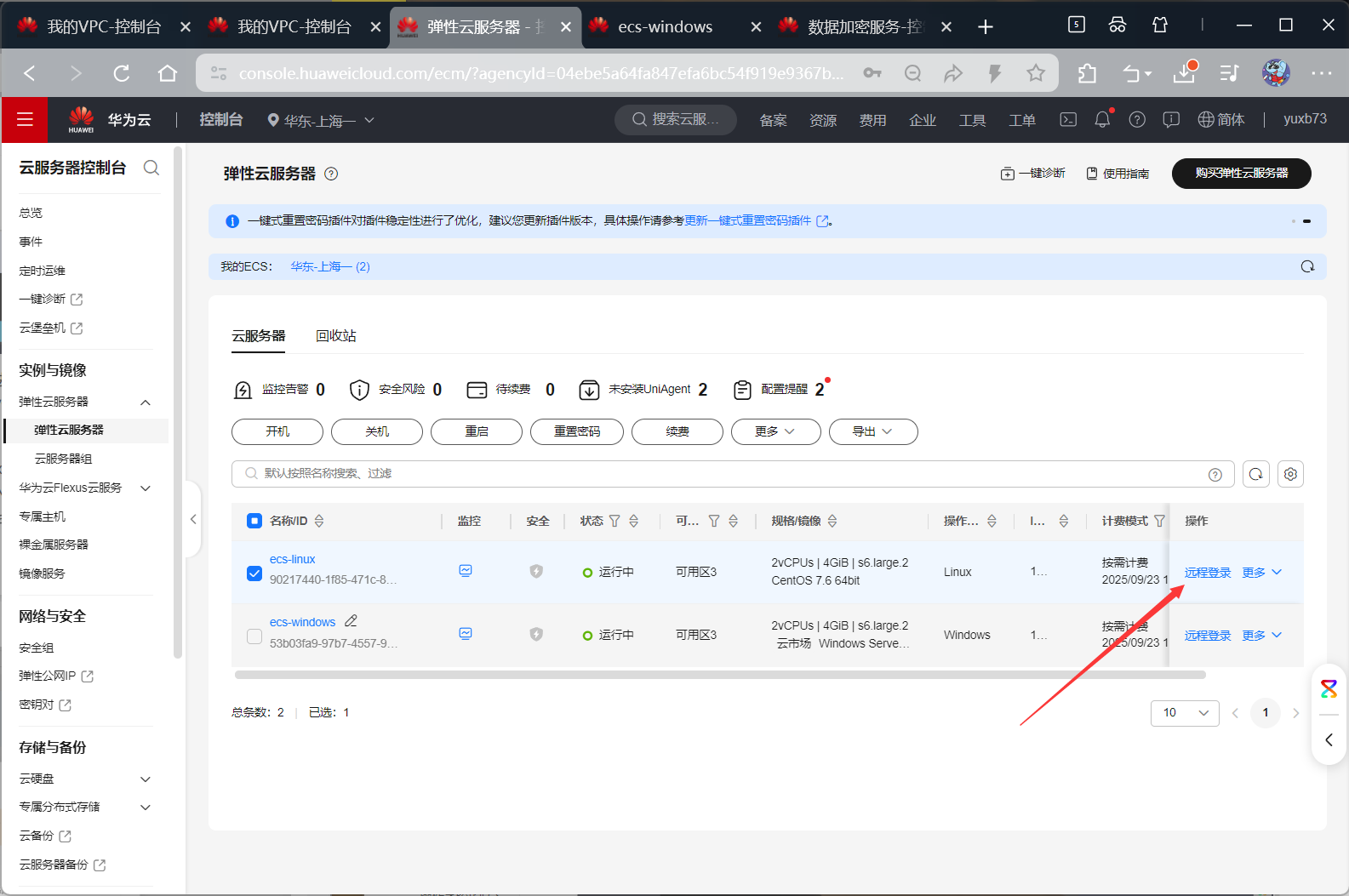
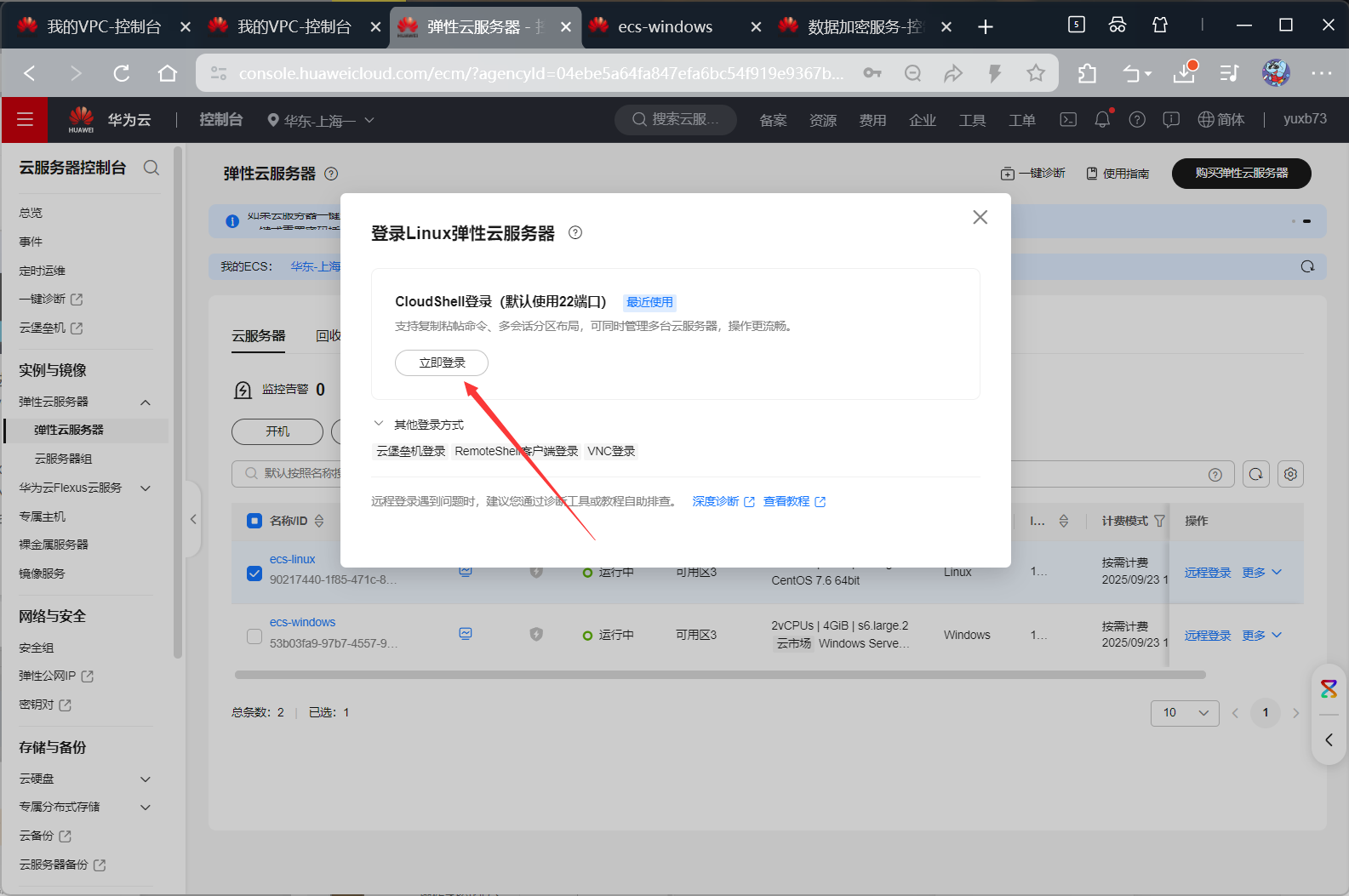
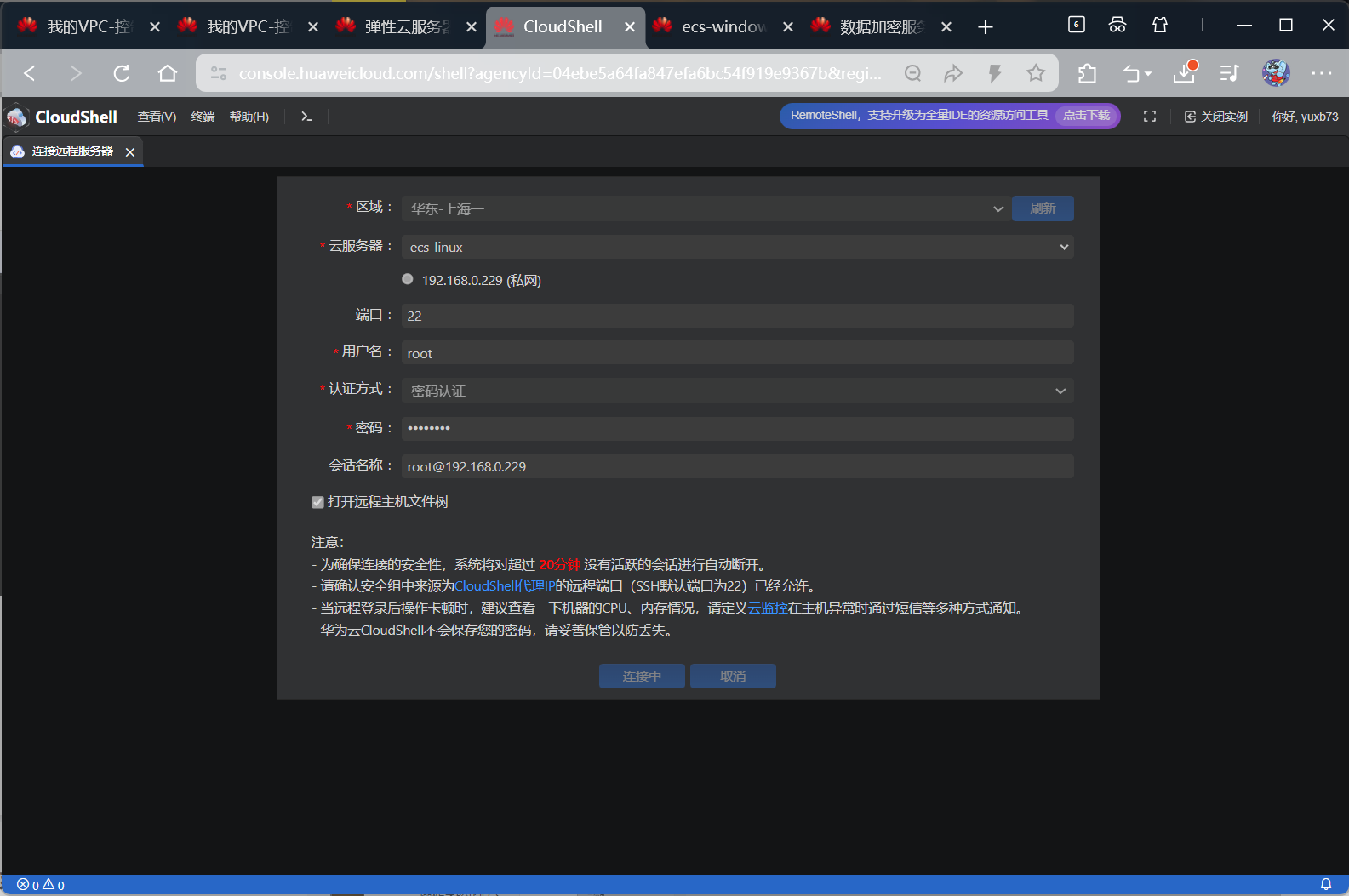
远程登陆
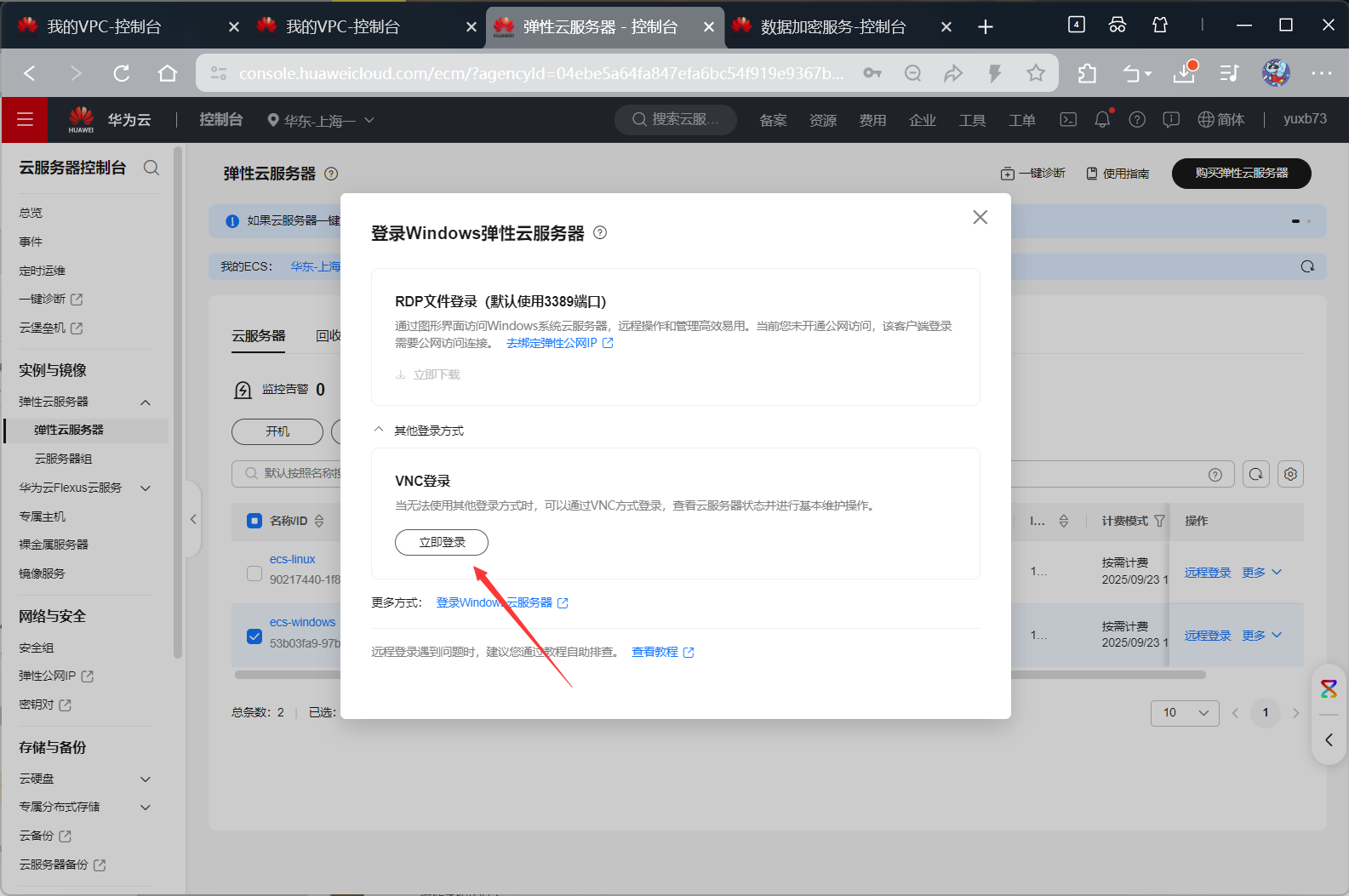
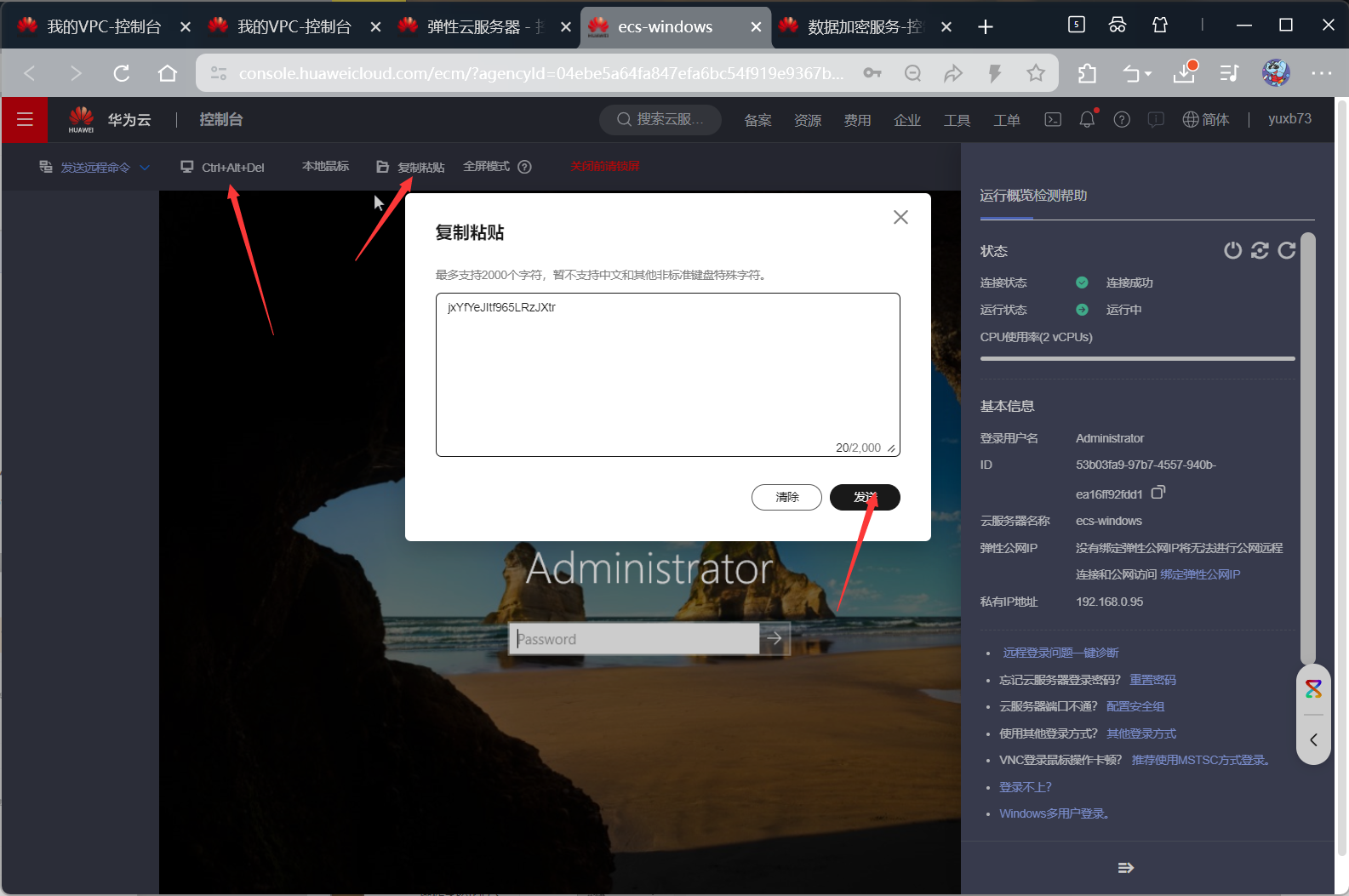
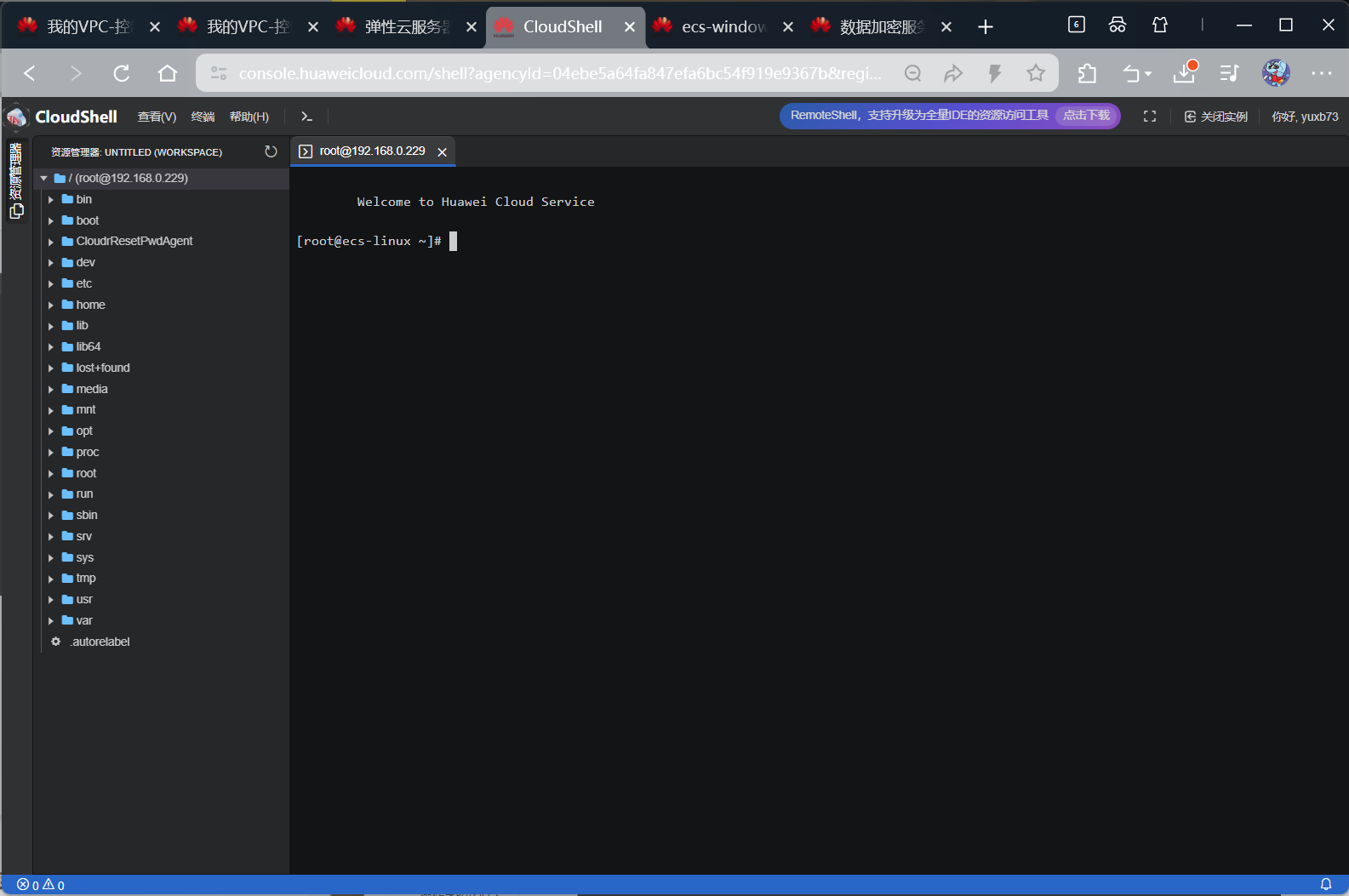
变更弹性云服务器规格(以Windows操作系统云服务器为例)
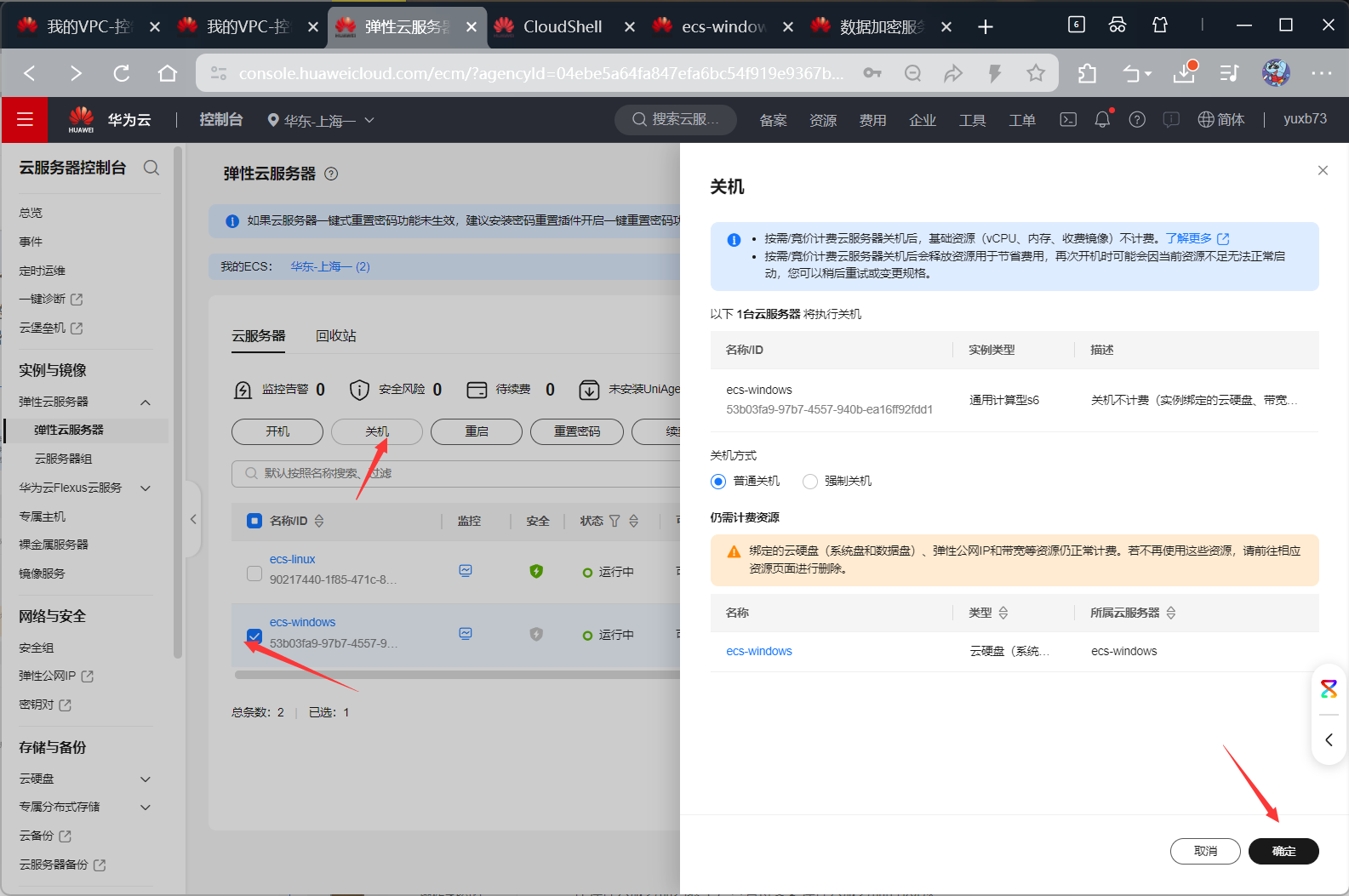
在弹性云服务器列表中,查看待变更弹性云服务器的状态。
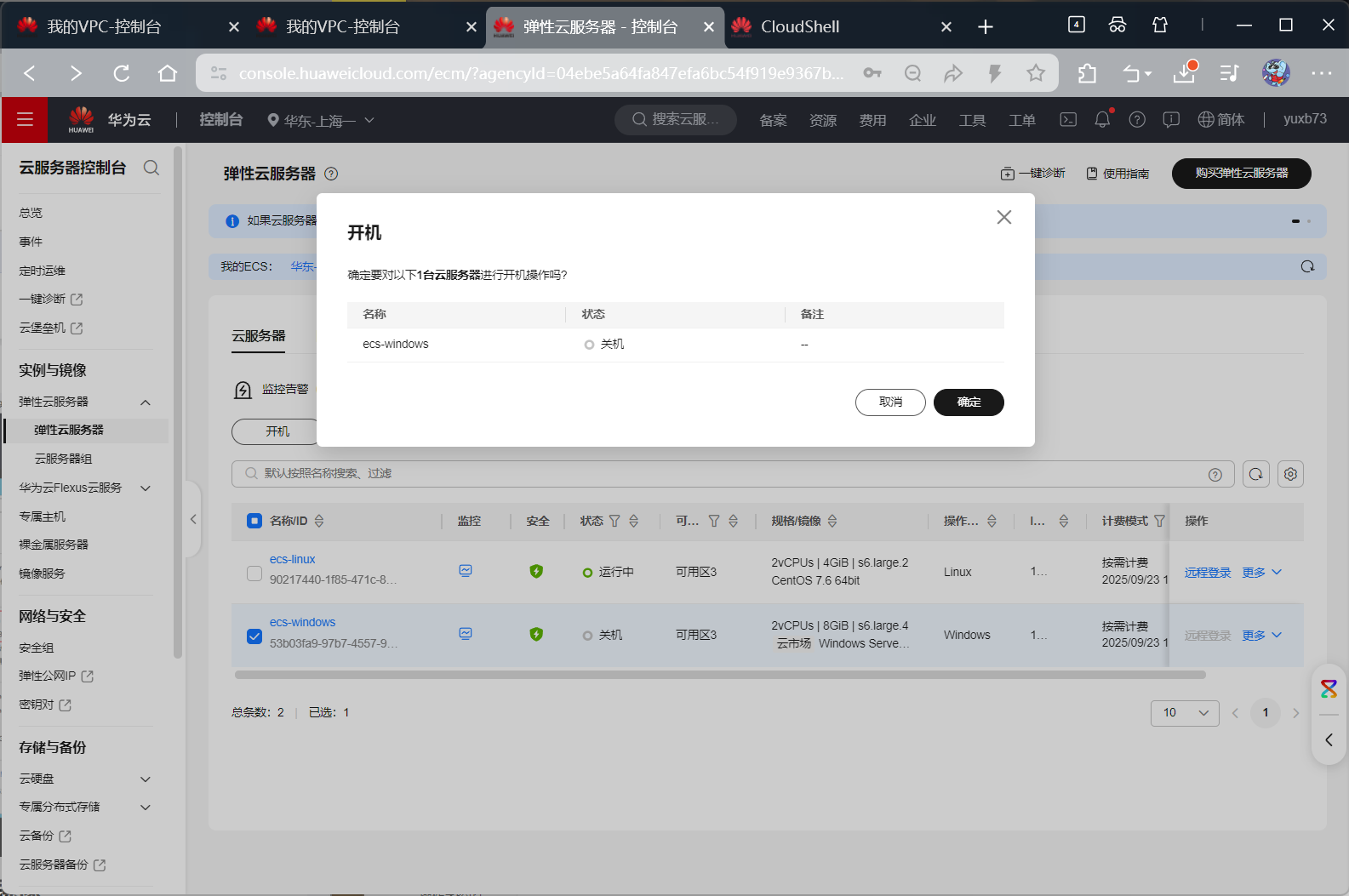
若弹性云服务器状态不是关机状态,选中该弹性云服务器并单击"关机"。如出现关机提示界面,继 续点击"关机"
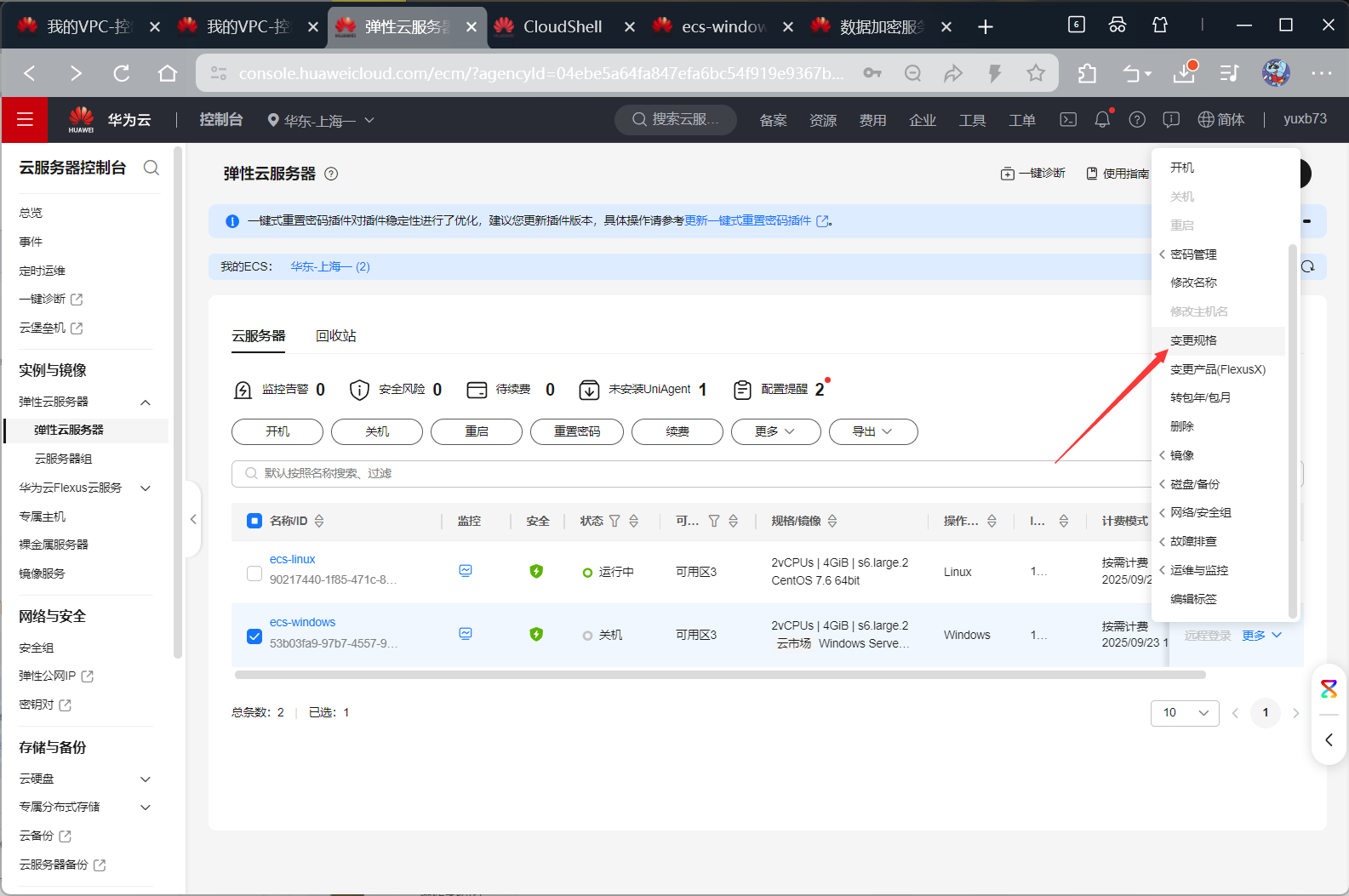
待弹性云服务器状态变更为关机状态时,单击"操作"列下的"更多">"变更规格"
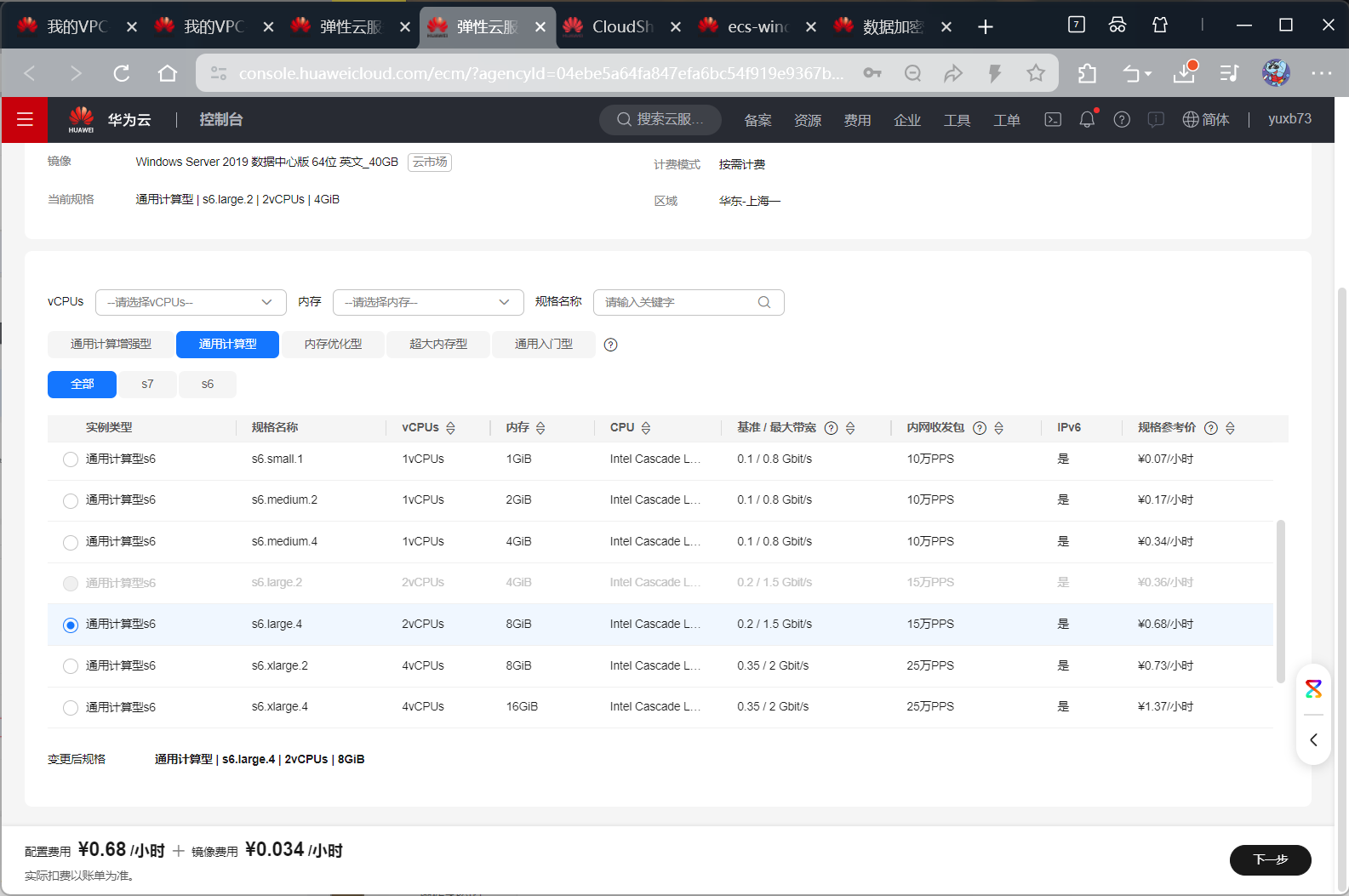
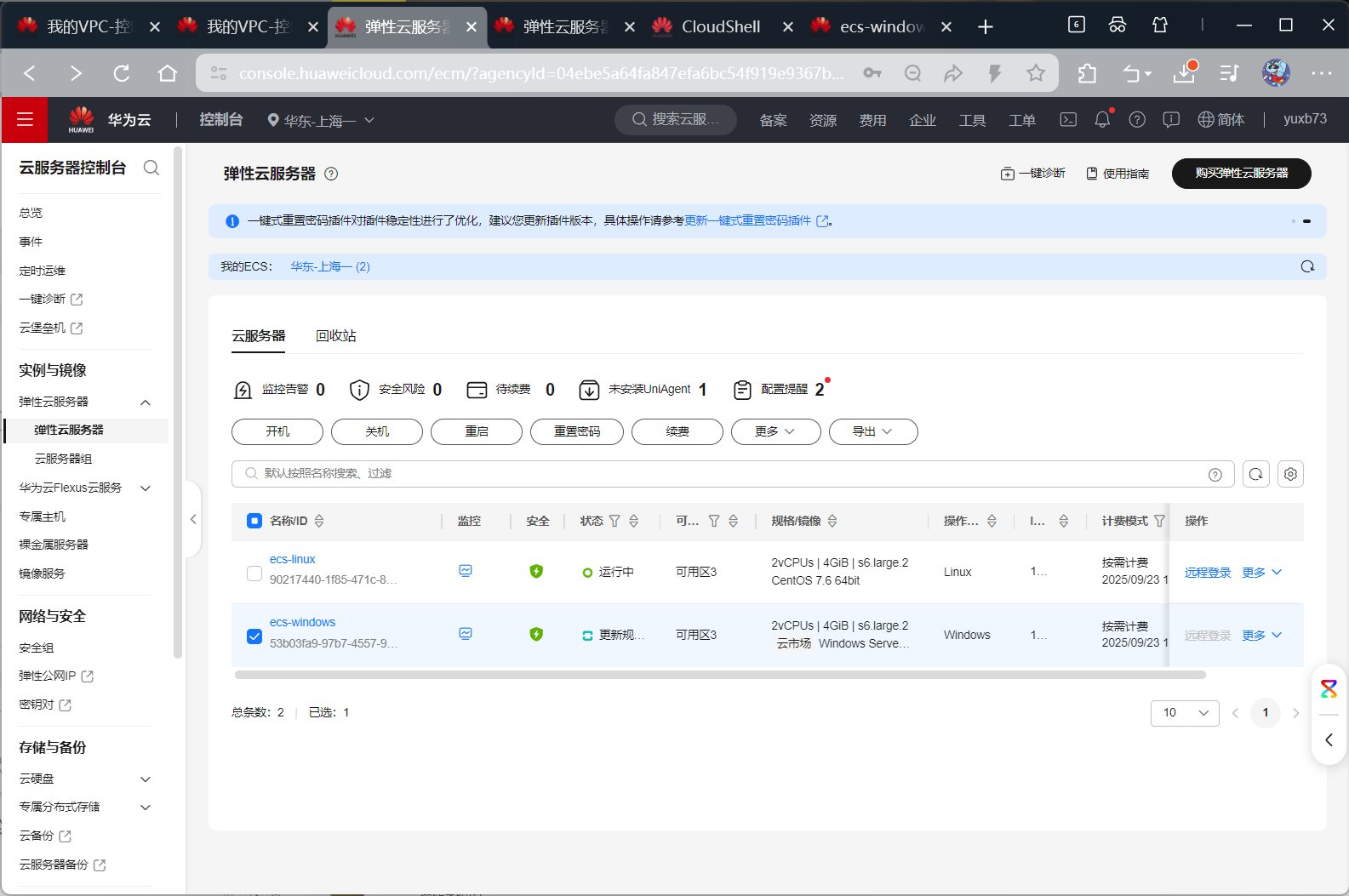
查看规格变化
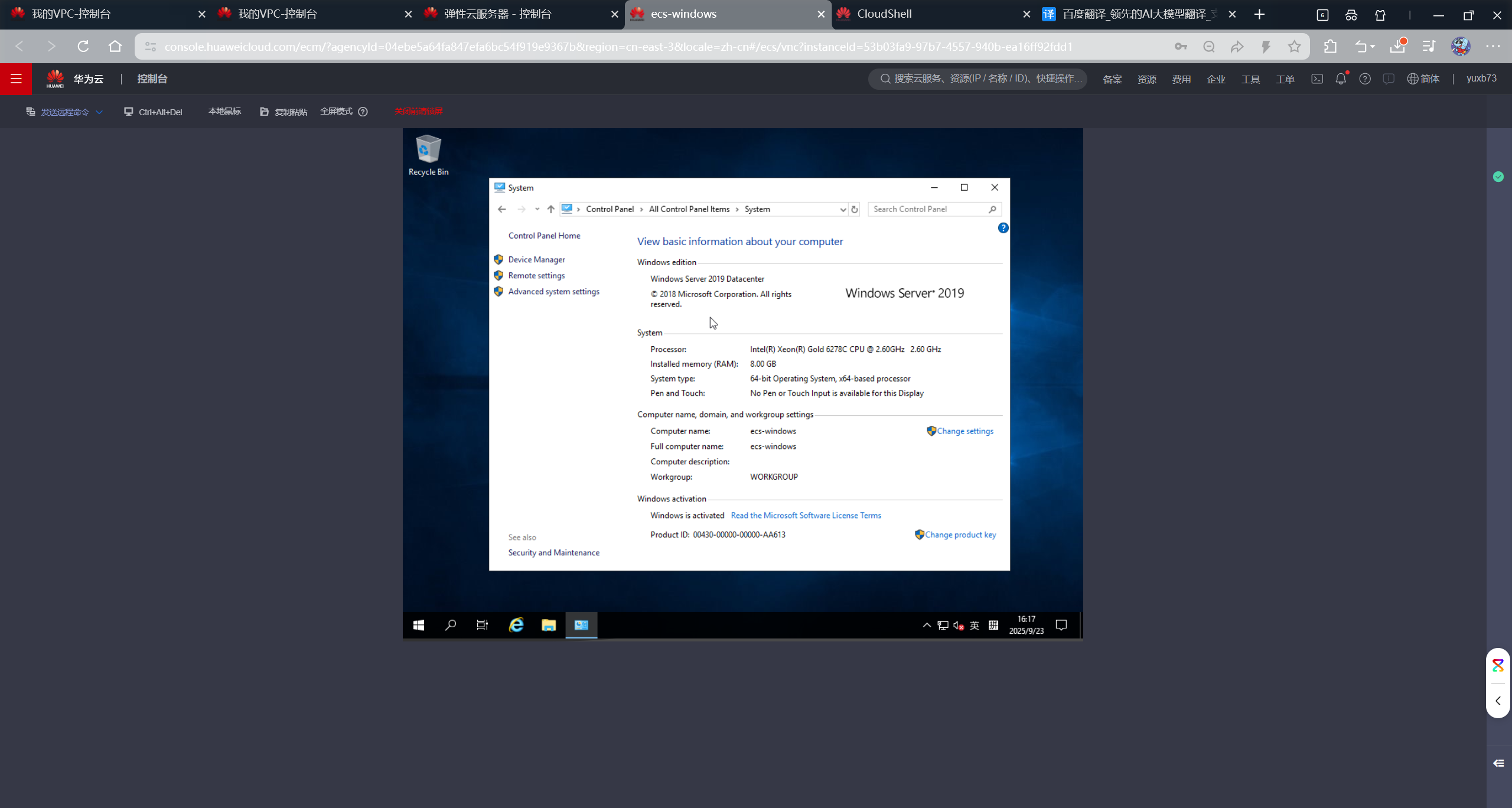
通过云服务器创建Windows系统盘镜像
如果用户已经创建了一台云服务器,并根据业务需要进行了自定义配置(如安装软件、部署应用环境等), 可以为更新后的云服务器创建系统盘镜像。然后使用该镜像创建新的云服务器,该云服务器会包含用户已 配置的自定义项,可以省去用户重复配置的时间。
以 Windows 操作系统为例,通过云服务器创建 Windows 系统盘镜像。流程如下:配置 Windows 云服务 器->创建 Windows 系统盘镜像。
配置Windows云服务器
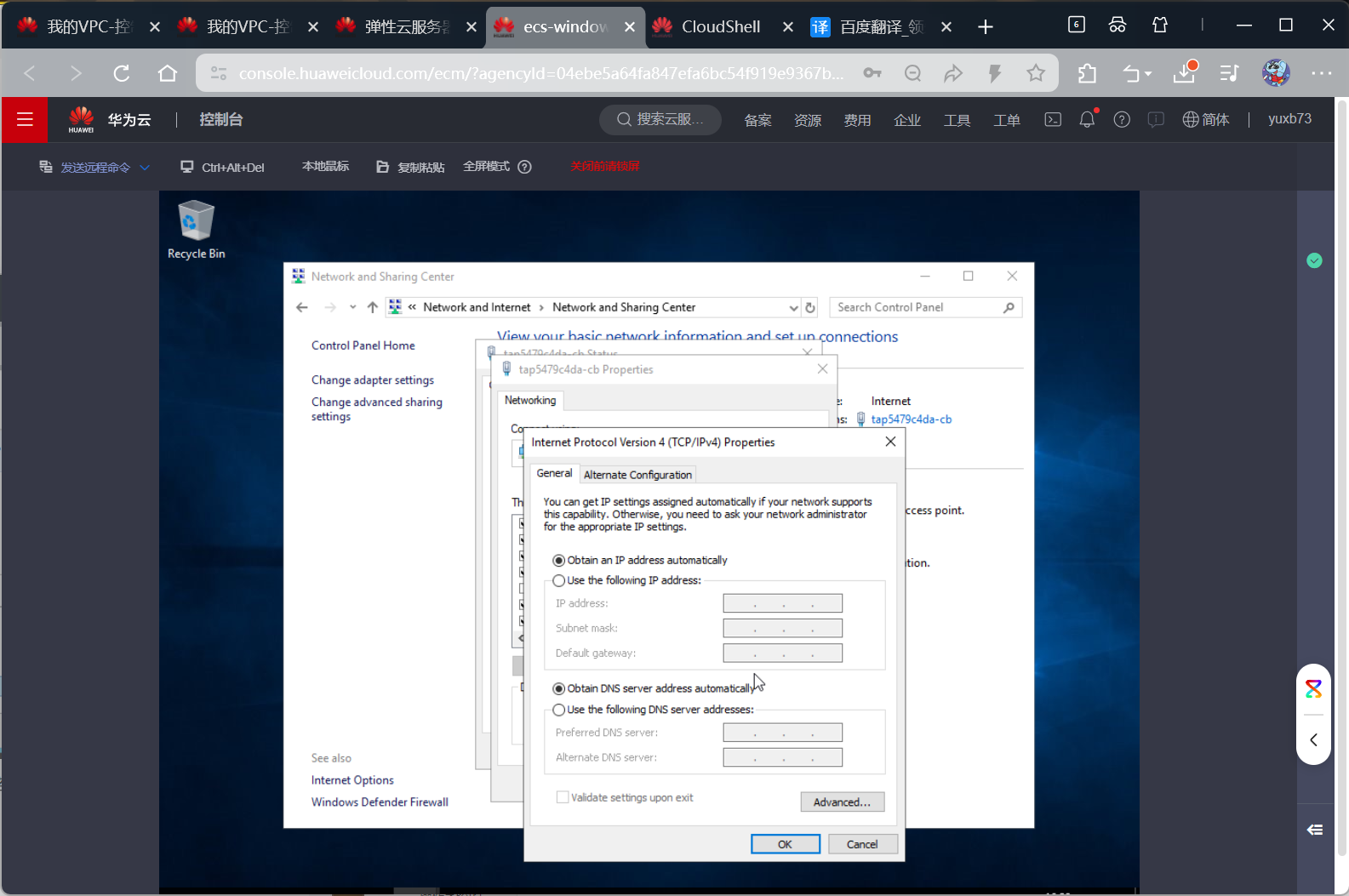
网络和共享中心
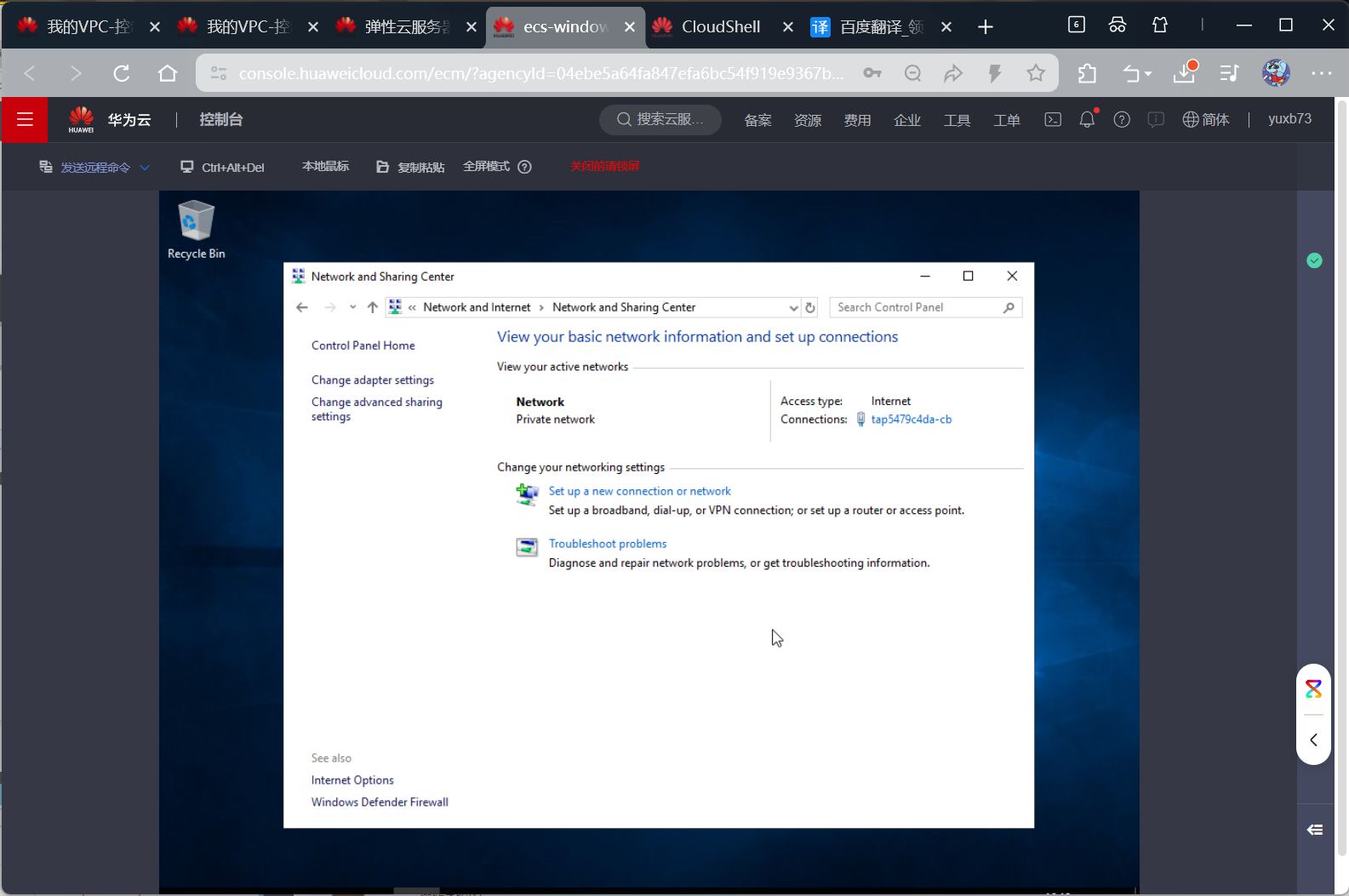
单击"属性">"Internet 协议版本 4(TCP/IPV4)">"属性",选择用户配置的协议版本
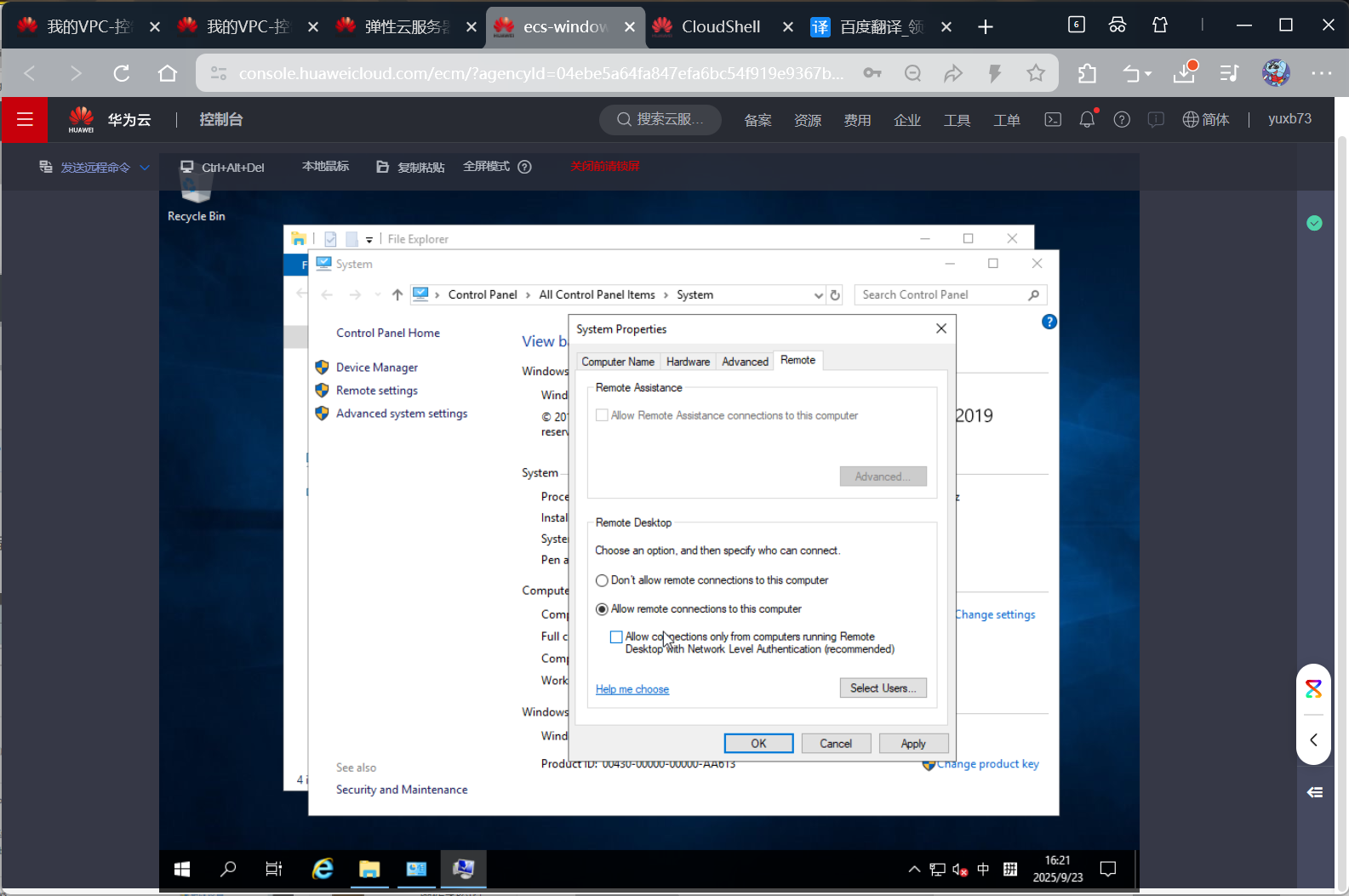
在云服务器操作系统单击"开始",右键单击"这台电脑",选择"属性",进入"系统"区域框。在左侧界 面中,单击"远程设置",进入"远程桌面"区域框。选择"允许远程连接到此计算机",单击"确定"。(不同版 本的界面稍有不同,请以实际显示为准)
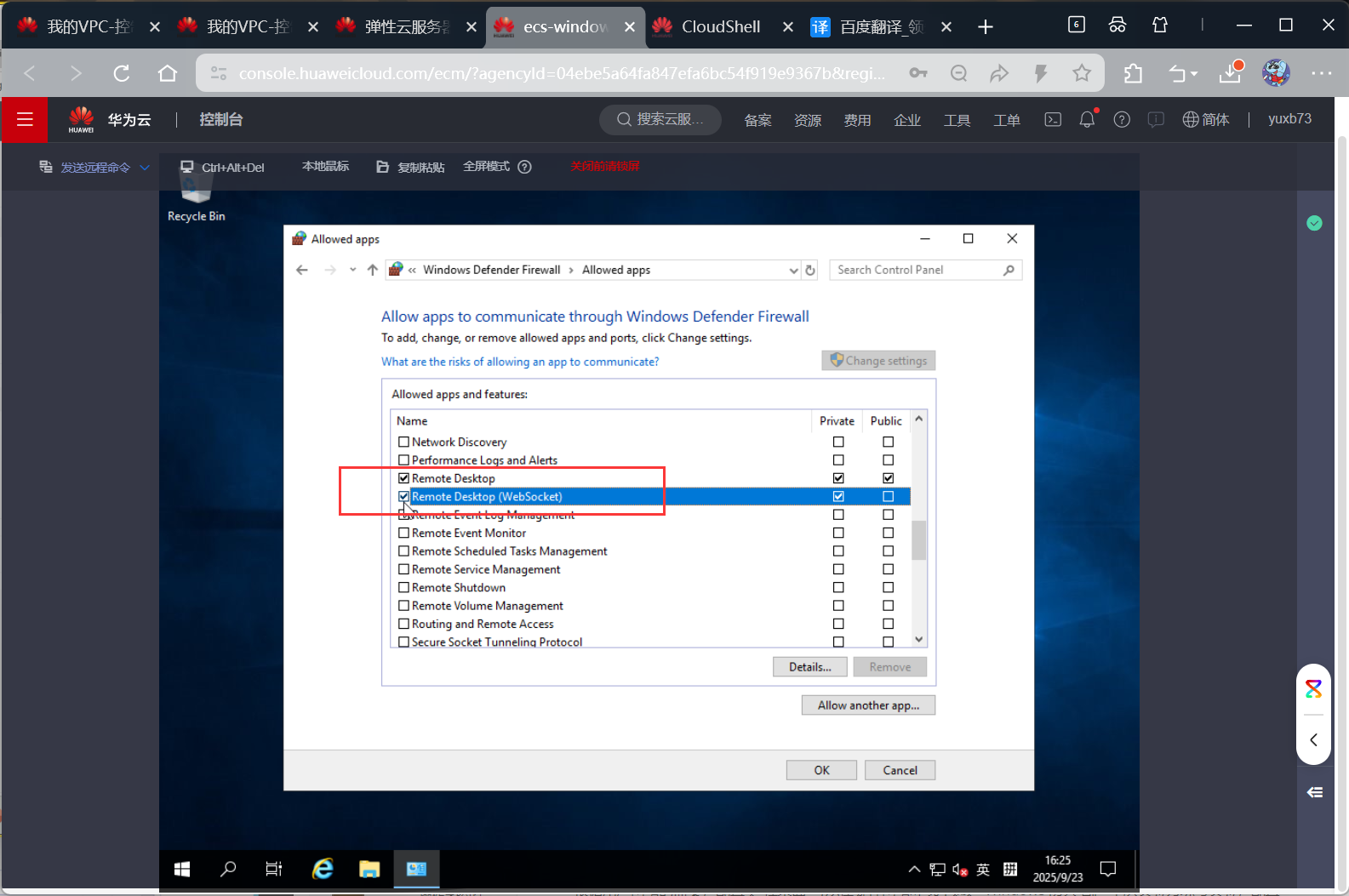
选择"开始">"控制面板">"系统和安全打开"Windows 防火墙",在左侧选择"允许应用或功能通过 Windows 防火墙根据用户网络的需要,配置"远程桌面"可以在哪种网络环境中通过 Windows 防火墙。 本次实验为练习实验,配置为专用和公网都开启,如图所示,然后单击下方的"确定"完成配置。
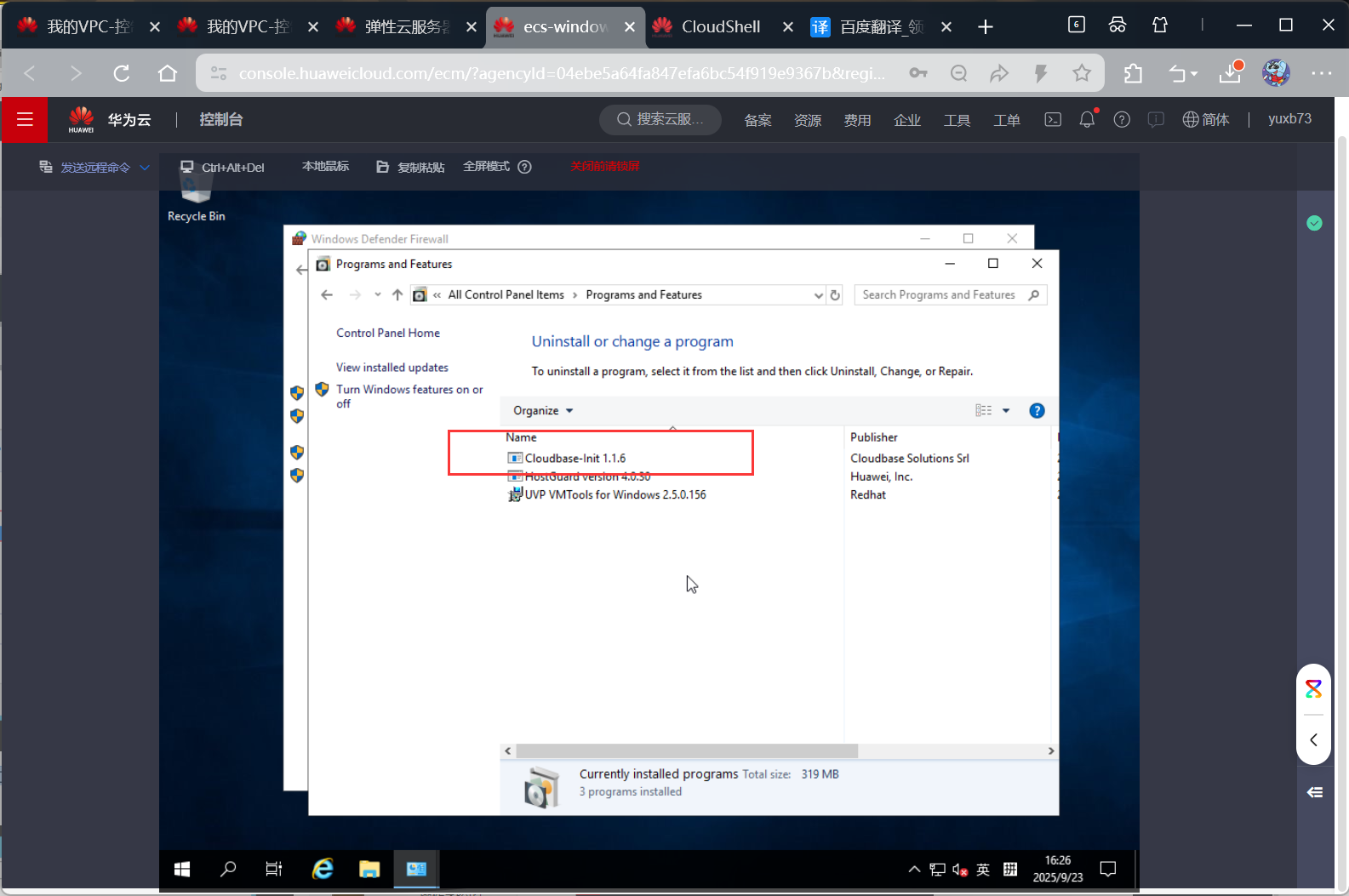
检查是否配置 Cloudbase-init,在"控制面板">"程序和功能"中查看使用的弹性云服务器是否已安 装 Cloudbase-init。
创建Windows私有镜像
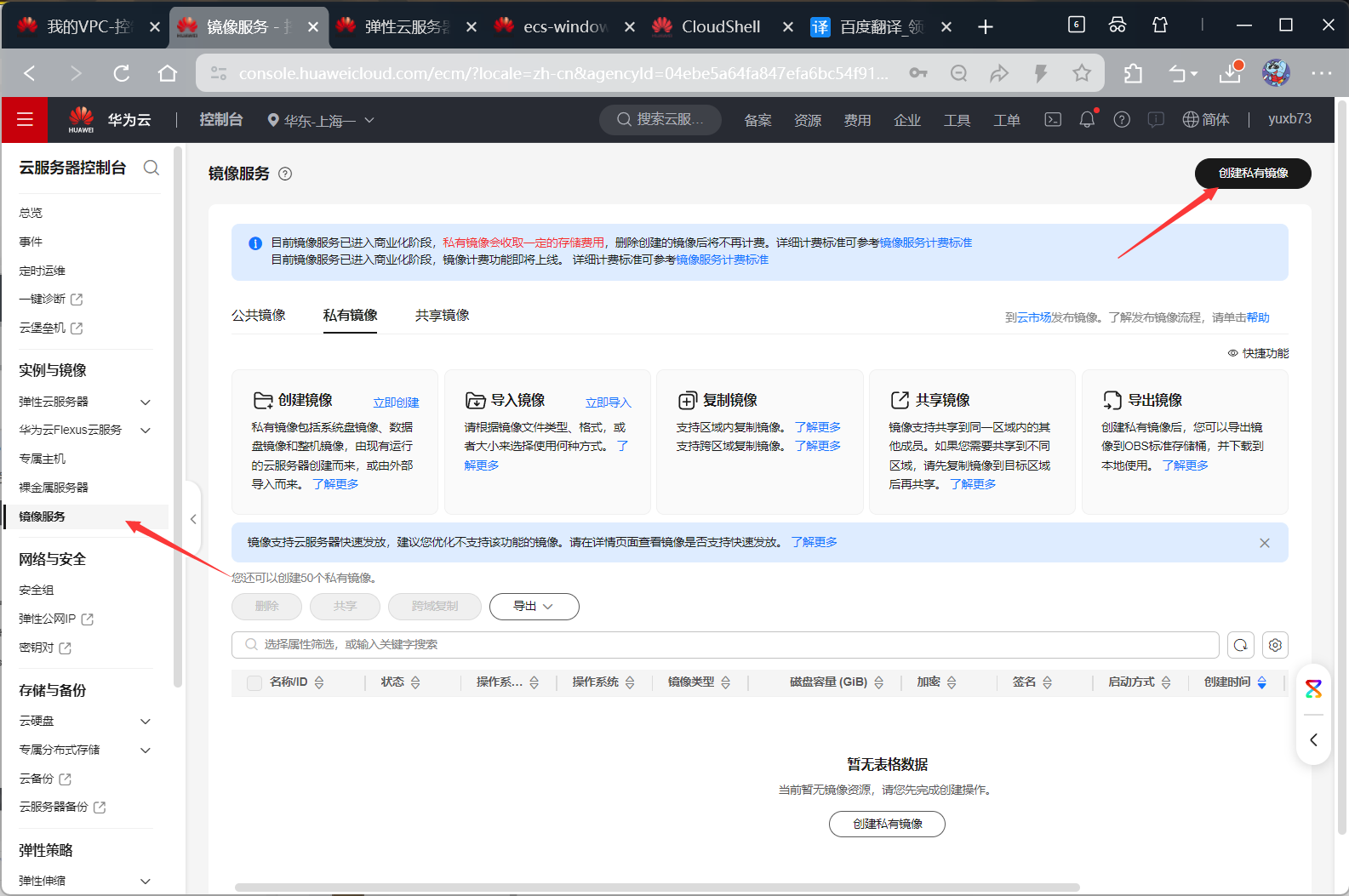
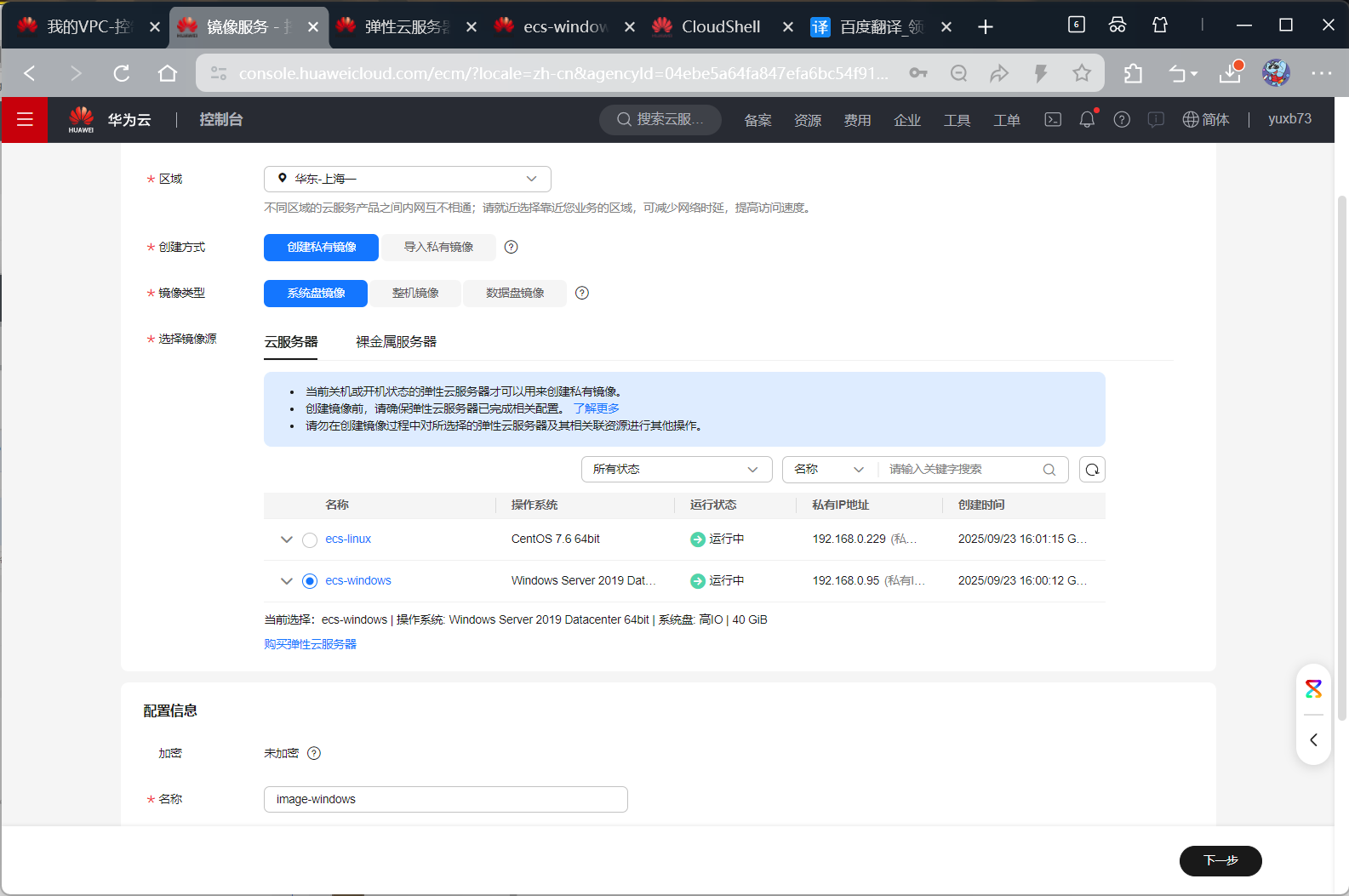
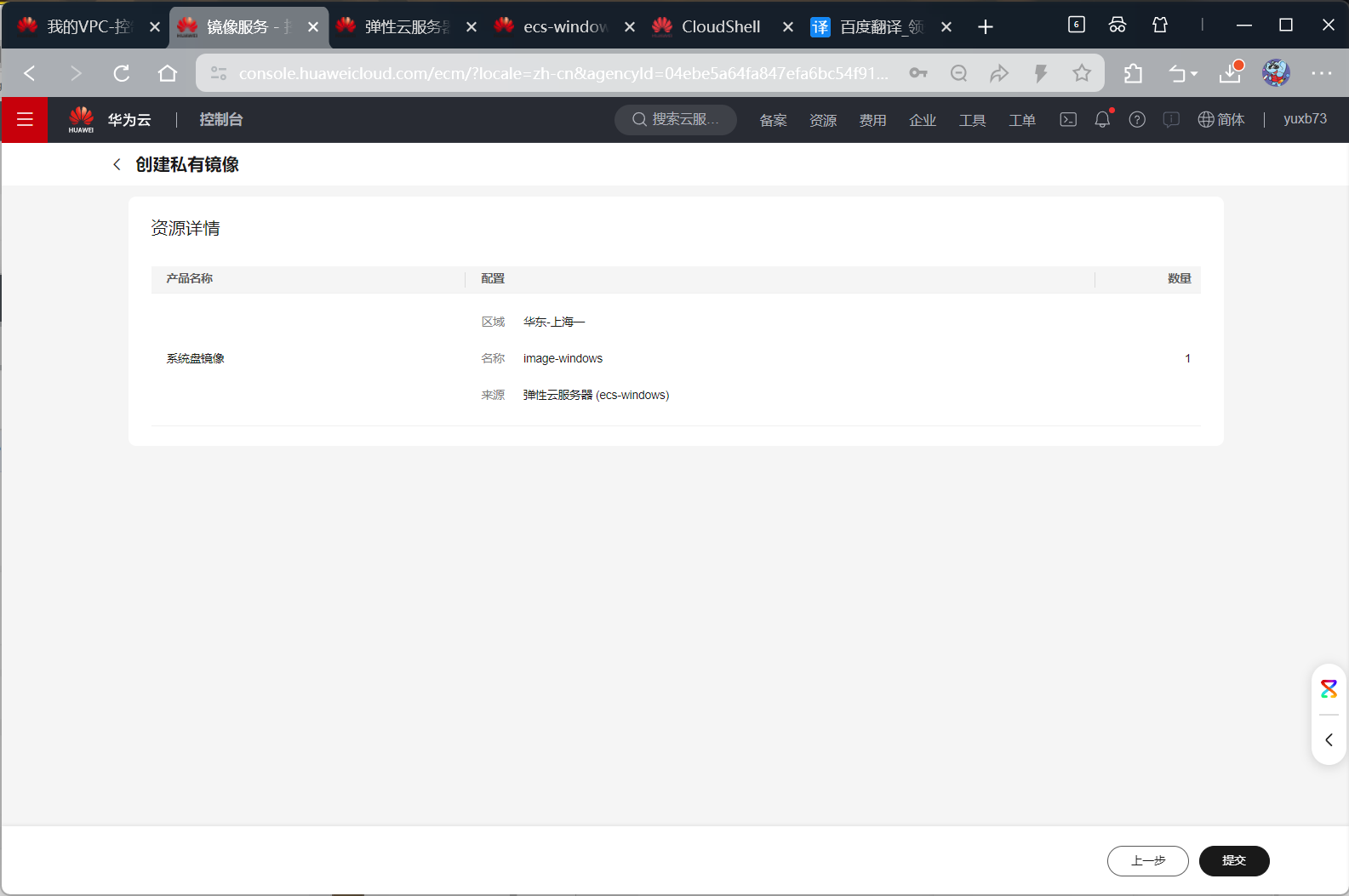
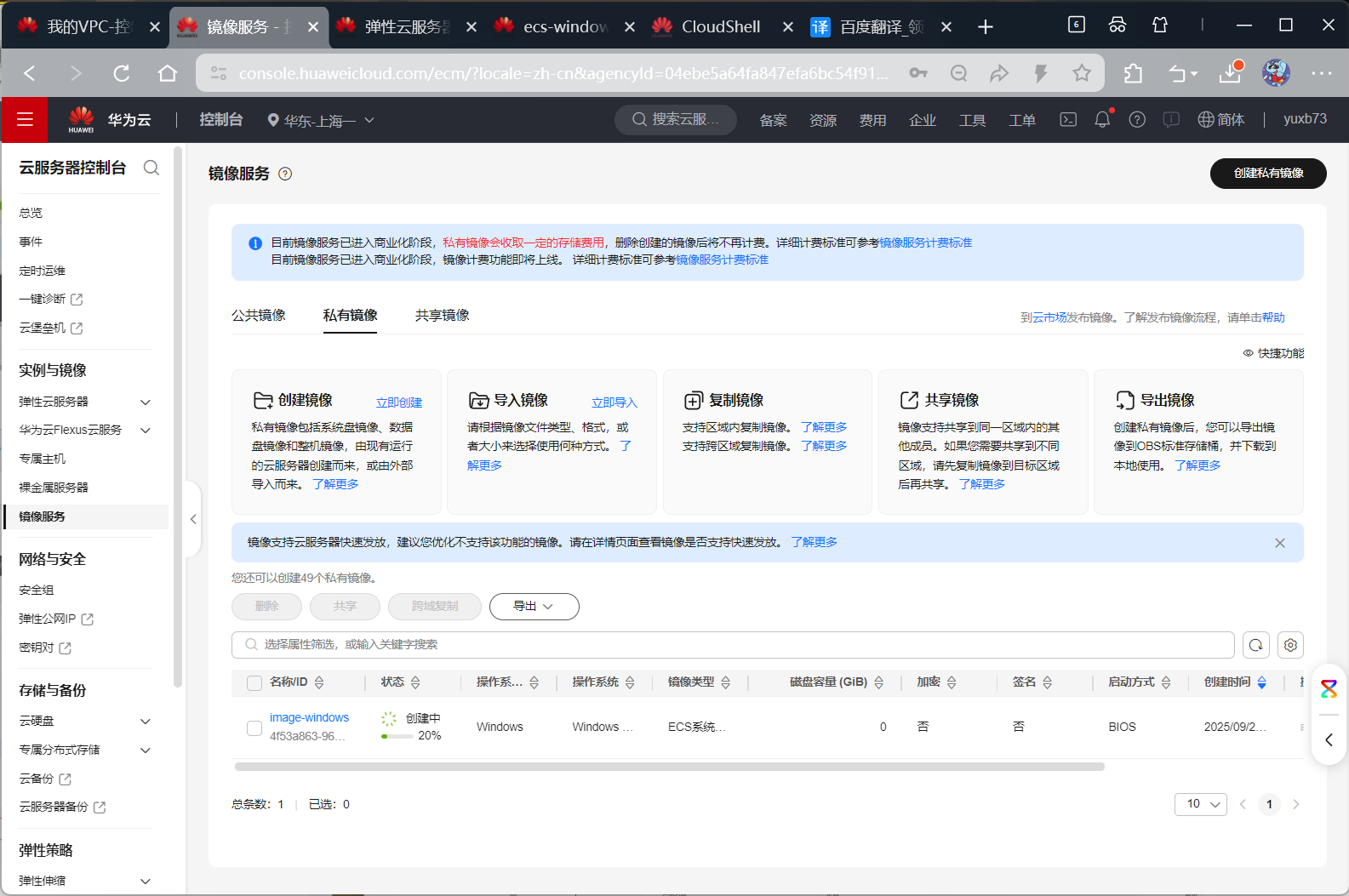
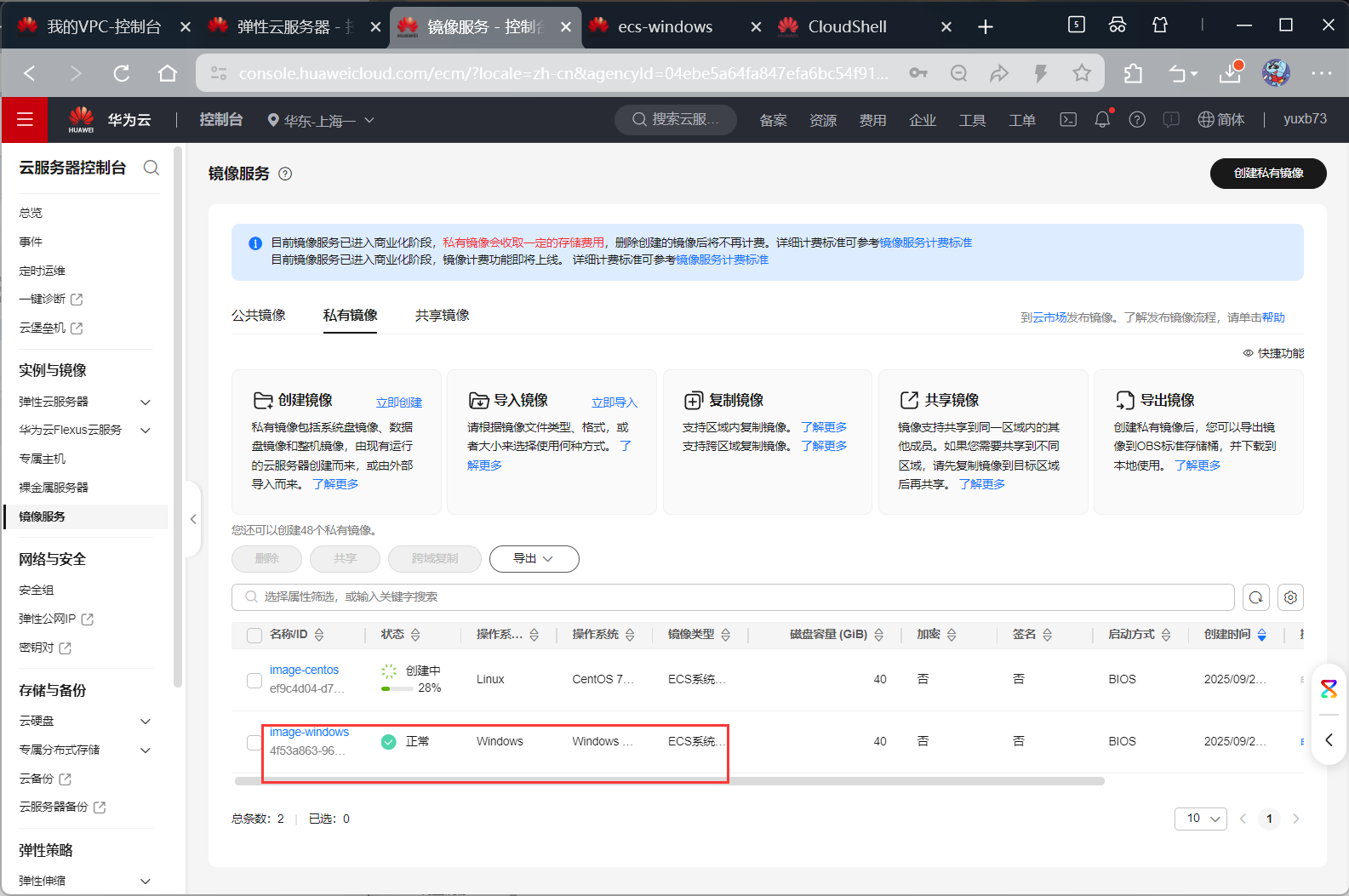
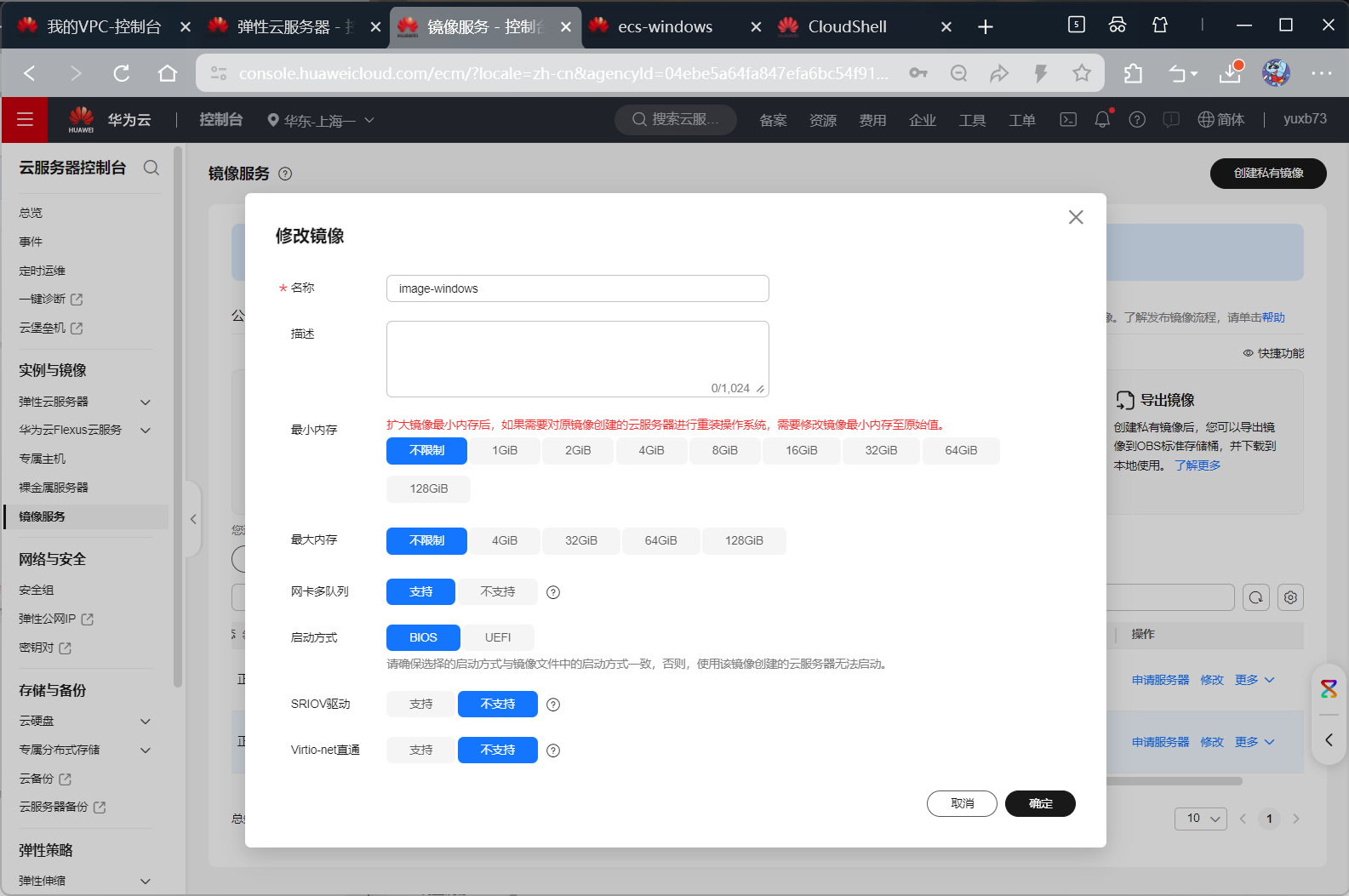
修改镜像属性

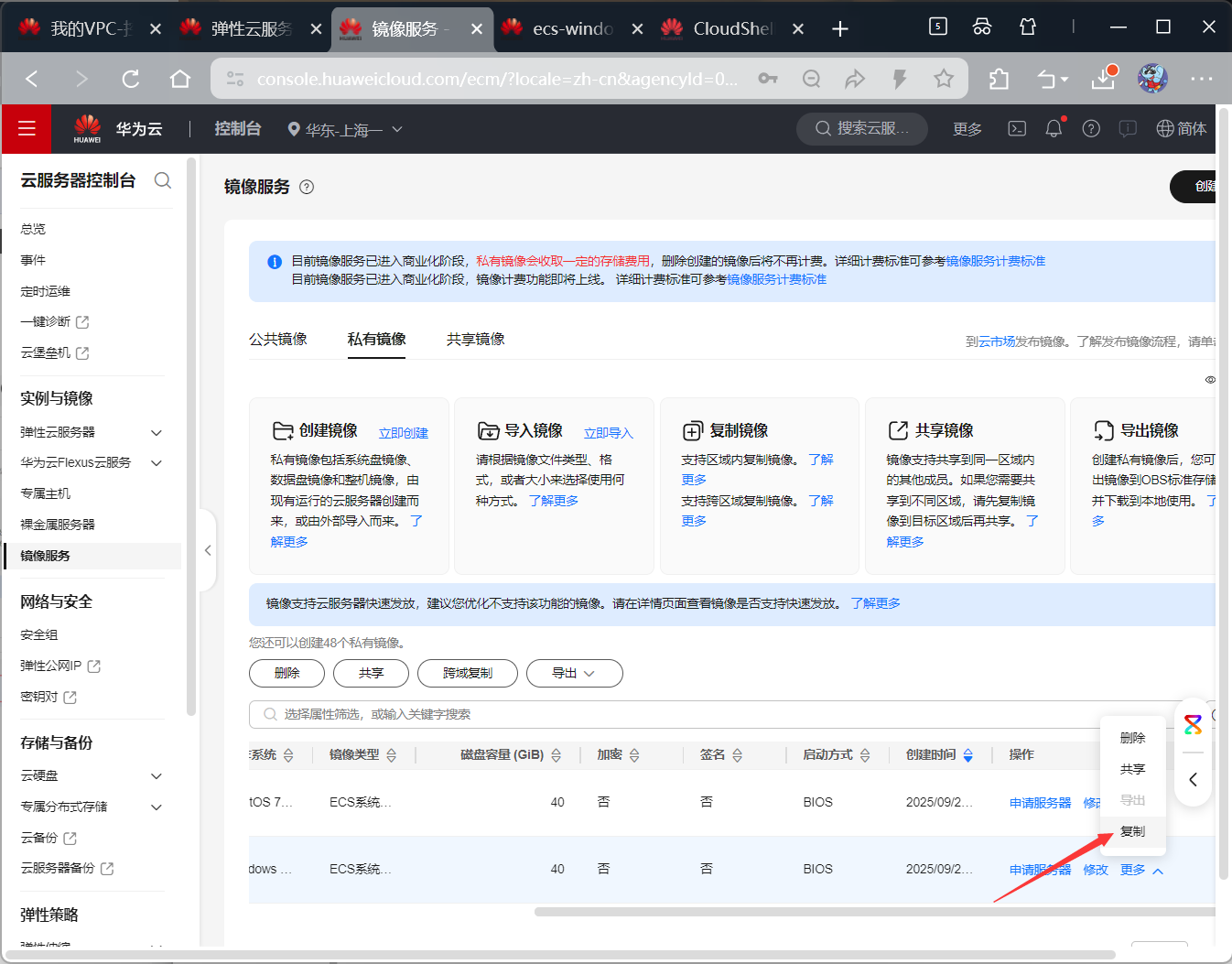
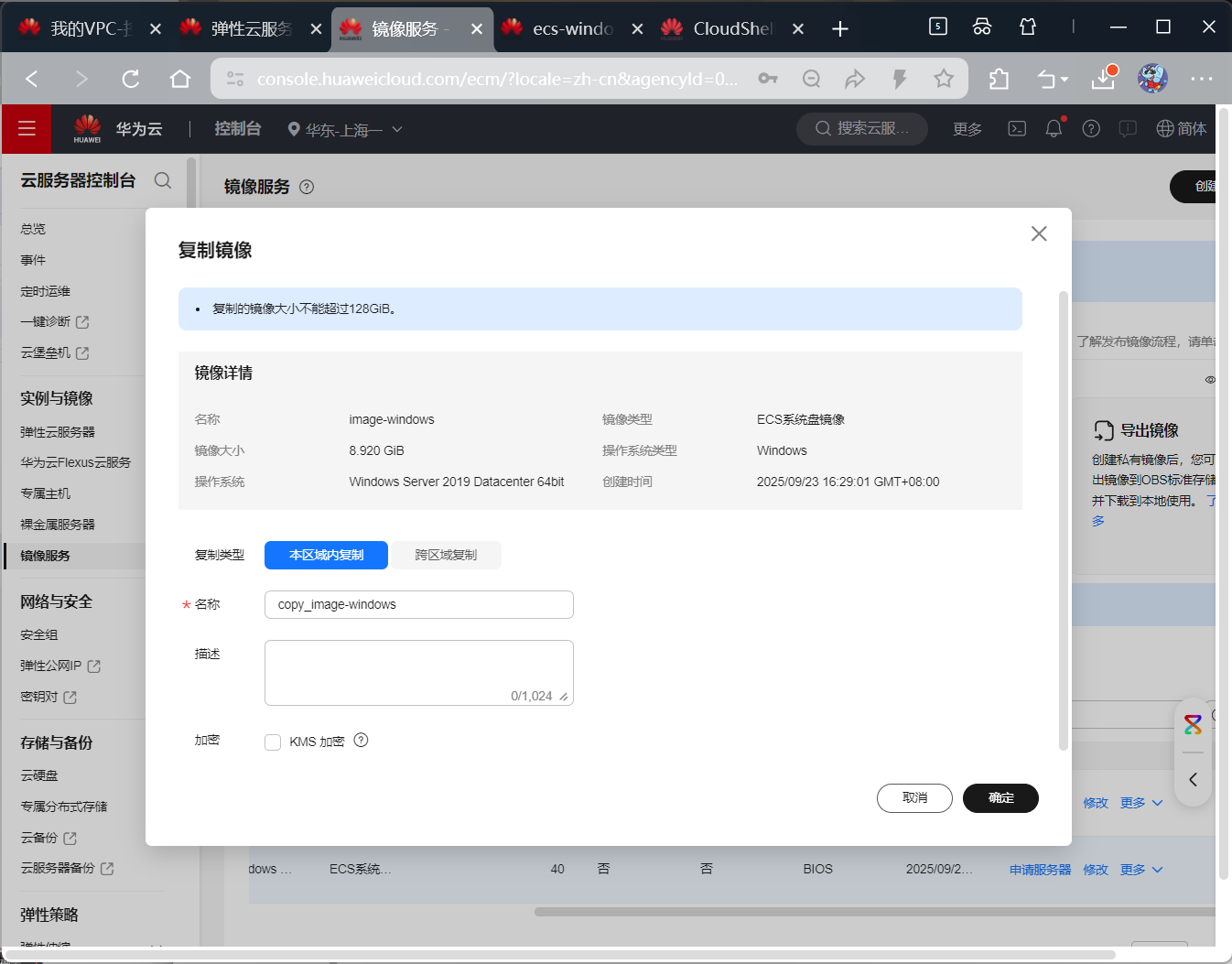
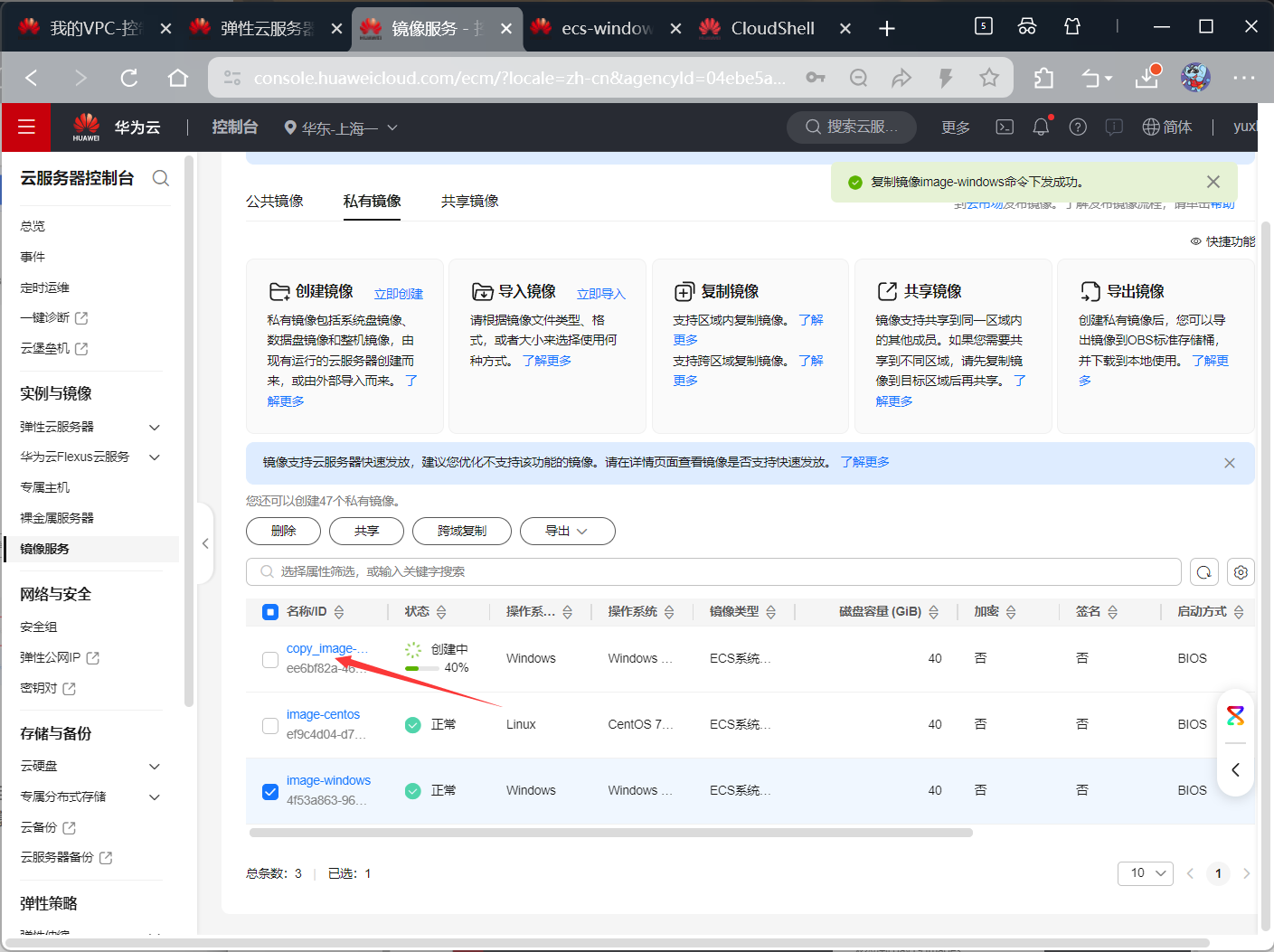
区域内复制镜像
在"镜像服务"页面,单击"私有镜像"进入对应的镜像列表。
在需要复制的镜像所在行的"操作"列下,单击"更多"。选择"复制"
创建共享镜像
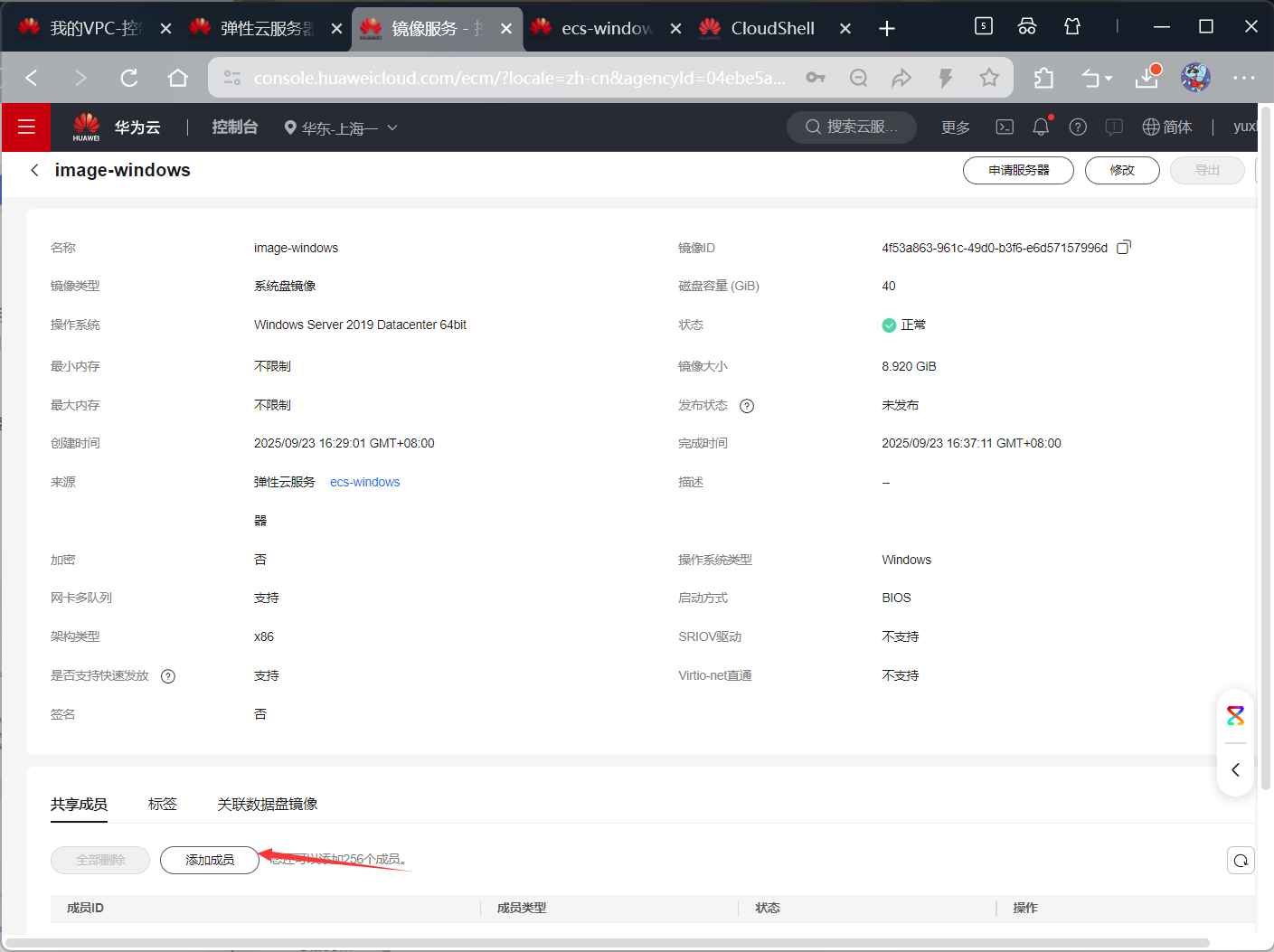
镜像共享指的是当用户 A获取到用户 B的账户名称之后(如果用户 B为专属云用户或多项目用户,需要本 账号用户获取用户 B的帐户名称和项目名称),可以将指定的私有镜像共享给用户 B。共享镜像可以分为 批量镜像共享和单个镜像共享两种方式,用户可以按照需要进行选择。
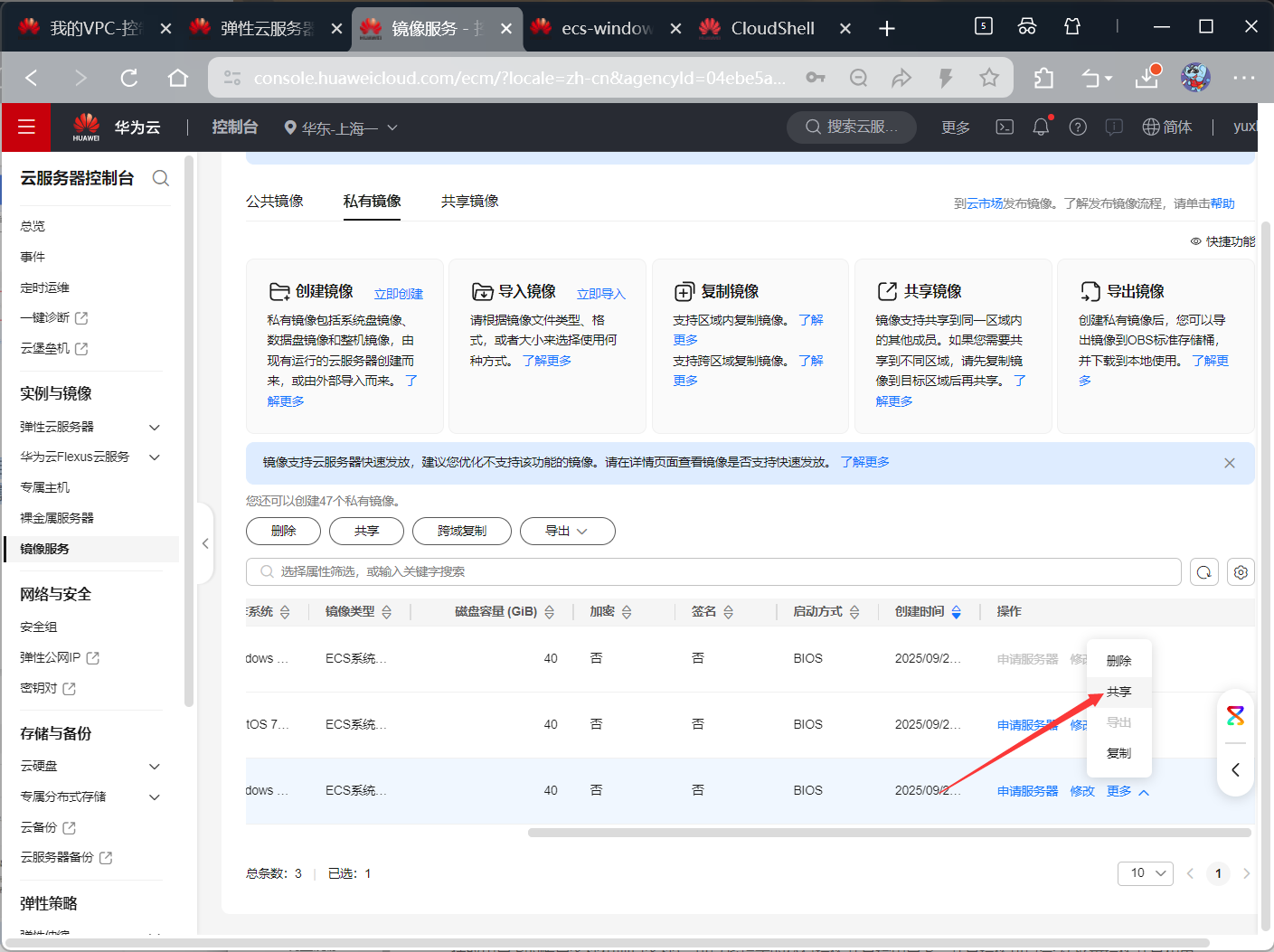
添加镜像的共享成员
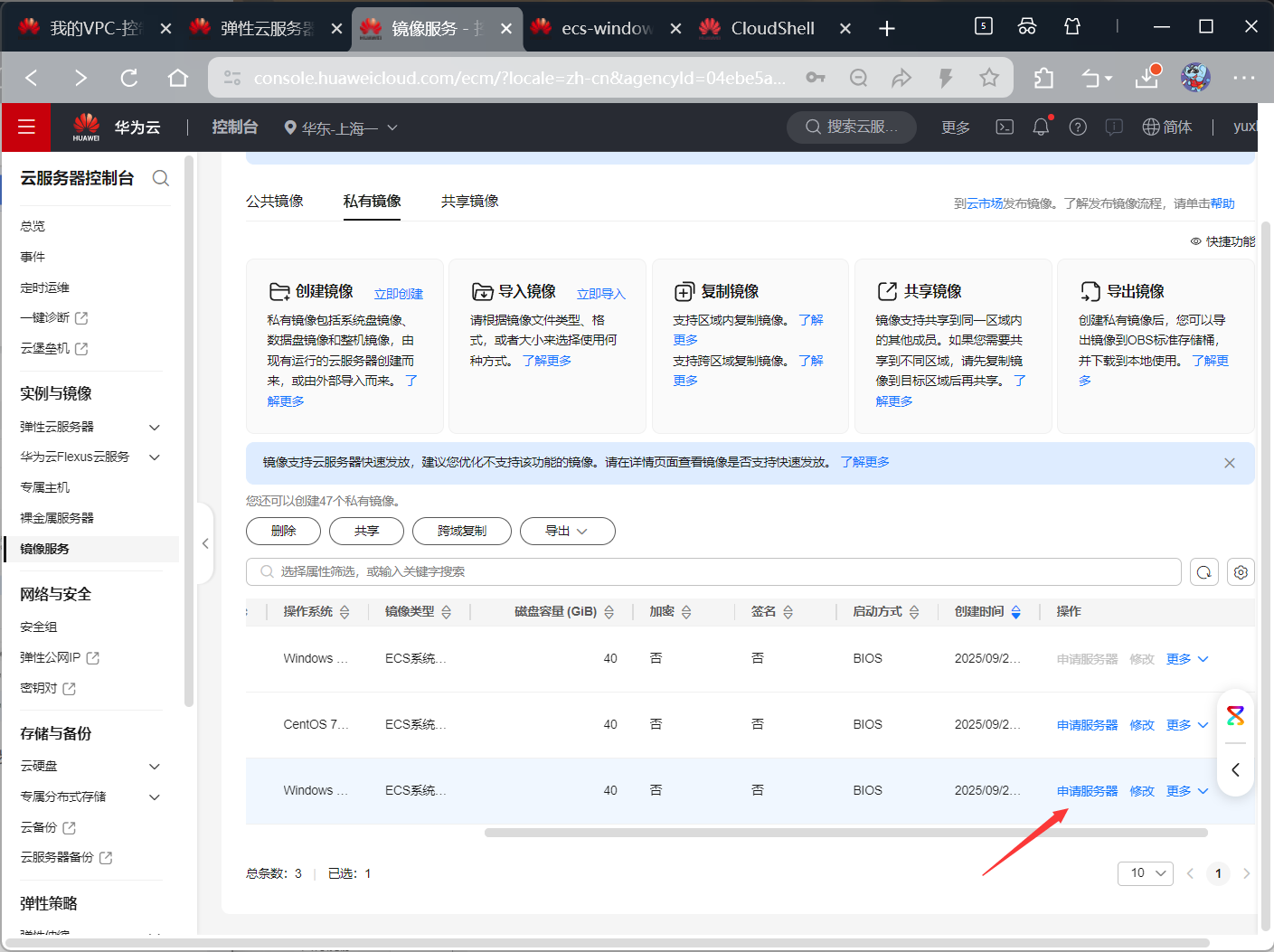
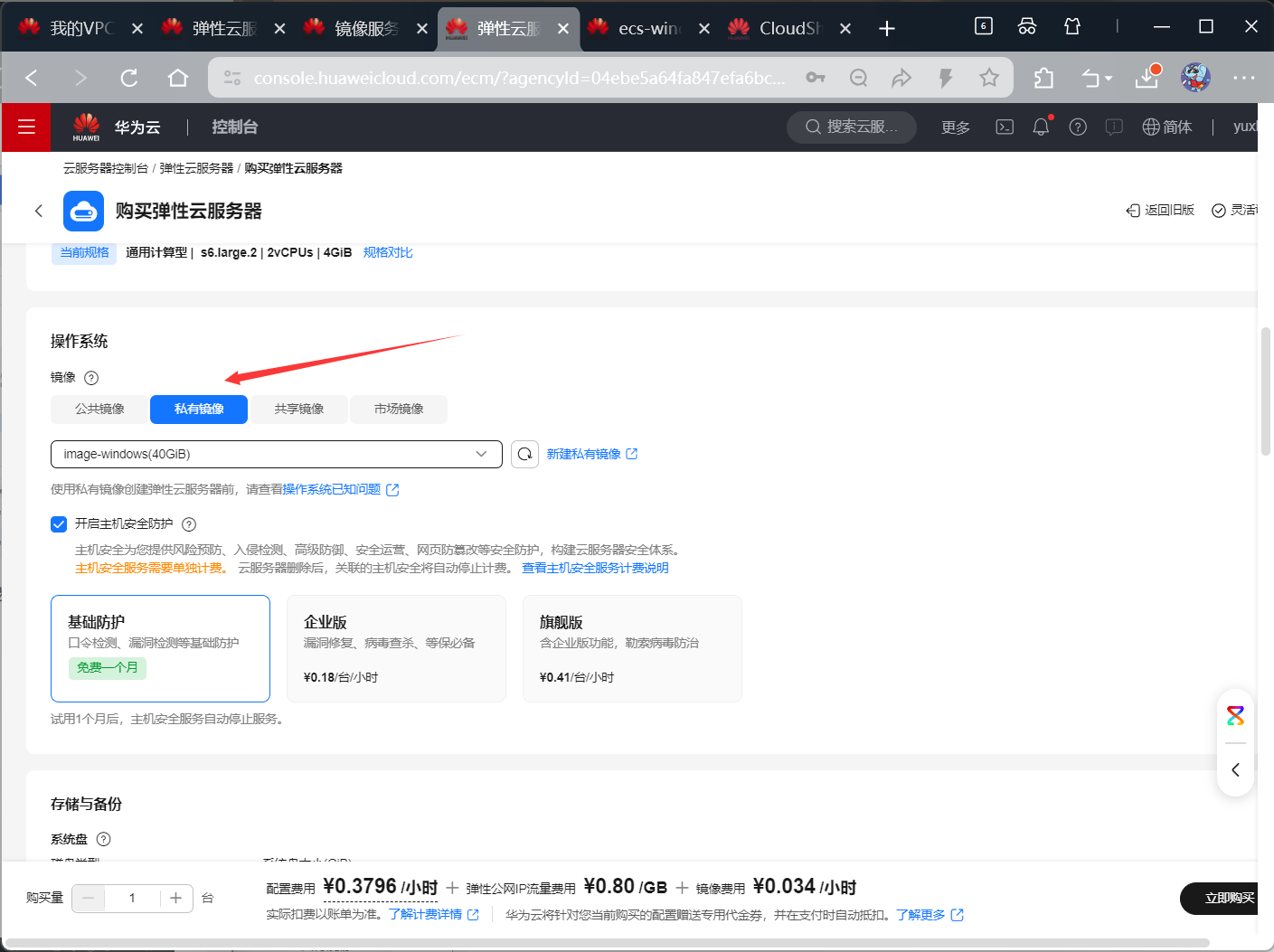
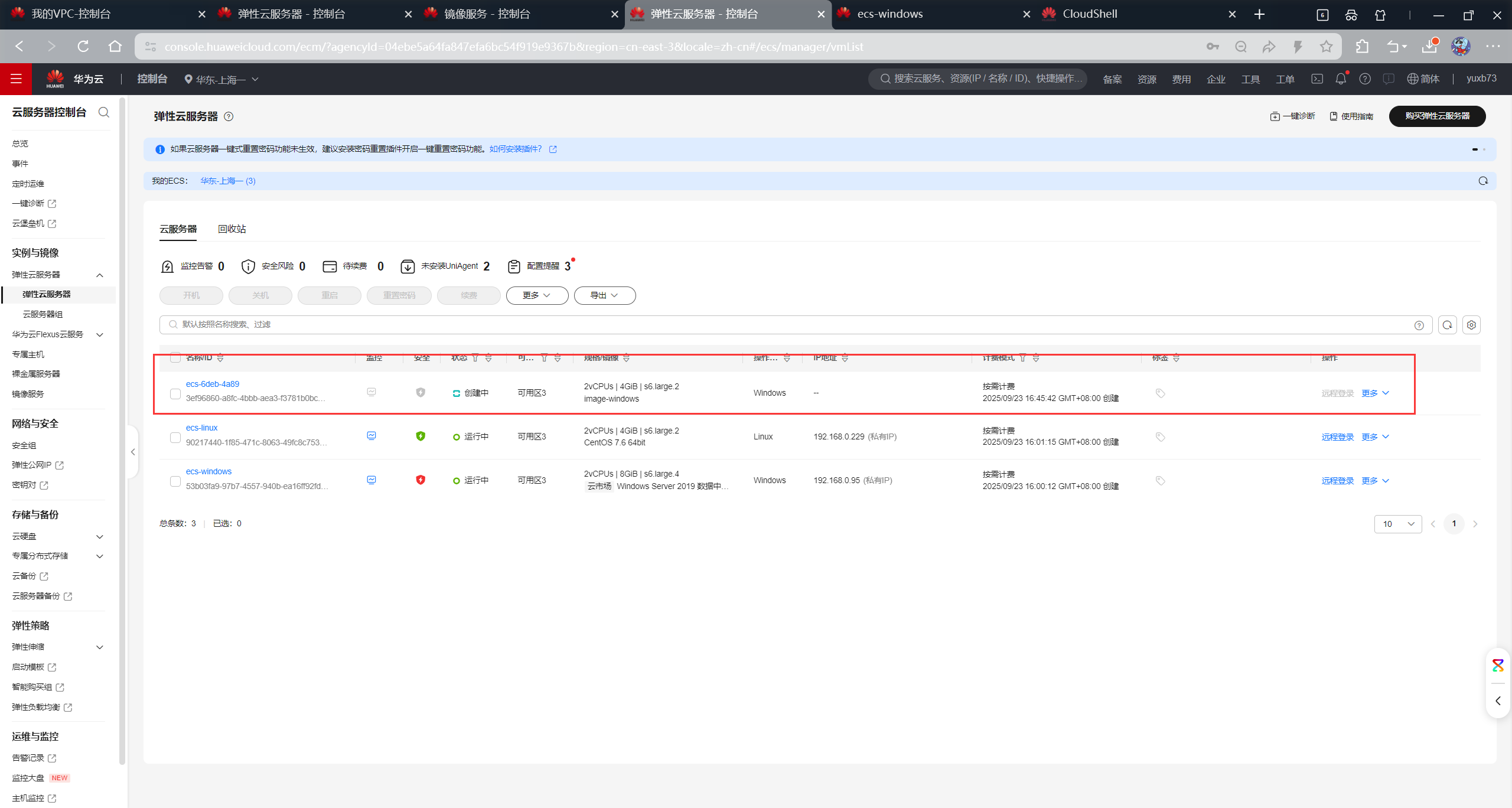
使用私有镜像申请服务器
通过云服务器创建Linux系统盘镜像
如果用户已经创建了一台云服务器,并根据业务需要进行了自定义配置(如安装软件、部署应用环境等), 可以为更新后的云服务器创建系统盘镜像。然后使用该镜像创建新的云服务器该云服务器会包含用户已 配置的自定义项,省去用户重复配置的时间。
以 Linux 操作系统为例,通过云服务器创建 Linux 统盘镜像,
流程如下:配置 Linux 云服务器->创建 Linux 系统盘镜像
配置 Linux 云服务器
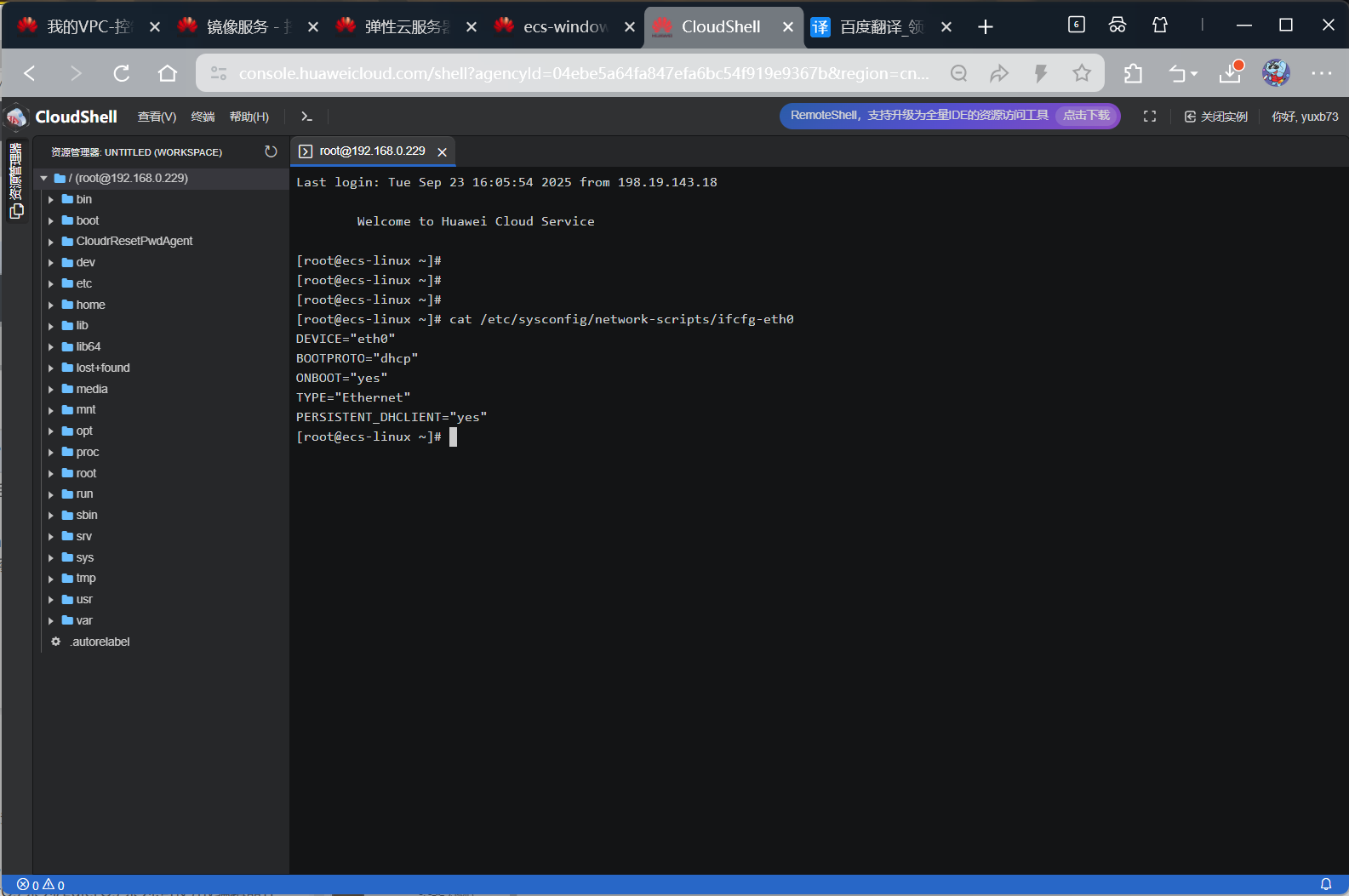
本实验中,已经是使用公共镜像创建的云服务器,因此默认已经安装密码重置插件,不需要执行安 装操作。用户可以通过命令来查询是否已经安装。如下显示输出代表已经安装
bash
[root@ecs-linux ~]# ls -lh /CloudrResetPwdAgent/
total 20K
drwx------ 2 root root 4.0K Sep 23 16:02 bin
drwxr-xr-x 2 root root 4.0K Jul  7  2024 conf
drwx------ 3 root root 4.0K Jul  7  2024 depend
drwx------ 2 root root 4.0K Jul  7  2024 lib
drwx------ 2 root root 4.0K Sep 23 16:02 logs
检查是否配置 Cloud-init。
bash
[root@ecs-linux ~]# which cloud-init
/usr/local/bin/cloud-init
清理网络规则文件
bash
[root@ecs-linux ~]# ls -l /etc/udev/rules.d/
total 0
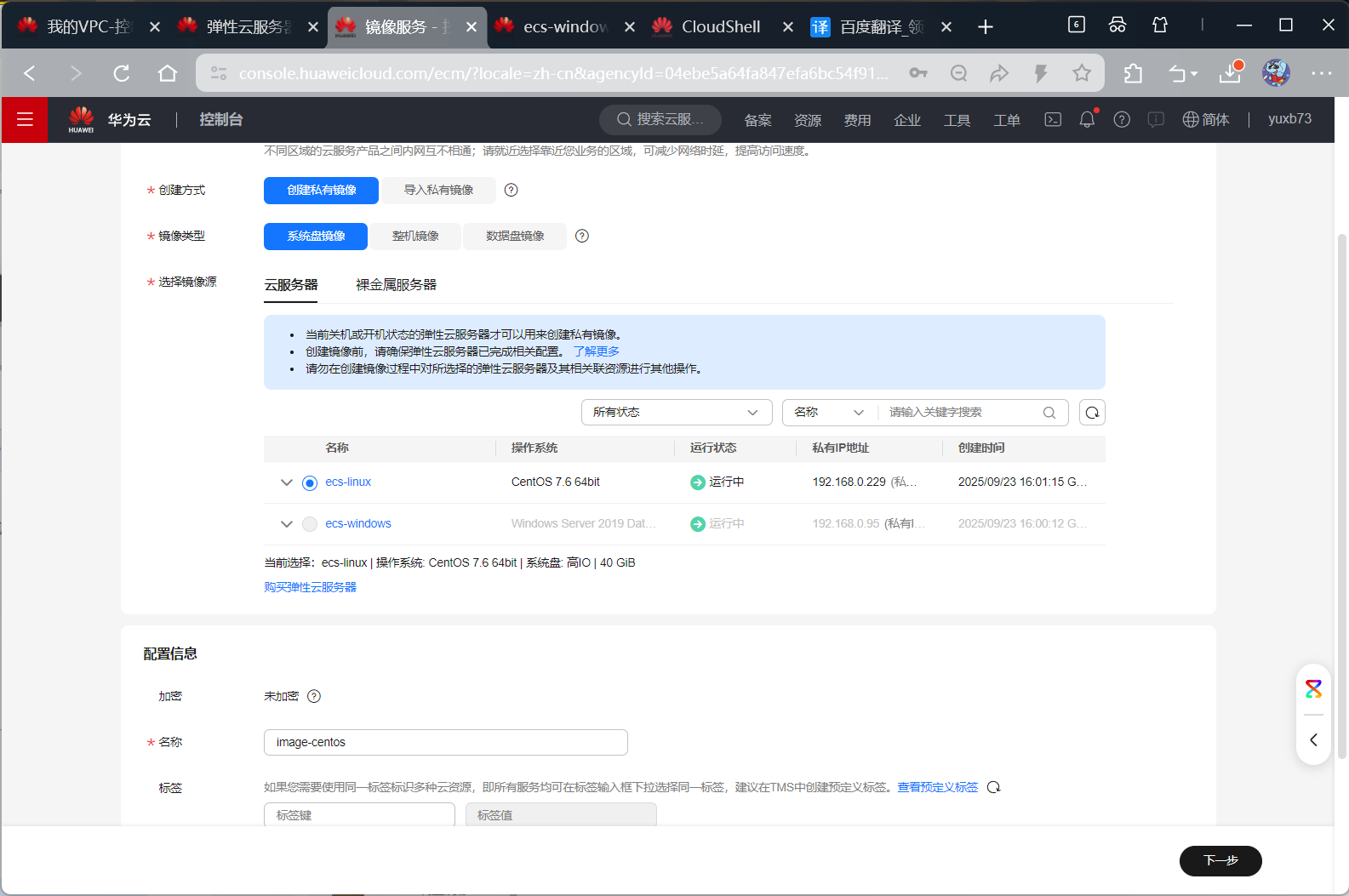
创建Linux私有镜像
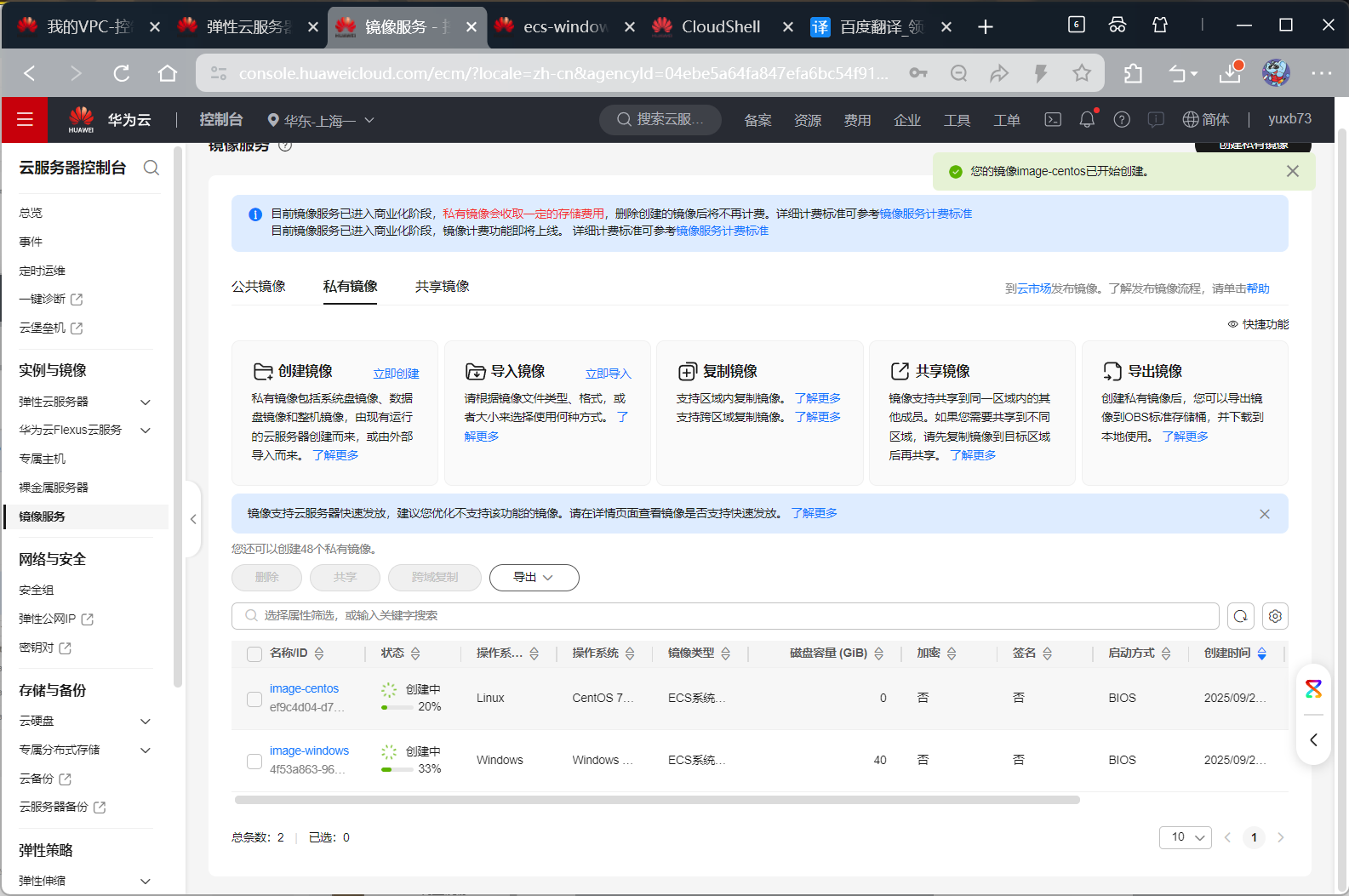
AS的基础实践
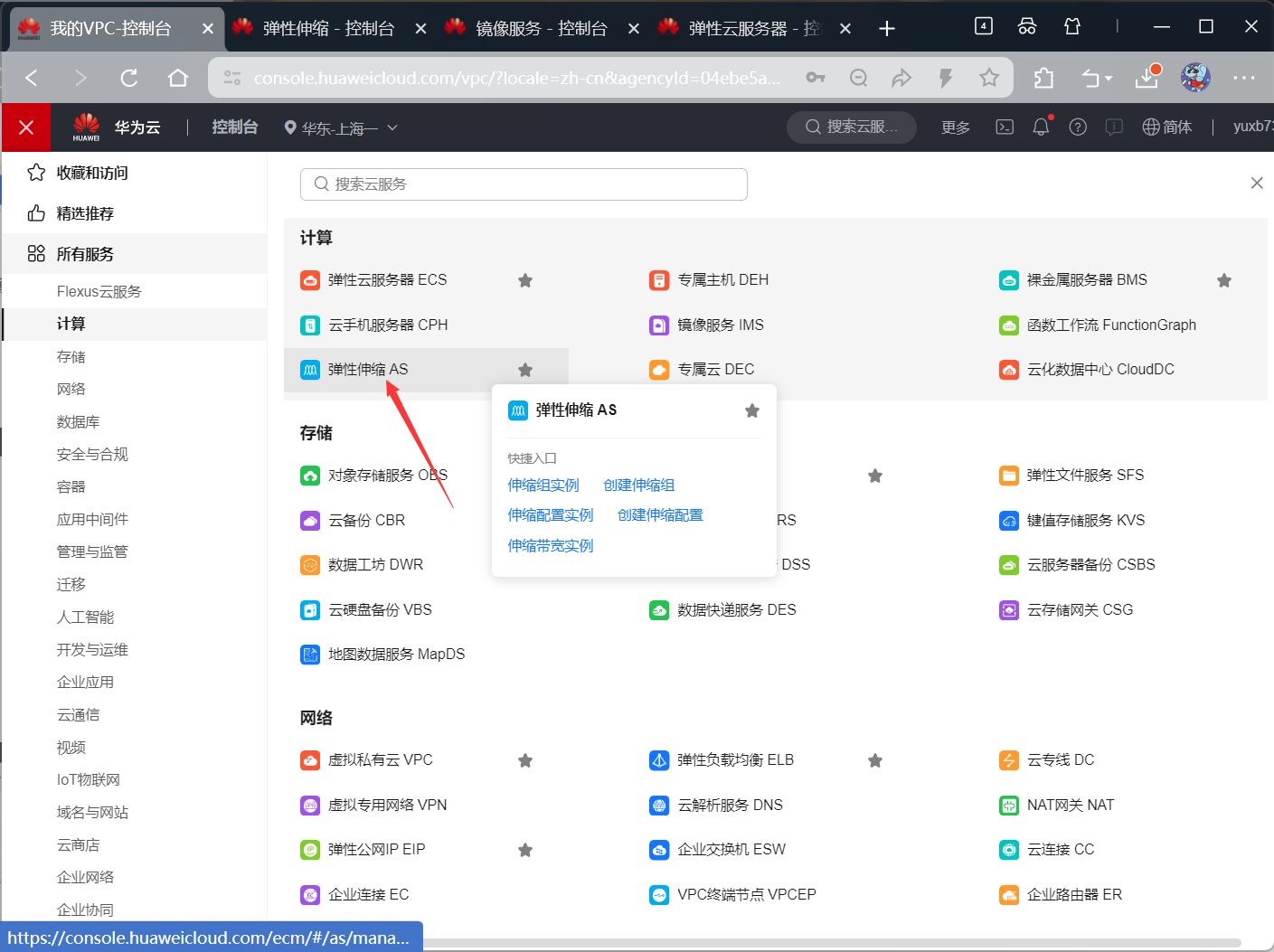
弹性伸缩(Auto Scaling)服务能够根据用户的业务需求和策略,自动调整资源。本实验以ecs-windows 云 服务器为例,通过弹性伸缩服务来进行云服务器以及带宽扩容的实践。
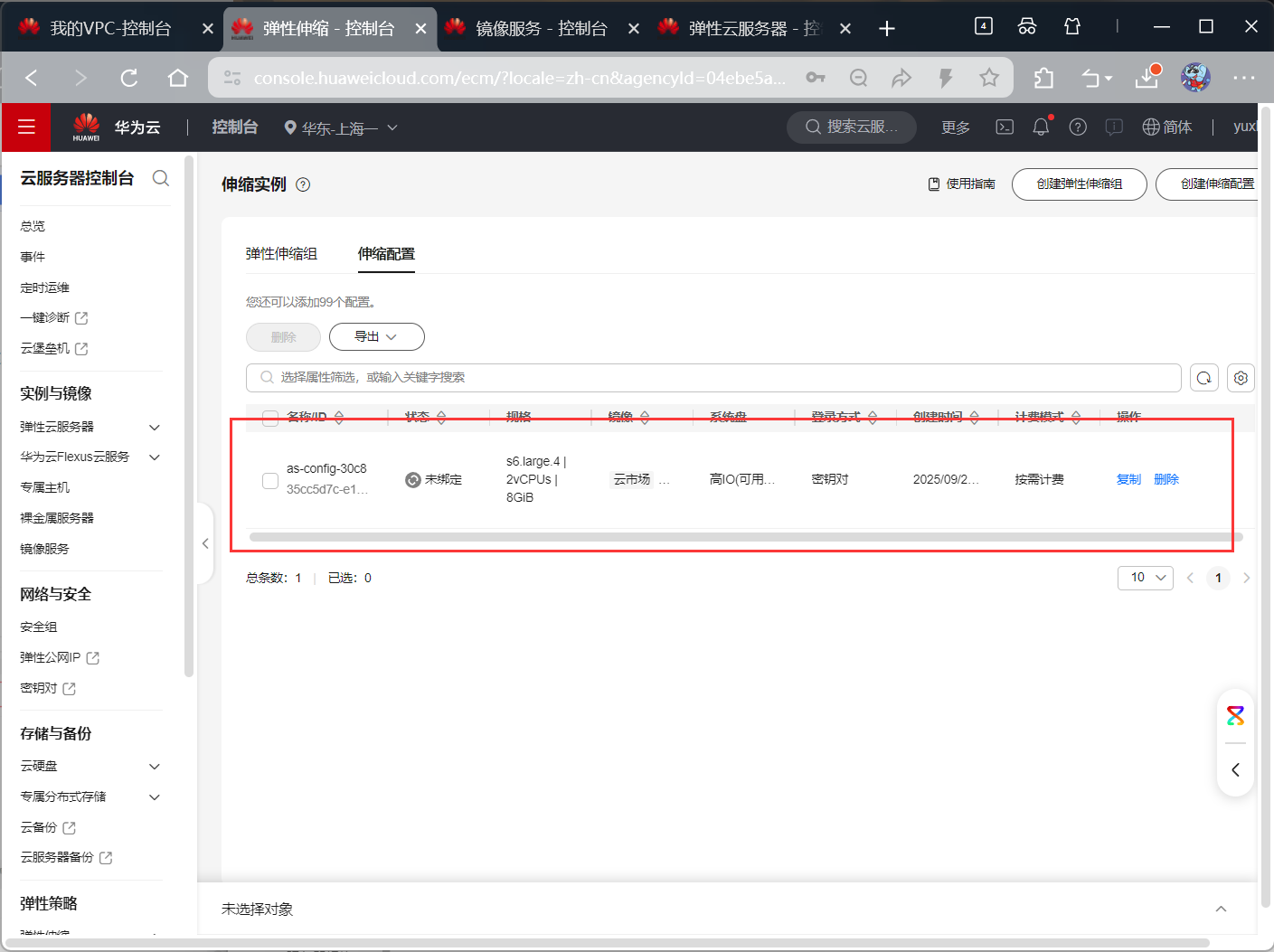
创建伸缩配置
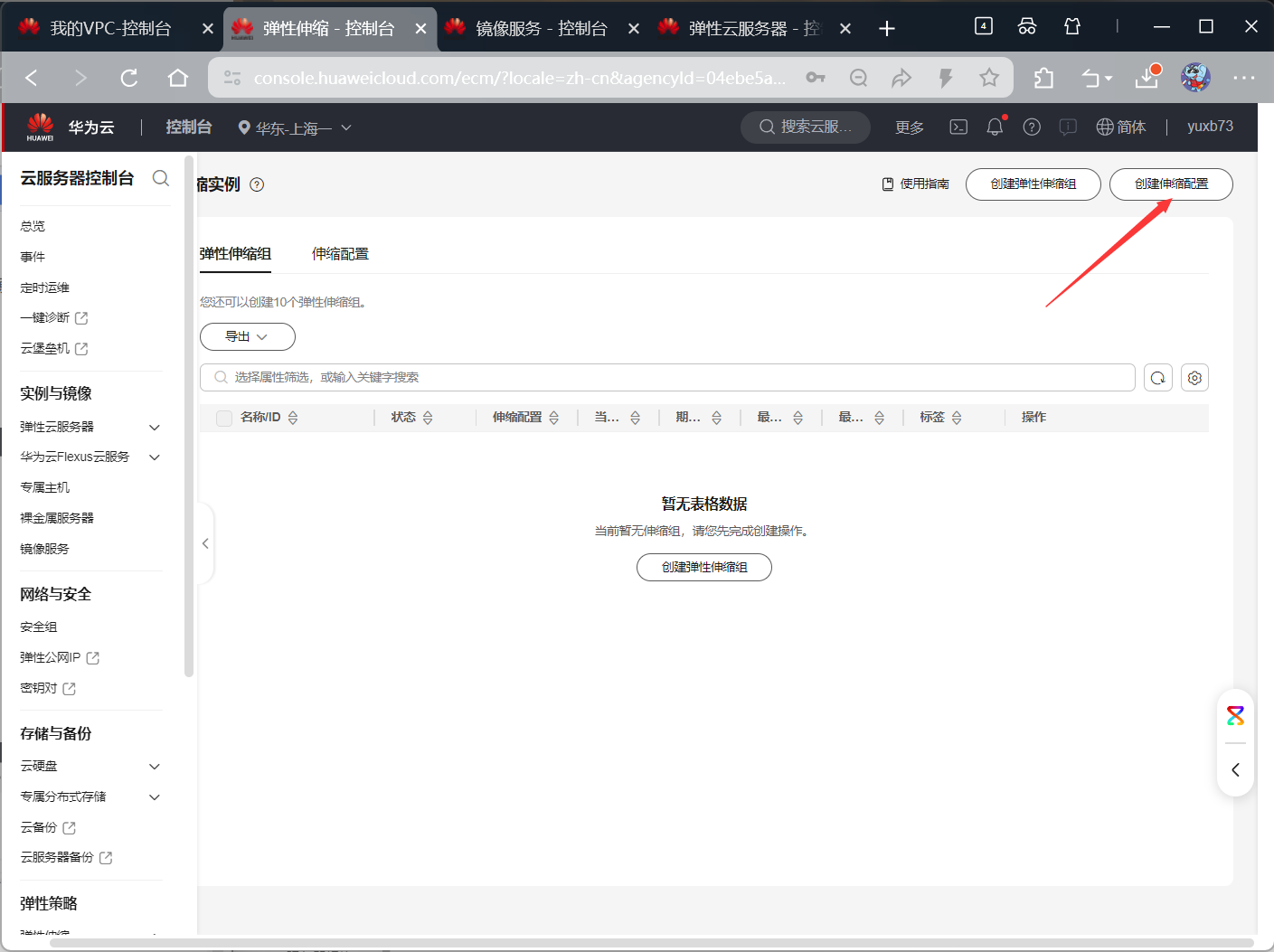

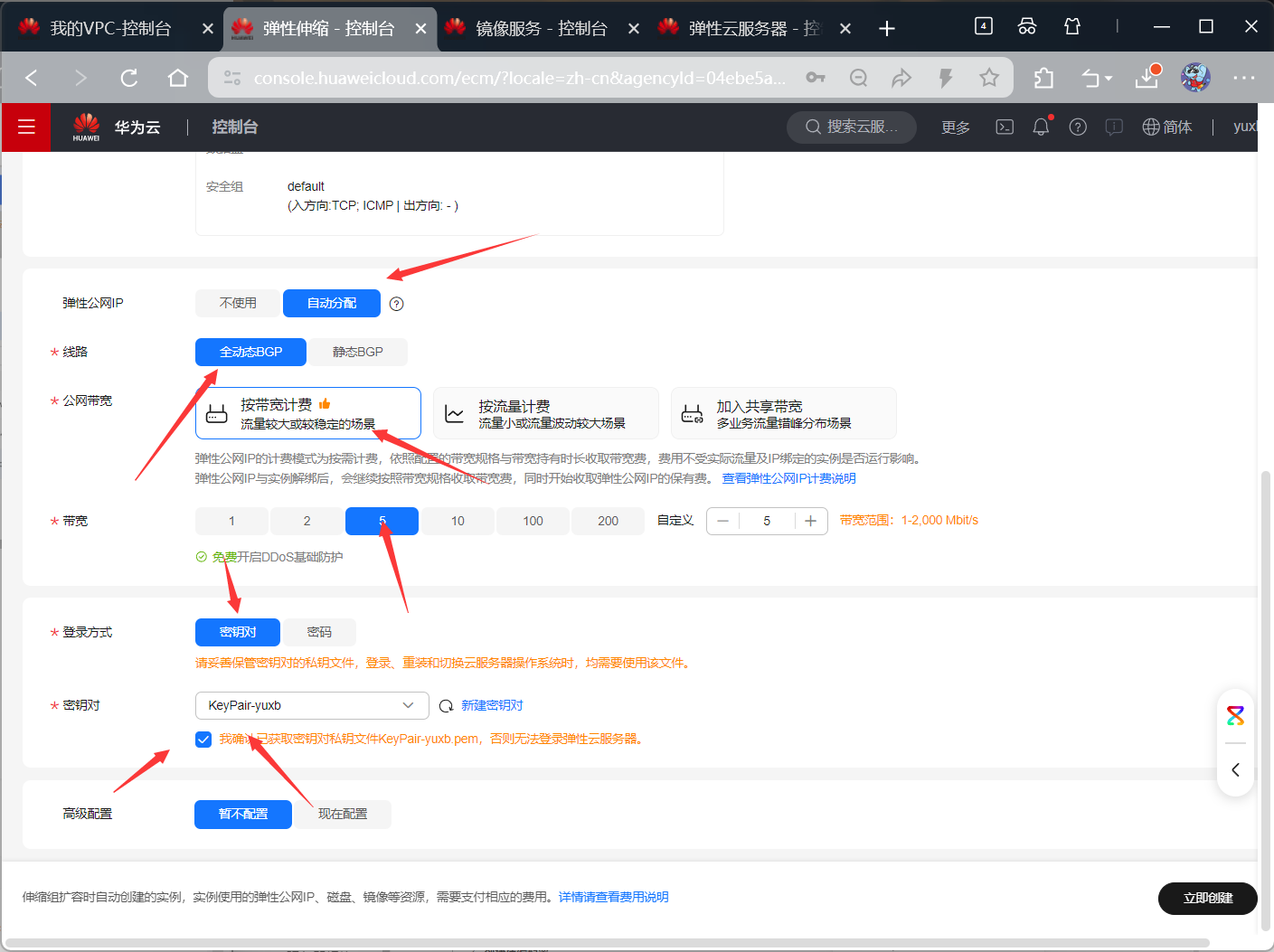
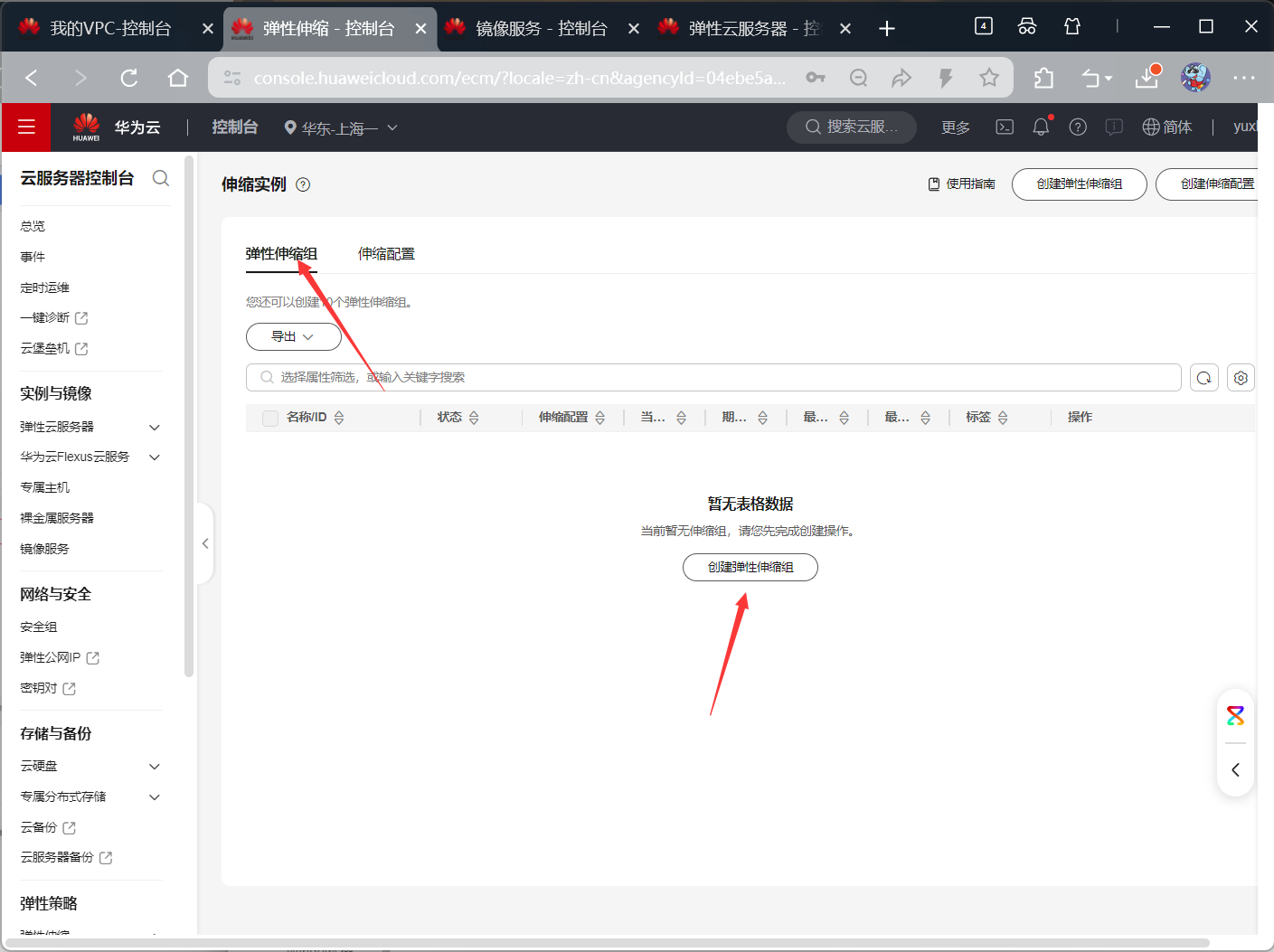
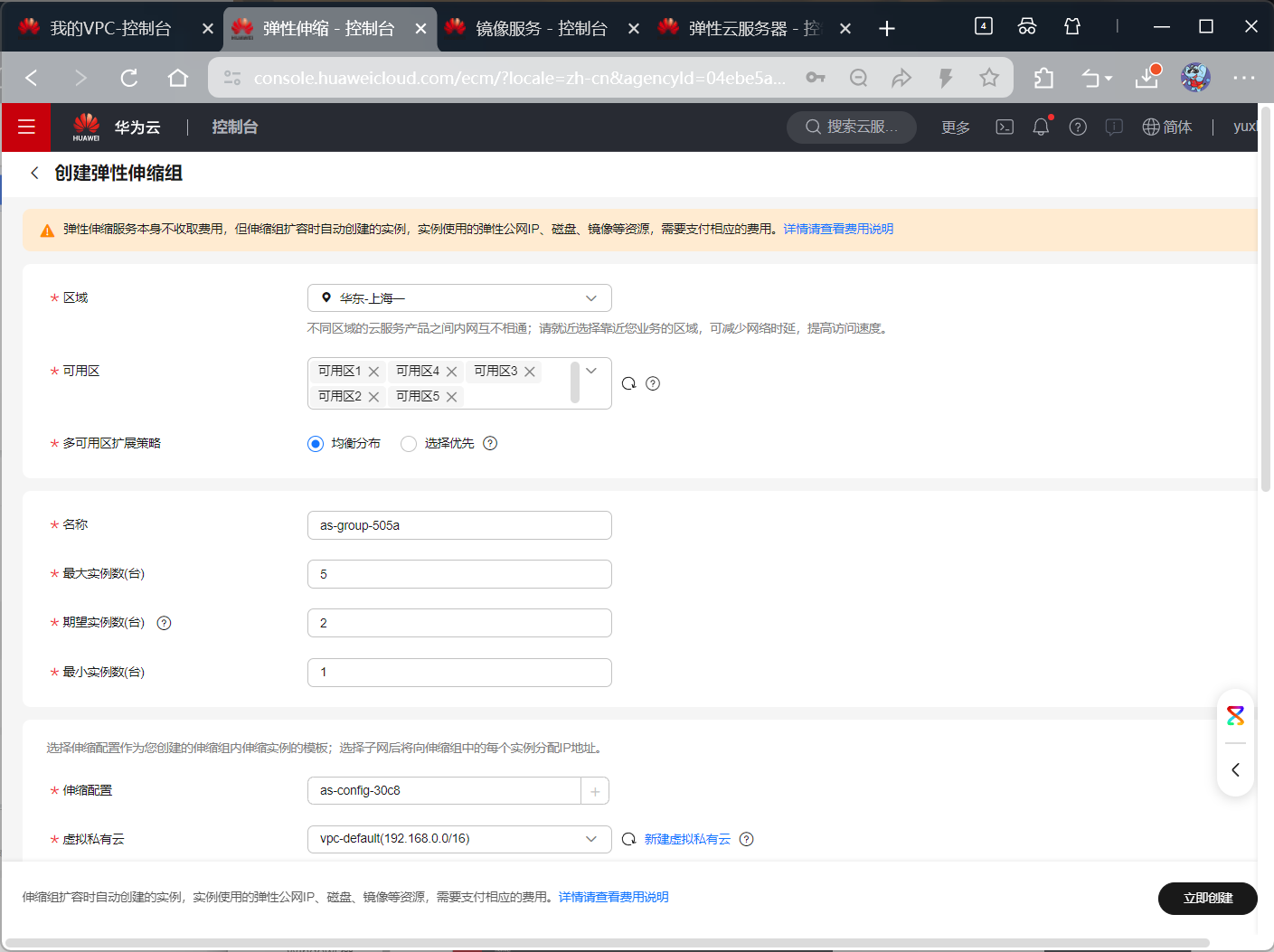
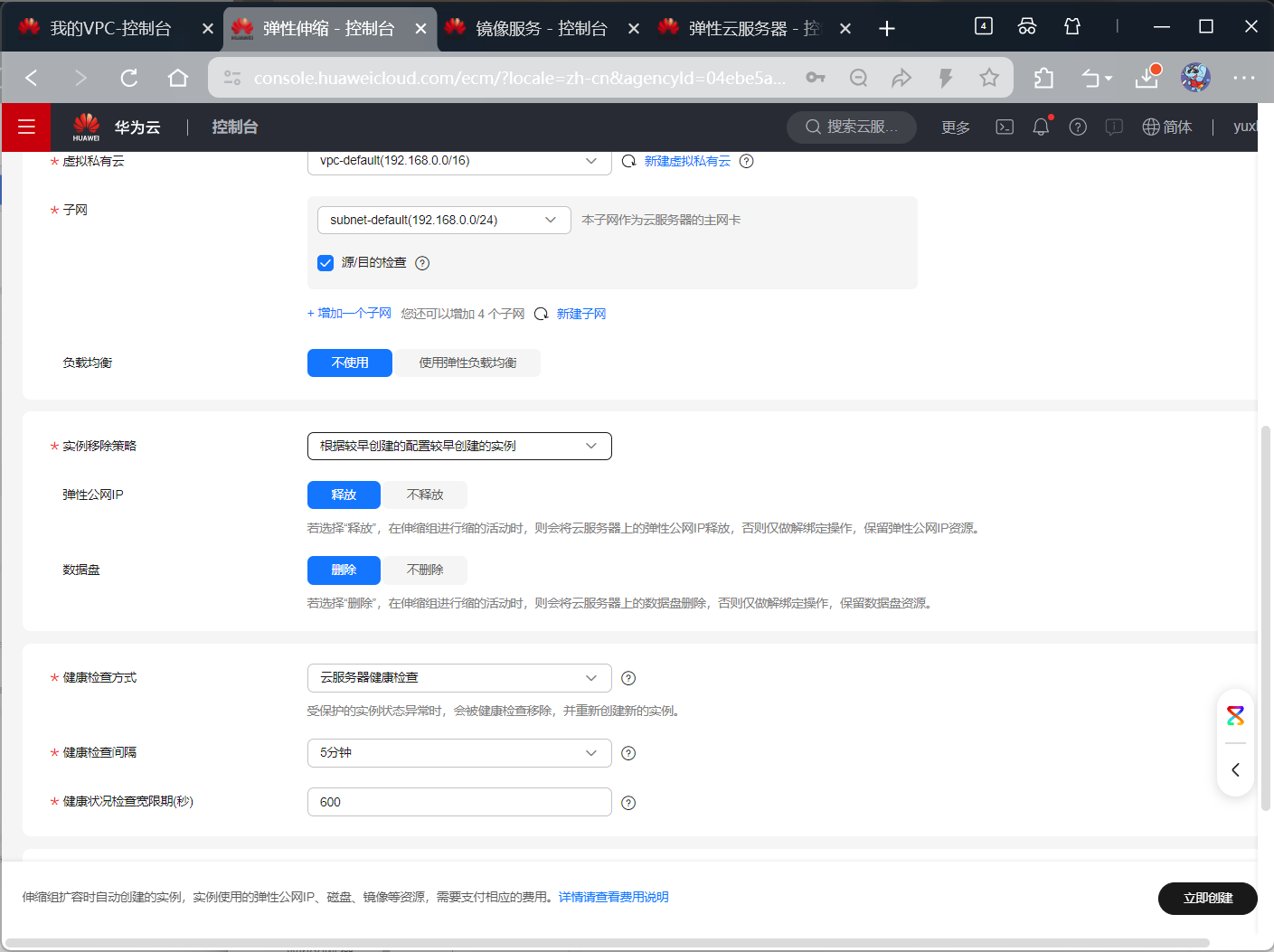
创建伸缩组
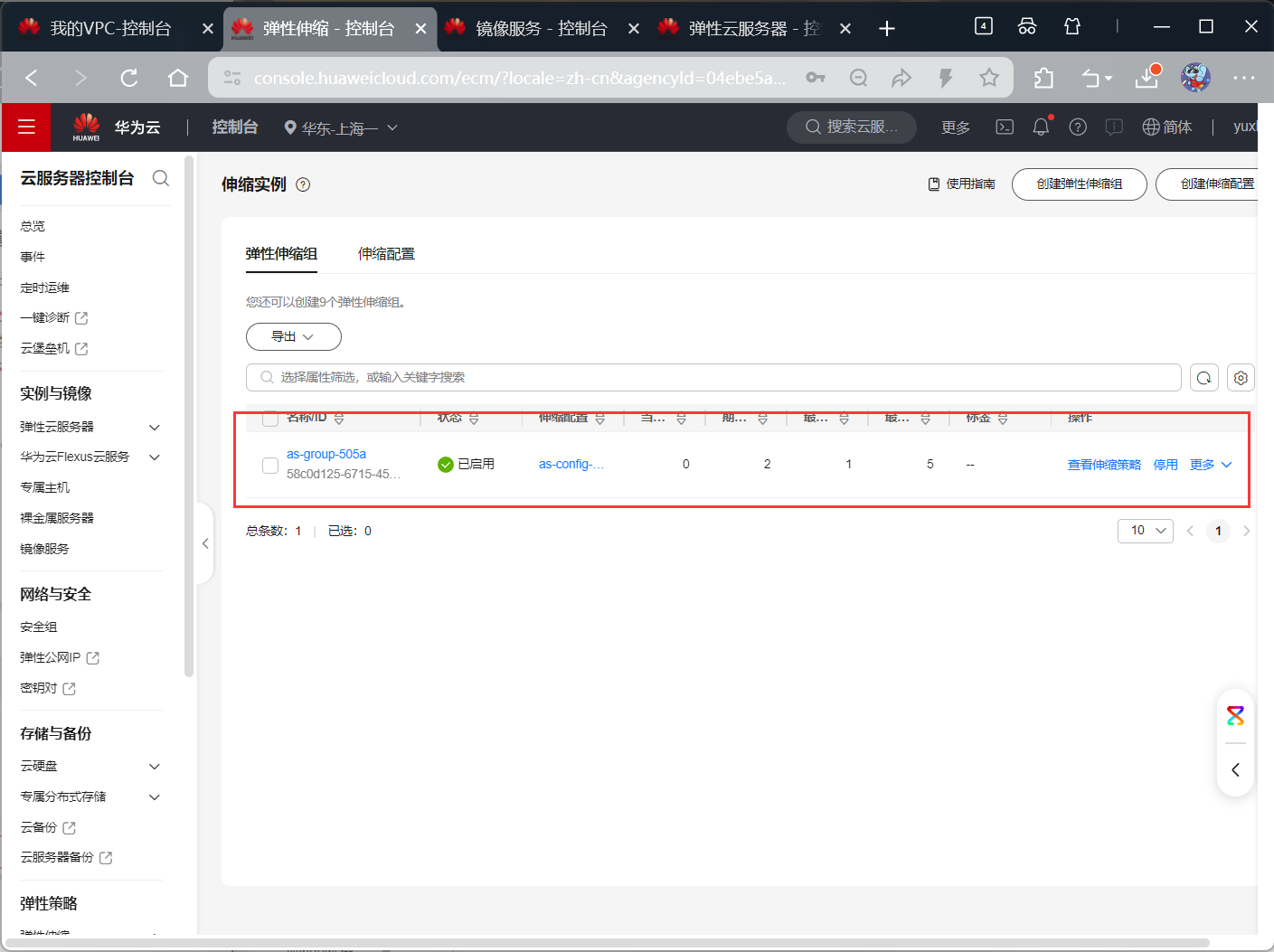
添加伸缩策略
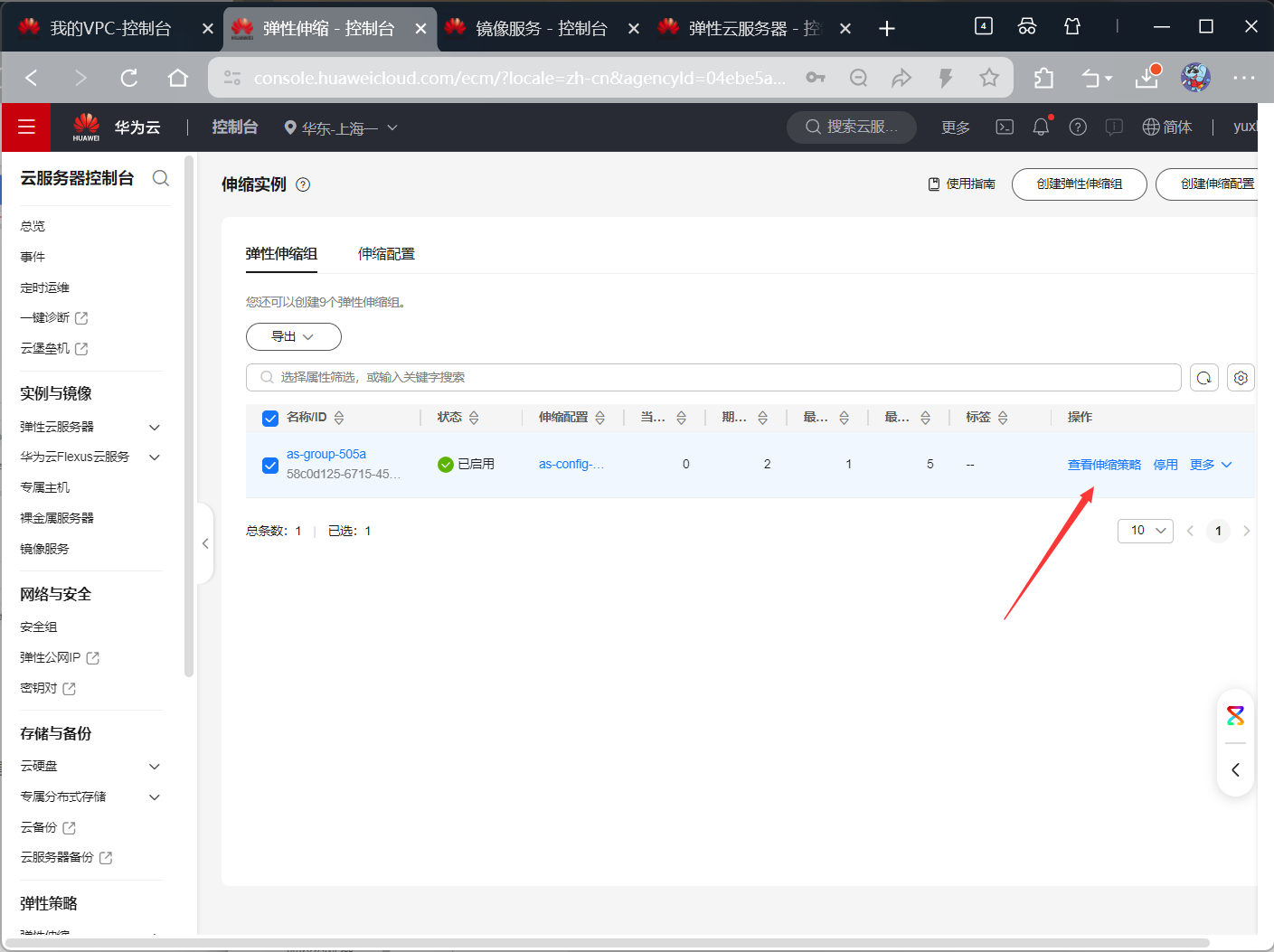
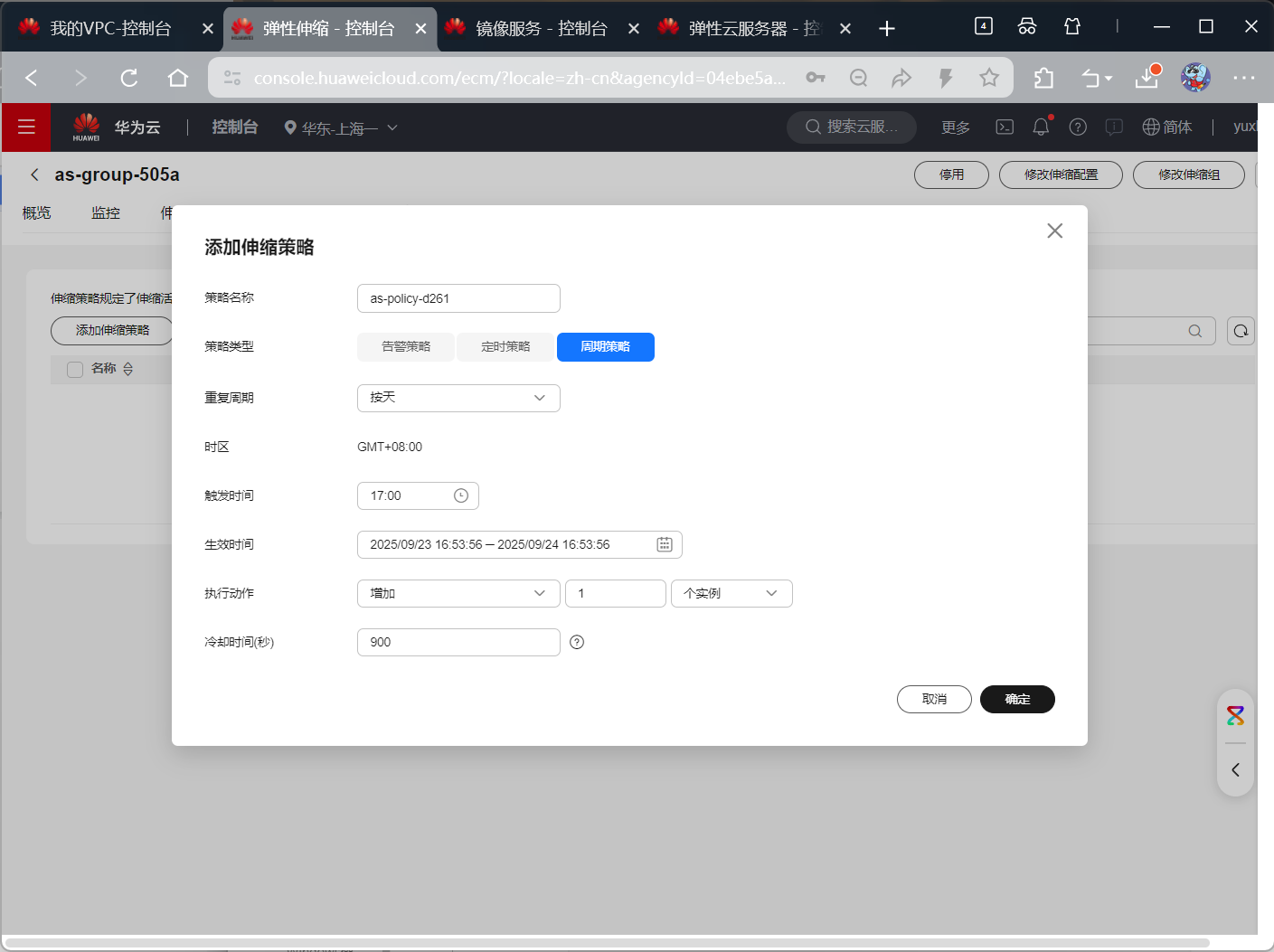
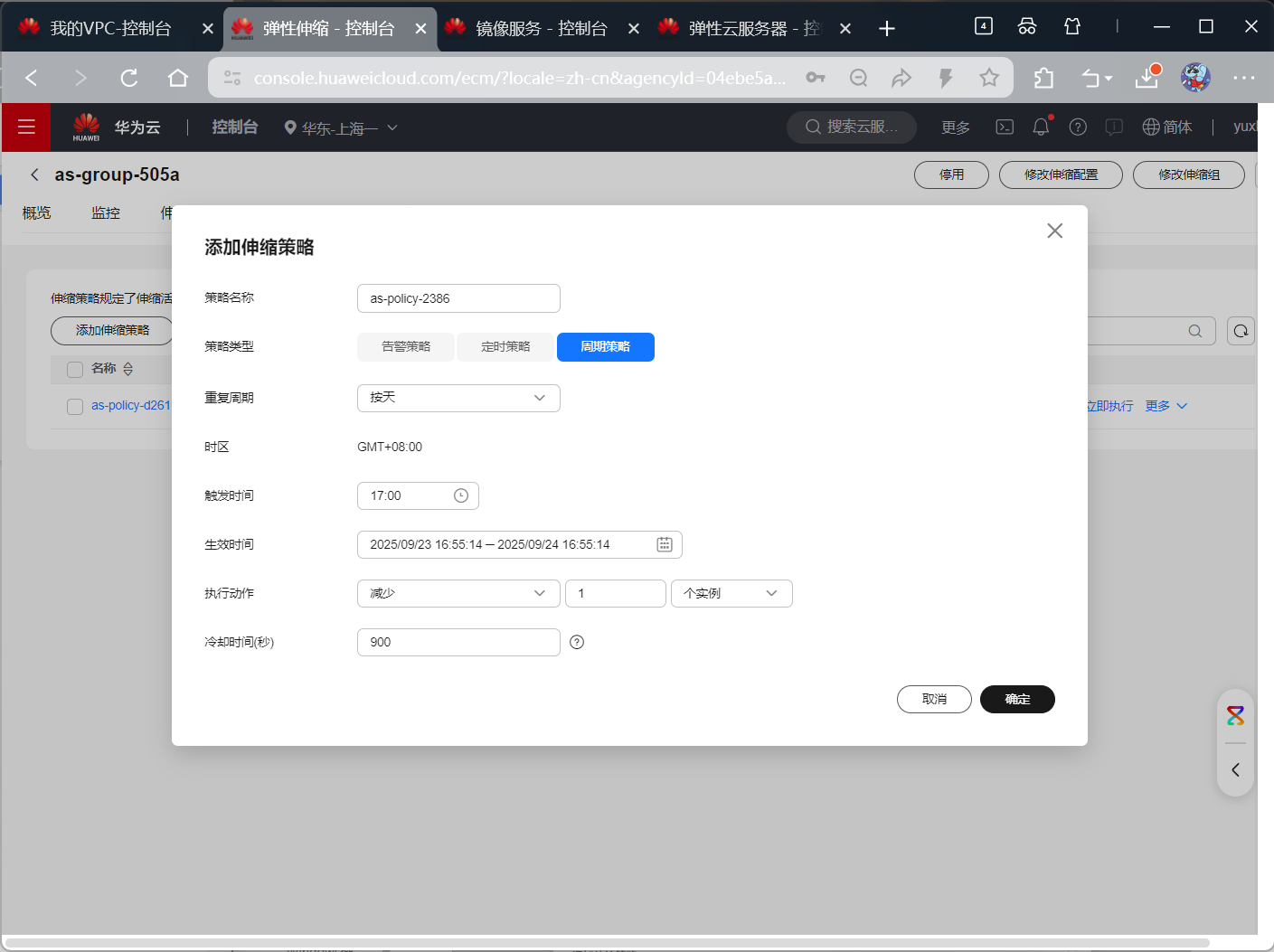
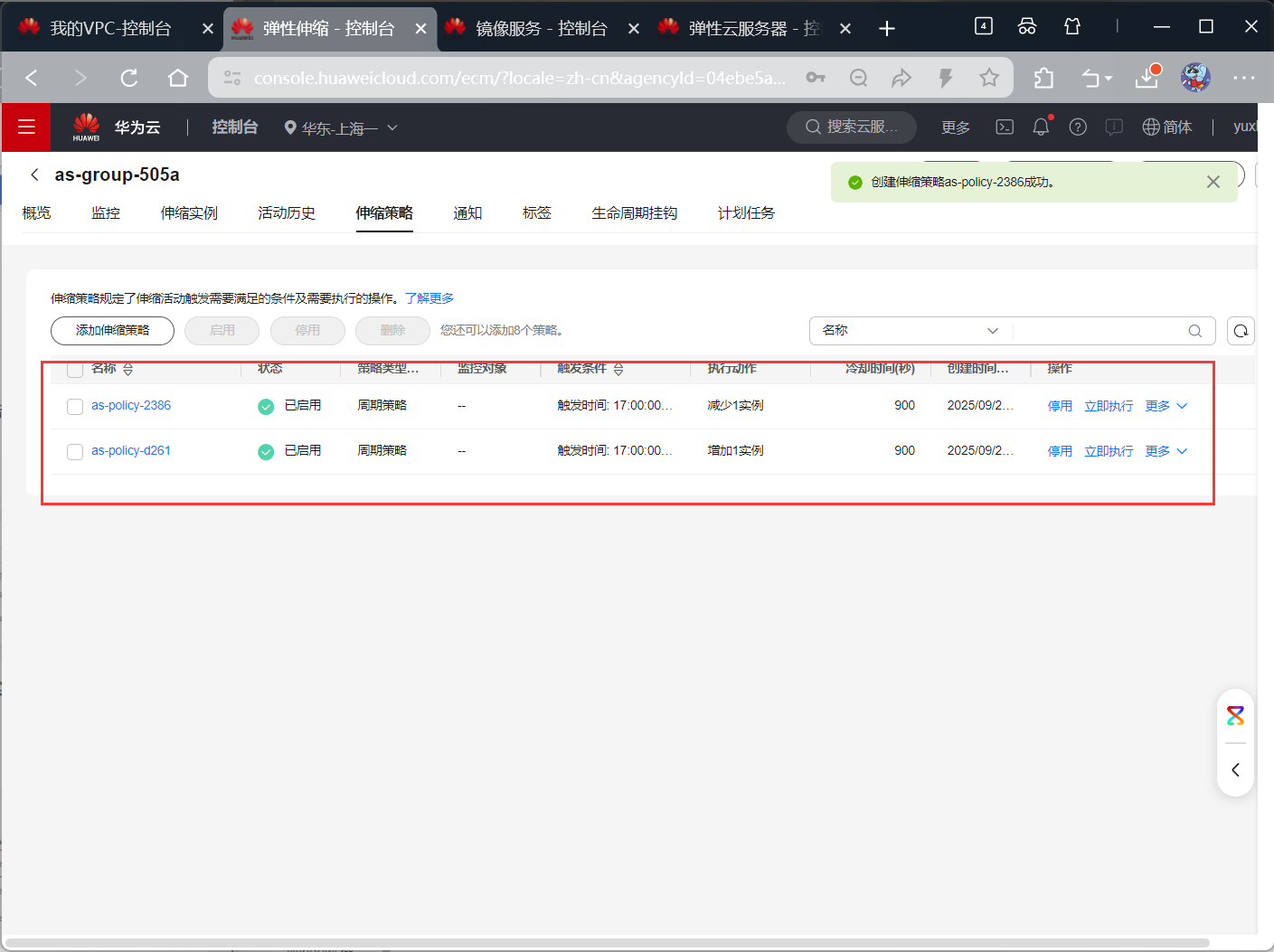
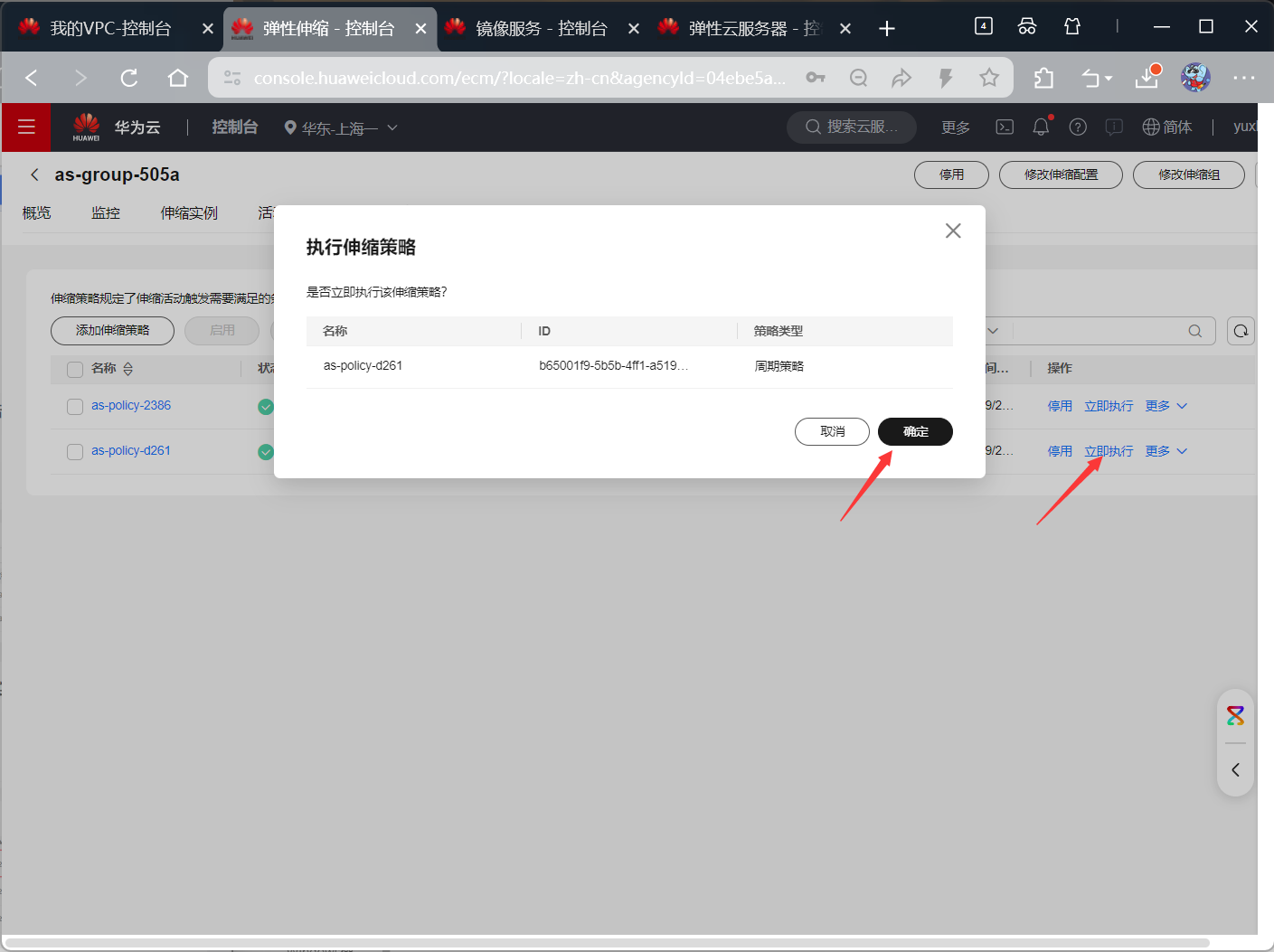
实验中由于时间限制,可以选择其中一个策略所在行
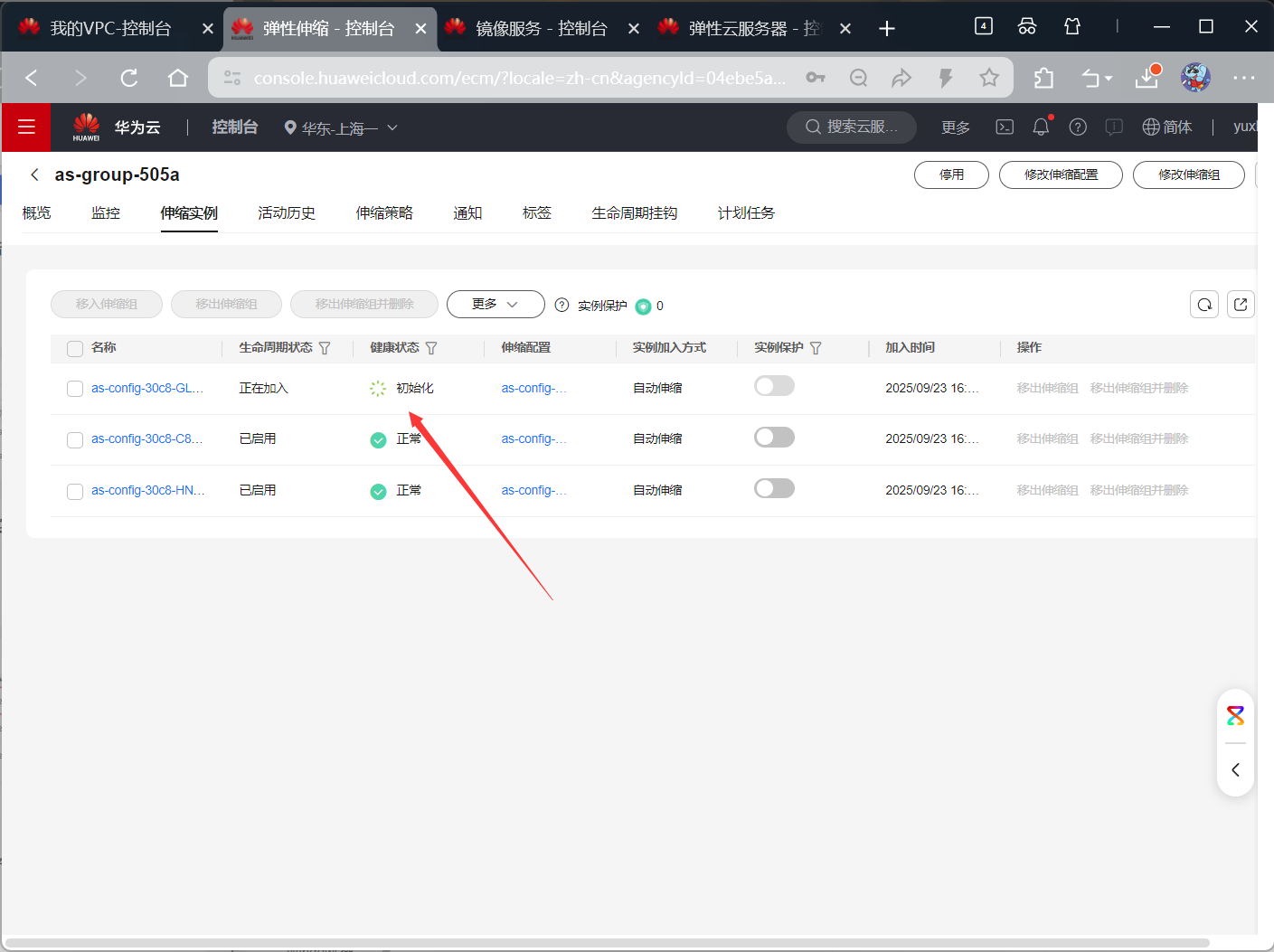
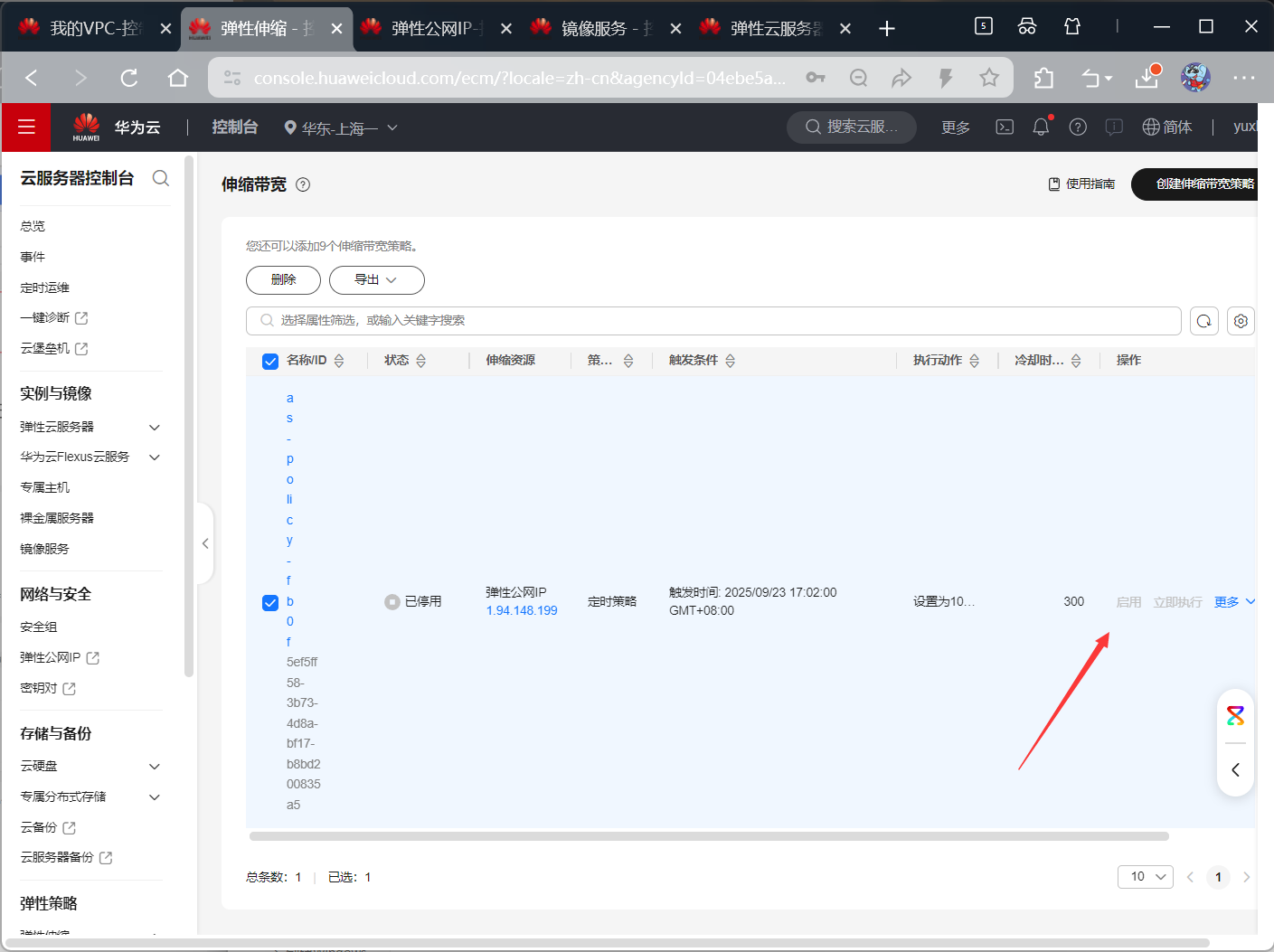
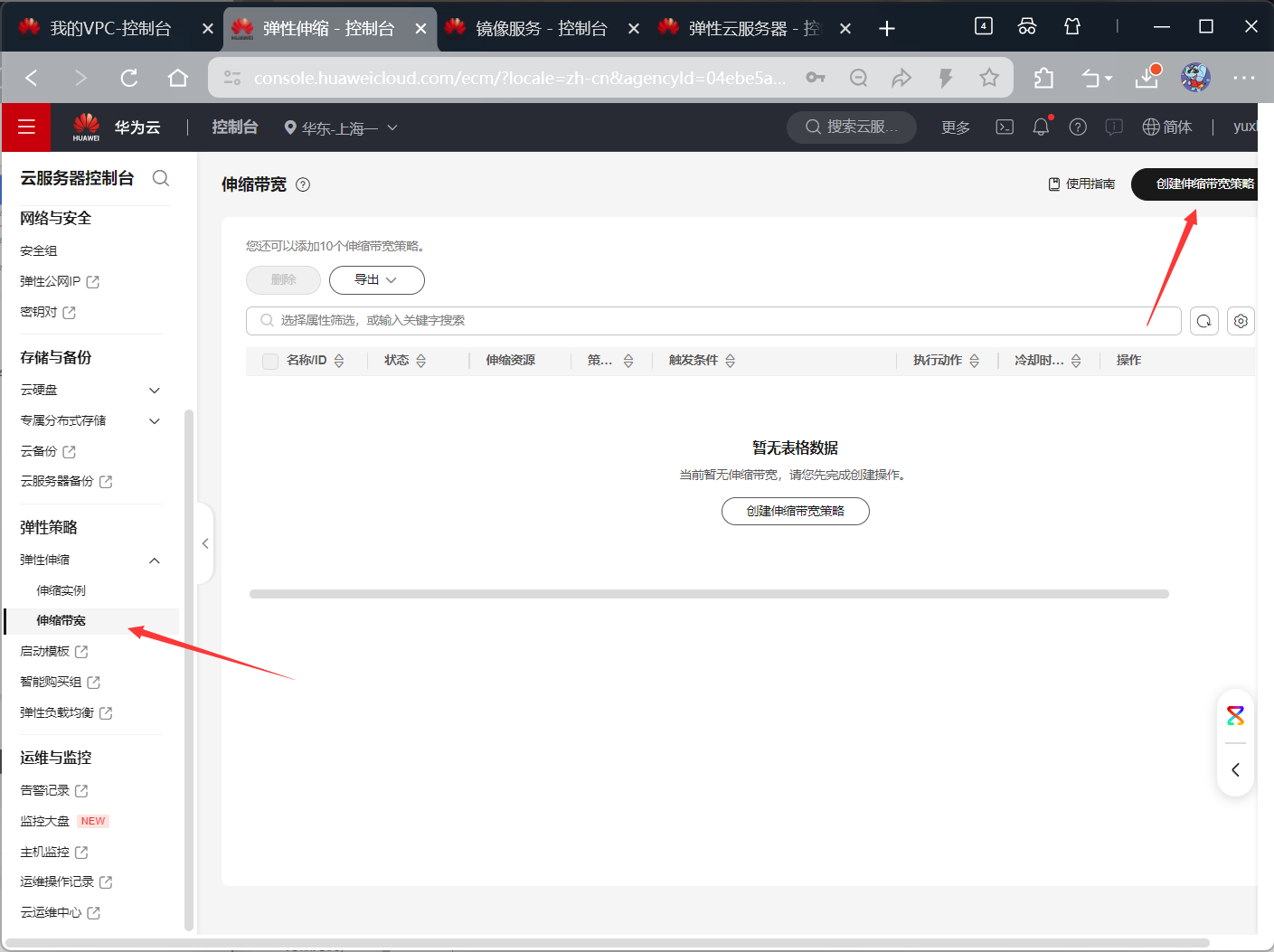
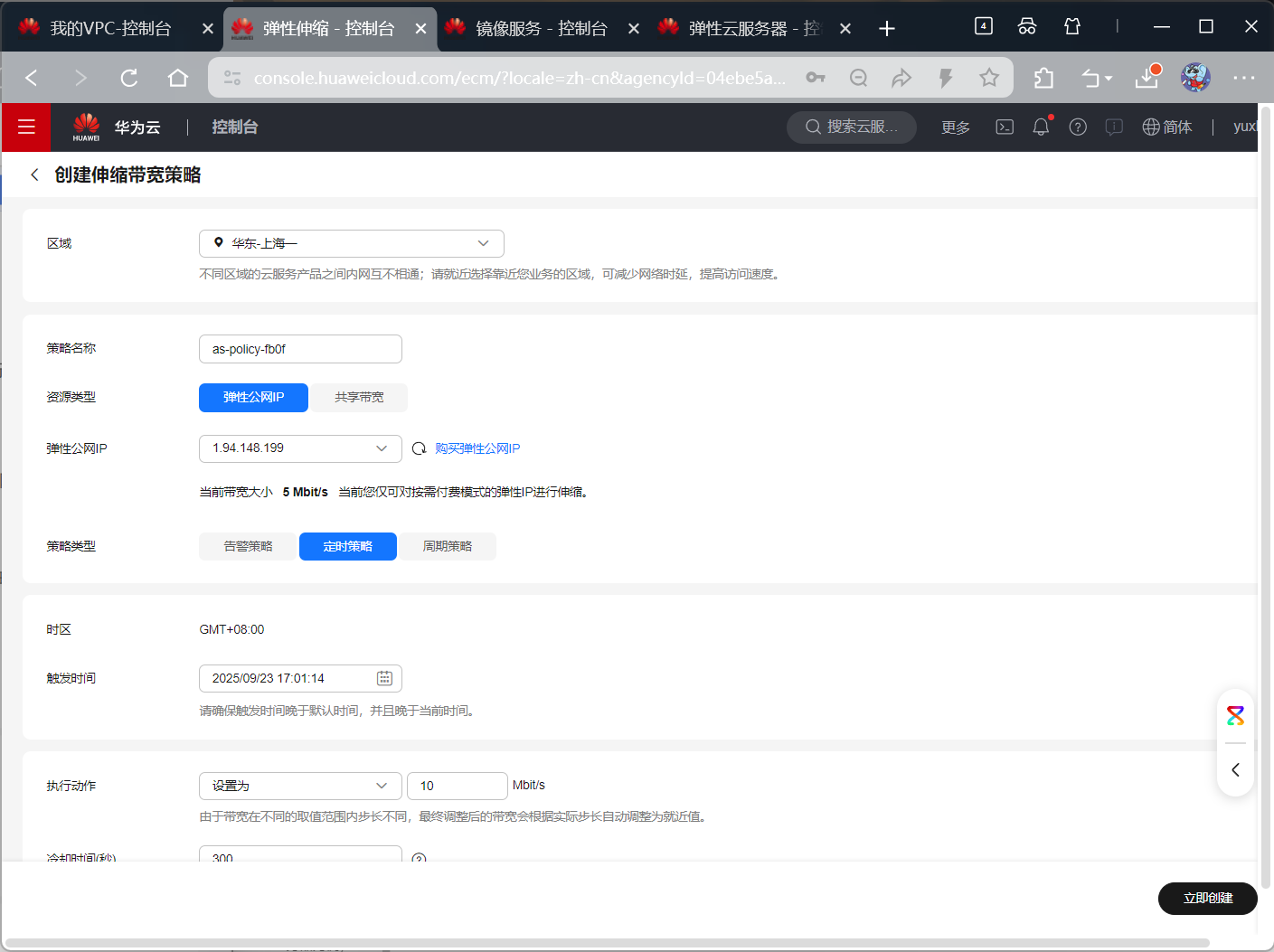
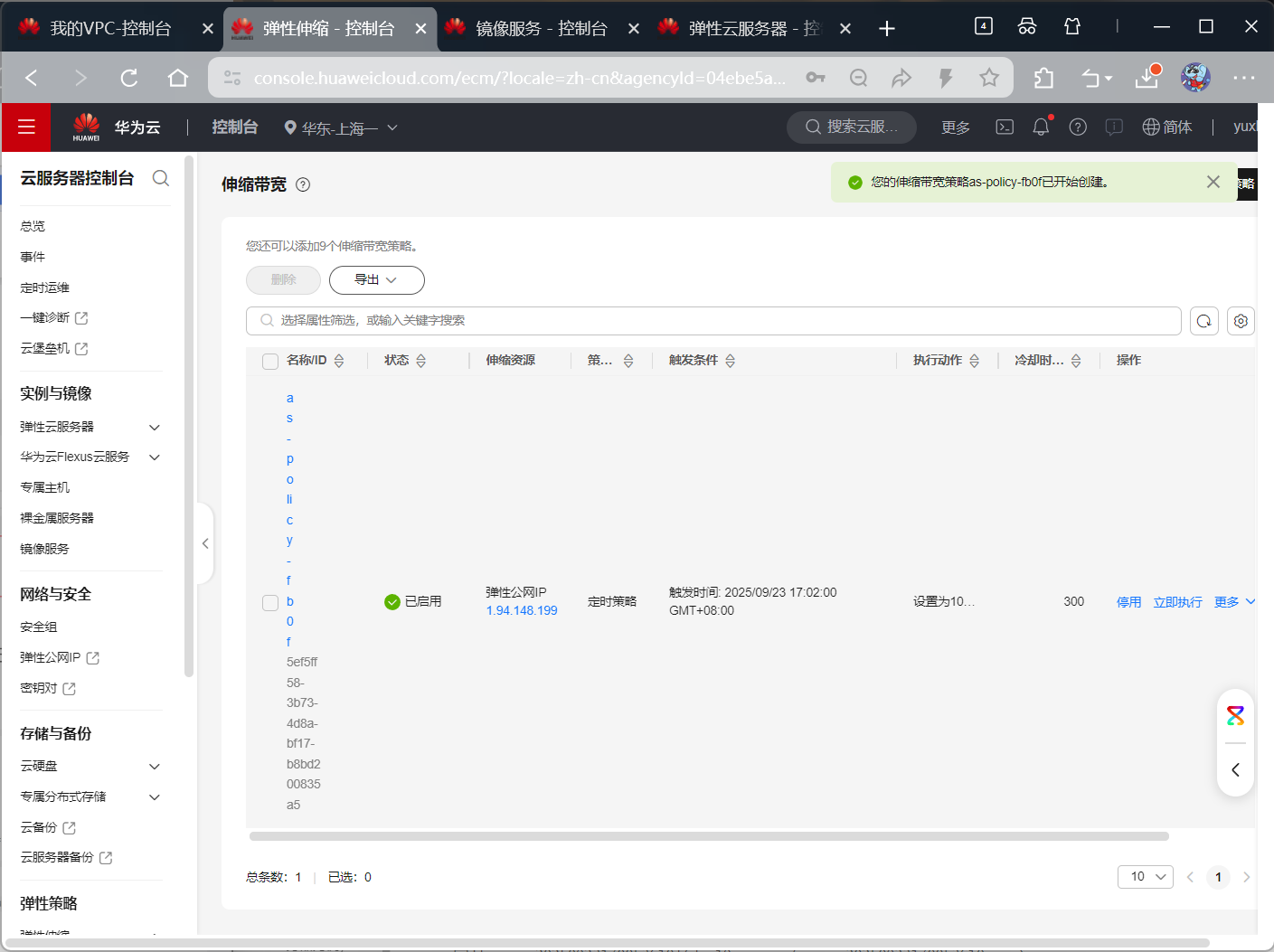
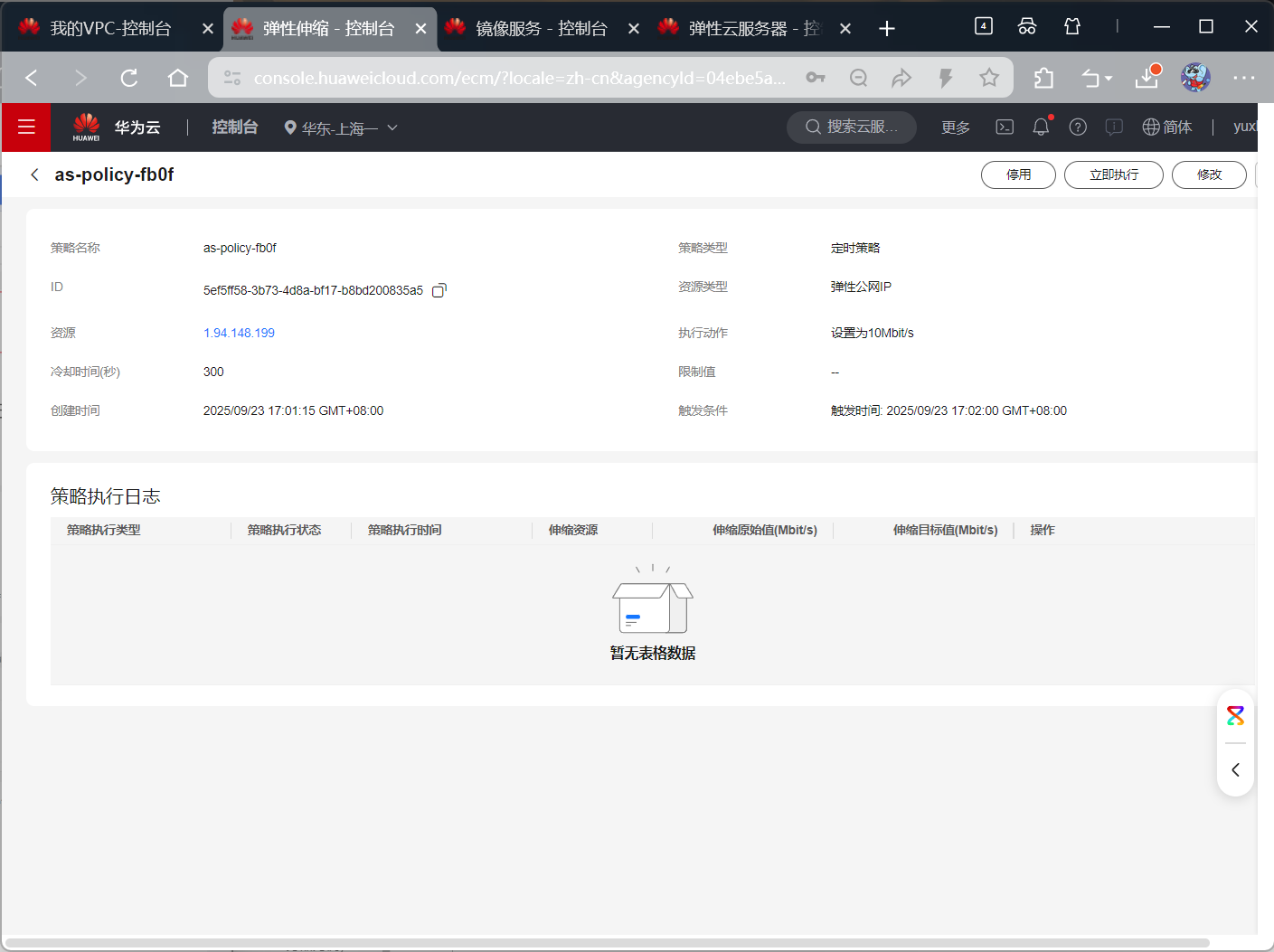
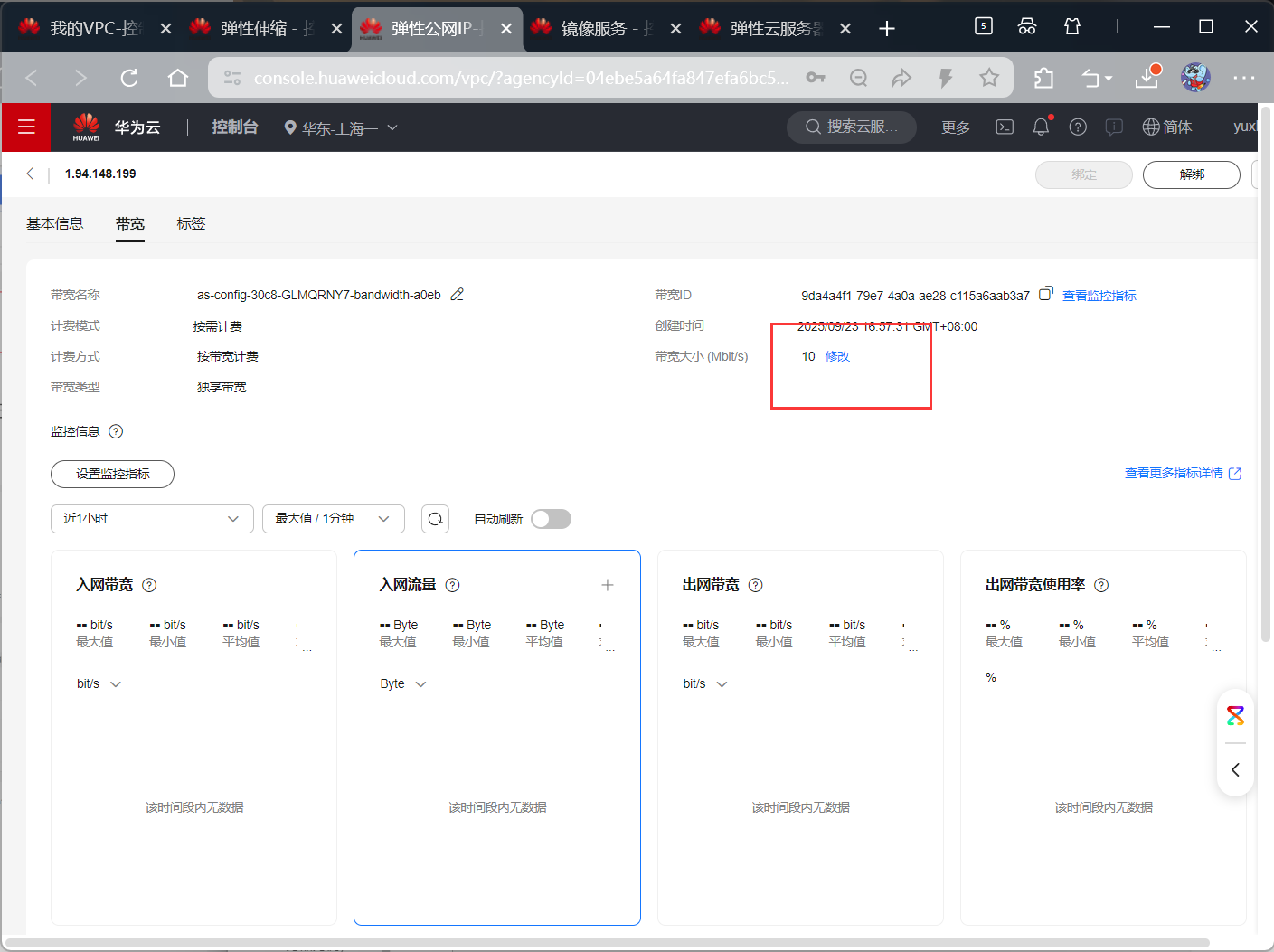
弹性伸缩带宽
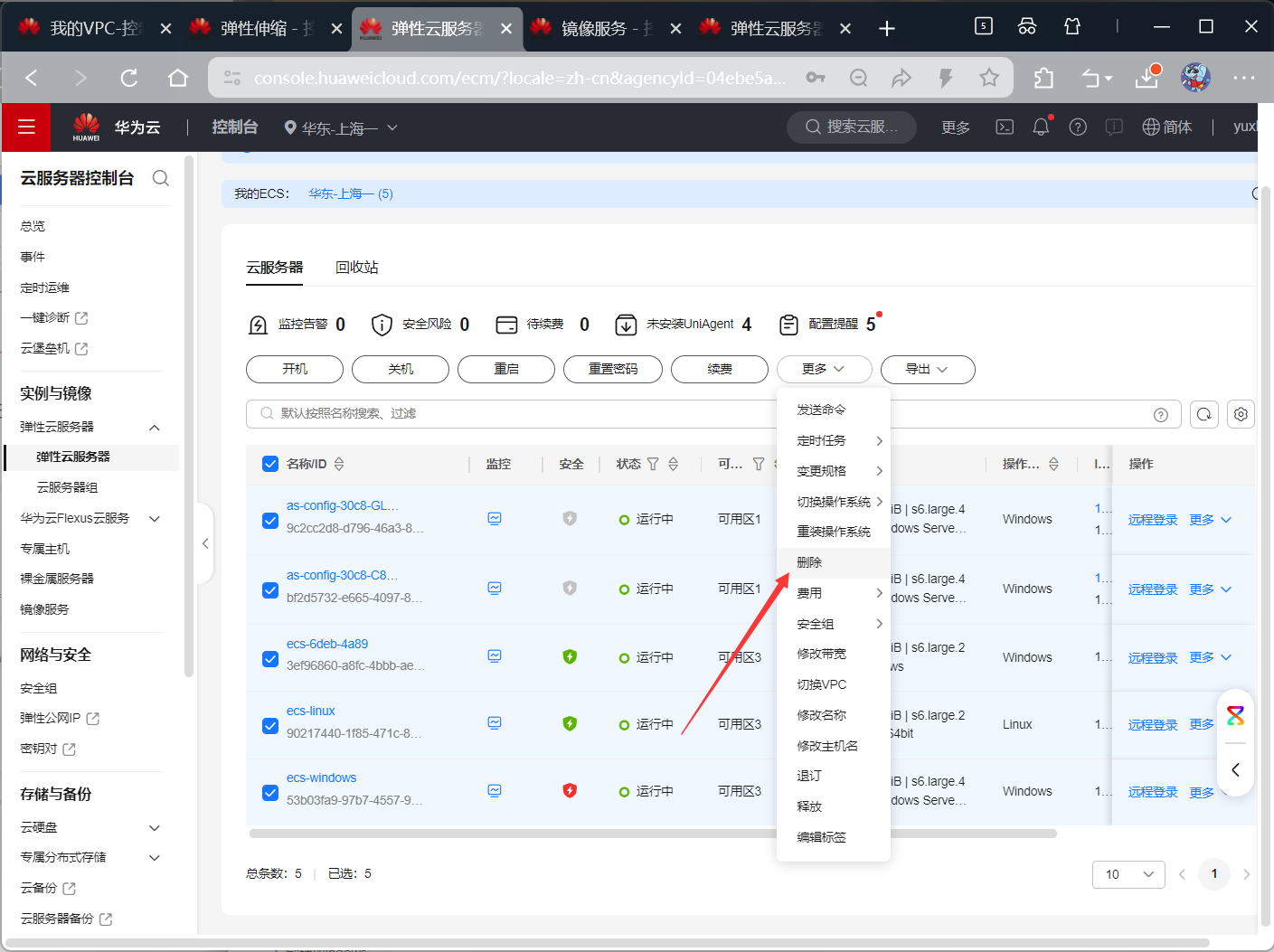
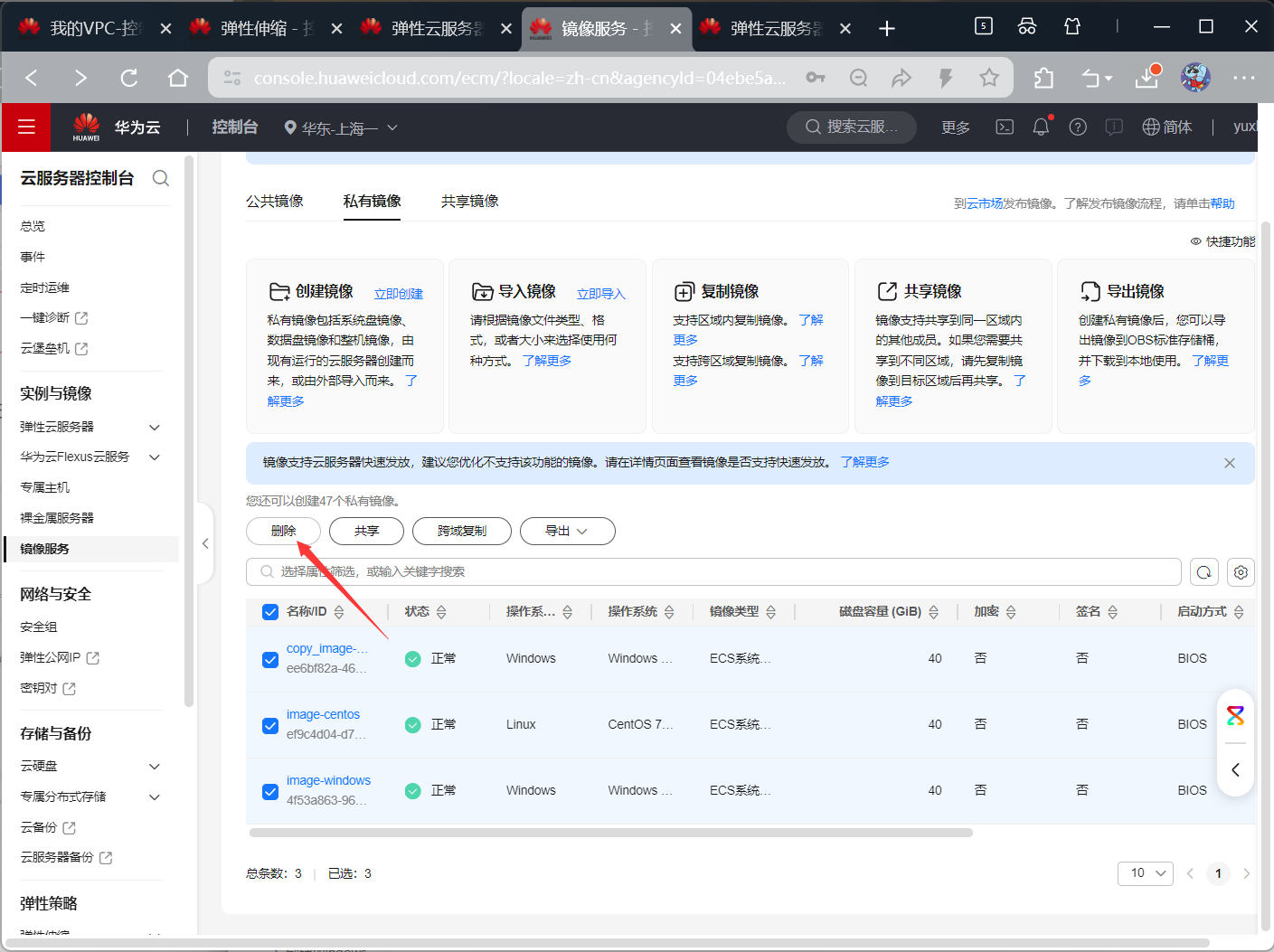
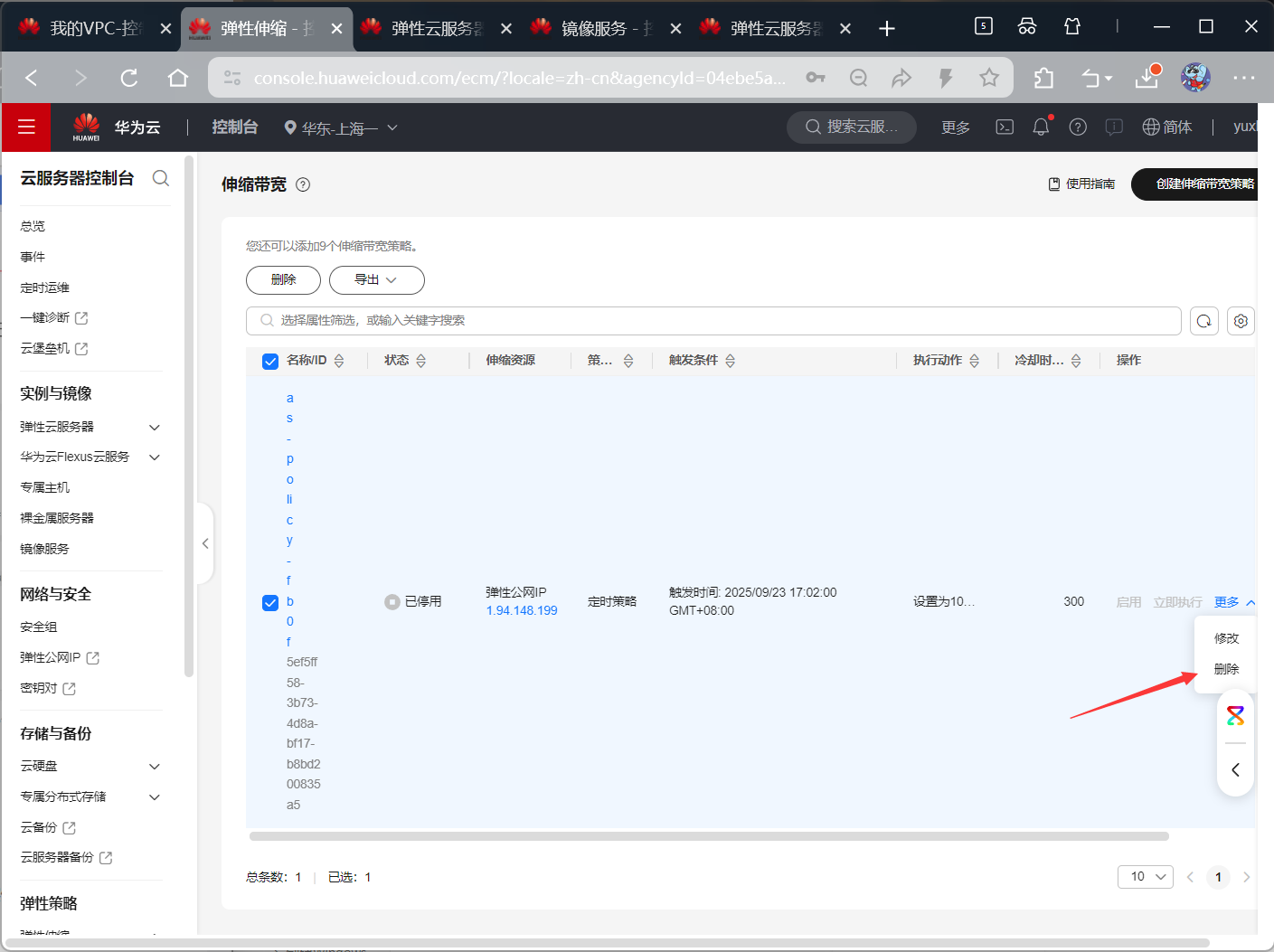
删除资源
先暂停弹性伸缩再进行资源删除,否则伸缩组中的资源会按照期望实例数量进行伸缩。
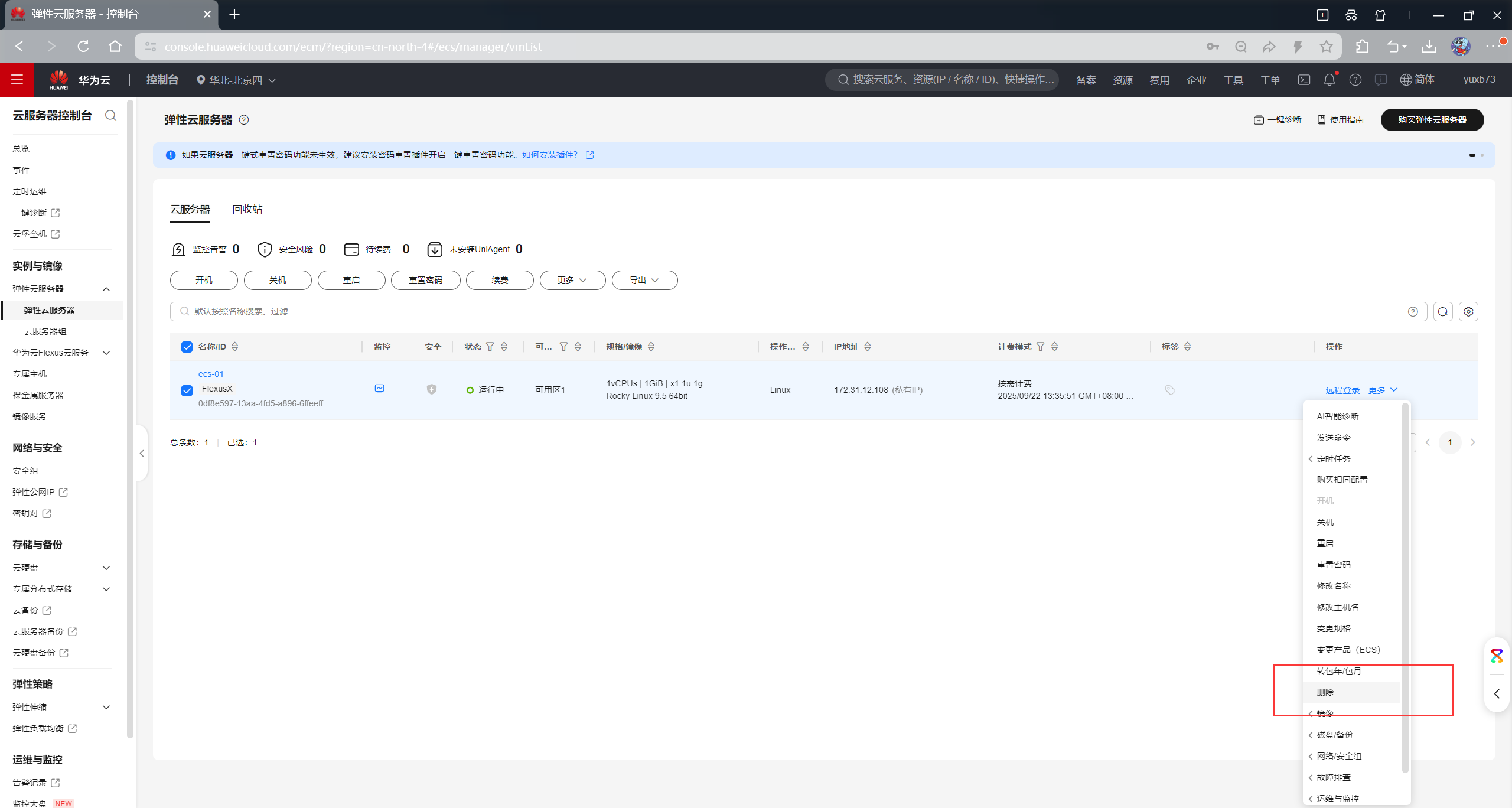
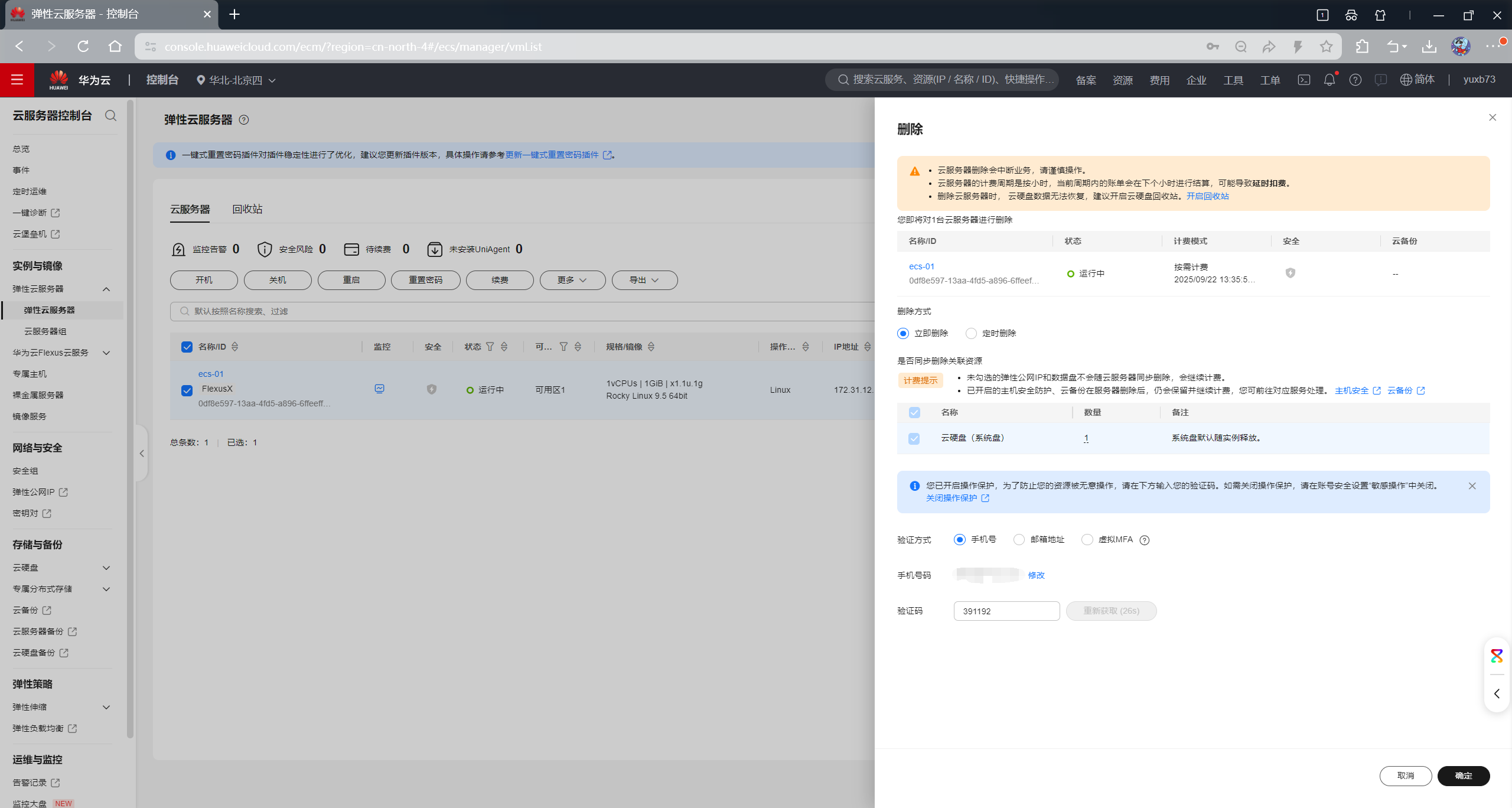
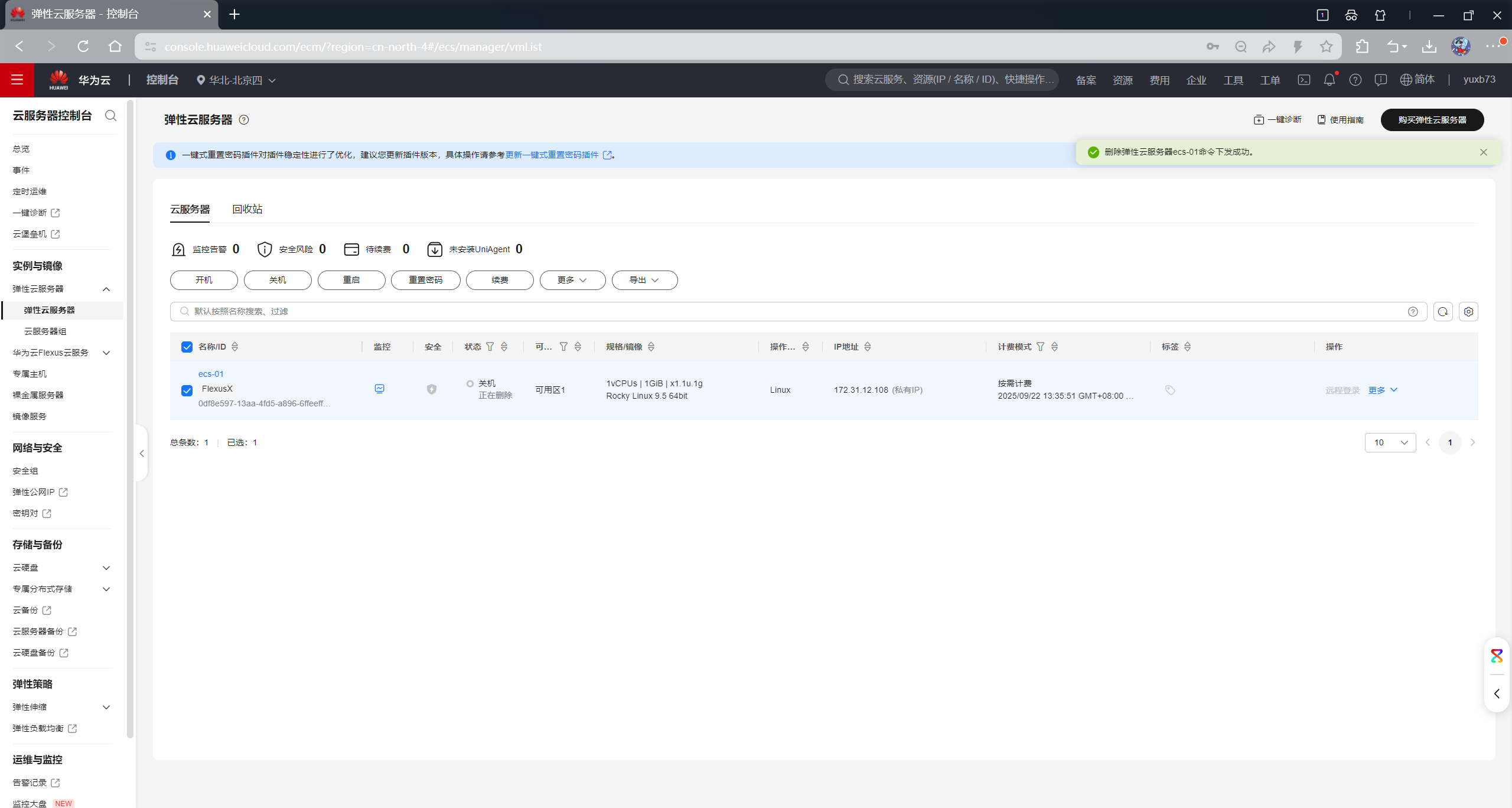
实验完成后需删除对应 ECS 资源(勾选释放 EIP 和磁盘资源 )。
删除私有镜像资源,
删除弹性伸缩服务资源。
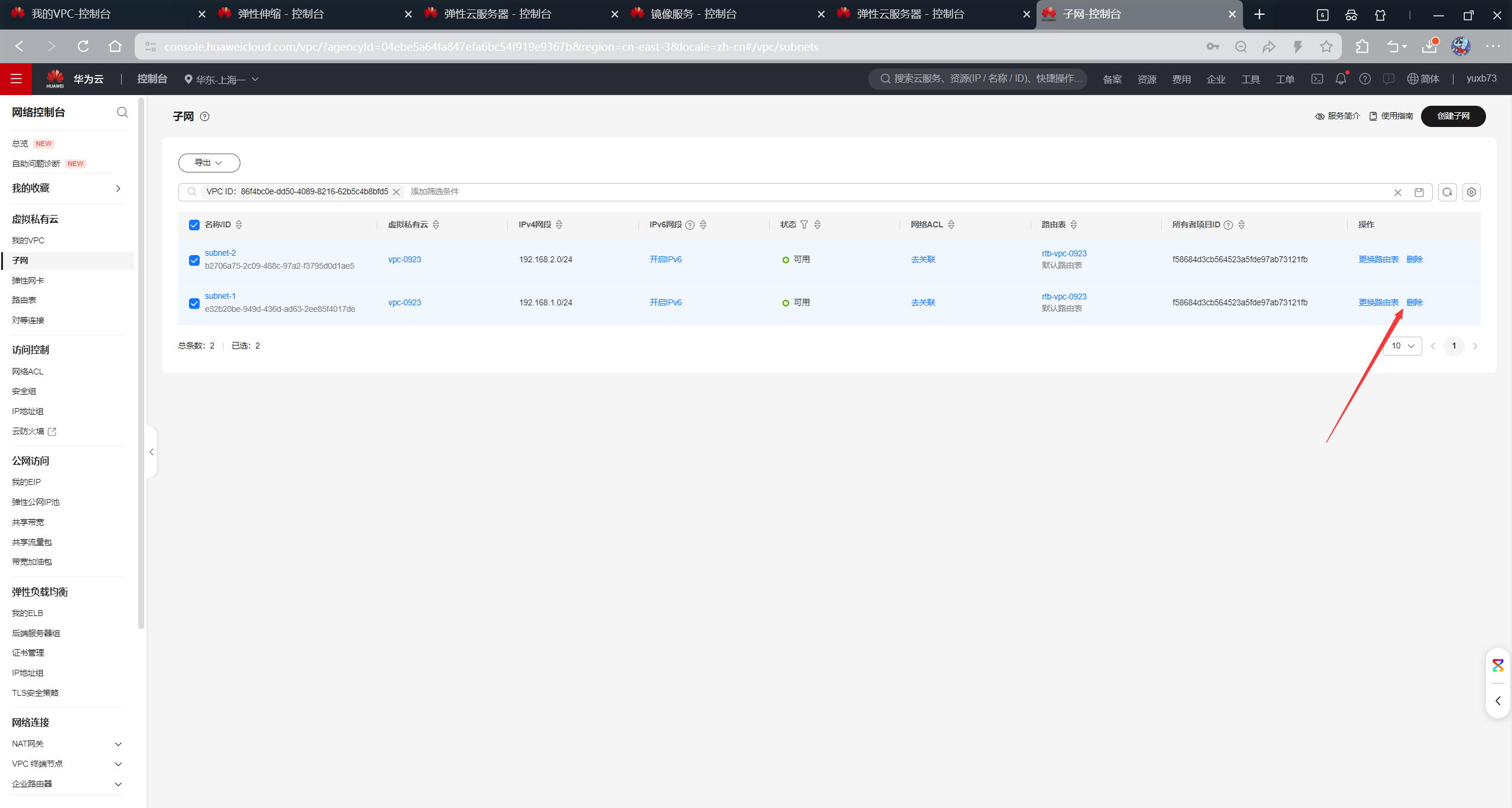
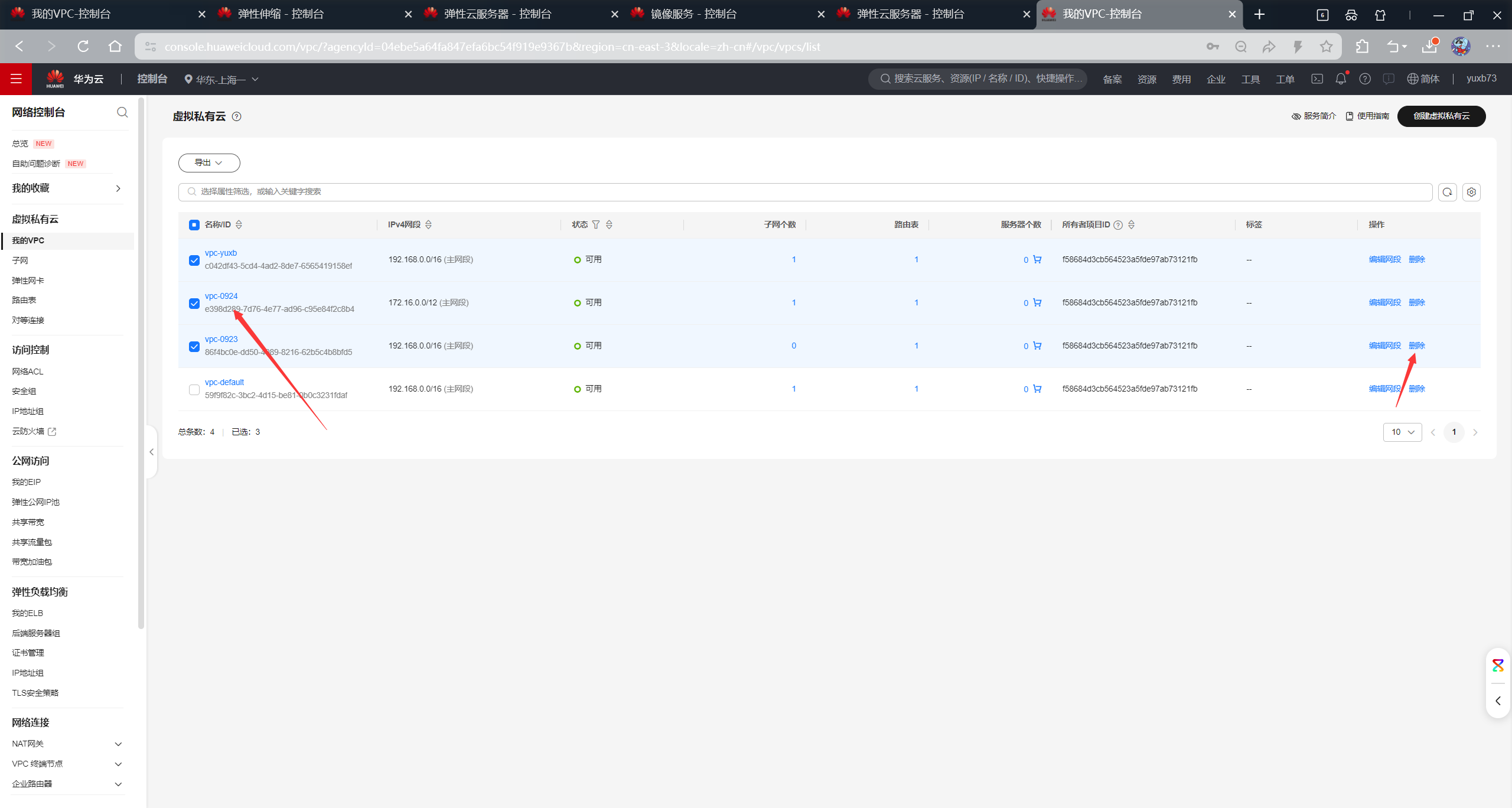
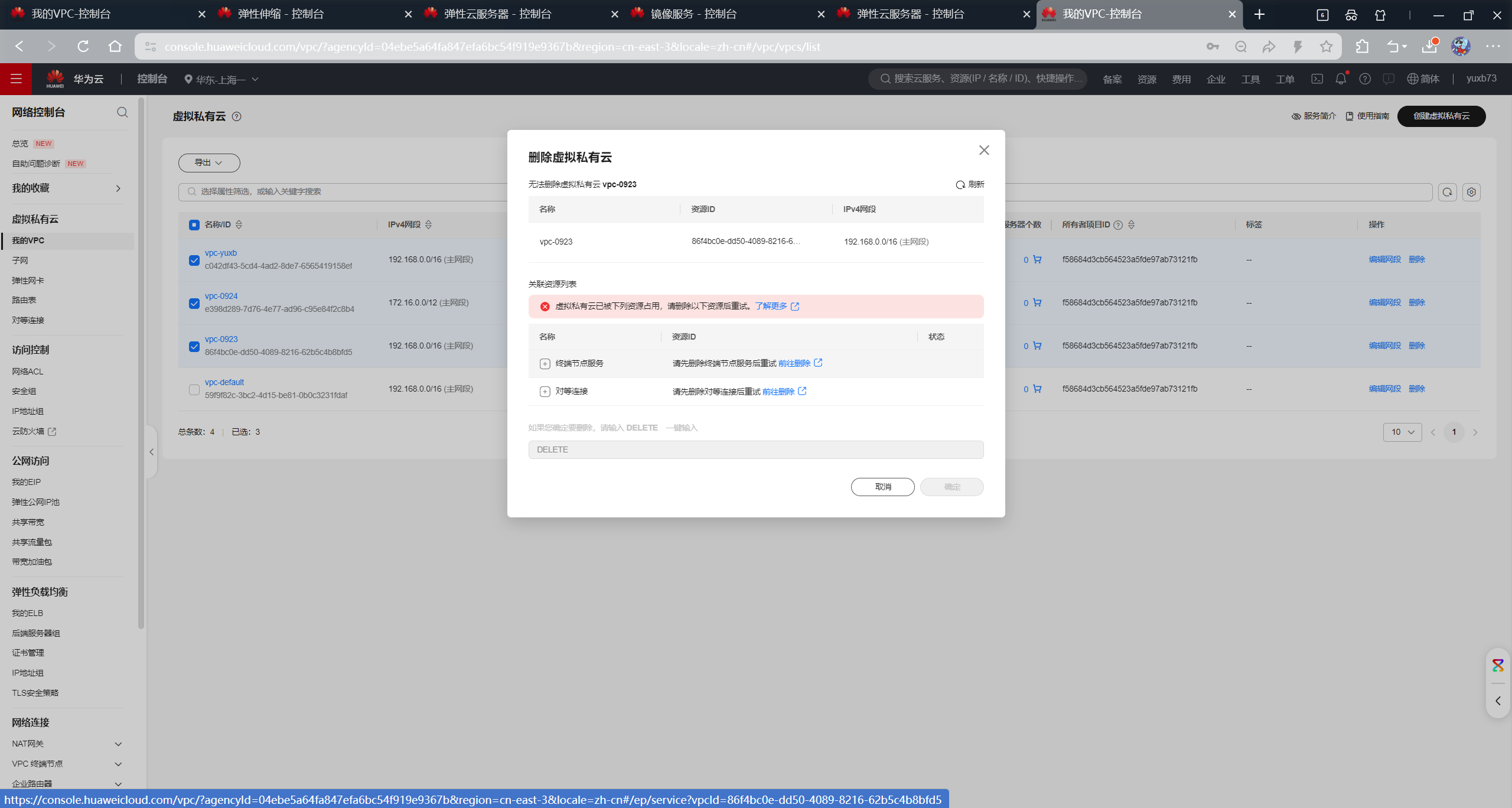
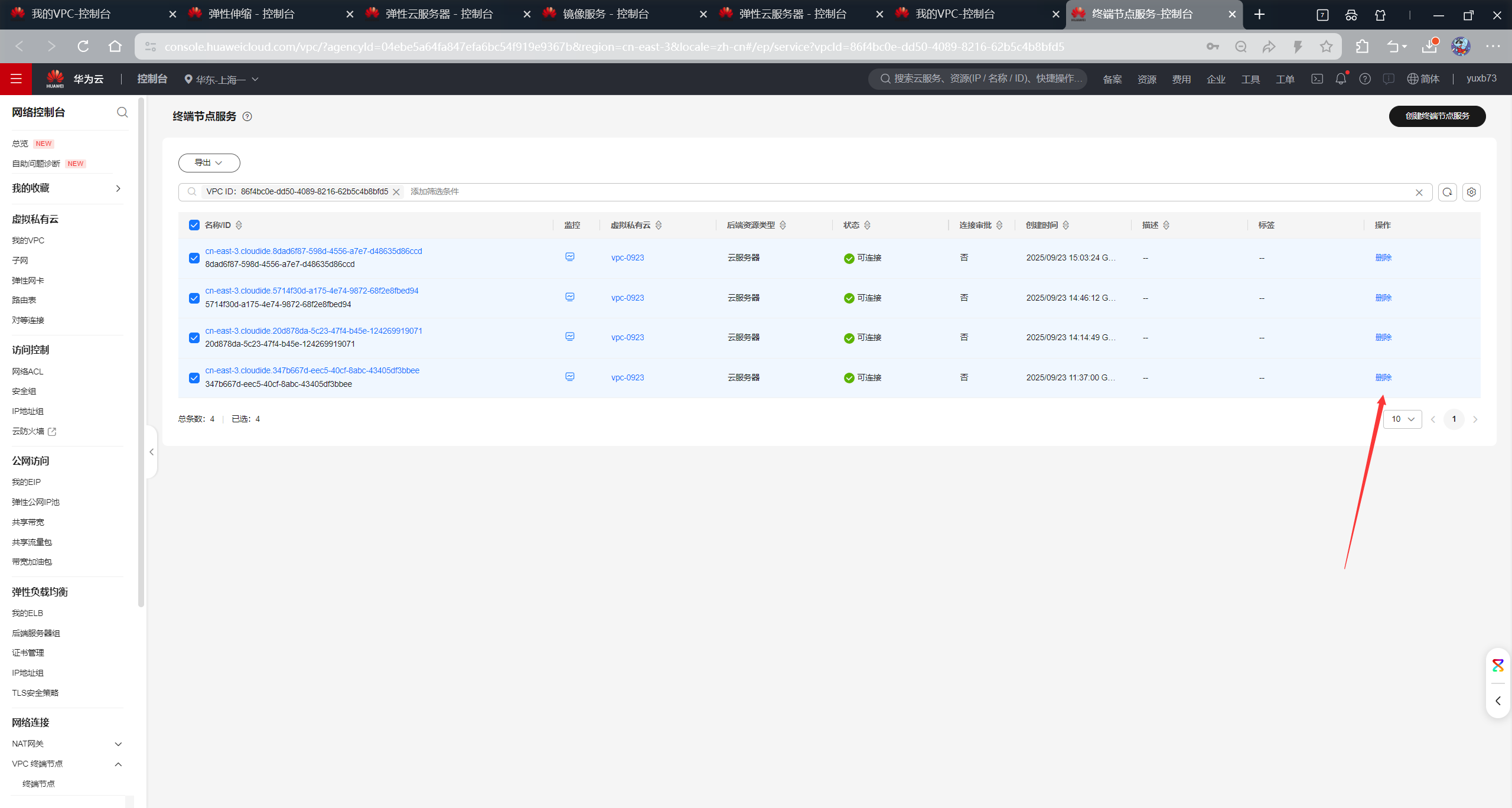
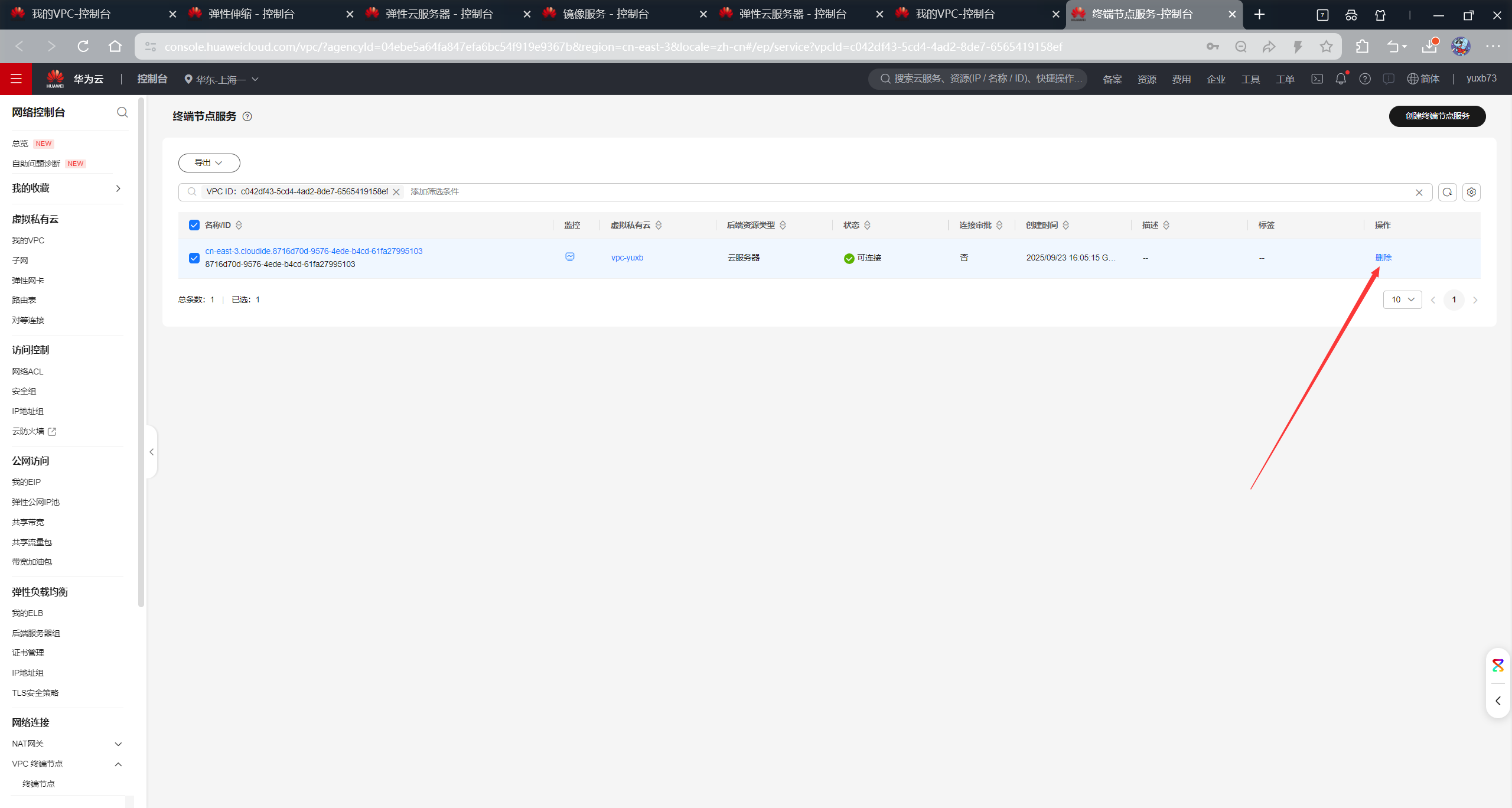
删除虚拟私有云,在进行删除 VPC 时,需先删除子网。
检查该实验中创建的资源是否已全部删除(保留秘钥对信息),如未全部删除,则进行删除。