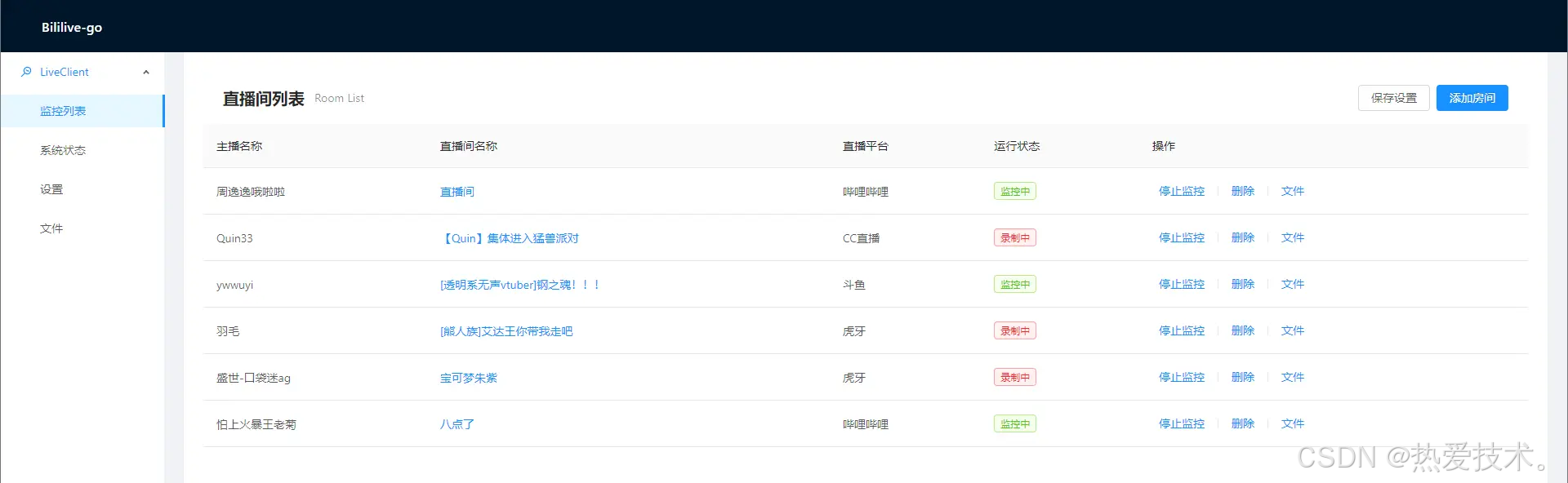
**前言:**Bililive-go是一款开源的直播录制工具,支持Windows、MacOS、Linux多系统部署,兼容B站、抖音、斗鱼等主流直播平台。通过简洁的Web管理界面,用户只需输入直播间链接即可启动录制,视频文件直接保存在本地服务器,避免第三方平台的隐私风险。无论是主播备份直播内容,还是粉丝收藏精彩片段,Bililive-go都能提供稳定高效的录制服务。
在使用过程中,Bililive-go的定时录制功能特别实用。设置好直播开始时间后,工具会自动启动录制,无需人工值守。不过,默认情况下只能在局域网内访问Web界面,这对于需要远程管理录制任务的用户来说有些不便。比如出差时无法及时调整录制计划,或者在外面想查看已保存的视频文件。
当Bililive-go与cpolar内网穿透结合后,远程管理变得轻松实现。通过cpolar生成的公网地址,用户可以在任何地方访问本地的Bililive-go服务,添加新的录制任务或停止正在进行的录制。例如,在公司加班时,通过手机浏览器就能设置好晚上主播的录制计划,确保不会错过任何精彩内容。这种组合不仅提升了使用灵活性,还保障了数据的安全性。
本篇教程以在Windows10系统部署进行展示,如果大家有在其他系统部署的需求,也可以访问它的官方GitHub进行了解。
> https://github.com/hr3lxphr6j/bililive-go
目录
[1. Bililive-go与套件下载](#1. Bililive-go与套件下载)
[2. 本地运行测试](#2. 本地运行测试)
[3. 录屏设置演示](#3. 录屏设置演示)
[4. 内网穿透工具下载安装](#4. 内网穿透工具下载安装)
[5. 配置Bililive-go公网地址](#5. 配置Bililive-go公网地址)
[6. 配置固定公网地址](#6. 配置固定公网地址)
1. Bililive-go与套件下载
首先,我们需要下载Windows对应的Bililive-go应用程序:
https://github.com/hr3lxphr6j/bililive-go/releases/tag/v0.7.25
然后,为了能正常使用Bililive-go,需要再下载FFmpeg Builds套件:
https://www.gyan.dev/ffmpeg/builds/#release-builds
如果上边的链接访问不了,也可以访问下方的网盘链接获取:
https://pan.baidu.com/s/19h_bJHT7ViXep8fM2LJoPw?pwd=6666
1.1 获取ffmpeg
从FFmpeg Builds(https://www.gyan.dev/ffmpeg/builds/#release-builds)下载压缩包,将其中`bin/ffmpeg.exe`解压出来备用。
1.2 获取Bililive-go
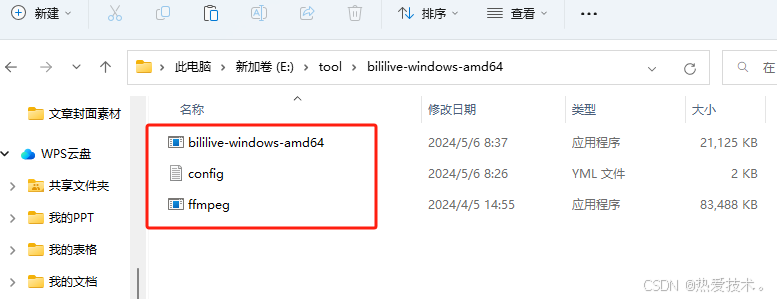
将下载好的`bililive-windows-amd64.zip`解压,得到应用程序与config文档。
1.3 配置套件
然后将`ffmpeg.exe`复制到和`bililive-go`同一目录下:
2. 本地运行测试
双击 bililive-windows-amd64.exe 执行将使用和 exe 文件在同一目录下的 `config.yml` 文件作为默认配置文件启动程序。
大家也可以执行:
```

./bililive-windows-amd64 -c ./config.yml

```
使用指定的配置文件来启动。
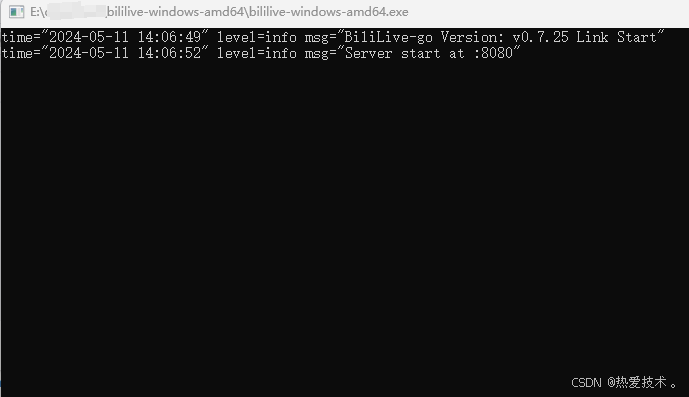
服务启动后,在本地打开浏览器输入本机IP加上8080端口,即可进入Bililive-go录屏神器的web管理界面:
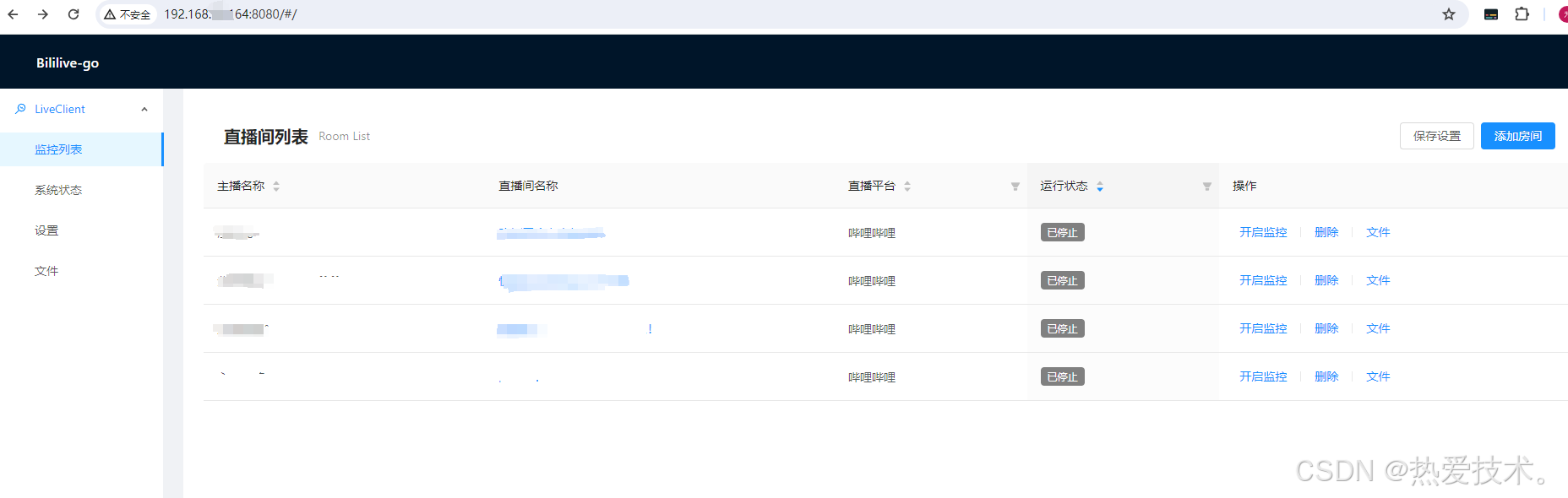
> PS:本机IP地址获取方式:Win键+R键弹出运行指令框,输入cmd进入终端,输入ipconfig,此处的ipv4地址即是本机ip地址。!image-20240511141307674(https://i-blog.csdnimg.cn/img_convert/72c393d0357d3b552ebf2aede38c003b.png)
3. 录屏设置演示
我们进入Bililive-go录屏神器的web管理界面后,会看到直播间列表中有两个自带的直播间的信息,可以点击操作下方的`删除`按钮删掉。
**添加房间**
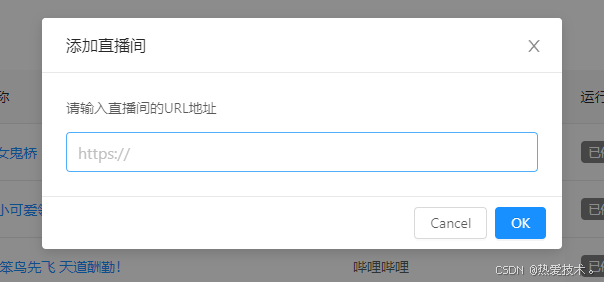
点击添加房间:

然后,在弹出的输入框中粘贴想要录屏的直播间url地址即可添加该直播间到列表,一旦直播开始,它会自动录制视频,记录整个直播过程。
点击`停止监控`可以结束录屏,停止后点击`开启录屏`则可以继续录屏,需要注意的是再次录屏会在当前主播录屏输出文件夹中生成一个新视频文件,不是和结束前的视频合并为一个视频文件:

点击`文件`可以查看录制的视频文件信息:

在文件页面可以看到录屏的视频文件保存路径,文件大小,最后修改时间等信息。
点击视频文件名,即可直接在浏览器观看录屏视频:
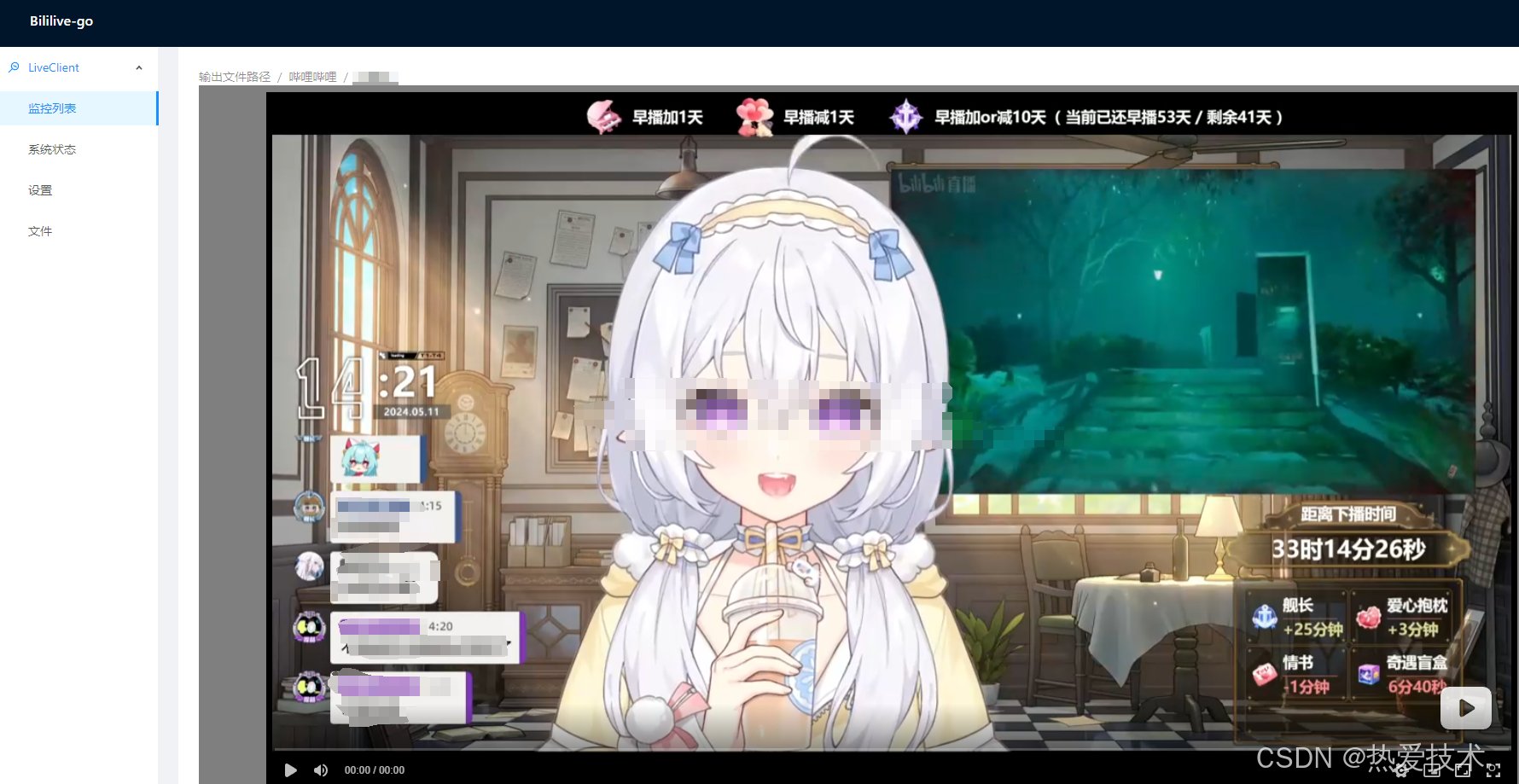
也可以找到输出文件路径中的文件夹,在生成的各直播平台输出文件夹中手动查看视频并选择播放器进行观看:
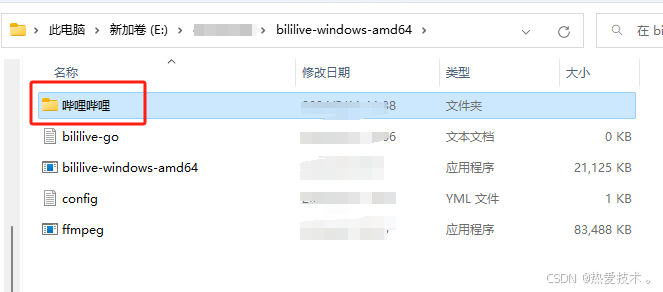
> PS:这个视频输出路径默认保存在Bililive-go服务的目录下,如果想修改可以在`config`文档中进行修改。
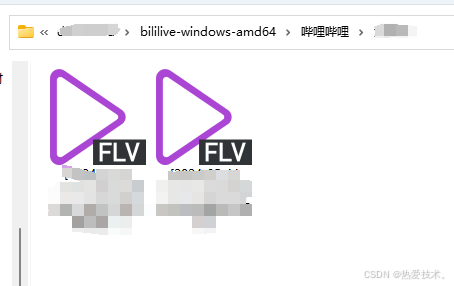
在电脑端使用Bililive-go保存的录屏视频文件为FLV格式,很多播放器都可以直接观看。
4. 内网穿透工具下载安装
此时,我们已经成功在本地的Windows系统电脑中部署了Bililive-go直播录屏,但仅能在本地局域网中使用,如果想在异地远程使用本地部署的录屏服务添加新的主播直播间进行录屏应该怎么办呢?
很简单,只要在本地电脑上安装一个cpolar内网穿透工具就能轻松实现公网访问内网部署的服务了,接下来介绍一下如何安装cpolar内网穿透并实现公网管理本地Bililive-go直播录屏神器!
安装cpolar步骤:
> Cpolar官网地址: https://www.cpolar.com(https://www.cpolar.com/)
点击进入cpolar官网,点击`免费使用`注册一个账号,并下载最新版本的Cpolar
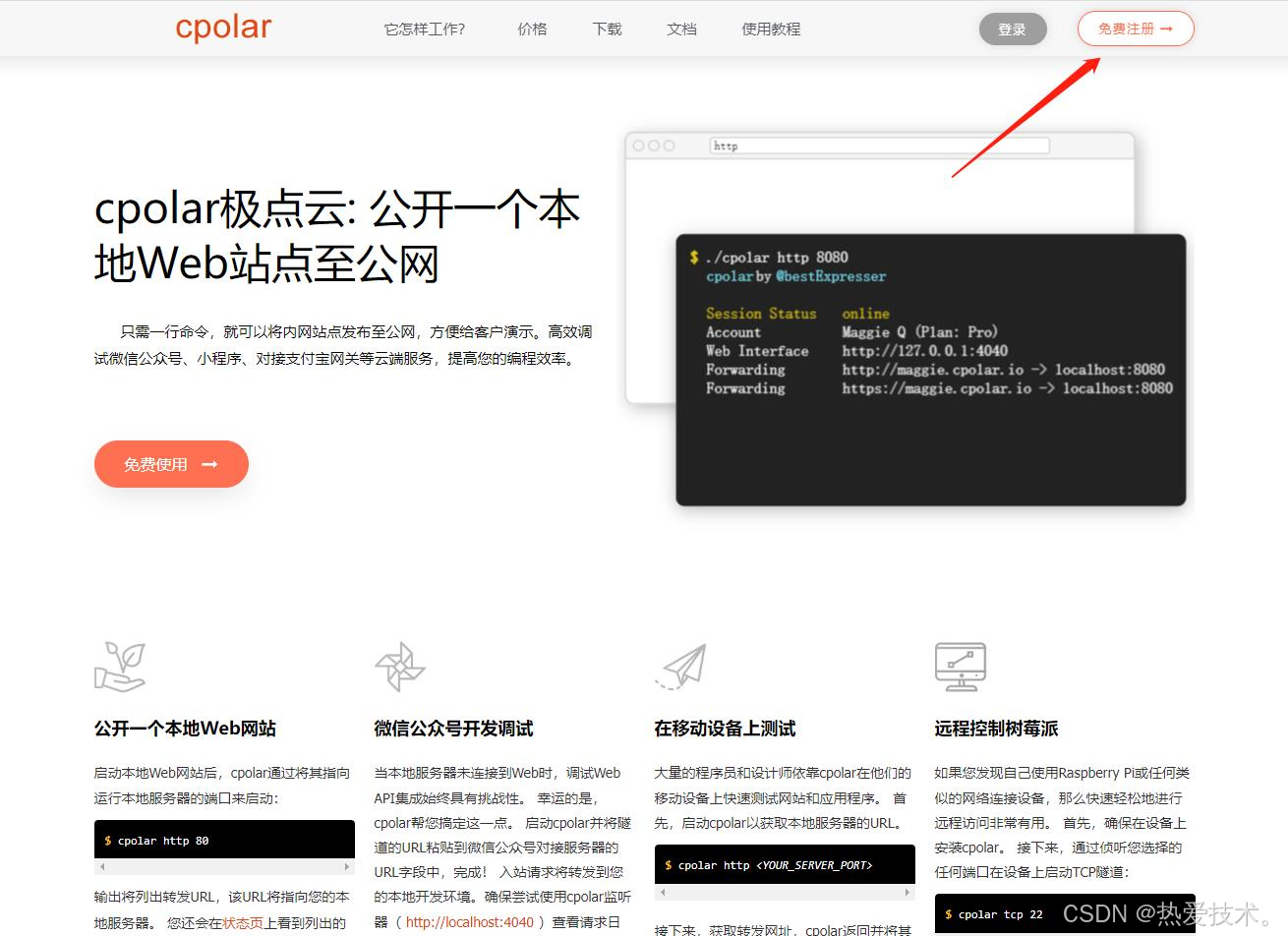
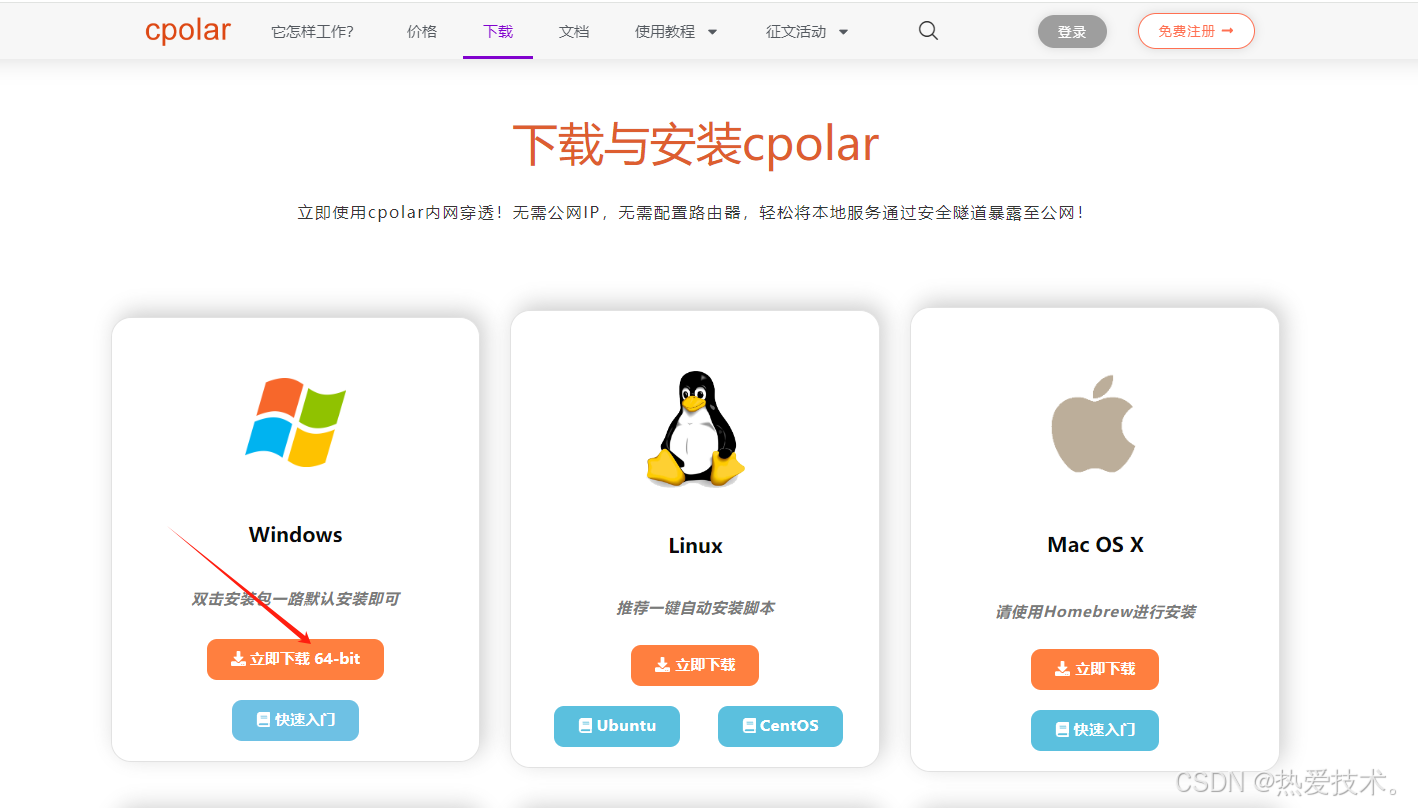
登录成功后,点击下载Cpolar到本地并安装(一路默认安装即可)本教程选择下载Windows版本。
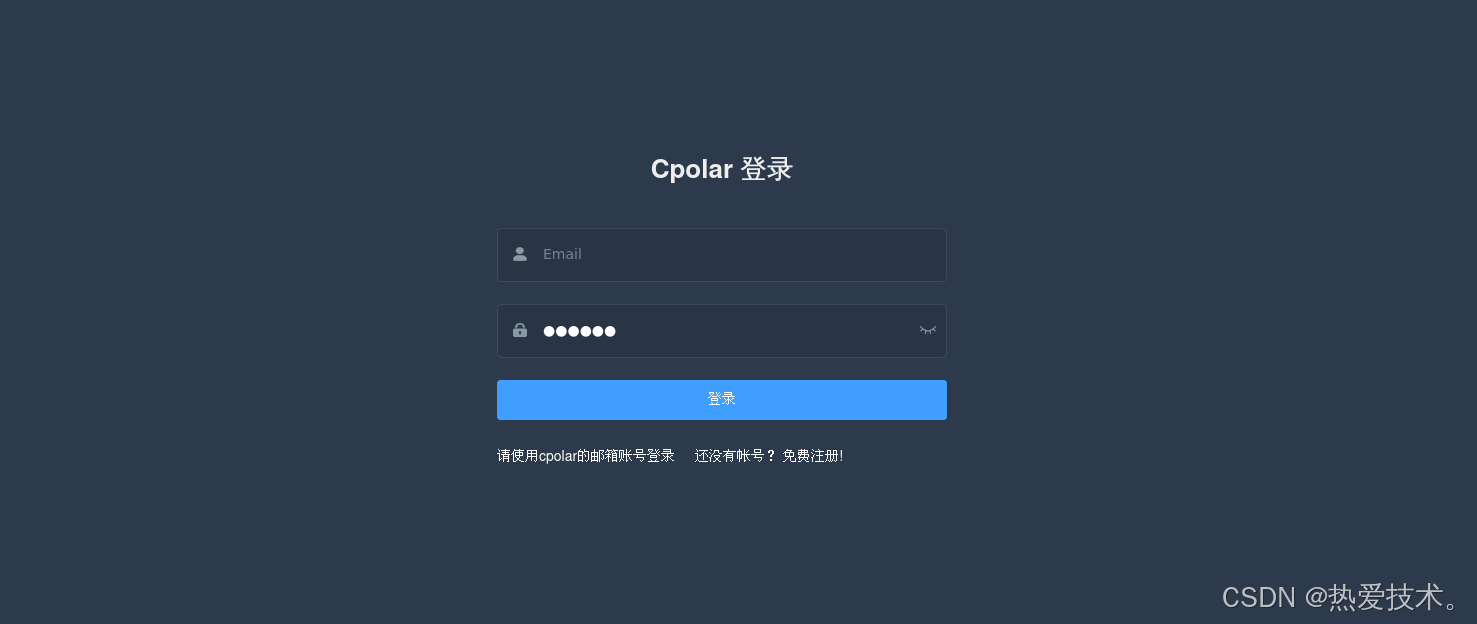
Cpolar安装成功后,在浏览器上访问http://localhost:9200,使用cpolar账号登录,登录后即可看到Cpolar web 配置界面,结下来在web 管理界面配置即可。
5. 配置Bililive-go公网地址
接下来配置一下Bililive-go的公网地址,
登录后,点击左侧仪表盘的隧道管理------创建隧道,
创建一个 Bililive-go 的公网http地址隧道
-
隧道名称:可自定义命名,本例中使用`luping`
-
协议:选择http
-
本地地址:8080
-
域名类型:免费选择随机域名
-
地区:选择China Top
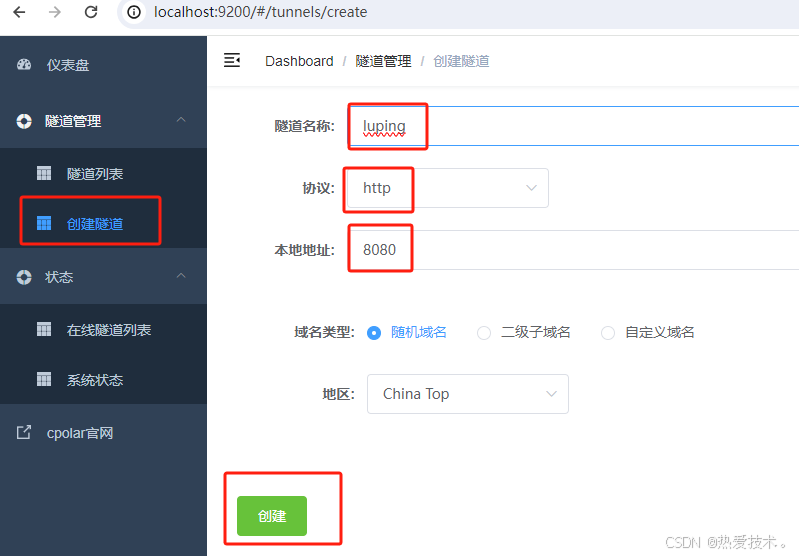
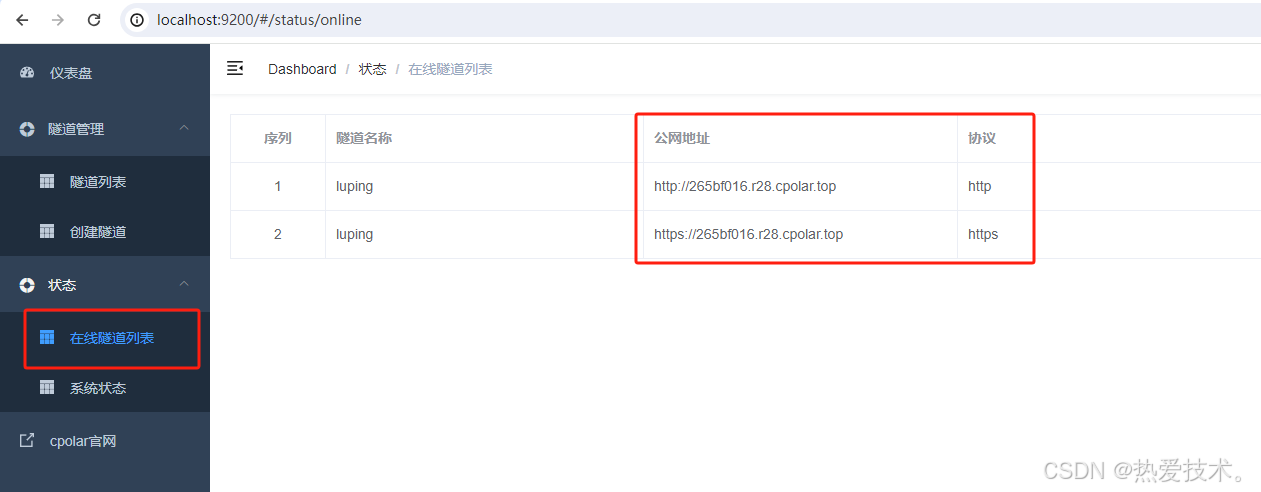
隧道创建成功后,点击左侧的状态------在线隧道列表,查看所生成的公网访问地址,有两种访问方式,一种是http 和https,任选其一复制即可。
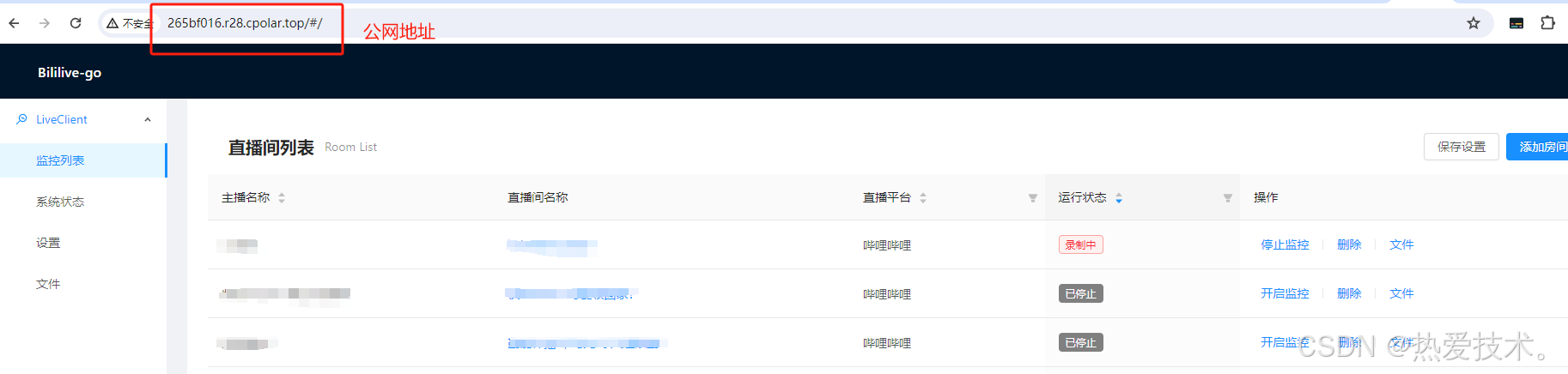
使用上面的公网地址,在手机或电脑等设备的浏览器进行登录访问,即可成功看到 Bililive-go的web界面,并能够远程进行直播录屏任务的添加,停止,删除等管理操作。可以看到使用了Cpolar生成的公网域名地址,无需自己购买域名和云服务器,即可到远程访问本地部署的服务了!
**小结**
如果我们需要经常异地远程访问本地的Bililive-go,由于刚才创建的是随机的地址,24小时会发生变化。另外它的网址是由随机字符生成,不容易记忆。可以把地址设置成固定的二级子域名,而且不用每次都重新创建隧道来访问,下面演示一下如何创建一个固定的http公网地址来解决这个问题。
6. 配置固定公网地址
我们接下来为Bililive-go配置固定的HTTP公网地址,该地址不会变化,方便查看且无需每天重复修改访问地址。
> 配置固定http端口地址需要将cpolar升级到专业版套餐或以上。
登录cpolar官网(https://dashboard.cpolar.com/),点击左侧的预留,选择保留二级子域名,设置一个二级子域名名称,点击保留,保留成功后复制保留的二级子域名名称:
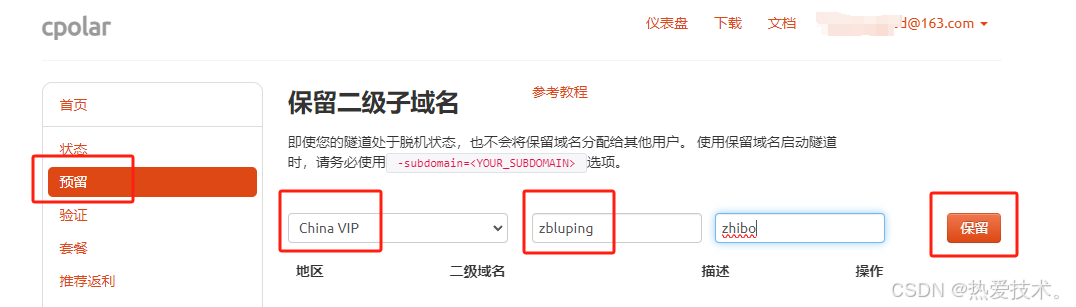
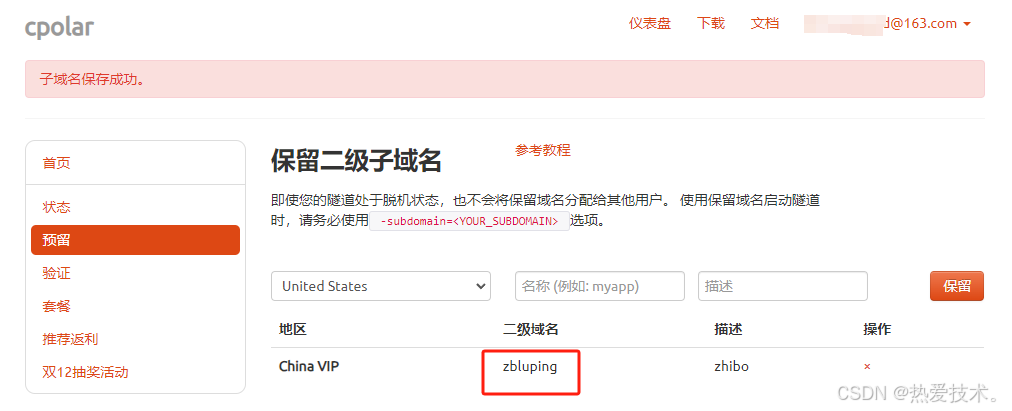
保留成功后复制保留成功的二级子域名的名称,本例中使用的是`zbluping`,大家可以自行设置。
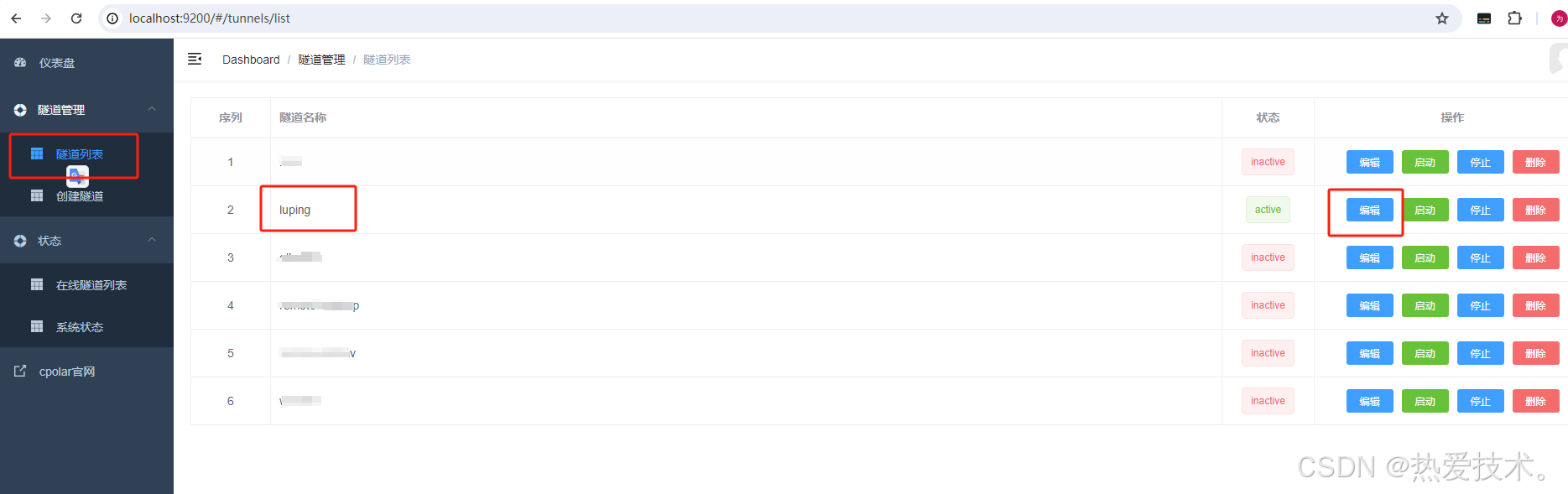
返回登录Cpolar web UI管理界面,点击左侧仪表盘的隧道管理------隧道列表,找到所要配置的隧道:`luping`,点击右侧的编辑:
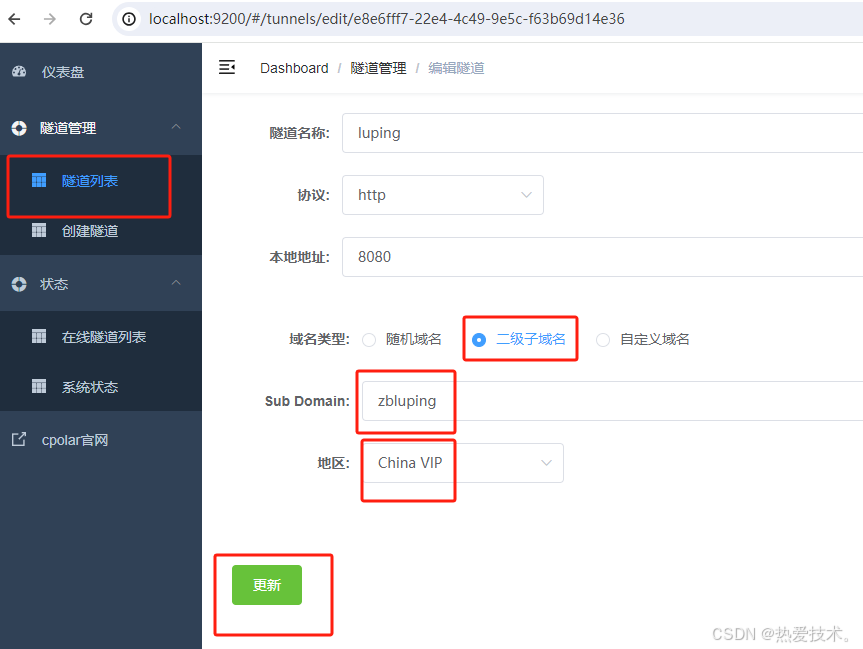
修改隧道信息,将保留成功的二级子域名配置到隧道中
-
域名类型:选择二级子域名
-
Sub Domain:填写保留成功的二级子域名:`zbluping`
点击`更新`(注意,点击一次更新即可,不需要重复提交)
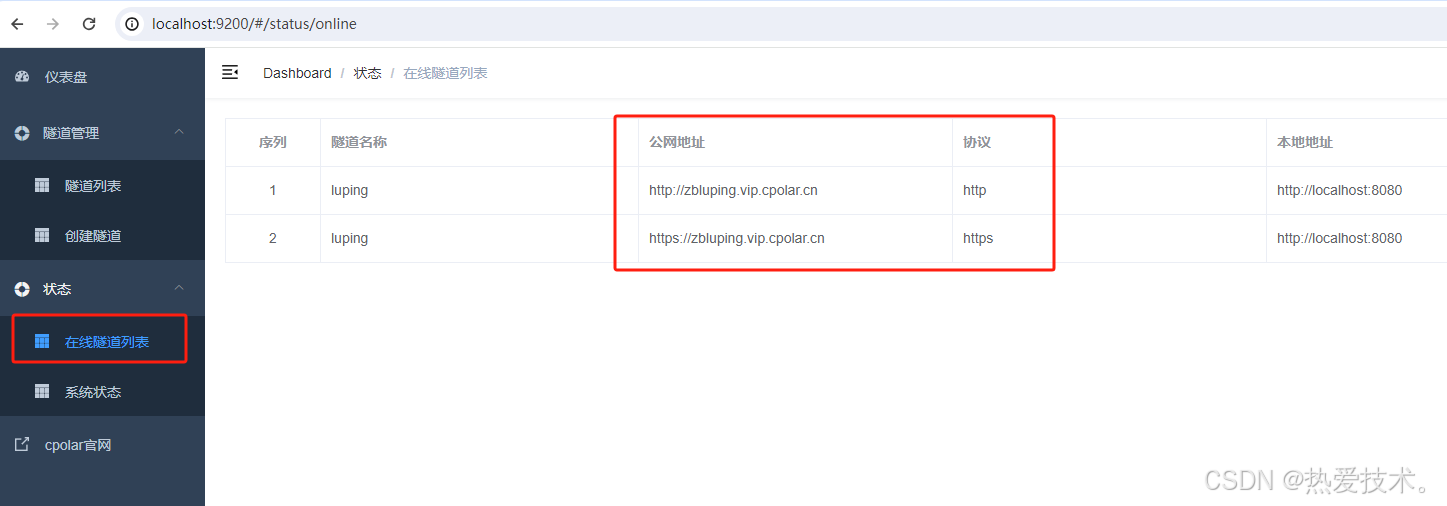
更新完成后,打开在线隧道列表,此时可以看到公网地址已经发生变化,地址名称也变成了固定的二级子域名名称的域名:
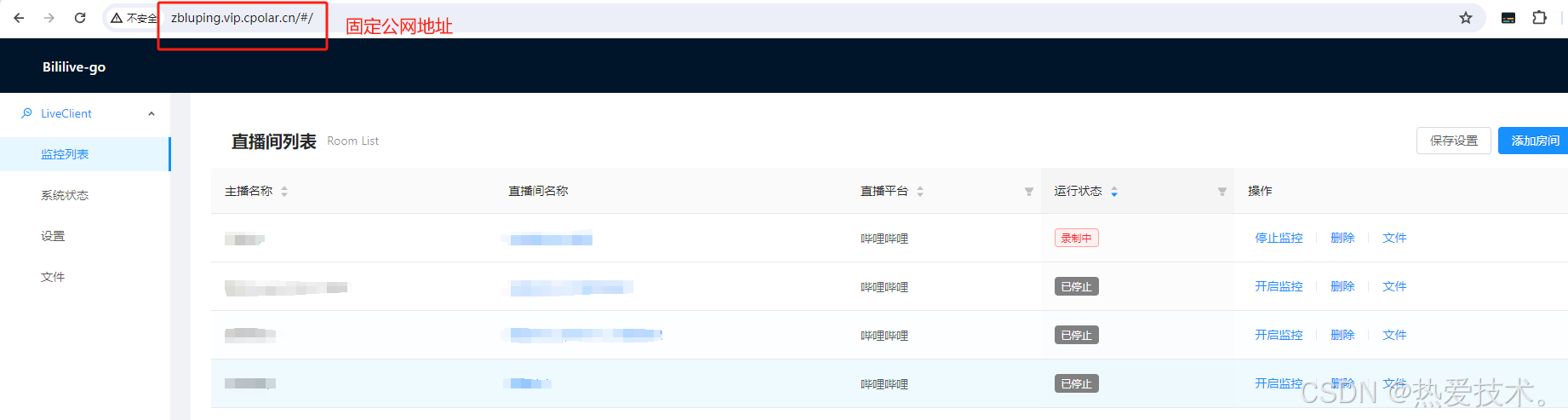
最后,我们使用固定的公网地址在手机或其他设备浏览器打开访问,同上面一样操作,可以看到访问成功,这样一个固定且永久不变的公网地址就设置好了,可以随时随地进行异地访问Bililive-go来进行管理直播录屏了!
以上就是如何在Windows系统电脑本地部署直播录屏利器Bililive-go,并结合cpolar内网穿透工具实现远程访问本地Bililive-go服务web界面进行直播录屏任务管理的全部流程,另外由于该直播录屏服务无需账号即可浏览器访问,出于安全考虑,建议大家远程访问时不要向其他人分享地址。
**无论是主播在旅途中临时调整录制参数,还是粉丝远程监控心仪主播的直播并自动开启录制,Bililive-go与cpolar的搭配都让直播内容的捕捉变得无拘无束,让每一段精彩都能被精准留存。**
本篇文章知识点来源cpolar官网https://www.cpolar.com
-
cpolar博客:配置二级子域名: https://www.cpolar.com/blog/configure-the-secondary-subdomain-name(https://www.cpolar.com/blog/configure-the-secondary-subdomain-name)
-
cpolar博客:配置自定义域名: https://www.cpolar.com/blog/configure-your-own-domain-name(https://www.cpolar.com/blog/configure-your-own-domain-name)
-
cpolar博客:配置固定TCP端口地址: https://www.cpolar.com/blog/configure-fixed-tcp-port-address(https://www.cpolar.com/blog/configure-fixed-tcp-port-address)
-
cpolar博客:配置固定FTP地址: https://www.cpolar.com/blog/configure-fixed-ftp-address(https://www.cpolar.com/blog/configure-fixed-ftp-address)