PyCharm 是由 JetBrains 公司开发的一款专业 Python 集成开发环境(IDE)。它提供了代码编写、调试、测试、版本控制和可视化工具的完整支持,被广泛应用于软件开发、数据科学、人工智能和科研教育。
PyCharm 的目标是为开发者提供高效、智能、可扩展的开发体验。
一、安装 PyCharm
1、下载与版本
PyCharm 现为统一版本,首次启动即为 Pro 试用。一个月后可订阅 Pro,或继续免费使用核心功能。
下载地址:
https://www.jetbrains.com/pycharm/download/
2、安装步骤
在安装过程中会出现"安装选项"对话框:
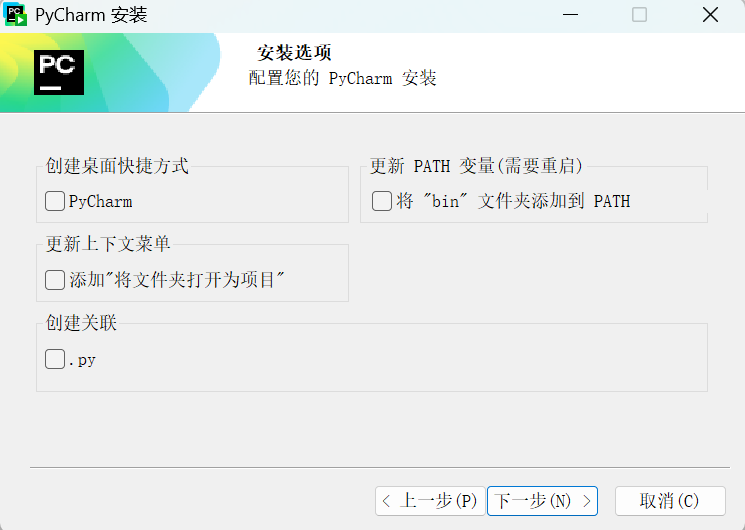
选项说明:
创建桌面快捷方式:快速启动 PyCharm。
更新上下文菜单:右键菜单中添加"用 PyCharm 打开项目"。
创建关联(.py 文件):双击 .py 文件自动用 PyCharm 打开。
更新 PATH 变量:可在命令行直接输入 pycharm 启动(可能需要重启后生效,推荐开发者勾选)。
二、配置 PyCharm
完成安装后,建议进行一些必要的配置。
1、设置 Python 解释器
打开"文件 → 设置 → Python → 解释器",可以为项目选择解释器。
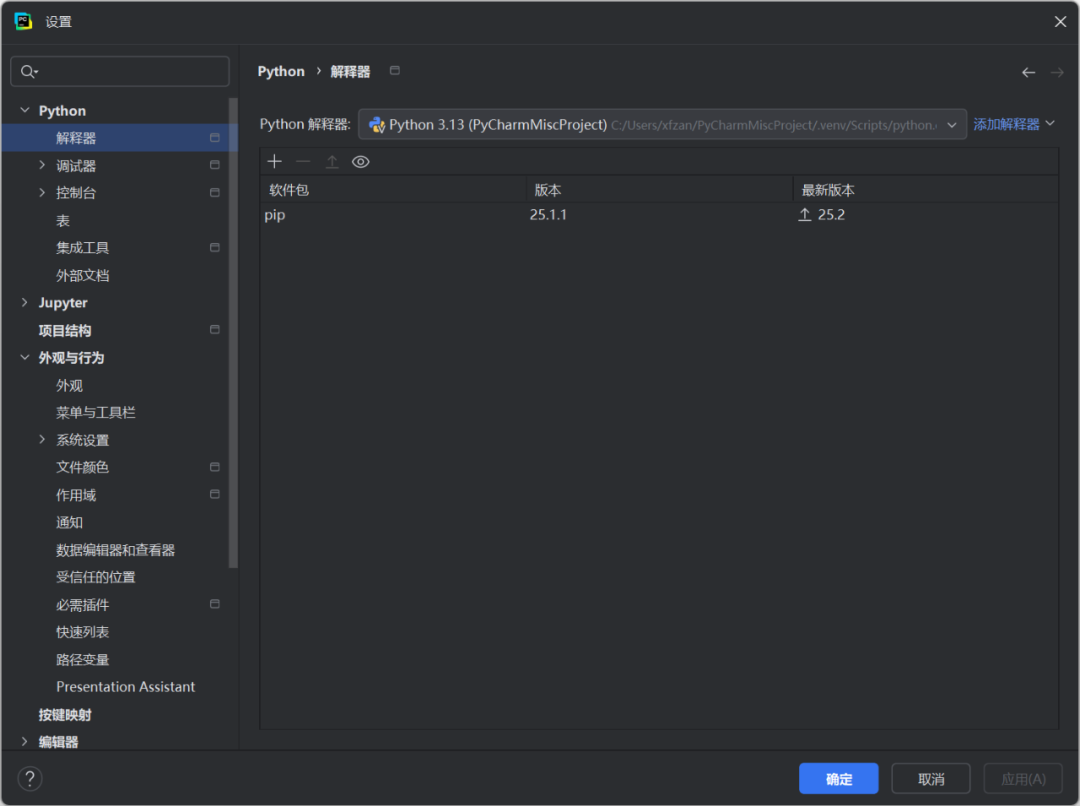
可使用系统自带的 Python,或点击"添加解释器"来新建虚拟环境、Conda 环境,或配置远程解释器。
2、虚拟环境(推荐)
在新建项目时,可选择 "项目 venv" 来为项目创建独立虚拟环境。
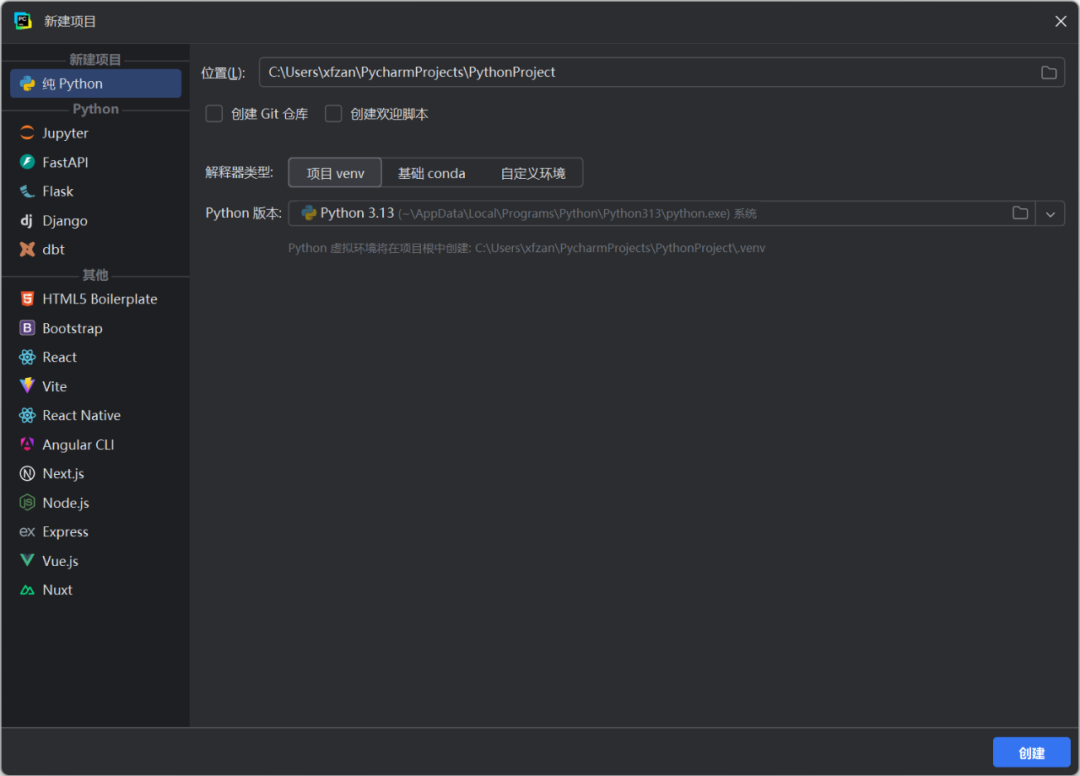
不同项目的依赖互不干扰,升级、卸载库不会影响全局环境。
3、界面外观
进入"设置 → 外观与行为 → 外观"。
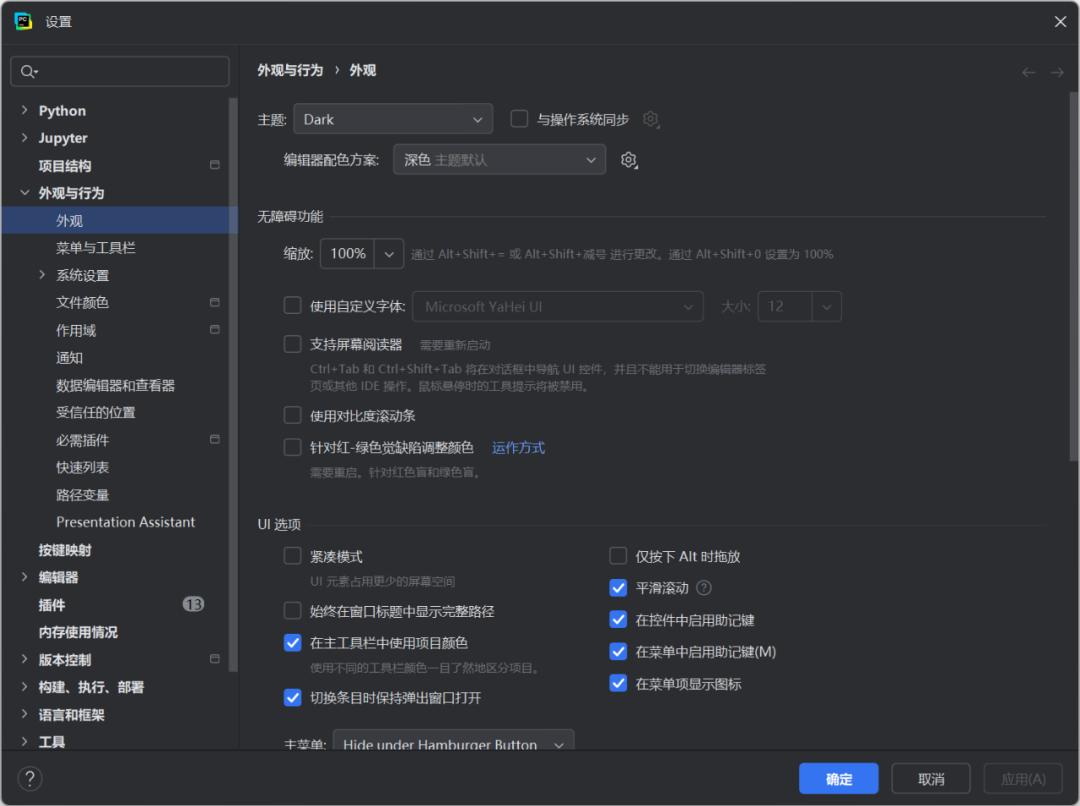
可调整:
主题:浅色、深色(Dark)、或与系统同步。
字体:支持自定义字体(如 Microsoft YaHei UI)。
缩放比例:调整界面显示大小。
UI 选项:平滑滚动、紧凑模式、菜单图标显示等。
4、中文界面(可选)
若界面为英文,可在"设置 → 插件 → Marketplace"搜索 Chinese (Simplified) Language Pack 并安装,重启后切换为中文界面。
三、使用 PyCharm
1、欢迎界面
首次启动时,会看到如下"欢迎界面":
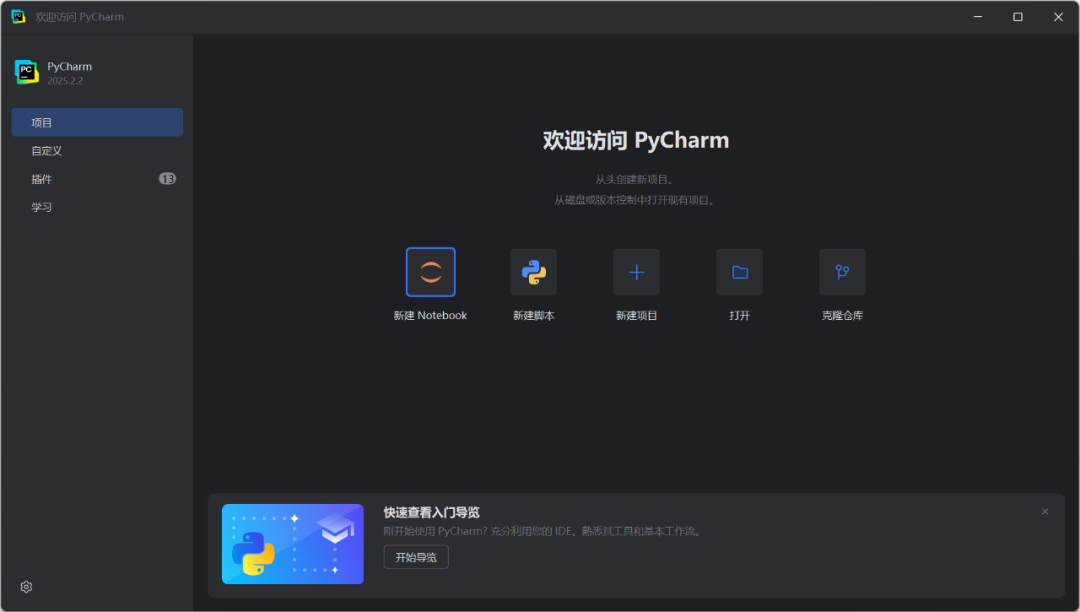
主要入口包括:
新建 Notebook:直接创建 Jupyter Notebook 文件。
新建脚本:快速创建 .py 脚本。
新建项目:建立完整的 Python 项目。
打开:从本地磁盘导入现有项目。
克隆仓库:从 GitHub、GitLab、Gitee 等远程仓库获取代码。
2、编写代码
在编辑器中输入 Python 代码。
PyCharm 可提供:智能补全、语法高亮、自动导入以及代码风格检查。
3、运行程序
在编辑器中点击右上方的"运行"按钮或者使用快捷键 Shift + F10,即可运行程序。
例如运行 script.py,界面如下。
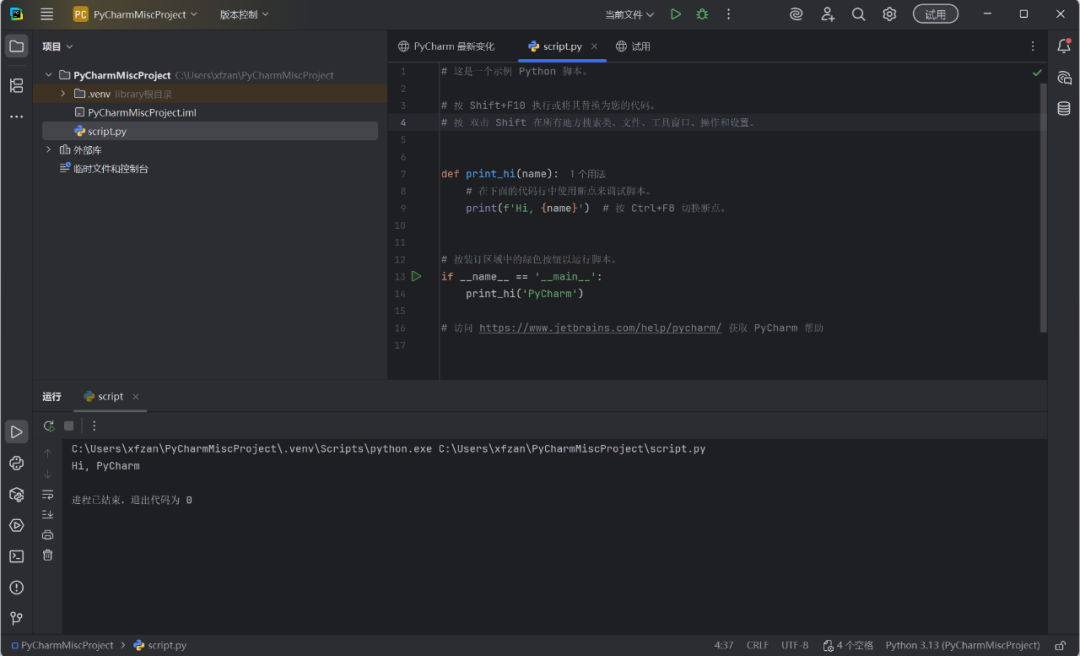
运行结果会显示在底部"运行"窗口。内容可能包括:
控制台输出(如 Hi, PyCharm)。
使用的 Python 解释器路径。
进程退出码(0 表示成功,非 0 表示异常)。
4、调试程序
在代码行号处点击添加断点(红点),使用调试运行(或快捷键 Shift + F9)可以逐行执行代码,以及查看变量值并跟踪调用栈。
四、常用快捷键与操作技巧
以下以 Windows 版本的快捷键为例。
1、代码编辑
Ctrl + /:单行注释/取消注释
Ctrl + Shift + /:多行注释
Ctrl + D:复制当前行或选中内容
Ctrl + Y:删除当前行
Ctrl + Alt + L:格式化代码
Ctrl + Q:查看文档
Ctrl + P:查看参数信息
Ctrl + Space:代码补全(基础)
Ctrl + Shift + Space:智能代码补全
Alt + Insert:生成构造方法、类成员等
Ctrl + +/-:展开/折叠代码块
2、运行与调试
Shift + F10:运行当前配置
Ctrl + Shift + F10:运行当前文件或选中函数
Alt + Shift + F10:打开 Run/Debug 配置
Shift + F9:调试运行
Ctrl + F8:切换断点
Alt + Shift + F9:选择调试配置
3、导航与搜索
Shift + Shift:全局搜索(类、文件、动作)
Ctrl + N:按类名搜索
Ctrl + Shift + N:按文件名搜索
Ctrl + Shift + F:在路径中查找
Ctrl + Alt + ← / →:跳转光标历史位置
Ctrl + B / Ctrl + Click:跳转到定义
Ctrl + E:快速打开最近编辑的文件
4、重构与快速修复
Shift + F6:重命名
Ctrl + Alt + V:提取变量
Alt + Enter:快速修复、导入缺失模块等
5、实用技巧
(1)多光标编辑
按住 Alt 并点击多处输入。
(2)Live Templates
比如,输入 main + Tab,快速生成 if name == 'main': 。
(3)快速运行测试
右键测试函数 → "运行测试"。
(4)终端集成
底部工具栏直接打开系统终端。
五、补充说明
1、PyCharm Pro 功能
前端框架:JavaScript、TypeScript、React、Angular。
Web 框架:Django、Flask、FastAPI。
数据库支持:PostgreSQL、MySQL、Redis、MongoDB 等 40+ 数据库。
远程开发:本地轻量客户端 + 远程服务器协作。
Jupyter Notebook(本地与远程):调试器、交互表格、仪表板、Conda 支持。
2、Pro 试用结束后可继续免费使用的核心功能
基础 Python 支持。
智能代码编辑器与补全。
快速导航与搜索。
调试器、测试框架、Git、终端、Docker。
Jupyter Notebook 基础支持(运行、调试、输出显示、代码提示)。
3、是否可以跳过 Pro 试用?
可随时取消或跳过,直接进入免费模式。
📘 小结
PyCharm 是一款功能强大的 Python IDE。随着新版本的统一策略,用户可以先体验一个月的 Pro 功能,之后自由选择订阅或继续免费使用核心功能(包含 Jupyter 支持)。无论是学习、科研还是企业开发,PyCharm 都能显著提升开发效率。

"点赞有美意,赞赏是鼓励"