文章目录
一、将容器连接到默认桥接网络
(1)列出当前已有网络
powershell
docker network ls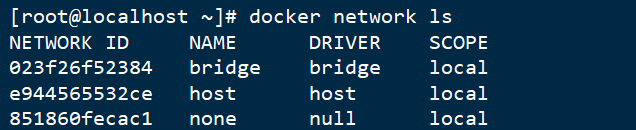
四列分别为:网络ID、网络名称、网络驱动、作用域。
默认桥接模式(bridge)
主机网络(host)
none模式(none)
其作用域都为local,仅在docker主机范围内提供连接和网络服务
(2)启动两个运行ash的Alpine容器
powershell
docker run -dit --name alpine1 alpine ash
docker run -dit --name alpine2 alpine ash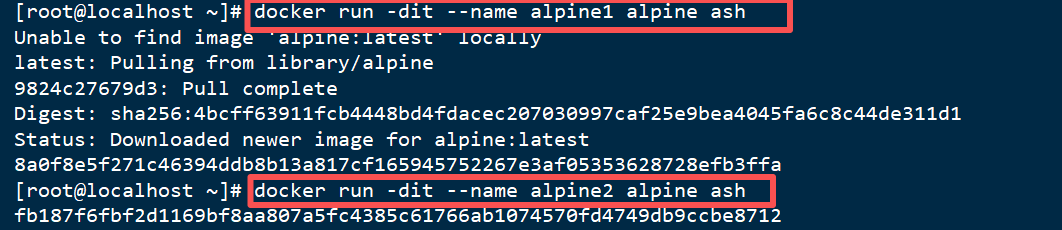
可见,第一遍执行该代码时,报没有对应镜像,此时它会自动从官方镜像库中拉取。
-dit:是组合选项,表示分离模式(在后台运行)、交互式(可交互操作)、伪终端(可查看输入输出)。
此时容器会连接到默认桥接网络。
(3)查看是否启动
powershell
docker container ps
如图,状态(status)显示为up,即已经启动。
(4)查看桥接网络详细信息
powershell
docker network inspect bridge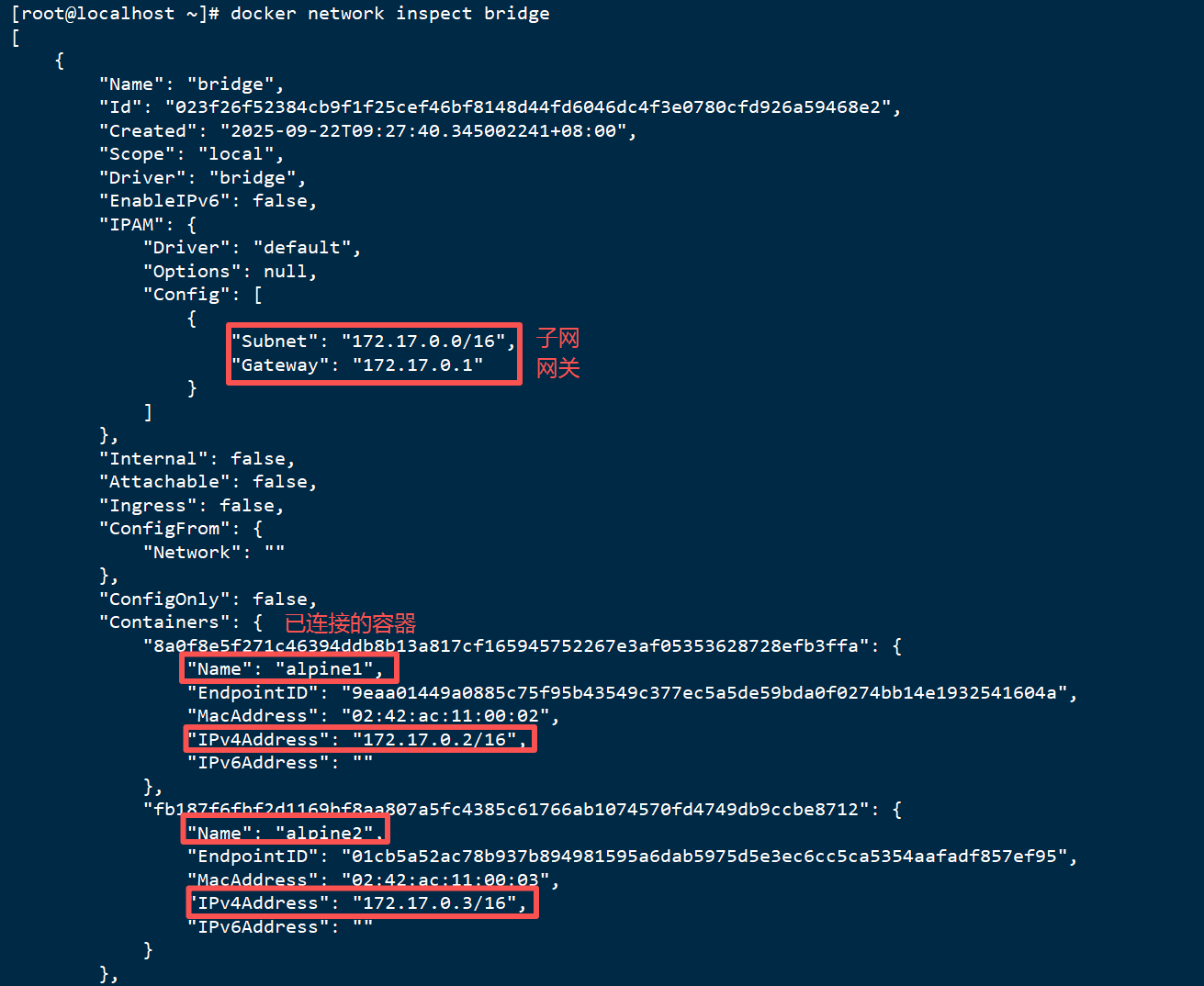
如上图,显示的信息包含:
docker主机和桥接网络之间网关IP、已连接的容器的相关信息
可知:
alpine1的ip地址为172.17.0.2
alpine2的ip地址为172.17.0.3
(5)连接容器
powershell
docker attach alpine1
"#"说明在容器中用户以root用户身份登录。
- 查看容器的网络接口
powershell
ip addr show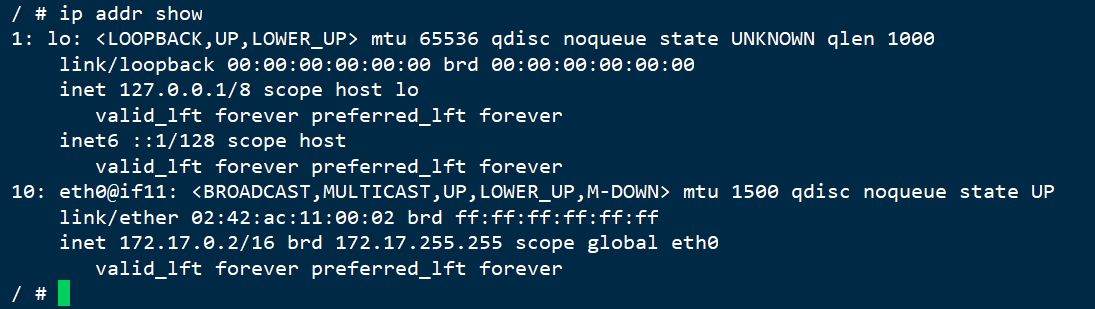
第1个接口是回环(loopback)设备。
第2个接口ip地址为172.17.0.2,与alpine1地址相同。
(6)连通性测试
通过ping命令来连接外部网络,其中 -c 2选项限制ping命令仅尝试两次。
powershell
ping -c 2 www.baidu.com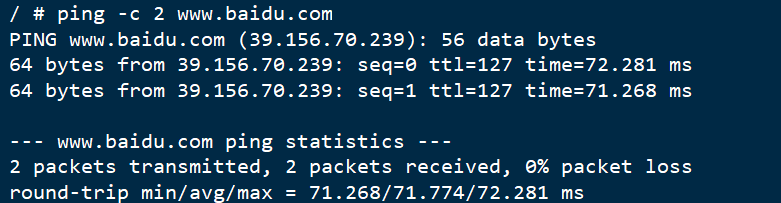
如上图,可正常连接外部网络。
接着,还在该容器中通过ip地址来ping第二个容器(alpine2)
powershell
ping -c 2 此处为你的alpine2的ip地址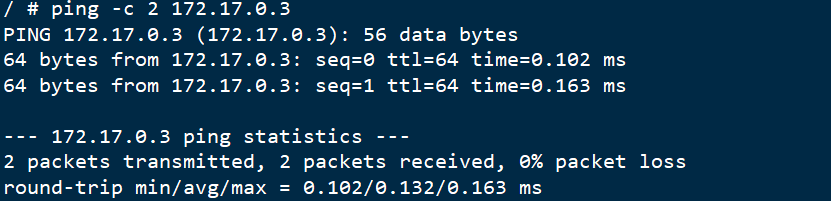
如图所示,可连通。(注:在默认桥接网络下不能通过容器名来连通alpine2)
(7)脱离容器alpine1而不停止
快捷键:Ctrl+P、Q

返回主机命令行
(8)停止并删除容器
powershell
docker container stop alpinel alpine2
docker container rm alpinel alpine2
二、创建用户自定义桥接网络并连接容器
(1)创建用户自定义的alpine-net网络
powershell
docker network create --driver bridge alpine-net
(2)查看网络
powershell
docker network ls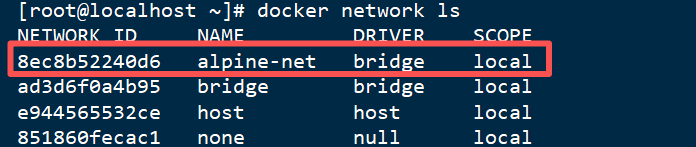
可以看到刚刚所创建的网络。
(3)连接
创建4个alpine容器,其中,alpine3容器只连接默认桥接网络
powershell
docker run -dit --name alpine1 --network alpine-net alpine ash
docker run -dit --name alpine2 --network alpine-net alpine ash
docker run -dit --name alpine3 alpine ash
docker run -dit --name alpine4 --network alpine-net alpine ash
将alpine4容器连接到默认桥接网络
powershell
docker network connect bridge alpine4查看正在运行的容器,可见4个容器正常运行
powershell
docker container ls
查看连接到默认桥接网络的容器信息:
powershell
docker network inspect bridge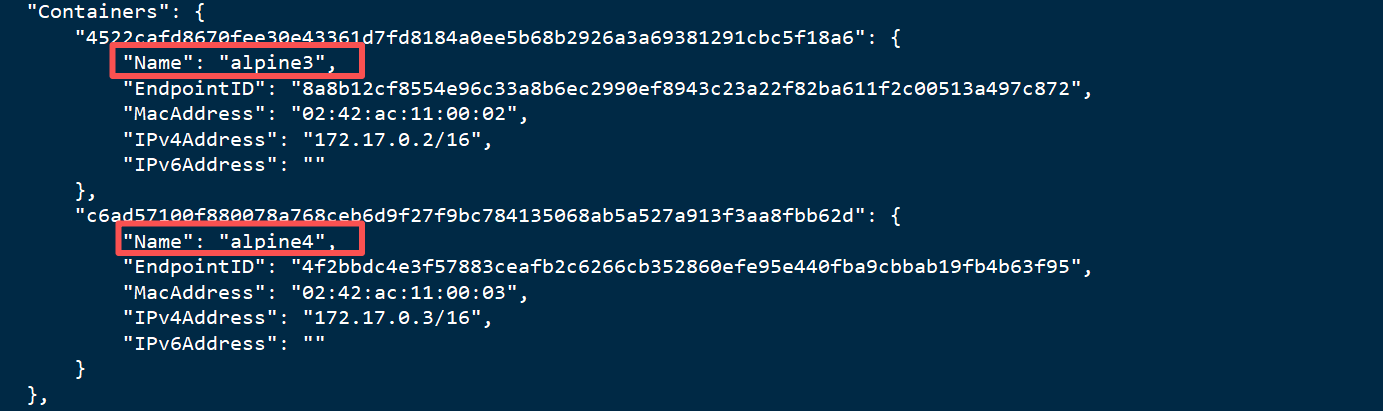
查看连接到alpine-net网络的容器信息:
powershell
docker network inspect alpine-net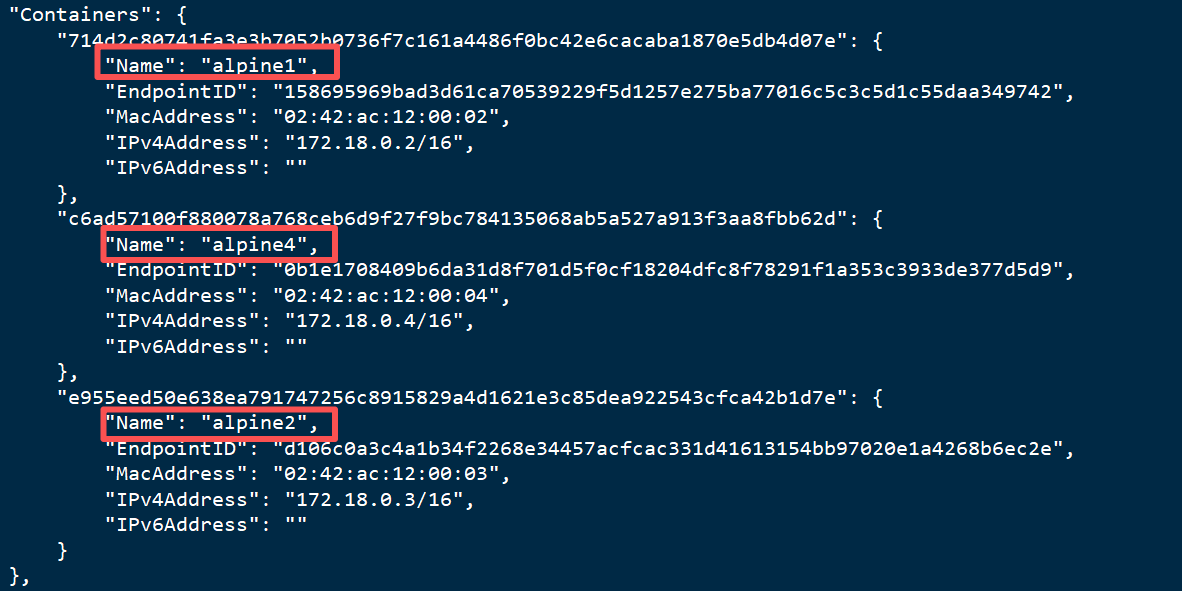
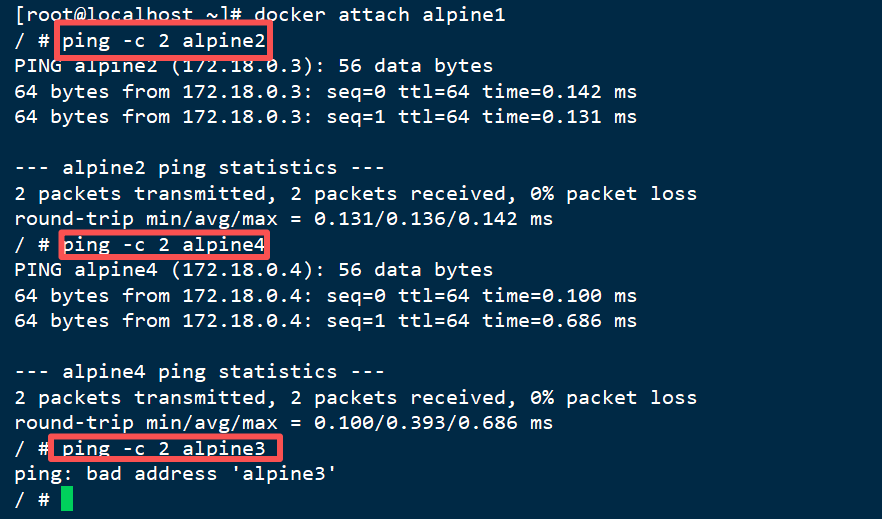
在用户自定义桥接网络中,可以通过容器名称来通信
powershell
docker attach alpine1如下图,在alpine1中,可以与2、4连通,而不能与3连通,因为alpine3容器不在alpine-net网络中
脱离alpine1(Ctrl+P+Q)
进入alpine4容器进行测试
powershell
docker attach alpine4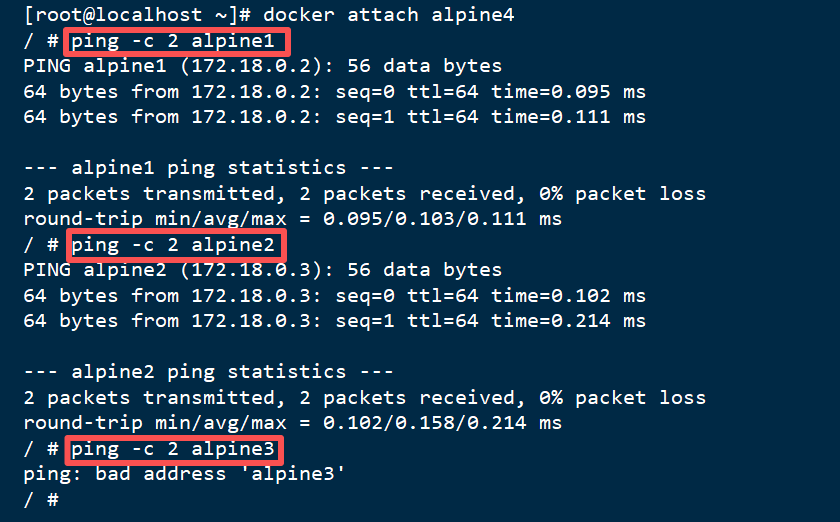
测试外部网络连接:
powershell
ping -c 2 www.baidu.com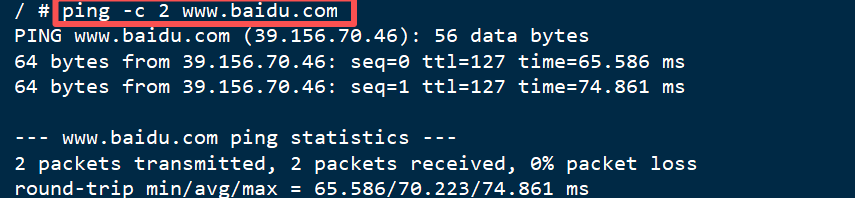
由此可见,连接到用户自定义桥接网络的容器也可以访问外部网络。
(4)停止并删除容器
先脱离容器4(ctrl+P+Q)
powershell
docker container stop alpine1 alpine2 alpine3 alpine4
docker container rm alpine1 alpine2 alpine3 alpine4
docker network rm alpine-net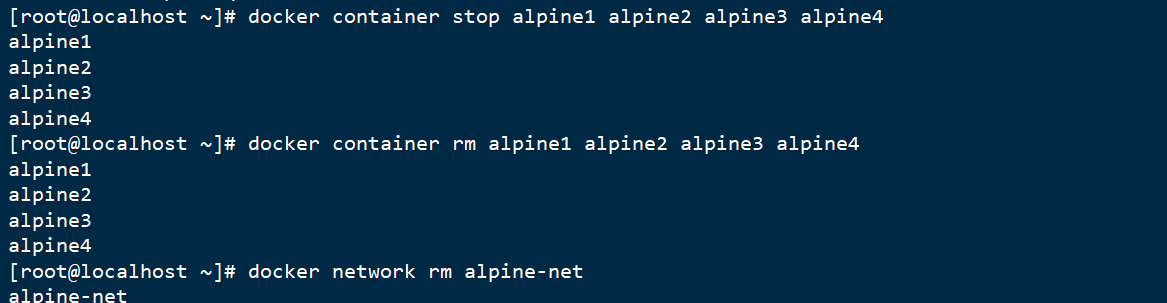
三、设置端口映射
(1)-p选项发布特定端口
通过端口映射发布web服务
- 创建容器时指定端口映射
powershell
docker run --rm -d --name websrv -p 8080:80 httpd
指定容器名为websrv,httpd容器的80端口被映射到主机上的8080端口,此时就可以通过<主机ip地址>:<8080>来访问容器的web服务

(2)停止容器
powershell
docker container stop websrv
此时进行查看,可见对应容器已被删除。(在设置时已被设置为自动删除)
