在移动应用开发中,性能是衡量用户体验的关键维度。当产品或技术团队提出明确的性能指标,例如"启动耗时需在2秒以内"或"内存占用需低于300MB"时,作为开发者需要一套科学、严谨的测量与分析方法来应对挑战。
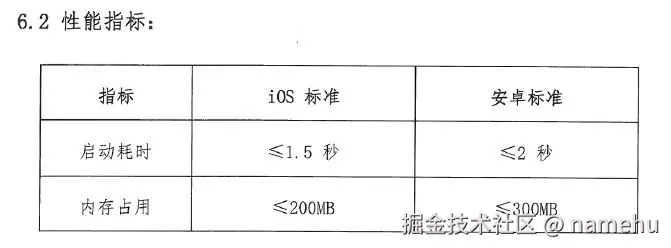
本文将系统性地介绍如何对 React Native 应用进行性能评估,内容涵盖启动耗时与内存占用的精确测量,并针对 iOS 和 Android 平台分析工具的常见问题,提供根本性的解决方案。
性能测试的基本原则
在进行任何性能分析之前,为确保数据的准确性和有效性,必须遵循以下三项基本原则:
- 必须基于 Release 构建版本进行测试:Debug 构建会包含 Metro 服务、开发者菜单及其他调试工具,这会严重影响应用的性能表现,导致测试数据失真。所有性能评估都必须在与线上环境一致的 Release 构建下进行。
- 必须使用物理设备进行测试:模拟器或虚拟机的硬件环境与性能调度机制与真实手机存在显著差异。为了获得能反映真实用户体验的数据,测试应在物理设备上进行,建议覆盖不同性能层级的机型,以确保应用的普适性。
- 必须进行多次测量并取平均值:单次测量结果易受系统当前运行状态等瞬时因素的干扰。为排除偶然误差,建议执行多次(例如 5 次以上)测试,并采用剔除最高值与最低值后取平均的统计方法,以获得更稳定可靠的结论。
性能指标一:应用启动耗时分析
应用启动速度直接影响用户的第一印象,是性能优化的首要目标。我们重点关注冷启动(Cold Start) ,即应用进程被完全终止后重新启动的场景。
iOS 平台:使用 Xcode Instruments 进行精确分析
对于 iOS 平台,Xcode 内置的 Instruments 是最权威、最精确的性能分析工具。
-
配置构建模式为 Release :在 Xcode 中,导航至
Product>Scheme>Edit Scheme,在Run选项卡的Info页面中,将Build Configuration设置为Release。 -
启动性能分析会话 :将 iOS 设备连接至 Mac,选择
Product>Profile(快捷键⌘+I)。 -
选择分析模板 :在 Instruments 弹出的模板选择器中,选择 App Launch 模板。
-
开始记录 :点击录制按钮,Instruments 将自动在设备上安装并启动应用。注意: 正常情况下,录制会在几秒钟内自动停止,并生成一份概要报告。
-
分析结果:
- 在分析报告顶部的时间线上,会有一个明确的灰色区域标记 "App Launch" ,并直接显示总耗时(例如
1.25s)。这个时间是原生代码层面的启动耗时(T1)。 - 展开主线程(Main Thread) ,可以看到从
main函数到didFinishLaunchingWithOptions等关键生命周期方法的调用流程和耗时。
- 在分析报告顶部的时间线上,会有一个明确的灰色区域标记 "App Launch" ,并直接显示总耗时(例如
React Native 特别说明与常见问题排查
- 关于 "Time to First Frame" :对于 React Native 应用,原生首帧(通常只是一个白屏或启动图)的渲染时间没有实际意义。用户真正关心的是 JavaScript 代码加载并渲染出有意义内容的首屏时间。因此,我们的策略是:总启动时间 = 原生启动耗时 (T1) + RN 渲染耗时 (T2) 。T1 通过 Instruments 测量,T2 需要在 JS 代码中打点计算。
Android 平台:利用 Logcat 进行高效测量
对于 Android 平台,可以通过 Android Debug Bridge (ADB) 和 Logcat 快速获取系统记录的官方启动耗时。
-
确保应用进程已终止:在设备的"应用信息"页面,对目标应用执行"强制停止"操作。
-
启动 Logcat:在 Android Studio 中打开 Logcat 窗口。
-
设置过滤器 :为准确定位,在 Logcat 的过滤器中按
tag进行筛选,输入ActivityManager。 -
启动应用并观察日志:在设备上点击应用图标启动。Logcat 将会输出一行关键日志,格式如下:
bashActivityManager: Displayed com.yourproject/.MainActivity: +1s543ms此处的
+1s543ms即为系统记录的从启动到Activity首帧绘制完成的时间,数据具备权威性。
当然你也可以使用下面的命令进行查看
bash
adb shell am start -S -W com.{你的包名}/.MainActivity然后你可以看到
bash
Stopping:com.{你的包名}

Starting: Intent { act=android.intent.action.MAIN cat=[android.intent.category.LAUNCHER] cmp=com.{你的包名}/.MainActivi
Status: ok
LaunchState:COLD
Activity: com.{你的包名}/.MainActivity
TotalTime: 349
WaitTime: 356
Complete
性能指标二:应用内存占用分析
内存管理是衡量应用稳定性和流畅度的核心。高效的内存使用能避免因 OOM (Out of Memory) 导致的闪退,提升整体用户体验。
iOS 平台:使用 Allocations 模板进行分析
-
选择正确的工具 :进行内存分析,应在 Instruments 中选择 Allocations 模板。
-
开始录制:点击录制按钮,Instruments 会持续监控你的应用内存分配情况。
-
操作应用:在设备上执行你怀疑有内存问题的操作,例如反复进入和退出某个页面。
-
分析数据:
- 查看 Persistent Bytes :在统计信息(Statistics)视图中,重点关注 Persistent Bytes 列。这个值代表应用当前占用的总堆内存。如果它在特定操作后只增不减,则极有可能存在内存泄漏。
- 使用内存快照 (Mark Generation) :在关键操作节点(如进入页面前、离开页面后)点击 "Mark Generation" 按钮。通过对比不同快照间的内存增量,可以精确定位泄漏的源头。
React Native 特别说明
- 区分原生内存与 JS 内存 :Instruments 的 Allocations 工具主要监控的是原生堆内存(由 Objective-C/Swift 分配的对象,如视图、图片、原生模块等)。它无法直接洞察 JavaScript 堆中的情况。
- 分析 JS 内存 :要分析 JS 对象的内存占用和泄漏,你需要使用 Flipper(官方推荐)或 Chrome DevTools 的 Memory 标签页。将 Instruments 与 Flipper 结合使用,才能全面地分析 RN 应用的内存状况。
Android 平台:使用 Android Studio Profiler
Android Studio Profiler 是分析 Android 应用性能的集成化工具套件。
- 启动 Profiler :在 Android Studio 窗口底部,打开
Profiler标签页。 - 附加到应用进程 :点击
+按钮,选择目标设备与应用进程。 - 进入内存分析器 :在 Profiler 主界面,点击
MEMORY时间线,进入内存专项分析视图。 - 解读内存图表 :图表中的 Total 曲线代表了应用的总内存占用(PSS),是评估内存性能的关键指标。通过与应用交互,可以观察不同场景下的内存变化趋势,尤其要注意在退出高内存消耗页面后,内存能否有效回落。
关键问题排查:Android Studio Profiler 无法找到进程
这是一个开发者普遍遇到的问题:应用已在设备上运行,但 Profiler 进程列表却显示 "No debuggable or profileable processes"。
根本原因:标准的 Release 构建默认是**不可分析(non-profileable)**的。出于安全和性能考虑,系统禁止了调试器和分析器附加到这类进程。
【最佳实践】构建一个"可分析的" Release 版本
此方案允许在保持 Release 构建性能特性的同时,开启性能分析权限,是进行性能优化的标准做法。
-
在 Android 项目的
app/src/main/AndroidManifest.xml文件中。 -
在
<application>标签内部,添加<profileable>元素。xml<?xml version="1.0" encoding="utf-8"?> <manifest xmlns:android="...." xmlns:tools="...." package="com.yourpackage"> <application ... > <!-- 添加此行以允许在 Release 构建中进行性能分析 --> <profileable android:shell="true" tools:targetApi="q"/> <activity ...> ... </activity> </application> </manifest> -
重新生成 Release APK。
-
使用此新生成的 APK 进行分析。此时,您的应用进程应该就会出现在 Profiler 的可分析列表中了。
调试流程图
以下流程图可用于系统性地排查 Profiler 连接问题: