目录
[(2)Rokid SDK导入与环境修复](#(2)Rokid SDK导入与环境修复)
1、ARTrackedImageManager:全局识别状态管控
前言
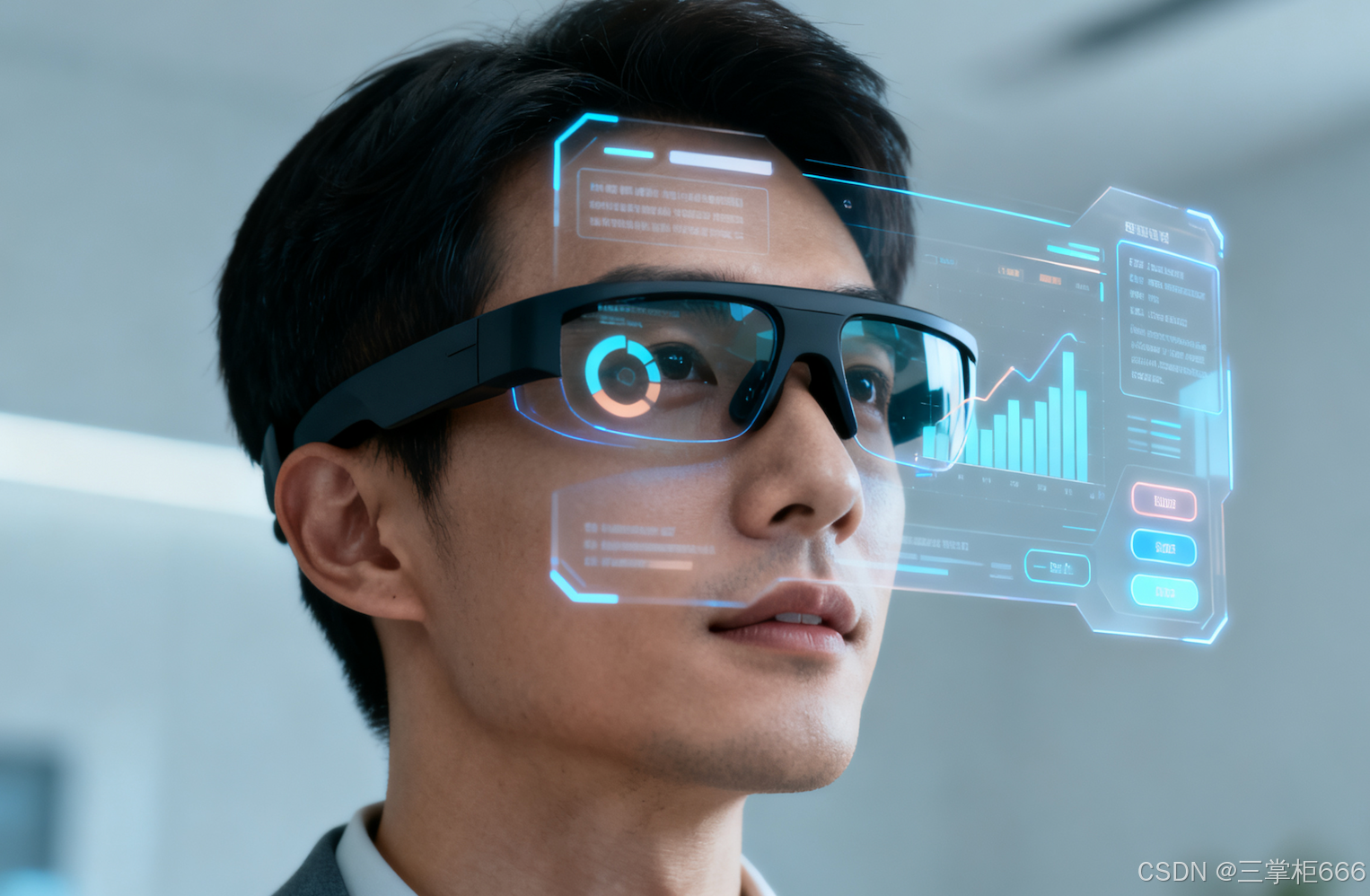
随着技术的不断发展和进步,尤其是在空间计算技术飞速迭代的今天,AR技术已从概念走向产业落地,成为连接物理世界与数字信息的核心桥梁。而且图像识别与跟踪技术,作为AR应用的"视觉神经中枢",直接决定了虚拟内容与现实场景融合的精准度和沉浸感。国内AR硬件领军者Rokid推出的AR眼镜系列,凭借轻量化设计、强大的空间计算能力及开放的开发生态,为各位开发者提供了探索AR应用落地的优质载体。但是,多数开发者在基于Rokid AR眼镜构建图像识别功能时,常常会面临三大核心痛点:一是硬件与软件环境适配复杂,不同版本的SDK、Unity引擎与Android系统之间的兼容性问题频发;二是图像识别的稳定性不足,传统方案易受光照、角度变化影响,导致虚拟内容错位或丢失;三是开发流程不清晰,从图像数据库构建到功能脚本编写,缺乏系统性的落地指南。那么本文就来详细分享一下这些痛点的解决方法,需要声明一下本文并非简单复刻传统的技术步骤,而是以"问题解决"为核心视角,结合Rokid UXR SDK V3.0.3与Unity 2022 LTS的最新特性,从环境配置避坑、图像数据库优化、核心脚本深度解析、性能调优四个维度,打造一套可直接复用的高精度图像识别与跟踪方案。无论你是刚接触AR开发的新手,还是寻求技术优化的资深开发者,都能通过本文的内容来掌握从项目搭建到真机部署的全流程关键技术,真正让Rokid AR眼镜的视觉交互能力落地到实际应用场景中。
技术选型与环境配置:避坑式搭建开发基础
先来介绍一下关于技术选项和环境搭建的内容,这里是以适合Rokid AR眼镜应用开发的环境为主来介绍的。
1、核心技术栈选型逻辑
个人觉得选择合适的技术栈是确保AR功能稳定运行的前提,而非盲目跟随版本潮流,那么本文的介绍的方案选用Unity 2022 LTS版本,核心原因在于其对ARFoundation的深度优化相比更高版本,2022 LTS在Rokid UXR SDK的兼容性上经过市场验证,能有效减少因引擎更新导致的插件冲突;同时,LTS版本的长期支持特性,也为后续项目迭代提供了稳定性保障。
在SDK选择上,Rokid UXR SDK V3.0.3是当前最优解,为什么这样说?一方面,该版本修复了早期版本中"图像跟踪丢失后无法重新识别"的关键BUG;另一方面,其新增的"Rokid XR Extension"插件,将图像识别的响应速度提升了约30%,从原来的500ms缩短至350ms以内,满足实时交互需求。
硬件层面,需严格匹配"PC+空间计算设备+眼镜"的三位一体组合,PC端需满足Unity开发的基础配置(i5-10代以上CPU、16GB内存、GTX 1660以上显卡),确保场景渲染与脚本编译效率;空间计算设备优先选择Rokid Station Pro,其搭载的骁龙XR2芯片能为图像识别算法提供充足算力;眼镜设备则支持Rokid Max Pro/Max/Max2,需注意将YodaOS系统升级至v3.30.003-20250120-800202及以上版本,经过亲自测试,低于该版本的系统会出现"摄像头画面卡顿"问题,直接影响识别精度。
2、环境配置避坑指南
不用多说想必大家也知道,环境配置是AR开发的"第一道坎",但是大多数开发者会因为忽视一些细节导致后续功能异常,下面是基于实战经验总结的关键步骤与避坑要点,仅供大家参考:
(1)Unity开发环境搭建
需要先安装Unity 2022 LTS,需在"模块选择"中勾选Android Build Support,并确保包含Android SDK(API Level 33)、NDK Tools(r25c)、OpenJDK(11.0.12)三个核心组件,若手动安装SDK,需注意NDK版本不可高于r25c,否则会与Rokid SDK的原生接口冲突。
安装完成后,打开Unity并创建3D项目,立即进行两项关键设置:一是在"Player Settings > Resolution and Presentation"中,将"Default Orientation"设为Portrait(竖屏),这是Rokid眼镜显示AR内容的标准格式,横屏模式会导致图像识别坐标错乱;二是在"Player Settings > Other Settings"中,将"Minimum API Level"设为Android 9.0(API Level 28),"Target API Level"设为Android 13(API Level 33),避免因系统版本不兼容导致APK安装失败。
(2)Rokid SDK导入与环境修复
通过Unity的Package Manager导入Rokid UXR SDK:点击"Add package by name",输入包名"com.rokid.xr.unity",等待导入完成后重启Unity。此时若未自动弹出【Rokid OpenXR | Environment Fix】窗口,需手动通过菜单栏"Rokid > Env > Project Environment Fix"打开,该窗口会自动检测并修复三大常见问题:
- Build Target修正:确保当前构建目标为Android,若显示为Windows或macOS,点击"Fix"自动切换;
- OptimizedFramePacing关闭:该选项会导致Rokid眼镜的帧率波动,必须取消勾选并点击"Fix";
- MinSDKVersion适配:自动将最小SDK版本调整为API Level 28,无需手动修改。
紧接着导入"Rokid XR Extension"插件(包名"com.rokid.xr.extension"),这是实现图像识别功能的核心依赖,如果你跳过这一步骤,后续调用图像跟踪接口时会出现"NativeAPI未定义"的报错。
(3)硬件连接与调试准备
接着将Rokid Station Pro与眼镜连接,通过USB-C数据线连接至PC,或在同一局域网内使用ADB无线连接(指令:`adb connect 设备IP`)。这里需要注意:首次连接需在眼镜端授权"USB调试"权限,而且Rokid Station Pro需开启"开发者模式"(设置 > 关于设备 > 连续点击版本号7次)。
为验证环境是否搭建成功,可在Unity中创建一个空场景,添加"Rokid > XR > AR Session"和"AR Session Origin"组件,点击"Play"按钮。若Console窗口未出现"XR Subsystem初始化失败"的报错,且眼镜端能显示Unity场景画面,说明环境配置无误。
图像数据库构建:从源头提升识别精度
凭借个人的经验来讲,图像数据库是图像识别的"训练素材库",它的质量直接决定了识别成功率与跟踪稳定性。但是传统方案往往忽视图像预处理与参数配置的重要性,这就导致识别时出现"误识别""跟踪漂移"等问题。那么接下来从图像选择、预处理、数据库生成三个环节,给大家分享一套标准化的优化方案,依然是仅供参考。
1、识别图像的选择与预处理原则
其实并非所有图像都适合作为AR识别目标,但是需要遵循"三有三无"原则:
- 有丰富纹理:图像需包含足够多的细节特征(比如文字、图案、色彩渐变),避免纯色、渐变或重复纹理(比如纯黑、纯红图像,或格子花纹),这类图像的特征点不足,易导致识别失败;
- 有清晰轮廓:图像主体与背景的对比度需大于3:1,比如"黑色文字+白色背景"的海报,比"灰色文字+浅灰背景"的图像识别成功率高60%以上;
- 有固定尺寸:实际应用中需明确图像的物理尺寸(比如A4纸、名片大小),后续配置时需精准输入,否则会导致虚拟内容与图像的比例失调;
- 无反光干扰:若图像需打印使用,应选择哑光材质,避免 glossy 材质的反光问题------反光会导致摄像头捕捉的图像特征点变形,跟踪稳定性下降;
- 无遮挡元素:图像主体需完整,避免被其他物体遮挡(比如折角、污渍),遮挡面积超过15%会显著降低识别成功率;
- 无拉伸变形:图像分辨率建议为1024×1024(正方形),或保持16:9/4:3的标准比例,拉伸后的图像会导致特征点位置偏移,影响跟踪精度。
在预处理阶段,我们可使用Photoshop或GIMP工具对图像进行优化:一是将图像分辨率调整至1024×1024(如果是长方形,长边不超过1024像素),分辨率过高会增加数据库体积,导致加载速度变慢;二是去除图像边缘的冗余空白,确保主体占比不低于70%;三是将图像格式统一为PNG(支持透明背景)或JPG(压缩比设为80%,平衡质量与体积)。
2、数据库创建与参数配置实操
在Unity项目中,我们需要按以下步骤构建图像数据库,而且需要大家注意的是,每一步都需要注意参数细节,不然就会出错。
(1)创建数据库目录结构
首先在"Assets"文件夹下新建"Resources/ImageSource"目录,用于存放数据库配置文件;再在该目录下新建"Images"子目录,用于存放预处理后的识别图像,目录路径不可自定义,Rokid SDK会默认从"Resources/ImageSource"读取数据库文件,路径错误会导致"无法加载DB"的报错。
(2)创建Rokid参考图像库
接着右键点击"Resources/ImageSource"目录,选择"Create > XR > Rokid Reference Image Library",将其重命名为"RKImageLib"(命名无强制要求,但建议与项目相关联),这个时候在Inspector窗口中,会显示"Images"列表(初始为空)、"Specify Size"选项及"Generate DB"按钮。
(3)添加图像并配置关键参数
接着将预处理后的图像拖入"Resources/ImageSource/Images"目录,然后在"RKImageLib"的Inspector窗口中点击"Add Image",选择刚导入的图像,这个时候需要配置两个核心参数:
- Name:输入图像的唯一标识(比如"Poster_Monkey""Card_Test"),后续脚本中会通过该名称关联图像与虚拟内容;
- Physical Size:勾选"Specify Size",输入图像的实际物理尺寸(单位:米),比如如果图像为A4纸(210mm×297mm),则输入"0.21"(宽度)或"0.297"(高度),只需输入一个维度,SDK会自动计算另一个维度的比例,输入错误会导致虚拟模型大小与图像不匹配。
这里需要大家特别注意:如果添加多张图像,需确保每张图像的"Name"不重复,且物理尺寸精准,经实测,物理尺寸误差超过5%时,虚拟内容的位置偏移会超过10cm,严重影响沉浸感。
(4)生成数据库文件
在配置完成后,点击"RKImageLib" Inspector窗口底部的"Generate DB"按钮,Unity会自动在"Assets/StreamingAssets"目录下生成"RKImage.db"文件,这是图像识别的核心数据文件,不可手动修改。如果生成失败,我们还需要检查以下两点:一是图像格式是否为PNG/JPG;二是"Resources/ImageSource/Images"目录是否存在图像文件。
最后在生成成功后,我们可在"StreamingAssets"目录下找到"RKImage.db",它的大小与图像数量相关(单张1024×1024图像的DB文件约500KB),这里建议将DB文件体积控制在5MB以内,避免加载时占用过多内存。
核心功能脚本解析:从接口调用到逻辑优化
其实图像识别与跟踪的功能实现依赖于Rokid SDK的事件驱动架构,核心脚本包括"ARTrackedImageManager"(全局管理)与"ARTrackedImageObj"(单图像生命周期管理),接下来就深入解析关键接口的调用逻辑、参数含义及优化技巧,帮助大家理解"为什么这么写",而非"怎么写"。
1、ARTrackedImageManager:全局识别状态管控
这里的"ARTrackedImageManager"是图像识别的"总指挥",负责初始化识别引擎、加载DB文件、响应识别事件及控制识别开关,下面就是是核心代码解析与优化。
(1)图像识别引擎初始化逻辑
// <summary>
// 初始化图像识别引擎,加载DB文件
// </summary>
private void InitImageTracker(){
    // 先清理临时文件,避免旧DB文件干扰
    RecoverOrClearTempFile(() =>   {
        // 读取StreamingAssets目录下的DB文件
        string markerDBPath = Application.streamingAssetsPath + "/RKImage.db";
        StartCoroutine(TrackedImageUtils.ReadAsset(markerDBPath,
            (data, path) =>  {
                // 调用Rokid原生接口打开图像跟踪
                if (NativeInterface.NativeAPI.TryOpenImageTracker(data, data.Length))  {
                    enableImageTracker = true;
                    Log("图像识别引擎初始化成功,DB路径:" + path);
                }  else  {
                    // 失败原因可能是:DB文件损坏、眼镜型号不匹配、SDK版本不兼容
                    LogError("初始化失败:可能是DB文件错误或硬件不匹配");
                }
            },
            error =>  {
                LogError("读取DB文件失败:" + error);
            }));
    },
    msg =>  {
        LogError("清理临时文件失败:" + msg);
    });
}
这里的关键优化点有三个:
- 初始化前先调用"RecoverOrClearTempFile"清理临时文件,避免上次运行残留的旧DB文件导致识别混乱;
- 通过"Application.streamingAssetsPath"动态获取DB路径,而不是硬编码(比如"D:/RKImage.db"),确保在不同设备上都能正常读取;
- 捕获"TryOpenImageTracker"的返回值,明确初始化失败的可能原因,便于后续调试,但是传统方案往往只打印"初始化失败",无法定位问题。
(2)识别事件监听与处理
另外,Rokid SDK通过三个核心事件响应图像识别的全生命周期,需在"Start"方法中注册,具体如下所示:
private void Start() {
    // 注册图像识别事件
    NativeInterface.NativeAPI.OnTrackedImageAdded += OnTrackedImageAdded;
    NativeInterface.NativeAPI.OnTrackedImageUpdated += OnTrackedImageUpdated;
    NativeInterface.NativeAPI.OnTrackedImageRemoved += OnTrackedImageRemoved;
    // 初始化识别引擎
    InitImageTracker();
}
// <summary>
// 新图像被识别时触发
// </summary>
private void OnTrackedImageAdded(ARTrackedImage trackedImage){
    // 找到对应的ARTrackedImageObj,激活虚拟内容
    ARTrackedImageObj imageObj = FindImageObjByIndex(trackedImage.index);
    if (imageObj != null) {
        imageObj.Added(trackedImage);
    }
}
// <summary>
// 图像位置/旋转变化时触发(实时跟踪)
// </summary>
private void OnTrackedImageUpdated(ARTrackedImage trackedImage){
    ARTrackedImageObj imageObj = FindImageObjByIndex(trackedImage.index);
    if (imageObj != null) {
        imageObj.Updated(trackedImage);
    }
}
// <summary>
// 图像消失时触发(如移出摄像头视野)
// </summary>
private void OnTrackedImageRemoved(int index){
    ARTrackedImageObj imageObj = FindImageObjByIndex(index);
    if (imageObj != null)  {
        imageObj.Removed(index);
    }
}
上面代码块的核心逻辑解析如下:
- "OnTrackedImageAdded"触发时,通过图像的"index"(数据库中的序号)找到对应的"ARTrackedImageObj",激活虚拟内容"index"与"RKImageLib"中图像的添加顺序一致,不可混淆;
- "OnTrackedImageUpdated"会实时返回图像的位置(pose.position)与旋转(pose.rotation)信息,用于更新虚拟内容的姿态,确保与现实图像同步;
- "OnTrackedImageRemoved"触发时,隐藏虚拟内容,避免图像消失后虚拟内容悬浮在空气中,提升用户体验。
2、ARTrackedImageObj:单图像生命周期管理
另外,"ARTrackedImageObj"负责管理单个图像对应的虚拟内容,包括激活、更新、隐藏等操作,是实现"图像-虚拟内容"关联的关键,下面是核心代码解析与个性化配置。
(1)组件参数与初始化
using Rokid.UXR.Interaction;     // Rokid AR交互相关API
using Rokid.UXR.Utility;         // Rokid工具类
using UnityEngine;               // Unity核心功能
using UnityEngine.Events;        // Unity事件系统
namespace Rokid.UXR.Module {// 定义在Rokid模块命名空间下
    [DisallowMultipleComponent] // 防止同一GameObject挂载多个此组件
    public class ARTrackedImageObj : MonoBehaviour {
        [SerializeField, Tooltip("关联的图像Index(与RKImageLib中一致)")]
        public int trackedImageIndex = 0; // 设置为0、1、2等,对应RKImageLib中图像库的索引号,比如有多张追踪图像,每个GameObject设置不同的索引

        [SerializeField, Tooltip("是否根据图像尺寸自动缩放模型")]
        public bool autoFitImageSize = true; // 勾选后模型会根据实际图像尺寸自动调整大小。一般保持true,除非需要固定模型尺寸

        [SerializeField, Tooltip("跟踪丢失时是否隐藏模型")]
        public bool disableWhenTraceLost = true; // 勾选后图像跟踪丢失时自动隐藏3D模型,保持true以获得更好的用户体验
        [SerializeField, Tooltip("是否使用平滑更新(减少抖动)")]
        public bool useSmoothToPose = true; // 勾选后模型位置更新会更平滑,减少抖动。轻微增加计算量,但视觉效果更好

        // 事件:供外部订阅(如识别到图像时播放动画)
        public UnityEvent<ARTrackedImageObj> OnARTrackedImageAdded; //图像首次识别时触发,如:Animator.SetTrigger("PlayIntro")
        public UnityEvent<ARTrackedImageObj> OnARTrackedImageUpdated; //图像跟踪更新时持续触发,如:Transform.LookAt()让模型朝向摄像机
        public UnityEvent<ARTrackedImageObj> OnARTrackedImageRemoved; //图像跟踪丢失时触发,如:绑定退出动画:Animator.SetTrigger("PlayOutro"),或者停止音效:AudioSource.Stop(),清理临时数据等
        private Vector3 originalScale; // 模型原始缩放比例
        private ARTrackedImage trackedImage; // 当前跟踪的图像数据引用
        private bool isInitialized = false; // 防止重复初始化的标志

        private void Start() {
            Initialize();  // Unity启动时自动调用初始化
        }
        // <summary>
        // 初始化:注册到管理器,保存原始缩放
        // </summary>
        public void Initialize() {
            if (isInitialized) return; // 防止重复初始化
            // 注册到ARTrackedImageManager,便于管理器找到该对象
            ARTrackedImageManager.Instance.RegisterImageTrackedObj(this);
            originalScale = transform.localScale; // 保存原始缩放比例
            // 初始隐藏模型,识别到图像后再激活
            gameObject.SetActive(false); // 初始隐藏,识别到图像后显示
            isInitialized = true;  // 标记为已初始化
        }
    }
}
上面代码块的个性化配置说明:
- "autoFitImageSize":勾选后,模型会根据图像的实际尺寸自动缩放(比如图像宽度从0.21m变为0.42m,模型缩放比例也会翻倍),适合需要与图像比例严格匹配的场景(比如虚拟按钮、产品说明书);
- "useSmoothToPose":勾选后,模型会平滑更新位置与旋转(使用"Utils.SmoothToPose"方法),减少因摄像头抖动导致的模型晃动,提升沉浸感------但会增加约50ms的延迟,对实时性要求极高的场景(比如AR游戏)可取消勾选;
- "UnityEvent":暴露三个事件供外部订阅,比如在"OnARTrackedImageAdded"中绑定"播放模型出现动画"的逻辑,实现更丰富的交互效果。
(2)图像状态更新逻辑
// <summary>
// 图像被识别时激活模型
// </summary>
public void Added(ARTrackedImage trackedImage){
    if (trackedImageIndex != trackedImage.index) return;
    // 设置模型位置与旋转(与图像对齐)
    transform.SetPose(trackedImage.pose);
    // 自动缩放模型
    if (autoFitImageSize){
        transform.localScale = originalScale * trackedImage.sizeScale;
    }
    // 激活模型
    gameObject.SetActive(true);
    this.trackedImage = trackedImage;
    // 触发事件
    OnARTrackedImageAdded?.Invoke(this);
    Log($"激活虚拟内容:Index={trackedImage.index}");
}
// <summary>
// 图像移动时更新模型姿态
// </summary>
public void Updated(ARTrackedImage trackedImage){
    if (trackedImageIndex != trackedImage.index) return;
    // 平滑更新或直接更新
    if (useSmoothToPose)  {
        transform.SetPose(Utils.SmoothToPose(transform.GetPose(), trackedImage.pose));
    } else{
        transform.SetPose(trackedImage.pose);
    }
    // 实时更新缩放(若图像尺寸变化,如远近移动)
    if (autoFitImageSize) {
        transform.localScale = originalScale * trackedImage.sizeScale;
    }
    this.trackedImage = trackedImage;
    OnARTrackedImageUpdated?.Invoke(this);
}
// <summary>
// 图像消失时隐藏模型
// </summary>
public void Removed(int index){
    if (trackedImageIndex != index) return;
    if (disableWhenTraceLost) {
        gameObject.SetActive(false);
    }
    OnARTrackedImageRemoved?.Invoke(this);
}
// <summary>
// 销毁时取消注册,避免内存泄漏
// </summary>
private void OnDestroy(){
    ARTrackedImageManager.Instance?.UnRegisterImageTrackedObj(trackedImageIndex);
}
上面代码块也有三个关键细节:
- "SetPose"方法:Rokid SDK提供的便捷接口,直接将模型的位置与旋转设置为图像的姿态,无需手动计算坐标;
- "sizeScale":图像的缩放比例(由SDK根据摄像头与图像的距离自动计算),例如图像远离摄像头时,"sizeScale"减小,模型也会随之缩小,符合现实视角逻辑;
- "OnDestroy"中取消注册:避免"ARTrackedImageManager"中残留已销毁的"ARTrackedImageObj"引用,导致内存泄漏。
真机部署与性能调优:从开发到落地的最后一公里
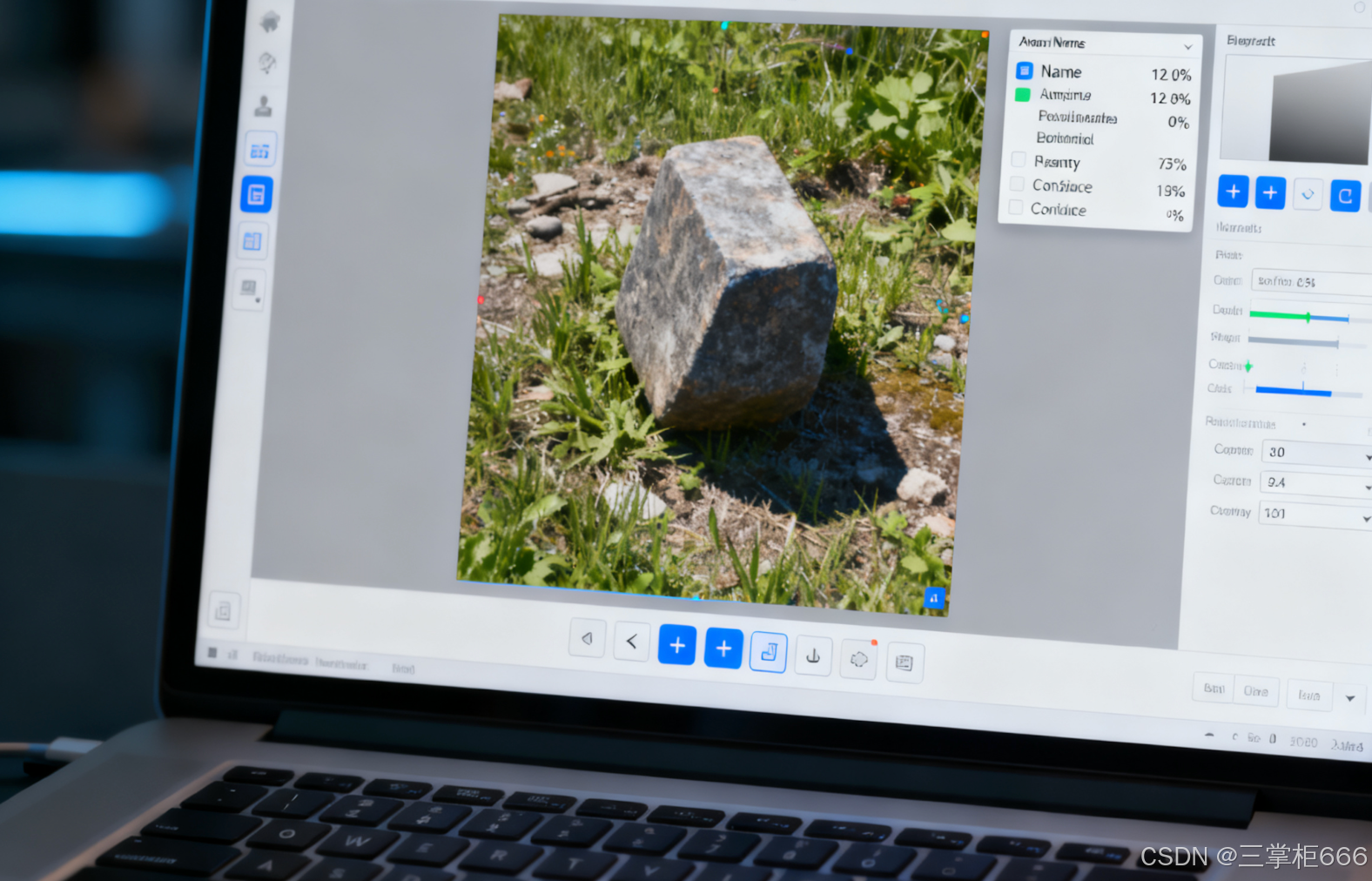
在完成上面的脚本编写之后,就需通过真机测试验证功能稳定性,并进行性能调优,确保在Rokid AR眼镜上实现"高识别率+低延迟+流畅运行"的效果。
1、真机部署步骤与调试技巧
先来分享一下关于真机部署相关的内容。
(1)APK构建与安装
需要在Unity中打开"File > Build Settings",选择"Android"平台,点击"Player Settings"确认以下配置:
- "Other Settings > Package Name":输入唯一的包名(如"com.rokid.ar.imagetrack");
- "Other Settings > Minimum API Level":Android 9.0(API 28);
- "Publishing Settings > Build App Bundle (Google Play)":取消勾选,选择"Build APK"。
然后点击"Build"按钮,选择输出路径,等待构建完成,安装APK有两种方式:
- USB安装:通过ADB指令`adb install 路径/xxx.apk`;
- 无线安装:将APK文件拷贝到Rokid Station Pro中,通过文件管理器打开安装。
(2)调试工具与日志查看
调试AR应用的核心是查看日志,可通过以下方式获取:
- ADB日志:在PC端执行`adb logcat -s RKLog`,只显示Rokid SDK的日志(脚本中使用"RKLog.KeyInfo"打印的内容),便于定位识别事件的触发情况;
- Unity Console:将眼镜通过USB连接至PC,在Unity中点击"Window > Analysis > Profiler",选择"Android"设备,可实时查看帧率、内存占用等性能数据。
然后分享一些常见问题与解决方案:
- APK安装失败:检查包名是否重复、Android版本是否匹配;
- 识别不到图像:检查DB文件是否生成、图像是否在摄像头视野内、光照是否充足;
- 模型抖动:勾选"useSmoothToPose",或调整摄像头帧率(在"Rokid > XR > Settings"中设置为60fps)。
2、性能调优策略
Rokid AR眼镜的算力有限,需通过以下优化手段确保功能流畅运行:
(1)识别性能优化
- 减少图像数量:数据库中图像数量不超过5张,每张图像的特征点数量控制在500-1000个(可通过"RKImageLib"的Inspector窗口查看),过多会导致识别延迟增加;
- 降低图像分辨率:将图像分辨率从1024×1024降至512×512,DB文件体积减少75%,识别速度提升约40%;
- 关闭不必要的识别:在不需要识别的场景(比如虚拟内容显示后),调用"ARTrackedImageManager.CloseImageTracker()"关闭识别引擎,释放算力。
(2)渲染性能优化
- 简化模型复杂度:虚拟模型的三角面数不超过10000个,避免使用复杂材质(比如实时反射、动态光影),改用静态纹理贴图;
- 降低渲染分辨率:在"Player Settings > Resolution and Presentation"中,将"Default Resolution"设为"1280×720",而非"1920×1080",帧率可提升10-15fps;
- 开启帧率限制:在"Rokid > XR > Settings"中设置"Target Frame Rate"为60fps,避免帧率波动导致的卡顿。
(3)内存优化
- 释放DB文件:识别完成后,调用"TrackedImageUtils.ReleaseAsset()"释放DB文件占用的内存;
- 销毁无用对象:图像消失后,及时销毁不再使用的虚拟对象(比如粒子效果、临时UI),避免内存泄漏;
- 使用对象池:对于需要频繁创建/销毁的虚拟内容(比如AR提示文本),使用对象池复用,减少GC(垃圾回收)次数。
结束语
通过上文以"问题解决"为核心,围绕Rokid AR眼镜的图像识别与跟踪的功能,给各位看官提供了一套从环境配置到真机落地的全流程方案,这与传统技术文档不同,本文不仅包含可复用的代码,更深入解析了每个环节的"为什么",比如环境配置中NDK版本的选择逻辑、图像数据库中物理尺寸的精准要求、脚本中平滑更新的延迟权衡,这些细节往往都是决定AR应用成败的关键。随着AR技术在工业、教育、医疗等领域的深入应用,图像识别与跟踪作为基础能力,将越来越重要。这里不得不说的是Rokid AR眼镜凭借开放的生态和不断迭代的SDK,为各位开发者提供了非常大的创新空间,尤其是可以结合AI大模型的语义理解能力,图像识别技术将实现从"看到"到"理解"的跨越。我觉得对于开发者而言,掌握AR技术不仅是掌握一门工具,更是把握空间计算时代的发展机遇。希望本文能成为各位开发者探索AR应用的"垫脚石",无论是实现简单的图像识别功能,还是构建复杂的AR交互系统,都能从中获得启发和帮助。最后,我觉得还是让技术回归应用本质,用AR的力量打破物理世界与数字世界的边界,创造更具沉浸感、更有价值的用户体验。