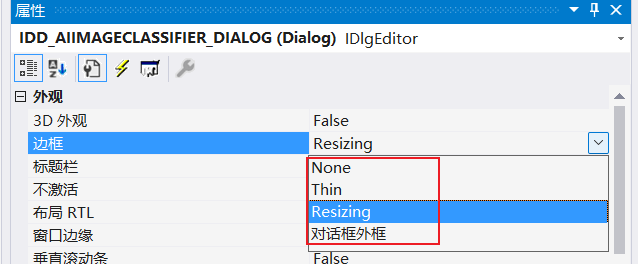
作为C++/MFC开发者,我们在用Visual Studio的资源编辑器设计对话框时,肯定会遇到一个关键属性------边框(Border) 。点开下拉菜单,四个选项赫然在列:None、Thin、Resizing 和 对话框外框。
很多初学者可能会随便选一个了事,但不同的选择直接决定了对话框的外观、行为和用户体验。选错了,轻则界面不美观,重则导致程序功能受限。今天,我们就结合VS属性窗口的截图,来彻底讲清楚这四大选项的区别和选择策略。
一、 属性窗口长啥样?
如图片所示,在VS的资源编辑器中,选中对话框主体,在右侧的属性窗口(Properties) 中,我们可以找到 Border 属性。从图中可以看到,当前选择的是 Resizing。
二、 四大选项逐一分辨
这四个选项本质上是对Windows窗口样式(Window Styles)中一系列以WS_开头的宏定义的预配置组合。我们来逐个击破:
1. None(无边框)
-
对应样式 :
WS_POPUP。注意,它不是简单的没有边框样式,而是将窗口设置为弹出式窗口,并且不添加任何边框样式。 -
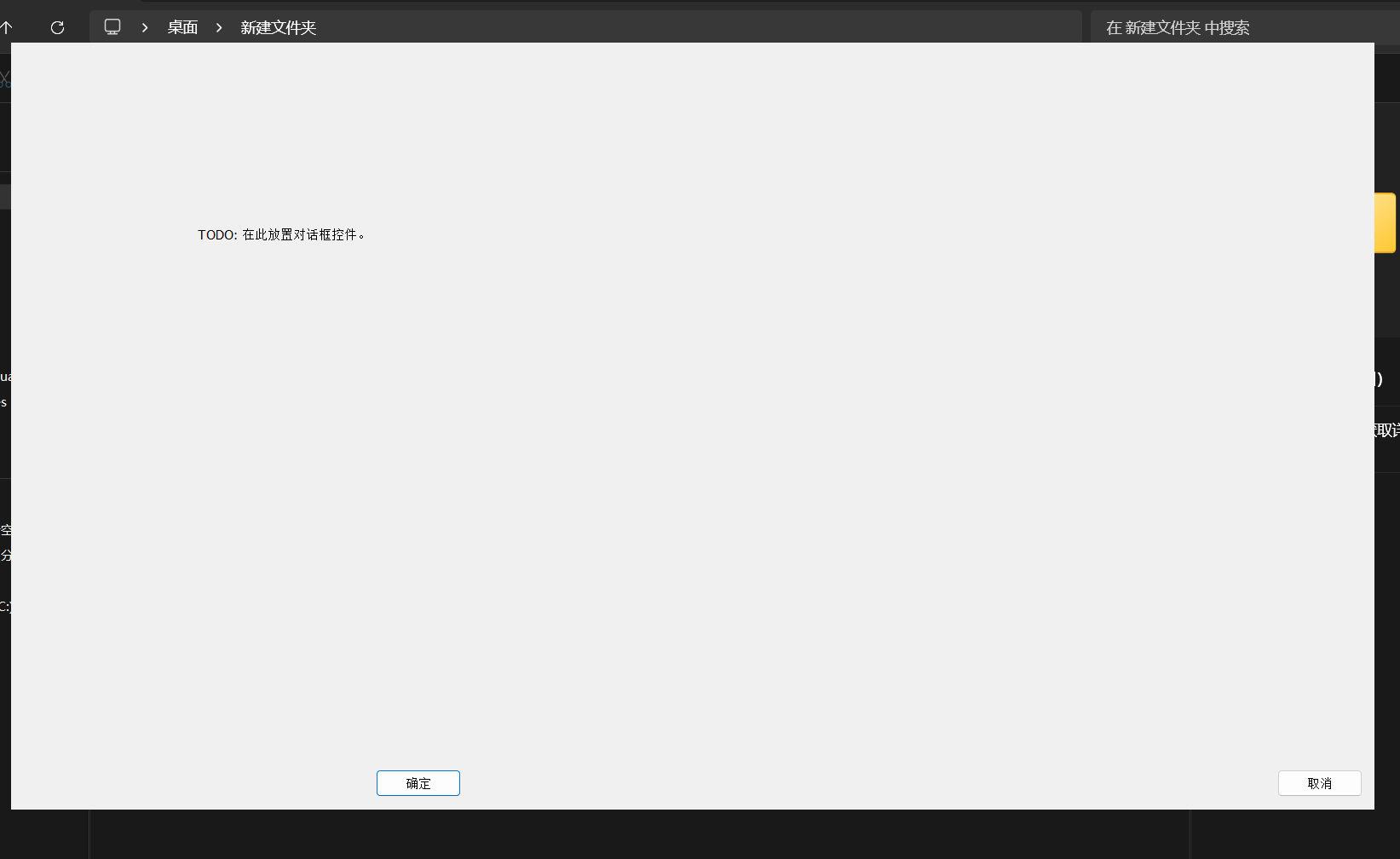
视觉效果:窗口没有任何边框,也没有标题栏。就是一个光秃秃的矩形客户区。
-
行为 :用户无法 通过拖拽边缘来改变窗口大小,也无法 通过拖拽来移动窗口(因为没有标题栏可抓取)。
-
典型应用场景:
- 启动闪屏:显示Logo和进度的初始窗口。
- 自定义皮肤窗口:游戏界面、音乐播放器等需要完全自定义UI,自己绘制所有边框和标题栏的应用程序。
- 浮动的工具板/面板:但其大小固定,且不提供系统标准的边框。
-
选择建议 :除非你在做非常规的、需要完全自定义UI的应用程序,否则普通对话框慎用此选项。
2. Thin(细边框)
-
对应样式 :
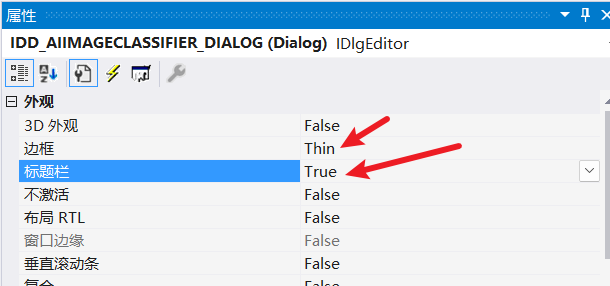
WS_POPUP | WS_CAPTION | WS_SYSMENU | WS_BORDERWS_BORDER:就是"Thin"的由来,创建一个细线边框。WS_CAPTION:包含标题栏。这意味着它必须 和TitleBar属性配合使用(不能为None)。WS_SYSMENU:包含系统菜单(点击标题栏左上角图标弹出)。
-
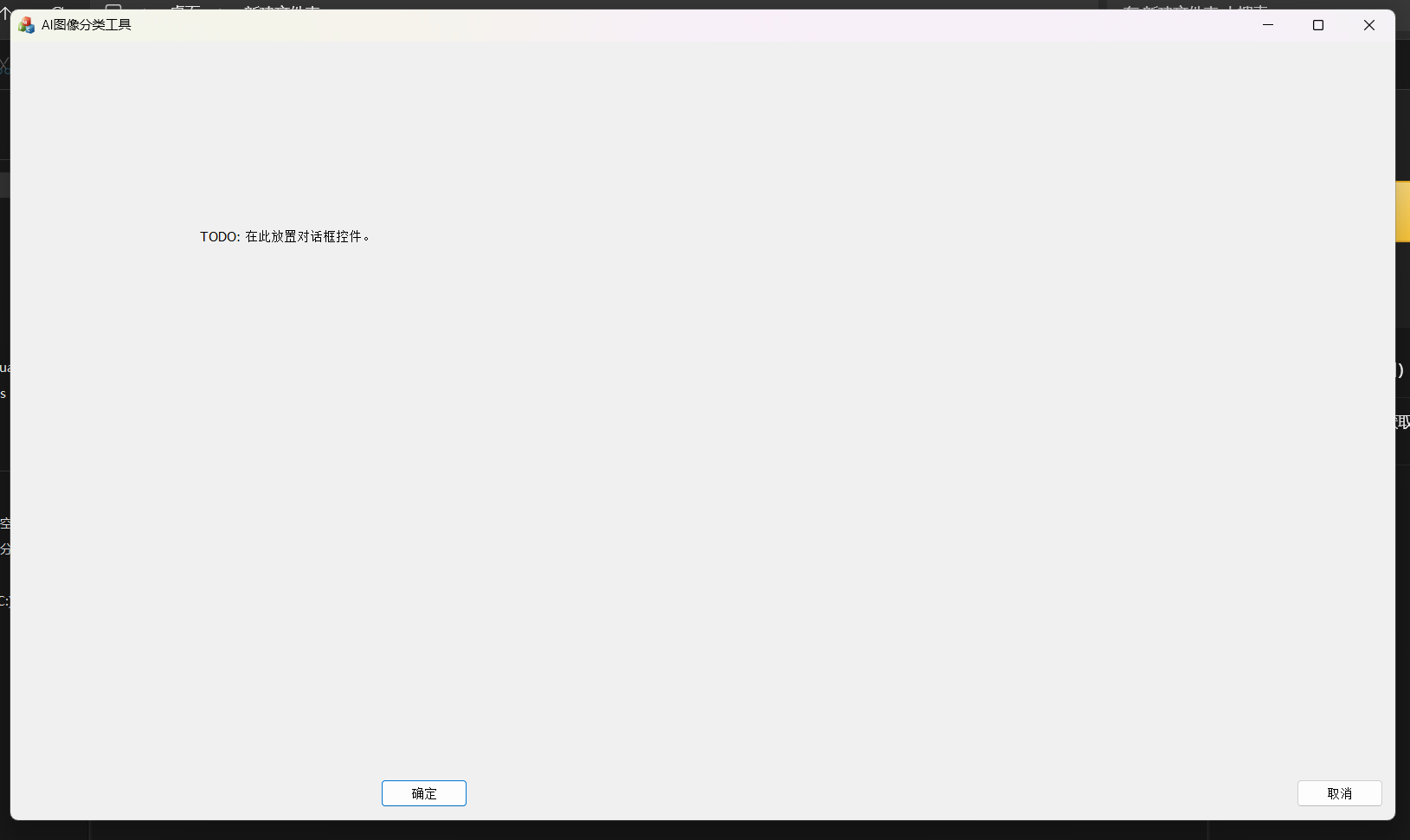
视觉效果 :拥有一个不可拖拽调整大小 的细边框、一个标准的标题栏(有关闭按钮)、系统菜单。
-
行为 :用户可以在标题栏区域拖拽来移动窗口,可以点击标题栏的按钮进行最小化、最大化/还原、关闭操作。但无法通过拖拽窗口边缘来改变大小。
-
典型应用场景:
- 工具窗口(Toolbox):比如VS里的工具箱、属性窗口。它们通常大小固定。
- 消息提示框:简单的警告、确认对话框。
- 不需要改变大小的次级模态对话框。
-
选择建议 :这是最常用 的选项之一,适用于绝大多数大小固定的标准对话框。如果你的对话框内容不需要用户调整,就选它。
3. Resizing(可调整大小)
- 对应样式 :
WS_OVERLAPPED | WS_CAPTION | WS_SYSMENU | WS_THICKFRAMEWS_THICKFRAME:这是"Resizing"的灵魂。它创建一个可拖拽调整大小的粗边框。WS_OVERLAPPED:通常用于顶层窗口。
- 视觉效果 :拥有一个可拖拽调整大小的边框(通常比Thin更宽,鼠标移到边缘会变成双向箭头)、一个标准的标题栏、系统菜单。
- 行为 :具备
Thin的所有行为(移动、最大最小化、关闭),并额外增加了通过拖拽窗口四个边和四个角来自由改变窗口大小的功能。 - 典型应用场景 :
- 主应用程序窗口 :虽然多是基于
CFrameWnd,但其原理相同。 - 内容可变的对话框:例如一个文件管理器、一个文本编辑器、一个可以显示不同分辨率图片的查看器。任何需要用户通过调整窗口大小来获得更好浏览体验的场景。
- **属性页(Property Sheet)**的父窗口。
- 主应用程序窗口 :虽然多是基于
- 选择建议 :如果你期望用户能够自由地调整你的对话框大小,以查看更多或更少的内容,就选这个。这是另一个最常用的选项。
4. 对话框外框(Dialog Frame)
- 对应样式 :
WS_POPUP | WS_CAPTION | WS_SYSMENU | DS_MODALFRAMEDS_MODALFRAME:这是"对话框外框"的专属样式。它创建一个典型的、双线的对话框风格边框。
- 视觉效果 :这是一种传统的、不可调整大小 的对话框边框,通常比
Thin更宽更立体,呈现出经典的"凸起"3D效果。它也有标题栏和系统菜单。 - 行为 :与
Thin类似,用户可移动、可关闭,但不可调整大小。 - 典型应用场景 :
- 传统的模态对话框:这也是Windows标准对话框(如"打开文件"、"保存")常用的边框样式,给人一种"这是一个临时对话,完成后就会消失"的强烈暗示。
- 复古风格的UI。
- 选择建议 :在现代Windows系统中(如Win10, Win11),这种边框的3D立体效果已经不太明显,视觉上与
Thin非常接近。除非为了保持与古老程序风格一致,否则通常首选更现代的Thin或Resizing。
三、 总结与选择指南
为了更直观,我们用一个表格来总结:
| 属性选项 | 是否可移动 | 是否可调整大小 | 是否有标题栏 | 视觉风格 | 推荐场景 |
|---|---|---|---|---|---|
| None | 否 | 否 | 否 | 无边框 | 启动画面、完全自定义UI |
| Thin | 是 | 否 | 是 | 现代薄边框 | 固定大小的工具窗口、消息框(最常用) |
| Resizing | 是 | 是 | 是 | 可调整大小的边框 | 主窗口、内容需要伸缩的对话框(最常用) |
| 对话框外框 | 是 | 否 | 是 | 传统立体边框 | 传统模态对话框(现在较少使用) |
最终选择策略,就记住这三条:
- 想要用户能随便拉大拉小? -> 选 Resizing。
- 窗口大小固定,就是个普通对话框? -> 选 Thin。(现代应用程序的默认选择)
- 要做个启动图或者皮肤软件? -> 选 None。
对话框外框可以理解为旧版的Thin,现在无特殊需求一般不用。
四、 进阶提示
- 这些属性在
InitInstance函数中创建对话框之前,其实只是存储在资源文件(.rc)里的模板。最终窗口样式是在创建时决定的。 - 你可以通过在
OnInitDialog()中调用ModifyStyle或ModifyStyleEx来动态修改这些样式,实现更灵活的控制。 Border属性需要与Title Bar(标题栏)、Minimize Box(最小化框)、Maximize Box(最大化框)等属性配合使用,才能组合出最终的效果。
希望这篇文章能帮你彻底理解MFC对话框的边框选择,从此不再纠结!如果觉得有用,欢迎点赞收藏关注。