一、Kubernetes 简介
文档:https://developer.aliyun.com/article/1635071
1.1 什么是 Kubernetes
Kubernetes(简称 K8s)是谷歌开源的容器编排与管理平台,核心作用是自动化容器化应用的部署、扩展与运维。它源于谷歌 15 年大规模容器运行经验(如 Borg 系统),结合社区最佳实践,能将分散的容器组织成逻辑单元,实现高效管理与资源优化。
简单说,K8s 就像 "容器的操作系统"------ 不管是 10 个还是 1000 个容器,它都能自动调度、监控健康状态、修复故障,让开发者不用手动管理容器细节。
1.2 核心价值
- 自动化运维:无需手动启停容器,K8s 自动处理重启、扩容、更新,减少人工操作。
- 无限扩展能力:从单机测试到全球分布式集群,K8s 可随业务规模弹性扩展,不增加运维负担(摘要 1 "Planet Scale" 特性)。
- 全环境可移植:支持本地数据中心、公有云(AWS/Azure/ 阿里云)、混合云,容器可跨环境无缝迁移(摘要 1 "Run K8s Anywhere")。
- 稳定可靠:自带 "自愈" 能力,容器崩溃自动重启、节点故障自动调度,保障服务高可用。
1.3 核心功能
kubernetes的本质是一组服务器集群,它可以在集群的每个节点上运行特定的程序,来对节点中的容器
进行管理。目的是实现资源管理的自动化,主要提供了如下的主要功能:
- 自我修复:一旦某一个容器崩溃,能够在1秒中左右迅速启动新的容器
- 弹性伸缩:可以根据需要,自动对集群中正在运行的容器数量进行调整
- 服务发现:服务可以通过自动发现的形式找到它所依赖的服务
- 负载均衡:如果一个服务起动了多个容器,能够自动实现请求的负载均衡
- 版本回退:如果发现新发布的程序版本有问题,可以立即回退到原来的版本
- 存储编排:可以根据容器自身的需求自动创建存储卷
1.4 K8S的设计架构
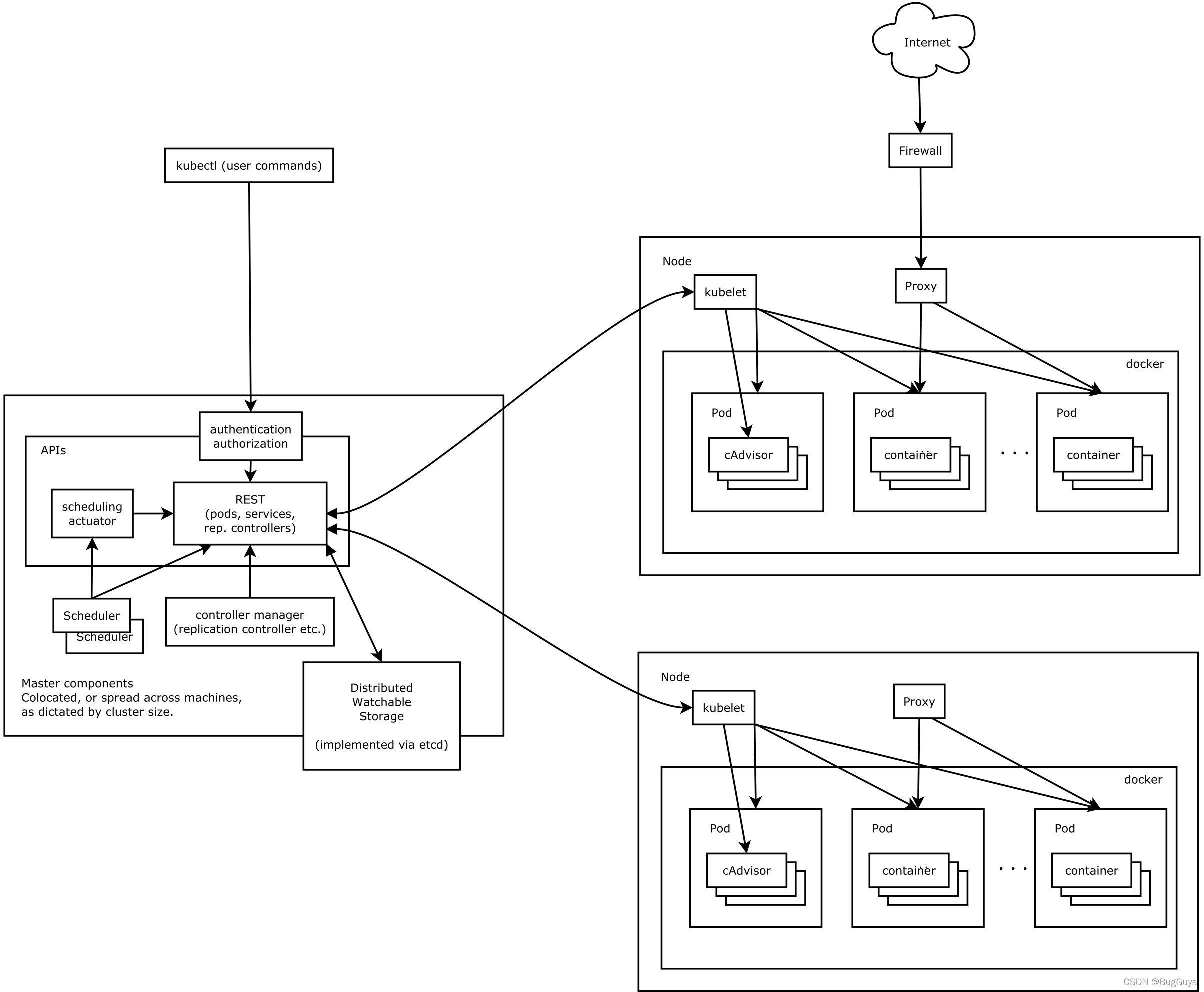
一个kubernetes集群主要是由控制节点(master)、**工作节点(node)**构成,每个节点上都会安装不同的组
件
1 master:集群的控制平面,负责集群的决策**
- ApiServer : 资源操作的唯一入口,接收用户输入的命令,提供认证、授权、API注册和发现等机制
- Scheduler : 负责集群资源调度,按照预定的调度策略将Pod调度到相应的node节点上
- ControllerManager : 负责维护集群的状态,比如程序部署安排、故障检测、自动扩展、滚动更新等
- Etcd :负责存储集群中各种资源对象的信息
2 node:集群的数据平面,负责为容器提供运行环境**
- kubelet:负责维护容器的生命周期,同时也负责Volume(CVI)和网络(CNI)的管理
- Container runtime:负责镜像管理以及Pod和容器的真正运行(CRI)
- kube-proxy:负责为Service提供cluster内部的服务发现和负载均衡
1.5 K8S 各组件之间的调用关系
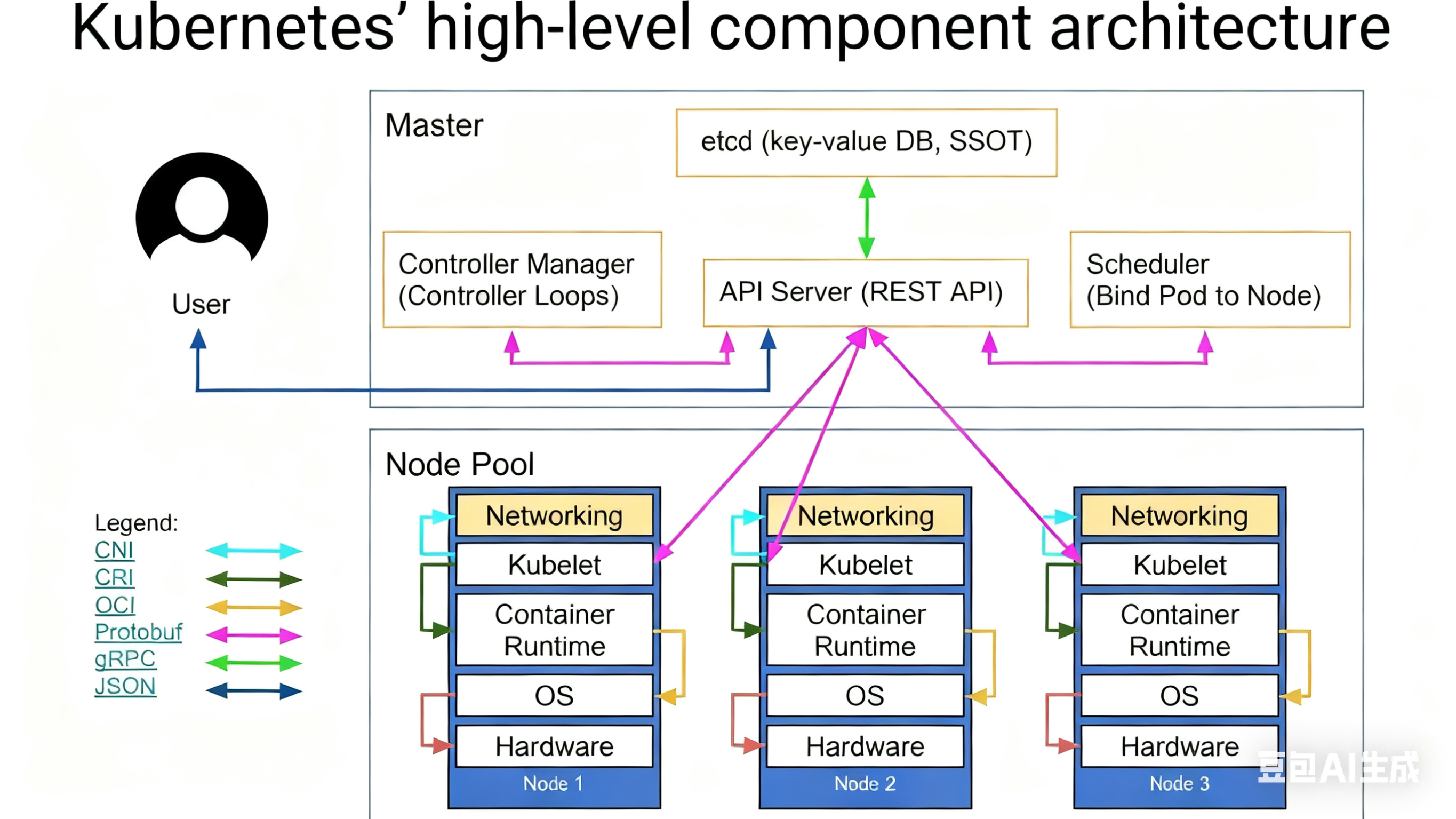
当我们要运行一个web服务时
- kubernetes环境启动之后,master和node都会将自身的信息存储到etcd数据库中
- web服务的安装请求会首先被发送到master节点的apiServer组件
- apiServer组件会调用scheduler组件来决定到底应该把这个服务安装到哪个node节点上
在此时,它会从etcd中读取各个node节点的信息,然后按照一定的算法进行选择,并将结果告知apiServer
- apiServer调用controller-manager去调度Node节点安装web服务5. kubelet接收到指令后,会通知docker,然后由docker来启动一个web服务的pod
- 如果需要访问web服务,就需要通过kube-proxy来对pod产生访问的代理
- CRI:标准化 K8s(kubelet)与容器运行时(如 containerd)的交互,让 K8s 能统一管理不同运行时的容器生命周期(创建、启停等)。
- CNI:标准化容器网络配置接口,让各类网络插件(如 flannel、Calico)能统一为 Pod 分配 IP、配置路由,实现 Pod 间及内外网通信。
- OCI:制定容器镜像和运行时的通用标准(如镜像格式、容器运行行为),确保不同工具(如 Docker、runc)的镜像和运行时可兼容。
1.6 K8S 的常用名词概念
Master:集群控制节点,每个集群需要至少一个master节点负责集群的管控
Node:工作负载节点,由master分配容器到这些node工作节点上,然后node节点上的
Pod:kubernetes的最小控制单元,容器都是运行在pod中的,一个pod中可以有1个或者多个容器
Controller:控制器,通过它来实现对pod的管理,比如启动pod、停止pod、伸缩pod的数量等等
Service:pod对外服务的统一入口,下面可以维护者同一类的多个pod
Label:标签,用于对pod进行分类,同一类pod会拥有相同的标签
NameSpace:命名空间,用来隔离pod的运行环境
1.7 k8S的分层架构
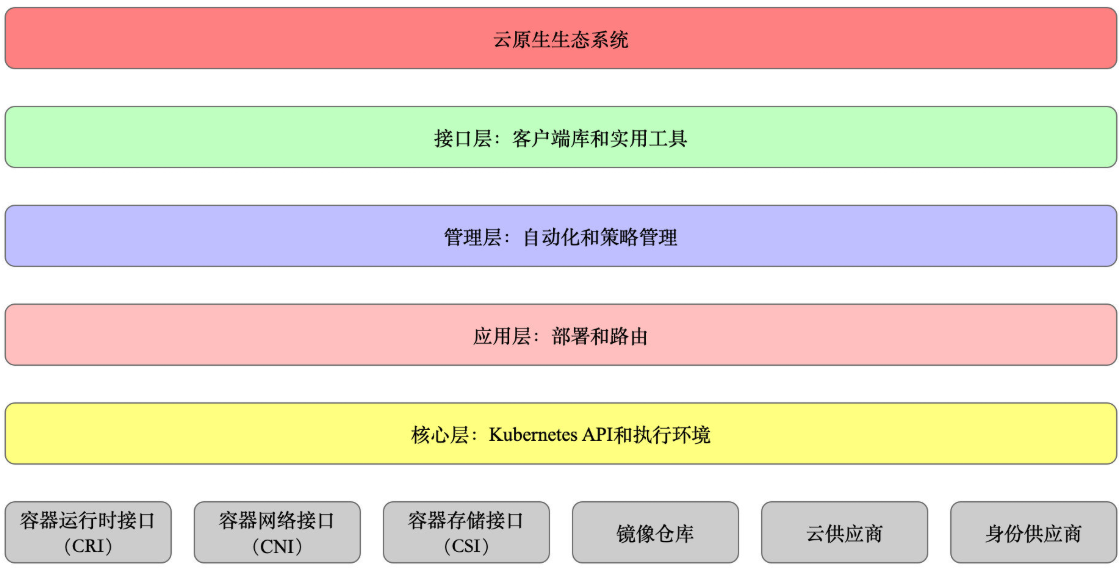
- 核心层:Kubernetes最核心的功能,对外提供API构建高层的应用,对内提供插件式应用执行环境
- 应用层:部署(无状态应用、有状态应用、批处理任务、集群应用等)和路由(服务发现、DNS解析等)
- 管理层:系统度量(如基础设施、容器和网络的度量),自动化(如自动扩展、动态Provision等)
- 以及策略管理(RBAC、Quota、PSP、NetworkPolicy等)
- 接口层:kubectl命令行工具、客户端SDK以及集群联邦
- 生态系统:在接口层之上的庞大容器集群管理调度的生态系统,可以划分为两个范畴
- Kubernetes外部:日志、监控、配置管理、CI、CD、Workflow、FaaS、OTS应用、ChatOps等
- Kubernetes内部:CRI、CNI、CVI、镜像仓库、Cloud Provider、集群自身的配置和管理等
二 K8S集群环境搭建
1 部署思路
简单说,搭建 K8S 集群就像搭积木:先把地基打好(环境初始化),再准备好装积木的盒子(容器引擎 Docker),然后建个仓库放积木零件(Harbor 仓库),接着把妨碍积木稳定的东西挪走(禁用 Swap),再装上传送零件的工具(K8S 组件和 cri-docker 插件),最后搭起主体结构(初始化集群)并连上电线(网络插件),确保所有积木块能互通。
1.1 k8s中容器的管理方式
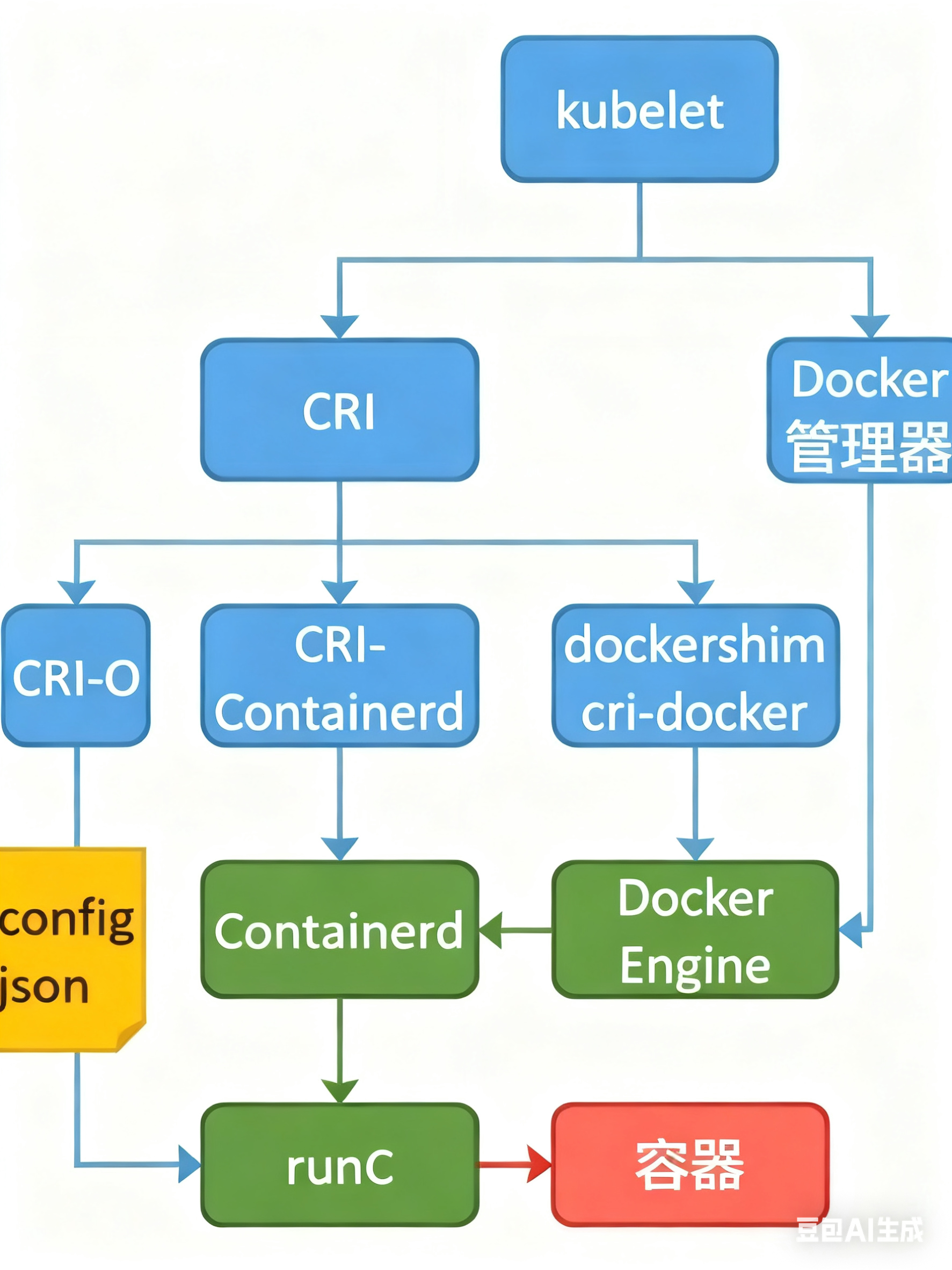
K8S 集群创建方式有3种:
containerd
默认情况下,K8S在创建集群时使用的方式
docker
Docker使用的普记录最高,虽然K8S在1.24版本后已经费力了kubelet对docker的支持,但时可以借助
cri-docker方式来实现集群创建
cri-o
CRI-O的方式是Kubernetes创建容器最直接的一种方式,在创建集群的时候,需要借助于cri-o插件的方
式来实现Kubernetes集群的创建。
!NOTE
docker 和cri-o 这两种方式要对kubelet程序的启动参数进行设置
2 详细步骤与代码解析
2.1 k8s 环境部署说明
K8S中文官网:https://kubernetes.io/zh-cn/
| 主机名 | IP | 角色 |
|---|---|---|
| master | 192.168.2.70 | master,k8s集群控制节点 |
| harbor | 192.168.2.71 | harbor仓库 |
| node1 | 192.168.2.72 | worker,k8s集群工作节点 |
| node2 | 192.168.2.73 | worker,k8s集群工作节点 |
- 所有节点禁用selinux和防火墙
- 所有节点同步时间和解析
- 所有节点安装docker-ce
- 所有节点禁用swap,注意注释掉/etc/fstab文件中的定义
2.2 环境初始化(所有节点必做)
2.2.1 基础配置--所有节点都做
bash
#配置主机名与 IP 映射
[root@master ~]# vim /etc/hosts
127.0.0.1   localhost localhost.localdomain localhost4 localhost4.localdomain4
::1         localhost localhost.localdomain localhost6 localhost6.localdomain6
192.168.2.70 master
192.168.2.71 harbor rch.hjn.com
192.168.2.72 node1
192.168.2.73 node2

#禁用 SELinux 和防火墙
[root@master ~]# getenforce
Disabled	# 确保输出为Disabled,否则执行setenforce 0临时关闭,再修改/etc/selinux/config永久禁用
[root@master ~]# systemctl status firewalld.service
○ firewalld.service - firewalld - dynamic firewall daemon
     Loaded: loaded (/usr/lib/systemd/system/firewalld.service; disabled; preset: enabled)
     Active: inactive (dead)	# 确保防火墙处于关闭状态
       Docs: man:firewalld(1)

#同步时间
[root@master ~]# cat /etc/chrony.conf
server ntp.aliyun.com iburst
stratumweight 0
driftfile /var/lib/chrony/drift
rtcsync
makestep 10 3
bindcmdaddress 127.0.0.1
bindcmdaddress ::1
keyfile /etc/chrony.keys
commandkey 1
generatecommandkey
logchange 0.5
logdir /var/log/chrony

[root@master ~]# chronyc sources -v

  .-- Source mode  '^' = server, '=' = peer, '#' = local clock.
 / .- Source state '*' = current best, '+' = combined, '-' = not combined,
| /             'x' = may be in error, '~' = too variable, '?' = unusable.
||                                                 .- xxxx [ yyyy ] +/- zzzz
||      Reachability register (octal) -.           |  xxxx = adjusted offset,
||      Log2(Polling interval) --.      |          |  yyyy = measured offset,
||                                \     |          |  zzzz = estimated error.
||                                 |    |           \
MS Name/IP address         Stratum Poll Reach LastRx Last sample
===============================================================================
^* 203.107.6.88                  2   9   377    14    +59us[ +139us] +/-   28ms
2.2.2.2 所有安装docker--所有节点都做
Docker 是容器引擎,K8S 用它来运行容器。配置阿里云源是为了下载更快
bash
[root@master ~]# cd /etc/yum.repos.d/
[root@master yum.repos.d]# cat docker.repo  # 创建Docker的yum源配置
[docker]
name = docker
baseurl = https://mirrors.aliyun.com/docker-ce/linux/rhel/9.3/x86_64/stable/  # 阿里云Docker镜像源
gpgcheck = 0  # 不验证签名(加快安装)

[root@master yum.repos.d]# yum install docker-ce -y  # 安装Docker
[root@master yum.repos.d]# systemctl enable --now docker  # 开机自启并立即启动Docker
[root@master yum.repos.d]# systemctl status docker  # 检查状态
● docker.service - Docker Application Container Engine
     Loaded: loaded (/usr/lib/systemd/system/docker.service; enabled; preset: disabled)
     Active: active (running) since Thu 2025-10-23 15:45:30 CST; 46min ago
2.3 搭建 Harbor 私有仓库(仅 harbor 节点做)
2.3.1 生成 SSL 证书(让仓库通信加密)
Harbor 仓库需要 HTTPS 通信,证书用于加密传输,避免镜像被篡改
bash
[root@harbor ~]# mkdir /data/certs/ -p  # 创建证书存放目录
[root@harbor ~]# openssl req -newkey rsa:4096 \
-nodes -sha256 -keyout /data/certs/rch.hjn.key \  # 生成私钥
-addext "subjectAltName = DNS:rch.hjn.com" \  # 绑定仓库域名
-x509 -days 365 -out /data/certs/rch.hjn.crt  # 生成证书(有效期1年)
[root@harbor ~]# tree /data/certs/
/data/certs/
├── rch.hjn.crt
└── rch.hjn.key
2.3.2 安装并配置 Harbor
Harbor 是私有镜像仓库,存放 K8S 需要的镜像(避免每次从国外下载)
bash
[root@harbor opt]# ll
总用量 721484
drwx--x--x 4 root root        28 10月 20 21:27 containerd
-rw-r--r-- 1 root root 738797440 10月 20 21:29 harbor-offline-installer-v2.5.4.tgz
[root@harbor opt]# tar xzf harbor.v2.5.4.tar.gz
[root@harbor opt]# cd harbor/
[root@harbor harbor]# cp harbor.yml.tmpl harbor.yml
[root@harbor harbor]# ll
总用量 48
-rw-r--r-- 1 root root  3639  8月 28  2022 common.sh
-rw-r--r-- 1 root root  9906 10月 20 21:32 harbor.yml
-rw-r--r-- 1 root root  9917  8月 28  2022 harbor.yml.tmpl
-rwxr-xr-x 1 root root  2622  8月 28  2022 install.sh
-rw-r--r-- 1 root root 11347  8月 28  2022 LICENSE
-rwxr-xr-x 1 root root  1881  8月 28  2022 prepare
[root@harbor harbor]# vim harbor.yml
  hostname: rch.hjn.com  # 仓库的域名(和之前的证书对应)
  certificate: /data/certs/rch.hjn.crt  # 证书路径(之前生成的证书放这)
  private_key: /data/certs/rch.hjn.key  # 密钥路径(之前生成的密钥放这)
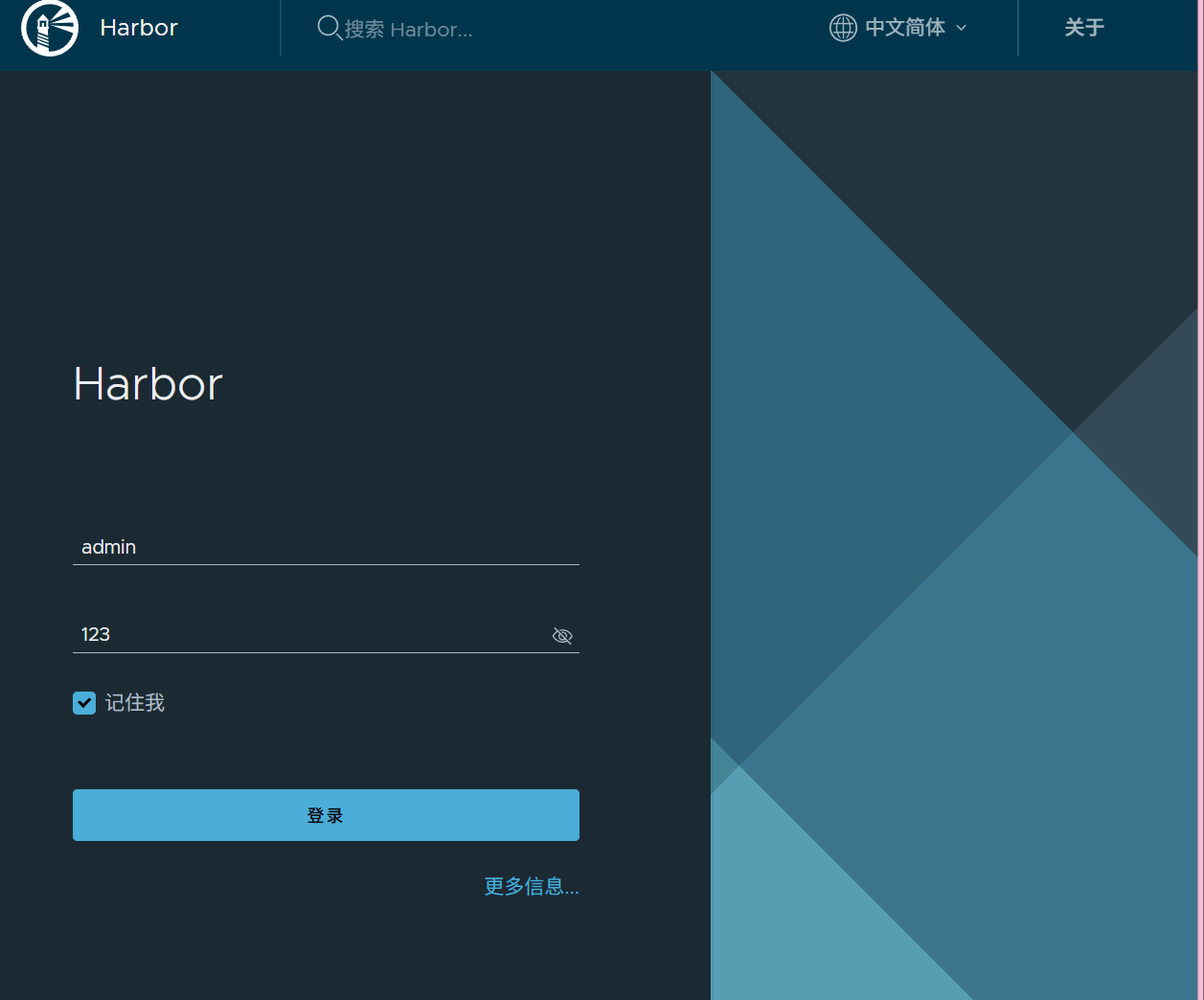
  harbor_admin_password: 123  # 管理员密码(登录网页用的,自己设)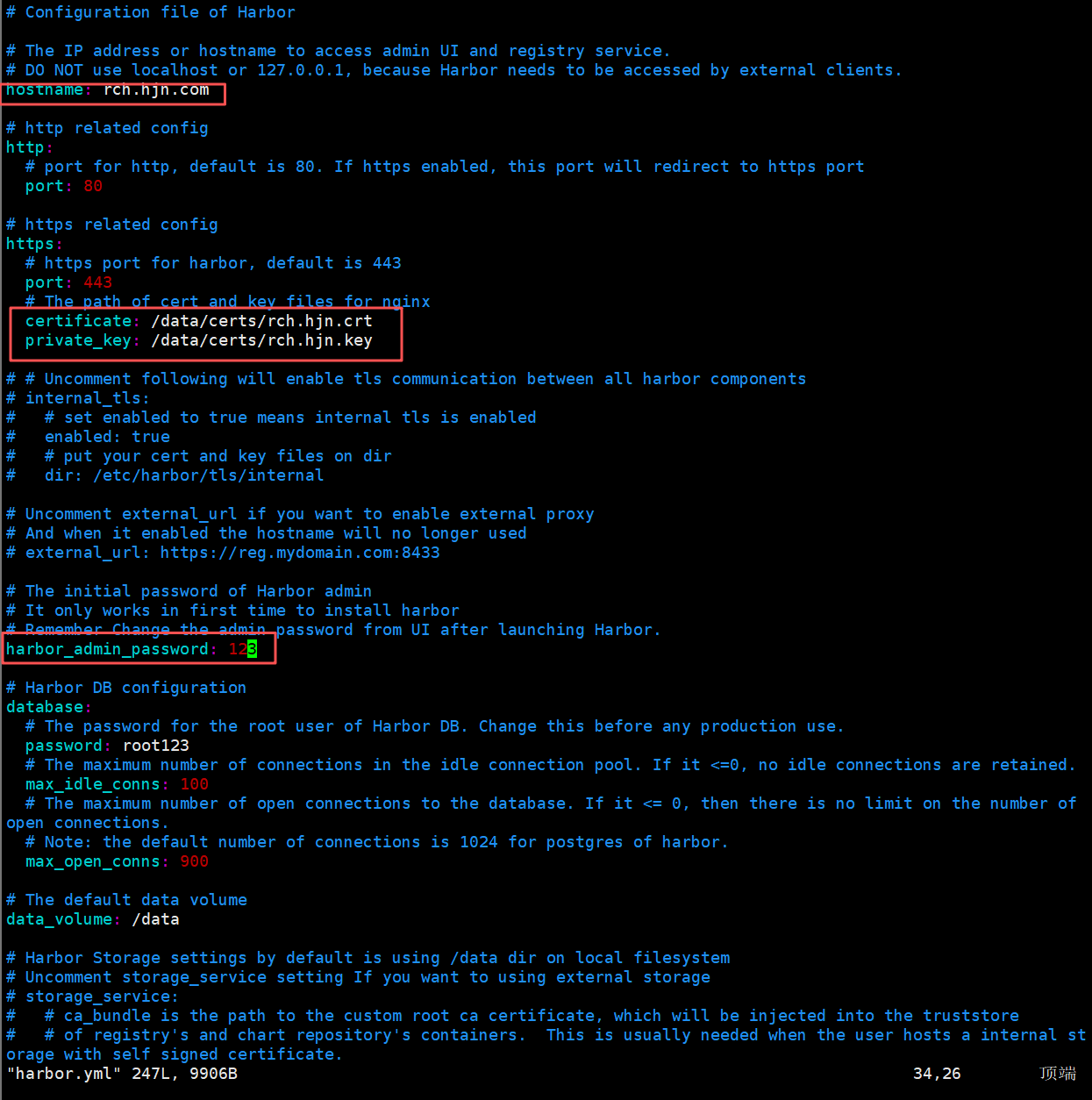
bash
[root@harbor harbor]# ./install.sh --with-chartmuseum	# 安装Harbor(带图表仓库功能)
[root@harbor harbor]# docker compose up -d	# 启动Harbor服务
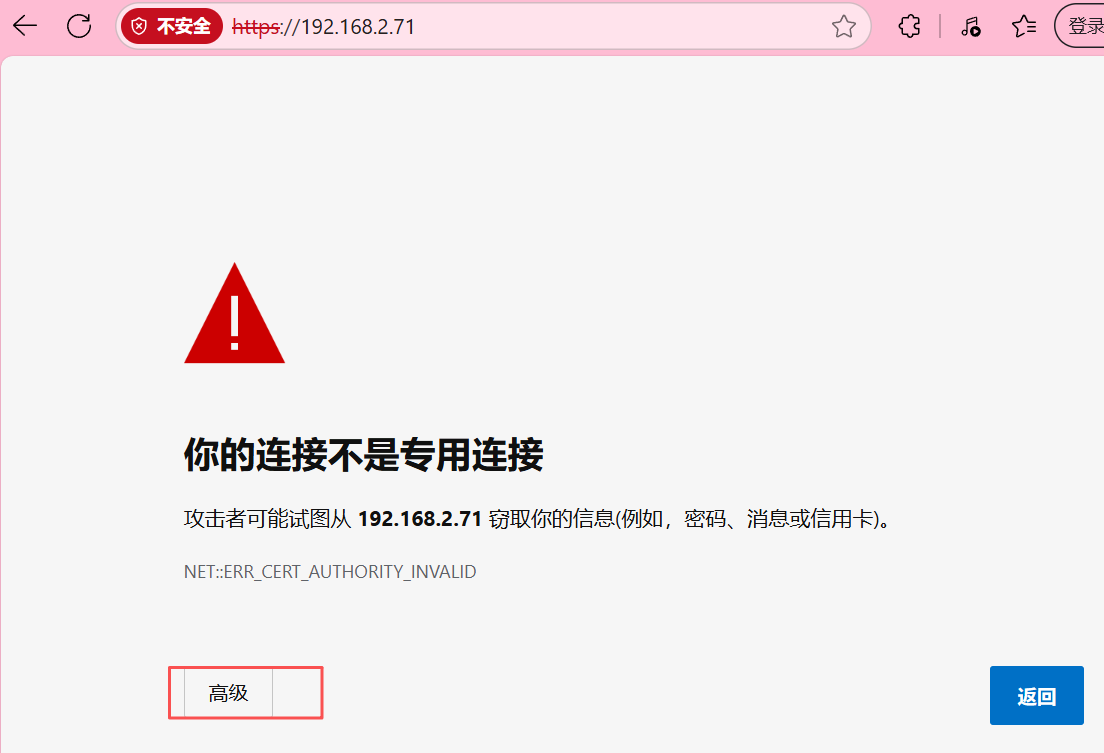
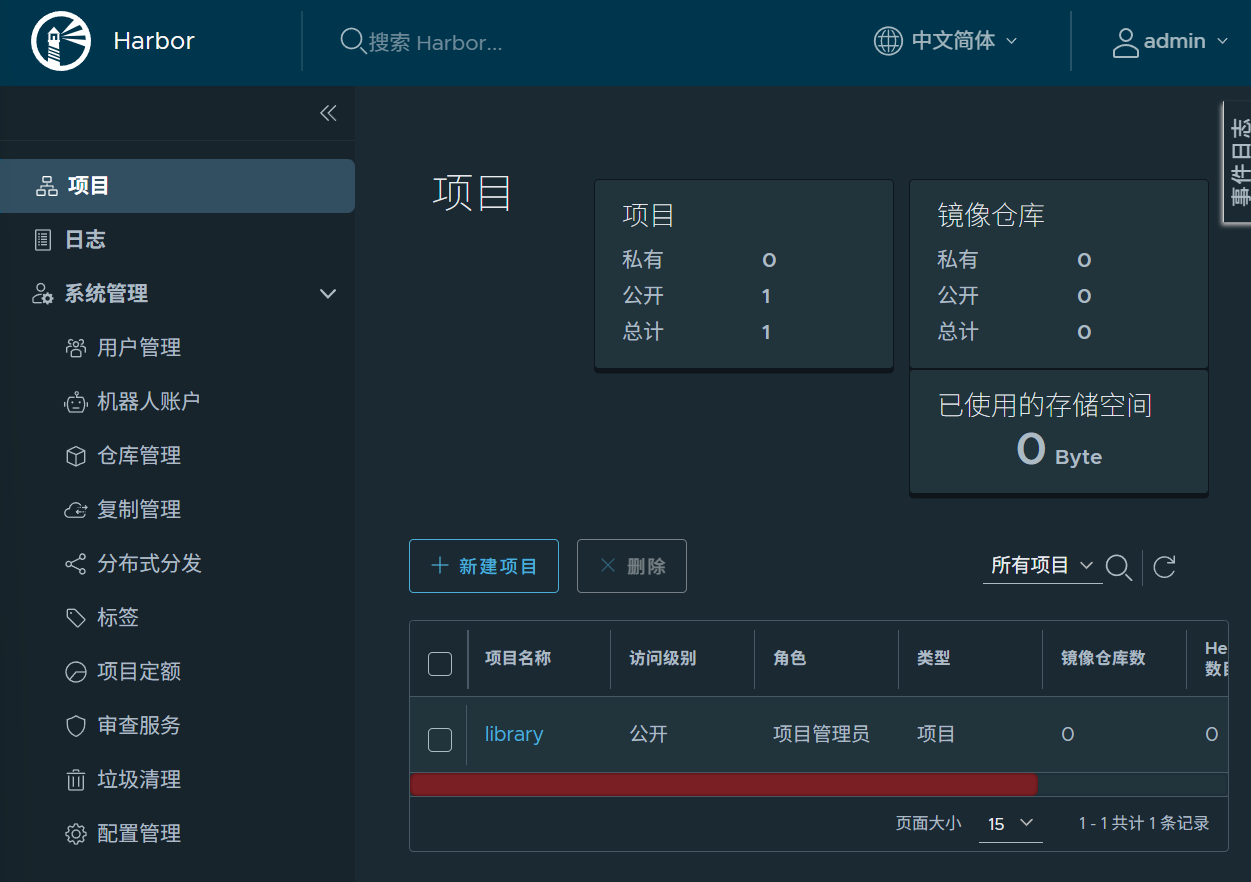
浏览器就可以看到harbor仓库了
!NOTE
harbor仓库默认从library项目中拉取镜像
2.4 所有禁用swap--master和node做
K8S 要求禁用 Swap,否则会影响容器内存分配(容器应优先用物理内存)。
bash
[root@master ~]# vim /etc/fstab # 注释掉Swap分区的行(永久禁用)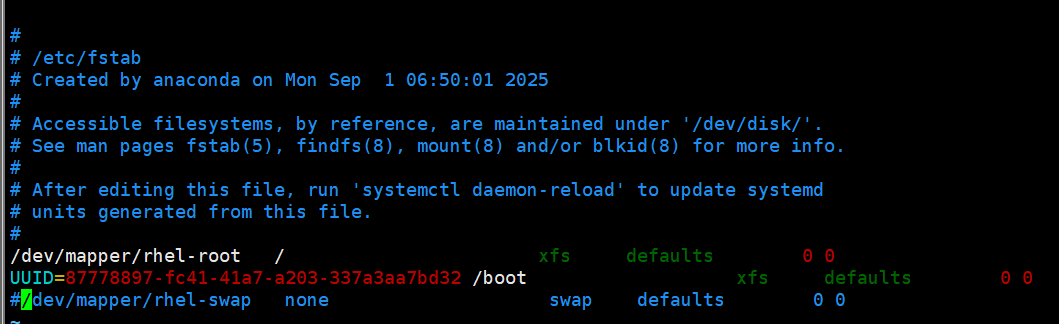
bash
[root@master ~]# systemctl disable --now swap.target	# 立即关闭Swap服务
[root@master ~]# systemctl status swap.target
○ swap.target - Swaps
     Loaded: loaded (/usr/lib/systemd/system/swap.target; static)
     Active: inactive (dead) since Thu 2025-10-23 17:00:36 CST; 25s ago
       Docs: man:systemd.special(7)

10月 23 17:00:36 master systemd[1]: Stopped target Swaps.
[root@master ~]# systemctl mask swap.target
Created symlink /etc/systemd/system/swap.target → /dev/null.
#发现swap分区还在
[root@master ~]# swapon -s
Filename				Type		Size		Used		Priority
/dev/dm-1                               partition	4194300		0		-2
[root@master ~]# swapoff /dev/dm-1 	# 临时关闭Swap分区(如果还在运行)
[root@master ~]# swapon -s
[root@master ~]# reboot  # 重启生效
#swapon -s无输出,说明 Swap 已完全禁用。
[root@master ~]# swapon -s  # 检查是否禁用成功(无输出即为成功)
2.5 配置 Docker 连接 Harbor(master 和 node 节点做)
让 Docker 信任私有仓库 Harbor,并优先从 Harbor 下载镜像(速度快且安全)。
bash
[root@master ~]# vim /etc/docker/daemon.json	# 配置Docker镜像源
[root@master ~]# cat /etc/docker/daemon.json
{
	"registry-mirrors": ["https://rch.hjn.com"]	 # 优先从Harbor拉取镜像
}
[root@master ~]# mkdir /etc/docker/certs.d/rch.hjn.com/ -p
#快速拷贝harbor主机上的ca证书
[root@harbor ~]# for i in 70 72 73
> do
> scp /data/certs/rch.hjn.crt root@192.168.2.$i:/etc/docker/certs.d/rch.hjn.com/ca.crt
> done
[root@master ~]# ll /etc/docker/certs.d/rch.hjn.com/
总用量 4
-rw-r--r-- 1 root root 2098 10月 23 17:20 ca.crt
[root@master ~]# systemctl enable --now docker
Created symlink /etc/systemd/system/multi-user.target.wants/docker.service → /usr/lib/systemd/system/docker.service.
[root@master ~]# docker info
Client: Docker Engine - Community
 Version:    28.5.1
 Context:    default
 Debug Mode: false
 Plugins:
  buildx: Docker Buildx (Docker Inc.)
    Version:  v0.29.1
    Path:     /usr/libexec/docker/cli-plugins/docker-buildx
  compose: Docker Compose (Docker Inc.)
    Version:  v2.40.1
    Path:     /usr/libexec/docker/cli-plugins/docker-compose

Server:
 Containers: 0
  Running: 0
  Paused: 0
  Stopped: 0
 Images: 0
 Server Version: 28.5.1
 Storage Driver: overlay2
  Backing Filesystem: xfs
  Supports d_type: true
  Using metacopy: false
  Native Overlay Diff: true
  userxattr: false
 Logging Driver: json-file
 Cgroup Driver: systemd
 Cgroup Version: 2
 Plugins:
  Volume: local
  Network: bridge host ipvlan macvlan null overlay
  Log: awslogs fluentd gcplogs gelf journald json-file local splunk syslog
 CDI spec directories:
  /etc/cdi
  /var/run/cdi
 Swarm: inactive
 Runtimes: io.containerd.runc.v2 runc
 Default Runtime: runc
 Init Binary: docker-init
 containerd version: b98a3aace656320842a23f4a392a33f46af97866
 runc version: v1.3.0-0-g4ca628d1
 init version: de40ad0
 Security Options:
  seccomp
   Profile: builtin
  cgroupns
 Kernel Version: 5.14.0-362.8.1.el9_3.x86_64
 Operating System: Red Hat Enterprise Linux 9.3 (Plow)
 OSType: linux
 Architecture: x86_64
 CPUs: 2
 Total Memory: 3.782GiB
 Name: master
 ID: ad4717ab-6504-41db-af2c-2a5e4df35a87
 Docker Root Dir: /var/lib/docker
 Debug Mode: false
 Experimental: false
 Insecure Registries:
  ::1/128
  127.0.0.0/8
 Registry Mirrors:	#docker info中Registry Mirrors显示https://rch.hjn.com即为成功。
  https://rch.hjn.com/
 Live Restore Enabled: false
2.6 安装 K8S 组件(所有节点做)
安装 K8S 的核心组件,kubelet 是每个节点必须运行的代理,kubeadm 用于初始化集群,kubectl 用于操作集群。
bash
[root@master ~]# vim /etc/yum.repos.d/k8s.repo  # 配置K8S的yum源
[k8s]
name=k8s
baseurl=https://mirrors.aliyun.com/kubernetes-new/core/stable/v1.30/rpm  # 阿里云K8S源
gpgcheck=0

# master节点安装控制工具(kubelet是节点代理,kubeadm是部署工具,kubectl是命令行工具)
[root@master ~]# yum install kubelet-1.30.0 kubeadm-1.30.0 kubectl-1.30.0 -y
# worker节点只需要kubelet和kubeadm(不需要kubectl)
[root@node1 ~]# yum install kubelet-1.30.0 kubeadm-1.30.0 -y
2.7 设置kubectl命令补齐功能
bash
[root@master ~]# source <(kubectl completion bash)
[root@master ~]# echo "source <(kubectl completion bash)" >> ~/.bashrc
2.8 在所有节点安装cri-docker
k8s从1.24版本开始移除了dockershim,cri-docker 是 Docker 和 K8S 之间的翻译官,让 K8S 能控制 Docker 容器,所以需要安装cri-docker插件才能使用docker
软件下载:https://github.com/Mirantis/cri-dockerd
bash
#我选择上传本地已经存在的rpm包
[root@master ~]# ll
-rw-r--r--  1 root root  11183248 10月 23 17:27 cri-dockerd-0.3.14-3.el8.x86_64.rpm
-rw-r--r--  1 root root 581815296 10月 23 17:29 k8s-1.30.tar
-rw-r--r--  1 root root     70188 10月 23 17:27 libcgroup-0.41-19.el8.x86_64.rpm
[root@master ~]# yum install *.rpm -y
已安装:
  cri-dockerd-3:0.3.14-3.el8.x86_64                       libcgroup-0.41-19.el8.x86_64
bash
[root@master ~]# vim /lib/systemd/system/cri-docker.service # 配置插件
[Unit]
Description=CRI Interface for Docker Application Container Engine
Documentation=https://docs.mirantis.com
After=network-online.target firewalld.service docker.service
Wants=network-online.target
Requires=cri-docker.socket

[Service]
Type=notify
ExecStart=/usr/bin/cri-dockerd --container-runtime-endpoint fd:// --network-plugin=cni --pod-infra-container-image=rch.hjn.com/k8s/pause:3.9
ExecReload=/bin/kill -s HUP $MAINPID
TimeoutSec=0
RestartSec=2
Restart=always

# Note that StartLimit* options were moved from "Service" to "Unit" in systemd 229.
# Both the old, and new location are accepted by systemd 229 and up, so using the old location
# to make them work for either version of systemd.
StartLimitBurst=3

# Note that StartLimitInterval was renamed to StartLimitIntervalSec in systemd 230.
# Both the old, and new name are accepted by systemd 230 and up, so using the old name to make
# this option work for either version of systemd.
StartLimitInterval=60s

# Having non-zero Limit*s causes performance problems due to accounting overhead
# in the kernel. We recommend using cgroups to do container-local accounting.
LimitNOFILE=infinity
LimitNPROC=infinity
LimitCORE=infinity

# Comment TasksMax if your systemd version does not support it.
# Only systemd 226 and above support this option.
TasksMax=infinity
Delegate=yes
KillMode=process

[Install]
WantedBy=multi-user.target
[root@node2 ~]# systemctl daemon-reload
[root@node2 ~]# systemctl enable --now cri-docker.service
Created symlink /etc/systemd/system/multi-user.target.wants/cri-docker.service → /usr/lib/systemd/system/cri-docker.service.
#ll /var/run/cri-dockerd.sock能看到 socket 文件,说明插件启动成功
[root@node2 ~]# ll /var/run/cri-dockerd.sock
srw-rw---- 1 root docker 0 10月 23 17:53 /var/run/cri-dockerd.sock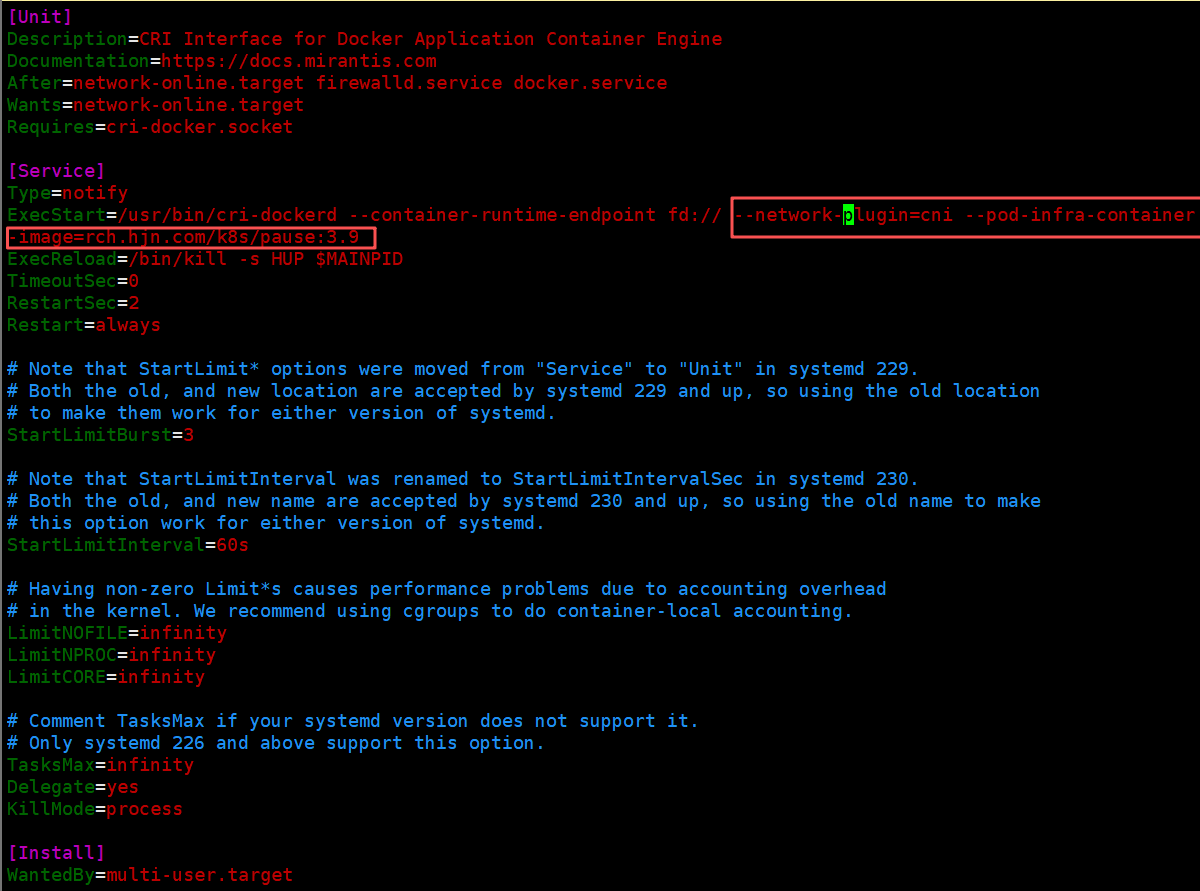
如果不知道k8s默认情况初始化时读取的工具,可以用以下命令查看
bash
[root@master ~]# kubeadm config print init-defaults  | less
  criSocket: unix:///var/run/containerd/containerd.sock
2.9 初始化 K8S 集群(master 节点做)
2.9.1 拉取 K8S 镜像并上传到 Harbor
K8S 启动需要一系列基础镜像(如 apiserver、控制器等),先拉到本地再传到私有仓库,避免 worker 节点下载慢。
bash
# 从阿里云拉取K8S镜像(国内快)
[root@master ~]# kubeadm config images pull \
--image-repository registry.aliyuncs.com/google_containers \
--kubernetes-version v1.30.0 \
--cri-socket=unix:///var/run/cri-dockerd.sock
[config/images] Pulled registry.aliyuncs.com/google_containers/kube-apiserver:v1.30.0
[config/images] Pulled registry.aliyuncs.com/google_containers/kube-controller-manager:v1.30.0
[config/images] Pulled registry.aliyuncs.com/google_containers/kube-scheduler:v1.30.0
[config/images] Pulled registry.aliyuncs.com/google_containers/kube-proxy:v1.30.0
[config/images] Pulled registry.aliyuncs.com/google_containers/coredns:v1.11.1
[config/images] Pulled registry.aliyuncs.com/google_containers/pause:3.9
[config/images] Pulled registry.aliyuncs.com/google_containers/etcd:3.5.12-0
[root@master ~]# docker images
REPOSITORY                                                        TAG        IMAGE ID       CREATED         SIZE
registry.aliyuncs.com/google_containers/kube-apiserver            v1.30.0    c42f13656d0b   18 months ago   117MB
registry.aliyuncs.com/google_containers/kube-scheduler            v1.30.0    259c8277fcbb   18 months ago   62MB
registry.aliyuncs.com/google_containers/kube-controller-manager   v1.30.0    c7aad43836fa   18 months ago   111MB
registry.aliyuncs.com/google_containers/kube-proxy                v1.30.0    a0bf559e280c   18 months ago   84.7MB
registry.aliyuncs.com/google_containers/etcd                      3.5.12-0   3861cfcd7c04   20 months ago   149MB
registry.aliyuncs.com/google_containers/coredns                   v1.11.1    cbb01a7bd410   2 years ago     59.8MB
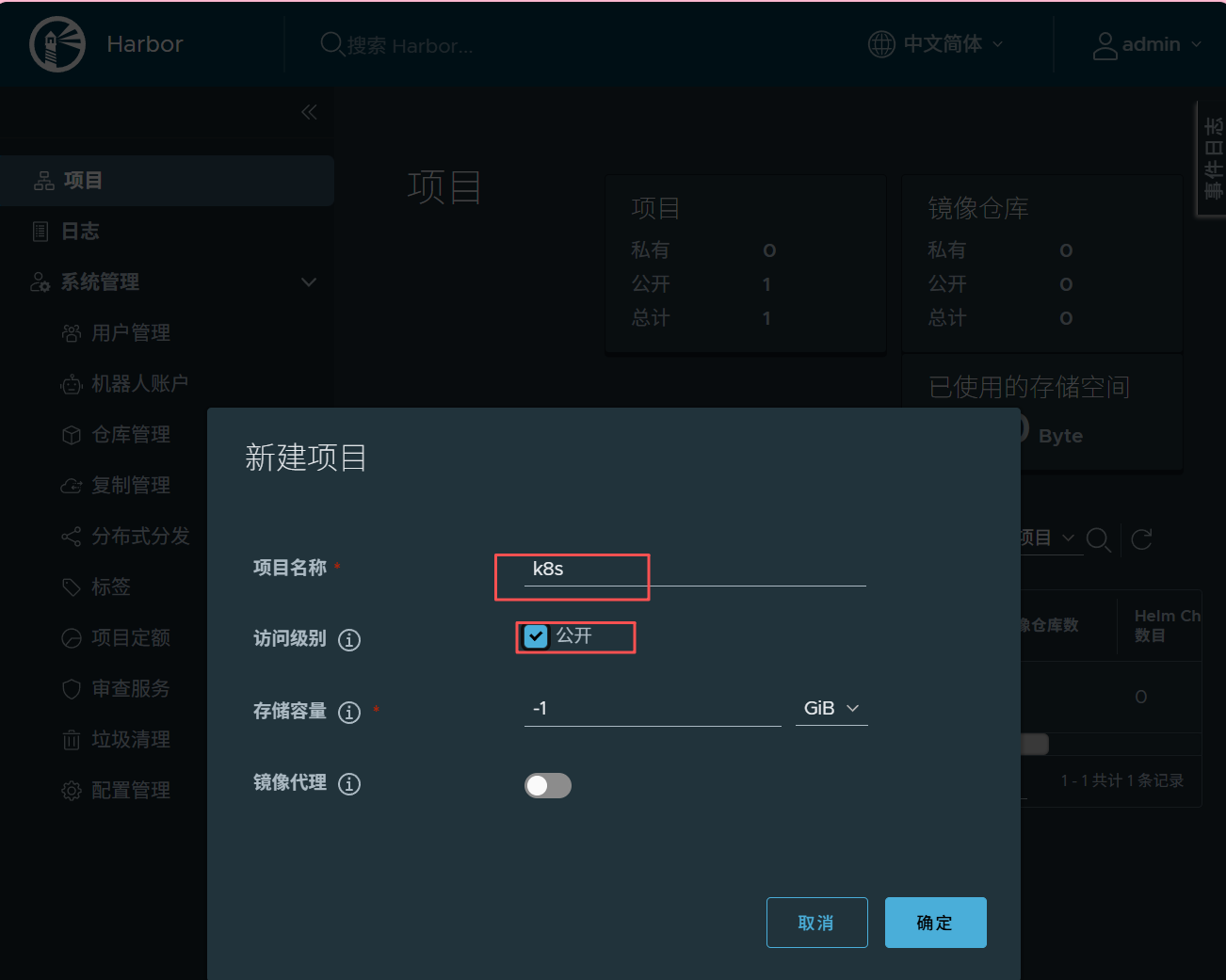
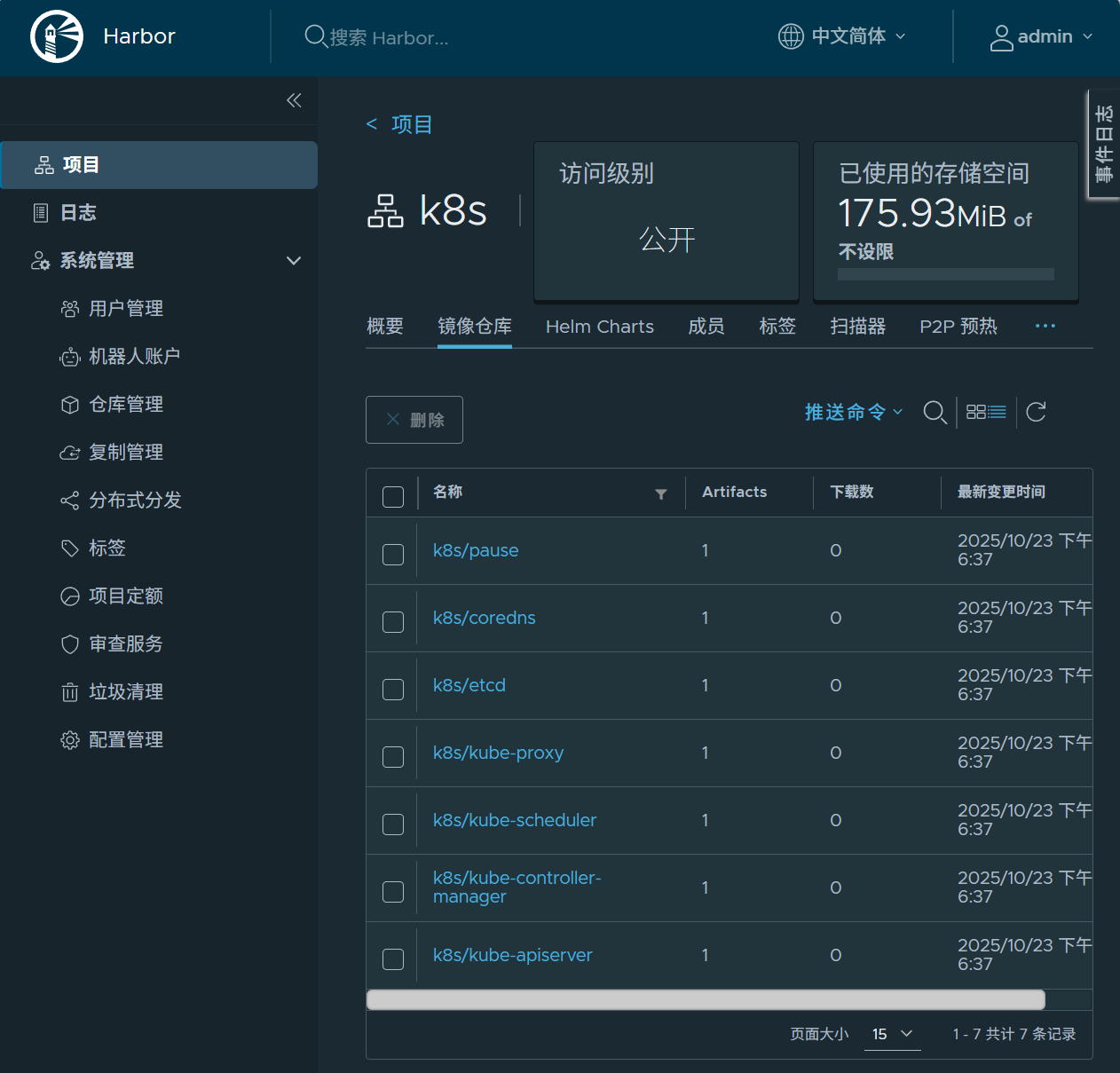
registry.aliyuncs.com/google_containers/pause 3.9 e6f181688397 3 years ago 744kB其他节点也需要,所以将这些镜像上传至harbor仓库,项目名称不能乱写在配置cri-docker时候,配置文件里是rch.hjn.com/k8s/pause:3.9,所以要创建名为k8s的项目
bash
# 给镜像打标签(改成Harbor仓库的地址)
[root@master ~]# docker images | awk '/google/{print $1":"$2}' | awk -F / '{system("docker tag " $0 " rch.hjn.com/k8s/"$3)}'
[root@master ~]# docker images | awk '/rch/{print $0}'
rch.hjn.com/k8s/kube-apiserver                                    v1.30.0    c42f13656d0b   18 months ago   117MB
rch.hjn.com/k8s/kube-controller-manager                           v1.30.0    c7aad43836fa   18 months ago   111MB
rch.hjn.com/k8s/kube-scheduler                                    v1.30.0    259c8277fcbb   18 months ago   62MB
rch.hjn.com/k8s/kube-proxy                                        v1.30.0    a0bf559e280c   18 months ago   84.7MB
rch.hjn.com/k8s/etcd                                              3.5.12-0   3861cfcd7c04   20 months ago   149MB
rch.hjn.com/k8s/coredns                                           v1.11.1    cbb01a7bd410   2 years ago     59.8MB
rch.hjn.com/k8s/pause                                             3.9        e6f181688397   3 years ago     744kB
[root@master ~]# docker login rch.hjn.com
Username: admin
Password:

WARNING! Your credentials are stored unencrypted in '/root/.docker/config.json'.
Configure a credential helper to remove this warning. See
https://docs.docker.com/go/credential-store/

Login Succeeded
# 上传到Harbor(供所有节点下载)
[root@master ~]# docker images | awk '/rch/{system("docker push " $1":"$2)}'
Harbor 的k8s项目中能看到上传的镜像,说明成功。
2.9.2 初始化 master 节点
初始化 master 节点,生成集群配置,同时指定网络段和镜像来源。
bash
#所有主机都要做
[root@master ~]# systemctl enable --now kubelet.service
Created symlink /etc/systemd/system/multi-user.target.wants/kubelet.service → /usr/lib/systemd/system/kubelet.service.
[root@master ~]# kubeadm init --pod-network-cidr=10.244.0.0/16 \	# 设定容器网络段
--image-repository rch.hjn.com/k8s \	# 从Harbor拉取镜像
--kubernetes-version v1.30.0 \	# K8S版本
--cri-socket=unix:///var/run/cri-dockerd.sock	# 指定cri-docker插件
Your Kubernetes control-plane has initialized successfully!

To start using your cluster, you need to run the following as a regular user:

  mkdir -p $HOME/.kube
  sudo cp -i /etc/kubernetes/admin.conf $HOME/.kube/config
  sudo chown $(id -u):$(id -g) $HOME/.kube/config

Alternatively, if you are the root user, you can run:

  export KUBECONFIG=/etc/kubernetes/admin.conf

You should now deploy a pod network to the cluster.
Run "kubectl apply -f [podnetwork].yaml" with one of the options listed at:
  https://kubernetes.io/docs/concepts/cluster-administration/addons/

Then you can join any number of worker nodes by running the following on each as root:

kubeadm join 192.168.2.70:6443 --token d6b2qf.fxfal46sed2sr1dj \
	--discovery-token-ca-cert-hash sha256:f5dc42f9e3eb90557233ec89496b43073417eeed5a9a0c757f26c4ec8504871f

[root@master ~]# kubectl get nodes
E1023 18:42:29.353546    5758 memcache.go:265] couldn't get current server API group list: Get "http://localhost:8080/api?timeout=32s": dial tcp [::1]:8080: connect: connection refused
E1023 18:42:29.354249    5758 memcache.go:265] couldn't get current server API group list: Get "http://localhost:8080/api?timeout=32s": dial tcp [::1]:8080: connect: connection refused
E1023 18:42:29.356263    5758 memcache.go:265] couldn't get current server API group list: Get "http://localhost:8080/api?timeout=32s": dial tcp [::1]:8080: connect: connection refused
E1023 18:42:29.356749    5758 memcache.go:265] couldn't get current server API group list: Get "http://localhost:8080/api?timeout=32s": dial tcp [::1]:8080: connect: connection refused
E1023 18:42:29.358689    5758 memcache.go:265] couldn't get current server API group list: Get "http://localhost:8080/api?timeout=32s": dial tcp [::1]:8080: connect: connection refused
The connection to the server localhost:8080 was refused - did you specify the right host or port?
# 配置kubectl命令(让master节点能操作集群)
[root@master ~]# export KUBECONFIG=/etc/kubernetes/admin.conf
[root@master ~]# kubectl get nodes
NAME     STATUS     ROLES           AGE   VERSION
master   NotReady   control-plane   85s   v1.30.0 # NotReady是因为网络还没设置
[root@master ~]# vim .bash_profile
[root@master ~]# cat .bash_profile
# .bash_profile

# Get the aliases and functions
if [ -f ~/.bashrc ]; then
	. ~/.bashrc
fi

export KUBECONFIG=/etc/kubernetes/admin.conf
# User specific environment and startup programs


#在两个work主机上都要做,这是一个令牌
[root@node1 ~]# kubeadm join 192.168.2.70:6443 --token d6b2qf.fxfal46sed2sr1dj \
        --discovery-token-ca-cert-hash sha256:f5dc42f9e3eb90557233ec89496b43073417eeed5a9a0c757f26c4ec8504871f --cri-socket=unix:///var/run/cri-dockerd.sock
#如果忘了令牌,可以在master执行,令牌24小时更新一次
[root@master ~]# kubeadm token create --print-join-command
kubeadm join 192.168.2.70:6443 --token ar4hbv.qwqmt25s44mbboy0 --discovery-token-ca-cert-hash sha256:f5dc42f9e3eb90557233ec89496b43073417eeed5a9a0c757f26c4ec8504871f
#kubectl get nodes显示 master 节点状态为NotReady(暂时没网络插件),说明初始化成功。
[root@master ~]# kubectl get nodes
NAME     STATUS     ROLES           AGE     VERSION
master   NotReady   control-plane   7m23s   v1.30.0	#NotReady没有网络插件
node1    NotReady   <none>          2m33s   v1.30.0
node2    NotReady   <none>          2m24s   v1.30.0
如果配置错误可以使用重置
bash
kubeadm reset2.10 安装 flannel 网络插件(master 节点做)
flannel 是容器网络插件,让不同节点的容器能互相通信(K8S 必须有网络插件才会 Ready)。
官方网站:https://github.com/flannel-io/flanne
bash
#下载flannel的yaml部署文件
[root@master ~]# wget https://github.com/flannelio/flannel/releases/latest/download/kube-flannel.yml
#下载镜像:
[root@master ~]# docker pull docker.io/flannel/flannel:v0.25.5
[root@master ~]# docekr docker.io/flannel/flannel-cni-plugin:v1.5.1-flannel1

#我这里是有本地镜像
[root@master ~]# mkdir network
[root@master ~]# cd network/
[root@master network]# mv ~/flannel-0.25.5.tag.gz .
[root@master network]# mv ~/kube-flannel.yml  .
[root@master network]# ll
总用量 82140
-rw-r--r-- 1 root root 84103168 10月 23 18:53 flannel-0.25.5.tag.gz
-rw-r--r-- 1 root root     4406 10月 23 18:53 kube-flannel.yml
[root@master network]# docker load -i flannel-0.25.5.tag.gz
ef7a14b43c43: Loading layer [==================================================>]  8.079MB/8.079MB
1d9375ff0a15: Loading layer [==================================================>]  9.222MB/9.222MB
4af63c5dc42d: Loading layer [==================================================>]  16.61MB/16.61MB
2b1d26302574: Loading layer [==================================================>]  1.544MB/1.544MB
d3dd49a2e686: Loading layer [==================================================>]  42.11MB/42.11MB
7278dc615b95: Loading layer [==================================================>]  5.632kB/5.632kB
c09744fc6e92: Loading layer [==================================================>]  6.144kB/6.144kB
0a2b46a5555f: Loading layer [==================================================>]  1.923MB/1.923MB
5f70bf18a086: Loading layer [==================================================>]  1.024kB/1.024kB
601effcb7aab: Loading layer [==================================================>]  1.928MB/1.928MB
Loaded image: flannel/flannel:v0.25.5
21692b7dc30c: Loading layer [==================================================>]  2.634MB/2.634MB
Loaded image: flannel/flannel-cni-plugin:v1.5.1-flannel1
#需要创建一个flannel的项目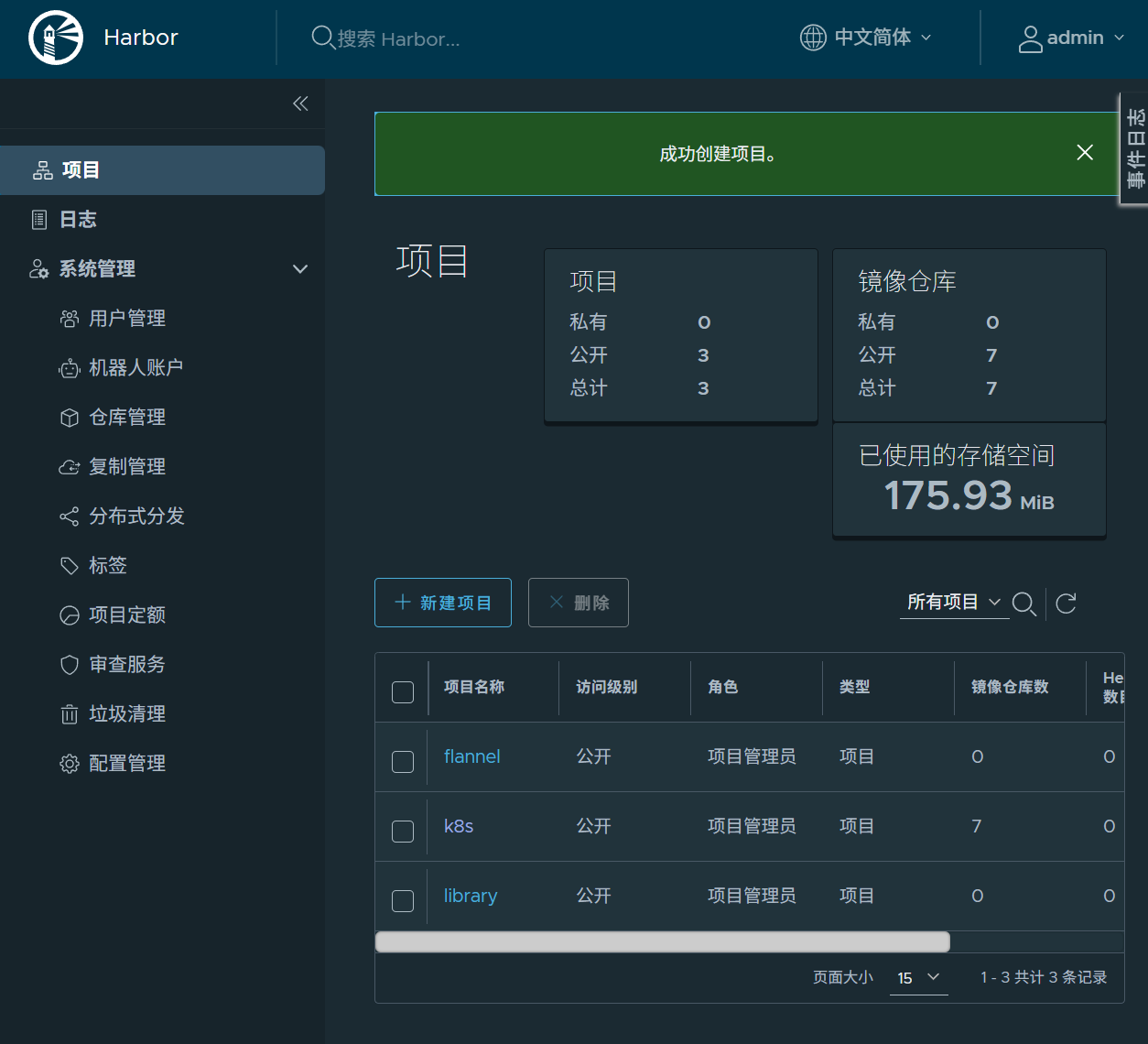
bash
# 上传到Harbor(供所有节点使用)
[root@master network]# docker tag flannel/flannel:v0.25.5 rch.hjn.com/flannel/flannel:v0.25.5
[root@master network]# docker tag flannel/flannel-cni-plugin:v1.5.1-flannel1 rch.hjn.com/flannel/flannel-cni-plugin:v1.5.1-flannel1
[root@master network]# docker push rch.hjn.com/flannel/flannel:v0.25.5
[root@master network]# docker push rch.hjn.com/flannel/flannel-cni-plugin:v1.5.1-flannel1 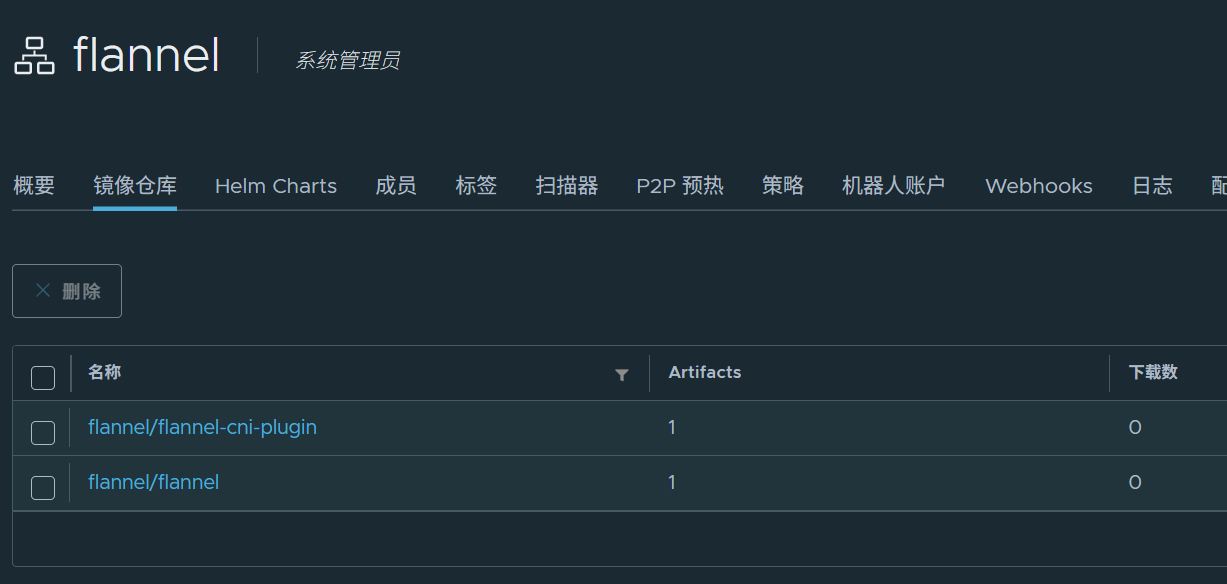
之后修改配置文件
bash
[root@master network]# vim kube-flannel.yml
[root@master network]# grep -w image kube-flannel.yml
        image: flannel/flannel:v0.25.5
        image: flannel/flannel-cni-plugin:v1.5.1-flannel1
        image: flannel/flannel:v0.25.5
[root@master network]# kubectl apply -f kube-flannel.yml # 部署网络插件
#kubectl get nodes显示所有节点状态为Ready,说明网络插件生效
[root@master network]# kubectl get nodes
NAME     STATUS   ROLES           AGE   VERSION
master   Ready    control-plane   20m   v1.30.0
node1    Ready    <none>          16m   v1.30.0
node2    Ready    <none>          15m   v1.30.0
2.11 测试集群功能
通过启动一个 nginx 容器,验证集群是否能正常创建和运行容器。
bash
[root@master ~]# docker pull nginx
Using default tag: latest
latest: Pulling from library/nginx
38513bd72563: Pull complete
10d18f46ee87: Pull complete
a8d825a0683a: Pull complete
a131bc1d4bd5: Pull complete
3818929ac19f: Pull complete
1498b1cfda15: Pull complete
c50c84d0ed4d: Pull complete
Digest: sha256:029d4461bd98f124e531380505ceea2072418fdf28752aa73b7b273ba3048903
Status: Downloaded newer image for nginx:latest
docker.io/library/nginx:latest
[root@master ~]# kubectl run webserver --image nginx:latest	# 启动一个nginx容器
pod/webserver created
[root@master ~]# kubectl get pods -o wide	# 查看容器状态(Running表示正常)
NAME        READY   STATUS              RESTARTS   AGE   IP       NODE    NOMINATED NODE   READINESS GATES
webserver   0/1     ContainerCreating   0          12s   <none>   node1   <none>           <none>
[root@master ~]# docker tag nginx:latest rch.hjn.com/library/nginx:latest
[root@master ~]# docker push rch.hjn.com/library/nginx:latest
The push refers to repository [rch.hjn.com/library/nginx]
19aab87073f2: Pushed
1e8adaf99b20: Pushed
1cf4237d06e9: Pushed
5a74922ed625: Pushed
fc74d1be15ae: Pushed
7d4434559286: Pushed
d7c97cb6f1fe: Pushed
latest: digest: sha256:681da4f8f67a716207fe86b5432e3b7b5fc1e2b0e830acbe24cc42bc5813c468 size: 1778
[root@master ~]# kubectl get pods -o wide
NAME        READY   STATUS    RESTARTS   AGE   IP           NODE    NOMINATED NODE   READINESS GATES
webserver   1/1     Running   0          83s   10.244.1.3   node1   <none>           <none>
[root@master ~]# kubectl describe pods webserver
Name:             webserver
Namespace:        default
Priority:         0
Service Account:  default
Node:             node1/192.168.2.72
Start Time:       Thu, 23 Oct 2025 19:13:41 +0800
Labels:           run=webserver
Annotations:      <none>
Status:           Running
IP:               10.244.1.3
IPs:
  IP:  10.244.1.3
Containers:
  webserver:
    Container ID:   docker://4935fc4bef3dcf0750f541e32ead459fc0fc1ed4145735498da58c266e4d0ed7
[root@node1 ~]# docker ps
CONTAINER ID   IMAGE                        COMMAND                   CREATED          STATUS          PORTS     NAMES
4935fc4bef3d   nginx                        "/docker-entrypoint...."   2 minutes ago    Up 2 minutes              k8s_webserver_webserver_default_b22f44f3-562c-46f0-8543-18446ad9a3a0_0
2b319cca5c78   rch.hjn.com/k8s/pause:3.9    "/pause"                  3 minutes ago    Up 3 minutes              k8s_POD_webserver_default_b22f44f3-562c-46f0-8543-18446ad9a3a0_1
d85e90b06ba3   b9f4beb93d68                 "/opt/bin/flanneld -..."   14 minutes ago   Up 14 minutes             k8s_kube-flannel_kube-flannel-ds-nfd8q_kube-flannel_8a173c1f-4dae-4cbb-96b7-7878b6c9ad4d_0
ea60cc79d806   rch.hjn.com/k8s/pause:3.9    "/pause"                  14 minutes ago   Up 14 minutes             k8s_POD_kube-flannel-ds-nfd8q_kube-flannel_8a173c1f-4dae-4cbb-96b7-7878b6c9ad4d_0
0382aa56901e   rch.hjn.com/k8s/kube-proxy   "/usr/local/bin/kube..."   30 minutes ago   Up 30 minutes             k8s_kube-proxy_kube-proxy-x459n_kube-system_713d209d-0e67-492a-97fc-0b2aed77aadb_0
8a8568c9d08a   rch.hjn.com/k8s/pause:3.9    "/pause"                  30 minutes ago   Up 30 minutes             k8s_POD_kube-proxy-x459n_kube-system_713d209d-0e67-492a-97fc-0b2aed77aadb_0
删除容器试试(etcd效果)
bash
[root@node1 ~]# docker rm -f 4935fc4bef3d
4935fc4bef3d
[root@node1 ~]# docker ps
CONTAINER ID   IMAGE                        COMMAND                   CREATED                  STATUS                  PORTS     NAMES
40a16b8041d1   nginx                        "/docker-entrypoint...."   Less than a second ago   Up Less than a second             k8s_webserver_webserver_default_b22f44f3-562c-46f0-8543-18446ad9a3a0_1
2b319cca5c78   rch.hjn.com/k8s/pause:3.9    "/pause"                  4 minutes ago            Up 4 minutes                      k8s_POD_webserver_default_b22f44f3-562c-46f0-8543-18446ad9a3a0_1
d85e90b06ba3   b9f4beb93d68                 "/opt/bin/flanneld -..."   15 minutes ago           Up 15 minutes                     k8s_kube-flannel_kube-flannel-ds-nfd8q_kube-flannel_8a173c1f-4dae-4cbb-96b7-7878b6c9ad4d_0
ea60cc79d806   rch.hjn.com/k8s/pause:3.9    "/pause"                  15 minutes ago           Up 15 minutes                     k8s_POD_kube-flannel-ds-nfd8q_kube-flannel_8a173c1f-4dae-4cbb-96b7-7878b6c9ad4d_0
0382aa56901e   rch.hjn.com/k8s/kube-proxy   "/usr/local/bin/kube..."   31 minutes ago           Up 31 minutes                     k8s_kube-proxy_kube-proxy-x459n_kube-system_713d209d-0e67-492a-97fc-0b2aed77aadb_0
8a8568c9d08a   rch.hjn.com/k8s/pause:3.9    "/pause"                  31 minutes ago           Up 31 minutes                     k8s_POD_kube-proxy-x459n_kube-system_713d209d-0e67-492a-97fc-0b2aed77aadb_0
三、总结
整个部署步骤分 6 大步:
- 环境准备(关防火墙、同步时间、配 hosts);
- 装 Docker 和私有仓库(Harbor);
- 禁用 Swap(K8S 要求);
- 装 K8S 组件和 cri-docker 插件(让 K8S 控制 Docker);
- 初始化 master 并加入 worker 节点;
- 装网络插件(让节点互通)。