整个配置过程分为以下几个核心步骤:
- 安装前置依赖:C++ 构建工具
- 安装 Rust 工具链 (
rustup) - 安装 VS Code 关键插件
- 创建并运行你的第一个 Rust 项目("Hello, World!")
- 配置并演示调试功能
第一步:安装前置依赖:Microsoft C++ Build Tools
🤔 为什么需要这一步?
Rust 在 Windows 上默认使用微软的 Visual C++ (MSVC) 工具链进行链接(Linking)操作。链接简单来说就是把你写的 Rust 代码编译后的结果和系统库"链接"在一起,最终生成一个可执行的 .exe 文件。如果没有这个工具,cargo 在构建项目时会报告链接器(linker)错误。
📝 操作步骤:
-
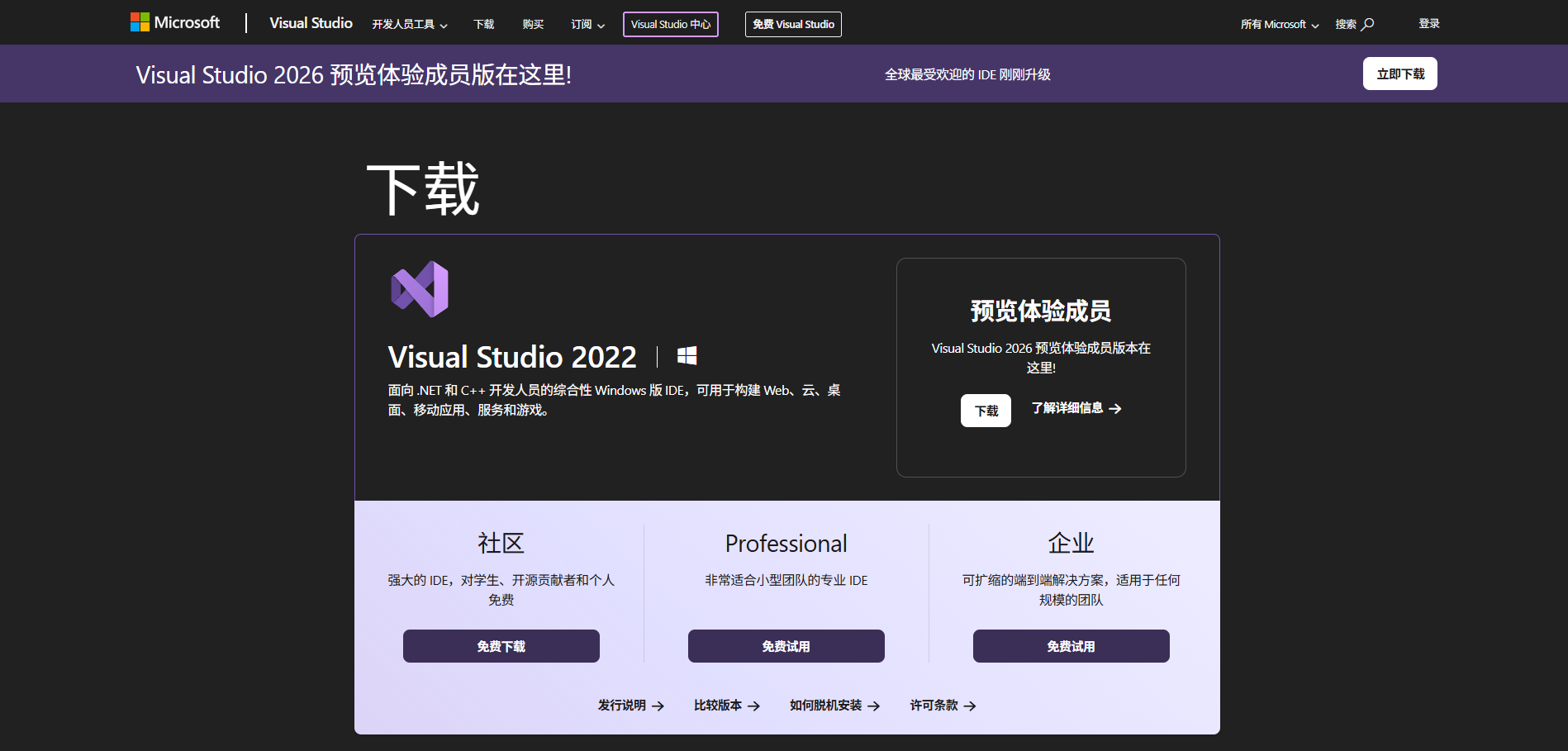
前往下载页面:打开浏览器,访问 Visual Studio 官方下载页面:
-
选择正确的下载项 :向下滚动页面,找到 "所有下载 " -> "Tools for Visual Studio "。在这里找到 "Build Tools for Visual Studio 2022 " 并点击下载。

- 注意:你不需要下载完整的 Visual Studio IDE,那个太大了。"Build Tools" 是一个轻量级的命令行工具集,正是我们所需要的。
-
运行安装程序 :下载完成后,运行
vs_BuildTools.exe安装程序。 -
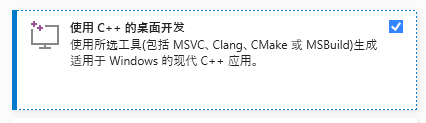
选择工作负载:在安装程序窗口中,你需要选择要安装的组件。
-
勾选 "使用 C++ 的桌面开发" (Desktop development with C++)。
-
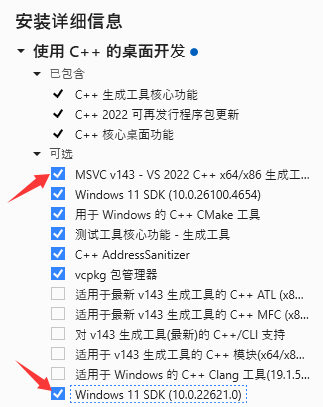
在右侧的 "安装详细信息" 栏中,请确保至少勾选了以下两项(通常默认会勾选):
- MSVC v143 - VS 2022 C++ x64/x86 生成工具 (MSVC v143 - VS 2022 C++ x64/x86 build tools)
- Windows 11 SDK
-
-
开始安装:点击右下角的"安装"按钮,然后等待安装完成。这个过程会下载几个 GB 的文件,请保持网络连接。
-
重启电脑(推荐):安装完成后,建议重启一次你的 Windows 11 系统,以确保所有环境变量和路径都已生效。
如何验证自己的第一步是否成功:
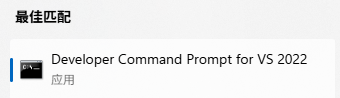
- 打开"开发者命令提示符"
点击 开始菜单,输入 Developer Command Prompt 进行搜索。你应该能看到一个名为 "Developer Command Prompt for VS 2022" 的应用。点击打开它。
注意:它的图标可能和普通的命令提示符(cmd)很像,但名字是关键。
- 验证编译器
输入以下命令并按回车:cl.exe
如果安装成功,你会看到微软 C++ 编译器的版本信息.
成功输出的示例:

如果你看到 'cl.exe' is not recognized as an internal or external command... (不是可识别的命令) 这样的错误,说明第一步安装有问题,或者你打开了错误的命令提示符。 - 验证链接器
接着,输入以下命令并按回车:link.exe
同样,如果安装成功,你会看到微软增量链接器的版本信息。
成功输出的示例: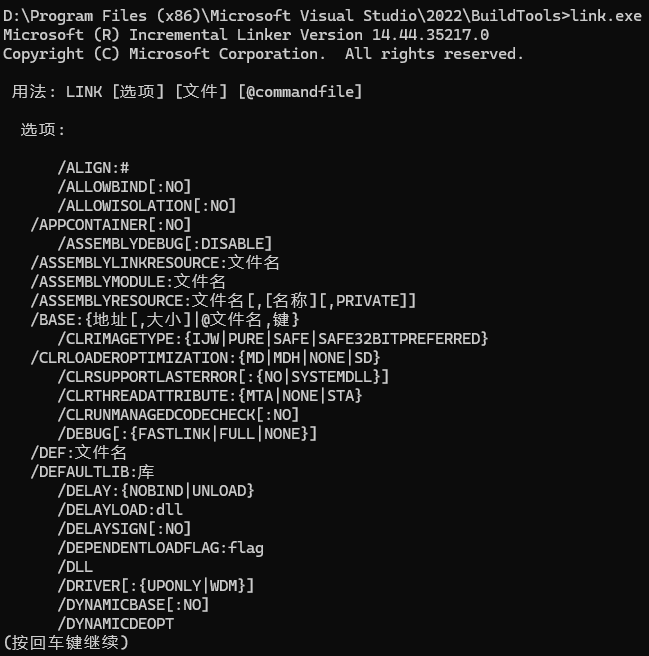
第二步:安装 Rust 官方工具链 (rustup)
🤔 为什么使用 rustup?
rustup 是 Rust 官方的工具链安装和管理工具。通过它,你可以轻松安装、更新和切换不同版本的 Rust 编译器(stable, beta, nightly),它是管理 Rust 环境的最佳方式。
📝 操作步骤:
-
访问官网 :打开 Rust 官网的安装页面:https://www.rust-lang.org/tools/install
-
下载安装程序 :网站会自动检测你的系统是 Windows,并提供
rustup-init.exe的下载链接。点击下载。 -
运行
rustup-init.exe:运行下载好的文件,你会看到一个命令行窗口弹出,并显示以下信息:
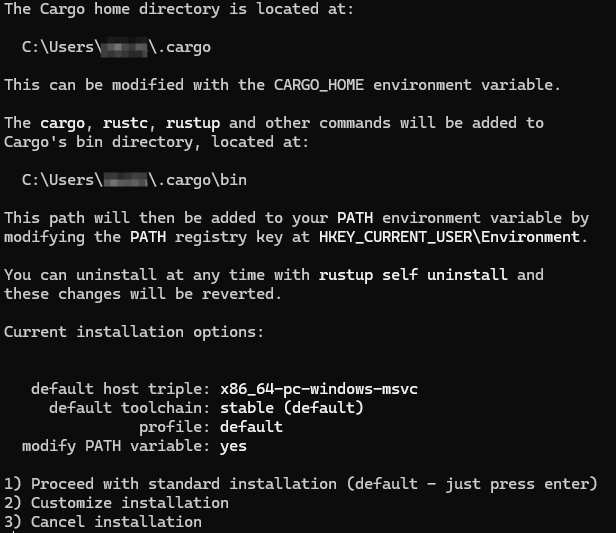
PS:如果发现这个步骤中的下载速度很慢,可以关闭命令行窗口,并且使用以下步骤进行下载:
首先打开下载了
rustup-init.exe的目录,在空白处(不是在rustup-init.exe上!)点击鼠标右键,然后在以下窗口选择"在终端中打开"。
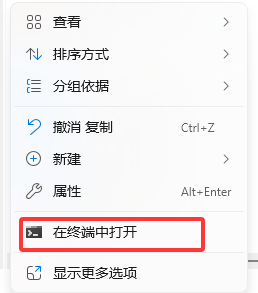
在
Windows PowerShell中输入以下代码,设置从中科大的镜像源下载:powershell$env:RUSTUP_DIST_SERVER="https://mirrors.ustc.edu.cn/rust-static" $env:RUSTUP_UPDATE_ROOT="https://mirrors.ustc.edu.cn/rust-static/rustup"在同一个窗口中(不要关闭窗口!),输入
./rustup-init.exe回车,再输入1回车,就可以快速下载了😁。显示以下内容,就说明安装成功了:
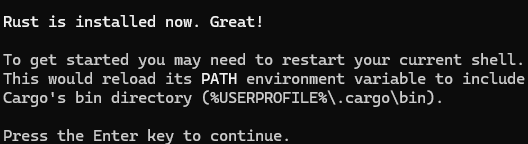
-
选择安装选项:
-
对于绝大多数用户,直接选择默认选项即可。输入
1然后按回车。 -
rustup会自动为你下载并安装 Rust 的稳定版工具链,并非常重要地 ,自动将C:\Users\YourUsername\.cargo\bin路径添加到系统的PATH环境变量中。这意味着你可以在任何地方的命令行中使用rustc和cargo命令。
-
-
验证安装 :安装完成后,关闭并重新打开你所有的命令行窗口(包括 PowerShell, CMD, Windows Terminal),或者直接重启电脑,以让新的环境变量生效。然后重新打开 CMD 执行以下命令:
-
检查 Rust 编译器版本:
bashrustc --version你应该会看到类似
rustc 1.xx.x (xxxxxxx 202x-xx-xx)的输出。 -
检查 Cargo 版本(Cargo 是 Rust 的包管理器和构建工具):
bashcargo --version你应该会看到类似
cargo 1.xx.x (xxxxxxx 202x-xx-xx)的输出。
如果这两个命令都能成功执行并显示版本号,那么 Rust 工具链已经成功安装!
-
第三步:安装 VS Code 关键插件
VS Code 的强大之处在于其丰富的插件生态。对于 Rust 开发,以下插件是必不可少的。
📝 操作步骤:
-
打开 VS Code。
-
点击左侧边栏的 "扩展" 图标(四个方块,一个脱离),或者按快捷键
Ctrl+Shift+X。 -
在搜索框中,搜索并安装以下插件:
-
rust-analyzer(ID:rust-lang.rust-analyzer)这是最重要的插件,是你的代码补全、语法高亮、错误提示、跳转定义等一切智能提示的核心。 它是一个语言服务器,能提供极致的 IDE 体验。安装后,它可能会在右下角提示需要下载一些组件,请务必点击允许。
-
CodeLLDB(ID:vadimcn.vscode-lldb)这是用来调试 Rust 代码的插件。 它提供了一个高质量的调试器后端,让你可以像调试 C++ 或 C# 代码一样设置断点、查看变量、单步执行等。
-
crates(ID:serayuzgur.crates)这是一个辅助管理依赖项的小工具。 当你在
Cargo.toml文件中写依赖时,它可以帮你检查最新的版本号,非常方便。
-
Even Better TOML(ID:tamasfe.even-better-toml)提升
Cargo.toml文件的编辑体验。 提供更好的语法高亮和验证。
-
第四步:创建并运行你的第一个 Rust 项目
现在,我们来验证一下整个环境是否已经完美联动。
📝 操作步骤:
-
选择一个工作目录 :在你喜欢的位置创建一个文件夹,用来存放你所有的 Rust 项目,例如
D:\RustProjects。 -
用 VS Code 打开终端 :启动 VS Code,通过菜单栏
Terminal -> New Terminal或者快捷键 ``Ctrl+``` 打开一个集成终端。 -
创建新项目 :在终端中,使用
cd命令进入你刚才创建的工作目录,然后运行cargo命令来创建一个新的二进制(可执行程序)项目:shellcd D:\RustProjects cargo new hello_worldCargo 会自动创建一个名为
hello_world的文件夹,里面包含了一个标准的 Rust 项目结构:hello_world ├── .git ├── .gitignore ├── Cargo.toml # 项目配置文件和依赖项列表 └── src └── main.rs # 程序源代码入口 -
在 VS Code 中打开项目文件夹 :通过 VS Code 菜单
File -> Open Folder...,选择刚才创建的D:\RustProjects\hello_world文件夹。- 重要 :一定要打开整个项目文件夹,而不是单个
main.rs文件。这样rust-analyzer才能正确识别项目结构并激活所有功能。
- 重要 :一定要打开整个项目文件夹,而不是单个
-
探索代码 :打开
src/main.rs文件,你会看到经典的代码:rustfn main() { println!("Hello, world!"); }此时,如果你把鼠标悬停在
println!上,rust-analyzer应该会显示它的相关信息。在fn main()的上方,你应该会看到▶︎ Run和▷ Debug的小按钮,这也是rust-analyzer提供的便捷功能。 -
运行程序:
-
方式一(推荐) :直接在 VS Code 终端中输入
cargo run并回车。bashcargo runCargo 会先编译(Compile)你的代码,然后在
./target/debug/目录下生成hello_world.exe,最后运行它。你会在终端看到输出:Hello, world!PS:如果这一步,出现了
cargo : 无法将"cargo"项识别为 cmdlet、函数、脚本文件或可运行程序的名称。请检查名称的拼写,如果包括路径,请确保路径正确,然后再试一次。这种报错,大概率是因为你在安装 Rust (rustup-init.exe) 的时候,VSCode 正好是打开的。关掉所有 VSCODE 的窗口再重新打开,重新执行cargo run即可。 -
方式二 :直接点击
main.rs中fn main()上方的▶︎ Run按钮。
-
第五步:配置并演示调试功能
最后,让我们确保调试功能也正常工作。
📝 操作步骤:
- 设置断点 :在
src/main.rs文件中,点击println!("Hello, world!");这一行代码行号的左边空白处,会出现一个红点。这就是一个断点,程序运行时会在这里暂停。 - 启动调试 :
- 方式一(推荐) :直接点击
fn main()上方的▷ Debug按钮。 - 方式二 :点击 VS Code 左侧的 "运行和调试" 图标(一个带播放键的虫子),或者按
F5。第一次启动时,VS Code 可能会询问你使用哪个调试环境,选择 "CodeLLDB" 即可。它会自动为你创建一个launch.json配置文件。之后再按F5或者点击绿色的 "▶︎" 启动调试。
- 方式一(推荐) :直接点击
- 调试体验 :
- 程序会开始运行,并在你设置的断点处暂停,该行代码会高亮显示。
- 在 VS Code 的左侧,你会看到调试侧边栏,里面包含了:
- 变量(Variables):可以查看当前作用域内的局部变量。
- 监视(Watch):可以添加表达式来持续观察其值的变化。
- 调用堆栈(Call Stack):显示函数调用层级。
- 在 VS Code 的顶部中间,会出现一个调试工具栏,提供了
继续 (F5)、单步跳过 (F10)、单步调试 (F11)、单步跳出 (Shift+F11)、重启和停止 (Shift+F5)等功能。
- 点击调试工具栏的
继续按钮或按F5,程序会继续执行完,然后在终端输出Hello, world!。
恭喜!
至此,你在 Windows 11 上的 Rust 开发环境已经完美配置完毕。你拥有了代码智能提示、一键编译运行和强大的图形化调试功能。
后续常用命令 & 技巧:
- 更新 Rust :
rustup update - 只检查代码不编译 :
cargo check(速度非常快,适合写代码时频繁检查错误) - 格式化代码 :
cargo fmt - 代码质量检查 :
cargo clippy(Clippy 是一个强大的代码静态分析工具,会给你提出很多改进建议) - 构建发布版本 :
cargo build --release(会进行优化,生成的可执行文件性能更好)
祝你 Rust 编程愉快!😁👌