目录
[1.1 联网](#1.1 联网)
[1.2 查看安装包](#1.2 查看安装包)
[1.3 安装](#1.3 安装)
[1.4 卸载](#1.4 卸载)
[2.2 vim的基本操作](#2.2 vim的基本操作)
[2.3 vim正常模式(命令模式)命令集](#2.3 vim正常模式(命令模式)命令集)
[2.4 vim末行模式命令集](#2.4 vim末行模式命令集)
[2.5 简单vim配置](#2.5 简单vim配置)
[3. sudo](#3. sudo)
[4. gcc/g++](#4. gcc/g++)
[4.2 gcc/g++如何完成](#4.2 gcc/g++如何完成)
1.yum
Linux下安装软件的方式有如下三种:
1.源代码安装 --- 较为繁琐,需要注意代码运行环境等问题
2.rpm安装 --- Linux安装包,需要注意文件缺失问题
3.yum安装 --- 很好地解决了安装源、安装版本、安装依赖问题
yum类似于手机中的应用商店,里面内嵌了部分软件的下载地址,通过联网可以直接下载
- 安装示例
1.1 联网
关于 yum 的所有操作必须保证主机(虚拟机)网络畅通
//可以通过 ping 指令验证
ping www.baidu.com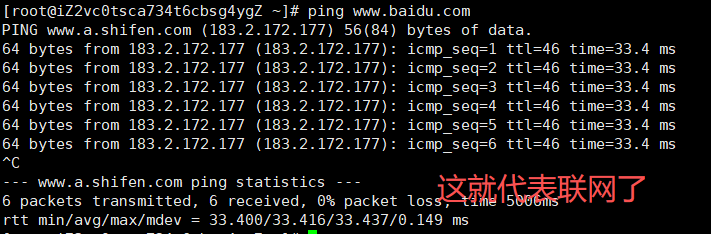
1.2 查看安装包
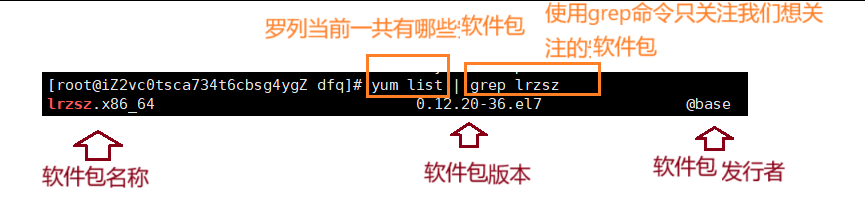
- 软件包版本: 主版本号.次版本号.源程序发行号-软件包的发行号.主机平台
- "x86_64" 后缀表示64位系统的安装包, "i686" 后缀表示32位系统安装包. 选择包时要和系统匹配. "el7" 表示操作系统发行版的版本.
- "el7" 表示的是 centos7/redhat7. "el6" 表示 centos6/redhat6.
- base 表示的是 "软件源" 的名称, 类似于 "小米应用商店", "华为应用商店" 这样的概念
1.3 安装
 yum install lrzsz//root
 sudo yum install lrzsz//普通用户
yum 会自动找到都有哪些软件包需要下载,
这时候敲 "y" 确认安装. 出现 "complete" 字样, 说明安装完成
- 安装软件时由于需要向系统目录中写入内容, 一般需要 sudo 或者切到 root 账户下才能完成.
- yum安装软件只能一个装完了再装另一个. 正在yum安装一个软件的过程中, 如果再尝试用yum安装另外 一个软件, yum会报错.
- 如果 yum 报错, 请自行百度
1.4 卸载
yum remove lrzsz//root
sudo yum remove lrzsz//普通用户
就像应用商店中不能下载所有软件一样,没有进行扩展的yum也不能下载所有软件
yum install -y epel-release该指令可以扩展安装源!
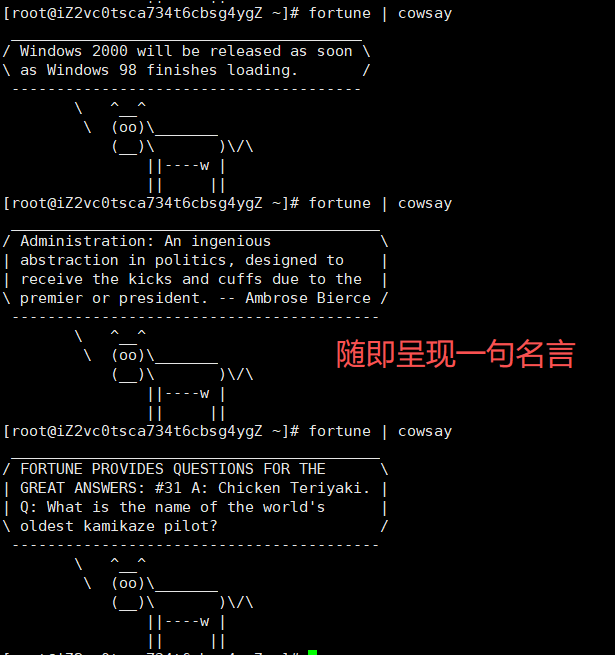
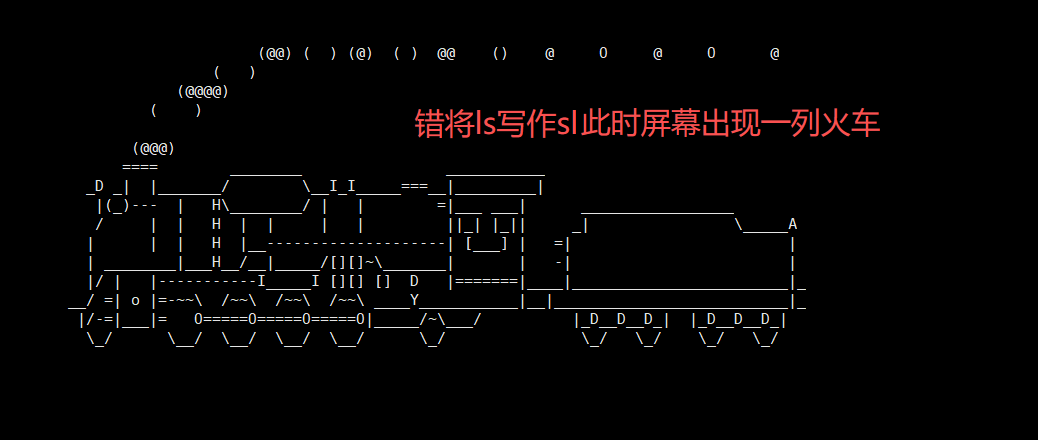
感兴趣的朋友可以安装一下 fortune-mod、cowsay、sl 等好玩的软件
2.vim
2.1vim的基本概念
vim是一种多模式的编辑器,目前学习3种:命令模式(Normal mode)、插入模式(Insert mode)和底行模式(last line mode)
各模式的功能区分如下:
- 正常/普通/命令模式(Normal mode) 控制屏幕光标的移动,字符、字或行的删除,移动复制某区段及进入Insert mode下,或者到 last line mode
- 插入模式(Insert mode) 只有在Insert mode下,才可以做文字输入,按「ESC」键可回到命令行模式。该模式是我们后面用的最频繁 的编辑模式。
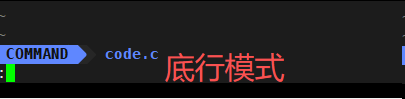
- 末行模式(last line mode) 文件保存或退出,也可以进行文件替换,找字符串,列出行号等操作。 在命令模式下,shift+: 即可进入该模式。要查看你的所有模式:打开vim,底行模式直接输入 :help vim-modes
2.2 vim的基本操作
-
进入vim,在系统提示符号输入vim及文件名称后,就进入vim全屏幕编辑画面
vim code.c//文件是之前已经创建好了的
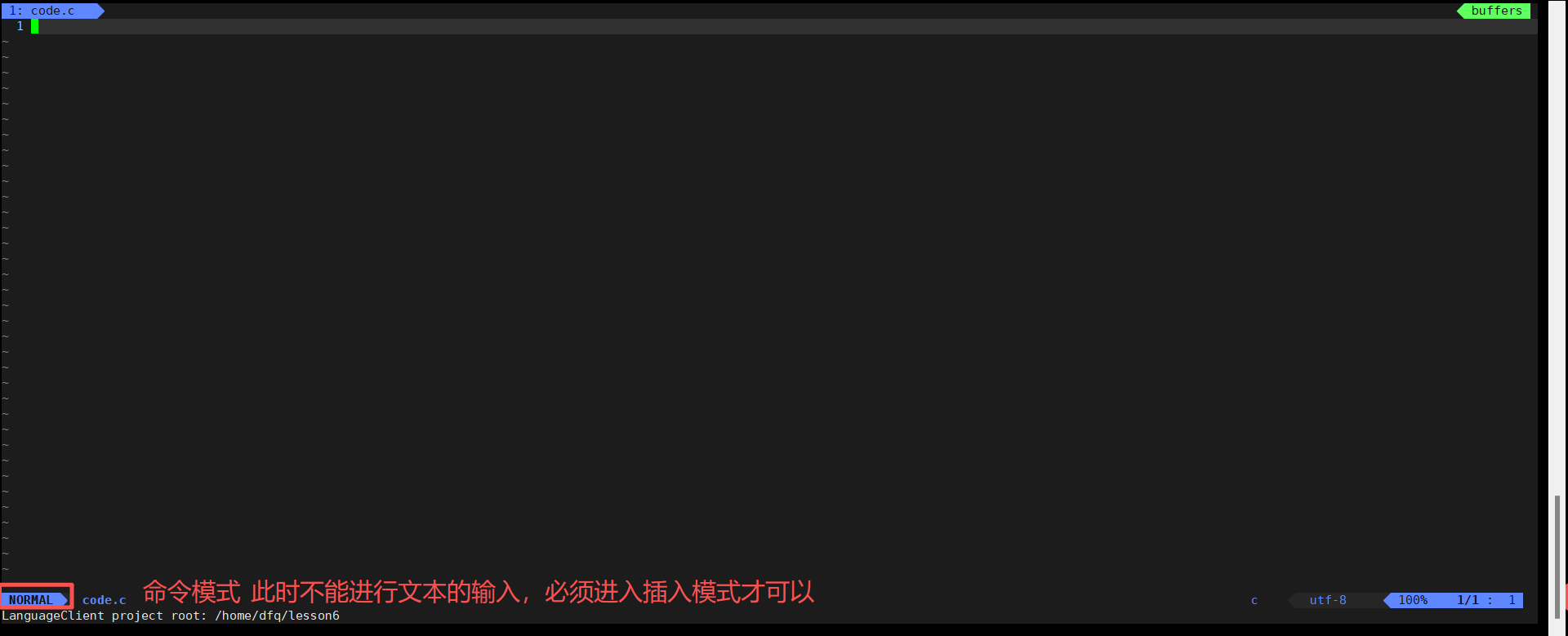
- 模式间的切换
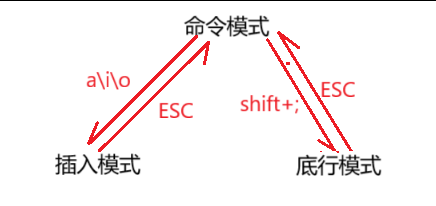

正常模式切换至插入模式 输入a 输入i 输入o
插入模式切换至正常模式 目前处于插入模式,就只能一直输入文字,如果发现输错了字,想用光标键往回移动,将该字删除,可 以先按一下**「ESC」**键转到正常模式再删除文字。当然,也可以直接删除。
正常模式切换至末行模式 「shift + ;」, 其实就是输入「:」
- 插入模式与底行模式间不能直接进行切换,需要通过命令模式进行切换
- 退出vim
在正常模式下,按一下「:」冒号键进入「Last line mode」
w (保存当前文件)
wq (输入「wq」,存盘并退出vim)
q! (输入q!,不存盘强制退出vim)
wq! (输入「wq!」,强制存盘并退出vim):
2.3 vim正常模式(命令模式)命令集
插入模式
- 按「i」切换进入插入模式「insert mode」,按"i"进入插入模式后是从光标当前位置开始输入文件;
- 按「a」进入插入模式后,是从目前光标所在位置的下一个位置开始输入文字;
- 按「o」进入插入模式后,是插入新的一行,从行首开始输入文字。
从插入模式切换为命令模式 按「ESC」键。
移动光标
- vim可以直接用键盘上的光标来上下左右移动,但正规的vim是用小写英文字母「h」、「j」、「k」、 「l」,分别控制光标左、下、上、右移一格
- 按「G」:移动到文章的最后
- 按「$」:移动到光标所在行的"行尾"
- 按「^」:移动到光标所在行的"行首"
- 按「w」:光标跳到下个字的开头
- 按「e」:光标跳到下个字的字尾
- 按「b」:光标回到上个字的开头
- 按「#l」:光标移到该行的第#个位置,如:5l,56l
- 按[gg]:进入到文本开始
- 按[shift+g]:进入文本末端
- 按「ctrl」+「b」:屏幕往"后"移动一页
- 按「ctrl」+「f」:屏幕往"前"移动一页
- 按「ctrl」+「u」:屏幕往"后"移动半页
- 按「ctrl」+「d」:屏幕往"前"移动半页
删除文字
- 「x」:每按一次,删除光标所在位置的一个字符
- 「#x」:例如,「6x」表示删除光标所在位置的"后面(包含自己在内)"6个字符
- 「X」:大写的X,每按一次,删除光标所在位置的"前面"一个字符
- 「#X」:例如,「20X」表示删除光标所在位置的"前面"20个字符
- 「dd」:删除光标所在行
- 「#dd」:从光标所在行开始删除#行
复制
- 「yw」:将光标所在之处到字尾的字符复制到缓冲区中。
- 「#yw」:复制#个字到缓冲区
- 「yy」:复制光标所在行到缓冲区。
- 「#yy」:例如,「6yy」表示拷贝从光标所在的该行"往下数"6行文字。
- 「p」:将缓冲区内的字符贴到光标所在位置。注意:所有与"y"有关的复制命令都必须与"p"配合才能完 成复制与粘贴功能。
替换
- 「r」:替换光标所在处的字符。
- 「R」:替换光标所到之处的字符,直到按下「ESC」键为止
撤销上一次操作
- 「u」:如果您误执行一个命令,可以马上按下「u」,回到上一个操作。按多次"u"可以执行多次回 复。
- 「ctrl + r」: 撤销的恢复
更改
- 「cw」:更改光标所在处的字到字尾处
- 「c#w」:例如,「c3w」表示更改3个字
跳至指定的行
- 「ctrl」+「g」列出光标所在行的行号。
- 「#G」:例如,「15G」,表示移动光标至文章的第15行行首。
2.4 vim末行模式命令集
在使用末行模式之前,请记住先按「ESC」键确定您已经处于正常模式,再按「:」冒号即可进入末行模式
列出行号
- 「set nu」: 输入「set nu」后,会在文件中的每一行前面列出行号。
跳到文件中的某一行
- 「#」:「#」号表示一个数字,在冒号后输入一个数字,再按回车键就会跳到该行了,如输入数字15, 再回车,就会跳到文章的第15行。
多文件比较
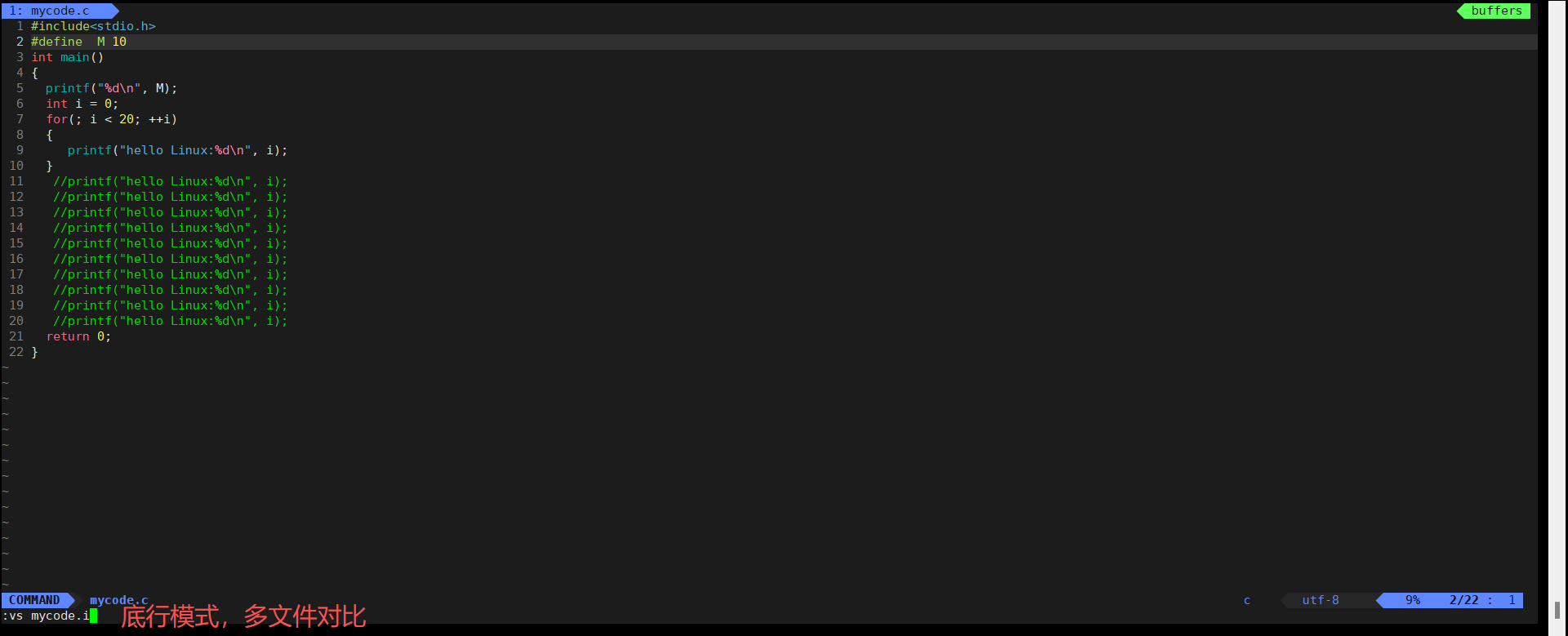
- vs + 文件名 打开另一文件,不存在就自动创建,退出时不进行保存该文件就会被清理
- ctrl + ww,切换光标所在文件的位置,光标在哪一个窗口,就对拿一个窗口进行操作
查找字符
- 「/关键字」: 先按「/」键,再输入您想寻找的字符,如果第一次找的关键字不是您想要的,可以一直按 「n」会往后寻找到您要的关键字为止。
- 「?关键字」:先按「?」键,再输入您想寻找的字符,如果第一次找的关键字不是您想要的,可以一直 按「n」会往前寻找到您要的关键字为止。
| 对比项目 | /关键字 | ?关键字 |
|---|---|---|
| 搜索方向 | 从当前光标位置向文档下方**(后文方向)**查找 | 从当前光标位置向文档上方**(前文方向**)查找 |
| 后续按「n」的查找方向 | 继续向文档下方查找下一个匹配关键字 | 继续向文档上方查找下一个匹配关键字 |
| 适用场景 | 大致知道查找内容在文档后半部分时更高效,如查找后文出现的特定函数示例 | 想查找之前出现过的内容时使用,如排查日志中更早出现的相同错误信息 |
保存文件
- 「w」: 在冒号输入字母「w」就可以将文件保存起来
离开vim
- 「q」:按「q」就是退出,如果无法离开vim,可以在「q」后跟一个「!」强制离开vim。 「wq」:一般建议离开时,搭配「w」一起使用,这样在退出的时候还可以保存文件
2.5 简单vim配置
不对vim进行配置,那它插入方式与windows的文本编辑器基本一致,用来写代码肯定不舒服
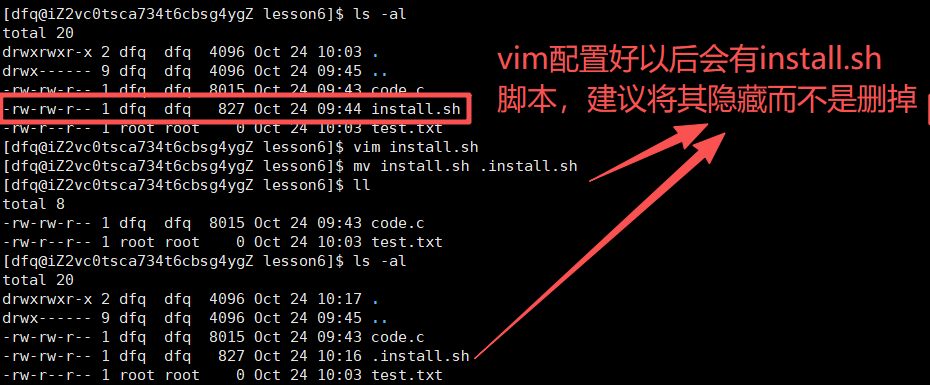
curl -sLf https://gitee.com/HGtz2222/VimForCpp/raw/master/install.sh -o ./install.sh && bash ./install.sh上面这条命令可以堆vim进行简单配置,建议一个用户一个配置,这样不会互相影响

输入自己的root密码

使生效
3. sudo
普通用户在日常操作中权限有限,无法对系统关键文件和配置进行修改。
而通过
sudo,用户可以在需要时临时获得更高的权限来执行特定命令但是并不是所有普通用户都能进行sudo指令,必须将该用户添加到/etc/sudoers文件中才可

但是该文件只有root有权限更改,其他用户根本打不开

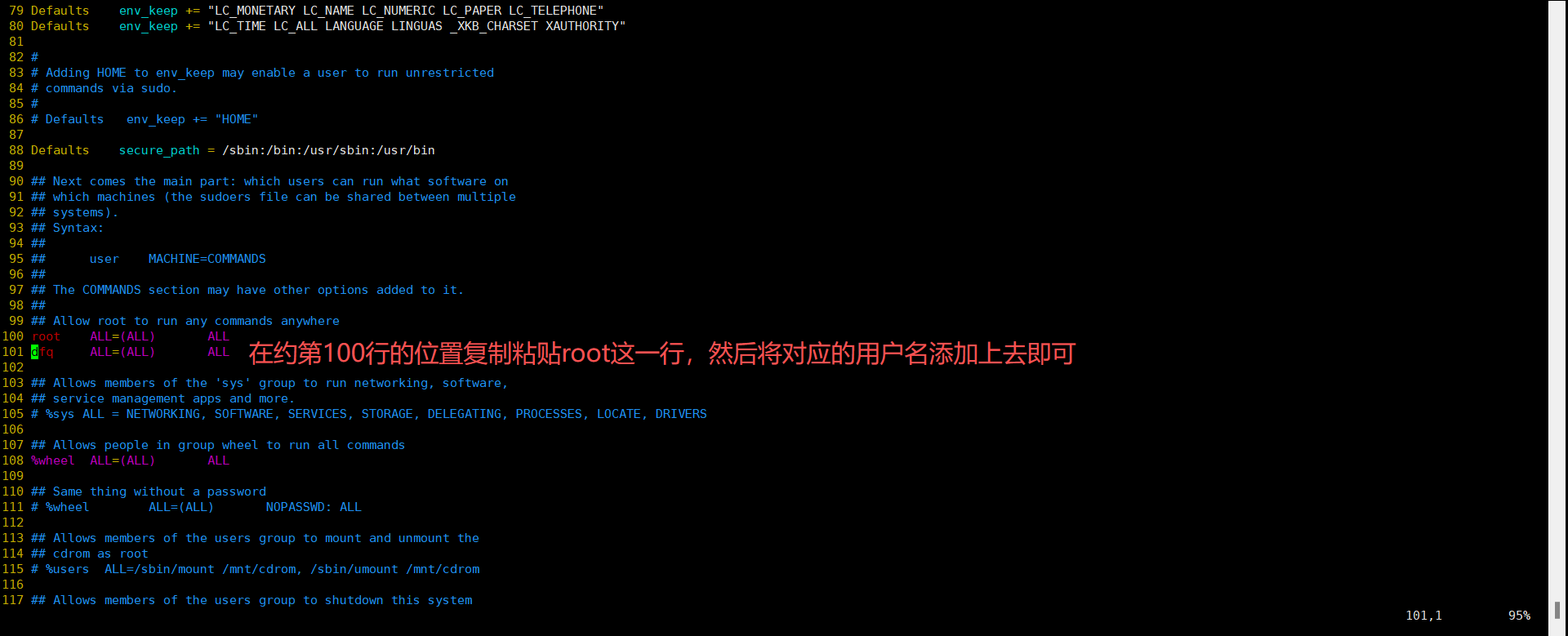
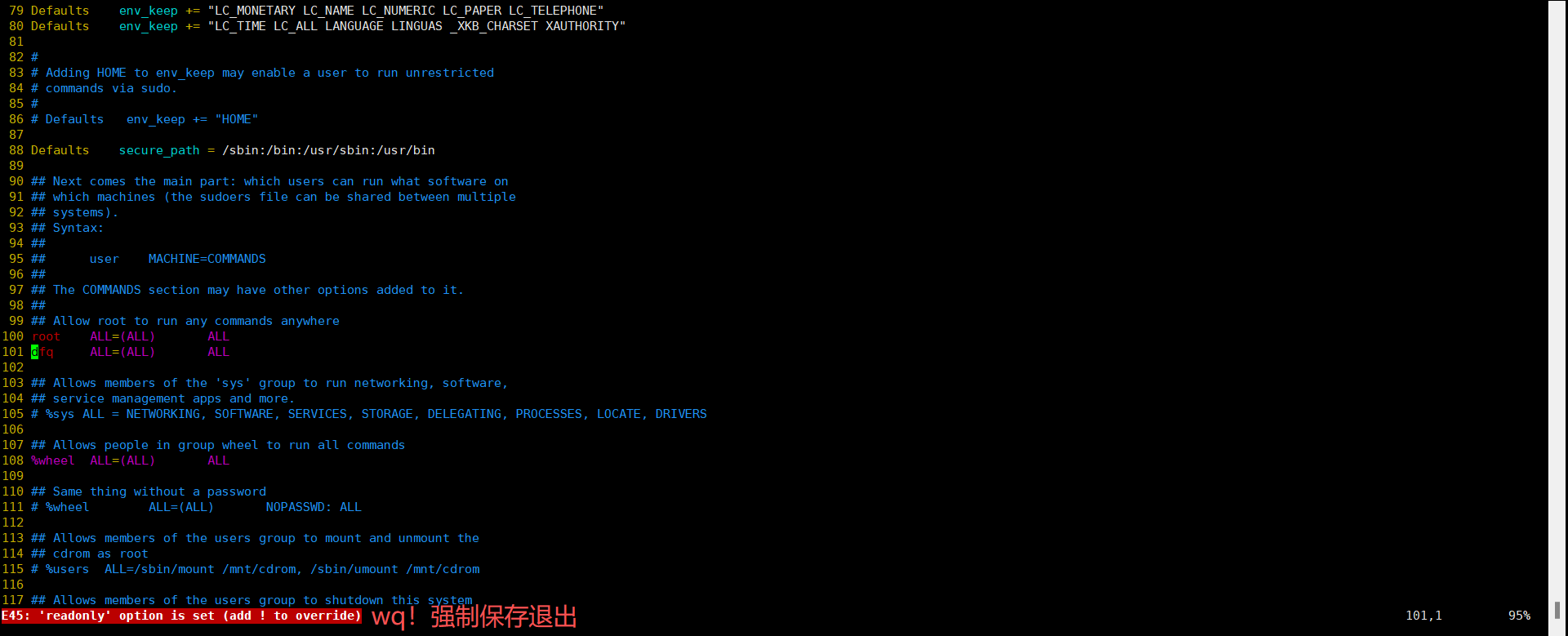
底行模式输入 【wq!】强制保存退出

4. gcc/g++
4.1背景知识
我们知道C、C++等编译型语言将源代码通过
1. 预处理(进行宏替换)
2. 编译(生成汇编)
3. 汇编(生成机器可识别代码)
4. 连接(生成可执行文件或库文件)
四个步骤最终形成可执行程序
4.2 gcc/g++如何完成
gcc是C语言的编译器、g++是C++的编译器,g++也可以编译C语言
Linux下,gcc与g++的使用一致,下面以讲解gcc为主
格式 gcc 选项 要编译的文件 选项 目标文件
- 预处理(进行宏替换)
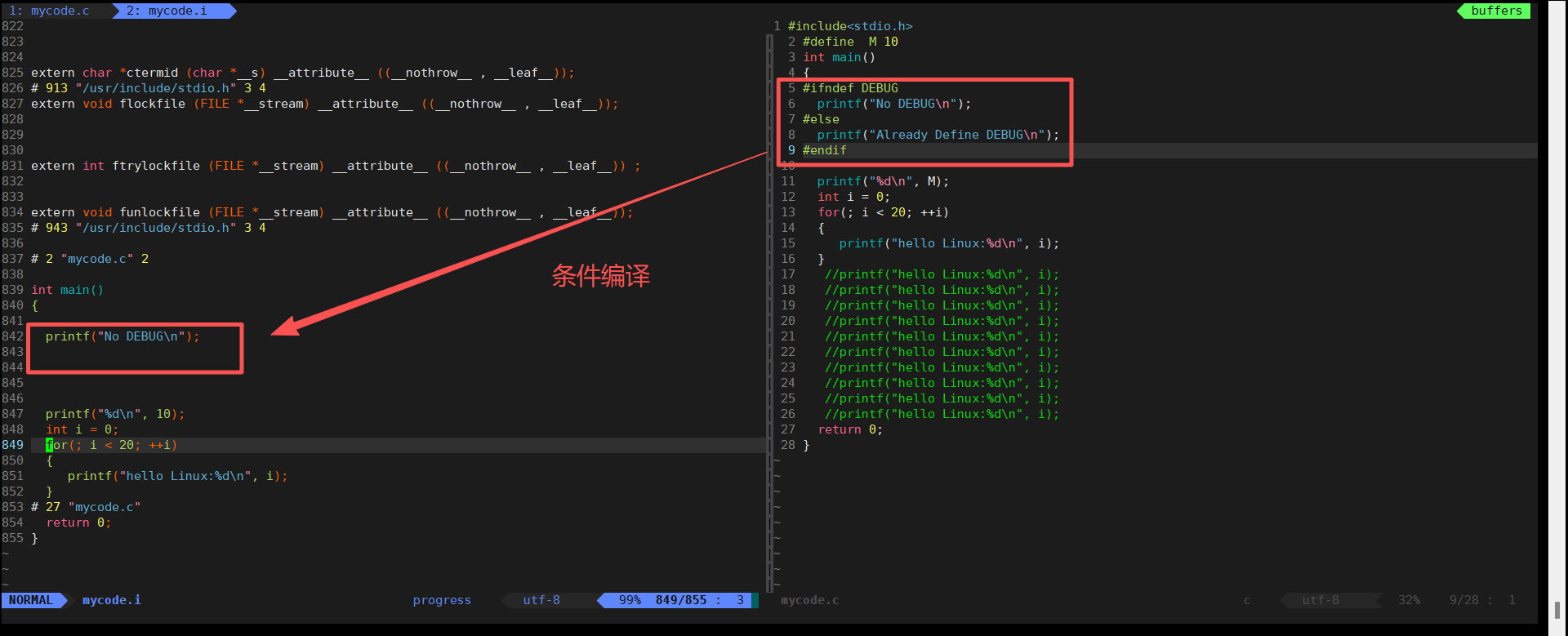
预处理功能主要包括宏定义,文件包含,条件编译,去注释等。
预处理指令是以#号开头的代码行。

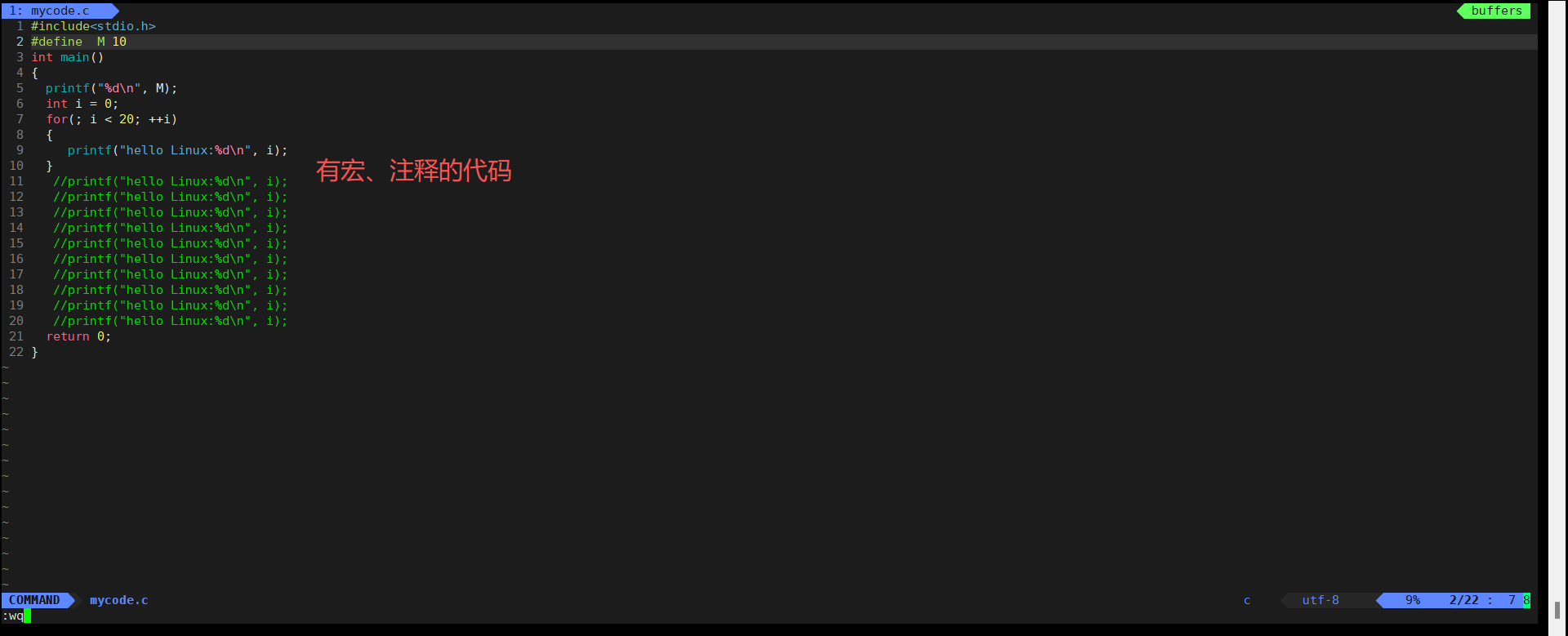
gcc -E mycode.c -o mycode.i选项"-E",该选项的作用是让 gcc 在预处理结束后停止编译过程。
选项"-o"是指目标文件,".i"文件为已经过预处理的C原始程序
该命令让gcc处理mycode.c文件,预处理完成之后就停止,并形成mycode.i文件存储预处理后的结果
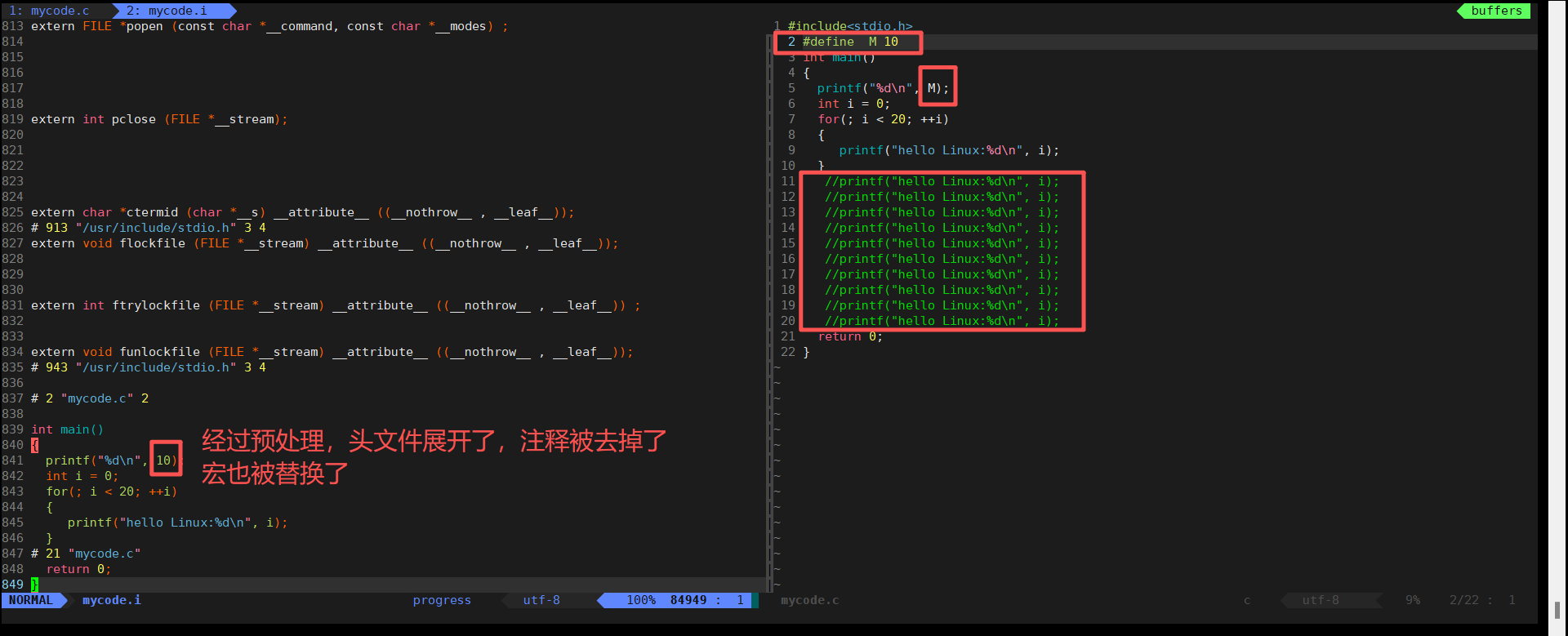
至于条件编译,虽然我不常用,但是有一个很贴近的现象就是,我们常用的vs,对于免费版与专业版,开发商用不着维护两套代码,通过条件编译,即可切除部分功能
- 编译
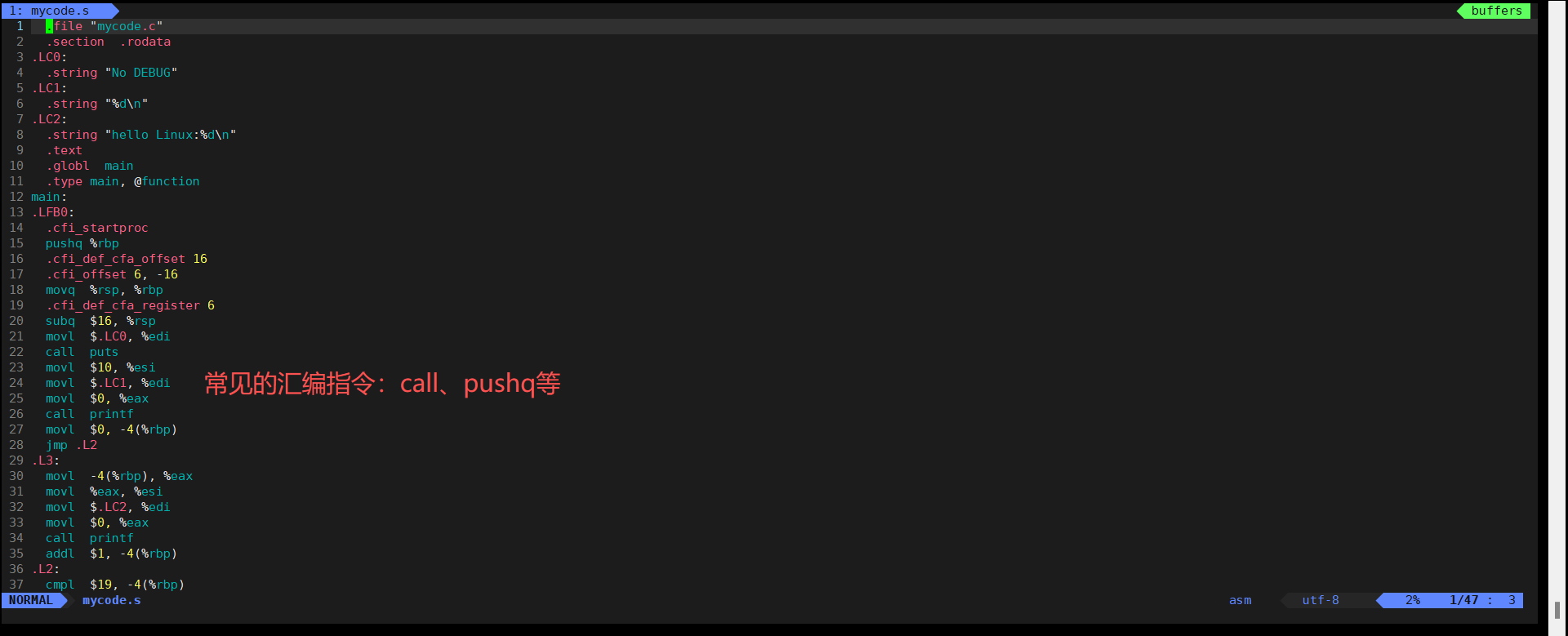
在这个阶段中,gcc 首先要检查代码的规范性、是否有语法错误等,以确定代码的实际要做的工作,在检查 无误后,gcc 把代码翻译成汇编语言。
用户可以使用"-S"选项来进行查看,该选项只进行编译而不进行汇编,生成汇编代码。

gcc -S mycode.i -o mycode.s该命令让gcc处理mycode.i文件,编译完成之后就停止,并形成mycode.s文件存储编译后的结果
- 汇编
汇编阶段是把编译阶段生成的".s"文件转成目标文件
读者在此可使用选项"-c"就可看到汇编代码已转化为".o"的二进制目标代码了
二进制目标文件不能够独立执行,需要通过连接才可以

gcc -c mycode.s -o mycode.o该命令让gcc处理mycode.s文件,汇编完成之后就停止,并形成mycode.o文件存储汇编后的结果
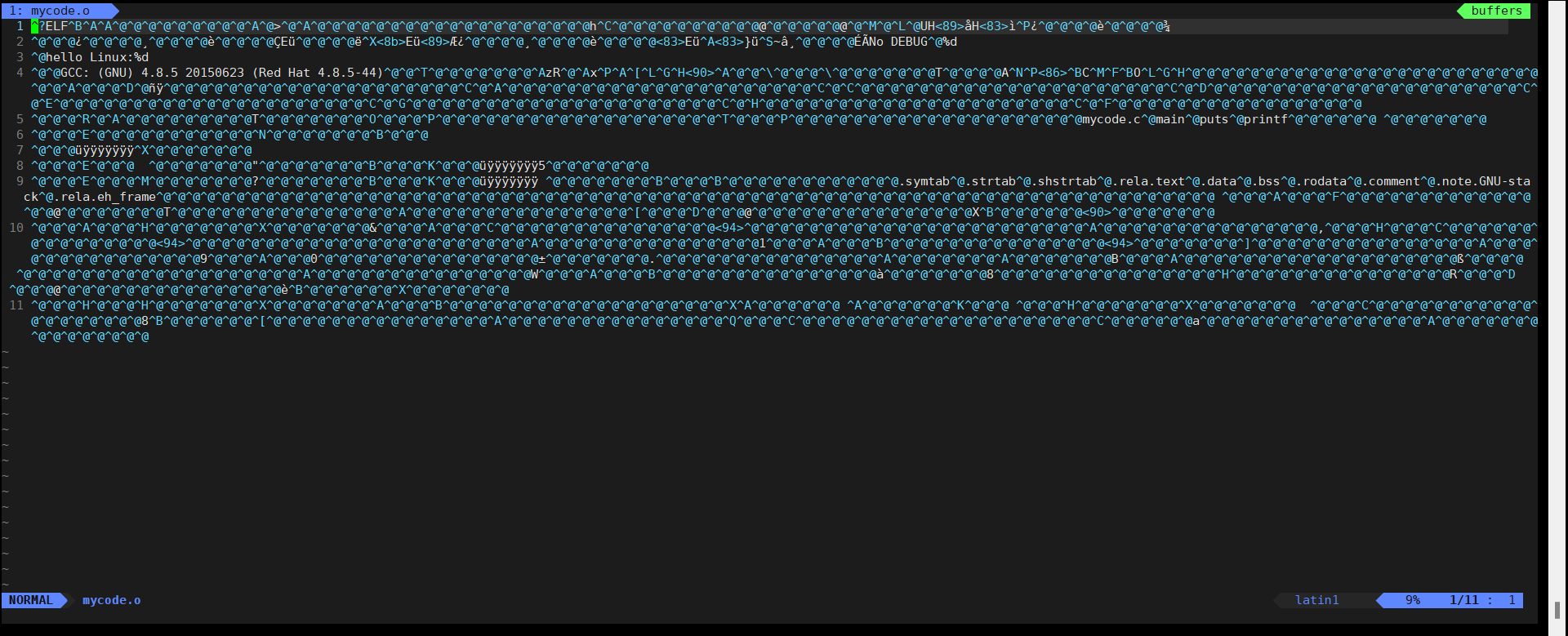
机器语言属实看不懂,打开也是乱码
- 连接
在成功汇编之后,就进入了链接阶段。

没有选项,直接连接,形成可执行文件
本质上将二进制文件与库进行连接形成可执行文件

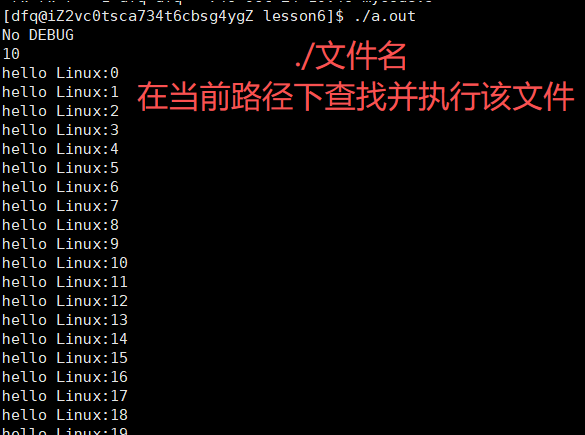
总结:
ESC(键盘左上角)分别作为预处理、编译、汇编的三个选项
iso(镜像文件后缀)分别作为预处理后、编译后、汇编后的文件名后缀
每次指令后如果不添加 -o 文件名 那么预处理后、编译后、汇编后的结果将直接显示在屏幕上
- 函数库
上面提到的连接过程就是二进制文件与库之间的连接过程
二进制文件中尽管有头文件代码、自己的代码,但是对于特定函数(如printf)的实现是缺失的,连接就起到调用实现的作用
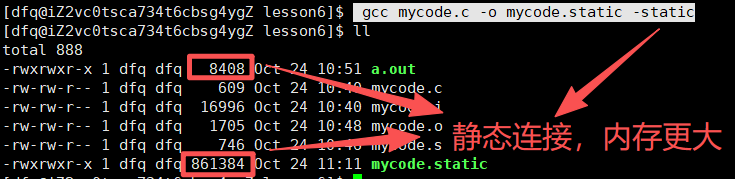
连接分为动态链接与静态连接两种:静态连接连接的是静态库 ,静态库是指编译链接时,把库文件的代码全部加入到可执行文件中,因此生成的文件比较大,但在运行时也 就不再需要库文件了。静态库后缀名一般为".a"
动态连接连接的是动态库 ,动态库与之相反,在编译链接时并没有把库文件的代码加入到可执行文件中,而是在程序执行时由运行时 链接文件加载库,这样可以节省系统的开销。动态库一般后缀名为".so"
gcc 在编译时默认使用动态库。完成了链接之后,gcc 就可以生成可执行文件
添加 -static 选项,gcc 才会在编译时使用静态库,进行静态连接
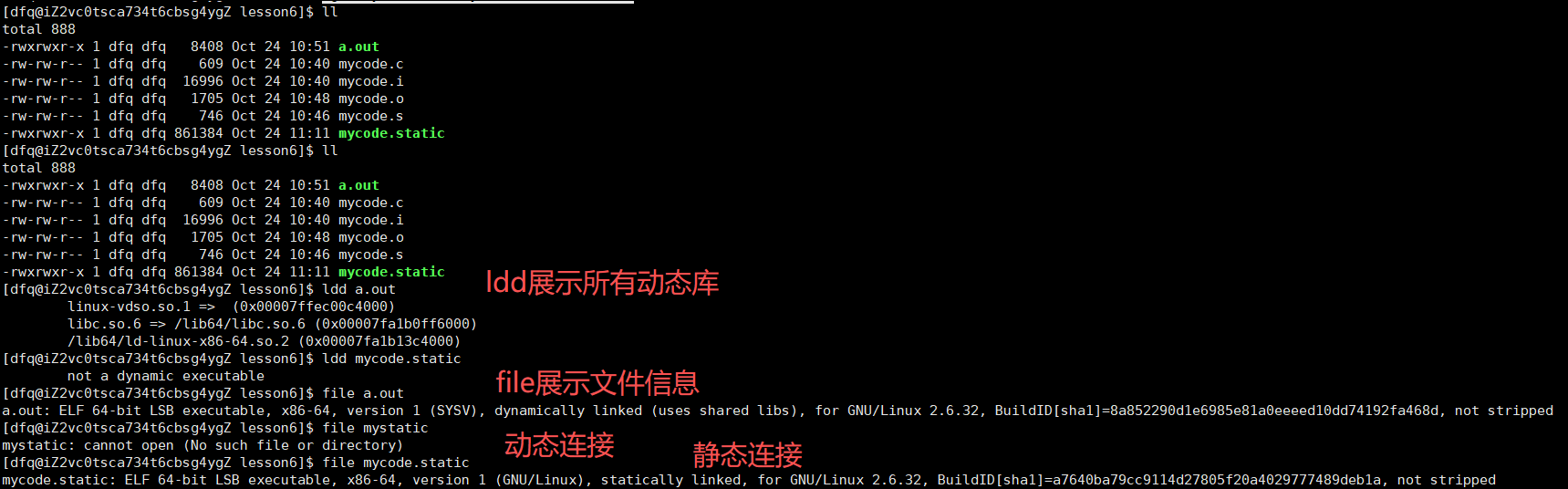
| 指令 | 功能描述 | 常用选项 | 示例 | |
|---|---|---|---|---|
ldd |
用于打印程序或共享库所依赖的共享库(动态链接库)。它可以帮助用户了解一个可执行文件或共享库在运行时需要加载哪些动态链接库。 | 通常无需复杂选项,直接接文件名。 | ldd /bin/ls:查看 /bin/ls 命令依赖的动态链接库。 |
|
file |
用于检测文件类型。它可以识别文件的类型,如文本文件、二进制文件、脚本文件等,并给出相应的描述信息。 | -b(简要输出,不显示文件名)、-i(输出 MIME 类型)等。 |
file test.txt:检测 test.txt 文件的类型;file -i image.jpg:输出 image.jpg 的 MIME 类型。 |
机器默认安装动态库,不安装静态库
sudo yum install -y glibc-static
sudo yum install -y libstdc++-static
安装C/C++静态库
没有静态库,不能进行静态连接没有动态库,有静态库,而且gcc能找到,就能进行连接(静态连接)
-static本质:改变编译时的优先级,且只进行静态链接
我们后续写的程序,不一定是纯的静态或动态连接,多是混合连接
动 vs 静动态库因为是共享库,有效的节省资源(磁盘空间,内存空间,网络空间等)优 动态库一旦缺失,导致各个程序都无法运行缺点
静态库,不依赖库,程序可以独立运行优点, 体积大,比较消耗资源缺
gcc选项
- -E 只激活预处理,这个不生成文件,你需要把它重定向到一个输出文件里面
- -S 编译到汇编语言不进行汇编和链接
- -c 编译到目标代码
- -o 文件输出到 文件
- -static 此选项对生成的文件采用静态链接
- -g 生成调试信息。GNU 调试器可利用该信息。
- -shared 此选项将尽量使用动态库,所以生成文件比较小,但是需要系统由动态库.
- -O0 -O1 -O2 -O3
- 编译器的优化选项的4个级别,-O0表示没有优化,-O1为缺省值,-O3优化级别最高
- -w 不生成任何警告信息。
- -Wall 生成所有警告信息。