目录
[一、下载 Nginx](#一、下载 Nginx)
[二、安装 Nginx](#二、安装 Nginx)
[三、启动 Nginx](#三、启动 Nginx)
[四、Nginx 常用命令(Windows 命令行)](#四、Nginx 常用命令(Windows 命令行))
[五、配置 Nginx(核心步骤)](#五、配置 Nginx(核心步骤))
[1. 部署静态网站](#1. 部署静态网站)
[2. 反向代理(解决前端跨域)](#2. 反向代理(解决前端跨域))
[3. 多站点配置(基于端口)](#3. 多站点配置(基于端口))
[七、设置 Nginx 开机自启(可选)](#七、设置 Nginx 开机自启(可选))
在 Windows 系统中安装 Nginx 相对简单,主要通过官方压缩包手动部署。以下是详细的安装和配置步骤:
一、下载 Nginx
- 访问 Nginx 官方下载https://nginx.org/en/download.html
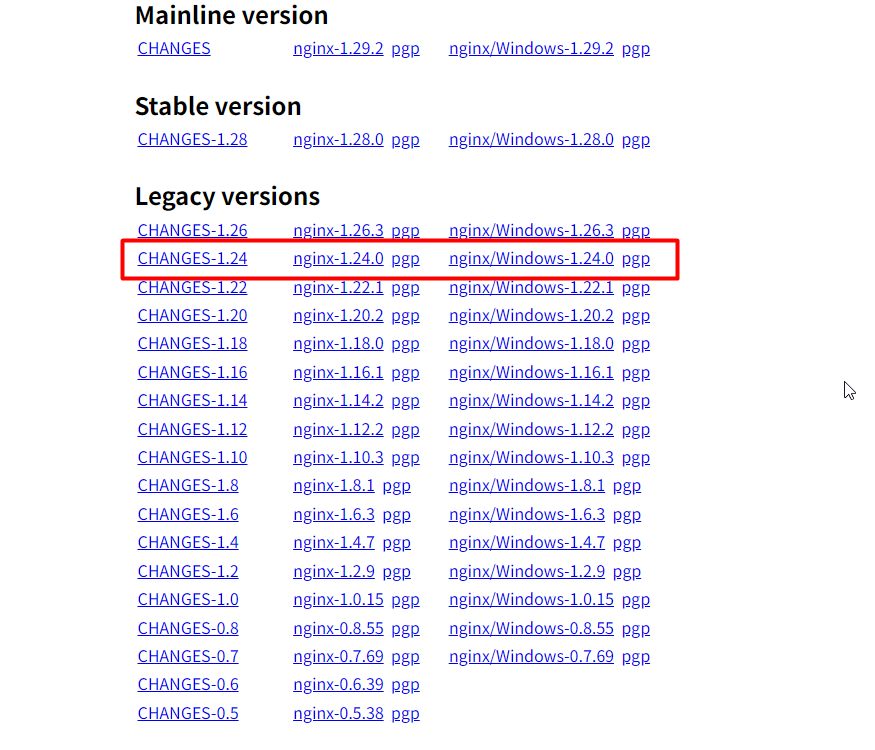
- 选择 Stable version (稳定版,推荐生产环境使用),下载 Windows 版本的压缩包(如
nginx-1.24.0.zip)。
二、安装 Nginx
-
将下载的
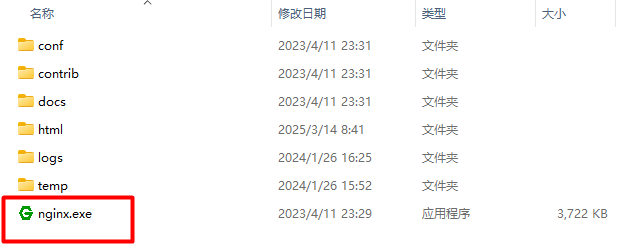
nginx-xxx.zip压缩包解压到一个目录(建议路径不要包含中文或空格,避免冲突),例如:C:\nginx-1.24.0(解压后目录结构如下):bashnginx-1.24.0/ ├── conf/ # 配置文件目录(核心) ├── docs/ # 文档 ├── html/ # 默认网站根目录(存放静态文件) ├── logs/ # 日志文件 ├── temp/ # 临时文件 └── nginx.exe # 主程序
三、启动 Nginx
-
通过命令行启动(推荐,便于操作):
-
按下
Win + R,输入cmd打开命令提示符。 -
切换到 Nginx 安装目录: cmd
javascriptcd C:\nginx-1.24.0 -
启动 Nginx: cmd
javascriptstart nginx(启动后无明显提示,可通过任务管理器查看
nginx.exe进程确认是否运行)
-
-
通过软件程序启动
打开下载的文件位置,找到nginx.exe,双击启动即可。
3. 验证启动成功 :打开浏览器访问 http://localhost 或 http://127.0.0.1,若看到 "Welcome to nginx!" 页面,说明启动成功。
四、Nginx 常用命令(Windows 命令行)
在 Nginx 安装目录下执行以下命令:
| 命令 | 作用 |
|---|---|
start nginx |
启动 Nginx 服务 |
nginx -s stop |
强制停止 Nginx(快速关闭,可能丢失数据) |
nginx -s quit |
优雅停止 Nginx(处理完当前请求后关闭) |
nginx -s reload |
重新加载配置文件(修改配置后执行) |
nginx -s reopen |
重新打开日志文件(日志切割时使用) |
nginx -v |
查看 Nginx 版本 |
nginx -t |
检查配置文件语法是否正确 |
五、配置 Nginx(核心步骤)
Nginx 的主配置文件为 conf/nginx.conf,以下是常用配置场景:
1. 部署静态网站
假设静态文件(HTML/CSS/JS)放在 C:\www\mywebsite 目录,修改 conf/nginx.conf 中的 server 块:
nginx
javascript
server {
    listen       80;       # 监听 80 端口
    server_name  localhost;  # 域名(本地测试用 localhost)

    # 网站根目录(指向你的静态文件目录)
    root   C:/www/mywebsite;  # 注意 Windows 路径用 / 或 \\
    index  index.html index.htm;  # 默认首页

    # 访问日志(可选)
    access_log  logs/mywebsite_access.log;
    error_log   logs/mywebsite_error.log;
}
修改后执行 nginx -s reload 生效,访问 http://localhost 即可看到你的网站。
2. 反向代理(解决前端跨域)
例如将前端项目的 /api 请求代理到后端服务 http://127.0.0.1:3000:
javascript
server {
    listen       80;
    server_name  localhost;

    # 前端项目根目录
    root   C:/www/frontend;
    index  index.html;

    # 代理 API 请求
    location /api/ {
        proxy_pass http://127.0.0.1:3000/;  # 后端服务地址(末尾 / 确保路径正确)
        proxy_set_header Host $host;        # 传递主机名
        proxy_set_header X-Real-IP $remote_addr;  # 传递客户端真实 IP
    }

    # 单页应用(Vue/React)路由兼容(避免刷新 404)
    location / {
        try_files $uri $uri/ /index.html;
    }
}
3. 多站点配置(基于端口)
通过不同端口部署多个网站,在 nginx.conf 中添加多个 server 块:
javascript
# 第一个站点(80 端口)
server {
    listen       80;
    server_name  localhost;
    root   C:/www/site1;
    index  index.html;
}

# 第二个站点(8080 端口)
server {
    listen       8080;
    server_name  localhost;
    root   C:/www/site2;
    index  index.html;
}
重启 Nginx 后,可通过 http://localhost(80 端口)和 http://localhost:8080 访问不同站点。
六、常见问题解决
-
端口被占用导致启动失败:
- 错误表现:启动后浏览器无法访问,
logs/error.log中提示bind() to 0.0.0.0:80 failed (10013: ...)。 - 解决:关闭占用 80 端口的程序(如 IIS、Apache 或其他服务),或修改
nginx.conf中listen为其他端口(如 8080)。
- 错误表现:启动后浏览器无法访问,
-
修改配置后不生效:
- 必须执行
nginx -s reload重新加载配置,若仍不生效,可先nginx -s quit停止,再start nginx重启。 - 或者在任务管理器中关闭Nginx任务,在执行一次nginx.exe程序
- 必须执行
-
中文路径或文件名导致 404:
- Nginx 对 Windows 中文路径支持较差,建议网站目录和文件名避免中文和空格。
-
日志文件过大:
- 日志位于
logs/access.log和logs/error.log,可定期手动删除或配置日志切割工具。
- 日志位于
七、设置 Nginx 开机自启(可选)
Windows 中默认不会开机自启 Nginx,可通过以下方法配置:
-
创建一个批处理文件
start_nginx.bat,内容:bat
javascript@echo off cd C:\nginx-1.24.0 start nginx -
将批处理文件放入系统启动目录:
- 按下
Win + R,输入shell:startup,打开启动文件夹。 - 将
start_nginx.bat复制到该文件夹,重启电脑后 Nginx 将自动启动。
- 按下
通过以上步骤,即可在 Windows 系统中完成 Nginx 的安装、配置和基本使用。如需更复杂的功能(如 HTTPS、负载均衡),配置方式与 Linux 类似,只需修改 nginx.conf 并适配 Windows 路径格式即可。