目录
2、安装与环境准备(含Public/Cloud/Server简介)
3、数据连接与准备:连接、抽取、关系/连接、联合、数据源过滤
[7、计算:行级/聚合/Table Calculation/LOD表达式](#7、计算:行级/聚合/Table Calculation/LOD表达式)
[10、地图与地理分析:地理编码、密度图、Filled Map、图层控制](#10、地图与地理分析:地理编码、密度图、Filled Map、图层控制)
11、Analytics分析窗格:趋势线、预测、聚类、参考线/带
13、发布与协作:Server/Cloud、权限、定时刷新、订阅与警报
1、认识Tableau:产品、能力与学习路径
Tableau 是做什么的?
一款以"拖拽 + 可视化分析"为核心的商业智能(BI)工具。强调速度、交互与"视觉思维"。
核心组件:
-
Tableau Desktop / Tableau Public:本地建模与制作可视化;Public 免费、作品公开。
-
Tableau Server / Tableau Cloud:发布共享、权限管理、刷新、协作。
-
Tableau Prep:图形化数据准备(清洗、合并、转换)。
-
Tableau Mobile:移动端查看与交互。
你将学到:从数据连接 → 模型构建 → 可视化 → 交互 → 仪表板 → 发布与协作 → 性能优化。
学习建议路径:
- 安装与界面熟悉 → 2) 数据连接/基础图表 → 3) 过滤/分组/集合 → 4) 计算与 LOD → 5) 仪表板与动作 → 6) 地理分析 → 7) 发布与优化 → 8) 项目实战。
2、安装与环境准备(含Public/Cloud/Server简介)
选择版本:
-
Tableau Public(免费):适合入门,保存到 Public Gallery,不能保存在本地(2025 年可能允许导出包,具体以版本为准)。
-
Tableau Desktop(试用/付费):完整功能,适合工作与项目。
-
Tableau Cloud/Server:协作与发布端。
安装步骤(Desktop 为例):
-
下载对应系统安装包 → 双击安装 → 登录或注册账号。
-
语言设置:可选中文界面;若学习资料多为英文,建议保留英文术语(便于查找)。
-
准备练习数据:
Sample - Superstore.xls(安装后自带)或官网示例数据;另外准备 1--2 份 CSV(如订单、客户、地理信息)。
界面速览:
-
数据源页(Data Source):连接、预览、关系/连接(Join)与联合(Union)。
-
工作表(Worksheet):Rows、Columns、Marks(标记卡)、Filter、Pages、Data Pane(字段)
-
仪表板(Dashboard)、故事(Story)页签。
3、数据连接与准备:连接、抽取、关系/连接、联合、数据源过滤
数据连接类型:文件(Excel/CSV/JSON/Spatial)、数据库(MySQL/SQL Server/PostgreSQL/Oracle/BigQuery/Snowflake 等)、Web 数据连接器(WDC)。
Live vs Extract(抽取):
-
Live 实时:直接查询数据源,实时性高,性能取决于源。
-
Extract 抽取 :生成
.hyper文件,提升性能,可设定刷新(全量/增量)。
数据模型:关系(Relationship) vs 连接(Join):
-
关系(默认推荐):逻辑层;按视图粒度在查询时再决定连接方式;避免笛卡尔爆炸与重复聚合。
-
连接(Join):物理层;内/左/右/全外,需明确连接键;适合确凿的表结构。
联合(Union):按行拼接,适合相同字段结构的多文件/多月度表合并。
数据源过滤(Data Source Filters):在进入工作表前进行全局过滤,减少数据量、提升性能。
Prep 基础(可选):
-
拖拽节点(输入 → 清洗 → 合并 → 输出);
-
常见操作:拆分列、透视(Pivot)、填补缺失、分组与标准化、写出
.hyper。
4、维度与度量、离散与连续、标记卡与搁架(Shelves)
维度(Dimension) :用于切片分组(如类别、地区、日期)。 度量(Measure):可聚合的数值(如销售额、数量、利润)。
离散(Discrete,蓝) vs 连续(Continuous,绿):
-
离散字段创建离散刻度/标签(如类别列表)。
-
连续字段创建连续轴(如连续时间、数值轴)。
标记卡(Marks) :控制图表元素------类型(自动/条/线/形状/地图/甘特/面积) 、颜色 、大小 、标签 、细节 、工具提示。
搁架(Shelves) :Columns、Rows、Filters、Pages。拖拽字段到搁架决定编码方式。
5、可视化基础图表
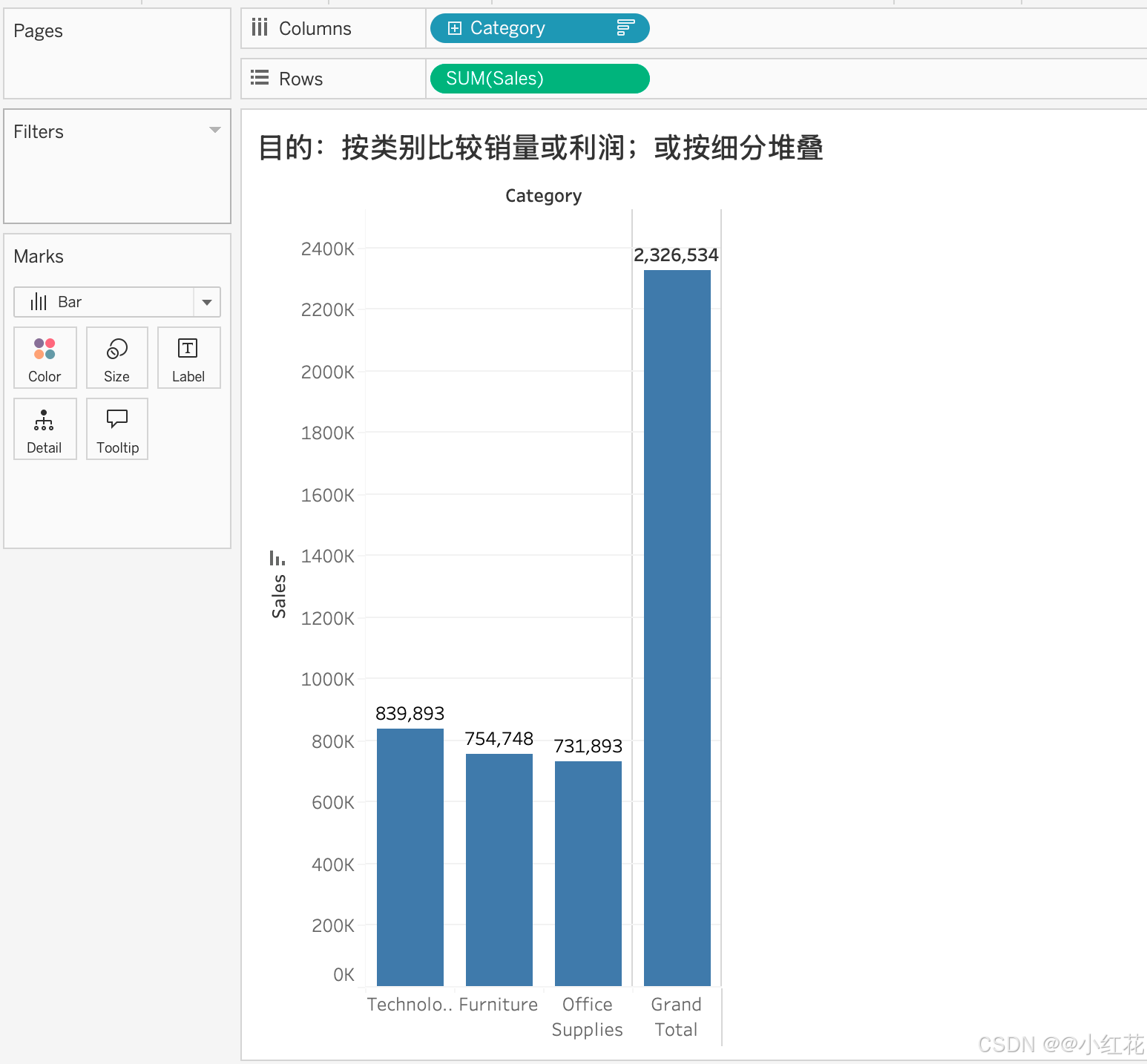
条形/堆叠条形图:类别对比
步骤(条形)
-
将 Category(类别) 拖到 Rows。
-
将 Sales(销售额) 拖到 Columns。
-
Marks 选 Bar。
-
排序:点击轴上的排序按钮(降序)。
堆叠
-
在上面基础上,把 Segment(客户细分) 拖到 Color。
-
若未堆叠:Analysis › Stack Marks › On。
可选强化
-
把 Label 勾上(Marks › Label),显示数值;
-
切换为 横向/纵向 :Swap 按钮;
-
加总计:Analytics 面板拖 Total 到表。
折线/面积图:时间序列趋势和累计
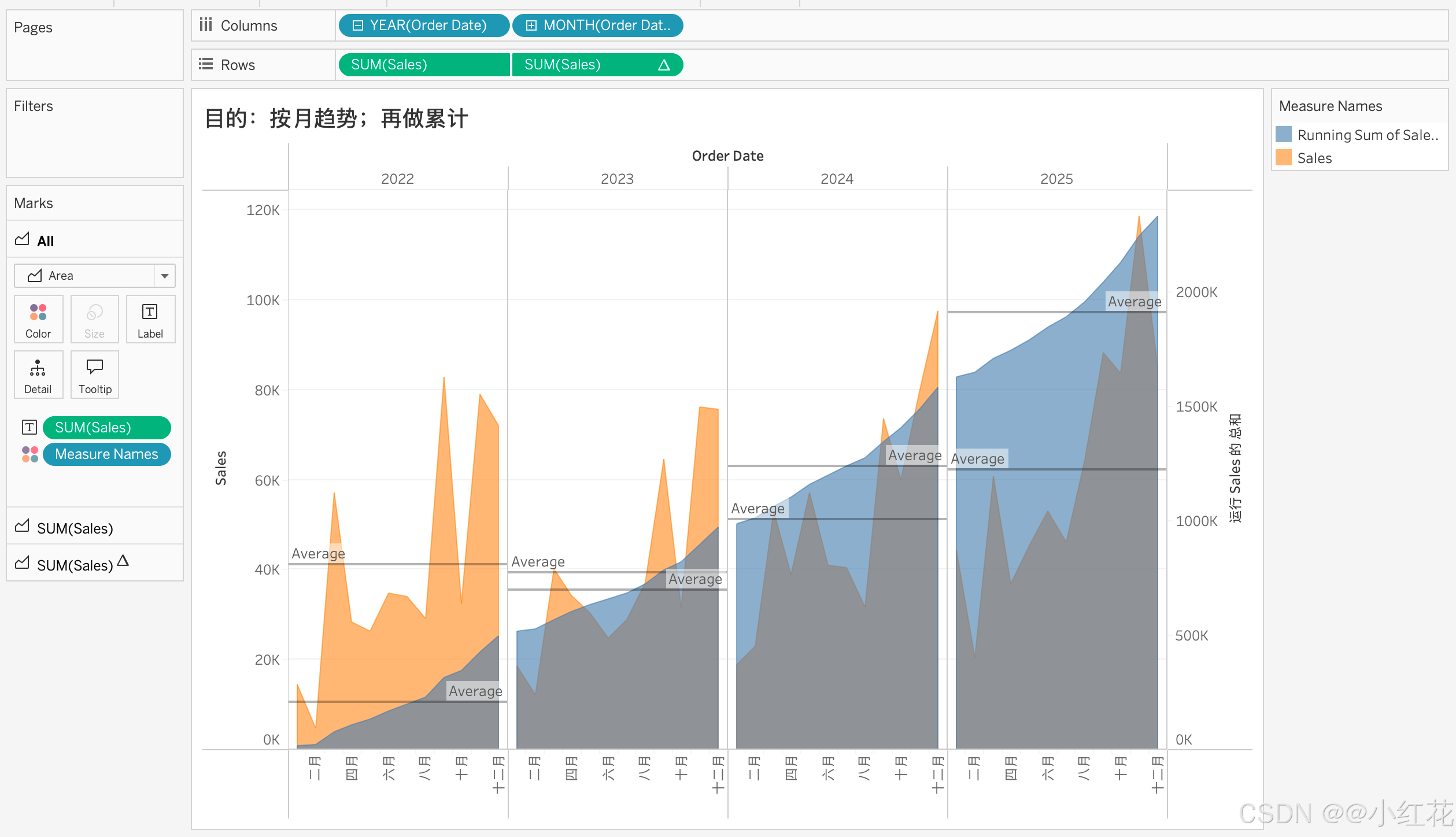
步骤(折线)
-
将 Order Date(下单日期) 拖到 Columns ,在其小胶囊上选择 MONTH(连续)。
-
将 Sales 拖到 Rows。
-
Marks 选 Line(若不是自动)。
面积图
- 复制该工作表,Marks 选 Area 即可。
累计面积(Running Sum)
-
在面积图上,右击 SUM(Sales) → Quick Table Calculation › Running Total。
-
若要显示两条(当期与累计):将 SUM(Sales) 复制到 Rows 形成两条轴,一条保持原值,一条设 Running Total,再 Dual Axis (双轴)并 Synchronize Axis。
可选强化
-
按年-月层次:将 YEAR(Order Date) 与 MONTH(Order Date) 组合或使用层级钻取;
-
添加参考线:Analytics → 拖 Average 到视图。
散点图:两变量关系、加趋势线
步骤
-
将 Sales 拖到 Columns ,Profit 拖到 Rows。
-
在 Marks 设为 Circle。
-
将 Sub-Category(子类别) 或 Customer Name(客户名) 拖到 Detail(点就会按该维度展开)。
-
加趋势线:Analytics → 拖 Trend Line(Linear 线性)到视图。
可选强化
-
颜色区分盈利与亏损:将 Profit 拖到 Color;
-
添加参考线在 X/Y 轴为 0,快速识别象限:Analytics › Constant Line 设为 0。

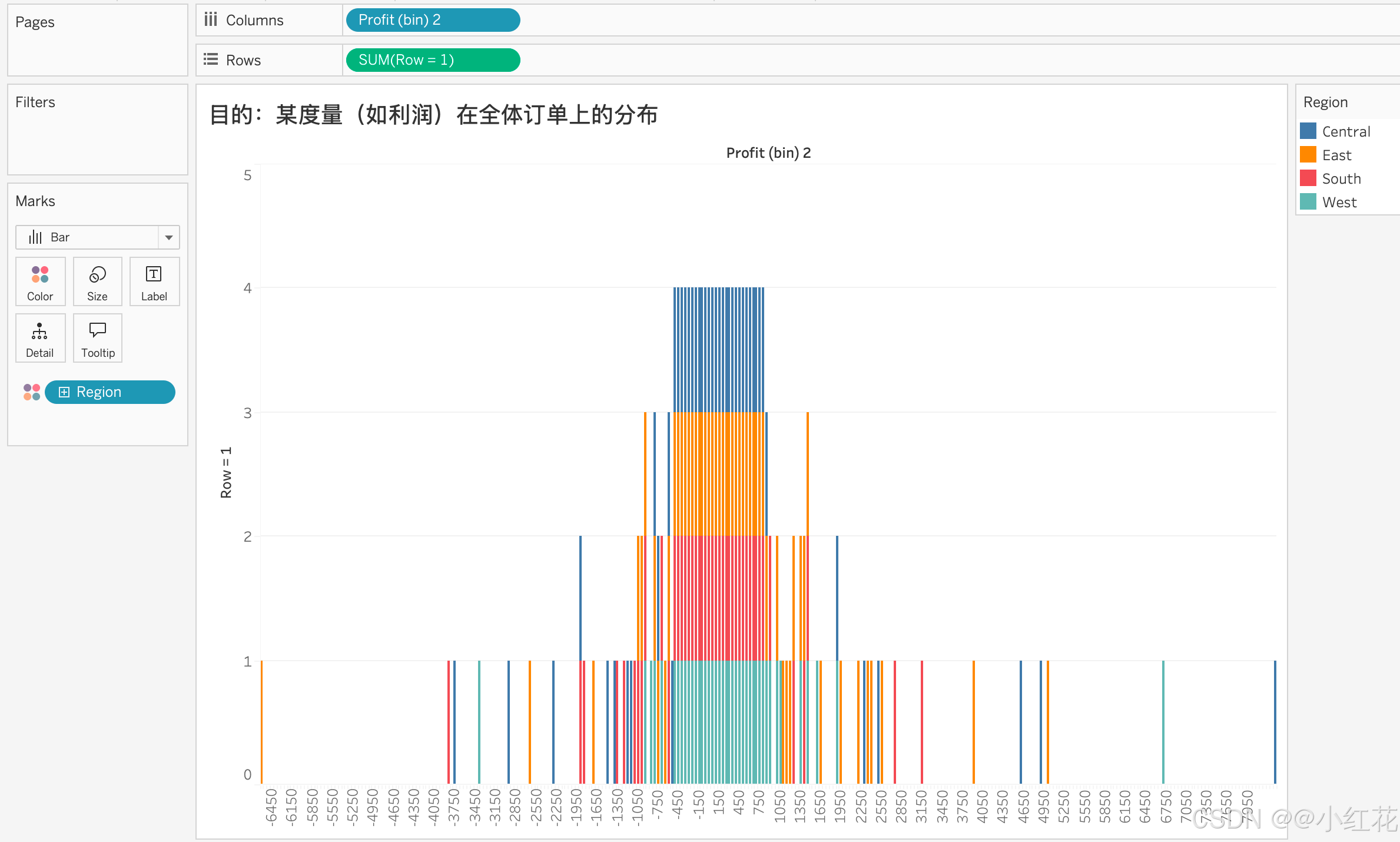
直方图:分布
步骤
-
在数据窗格右击 Profit → Create › Bins...(建议 Bin 大小 50 或 100,可试)。
-
将新生成的 Profit (bin) 拖到 Columns。
-
将 Number of Records (记录计数)拖到 Rows。
-
Marks 选 Bar。
可选强化
-
拖 Region 到 Color,比较地区分布;
-
在 Tooltip 显示区间范围与样本数(自动带出,可自定义)。
箱线图:分布与异常值
步骤
-
将 Sub-Category 拖到 Columns。
-
将 Profit 拖到 Rows。
-
Marks 选 Box-and-Whisker Plot :Show Me 面板直接点箱线图(或 Analysis › Aggregate Measures 勾上后,Marks 选 Box Plot)。
-
若仍为散点,使用 Analytics › Box Plot 拖入(作用于Pane)。
可选强化
-
过滤极端子类:将 Profit 拖到 Filters 限定范围;
-
在 Box Plot 的设置里勾选显示离群点。

树图:占比构成
步骤
-
将 Sub-Category 拖到 Label。
-
将 Sales 拖到 Size。
-
将 Profit 拖到 Color。
-
Marks 选 Treemap (或 Show Me › Treemap)。
可选强化
-
改为两级:把 Category 拖到 Label ,将 Sub-Category 放到 Label 下方,形成层级标签;
-
亏损高亮:在 Color 调色板选 Diverging,使负利润更醒目。

热力图:矩阵型对比
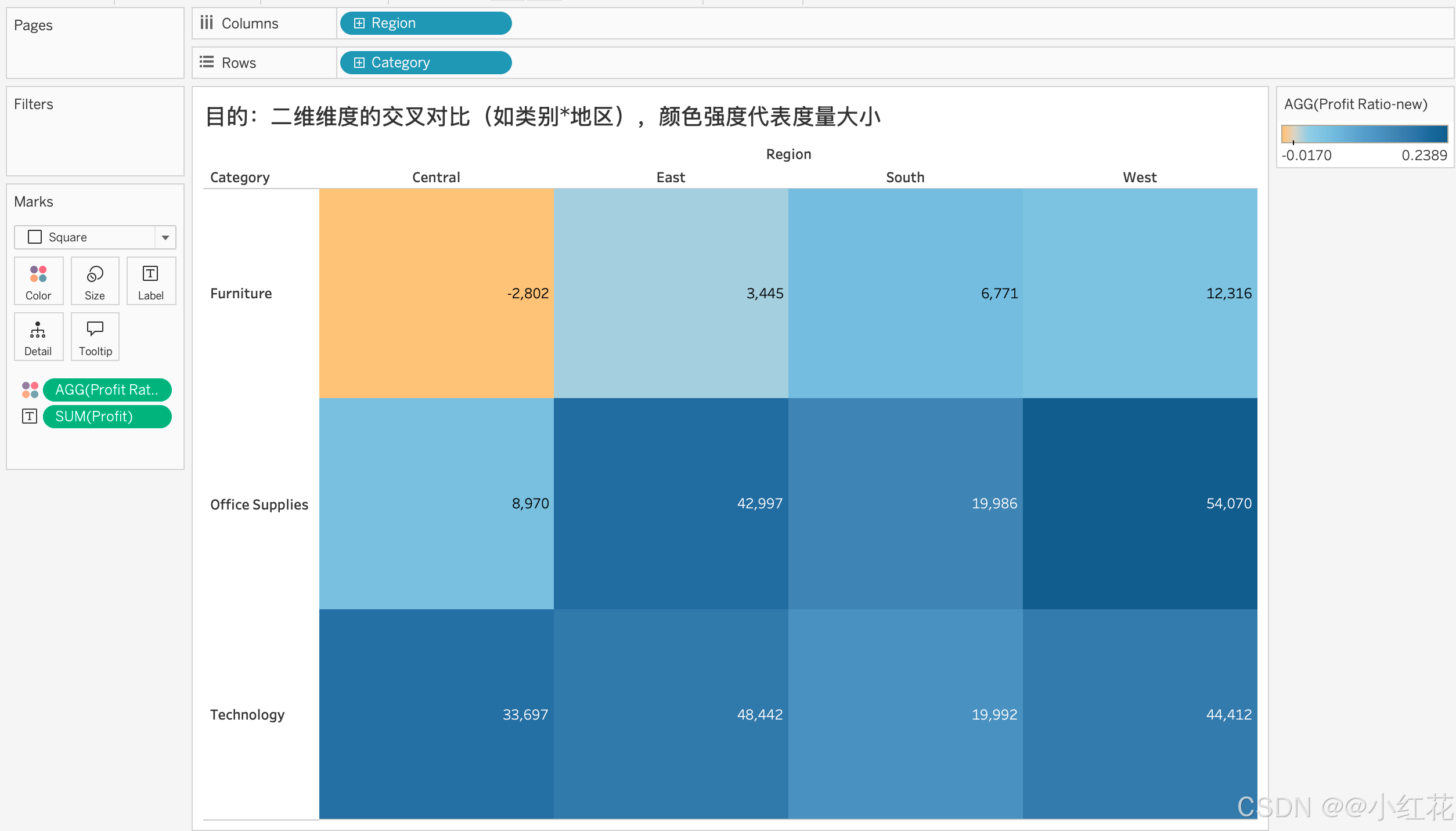
步骤
-
将 Category 拖到 Rows ,Region 拖到 Columns。
-
将 Sales 拖到 Color。
-
Marks 选 Square ,调节 Size 滑块让方块填满。
可选强化
-
再把 Profit 拖到 Label 展示数值;
-
用 Profit Ratio = SUM(Profit)/SUM(Sales)(右击新建计算)作为颜色,更利于看质量而非规模。
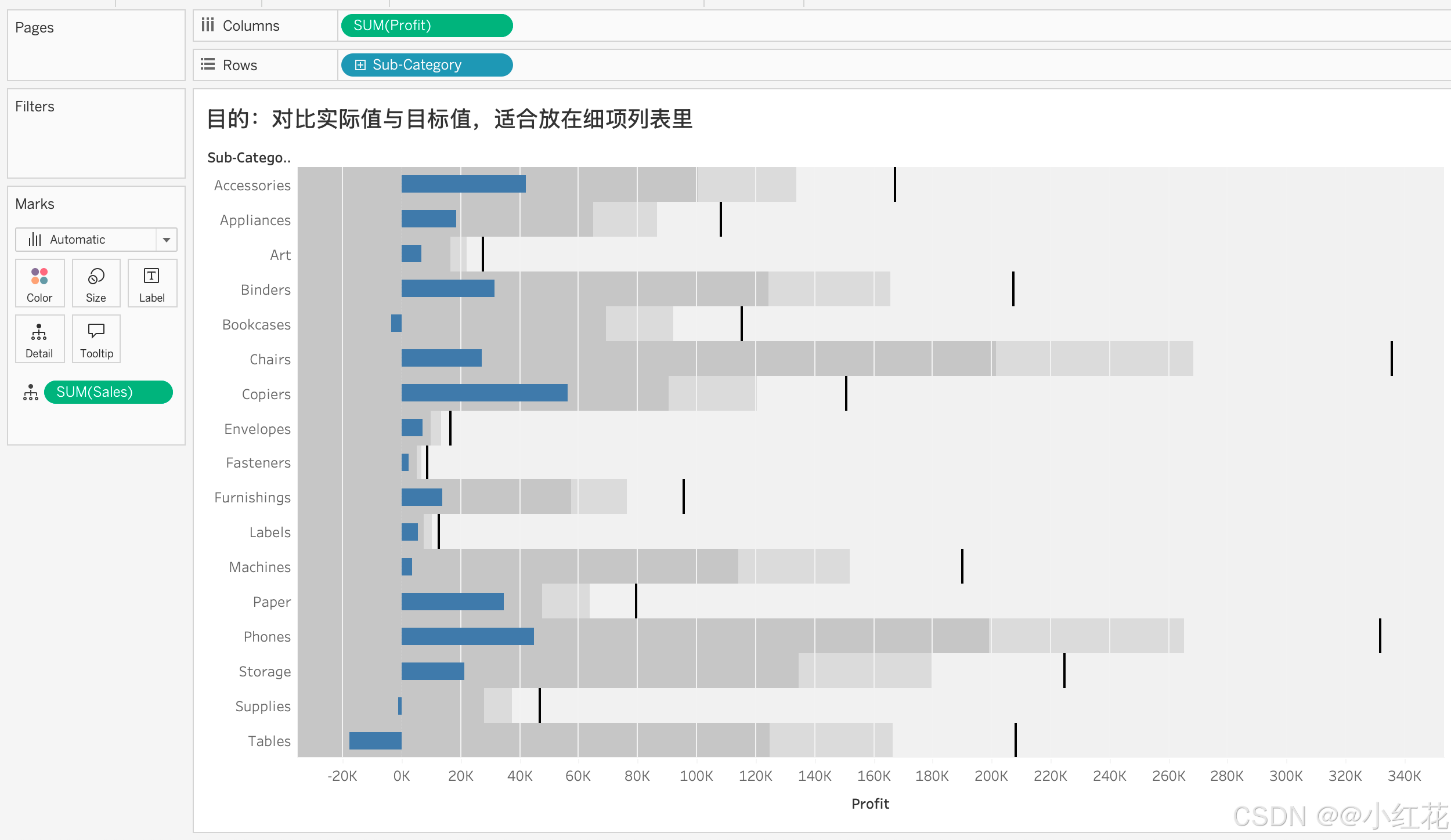
子弹图:目标vs实际
最省事法(Show Me)
-
选中一个维度(如 Sub-Category )+ 两个度量(如 Sales 和 Profit)。
-
点击 Show Me › Bullet Graph 。
→ 得到"条形=实际 + 线/区间=目标/对比"。
手工法(自定义目标)
-
以 Sub-Category 在 Rows 、Sales 在 Columns 的条形图为底。
-
右击 X 轴 → Add Reference Line ;Scope 选 Per Cell ,Value 可选:
-
固定目标:Constant 输入数值(或建 Parameter Target 作为可调目标);
-
相对目标:SUM(Sales) * 1.10(目标=实际的110%);
-
-
Line 形式选择 Line 或 Band (线或区间),并设置 Label 为 "Target"。
可选强化
-
用 Profit 作为颜色,看到"达标但亏损"的项;
-
用 Reference Band 加"良/优"阈值带。
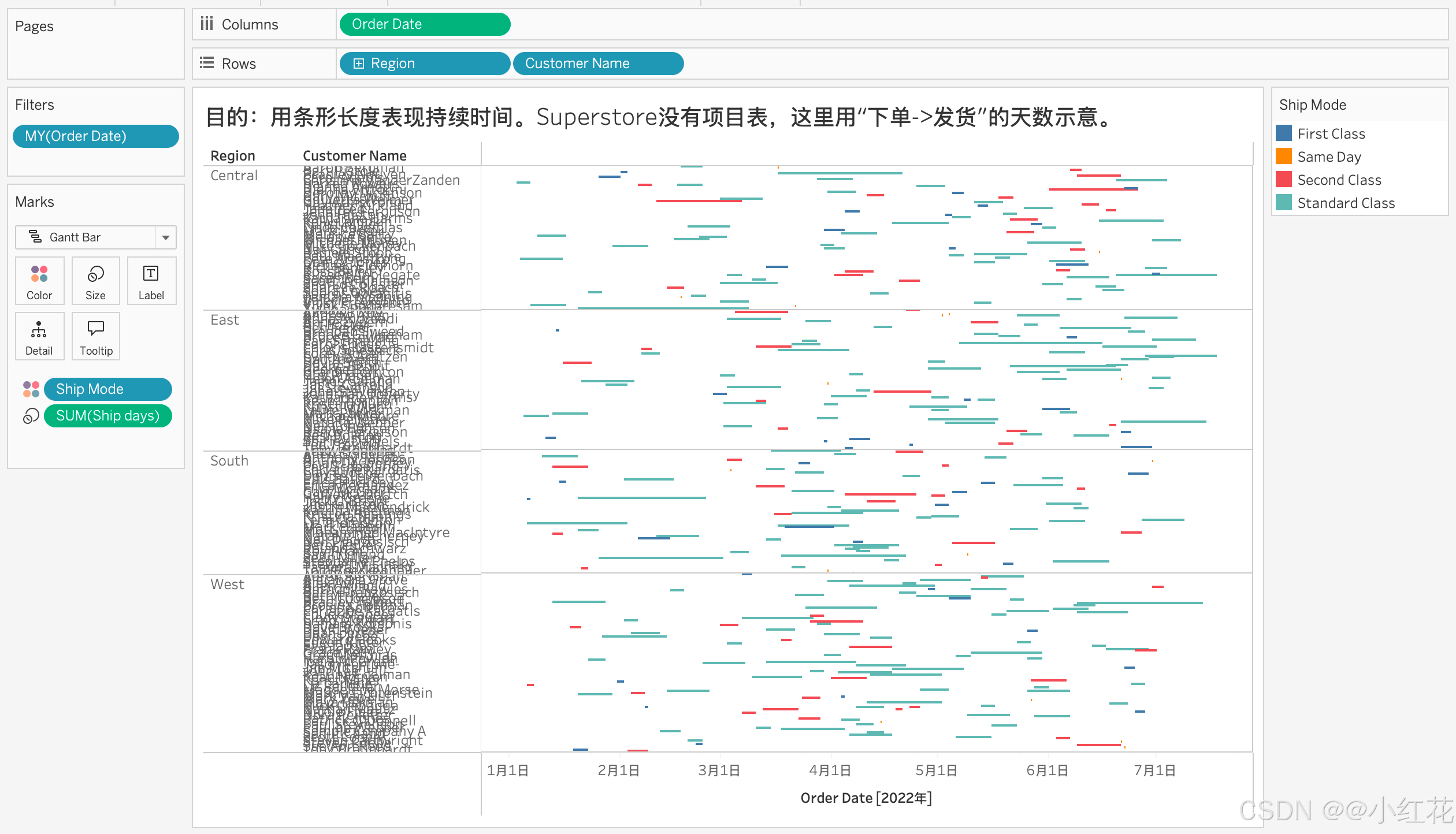
甘特图:项目进度/工期
准备计算
-
右击创建 Calculated Field:
[Ship Days] = DATEDIFF('day', [Order Date], [Ship Date])
步骤
-
将 Customer Name (或 Order ID )拖到 Rows。
-
将 Order Date 拖到 Columns ,右击其胶囊选 Exact Date 且设为 Continuous(绿色)。
-
将 Ship Days 拖到 Size。
-
Marks 选 Gantt Bar。
-
过滤:把 Order Date 放进 Filters,只留一个月或一周,便于阅读。
可选强化
-
按 Ship Mode 拖到 Color;
-
用 State/Region 到 Rows 前面,分面对比不同地区的工期。
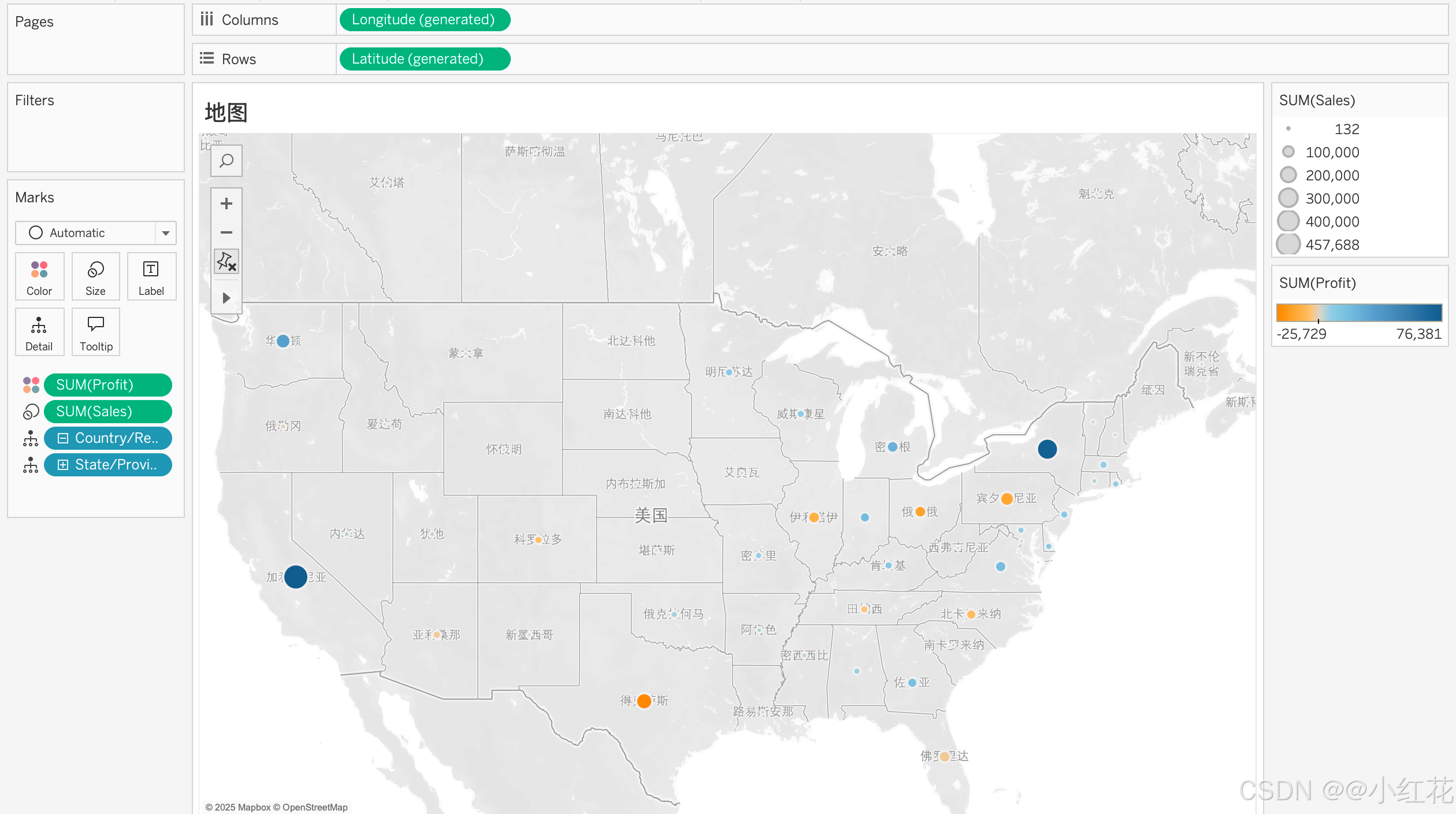
地图:地理分析
符号地图(气泡)
-
双击 State (或 City),自动生成地图。
-
将 Sales 拖到 Size ,Profit 拖到 Color。
-
Marks 类型保持 Automatic (Map) 或 Circle。
填充地图(州填色)
-
将 State 拖到视图自动成地图。
-
Marks 改为 Map(填充)。
-
将 Sales 或 Profit Ratio 拖到 Color。
密度图(Density)
-
将 City 双击生成点。
-
Marks 改为 Density (密度),可在 Color 中调强度/尺寸。
可选强化
-
增加工具提示:把 Profit , Sales , # of Orders 拖到 Tooltip;
-
分时间:将 Order Date 拖到 Pages,做时间动画。
6、过滤器、排序、分组、集合、层级
过滤器类型:
-
维度过滤(离散值/Top N/条件表达式)
-
度量过滤(范围、前 N)
-
上下文过滤(Context):先于其他过滤执行,常用于 Top N + 其他过滤的场景。
排序:手动、按字段、按度量。
分组(Group):将多个成员合并为一类(如把细分品合并)。
集合(Set):动态或固定规则的成员集合,支持集合运算(并/交/差)与条件(如 Top 10 by Sales)。
层级(Hierarchy):建立下钻路径(省 → 市 → 区)。
7、计算:行级/聚合/Table Calculation/LOD表达式
计算字段类型:
-
行级计算(Row-level) :逐行计算,如
Sales * 0.9。 -
聚合计算(Aggregate) :如
SUM(Profit)/SUM(Sales)。 -
表计算(Table Calculation) :基于视图结果的二次计算,如同比环比、移动平均、RANK。需设置 寻址与分区(Compute Using)。
-
LOD 表达式(Level of Detail):在指定粒度上计算再带回视图。
常用函数示例:
-
字符串:
LEFT(),RIGHT(),CONTAINS(),SPLIT() -
日期:
DATEPART(),DATETRUNC(),DATEDIFF() -
逻辑:
IF,CASE,IIF,ZN,ISNULL -
数学:
ABS,ROUND,POWER,WINDOW_SUM
LOD 速查:
-
FIXED:忽略视图维度,按指定维度聚合。
-
INCLUDE :在视图维度 基础上增加 维度再聚合。
-
EXCLUDE :在视图维度 去除 指定维度再聚合。
8、参数与控制交互
参数 是一个可变的全局输入(数值/字符串/布尔/日期/集合),可用于:
-
替代常量(如 Top N)
-
切换度量/维度(动态度量选择)
-
驱动计算逻辑(如阈值)
-
配合 参数操作(Parameter Actions) 实现点选联动
9、仪表板与故事:布局、动作、响应式适配
仪表板(Dashboard):将多个工作表拼装为一个交互界面。
-
布局:容器(水平/垂直)、空白间距、固定/自动大小、手机视图。
-
动作(Actions):
-
过滤(Filter Action):跨图过滤
-
高亮(Highlight Action):强调相同维度
-
URL 跳转(URL Action)
-
参数操作(Parameter Action)
-
-
最佳实践:
-
3--5 张核心图即可,避免信息过载;
-
左上角放关键 KPI 卡片,右侧用于细分;
-
一致的颜色编码与单位;
-
添加"重置"按钮(可用"回退"或制作清空动作)。
-
故事(Story):一系列"故事点(Story Point)",用来讲述数据叙事。
10、地图与地理分析:地理编码、密度图、Filled Map、图层控制
地理角色:给字段设置地理类型(国家/省/市/邮编/经纬度)。
地图类型:
-
符号地图(Symbol Map):点大小/颜色表示指标。
-
填充地图(Filled Map/Choropleth):区域填充渐变表示指标。
-
密度图(Density):热力密度分布。
-
双轴地图:叠加两个图层(例如 Filled Map + Symbol Map)。
常见技巧:
-
自定义图例与配色(连续/发散)
-
地图图层:边界、标签、街道、地形
-
地理数据纠错与地理编码
11、Analytics分析窗格:趋势线、预测、聚类、参考线/带
趋势线(Trend Line):线性、对数、指数、多项式;显示 R² 与置信区间。
预测(Forecast):基于指数平滑;设定季节性、长度;返回置信区间。
聚类(Clustering):K-means;选择输入变量与簇数,查看簇间差异。
参考线/参考带/分布:为轴或整张图添加基准线、目标线、分位带。
12、性能与最佳实践:提速、抽取、数据模型优化、顺序与粒度
Tableau 顺序(Order of Operations)(简化版):
-
提取过滤 → 数据源过滤 → 上下文过滤 → 维度/度量过滤 → 表计算过滤
-
计算执行次序会影响结果,尤其是 LOD 与表计算。
性能优化:
-
优先使用 Extract,合理增量刷新;
-
减少工作表数量与过滤器(尤其多选下拉)
-
使用 关系(Relationship) 模型避免重复聚合
-
在数据源侧做预聚合与索引;
-
避免高基数字段作为颜色/细节;
-
使用 数据源过滤 和 上下文过滤 缩小数据量。
13、发布与协作:Server/Cloud、权限、定时刷新、订阅与警报
发布工作簿/数据源:设置项目、标签、权限。
权限模型:站点角色(Viewer/Explorer/Creator)、项目/工作簿/视图级权限。
刷新与计划:对 Extract 设置刷新计划(全量/增量),失败告警与订阅邮件。
嵌入与分享:URL、嵌入门户、导出图像/PDF、下载数据(行级权限注意)。