Cordova 开发鸿蒙应用完全指南
使用 Cordova-OpenHarmony 将您的 Cordova 应用移植到华为鸿蒙系统
📋 目录
- 前置要求
- 集成步骤
- [步骤 1:创建鸿蒙项目](#步骤 1:创建鸿蒙项目)
- [步骤 2:集成 Cordova HAR 包](#步骤 2:集成 Cordova HAR 包)
- [步骤 3:配置项目依赖](#步骤 3:配置项目依赖)
- [步骤 4:迁移 Android 项目资源](#步骤 4:迁移 Android 项目资源)
- [步骤 5:配置主页面](#步骤 5:配置主页面)
- [步骤 6:初始化 WebView 引擎](#步骤 6:初始化 WebView 引擎)
- [步骤 7:编译运行](#步骤 7:编译运行)
- 目录结构说明
- 常见问题
- 进阶配置
🔧 前置要求
在开始之前,请确保您已准备好以下环境:
| 工具 | 版本要求 | 说明 |
|---|---|---|
| DevEco Studio | 最新版本 | 华为官方 IDE |
| HarmonyOS SDK | API 9+ | 鸿蒙操作系统 SDK |
| Node.js | 14.x 或更高 | 用于包管理 |
| ohpm | 内置于 DevEco | 鸿蒙包管理器 |
前置知识:
- ✅ 熟悉 Cordova 基础开发
- ✅ 了解 ArkTS 语法(鸿蒙开发语言)
- ✅ 有 Android 或 iOS 移动开发经验
🚀 集成步骤
步骤 1:创建鸿蒙项目
1.1 打开 DevEco Studio
启动 DevEco Studio,选择创建新项目。
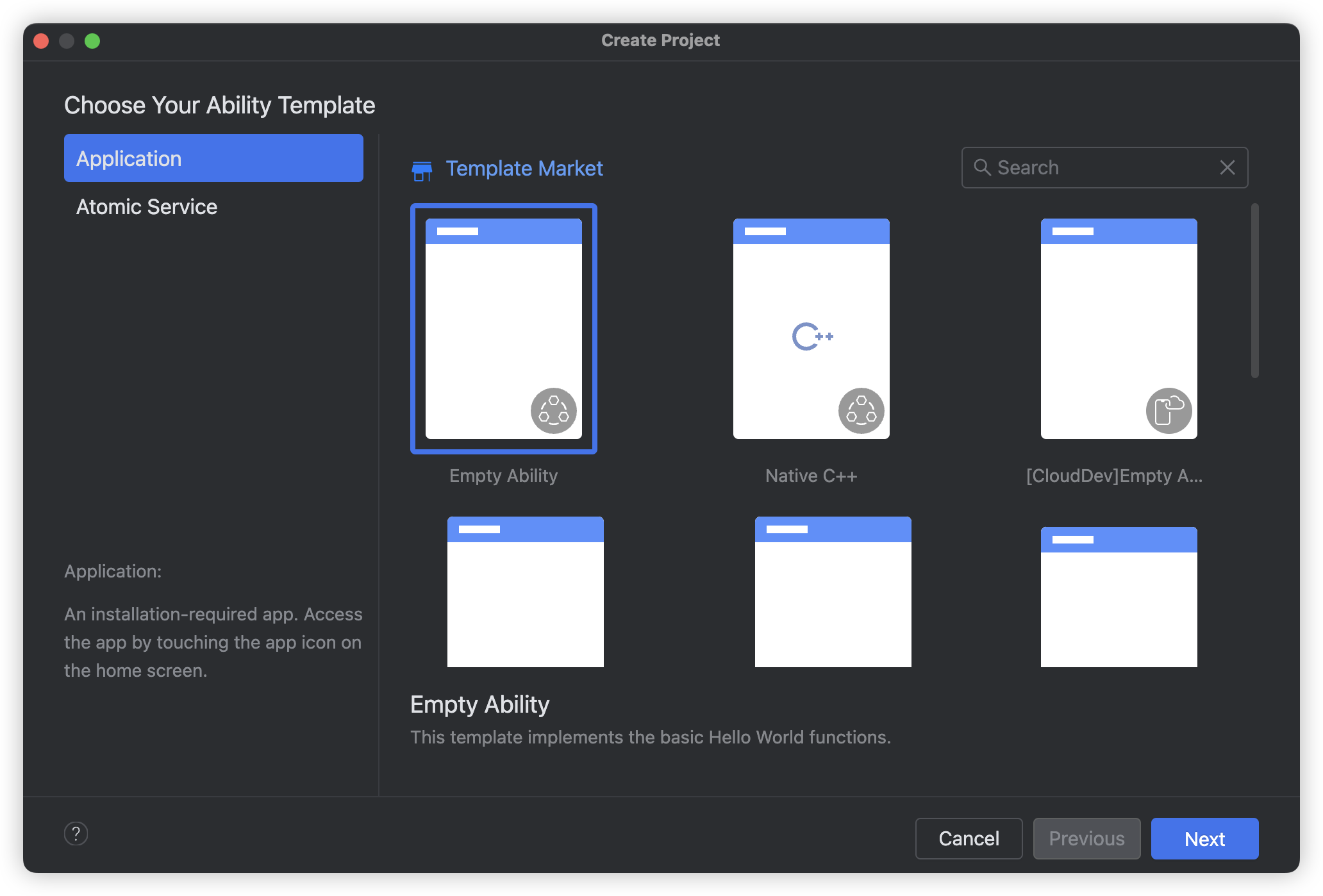
1.2 选择项目模板
在项目模板中选择 Empty Ability(空白模板):
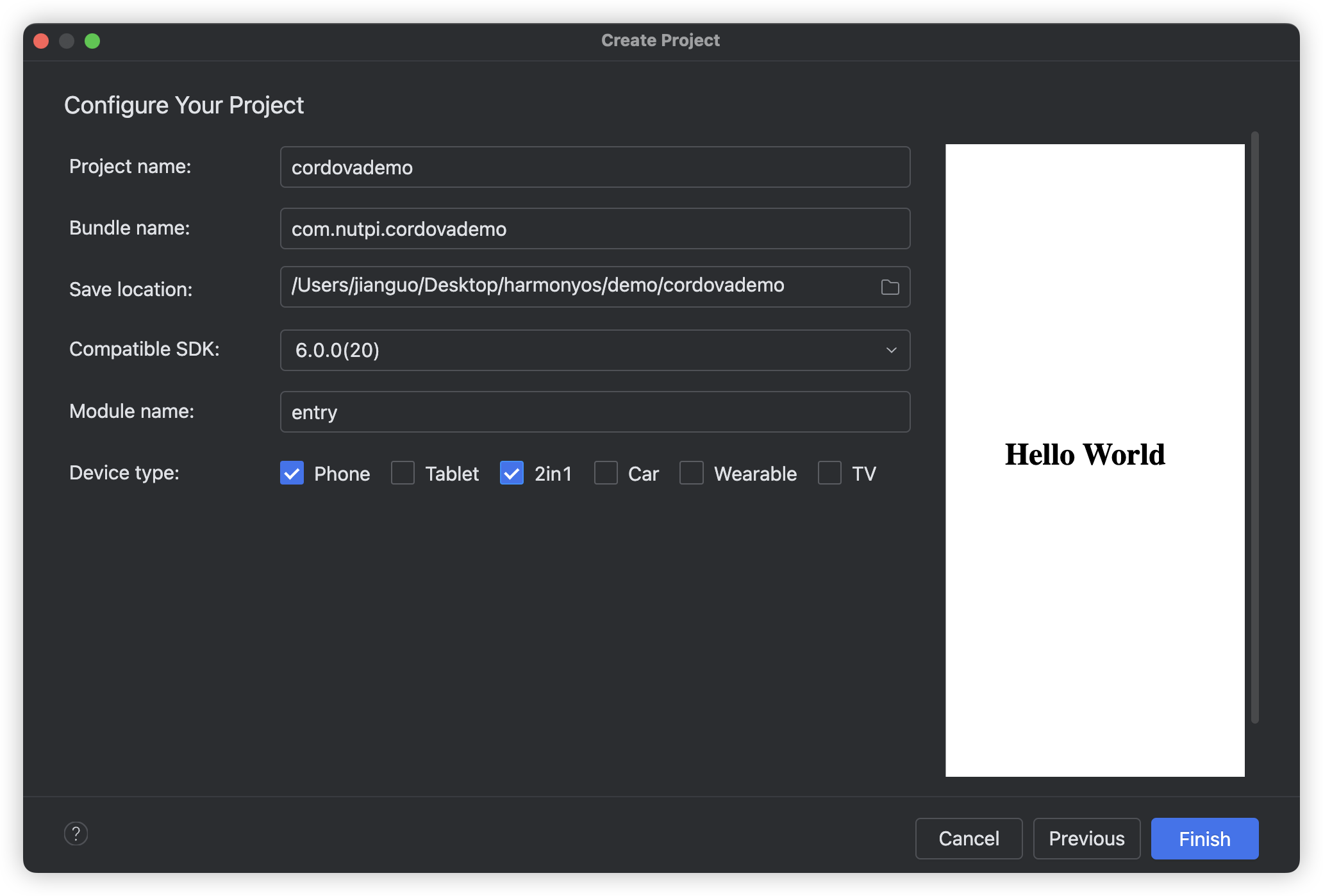
1.3 配置项目信息
点击 Next 进入下一步,填写以下必要信息:
| 字段 | 说明 | 示例 |
|---|---|---|
| Project name | 项目名称 | MyCordovaApp |
| Bundle name | 包名(反向域名格式) | com.example.mycordovaapp |
| Save location | 项目保存路径 | 选择合适的目录 |
| Language | 开发语言 | ArkTS |
填写完成后,点击 Finish 完成项目创建。
💡 提示:项目创建完成后,DevEco Studio 会自动进行初始化和同步。
步骤 2:集成 Cordova HAR 包
2.1 下载 Cordova HAR 工程
从官方或指定渠道下载 cordova-openharmony HAR 包工程。
2.2 解压并重命名
- 解压下载的 HAR 包
- 将顶级目录重命名为
cordova - 将整个
cordova文件夹复制到主工程的根目录
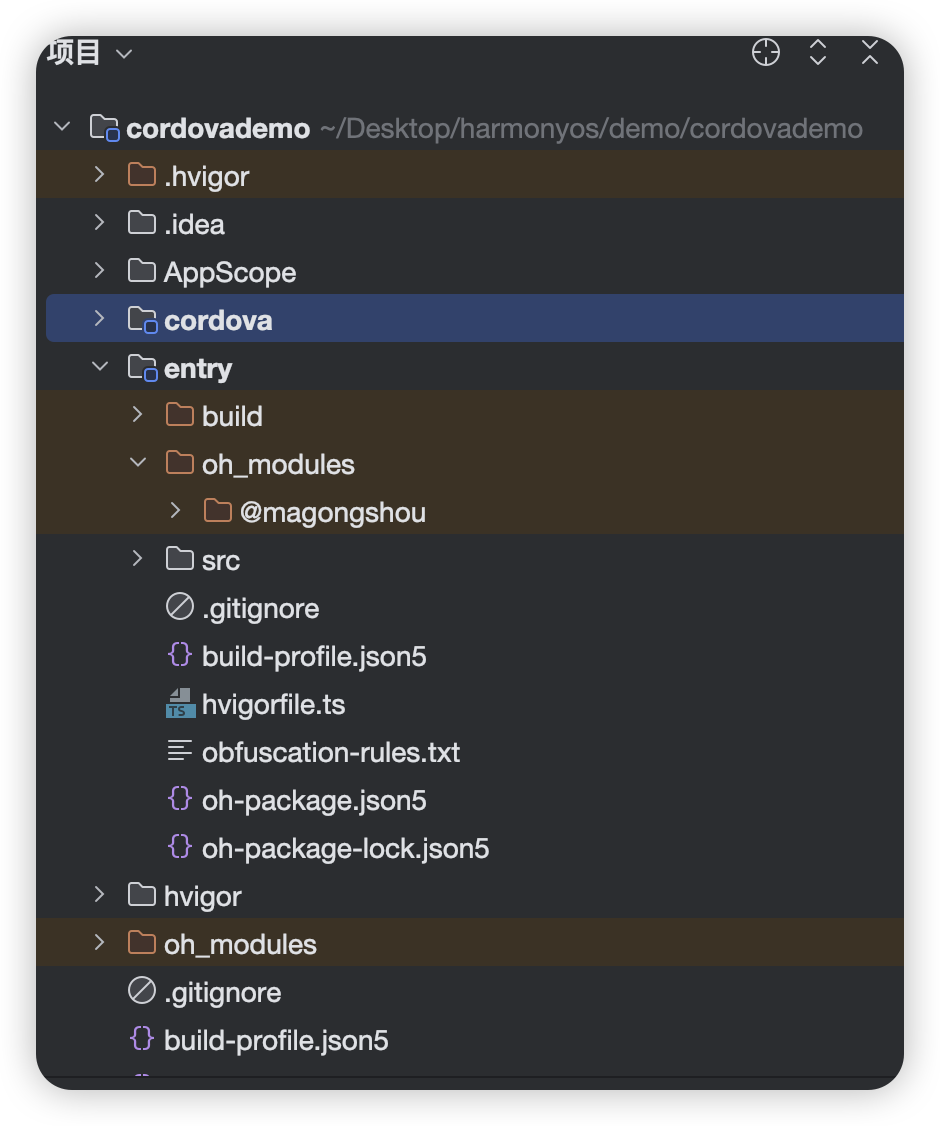
目录结构示例:
MyCordovaApp/
├── entry/               # 主应用模块
├── cordova/             # ← Cordova HAR 包(新添加)
├── oh_modules/
└── build-profile.json5
完成后,在 DevEco Studio 的项目面板中应该能看到 cordova 模块:
步骤 3:配置项目依赖
3.1 安装依赖
打开 DevEco Studio 的 Terminal(终端),执行以下命令:
bash
# 进入 entry 目录
cd entry

# 安装 cordova 依赖
ohpm install ../cordova
3.2 修改构建配置
打开项目根目录的 build-profile.json5 文件,在 modules 节点中添加 Cordova 模块配置:
json5
{
  "app": {
    "products": [
      // ... 现有配置
    ]
  },
  "modules": [
    {
      "name": "entry",
      "srcPath": "./entry"
    },
    // ⬇️ 添加以下配置
{
      "name": "cordova",
      "srcPath": "./cordova"
    }
  ]
}
✅ 完成标记:至此,Cordova HAR 源码包已成功集成到主工程中。
步骤 4:迁移 Android 项目资源
如果您是从现有的 Android Cordova 项目迁移,需要复制 Web 资源文件。
4.1 复制资源文件
将 Android 项目的 assets 目录下的所有文件复制到鸿蒙工程的以下路径:
entry/src/main/resources/rawfile/4.2 必需的文件结构
确保 rawfile 目录包含以下必需文件和目录:
rawfile/
└── www/                        ← 必需目录
    ├── index.html             ← 必需文件(应用入口)
    ├── cordova.js             ← 必需文件(Cordova 核心)
    ├── cordova_plugins.js     ← 必需文件(插件配置)
    ├── plugins/               ← 必需目录(插件代码)
    ├── css/                   ← 可选(样式文件)
    │   └── index.css
    ├── js/                    ← 可选(业务逻辑)
    │   └── index.js
    └── img/                   ← 可选(图片资源)
4.3 文件说明
| 文件/目录 | 是否必需 | 说明 |
|---|---|---|
www/ |
✅ 必需 | Web 应用根目录 |
index.html |
✅ 必需 | 应用主页面 |
cordova.js |
✅ 必需 | Cordova 框架核心文件 |
cordova_plugins.js |
✅ 必需 | 插件注册配置 |
plugins/ |
✅ 必需 | 插件实现代码 |
css/, js/, img/ |
⚠️ 可选 | 应用资源文件 |
⚠️ 注意 :如果要指定加载自定义页面(非默认
index.html),请参考进阶配置部分。
4.4 安装鸿蒙版插件
复制文件后,还需要安装 Android 项目中使用的插件的鸿蒙版本。请参考各插件的鸿蒙版本文档进行安装。
步骤 5:配置主页面
5.1 修改 Index.ets 文件
打开主页面文件:
entry/src/main/ets/pages/Index.ets5.2 替换页面代码
将以下代码完整复制到 Index.ets 文件中:
typescript
import {
  MainPage,
  pageBackPress,
  pageHideEvent,
  pageShowEvent,
  PluginEntry
} from '@magongshou/harmony-cordova/Index';

// 如果有自定义插件,取消下面的注释并导入
// import { TestPlugin } from "../plugins/TestPlugin"

@Entry
@Component
struct Index {
  /**
   * ArkTS 侧的自定义插件配置
   * 配置插件名称和对象,详见自定义插件开发部分
   */
  cordovaPlugs: Array<PluginEntry> = [];

  // 自定义插件配置示例(如需使用,取消下面的注释)
  /*
  cordovaPlugs: Array<PluginEntry> = [
    {
      pluginName: 'TestPlugin',        // 插件名称
      pluginObject: new TestPlugin()   // 实例化插件对象
      }
  ];
  */

  /**
   * 页面显示生命周期
   * 通知 Cordova 页面已显示
   */
  onPageShow() {
    pageShowEvent();
  }

  /**
   * 返回键拦截
   * 由 Cordova 处理返回键逻辑
   */
  onBackPress() {
    pageBackPress();
    return true;  // 返回 true 拦截默认行为
  }

  /**
   * 页面隐藏生命周期
   * 通知 Cordova 页面已隐藏
   */
  onPageHide() {
    pageHideEvent();
  }

  /**
   * 构建页面 UI
   */
  build() {
    RelativeContainer() {
      // 默认加载 rawfile/www/index.html
      // 自定义加载页面请参考进阶功能部分
      MainPage({
        isWebDebug: false,           // 是否开启 Web 调试
        cordovaPlugs: this.cordovaPlugs  // 传入插件配置
      });
    }
    .height('100%')
    .width('100%')
  }
}
5.3 代码说明
| 方法/属性 | 说明 |
|---|---|
cordovaPlugs |
自定义插件数组,用于注册 ArkTS 插件 |
onPageShow() |
页面显示时触发,通知 Cordova |
onBackPress() |
拦截返回键,交由 Cordova 处理 |
onPageHide() |
页面隐藏时触发,通知 Cordova |
MainPage |
Cordova 主组件,加载 Web 应用 |
isWebDebug |
是否开启 Web 调试(开发阶段可设为 true) |
步骤 6:初始化 WebView 引擎
6.1 修改 EntryAbility.ets 文件
打开应用入口文件:
entry/src/main/ets/entryAbility/EntryAbility.ets6.2 添加必要导入
在文件顶部添加以下导入语句:
typescript
import { AbilityConstant, UIAbility, Want } from '@kit.AbilityKit';
import { hilog } from '@kit.PerformanceAnalysisKit';
import { window } from '@kit.ArkUI';
import { webview } from '@kit.ArkWeb';  // ← 引入 webview 模块
import { ConfigurationConstant } from '@kit.AbilityKit';  // ← 添加此行
6.3 修改 onCreate 方法
找到 onCreate 方法,修改为以下代码:
typescript
onCreate(want: Want, launchParam: AbilityConstant.LaunchParam): void {
  // 设置应用颜色模式(跟随系统)
  try {
    this.context
      .getApplicationContext()
      .setColorMode(ConfigurationConstant.ColorMode.COLOR_MODE_NOT_SET);
  } catch (err) {
    hilog.error(
      DOMAIN,
      'testTag',
      'Failed to set colorMode. Cause: %{public}s',
      JSON.stringify(err)
    );
  }

  hilog.info(DOMAIN, 'testTag', '%{public}s', 'Ability onCreate');

  // ⭐ 重要:初始化 WebView 引擎
  webview.WebviewController.initializeWebEngine();
}
🔑 关键步骤 :
webview.WebviewController.initializeWebEngine()必须在应用启动时调用,用于初始化 WebView 引擎。
6.4 完整的 EntryAbility.ets 示例
typescript
import { AbilityConstant, UIAbility, Want } from '@kit.AbilityKit';
import { hilog } from '@kit.PerformanceAnalysisKit';
import { window } from '@kit.ArkUI';
import { webview } from '@kit.ArkWeb';
import { ConfigurationConstant } from '@kit.AbilityKit';

const DOMAIN = 0x0001;  // 日志域标识

export default class EntryAbility extends UIAbility {
  onCreate(want: Want, launchParam: AbilityConstant.LaunchParam): void {
    try {
      this.context
        .getApplicationContext()
        .setColorMode(ConfigurationConstant.ColorMode.COLOR_MODE_NOT_SET);
    } catch (err) {
      hilog.error(
        DOMAIN,
        'testTag',
        'Failed to set colorMode. Cause: %{public}s',
        JSON.stringify(err)
      );
    }

    hilog.info(DOMAIN, 'testTag', '%{public}s', 'Ability onCreate');
    webview.WebviewController.initializeWebEngine();
  }

  onDestroy(): void {
    hilog.info(DOMAIN, 'testTag', '%{public}s', 'Ability onDestroy');
  }

  onWindowStageCreate(windowStage: window.WindowStage): void {
    hilog.info(DOMAIN, 'testTag', '%{public}s', 'Ability onWindowStageCreate');
    windowStage.loadContent('pages/Index', (err) => {
      if (err.code) {
        hilog.error(
          DOMAIN,
          'testTag',
          'Failed to load the content. Cause: %{public}s',
          JSON.stringify(err) ?? ''
        );
        return;
      }
      hilog.info(DOMAIN, 'testTag', 'Succeeded in loading the content.');
    });
  }

  onWindowStageDestroy(): void {
    hilog.info(DOMAIN, 'testTag', '%{public}s', 'Ability onWindowStageDestroy');
  }

  onForeground(): void {
    hilog.info(DOMAIN, 'testTag', '%{public}s', 'Ability onForeground');
  }

  onBackground(): void {
    hilog.info(DOMAIN, 'testTag', '%{public}s', 'Ability onBackground');
  }
}
步骤 7:编译运行
7.1 选择运行目标
在 DevEco Studio 顶部工具栏选择运行目标:
📱 真机:连接鸿蒙设备并开启 USB 调试
🖥️ 模拟器:使用鸿蒙模拟器(需预先配置)
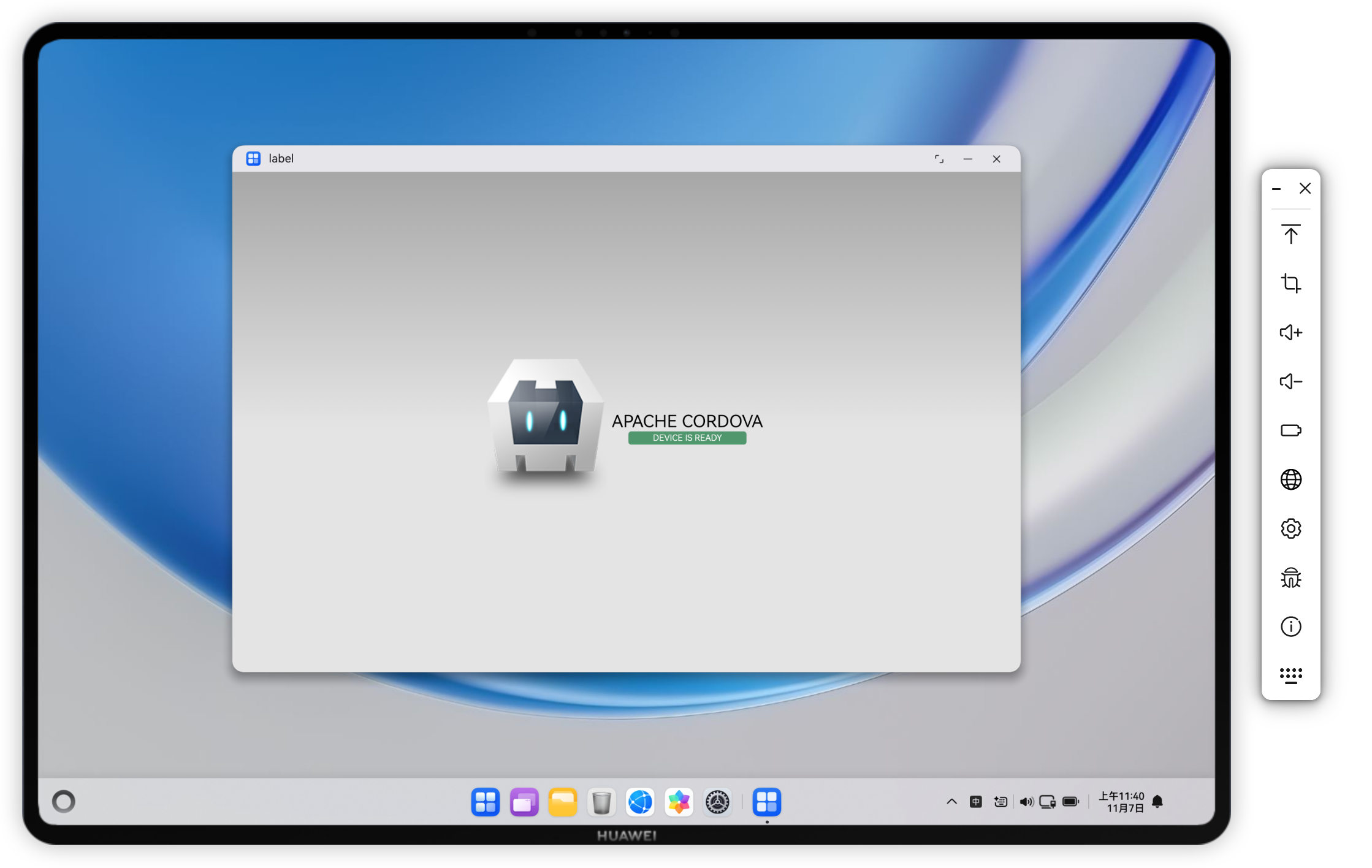
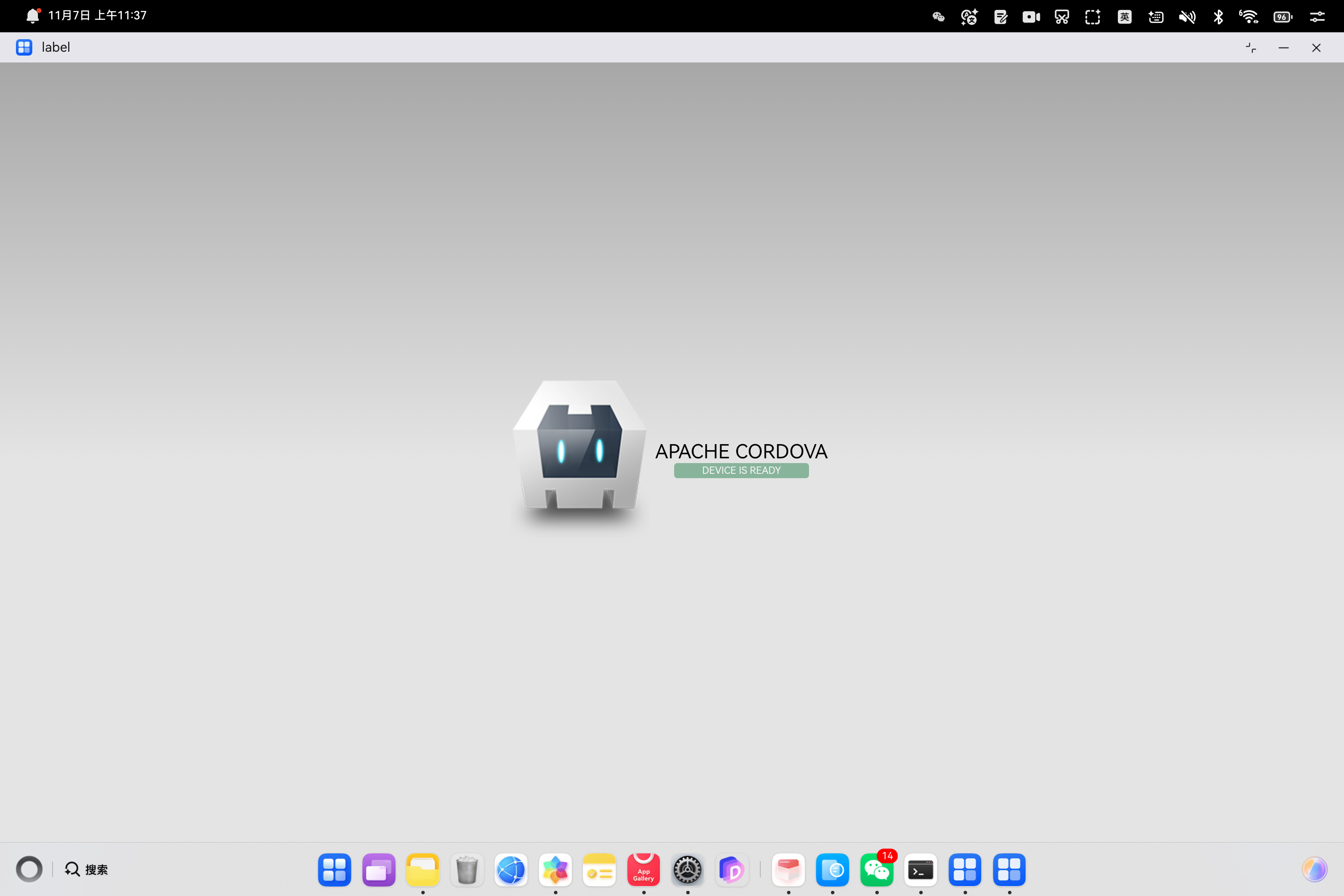
7.4 验证运行
应用启动后,您应该看到:
- ✅ Cordova 应用正常加载
- ✅
index.html页面正确显示 - ✅ JavaScript 逻辑正常执行
- ✅ Cordova 插件可正常调用
🎉 恭喜:鸿蒙移植已经完成!现在您可以在鸿蒙设备上运行 Cordova 应用了。
📁 目录结构说明
完成所有步骤后,您的项目结构应该如下:
MyCordovaApp/
├── entry/                              # 主应用模块
│   ├── src/
│   │   └── main/
│   │       ├── ets/                    # ArkTS 源代码
│   │       │   ├── entryAbility/
│   │       │   │   └── EntryAbility.ets  # 应用入口(已修改)
│   │       │   └── pages/
│   │       │       └── Index.ets         # 主页面(已修改)
│   │       └── resources/
│   │           └── rawfile/            # Web 资源目录
│   │               └── www/            # Cordova Web 应用
│   │                   ├── index.html
│   │                   ├── cordova.js
│   │                   ├── cordova_plugins.js
│   │                   ├── plugins/
│   │                   ├── css/
│   │                   ├── js/
│   │                   └── img/
│   ├── build-profile.json5
│   └── oh-package.json5
├── cordova/                            # Cordova HAR 包(新增)
│   └── ...
├── oh_modules/                         # 鸿蒙依赖模块
├── build-profile.json5                 # 项目构建配置(已修改)
└── oh-package.json5                    # 项目依赖配置
❓ 常见问题
问题 1:找不到 cordova 模块
症状 :编译时提示找不到 @magongshou/harmony-cordova
解决方案:
- 确认已执行
ohpm install ../cordova - 检查
build-profile.json5中是否添加了 cordova 模块配置 - 尝试清理项目:Build → Clean Project
- 重新同步:File → Sync and Refresh Project
问题 2:WebView 无法加载页面
症状:应用启动后显示空白页面
可能原因和解决方案:
-
未初始化 WebView 引擎
- 检查
EntryAbility.ets中是否调用了webview.WebviewController.initializeWebEngine()
- 检查
-
资源文件路径错误
- 确认
www目录位于entry/src/main/resources/rawfile/下 - 检查
index.html文件是否存在
- 确认
-
文件权限问题
- 确保
rawfile目录下的所有文件具有读取权限
- 确保
问题 3:插件调用失败
症状:JavaScript 调用 Cordova 插件时报错
解决方案:
- 确认插件的鸿蒙版本已正确安装
- 检查
cordova_plugins.js中是否正确注册了插件 - 确保在
deviceready事件后调用插件 - 查看 DevEco Studio 的日志输出
问题 4:返回键无效
症状:按返回键无反应或直接退出应用
解决方案:
- 确认
Index.ets中的onBackPress()方法返回了true - 检查是否正确调用了
pageBackPress()
问题 5:ohpm install 失败
症状 :执行 ohpm install ../cordova 时报错
解决方案:
- 检查网络连接
- 确认 cordova 目录路径正确
- 尝试清理缓存:
ohpm cache clean - 检查 DevEco Studio 版本是否为最新
🚀 进阶配置
自定义加载页面
如果不想使用默认的 index.html,可以指定自定义页面:
typescript
// 在 Index.ets 中
MainPage({
  isWebDebug: false,
  cordovaPlugs: this.cordovaPlugs,
  startPath: 'rawfile/www/custom.html'  // ← 自定义页面路径
});
开启 Web 调试
开发阶段建议开启 Web 调试模式:
typescript
MainPage({
  isWebDebug: true,  // ← 设置为 true
  cordovaPlugs: this.cordovaPlugs
});
开启后可以使用 Chrome DevTools 进行远程调试。
添加自定义插件
1. 创建插件类
在 entry/src/main/ets/plugins/ 目录下创建插件文件:
typescript
// TestPlugin.ets
import { CordovaPlugin } from '@magongshou/harmony-cordova';

export class TestPlugin extends CordovaPlugin {
  execute(action: string, args: Array<any>, callbackId: string): boolean {
    if (action === 'echo') {
      const message = args[0];
      this.success(callbackId, message);
      return true;
    }
    return false;
  }
}
2. 在 Index.ets 中注册插件
typescript
import { TestPlugin } from "../plugins/TestPlugin";

@Entry
@Component
struct Index {
  cordovaPlugs: Array<PluginEntry> = [
    {
      pluginName: 'TestPlugin',
      pluginObject: new TestPlugin()
    }
  ];
  // ... 其他代码
}
3. 在 JavaScript 中调用
javascript
// 在 www/js/index.js 中
cordova.exec(
  function(result) {
    console.log('Success:', result);
  },
  function(error) {
    console.error('Error:', error);
  },
  'TestPlugin',  // 插件名称
  'echo',        // 方法名
  ['Hello from HarmonyOS!']  // 参数
);
配置应用权限
在 entry/src/main/module.json5 中添加所需权限:
json5
{
  "module": {
    "requestPermissions": [
      {
        "name": "ohos.permission.INTERNET"
      },
      {
        "name": "ohos.permission.GET_NETWORK_INFO"
      },
      {
        "name": "ohos.permission.CAMERA"
      },
      {
        "name": "ohos.permission.READ_MEDIA"
      },
      {
        "name": "ohos.permission.WRITE_MEDIA"
      },
      {
        "name": "ohos.permission.LOCATION"
      }
    ]
  }
}
📚 总结
通过本指南,您已经学会了:
✅ 在 DevEco Studio 中创建鸿蒙项目
✅ 集成 Cordova-OpenHarmony HAR 包
✅ 配置项目依赖和构建脚本
✅ 迁移 Android Cordova 项目资源
✅ 配置主页面和应用入口
✅ 编译运行鸿蒙 Cordova 应用
✅ 处理常见问题
✅ 进行高级配置和自定义插件开发
下一步
- 🔌 探索更多鸿蒙版 Cordova 插件
- 🎨 优化应用 UI 适配鸿蒙设计规范
- 📱 测试应用在不同鸿蒙设备上的兼容性
- 🚀 准备发布到华为应用市场
🔗 相关资源
作者 : 坚果
更新日期 : 2025年11月7日
版本 : 2.0
许可证: Apache-2.0
让 Cordova 应用在鸿蒙上焕发新生!🌟