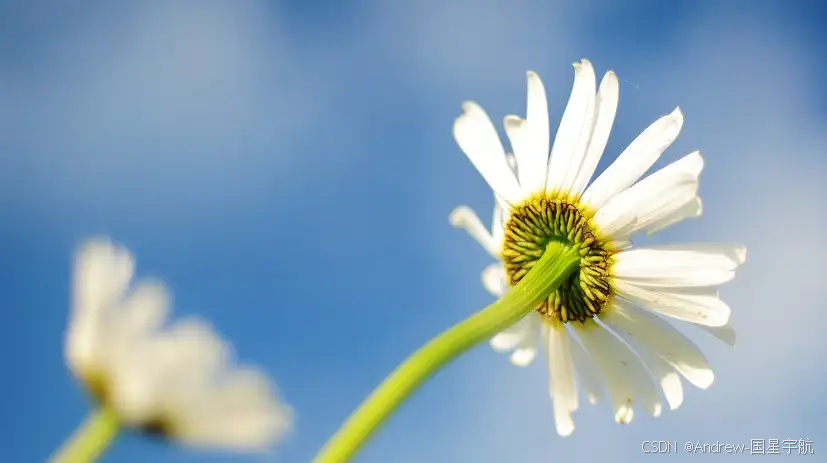
在图像处理中,"通透感"是衡量图像质量的核心指标之一------它能让画面摆脱灰蒙蒙的沉闷感,还原细节层次、优化色彩表现,让主体更突出、视觉体验更舒适。无论是风景摄影后期、产品图片优化,还是日常照片美化,提升通透感都是高频需求。本文将从技术原理出发,结合工具实操和代码实现,分享一套适合开发者和摄影爱好者的完整方案。
一、先搞懂:图像缺乏通透感的核心原因
图像不通透,本质是以下3个问题的叠加,针对性解决就能精准提升效果:
- 动态范围不足:亮部过曝或暗部欠曝,细节被压缩,画面显得扁平。
- 色彩通道失衡:RGB通道亮度分布不均,导致偏灰、偏色,缺乏色彩层次感。
- 对比度与清晰度不足:相邻像素亮度差异小,边缘模糊,整体质感偏弱。
二、工具实操:3类主流工具快速提升通透感
2.1 专业软件:Photoshop/Lightroom(适合可视化微调)
Photoshop 核心步骤(新手友好)
- 曲线调整:创建"RGB曲线",暗部轻微上提保留细节,亮部适当下压避免过曝,形成"S"形曲线增强对比度。
- 色阶优化:打开"色阶"面板,拖动黑场、白场滑块靠近直方图两端,压缩无效暗部和过曝区域,提升动态范围。
- HSL 调整:针对偏灰的通道(如蓝色通道偏暗),单独提亮对应色相的明度,还原天空、水面等场景的通透感。
- 锐化增强:执行"滤镜-锐化-USM锐化",Amount设为80-120,Radius设为0.8-1.2,增强边缘细节,让画面更"干净"。
Lightroom 高效流程(批量处理首选)
- 基本面板:提高"曝光"(+0.3+0.7)、"对比度"(+15+30)、"白色色阶"(+10+20),降低"黑色色阶"(-10-20)。
- 细节面板:"锐化-数量"(50~80)、"蒙版"(按住Alt拖动,仅锐化主体),减少"杂色"避免噪点影响通透感。
- 校准面板:调整"红/绿/蓝"原色的色相和饱和度,还原自然色彩(如风景图可提高蓝色饱和度+10~15)。
2.2 在线工具:适合快速应急处理
- 醒图Web版:"调节-通透"滑块直接拉满(0~50),配合"亮度""对比度"微调,1分钟出效果。
- Pixlr:使用"调整-曲线""调整-色阶"功能,操作逻辑与Photoshop一致,无需安装软件。
三、代码实现:Python+OpenCV 自动化提升通透感
对于开发者而言,通过代码批量处理图像更高效。以下是基于OpenCV的核心实现方案,支持批量处理文件夹内图像。
3.1 核心原理
通过 Gamma 校正优化亮度分布、直方图均衡化提升对比度、色彩通道归一化还原色彩平衡,三者结合实现通透感提升。
3.2 完整代码(带注释)
python
import cv2
import numpy as np
import os

def enhance_transparency(image_path, output_path, gamma=1.2, clip_limit=2.0):
    """
    提升图像通透感
    :param image_path: 输入图像路径
    :param output_path: 输出图像路径
    :param gamma: Gamma校正参数(1.0~1.5,值越大越亮)
    :param clip_limit: 对比度限制(1.5~2.5,避免过度增强)
    """
    # 1. 读取图像(BGR格式)
    img = cv2.imread(image_path)
    if img is None:
        print(f"无法读取图像:{image_path}")
        return

    # 2. Gamma校正:优化亮度分布,提升暗部细节
    gamma_corrected = np.power(img / 255.0, gamma) * 255.0
    gamma_corrected = gamma_corrected.astype(np.uint8)

    # 3. 转换为HSV空间,单独增强明度通道(避免色彩失真)
    hsv = cv2.cvtColor(gamma_corrected, cv2.COLOR_BGR2HSV)
    h, s, v = cv2.split(hsv)

    # 4. 自适应直方图均衡化:提升局部对比度
    clahe = cv2.createCLAHE(clipLimit=clip_limit, tileGridSize=(8, 8))
    v_enhanced = clahe.apply(v)

    # 5. 合并通道,还原BGR格式
    hsv_enhanced = cv2.merge((h, s, v_enhanced))
    result = cv2.cvtColor(hsv_enhanced, cv2.COLOR_HSV2BGR)

    # 6. 色彩通道归一化:平衡RGB通道,减少偏灰
    b, g, r = cv2.split(result)
    b = cv2.equalizeHist(b)
    g = cv2.equalizeHist(g)
    r = cv2.equalizeHist(r)
    result = cv2.merge((b, g, r))

    # 保存结果
    cv2.imwrite(output_path, result)
    print(f"处理完成:{output_path}")

# 批量处理文件夹内图像
if __name__ == "__main__":
    input_folder = "input_images"  # 输入文件夹路径
    output_folder = "output_images"  # 输出文件夹路径
    os.makedirs(output_folder, exist_ok=True)

    # 遍历所有图像文件
    for filename in os.listdir(input_folder):
        if filename.endswith((".jpg", ".jpeg", ".png")):
            input_path = os.path.join(input_folder, filename)
            output_path = os.path.join(output_folder, filename)
            enhance_transparency(input_path, output_path)
3.3 参数调优技巧
- 风景图:gamma=1.31.5,clip_limit=2.22.5,增强天空和远景细节。
- 人像图:gamma=1.11.2,clip_limit=1.51.8,避免皮肤质感失真。
- 低光噪点图:先通过
cv2.fastNlMeansDenoisingColored降噪,再提升通透感。
四、关键注意事项:避免过度处理
- 保留高光/暗部细节:调整时观察直方图,避免黑场、白场溢出(直方图两端无空白即可)。
- 控制色彩饱和度:通透感≠高饱和,过度提升饱和度会导致色彩失真,建议HSL单独微调。
- 适配图像场景:夜景图侧重提亮暗部,避免噪点放大;白天风景图侧重优化对比度,还原蓝天白云。
总结
提升图像通透感的核心是"平衡动态范围+优化色彩层次+增强细节锐度"。新手可通过Photoshop/Lightroom快速上手,开发者可借助Python+OpenCV实现批量自动化处理。根据图像场景灵活调整参数,就能在不破坏画面质感的前提下,让图像更清晰、更有视觉冲击力。
如果需要进一步优化,比如针对特定场景(如雾天图像去雾)的深度方案,或者需要将代码封装为可直接调用的API,欢迎在评论区留言讨论!