Claude Code 官方最新推出原生安装方式,大大简化安装流程,让所有用户都能轻松快捷地部署这款强大的 AI 编程工具。
从此,您无需再为繁琐的 Node.js 环境配置而烦恼。一个安装包,一个命令,即可开启您的高效 AI 编程之旅。
原生安装:告别 Node.js
原生安装依然也是官方最推荐的安装方法,并且这样安装还有多个优势:
- 一个自包含的可执行文件,跟其他工具互不干扰
- 无 Node.js 依赖,启动速度更快
- 改进的自动更新程序稳定性更高
对于已经安装 Node.js 使用 npm 方式装过 Claude Code 的用户可以用下面这行命令实现一键迁移:
claude install如果您是初次接触 Claude Code,请根据您的操作系统选择以下对应的安装方式:
1. macOS/Linux/WSL 用户(通用安装脚本)
curl -fsSL https://claude.ai/install.sh | bash2. macOS/Linux 用户(使用 Homebrew)
brew install --cask claude-codeWindows 安装教程
步骤 1:安装 Git For Windows
在 Windows 上原生安装 Claude Code 需要通过 Git Bash
Git For Windows 下载地址:https://git-scm.com/install/windows
下载系统对应版本默认选项安装即可,验证安装命令:
git --version步骤 2:安装 Claude Code
之后打开 PowerShell 或 CMD 终端运行以下安装命令即可
Windows PowerShell 安装命令:
irm https://claude.ai/install.ps1 | iexWindows CMD 安装命令:
curl -fsSL https://claude.ai/install.cmd -o install.cmd && install.cmd && del install.cmd步骤 3:添加 PATH 环境变量
Claude 可执行文件所在的目录需要加入系统 PATH,否则 PowerShell 目前无法识别 claude 命令,
参考路径:C:\Users\ 你的用户名 \.local\bin
可通过以下步骤添加:打开系统属性 → 环境变量 → 编辑用户 PATH → 新建 → 添加上方的 Claude 安装路径。
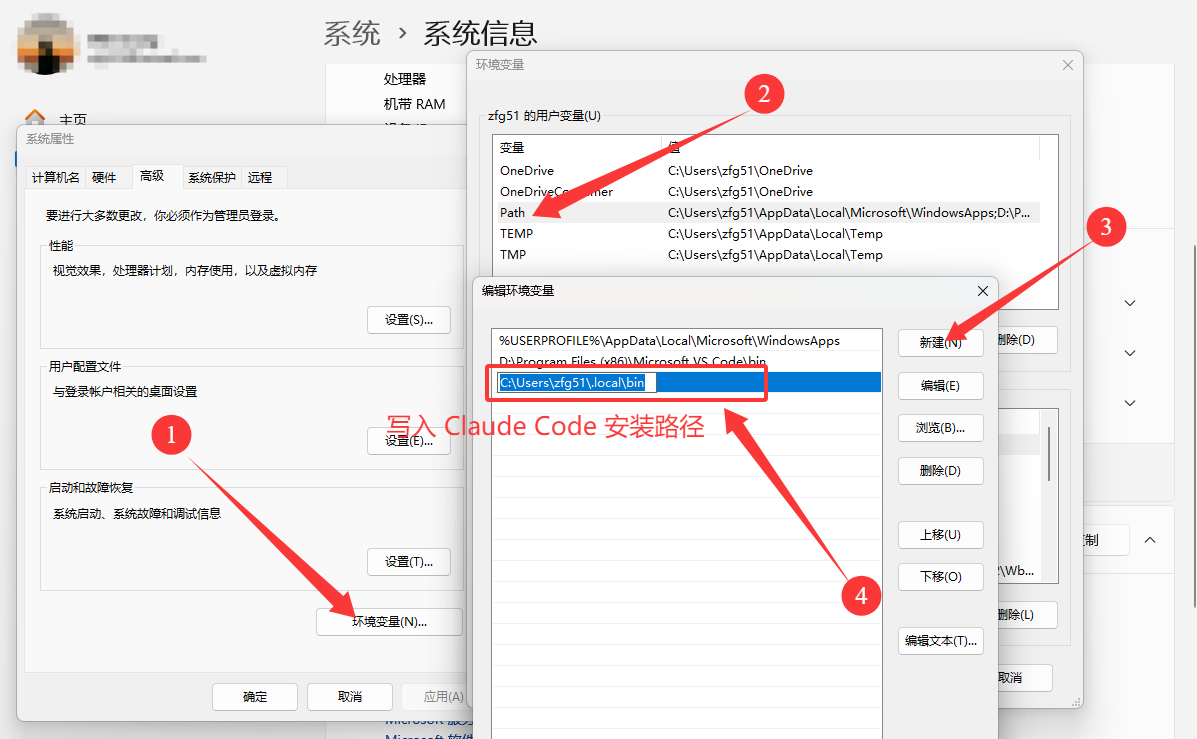
配置完成后,重启所有终端窗口,即可通过 claude 命令启动新版 Claude Code 客户端。
配置并开始使用
推荐大家通过 DeepRouter (deeprouter.top)这个中转平台提供的中转 API 令牌,接入 Claude Code 进行使用,对比官方 API 服务主要有以下优势
- 国内直连:无需翻墙国内网络高速直连,超低报错响应速度飞快
- 超低成本:后台充值 1RMB= 1 美刀,缓存命中超高,使用成本只有官方的一成
- 安全稳定:充多少用多少额度永不过期,平台安全稳定无封号跑路风险
注册登录控制台后在 令牌管理 页面点击 添加令牌 创建一个专属自己的 API 令牌,创建令牌时的 建议设置:
- 名称:随意命名
- 额度:设为无限额度
- 令牌分组:Default 默认分组或选择 Claude code 专用分组
- 过期时间:设为永不过期
- 其他选项:全部保持默认设置
然后新建或修改 settings.json 配置文件,配置文件一般位于以下目录:
- Windows: C:\Users\ 用户文件夹 \ .claude\settings.json
- Mac: ~/.claude/settings.json 或 .claude/settings.json
- Linux: ~/.claude/settings.json
其中写入以下配置信息,ANTHROPIC_AUTH_TOKEN 替换为你的 API 令牌,ANTHROPIC_MODEL 可以替换为您需要的其他模型 ID
{
  "env": {
    "ANTHROPIC_AUTH_TOKEN": "sk- 你的 API 令牌",
    "ANTHROPIC_BASE_URL": "https://deeprouter.top"
    "ANTHROPIC_MODEL": "claude-sonnet-4-5-20250929",
    "ANTHROPIC_SMALL_FAST_MODEL": "claude-haiku-4-5-20251001"
  }
}
Ubuntu/macOS 用户可通过 vi 或者 vim 命令直接创建或者修改 vim settings.json 文件
vim ~/.claude/settings.json然后在您的项目目录下输入 Claude 即可启动并运行 Claude Code:
cd /path/to/your/project
claude
此次更新清除了所有基础环境配置障碍,将 Claude Code 的安装过程简化为一步操作。我们相信,强大的 AI 工具不应有使用门槛。立即选择适合您系统的命令,体验前所未有的流畅与便捷吧!
开启送礼物