明明前一天正常关机了,
早上开机电脑却自动进入BIOS更新画面了?
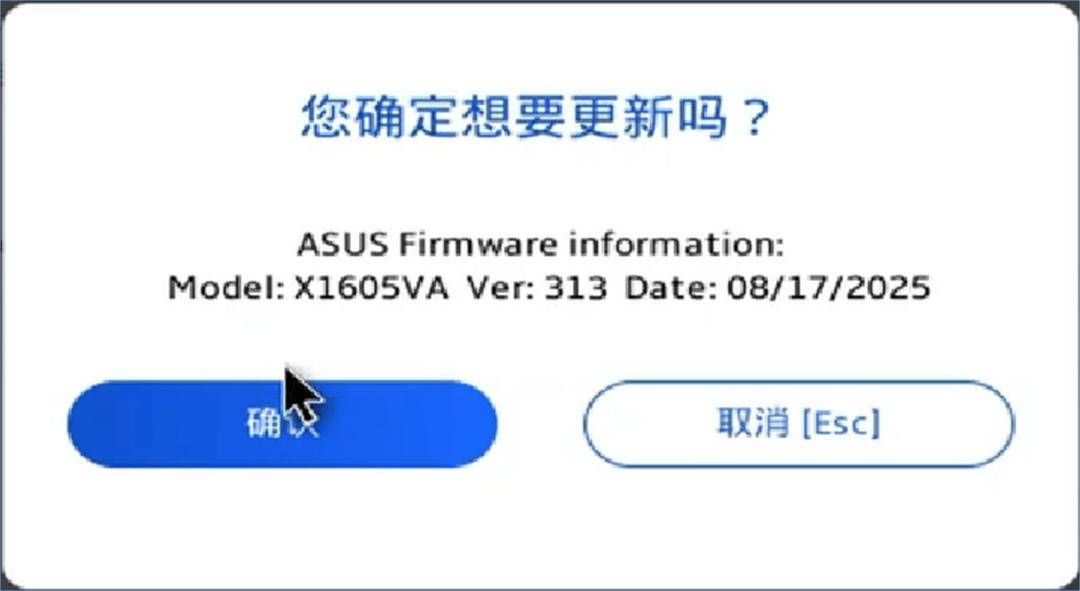
一、自动进入 BIOS 更新的原因
Windows 会通过系统更新(Windows Update)自动检测并推送 BIOS 更新。当检测到新版本时,下次开机或重启时会强制进入 BIOS 更新界面。这是微软与华硕合作的安全机制,旨在提升系统稳定性和兼容性。
操作建议:
- 保持电源连接:更新过程中需确保电脑连接电源适配器,避免因电量不足导致更新中断。
- 按提示操作:在 BIOS 更新界面中,通常只需按Enter或点击Yes确认更新,全程无需手动干预。
- 等待完成:更新时间约 5-10 分钟,完成后电脑会自动重启进入系统。
京东优惠券: https://u.jd.com/T1fGBeo
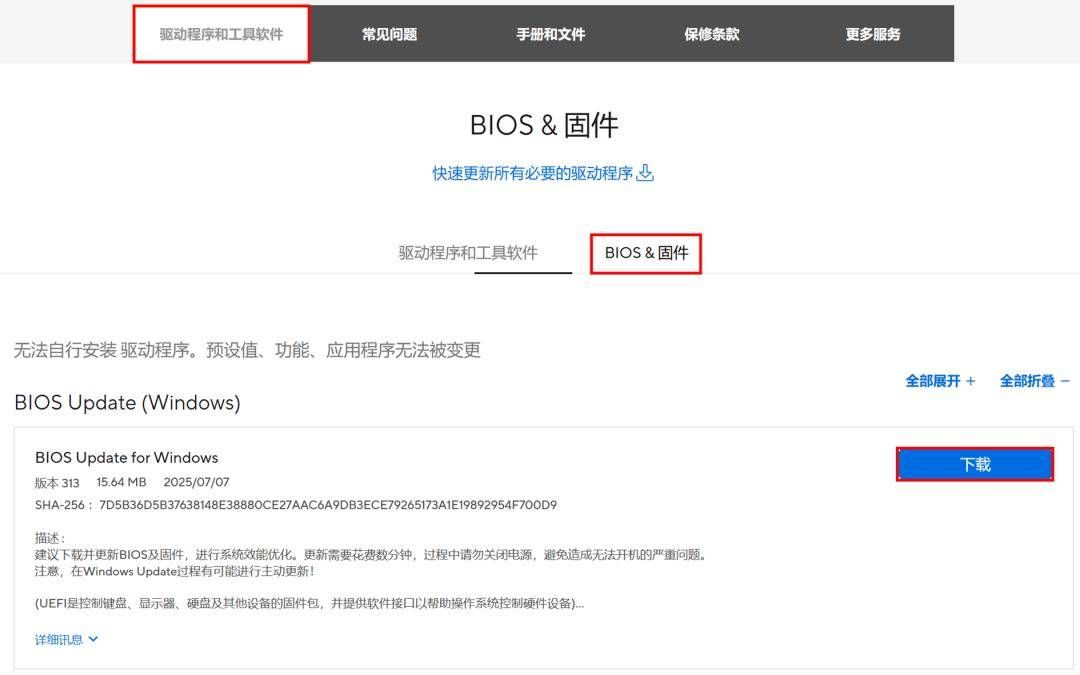
二、手动更新 BIOS 的两种方式
若需主动更新 BIOS,可通过以下两种方法操作:
方法一:在 Windows 系统下更新(推荐)
适用设备:华硕笔记本、台式机、一体机、电竞掌机(X86/X64 架构).
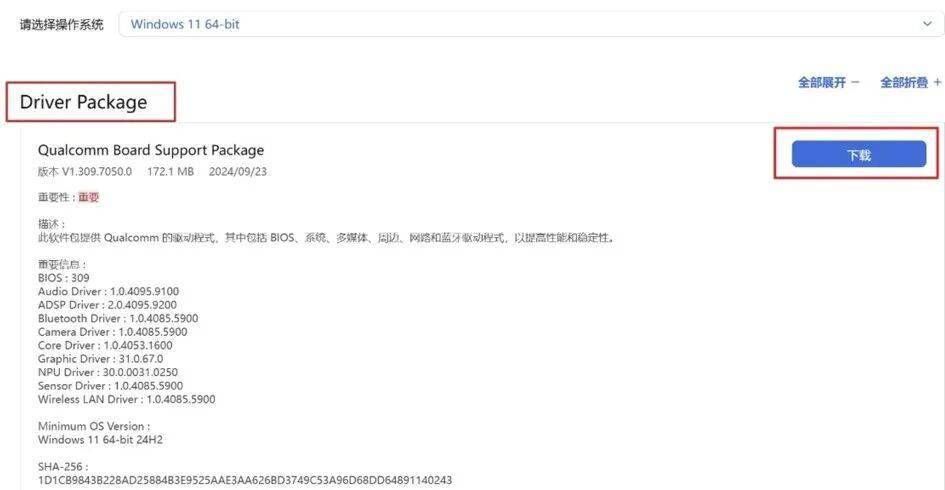
操作步骤:
- 下载更新文件
- 访问华硕官网支持页面,输入机型名称,在「驱动程序和工具软件」中找到「BIOS & 固件」,下载对应文件:
- X86/X64 架构:下载「BIOS Update (Windows)」文件。
- ARM 架构(如高通平台):下载「Support Package」文件。
- 部分更新会通过「华硕管家 MyASUS」推送,打开 MyASUS → 「系统更新」→ 勾选「BIOS Update for Windows」或「BSP 组件」进行更新。
- 访问华硕官网支持页面,输入机型名称,在「驱动程序和工具软件」中找到「BIOS & 固件」,下载对应文件:
- 运行更新程序
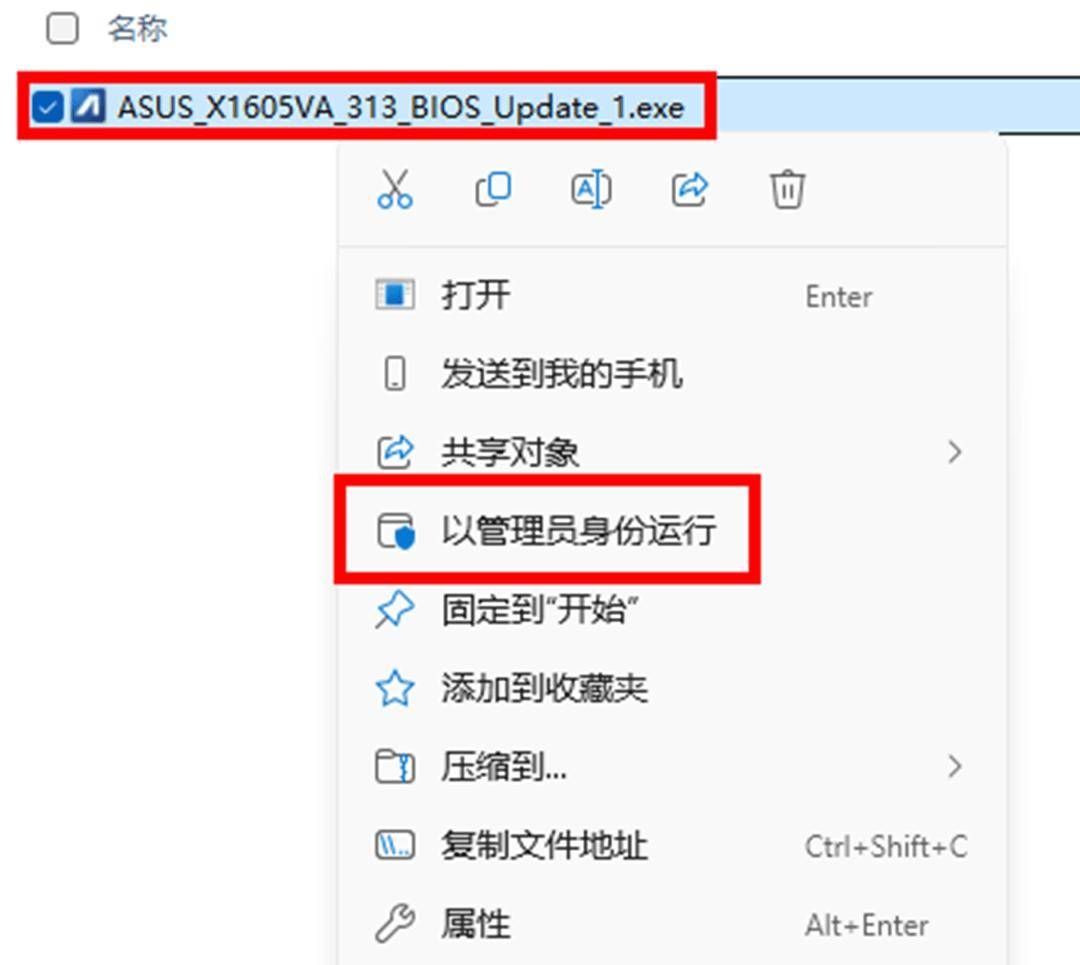
- 下载完成后,右键点击文件选择「以管理员身份运行」,按提示完成安装。
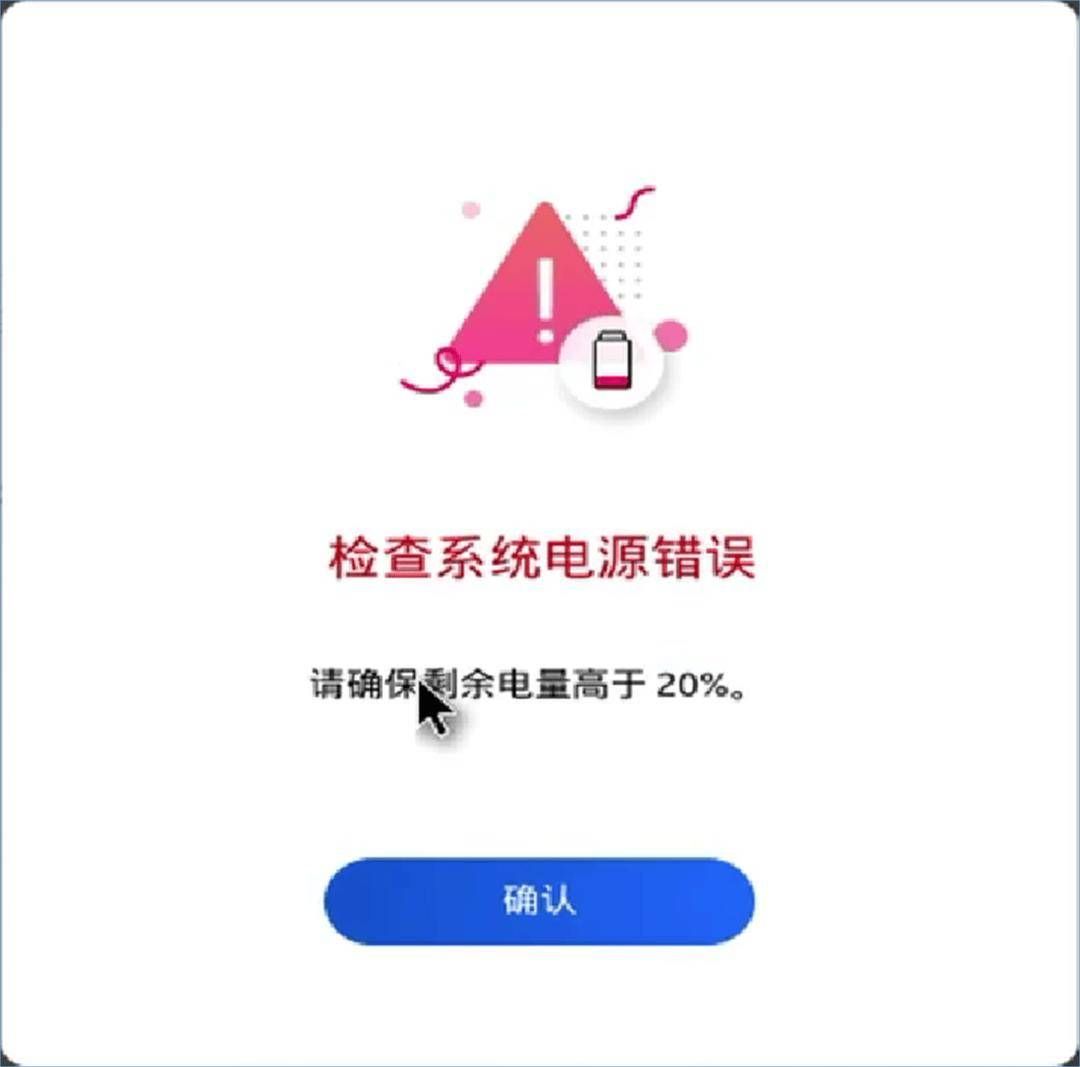
- 更新过程中需保持电源连接,笔记本电量需高于 20%。
方法二:通过 EZ Flash 在 BIOS 环境中更新
适用设备:所有华硕设备(包括早期机型)。
操作步骤:
- 下载 BIOS 文件
访问华硕官网,下载「BIOS for ASUS EZ Flash Utility」文件(.CAP 或.AS 格式)。
- 准备 U 盘
- 将 U 盘格式化为 FAT32 格式(右键 U 盘 → 「格式化」→ 选择 FAT32)。
- 将下载的 BIOS 文件复制到 U 盘根目录。
- 进入 BIOS 更新界面
- 关机状态下,按住F2键(电竞掌机按「音量减」键),再按电源键开机,直至进入 BIOS。
- 按F7进入「Advanced Mode」(高级模式),选择「ASUS EZ Flash Utility」或「华硕固件更新」。
- 执行更新
- 选择 U 盘或本地磁盘中的 BIOS 文件,按提示确认更新。
- 更新过程中切勿断电或强制关机。
三、更新失败的解决方法
若更新过程中意外断电或手动关机导致黑屏,可尝试以下操作:
- 强制重启
- 长按电源键 10 秒以上强制关机,重新连接电源,再次开机。
- 若再次进入 BIOS 更新界面,继续完成剩余步骤。
- 恢复 BIOS 默认设置
- 更新完成后,BIOS 可能恢复为默认设置。若此前修改过设置(如启动顺序),需手动调整回原配置。
- BitLocker 密钥问题
- 部分设备更新后可能需要输入 BitLocker 修复密钥解锁系统。可提前在「控制面板 → 系统和安全 → BitLocker 驱动器加密」中备份密钥,或在更新前关闭加密功能。
京东优惠券: https://u.jd.com/T1fGBeo
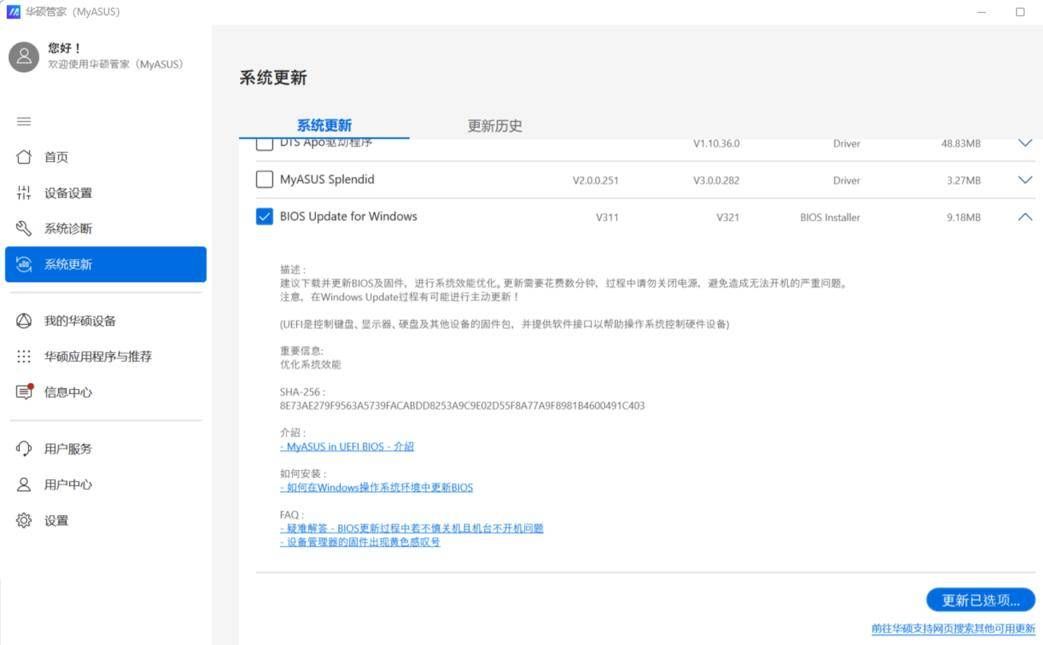
🔺
X86/X64架构(大部分设备)
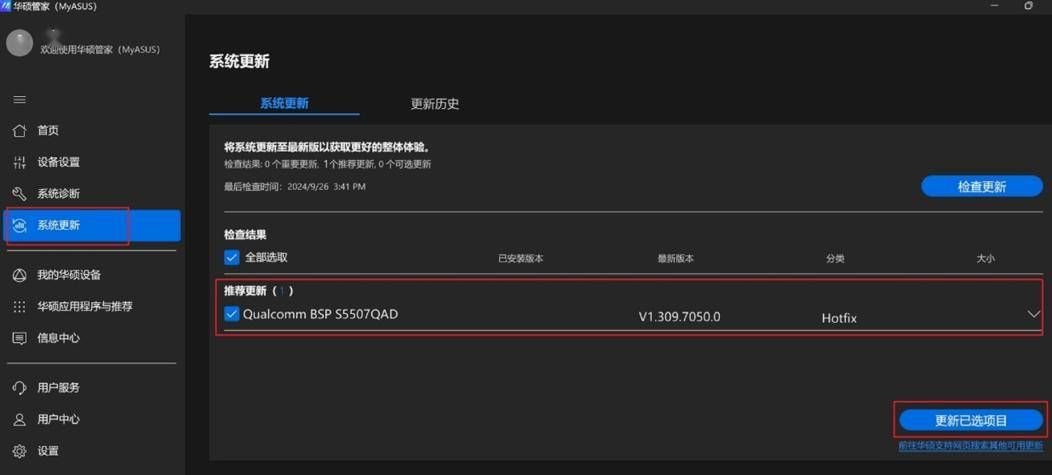
🔺
ARM架构(如高通Qualcomm® CPU平台设备)
2.通过EZ Flash更新BIOS
适用产品
华硕笔记本/台式机/一体机/电竞掌机/MiniPC
部分产品和机型不支持直接在Windows下更新BIOS,【BIOS & 固件】下没有【BIOS Update for Windows】文件、只有【BIOS for ASUS EZ Flash Utility】可下载,需要使用EZ Flash来更新BIOS.
操作步骤
* 操作界面以笔记本为例,不同产品会存在差异
1.同样是到 ASUS官网支持页面搜索对应机型,在【驱动程序和工具软件】【BIOS & 固件】中下载【BIOS for ASUS EZ Flash Utility】文件。
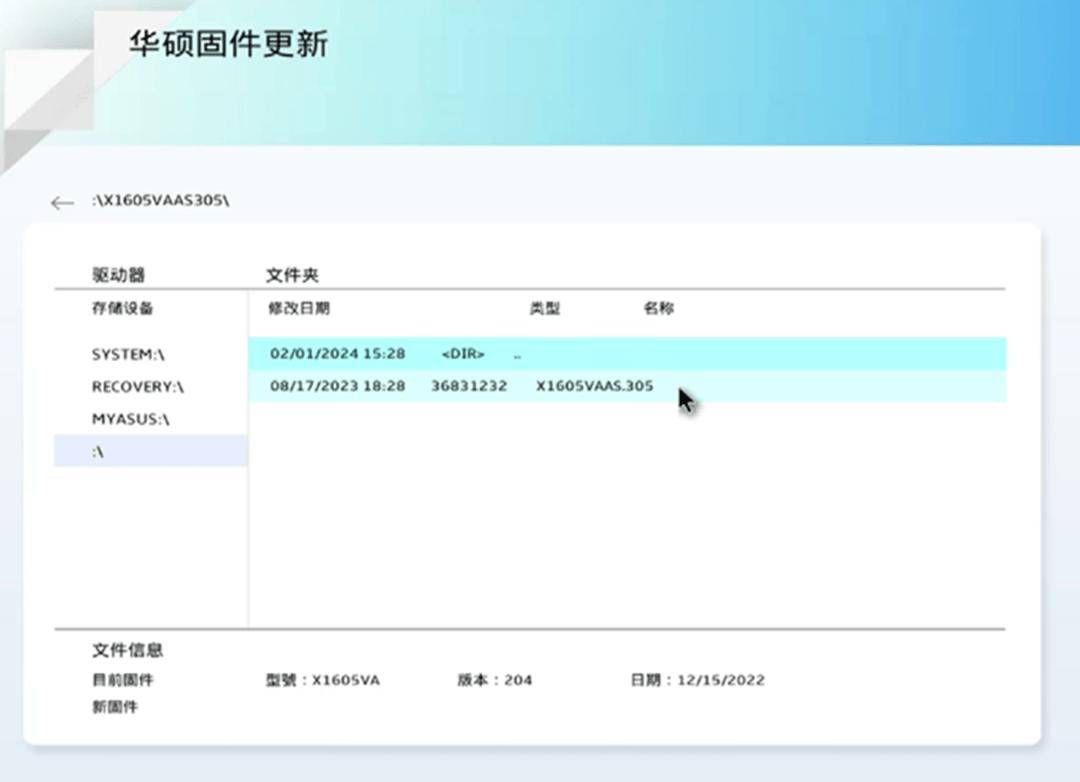
2.确保连接好电源,按住【F2】键(电竞掌机为【音量减】键)后点击电源键开机进入BIOS,按【F7】键进入【Advanced】(【高级】模式,传统BIOS可忽略按【F7】的步骤),然后选择【EZ Flash】(或【华硕固件更新】)相关选项。
京东优惠券: https://u.jd.com/T1fGBeo
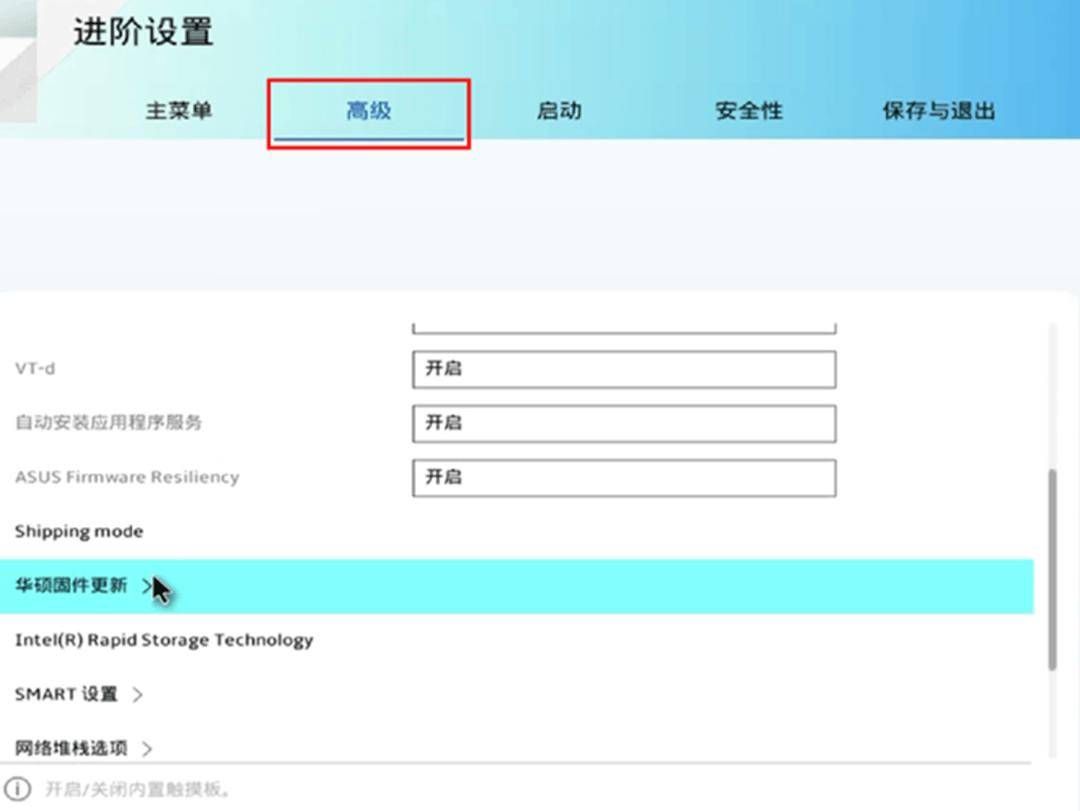
🔺
MyASUS in UEFI BIOS界面
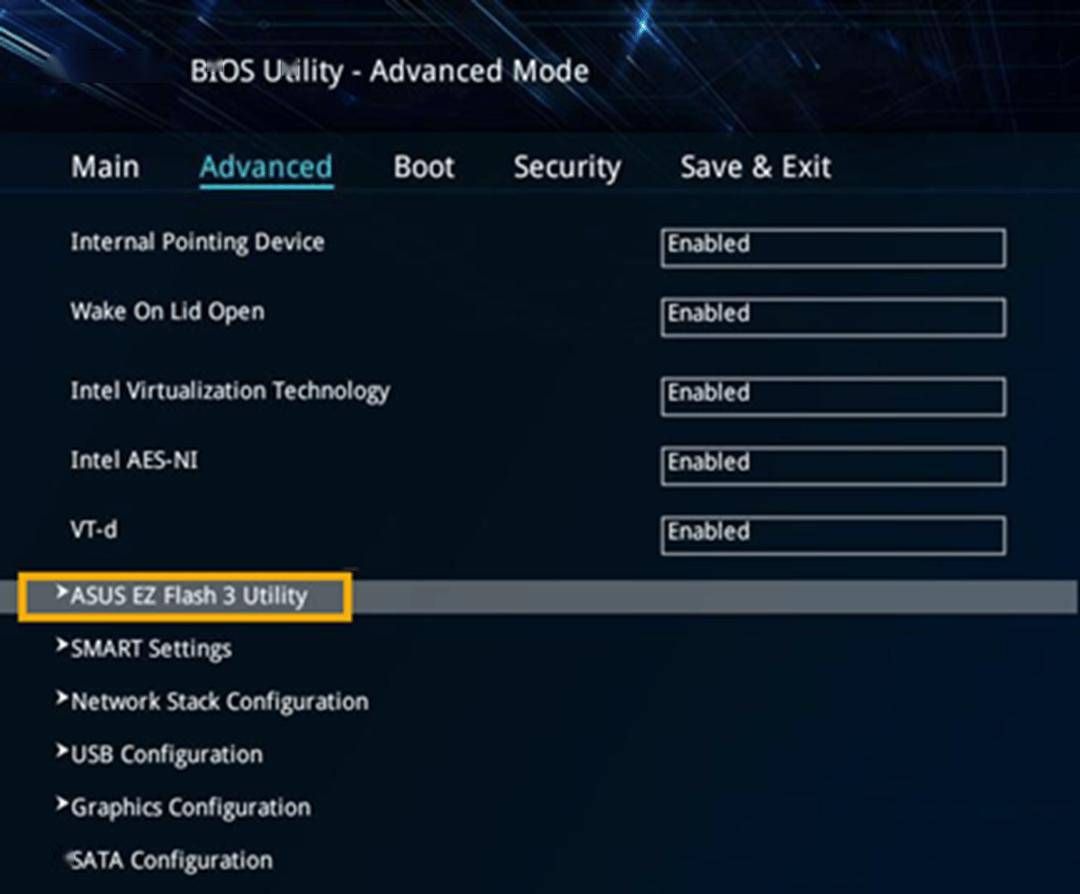
🔺
UEFI BIOS界面
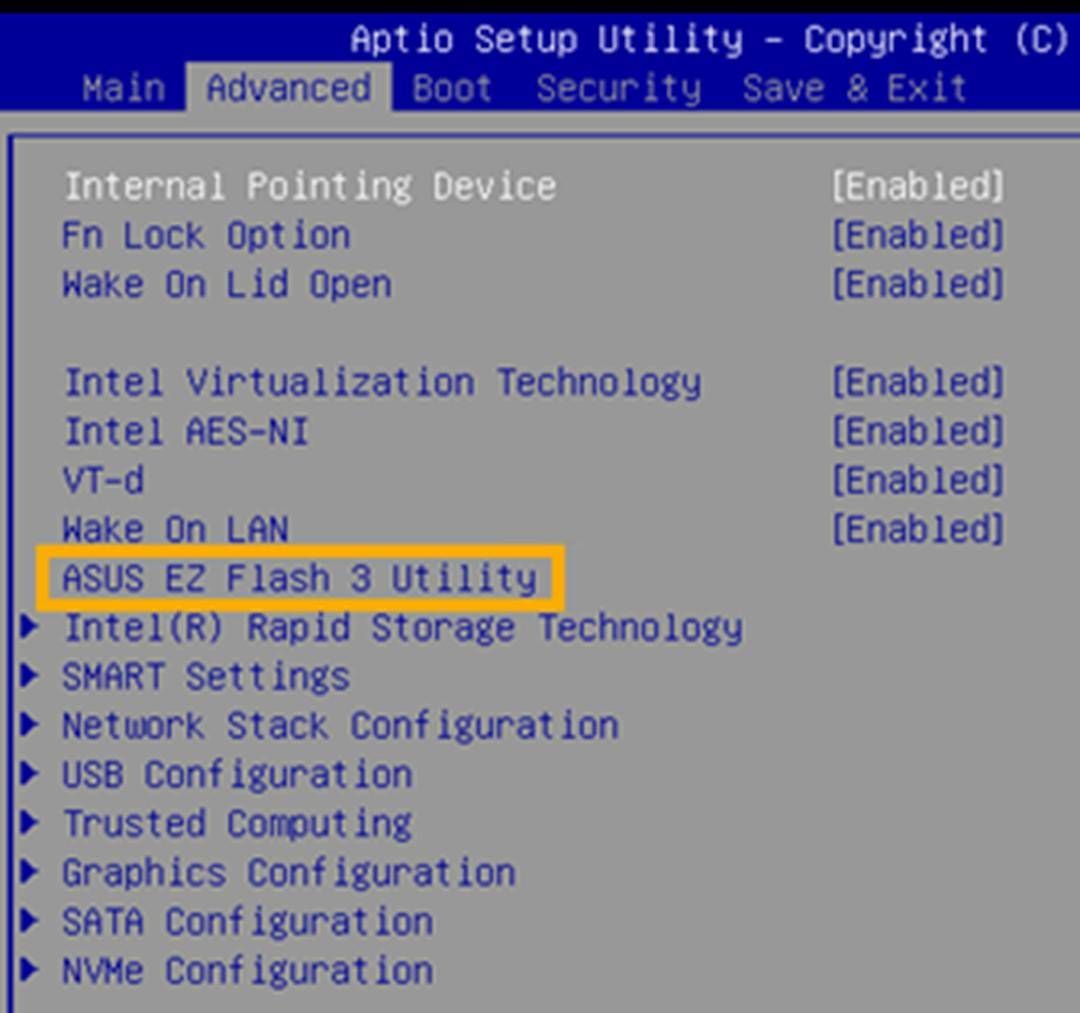
🔺
传统BIOS界面
- 选择提前准备好的BIOS文件(可以存放在本地磁盘或FAT32格式的U盘中),并按提示操作。
京东优惠券: https://u.jd.com/T1fGBeo
3.更新BIOS失败了,怎么办?
这里需要强调一下,更新BIOS过程中切勿断电! 万一在更新BIOS页面手动关机导致了电脑黑屏不开机,可尝试强制关机直到电源灯熄灭(请保持电源连接),再重新开机。若再次重新启动并进入更新BIOS页面,请按提示操作并等待BIOS 更新完成,期间请勿移除电源!
注意:更新后,BIOS设置可能会恢复至默认值,若之前变更过BIOS设置,请先调回后再开机!
京东优惠券: https://u.jd.com/T1fGBeo