目录
[3.1 开启windows的Hyper-V虚拟化技术](#3.1 开启windows的Hyper-V虚拟化技术)
[3.2 运行docker安装包](#3.2 运行docker安装包)
[3.3 配置docker软件包](#3.3 配置docker软件包)
[3.4 等待解压完成](#3.4 等待解压完成)
[3.5 安装成功](#3.5 安装成功)
[3.6 重启操作系统后默认会打开Docker订阅服务协议](#3.6 重启操作系统后默认会打开Docker订阅服务协议)
[3.7 完成docker环境安装](#3.7 完成docker环境安装)
[1.登录docker hub账号](#1.登录docker hub账号)
[5.1 拉取进行过到本地](#5.1 拉取进行过到本地)
[5.2 查看本地镜像](#5.2 查看本地镜像)
[6.1 点击运行按钮](#6.1 点击运行按钮)
[6.2 点击选项设置](#6.2 点击选项设置)
[6.3 访问容器服务](#6.3 访问容器服务)
一.部署docker环境
1.查看操作环境
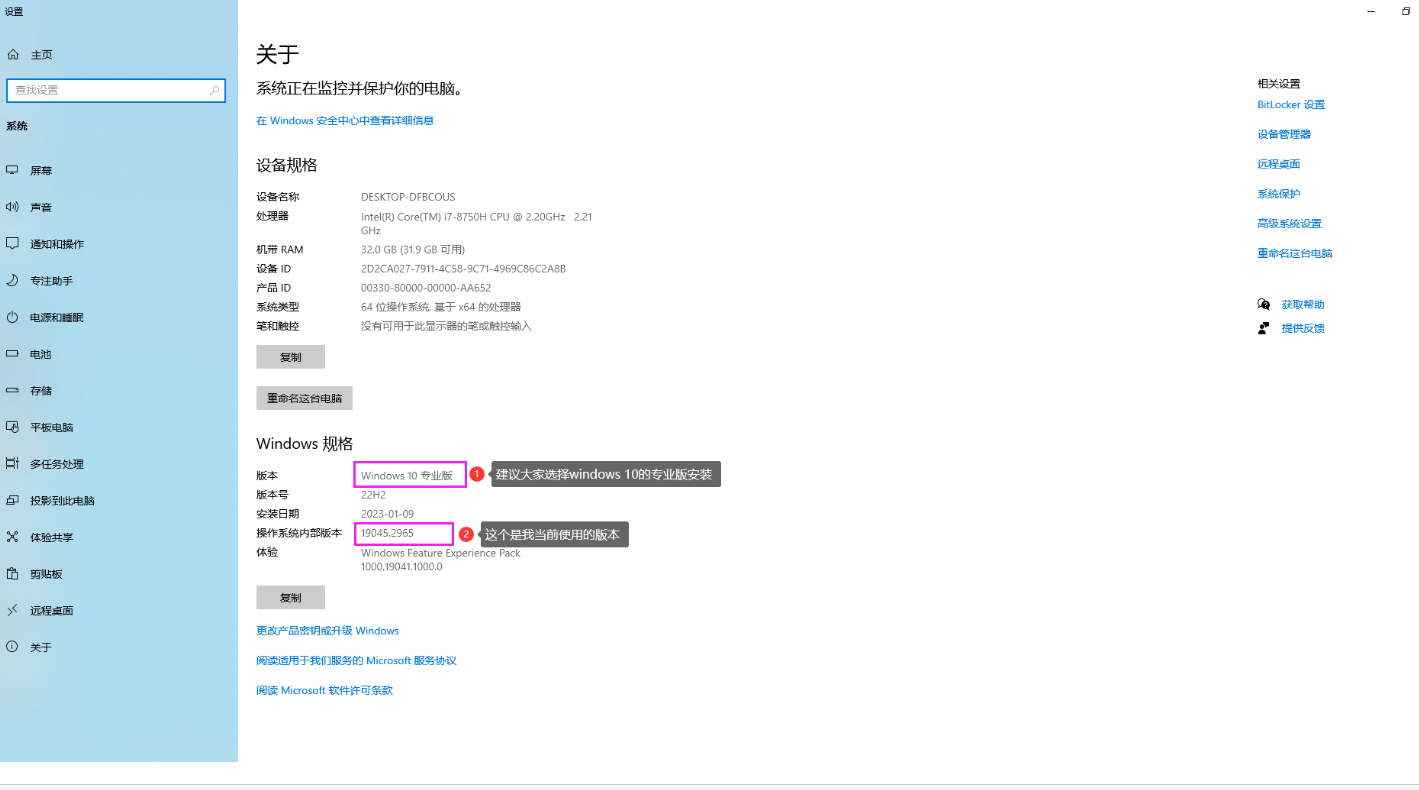
如上图所是,是我笔记本的安装的windows 10专业版。
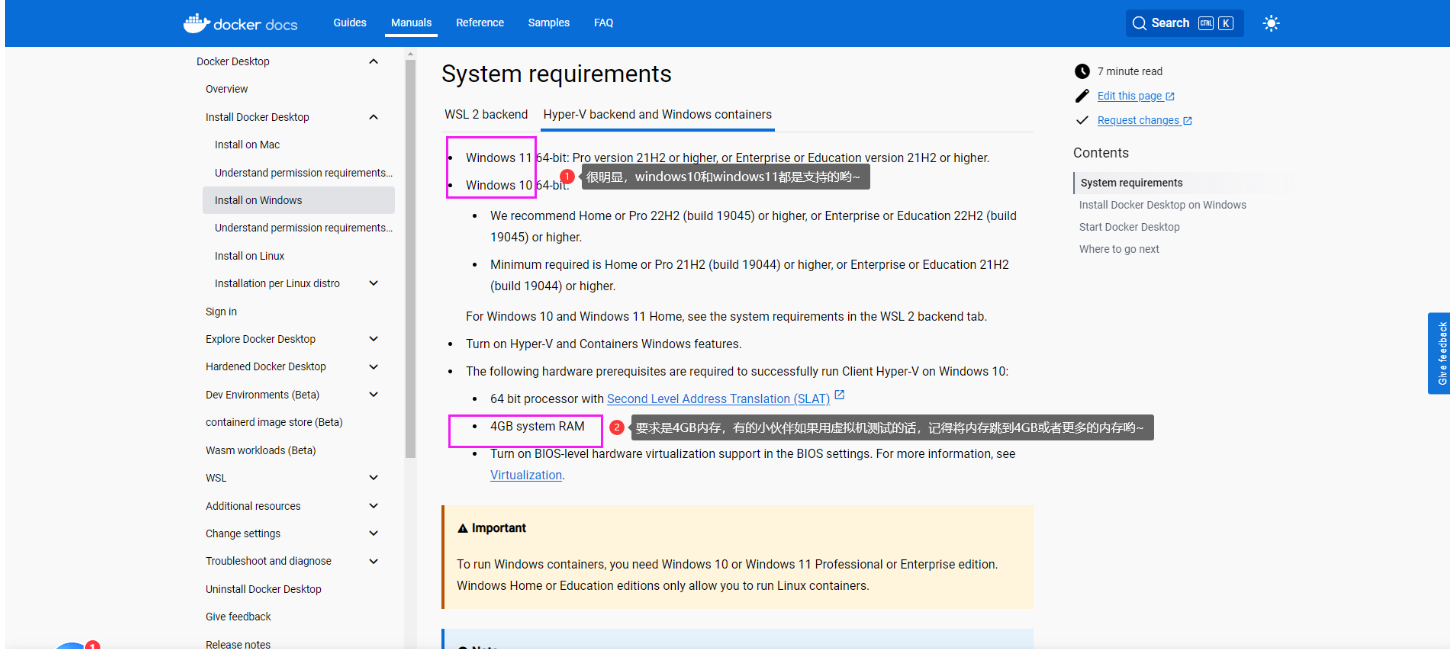
如下图所示,官网不仅仅支持window10的安装,还支持window 11也是可以的。 参考链接: https://docs.docker.com/desktop/install/windows-install/#system-requirements
2.下载windows版本软件
**官网下载地址:**https://docs.docker.com/desktop/install/windows-install/
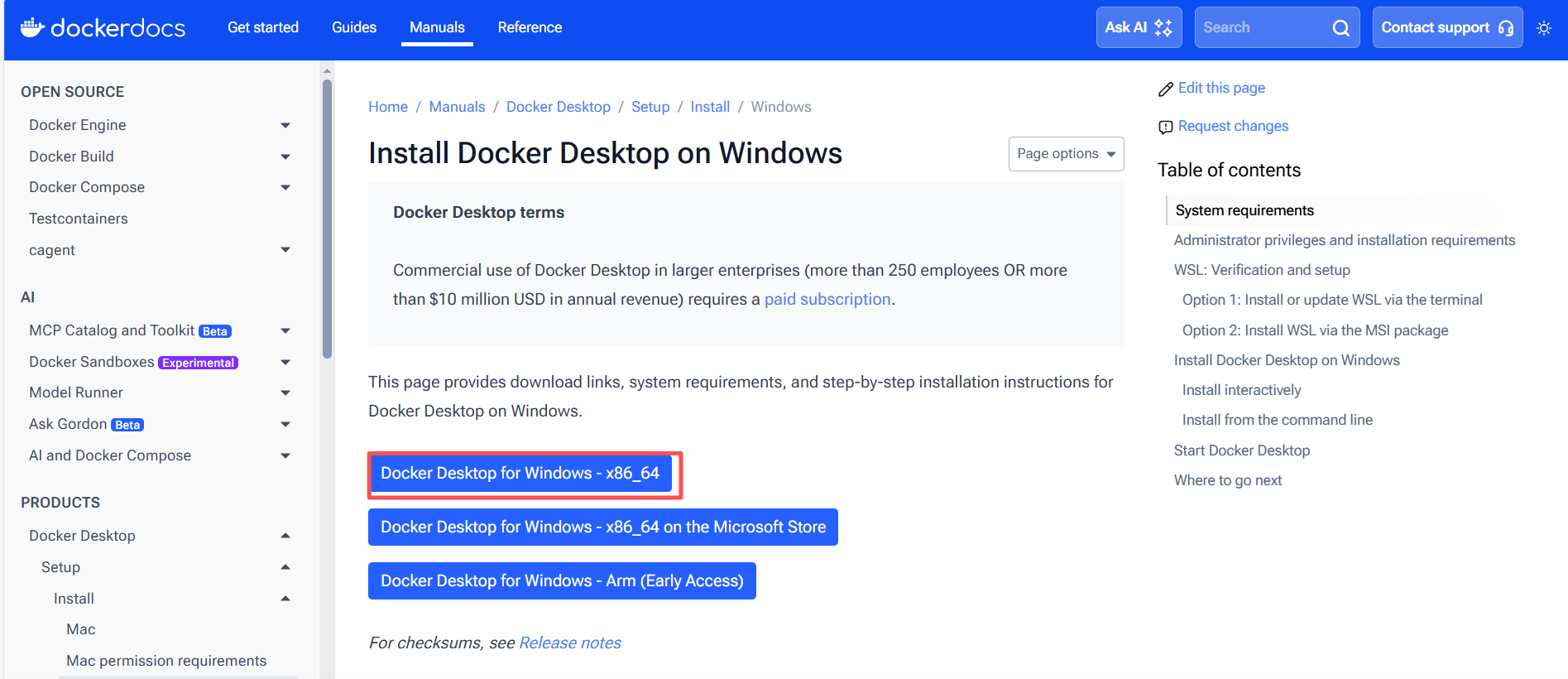
3.开始安装docker软件包
3.1 开启windows的Hyper-V虚拟化技术
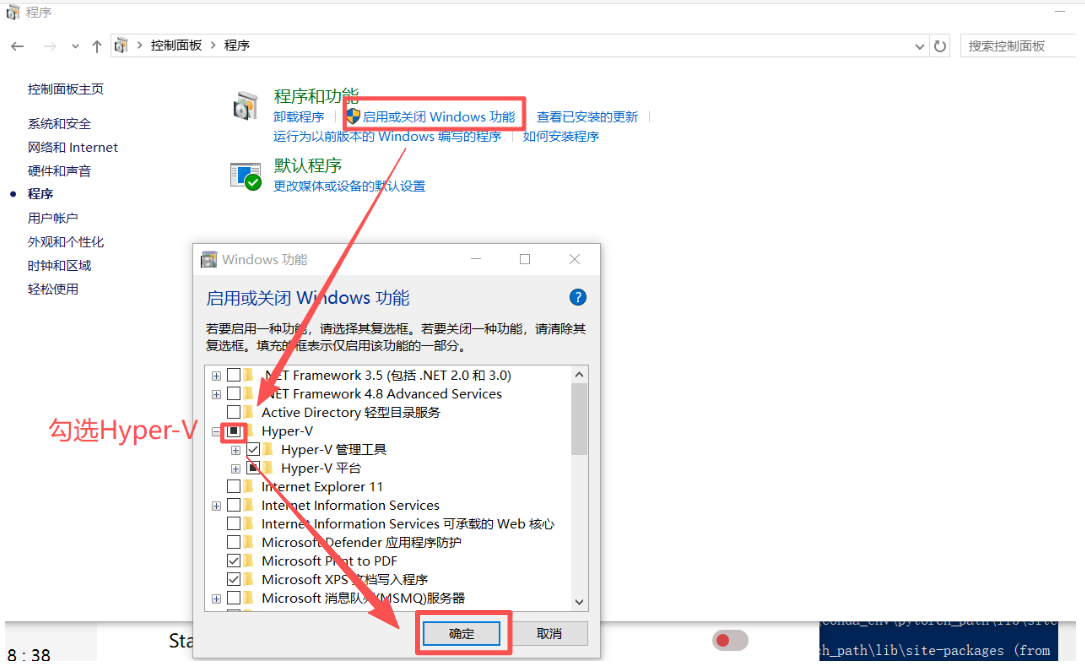
在使用Docker时,需要开启Hyper-V虚拟化技术。
如果您的计算机不支持Hyper-V或者没有启用Hyper-V,则会出现Windows无法启动Docker的问题。 在这种情况下,您需要确保启用了Hyper-V和BIOS中的VT-x和VT-d选项。
如果您对BIOS设置不熟悉,可以参考计算机制造商提供的说明手册,或者在网上查找相关资源。 值得注意的是,在安装Hyper-v后,可能需要重启操作系统,但是有同学反馈启用后,"VMware Workstation Pro"可能无法打开虚拟机的情况,目前来看,我的window10环境还没有遇到类似的问题。
在cmd窗口中执行如下命令:
(以管理员身份运行,将hyper-Visor设置为开机自启动) bcdedit /set hypervisorlaunchtype auto
1、开启windows的Hyper-V虚拟化技术
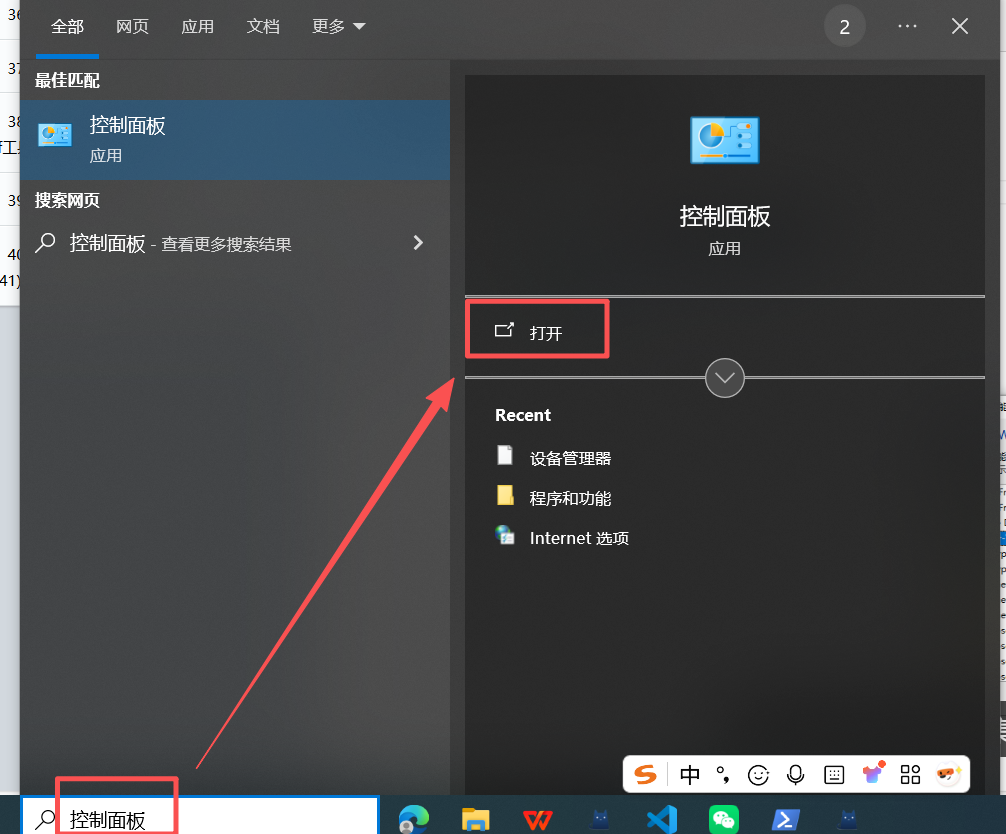
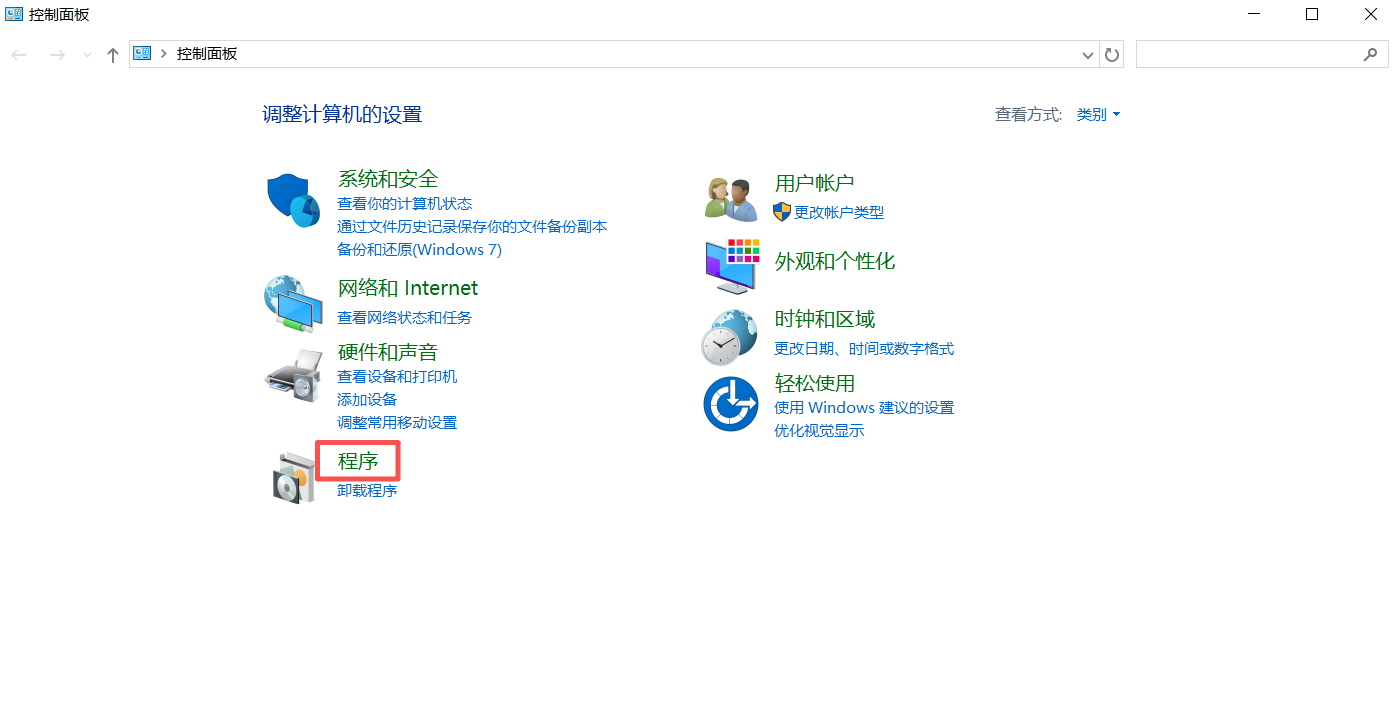
如果你的电脑windows系统不是"专业版",是没有这个选项的,可以忽略这一步
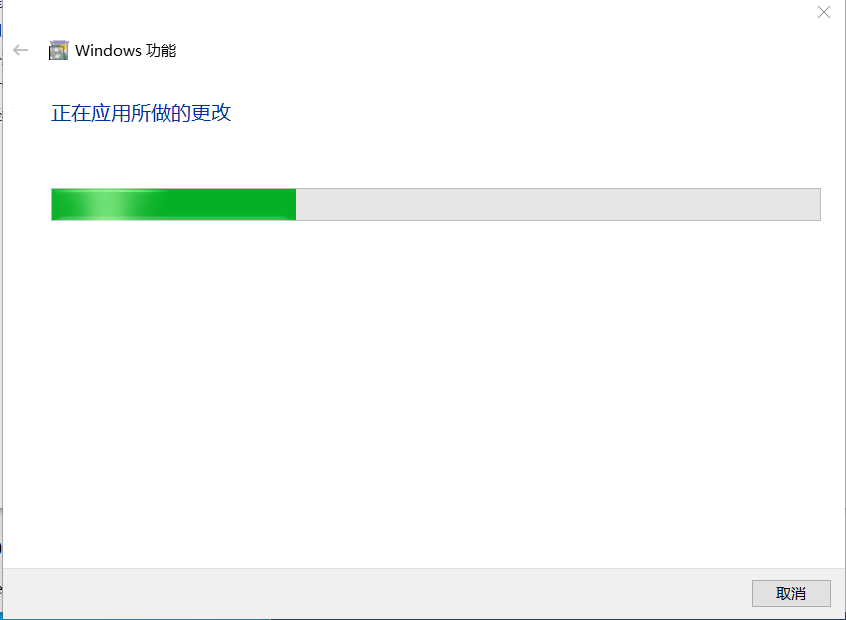
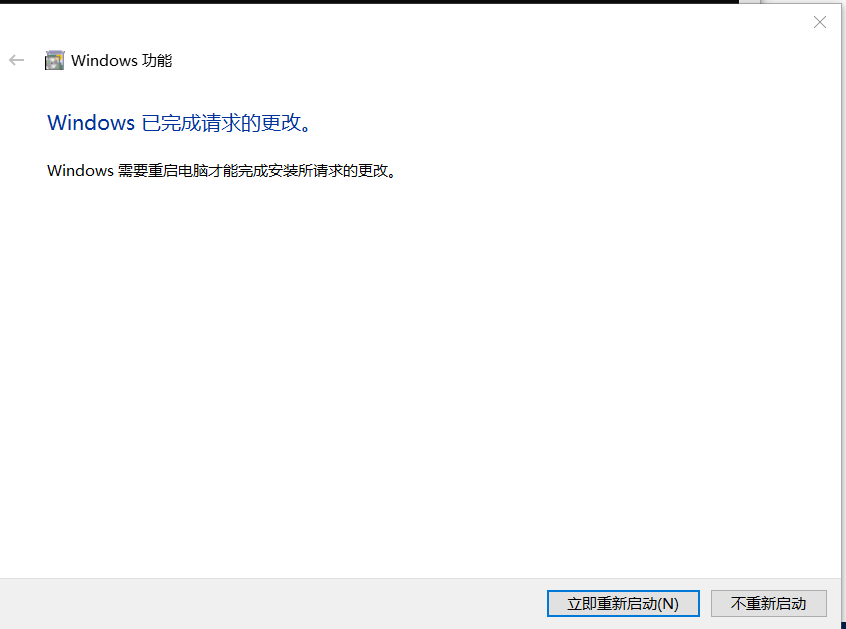
在cmd窗口中执行如下命令:
(以管理员身份运行,将hyper-Visor设置为开机自启动)
bcdedit /set hypervisorlaunchtype auto
3.2 运行docker安装包
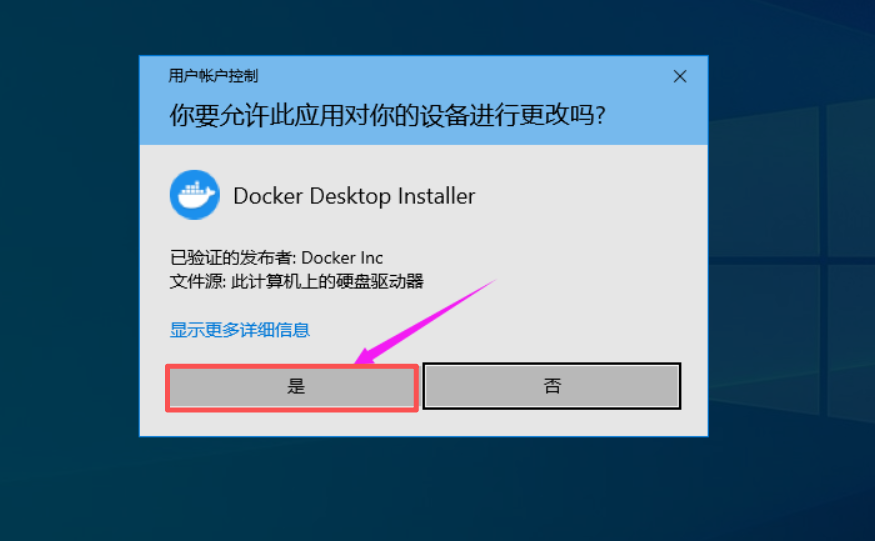
如上图所示,双击运行下载好后的软件包后,点击"是"。
3.3 配置docker软件包
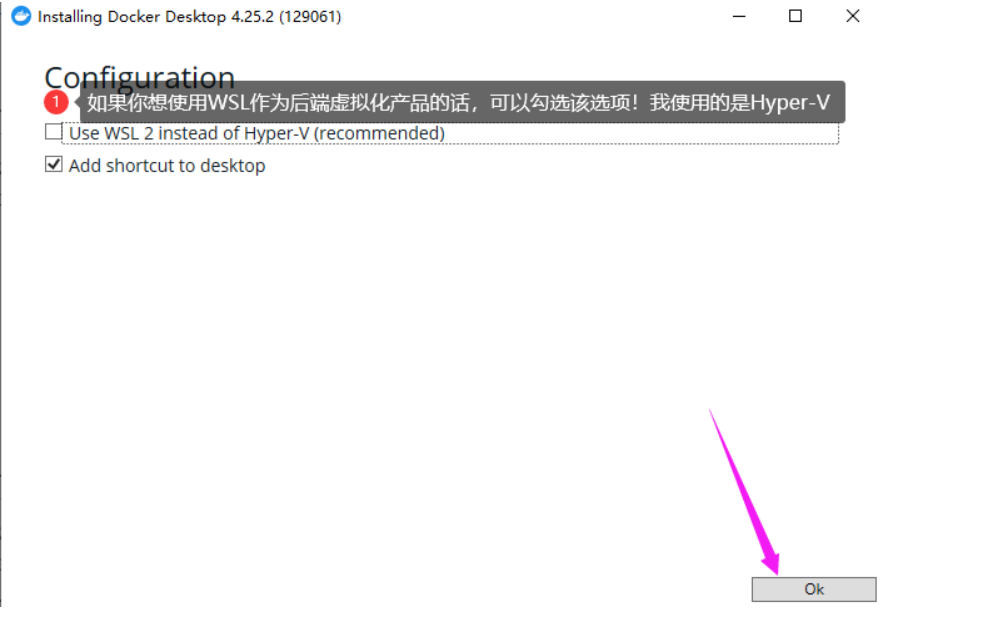
如果是Windows家庭版建议勾选"WSL作为后端虚拟化产品",使用WSL作为后端虚拟化产品
如下图所示,取消第一个勾选,点击"OK"即可。 如果勾选了,"Use WSL 2 instead of Hyper-v(recommended)",表示使用WSL而不使用Hyper-V,这意味着您需要单独安装WSL组件。
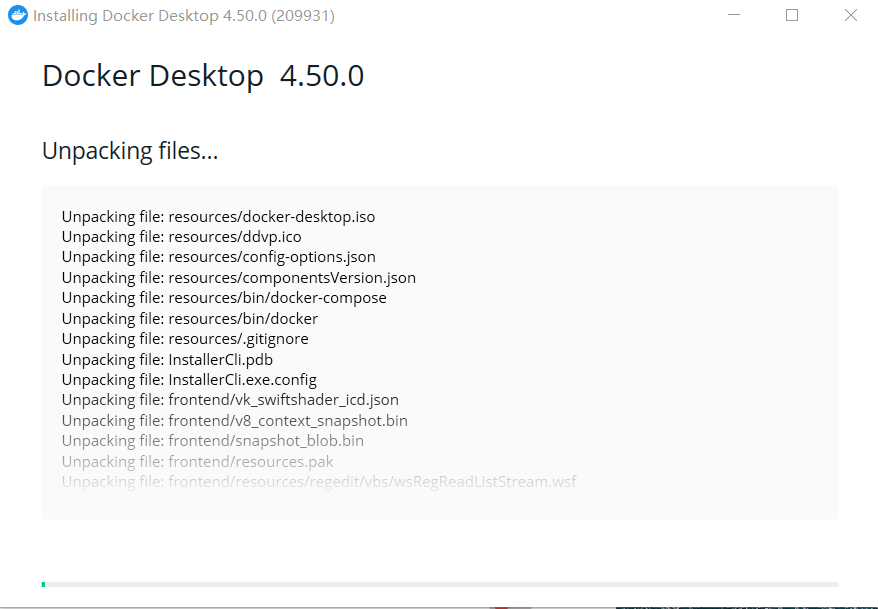
3.4 等待解压完成
如下图所示,等待解压完成。
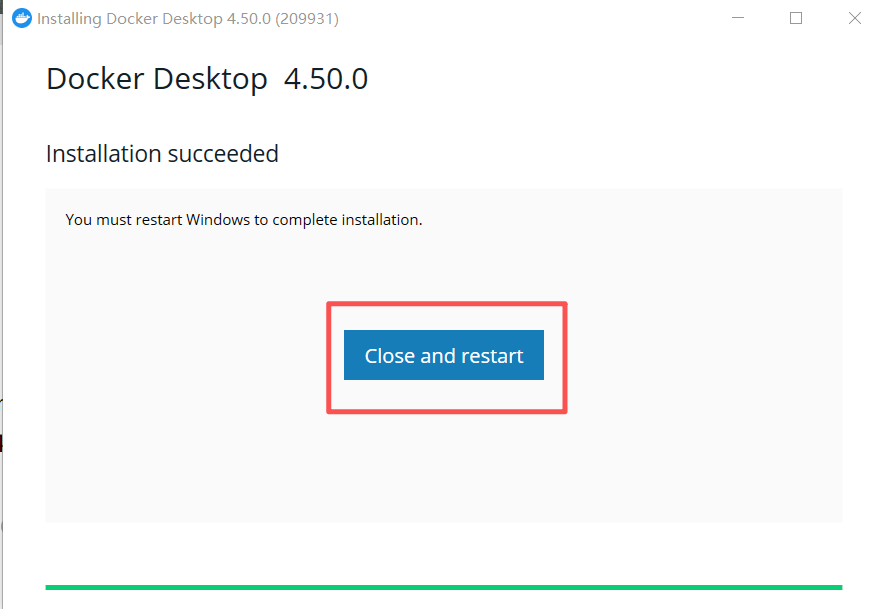
3.5 安装成功
如下图所示,就是安装成功啦,点击"close and restart"会自动重启操作系统。
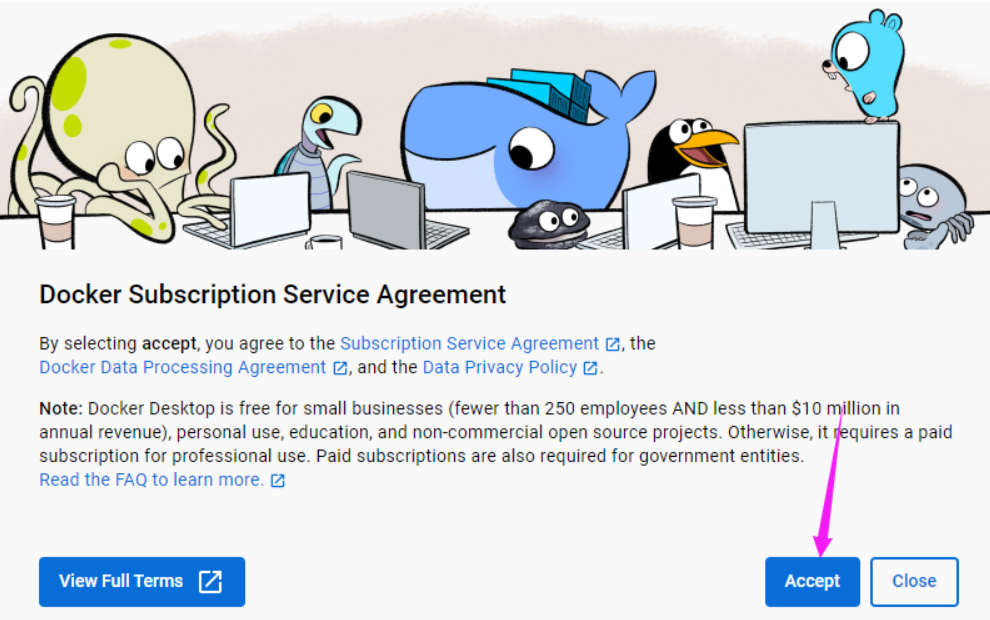
3.6 重启操作系统后默认会打开Docker订阅服务协议
如下图所示,重启操作系统后会默认Docker订阅服务协议。点击"Accept"即可。
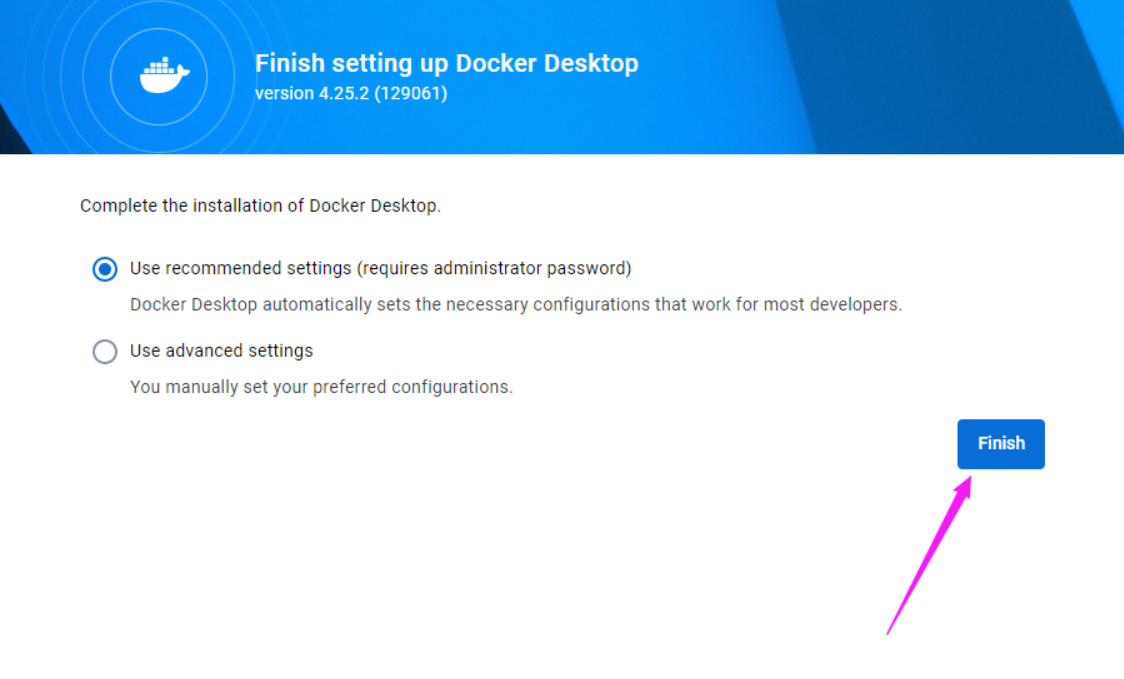
3.7 完成docker环境安装
如下图所示,说明我们docker环境已经安装成功啦。点击"Finish"即可。
二.配置docker镜像加速
1.登录docker hub账号
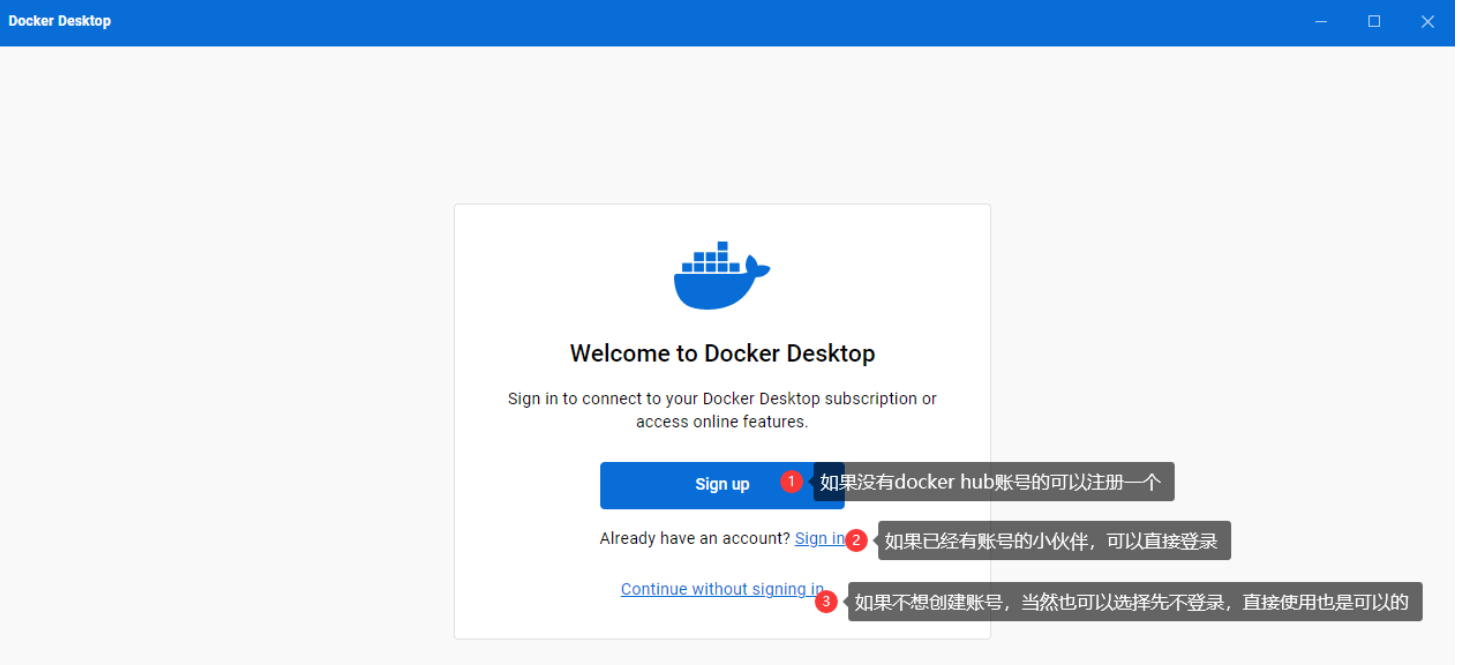
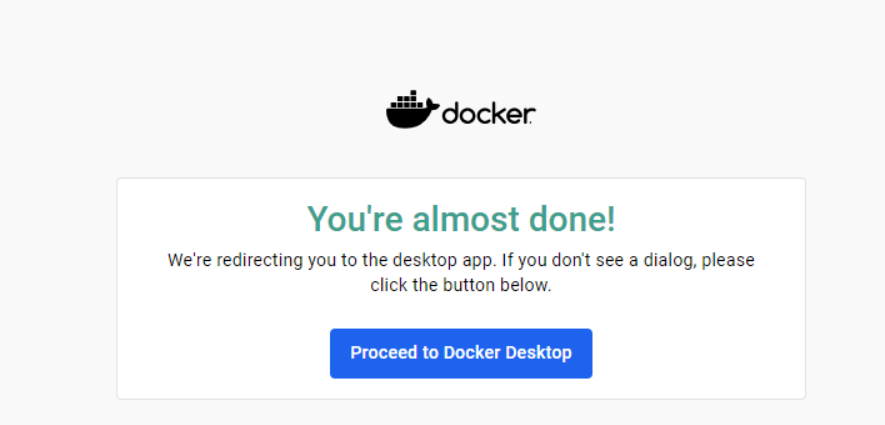
如果你有docker的hub官方账号就直接登录就行,没有可以自行注册,注册的网站需要FQ哟~ 登录成功会出现如下的提示信息哟。
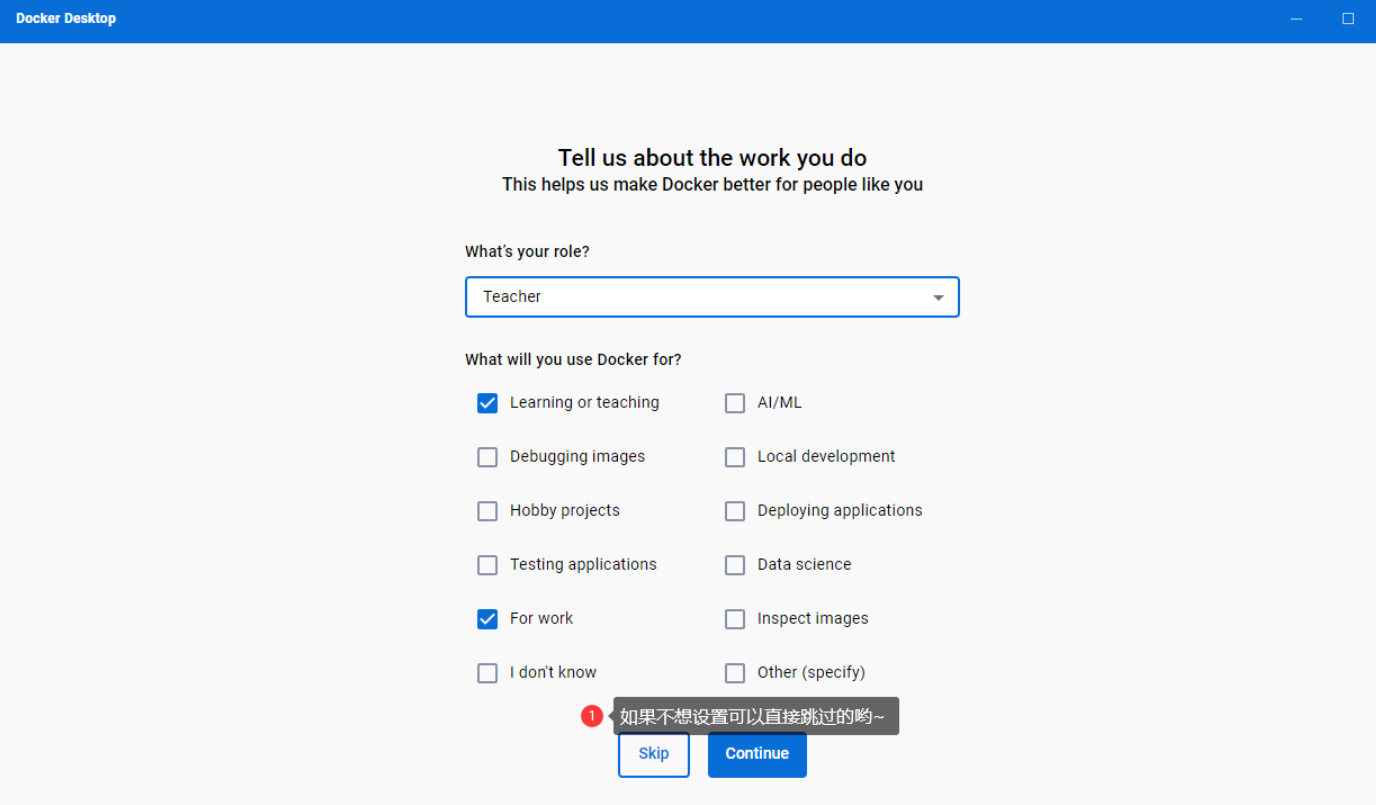
2.设置docker的用途
如下图所示,我们可以设置docker的用途。
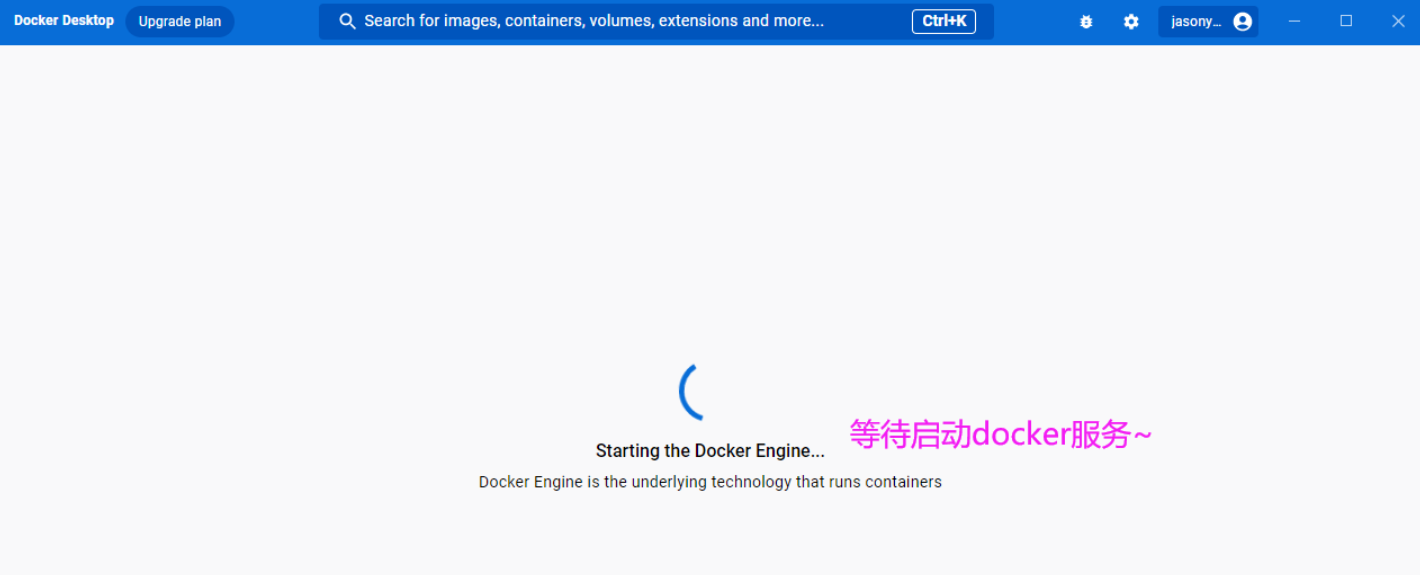
3.等待docker服务启动
进入docker环境后,可能会出现如下图所示的提示信息,我们等待后再登录即可。
4.启动成功
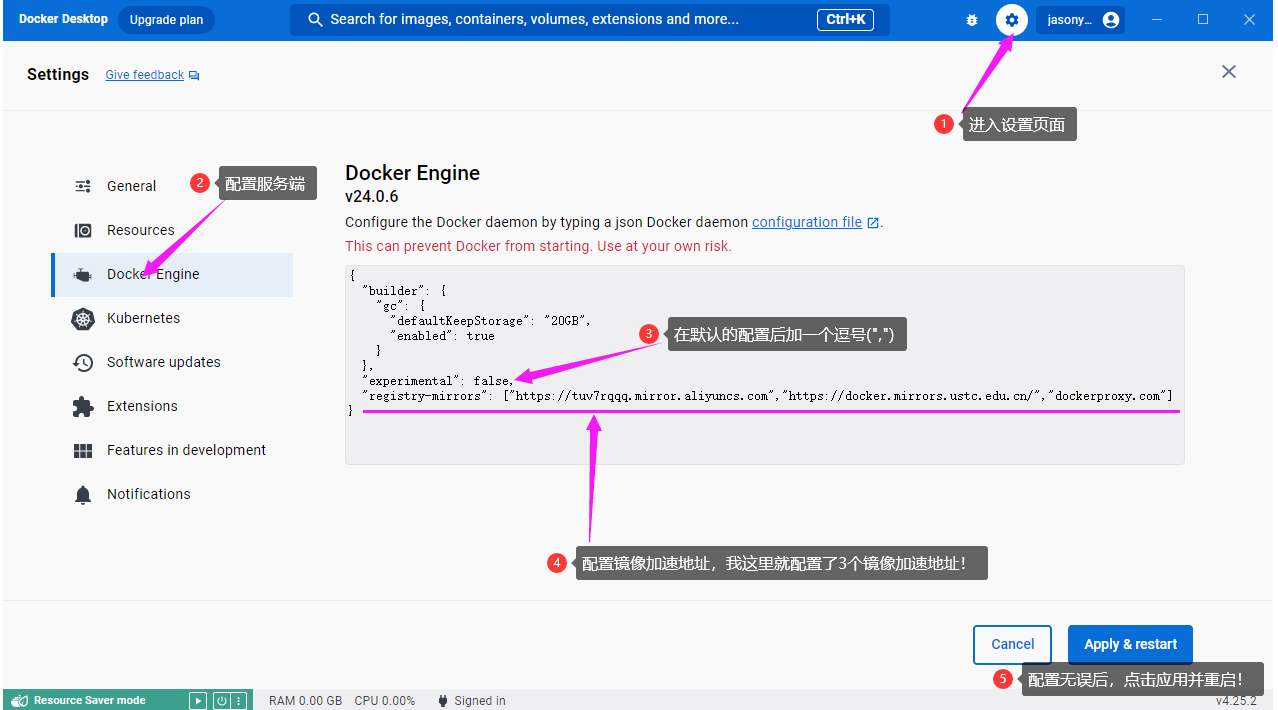
如下图所示,我们需要配置一下镜像加速地址,此处我使用了3个开源的地址,你也可以在互联网找其他的镜像加速地址哟~
"registry-mirrors": [
    "https://xuanyuan.cloud",
    "https://docker.xuanyuan.me",
    "https://xxx.mirror.aliyuncs.com"
  ]
有同学反馈配置多个会导致启动docker服务失败,那此处我建议先配置一个,比如使用阿里云账号。如果失效了可以自己加一些有效镜像进去
配置成功后,就可以通过国内镜像去拉取资源了。
🔹 1.
registry-mirrors这是 Docker 配置文件(通常位于
C:\ProgramData\Docker\config\daemon.json或/etc/docker/daemon.json)中的一个字段。它告诉 Docker:
当你从 Docker Hub(默认仓库)拉取镜像时,
可以优先使用这些"镜像加速源(Mirror Registry)"来下载。
🔹 2. 加速器的作用
因为在中国大陆或部分地区访问 Docker Hub (
https://registry-1.docker.io/) 速度慢或经常超时 ,所以我们配置"镜像源",让下载从国内中转节点获取。
举个例子:
你执行:
docker pull ubuntu:latest
没有镜像源时:从官方 Docker Hub 拉,速度可能几 KB/s;
配置了镜像源后:Docker 会自动改从最近的源(如阿里云镜像)拉取,几 MB/s 以上。
5.拉取docker官方镜像到本地
5.1 拉取进行过到本地
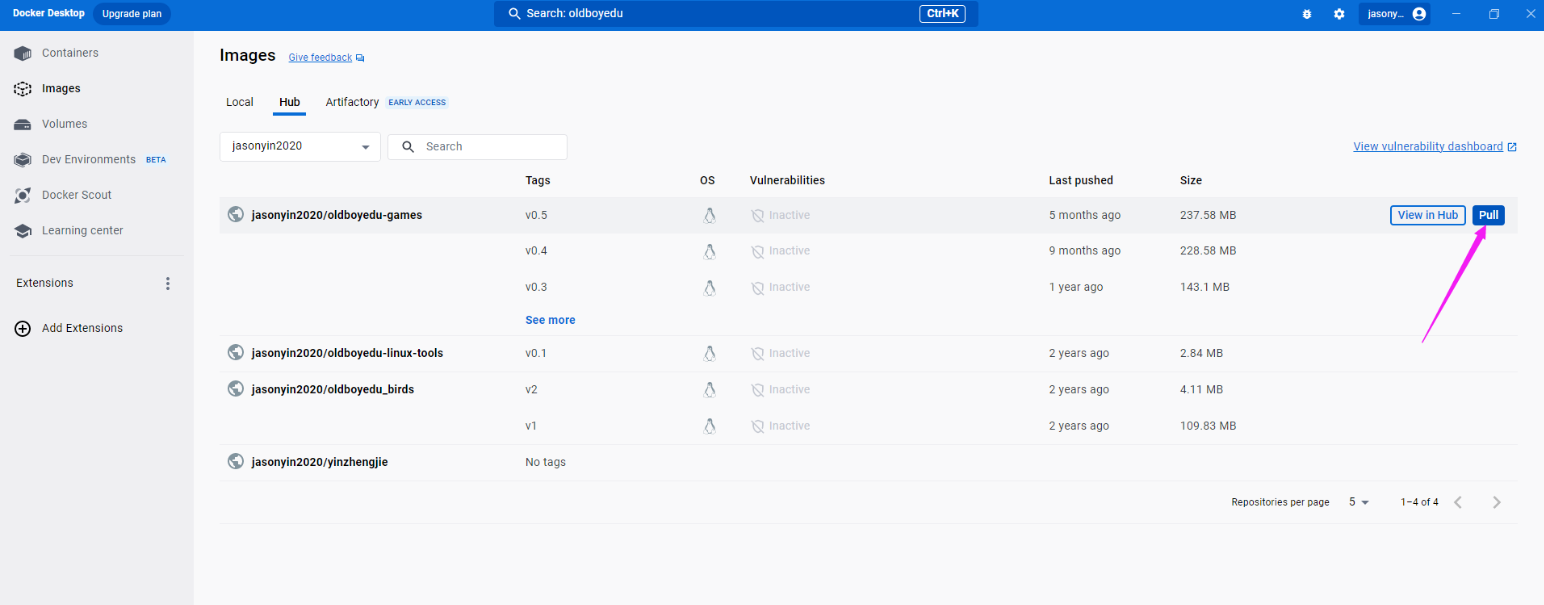
如上图所示,由于我登录账号,默认就能看到我发布的镜像版本,可以直接拉去到本地来。
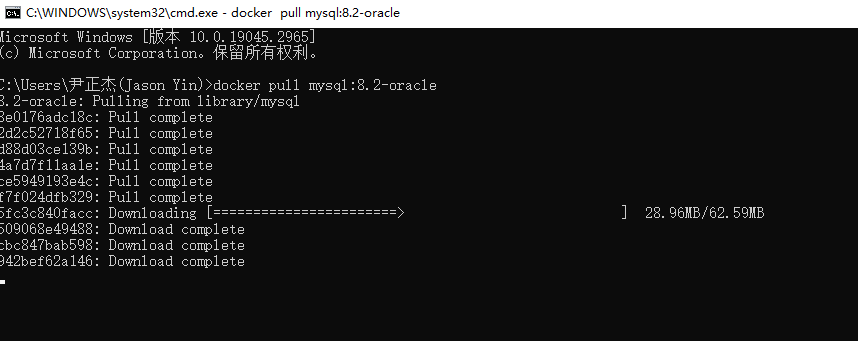
如下图所示,也可以直接在命令行中拉去官方镜像,举个例子:
- docker pull jasonyin2020/oldboyedu-games:v0.5 - docker pull mysql:8.2-oracle
5.2 查看本地镜像
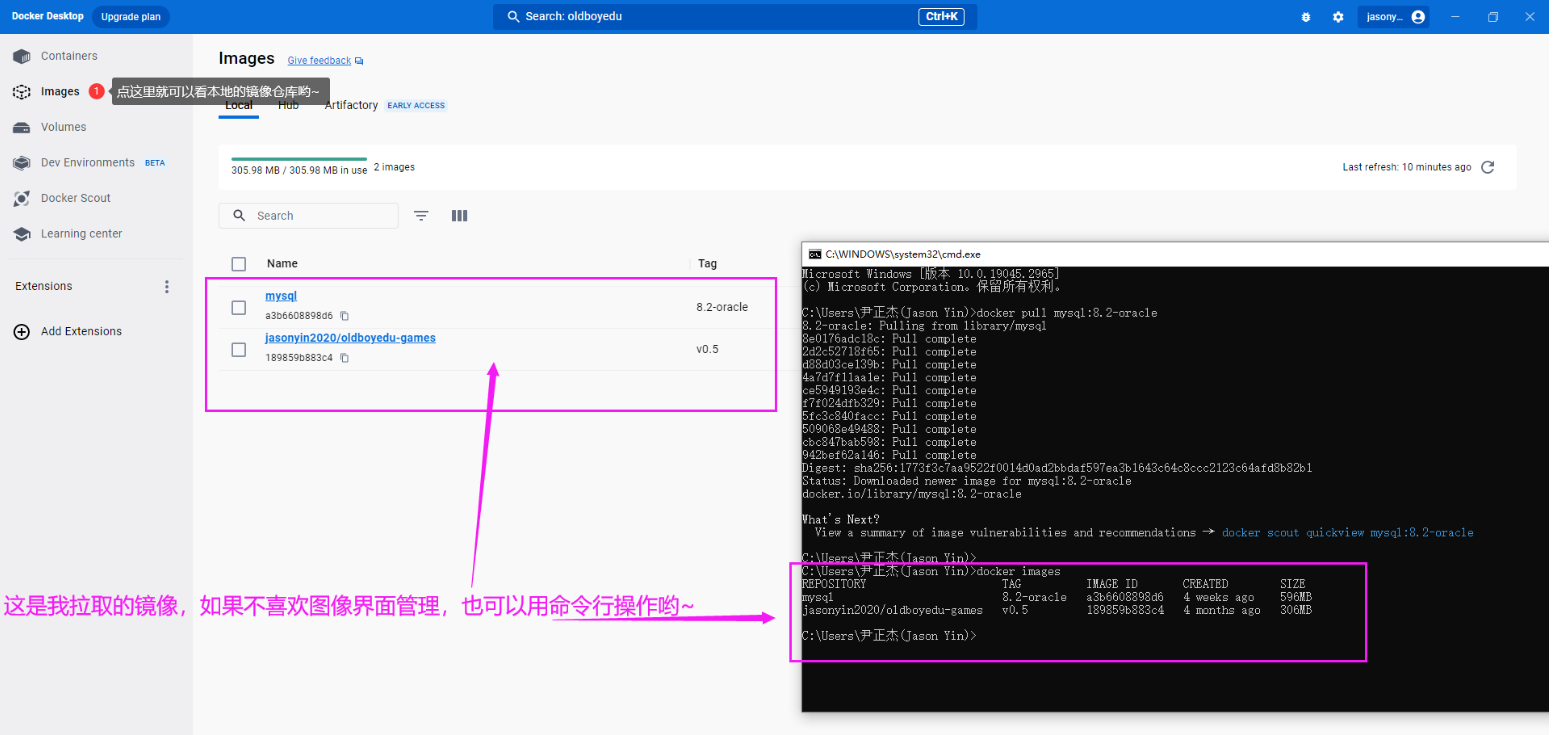
如下图所示,我们可以在图形化界面操作windows镜像,也可以在自带的cmd窗口执行docker相关的命令哟~
6.运行容器
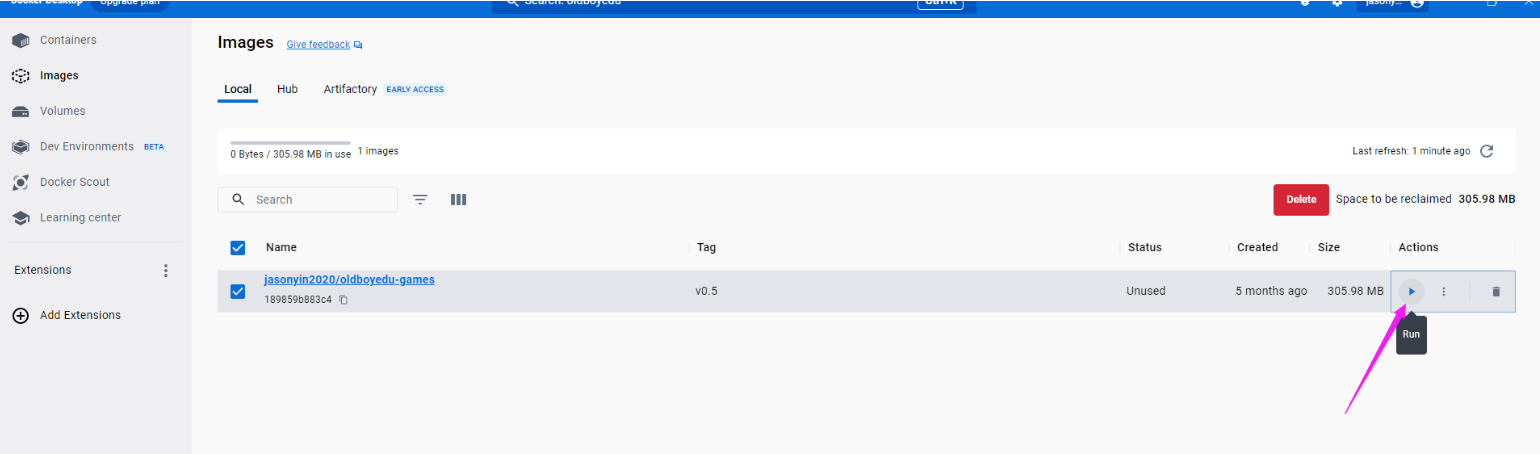
6.1 点击运行按钮
如下图所示,基于拉去的镜像我们可以运行容器。
6.2 点击选项设置
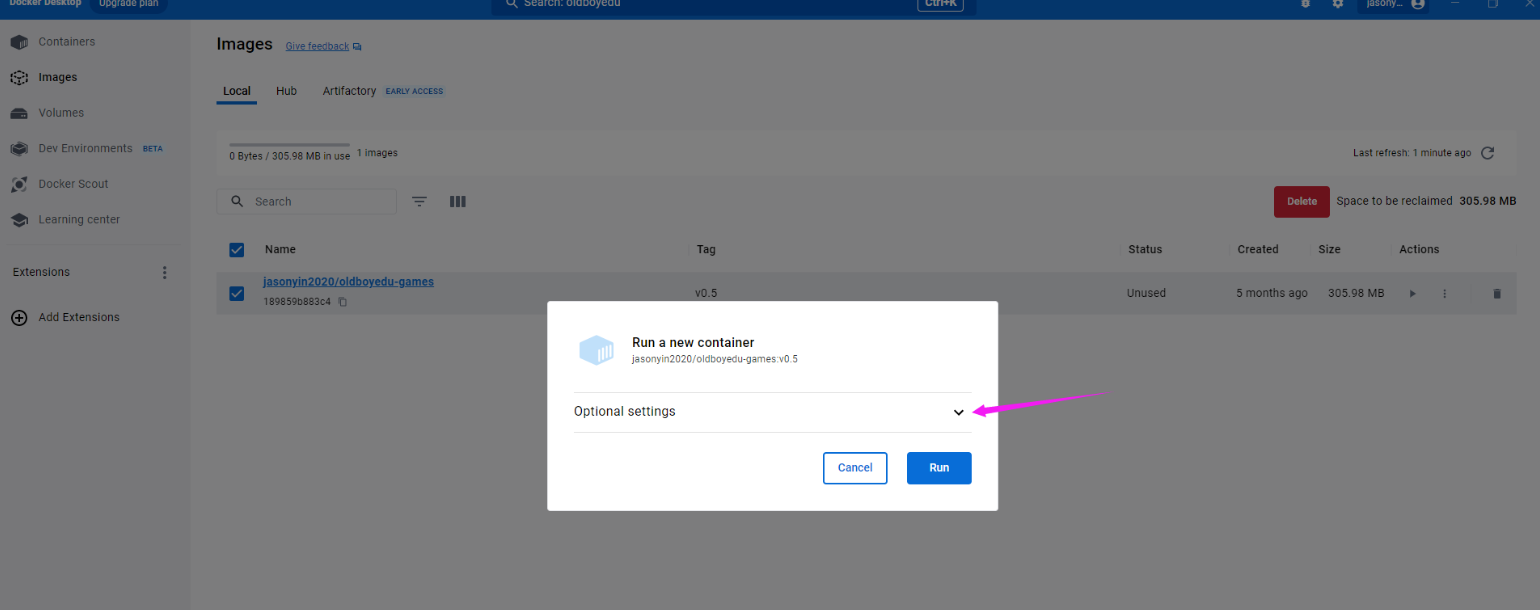
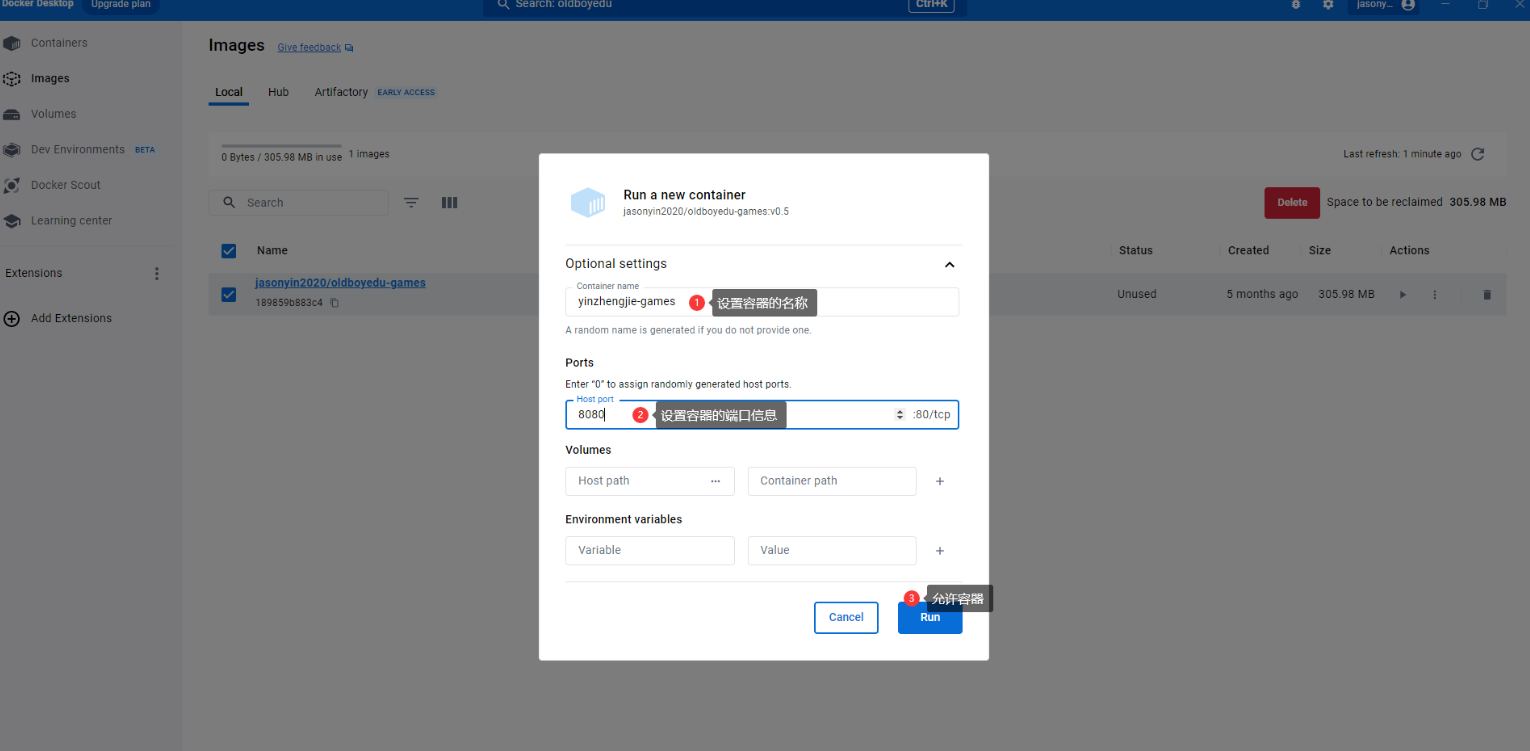
如上下图所示,我们需要配置容器信息。
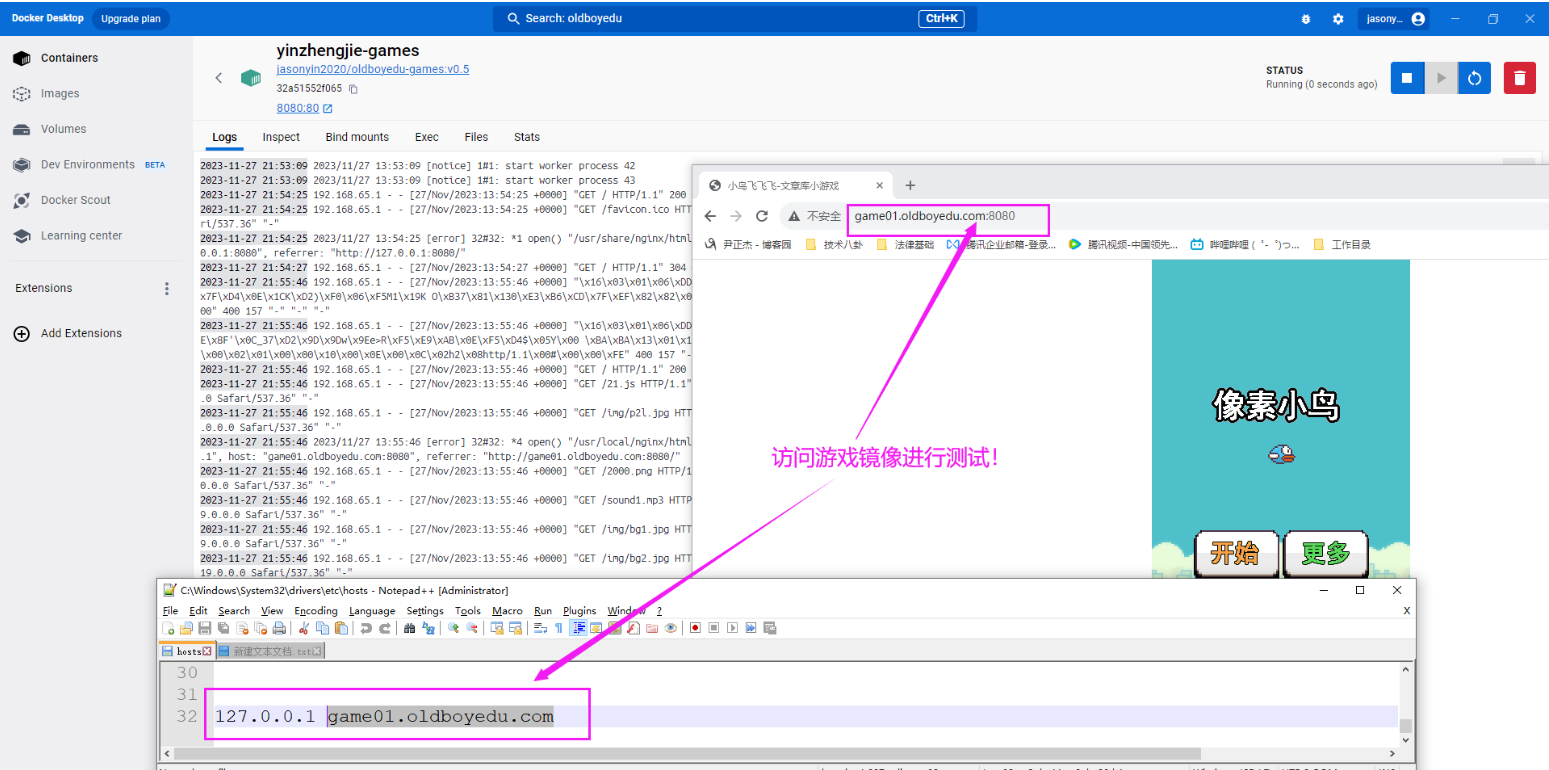
6.3 访问容器服务
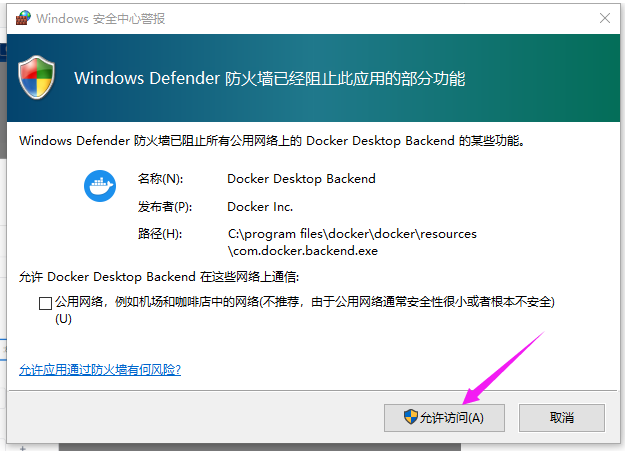
如上下图所示,说明咱们本地容器运行成功且可以正常访问啦!
三.安装时可能会遇到的错误
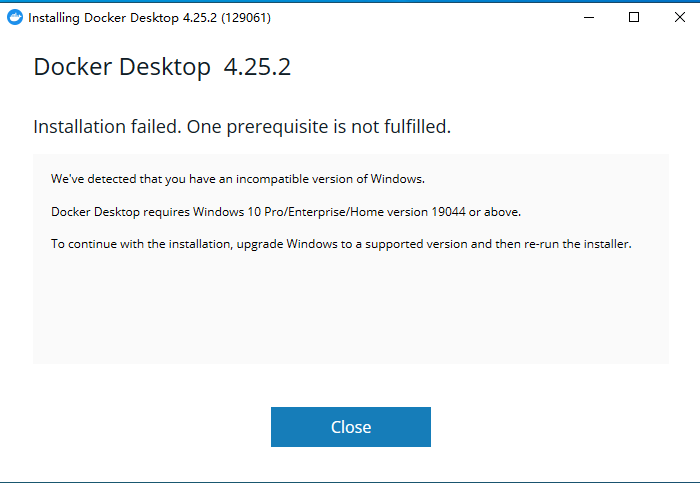
1.操作系统和docker版本不兼容
如下图所示,docker版本和windows系统不兼容就会导致的错误。