WMware-ubuntu网络配置
文章目录
- [1. 路由器的私有IP与公网IP](#1. 路由器的私有IP与公网IP)
-
- [1.1 概述](#1.1 概述)
- [1.2 对内身份 ------ 局域网网关(LAN IP Address)](#1.2 对内身份 —— 局域网网关(LAN IP Address))
- [1.3 对外身份 ------ 广域网IP(WAN IP Address)](#1.3 对外身份 —— 广域网IP(WAN IP Address))
- [1.4 两者的关系与工作流程](#1.4 两者的关系与工作流程)
- [1.5 可路由性与全球唯一性](#1.5 可路由性与全球唯一性)
- [2. 动态IP与静态IP](#2. 动态IP与静态IP)
-
- [2.1 核心区别](#2.1 核心区别)
- [2.2 为什么要用动态IP?](#2.2 为什么要用动态IP?)
- [2.3 为什么要用静态IP?](#2.3 为什么要用静态IP?)
- [2.4 一个优秀的折中方案:DHCP静态地址绑定](#2.4 一个优秀的折中方案:DHCP静态地址绑定)
- [3. 技术规范:RFC 1918 标准](#3. 技术规范:RFC 1918 标准)
-
- [3.1 RFC 1918 标准](#3.1 RFC 1918 标准)
- [3.2 一个常见的误解澄清](#3.2 一个常见的误解澄清)
- [4. IPv4和IPv6](#4. IPv4和IPv6)
-
- [4.1 IPv4:传统的互联网协议](#4.1 IPv4:传统的互联网协议)
- [4.2 IPv6:下一代互联网协议](#4.2 IPv6:下一代互联网协议)
- [4.3 为什么我们还在用IPv4?](#4.3 为什么我们还在用IPv4?)
- [5. VMware 中 Ubuntu 虚拟机的 桥接模式](#5. VMware 中 Ubuntu 虚拟机的 桥接模式)
-
- [5.1 什么是桥接模式?](#5.1 什么是桥接模式?)
- [5.2 桥接模式的工作原理](#5.2 桥接模式的工作原理)
- [5.3 如何设置桥接模式(步骤)](#5.3 如何设置桥接模式(步骤))
- [5.4 在Ubuntu中确认网络配置](#5.4 在Ubuntu中确认网络配置)
- [5.5 桥接模式的优缺点与适用场景](#5.5 桥接模式的优缺点与适用场景)
- [6. VMware 中 Ubuntu 虚拟机的 NAT 模式](#6. VMware 中 Ubuntu 虚拟机的 NAT 模式)
-
- [6.1 什么是 NAT 模式?](#6.1 什么是 NAT 模式?)
- [6.2 混淆的核心点:两个不同层级的"公网IP"](#6.2 混淆的核心点:两个不同层级的“公网IP”)
- [6.3 NAT 模式的工作原理](#6.3 NAT 模式的工作原理)
- [6.4 如何设置 NAT 模式(步骤)](#6.4 如何设置 NAT 模式(步骤))
- [6.5 NAT 模式的优缺点与适用场景](#6.5 NAT 模式的优缺点与适用场景)
- [7. VMware 中 Ubuntu 虚拟机的 仅主机模式](#7. VMware 中 Ubuntu 虚拟机的 仅主机模式)
-
- [7.1 什么是仅主机模式?](#7.1 什么是仅主机模式?)
- [7.2 仅主机模式的工作原理](#7.2 仅主机模式的工作原理)
- [7.3 如何设置仅主机模式(步骤)](#7.3 如何设置仅主机模式(步骤))
- [7.4 验证连接性](#7.4 验证连接性)
- [7.5 仅主机模式的优缺点与适用场景](#7.5 仅主机模式的优缺点与适用场景)
- [8. 模式选择总结](#8. 模式选择总结)
1. 路由器的私有IP与公网IP
1.1 概述
"路由器本身的IP"有两个:一个用于管理内部网络,一个用于代表整个家庭与外部世界通信。
可以把你的局域网(比如你家)想象成一个小区。
- 你的设备(手机、电脑) :就像小区里的一户户住户 。它们有内部地址,比如"1号楼101室"、"2号楼302室"。
- 路由器 :就像小区的门卫亭 或收发室。它是整个小区对外的唯一出口和入口。
- 互联网 :就像小区外面的整个世界。
1.2 对内身份 ------ 局域网网关(LAN IP Address)
这是路由器在你家内部网络中的IP地址。(私有IP)
- 它是什么?
- 通常是一个固定的私有地址,最常见的是
192.168.1.1或192.168.0.1或192.168.50.1。你可以在路由器的底部标签或管理后台看到它。
- 通常是一个固定的私有地址,最常见的是
- 它起什么作用?------ 网关和管家
- 网关 :当你家中的设备(如手机,IP是
192.168.1.101)想访问外网(如百度),它会把所有数据包先发送到"门卫亭",也就是网关192.168.1.1。然后由路由器负责把数据包转发到互联网上。反过来,从百度返回的数据包也是先到达路由器,再由路由器转交给你的手机。所有内外网的通信都必须经过它。 - DHCP服务器:路由器自动给新连接的设备分配IP地址(就像物业给新住户分配房号)。
- DNS中转 :通常路由器也会负责DNS解析,帮你把网站域名(如
www.google.com)翻译成IP地址。 - 管理后台 :你在浏览器输入
192.168.1.1就能进入路由器的设置界面,修改Wi-Fi密码、查看连接设备等。你管理的正是这个"门卫亭"本身。
- 网关 :当你家中的设备(如手机,IP是
1.3 对外身份 ------ 广域网IP(WAN IP Address)
这是你的整个家庭网络在互联网上的"身份证"。(公网IP)
- 它是什么?
- 这个IP地址是由你的互联网服务提供商(ISP) ,比如中国电信、中国移动,分配给你的路由器的。它通常是一个动态变化的公网IP地址(除非你花钱买了固定的公网IP)。
- 它起什么作用?------ 家庭对外的统一地址
- 在互联网看来,不管是你家的手机、电脑还是智能电视,它们发出的所有请求,都来自于这一个IP地址。
- 举个例子:你的电脑(
192.168.1.101)和手机(192.168.1.102)同时访问百度。对百度服务器来说,它看到的是两个来自同一个IP地址 (比如123.123.123.123)的访问请求。百度把数据返回给这个公网IP,你的路由器收到后,凭借内部记录智能地分辨出哪些数据该给电脑,哪些该给手机。这个技术叫做 NAT。
1.4 两者的关系与工作流程
用一个完整的例子来串联这两个IP:
- 你想用电脑(内网IP:
192.168.1.101)访问百度(IP:220.181.38.148)(公网IP)。 - 电脑把请求发送给网关 ,也就是路由器的内网IP(
192.168.1.1)。 - 路由器收到请求,执行 NAT 操作:
- "改寄件人地址" :它把数据包里的"源IP"从你电脑的
192.168.1.101,替换 成它自己的公网IP(WAN IP,例如123.123.123.123),然后发往百度。
- "改寄件人地址" :它把数据包里的"源IP"从你电脑的
- 百度收到请求,看到是来自
123.123.123.123,于是将网页数据回复到这个地址。 - 回复的数据包先到达你的路由器(因为公网IP
123.123.123.123是它的)。 - 路由器再执行 NAT反向操作 :
- "看收货人" :它根据内部记录,知道这个回复是给之前那台电脑的,于是把"目标IP"从自己的公网IP改回 你电脑的内网IP
192.168.1.101,并把数据包交给电脑。
- "看收货人" :它根据内部记录,知道这个回复是给之前那台电脑的,于是把"目标IP"从自己的公网IP改回 你电脑的内网IP
1.5 可路由性与全球唯一性
公网IP:就像互联网上的"身份证号",全球唯一。任何能连接互联网的设备都可以直接访问它(除非有防火墙等策略阻挡)。数据包可以在全球互联网中被路由和传递,最终到达这个地址。
私网IP:就像公司内部的"分机号"(如 192.168.1.101),只在你的家庭或公司局域网内有效。在不同的局域网里,192.168.1.101可以被重复使用。如果你在浏览器直接输入一个私有IP(如 192.168.2.100),它只会尝试在你的内网寻找这个设备,而绝不会跑到公网上去。
你可以从任何地方通过浏览器访问 220.181.38.148(或百度域名),证明它是一个可以被全球路由和访问的地址,所以它是公网IP。
2. 动态IP与静态IP
2.1 核心区别
- 动态IP :IP地址由路由器自动分配,每次联网时地址可能会变。像住酒店,每次给你分配的房间可能不同。
- 静态IP:IP地址是手动设置的,固定不变。像你买的房子,地址是永久不变的。
2.2 为什么要用动态IP?
动态IP是绝大多数普通设备和家庭网络的首选,因为它有巨大的管理优势。
-
方便省心,自动化管理
- 对于路由器(或DHCP服务器)来说,自动分配IP地址比手动为每个设备设置要方便得多。你不需要任何网络知识,设备连上Wi-Fi密码就能上网。
- 想象一下,你家里有手机、电脑、平板、智能音箱等十几台设备,如果每个都要手动设置IP地址、子网掩码、网关,会非常繁琐且容易出错。
-
节省IP地址资源
- 一个局域网内的IP地址数量是有限的(通常是254个)。不是所有设备都会同时在线。动态IP机制可以让离线的设备IP地址被回收,并分配给新在线的设备,实现了IP地址的循环利用,避免了地址耗尽。
-
易于维护和扩展
- 当网络结构发生变化(比如更换了路由器),你不需要重新配置所有设备的IP地址,DHCP服务器会自动处理好一切。
- 新增设备时,即插即用,无需任何配置。
适用场景:
- 家庭和个人用户的所有设备:电脑、手机、平板、智能电视等。
- 公司内部员工的办公电脑、手机。
- 所有不需要被固定地址访问的设备。
2.3 为什么要用静态IP?
静态IP通常用于提供网络服务的设备,或者需要被稳定、精准访问的设备。
-
提供稳定的服务(最重要原因)
- 如果你有一台服务器(如网站服务器、文件服务器、监控录像机、游戏服务器),你需要别人能通过一个固定的地址找到它。如果它的IP地址老是变,别人就无法可靠地访问它。
- 例如,公司内部的打印机,如果设置成静态IP,所有员工都可以在电脑上添加这个固定的IP地址来打印,而不会因为IP改变而找不到打印机。
-
便于网络管理和端口转发
- 在路由器上做端口转发(将外部访问指向内部某台设备)时,你必须指定一个固定的内网IP地址。如果这个设备的IP是动态的,一旦它改变,端口转发规则就失效了。
-
稳定的远程访问
- 如果你需要远程访问家里的NAS(网络附加存储)或监控摄像头,为这些设备设置静态IP(或通过DHCP绑定)是必须的,这样才能确保连接稳定。
-
某些网络设备的要求
- 网络中的一些关键设备本身最好就设置成静态IP,比如路由器本身、核心交换机等。如果它们的IP地址变了,可能会导致整个网络管理混乱。
适用场景:
- 网络基础设施:路由器、交换机。
- 服务器:网站服务器、文件服务器、邮件服务器。
- 共享设备:网络打印机、网络存储(NAS)。
- 需要远程访问的设备:监控摄像头、智能家居的中控主机。
2.4 一个优秀的折中方案:DHCP静态地址绑定
在现代路由器中,有一个两全其美的功能,叫做 "DHCP保留" 或 "静态地址绑定"。
- 原理:在路由器的DHCP服务器中,将某个设备的MAC地址(物理地址)和一个特定的IP地址绑定。
- 好处 :
- 对于设备来说,它仍然使用"自动获取IP"(动态IP),完全无需手动配置,非常方便。
- 对于路由器来说,它每次都会给这个特定的MAC地址分配同一个你预设好的IP地址。
- 效果上,这个设备获得了一个"静态IP",但管理上享受了动态IP的便利。
这是目前最推荐的管理方式,比如为你家的NAS、打印机设置静态IP时,优先采用这种方法。
3. 技术规范:RFC 1918 标准
3.1 RFC 1918 标准
192.168 所代表的地址范围是由一份名为 RFC 1918 的国际标准文档明确规定的。该标准预留了以下三个地址段用于私有网络:
- 10.0.0.0 -- 10.255.255.255(最大,约1600万个地址,常用于超大型企业)
- 172.16.0.0 -- 172.31.255.255(中等,约100万个地址,常用于大中型企业)
- 192.168.0.0 -- 192.168.255.255 (最小,约6.5万个地址,最常用于家庭和小型办公室/家庭办公室网络)
- 当你尝试进入路由器后台设置界面(比如修改Wi-Fi密码)时,通常在浏览器输入的地址就是
192.168.1.1或192.168.0.1。 - 这个地址就是路由器的局域网IP ,也称为网关地址 。你家中的所有设备(手机、电脑、电视等)获取到的IP地址,也通常是这个范围内的,例如
192.168.1.101、192.168.1.102等。
3.2 一个常见的误解澄清
问:是不是所有以 192 开头的IP都是私有地址?
答:不是的。 只有 192.168.x.x 是私有地址。192 开头的其他地址可能是公网IP。
例如:
192.168.1.1-> 私有IP(你的路由器)192.167.1.1-> 可能是公网IP (因为不属于192.168.x.x段)192.0.2.1-> 这是公网IP,并且是用于文档和示例的保留地址。
4. IPv4和IPv6
IPv4和IPv6是互联网的"通用语言",是给网络上每一台设备分配的唯一地址协议。IPv4是旧版本,地址即将耗尽;IPv6是新版本,提供了几乎无限的地址空间。
4.1 IPv4:传统的互联网协议
IPv4是互联网协议的第四个版本,也是目前仍在广泛使用的基石。
-
地址格式:
- 由32位二进制数组成。
- 为了便于人类读写,通常用点分十进制表示,即分成4段,每段0-255的数字。例如:
192.168.1.1。 - 示例:
11000000.10101000.00000001.00000001->192.168.1.1
-
地址总量:
- 2的32次方 = 大约 43亿个 唯一地址。
-
主要特点与局限:
- 地址枯竭: 随着电脑、手机、平板、智能家居设备(摄像头、音箱、电视)的爆炸式增长,43亿个地址远远不够用。这是催生IPv6的最直接原因。
- 依赖NAT技术: 为了解决地址不足,我们普遍使用网络地址转换 技术。简单说,就是让一个家庭或公司的所有设备(共用一堆私有地址,如
192.168.x.x)共享一个对外的公网IPv4地址。这就像一栋大楼只有一个公共地址(公网IP),但里面有很多房间(私有IP)。 - 配置相对简单: 技术成熟,易于理解和配置。
4.2 IPv6:下一代互联网协议
IPv6是互联网协议的第六个版本,旨在从根本上解决IPv4地址耗尽的问题。
-
地址格式:
- 由128位二进制数组成。
- 通常用冒分十六进制表示,即分成8段,每段4个十六进制数。例如:
2001:0db8:85a3:0000:0000:8a2e:0370:7334。 - 为了简化,前导的0可以省略,连续的0段可以用
::代替(但只能用一次)。上面的地址可简写为:2001:db8:85a3::8a2e:370:7334。
-
地址总量:
- 2的128次方 = 大约 340万亿万亿万亿个 地址。这是一个天文数字,形象地说:"地球上的每一粒沙子都可以分配一个IP地址"。
-
主要特点与优势:
- 近乎无限的地址: 彻底解决了地址耗尽问题,让"万物互联"(物联网)成为可能。每一台设备都可以拥有一个全球唯一的公网IP地址。
- 取消NAT,端到端直接通信: 由于地址充足,不再需要NAT技术。设备之间可以直接通信,提高了效率和安全性(例如,对P2P下载、视频通话、在线游戏等更友好)。
- 更好的性能和安全:
- 更简化的报头: 数据包处理效率更高,速度更快。
- 集成IPsec: 网络层认证和加密成为标准配置,提升了安全性。
- 即插即用: 设备接入网络后能自动配置地址,更方便。
4.3 为什么我们还在用IPv4?
既然IPv6这么好,为什么我们感觉还是在用IPv4?
- 过渡是长期过程: 整个互联网的基础设施(路由器、交换机)、操作系统、网站和应用软件都需要同时支持IPv4和IPv6,或者完成向IPv6的迁移。这是一个巨大而缓慢的工程。
- NAT技术的延续: NAT技术成功地为IPv4"续了命",延缓了地址耗尽的危机。
- 双栈技术: 目前大多数现代操作系统(Windows, macOS, Linux)和网络设备都支持 "双栈" ,即同时运行IPv4和IPv6协议。当你的设备访问一个网站时,它会优先尝试IPv6连接,如果失败则降级使用IPv4。你可能已经在不知不觉中使用IPv6了(可以访问
test-ipv6.com测试一下)。
5. VMware 中 Ubuntu 虚拟机的 桥接模式
5.1 什么是桥接模式?
想象一下你的物理网络是一个社区,社区里有很多房子(设备)。
- 你的主机(Windows 或 macOS 电脑) :是社区里的一栋独立的房子 ,有一个唯一的门牌号(IP 地址,如
192.168.1.10)。 - 你的路由器 :是社区的物业管理中心 ,负责分配门牌号(通过 DHCP)和管理出入(网关功能,如
192.168.1.1)。
在桥接模式下,VMware 会在你的主机物理网卡上创建一座虚拟的"桥"。
- Ubuntu 虚拟机 :通过这座桥,也变成了社区里另一栋独立的房子 。它会从"物业管理中心"(路由器)那里直接申请一个属于自己的、独立门牌号 (如
192.168.1.11)。
简单比喻:
- 桥接模式 :虚拟机就像一台新电脑 ,直接用网线插在了你家路由器的同一个LAN口上。
- NAT 模式:虚拟机是你主机房子里的一个"房间",共享主机的门牌号。外面的人看不到这个房间,只能看到主机这栋房子。
- 仅主机模式 :虚拟机和主机自己组了一个独立的、与世隔绝的小局域网,无法连接到社区(互联网)。
5.2 桥接模式的工作原理
- 虚拟网桥:VMware 会创建一个虚拟的网络交换机(VMnet0),这个交换机直接"桥接"到你的物理网络适配器(有线网卡或无线网卡)上。
- 直接通信:虚拟机的网络数据包通过这个虚拟交换机,不经过主机的网络栈,直接发送到物理网络。
- 获取IP地址 :在桥接模式下,Ubuntu 虚拟机:
- 方式一(最常见) :像物理机一样,向路由器发送 DHCP 请求,路由器会给它分配一个和主机在同一网段的 IP 地址。
- 方式二:你也可以在 Ubuntu 中手动设置一个静态 IP,但必须确保它和主机在同一网段,且未被其他设备占用。
- 网络地位 :在网络中的其他设备(包括你的路由器、同一局域网下的其他电脑和手机)看来,这台 Ubuntu 虚拟机就是一台真实的、独立的计算机,与你的主机拥有同等的网络地位。
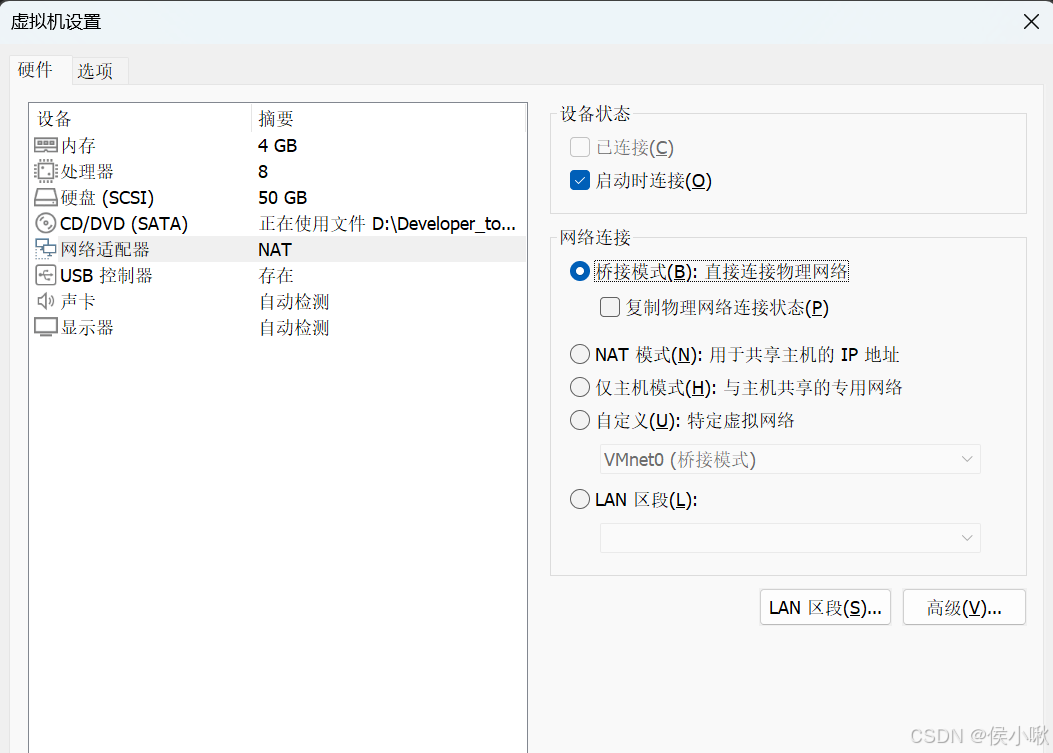
5.3 如何设置桥接模式(步骤)
- 确保虚拟机已关闭。
- 在 VMware 中,选中你的 Ubuntu 虚拟机,点击 "编辑虚拟机设置"。
- 在硬件标签页中,选择 "网络适配器"。
- 在右侧"网络连接"部分,选择 "桥接模式" 。
- 重要 :勾选 "复制物理网络连接状态"。这个选项在你切换网络(比如从有线网络切换到Wi-Fi)时,能帮助虚拟机更好地适应网络变化。
- 点击确定保存设置。
- 启动Ubuntu虚拟机。
5.4 在Ubuntu中确认网络配置
启动后,你需要确认Ubuntu是否正确获取了IP地址。
- 打开终端。
- 输入命令:
ip addr或ifconfig - 查看输出结果。你应该会看到一个以
eth0或ens33等命名的网络接口(不一定是 exact name),它有一个IP地址。 - 验证是否成功 :
-
这个IP地址应该和你的主机IP地址 在同一个网段。例如,主机IP是
192.168.1.10,那么虚拟机的IP应该是192.168.1.x(x是2-254之间的另一个数)。 -
尝试 ping 一下网关(通常是路由器,如
192.168.1.1)和外部网站(如www.google.com),测试连通性。bashping 192.168.1.1 ping www.google.com
-
5.5 桥接模式的优缺点与适用场景
优点:
- 独立的网络身份:虚拟机拥有自己的IP,可以被局域网内的其他设备直接访问,非常适合部署服务器(如Web服务器、文件服务器)。
- 方便的局域网通信:与同一局域网下的其他物理机、手机等进行通信和文件传输非常直接。
- 符合真实环境:模拟了服务器在机房中的真实网络环境,适合做网络实验和服务器测试。
缺点:
- 可能消耗IP资源:如果你的网络(如公司、学校)对IP地址有严格的管理和限制,桥接模式会多占用一个IP。
- 可能引入安全风险:虚拟机完全暴露在局域网中,如果Ubuntu系统安全配置不当,可能成为攻击目标。
- 依赖物理网络:如果物理主机的网络断开,虚拟机的网络也会中断。
典型适用场景:
- 运行服务器:在虚拟机中搭建Web服务器(Apache/Nginx)、游戏服务器、文件共享服务器(Samba),让局域网甚至互联网上的其他用户都能访问。
- 网络测试:需要测试网络服务、进行嗅探分析或模拟多台主机进行网络实验。
- 设备互联:需要让虚拟机与局域网内的智能设备(如网络打印机、NAS、物联网设备)进行通信。
6. VMware 中 Ubuntu 虚拟机的 NAT 模式
6.1 什么是 NAT 模式?
NAT 模式是 VMware 默认且最常用的网络模式,特别适合让虚拟机共享主机的网络上网。
NAT 是 网络地址转换 的缩写。理解它的最好方式依然是使用一个强大的比喻。
家庭比喻:
- 你的主机(Windows/Mac) :是一栋房子 。这栋房子有一个在互联网上的唯一门牌号 (公网IP ,如
123.123.123.123),这个门牌号是快递员(互联网服务器)能找到你的依据。 - 你的路由器 :是快递总站,负责把外界的包裹(数据包)分发给正确的房子。
- Ubuntu 虚拟机 :是这栋房子里的一个房间 。这个房间有一个内部房间号 (私有IP ,如
192.168.xxx.xxx)。
在 NAT 模式下,VMware 会在你的主机内部扮演一个**"迷你路由器"或"私人管家"**的角色。
- 虚拟机上网时:"房间"(虚拟机)想从网上买点东西(访问网站)。它把订单(数据包)交给"管家"(VMware的NAT服务)。
- 管家的操作 :管家把订单上的"寄件人"从内部房间号 (
192.168.xxx.xxx)替换 成房子的公共门牌号 (123.123.123.123),然后把订单发出去。 - 收到回件时 :快递员(网站服务器)把包裹送到你的房子(公网IP)。管家收到包裹后,查看自己记的小本本(NAT转换表 ),知道这个包裹其实是之前那个"房间"订的,于是把包裹上的收件人改回内部房间号,再送到虚拟机手里。
整个过程,对于外面的互联网来说,它只看到了"房子"(你的主机)在活动,完全不知道房子里面还有几个"房间"(虚拟机)。
6.2 混淆的核心点:两个不同层级的"公网IP"
6.1的举例或许会使人觉得迷惑。这里对其进行补充说明。方可拨云见日。
核心结论:两个不同层级的"公网IP"
您的家庭网络其实存在两层NAT结构:
- 第一层(家庭级NAT) :由您的物理路由器 完成。它让所有家庭设备(您的主机、家人的手机、平板等)共享一个家庭对外的公网IP (我们称之为 "大公网IP")。
- 第二层(主机级NAT) :由您电脑上的 VMware软件 完成。它让虚拟机共享您主机电脑在家庭局域网内的IP(这个IP其实是私有IP),而这个私有IP经过第一层NAT后,又对应着家庭的"大公网IP"。
详细分解与比喻
我们把场景细化一下:
- 互联网服务提供商 : 给了你一个 "大公网IP" ,比如
123.123.123.123。这是你家在整个互联网上的唯一地址。 - 你的物理路由器 : 它的WAN口地址是
123.123.123.123。它的LAN口地址(网关)是192.168.1.1。 - 你的主机电脑 : 通过Wi-Fi或有线连接到路由器。路由器给它分配了一个家庭内网的私有IP ,比如
192.168.1.10。 - VMware的NAT服务 : 在主机内部创建一个虚拟网络(如
VMnet8),并充当这个虚拟网络的"迷你路由器"。 - Ubuntu虚拟机 : VMware的"迷你路由器"给它分配一个虚拟机内网的私有IP ,比如
192.168.100.128。
现在,我们看一个数据包从虚拟机发往百度服务器(220.181.38.148)的旅程,注意IP地址的变化:
层级一:虚拟机 -> 主机(由VMware负责)
- 源IP:
192.168.100.128(虚拟机的IP) - 目标IP:
220.181.38.148(百度的IP) - 操作: 数据包到达主机的VMware NAT服务。
- NAT转换: VMware将源IP 替换为主机在家庭网络中的IP
192.168.1.10,并记录下这个连接(创建NAT表项)。
层级二:主机 -> 互联网(由物理路由器负责)
- 源IP:
192.168.1.10(主机的IP) - 目标IP:
220.181.38.148(百度的IP) - 操作: 数据包从主机网卡发出,到达物理路由器。
- NAT转换: 路由器将源IP 替换为家庭的"大公网IP"
123.123.123.123,并记录下这个连接。
最终,百度服务器看到的数据包是:
- 源IP:
123.123.123.123(你家的"大公网IP") - 目标IP:
220.181.38.148
百度回复时,过程正好相反,数据包先回到你的路由器,路由器根据记录转发给你的主机(192.168.1.10),主机上的VMware再根据记录转发给虚拟机(192.168.100.128)。
| 层级 | NAT执行者 | 内部设备IP | 共享的IP(出口IP) | 外部看到的源IP |
|---|---|---|---|---|
| 第一层(家庭网络) | 物理路由器 | 您的主机、手机、电视等 (如 192.168.1.10) |
家庭公网IP (如 123.123.123.123) |
123.123.123.123 |
| 第二层(VMware NAT) | VMware软件 | 虚拟机 (如 192.168.100.128) |
主机在家庭网络中的IP (192.168.1.10) |
(经过第一层后变为 123.123.123.123) |
当我说"NAT模式下虚拟机共享主机的公网IP"时,这里的"主机的公网IP"是一种不严谨但便于理解的简称。公网是相对于更低层级而言的。它的准确含义是:
虚拟机共享的是主机在家庭局域网层面的"出口身份",而这个"身份"在经过物理路由器后,最终表现为家庭的"大公网IP"。
6.3 NAT 模式的工作原理
- 虚拟网络 :当你安装VMware时,它会自动创建一个虚拟的局域网,通常叫做
VMnet8。这个网络是独立的。 - 虚拟DHCP服务器 :VMware 会在这个虚拟网络 (
VMnet8) 中运行一个虚拟的DHCP服务器,专门负责给使用NAT模式的虚拟机自动分配IP地址(通常是192.168.xxx.xxx段)。 - 虚拟NAT设备 :VMware 同时会运行一个虚拟的NAT设备。这个设备有两个接口:
- 一个接口连接着虚拟网络
VMnet8。 - 另一个接口连接着你主机的物理网络。
- 一个接口连接着虚拟网络
- 数据流 :
- 出站 :虚拟机的数据包发往
VMnet8的网关(即虚拟NAT设备),NAT设备修改数据包的源IP地址(从虚拟机私有IP改为主机公网IP),然后通过主机的物理网卡发送到互联网。 - 入站:只有那些由虚拟机主动发起的请求的返回数据包,才能被NAT设备根据记录正确翻译并送回给对应的虚拟机。
- 出站 :虚拟机的数据包发往
6.4 如何设置 NAT 模式(步骤)
NAT模式通常是VMware的默认设置,但最好检查一下:
- 确保你的Ubuntu虚拟机处于关闭状态。
- 在VMware中,选中该虚拟机,点击 "编辑虚拟机设置"。
- 选择 "网络适配器"。
- 在右侧"网络连接"部分,确保选择的是 "NAT 模式" 。
- 同样,建议勾选 "复制物理网络连接状态",这样在主机切换网络(有线/无线)时虚拟机能更好地适应。
- 点击确定。
- 启动Ubuntu虚拟机。系统会自动通过DHCP获取IP地址。
6.5 NAT 模式的优缺点与适用场景
优点:
- 共享主机IP,节省地址:多个虚拟机可以共享主机的一个公网IP上网,不会占用局域网内的其他IP地址。这在公司、学校等IP地址紧张的环境中非常有用。
- 天然防火墙 :由于虚拟机隐藏在主机之后,外部网络上的设备无法直接主动访问到你的虚拟机。这提供了一个基本的安全层。
- 配置简单,即插即用:无需任何手动配置,虚拟机开机就能直接上网,是新手最省心的选择。
- 不受物理网络策略限制:只要主机能上网,虚拟机就能上。在某些需要认证的网络(如酒店、机场Wi-Fi)中,NAT模式通常能绕过认证页面(因为认证是在主机浏览器完成的)。
缺点:
- 外部无法直接访问虚拟机:这是优点也是缺点。如果你想在虚拟机上搭建一个Web服务器,让局域网里的朋友访问,在默认的NAT模式下会非常困难(需要做复杂的端口转发配置)。
- 虚拟机无法被局域网其他设备发现:虚拟机可以和主机互相访问,但局域网内的其他电脑、手机等设备无法直接ping通或访问这台虚拟机。
典型适用场景:
- 学习和测试 :这是最常见的场景。你只是想安装一个Ubuntu来学习Linux命令、编程、测试软件等,主要需求是让虚拟机能够访问互联网(下载更新、安装软件包)。
- 安全上网浏览:由于有天然的网络隔离,在虚拟机中进行有风险的网页浏览或软件测试相对更安全。
- 移动办公:当你的笔记本电脑在不同网络(家、公司、咖啡馆)之间切换时,NAT模式能保证虚拟机网络配置无需更改就能直接上网。
总结
NAT模式 是VMware中为虚拟机提供互联网接入的最便捷、最安全 的模式。它的核心思想是 "只出不进"------虚拟机可以自由访问外部网络,但外部网络不能直接发起对虚拟机的连接。
7. VMware 中 Ubuntu 虚拟机的 仅主机模式
VMware 中 Ubuntu 虚拟机的仅主机模式,这是三种主要网络模式里最封闭、最隔离的一种。
7.1 什么是仅主机模式?
让我们继续使用最直观的比喻来理解:
- 你的主机电脑 :是一栋独立的房子。
- Ubuntu 虚拟机 :是这栋房子里的一个房间。
在仅主机模式下,VMware 会在这栋房子里创建一个私密的、与世隔绝的内部网络。这个网络只存在于你的主机内部。
- 这个房间(虚拟机)和房子(主机)之间 :可以有一条私密的内部电话线,它们俩可以自由通话。
- 这个房间(虚拟机)和外界(互联网、家庭局域网里的其他设备) :完全断绝联系。没有门,没有窗,也没有路通向外面。
简单来说:仅主机模式创建了一个绝对私有的网络环境,只允许虚拟机和宿主机之间相互通信,虚拟机既不能访问互联网,也不能被局域网内的其他设备访问。
7.2 仅主机模式的工作原理
- 创建虚拟私有网络 :VMware 会自动创建一个虚拟网络(通常是
VMnet1),这个网络是纯虚拟的,不绑定到主机的任何物理网卡(有线或无线网卡)。因此,数据包根本无法被发送到物理网络上去。 - 虚拟DHCP服务器 :VMware 会在这个虚拟网络 (
VMnet1) 中运行一个虚拟的DHCP服务器,为虚拟机自动分配IP地址(通常是192.168.xxx.xxx段,但会和NAT模式下的VMnet8网段不同)。 - 主机虚拟适配器 :VMware 会在主机的操作系统中创建一个虚拟的网络适配器(比如叫 "VMware Network Adapter VMnet1"),并给它分配一个与虚拟机在同一网段的IP地址(例如
192.168.100.1)。 - 通信路径 :
- 虚拟机 <-> 主机 :虚拟机通过虚拟交换机
VMnet1将数据包发送到主机的虚拟网卡VMnet1,从而实现通信。 - 虚拟机 <-X-> 外部世界 :数据包到达
VMnet1后便戛然而止,因为没有通往物理网络的路径。
- 虚拟机 <-> 主机 :虚拟机通过虚拟交换机
7.3 如何设置仅主机模式(步骤)
- 确保你的 Ubuntu 虚拟机处于关闭状态。
- 在 VMware 中,选中该虚拟机,点击 "编辑虚拟机设置"。
- 选择 "网络适配器"。
- 在右侧"网络连接"部分,选择 "仅主机模式"。
- 点击确定。
- 启动 Ubuntu 虚拟机。系统会自动获取到一个与主机虚拟网卡在同一网段的IP地址。
7.4 验证连接性
启动后,在 Ubuntu 终端中执行 ip addr 或 ifconfig 命令,你会看到一个IP地址,例如 192.168.100.128。
现在可以进行以下测试:
-
测试虚拟机到主机的连通性:
- 在 Ubuntu 终端中,ping 主机的虚拟网卡IP(默认网关,通常是
192.168.xxx.1,可以在主机系统的网络连接设置里查到 VMnet1 的IP)。
bashping 192.168.100.1- 如果 ping 通,说明仅主机网络的基础通信是正常的。
- 在 Ubuntu 终端中,ping 主机的虚拟网卡IP(默认网关,通常是
-
测试主机到虚拟机的连通性:
- 在你的主机上,打开命令提示符或终端,ping 虚拟机的IP。
bashping 192.168.100.128- 同样应该能 ping 通。
-
测试虚拟机到互联网的连通性(必定失败):
- 在 Ubuntu 终端中,尝试 ping 一个外网地址。
bashping 8.8.8.8 ping www.baidu.com- 这些命令会失败,并显示"网络不可达"或超时。这正好证明了仅主机模式的隔离性。
7.5 仅主机模式的优缺点与适用场景
优点:
- 极致的安全与隔离:这是最大的优点。虚拟机被完全封闭在一个沙箱中,绝对无法从互联网上受到攻击,也不会意外访问外网。非常适合进行恶意软件分析、安全测试。
- 稳定的实验环境:网络环境纯粹由软件虚拟化,不受主机物理网络状态(断网、Wi-Fi切换)的任何影响。虚拟机与主机之间的网络连接永远是稳定的。
- 方便的文件共享:由于虚拟机和主机可以互相通信,你可以非常方便地设置文件夹共享,或者使用FTP/SFTP等工具在虚拟机和主机之间传输文件,而无需担心外部干扰。
缺点:
- 无法访问互联网:这是最明显的缺点。虚拟机不能浏览网页、不能下载更新、不能安装在线软件包(除非通过主机代理或先下载到主机再共享进去)。
- 无法与局域网其他设备通信:虚拟机不能和你局域网里的打印机、NAS或其他电脑通信。
典型适用场景:
- 搭建安全的实验/测试环境:当你需要测试一个不确定的软件、脚本或进行网络实验时,仅主机模式可以确保实验过程不会影响你的主机或外部网络。
- 模拟封闭的内网环境:用于学习和搭建某些不需要连接互联网的分布式系统或集群,模拟一个与公网物理隔离的私有数据中心。
- 恶意软件分析:安全研究人员常用此模式来分析病毒、木马的行为,因为病毒无法将敏感数据外传到互联网,也无法从互联网下载更多恶意组件。
- 离线开发与测试:进行纯粹的离线软件开发或测试,确保所有依赖都在内部解决。
8. 模式选择总结
仅主机模式 是VMware中最封闭、最安全 的网络连接方式。它创建了一个纯净的、自包含的虚拟网络,只允许虚拟机和宿主机之间相互访问。
选择指南:
- 你需要一个绝对安全、与世隔绝 的环境进行实验或测试 -> 选择仅主机模式。
- 你的虚拟机需要访问互联网 -> 选择NAT模式 。
NAT模式 是VMware中为虚拟机提供互联网接入的最便捷、最安全 的模式。它的核心思想是 "只出不进"------虚拟机可以自由访问外部网络,但外部网络不能直接发起对虚拟机的连接。 - 你的虚拟机需要作为独立的服务器被局域网内其他设备访问 -> 选择桥接模式。